Completar un proceso de pago
En esta guía, aprenderás a pagar a tu equipo mediante procesos de pago, lo que incluye cómo habilitar los procesos de pago para los miembros de tu equipo, establecer periodos de pago y enviar dinero directamente a su monedero de Fresha o a su cuenta bancaria.
En este artículo
Cómo funciona el pago a tu equipo
Una vez que los miembros del equipo tienen configurados sus salarios y fichaje digital, sus comisiones y sus propinas, todo lo que han ganado fluye directamente al proceso de pago del miembro del equipo, listo para el pago.
Este es el paso final del proceso de pago. Revisarás las ganancias totales de cada miembro del equipo, aplicarás cualquier ajuste y completarás el proceso de pago. Los fondos se transfieren desde tu monedero empresarial directamente al monedero Fresha personal de tu equipo o a su cuenta bancaria vinculada. Tanto tú como tu equipo recibirán un desglose completo del pago.
Paga a tu equipo
-
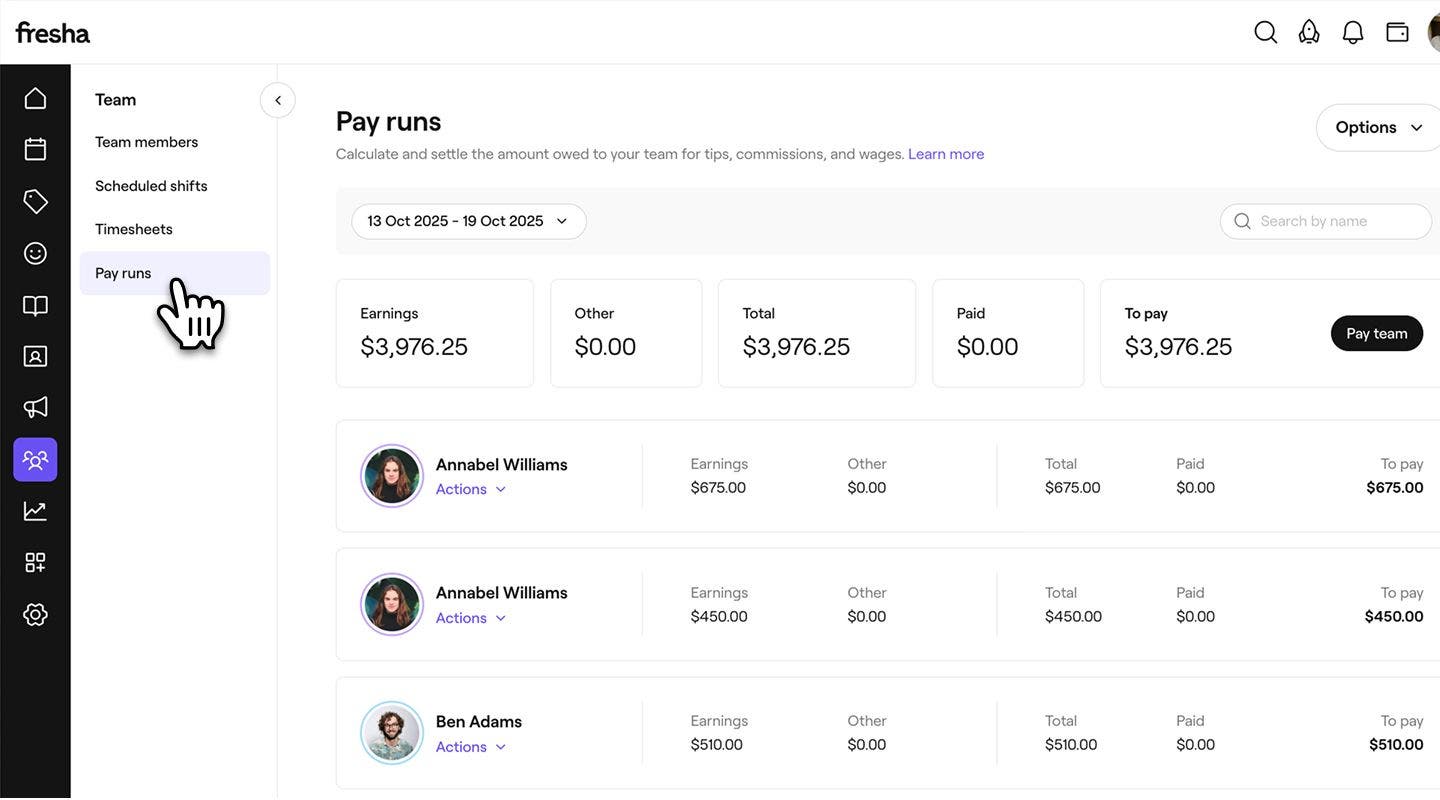
Desde el menú principal a la izquierda de la pantalla, vaya a Equipo.
-
En el panel del menú de la izquierda, selecciona Procesos de pago.
-
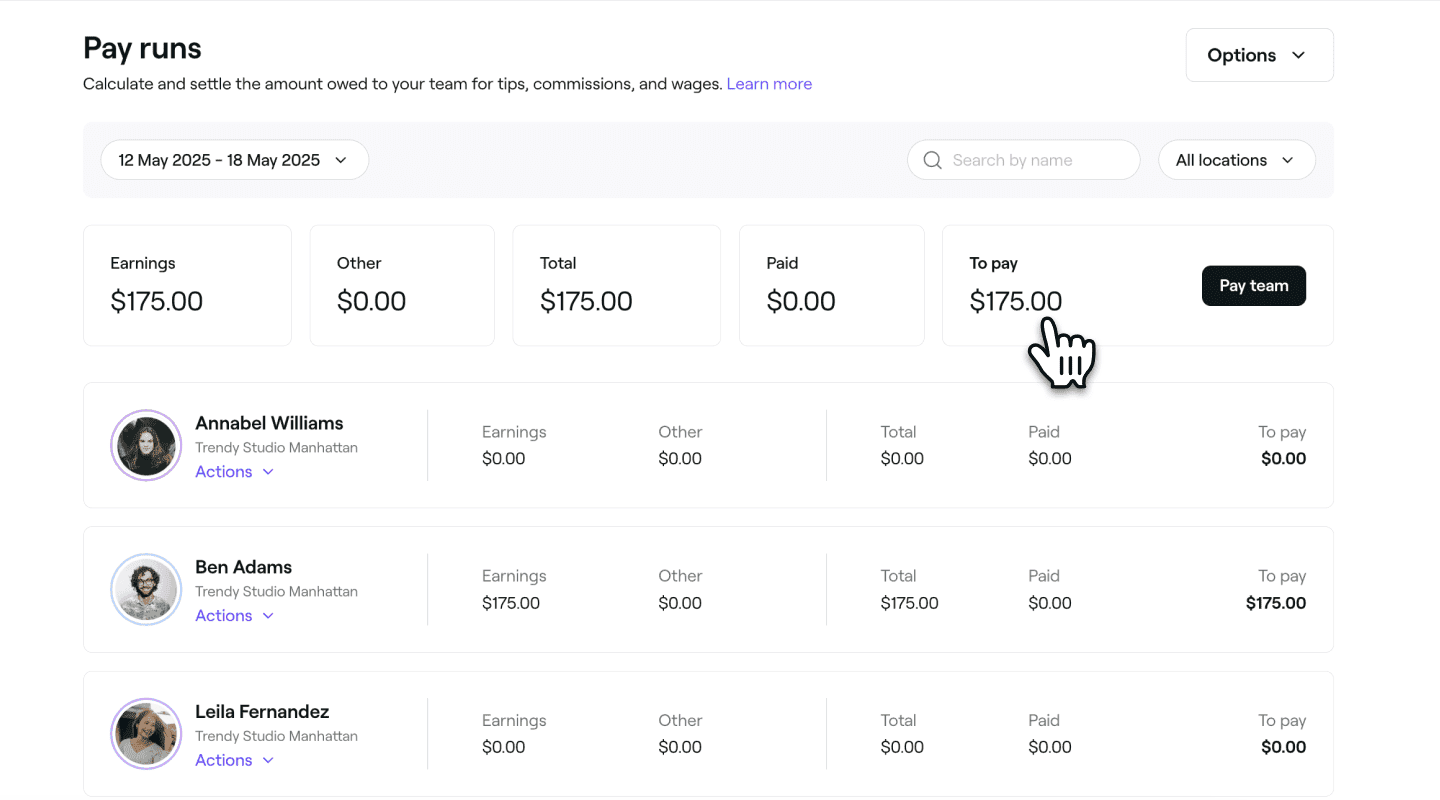
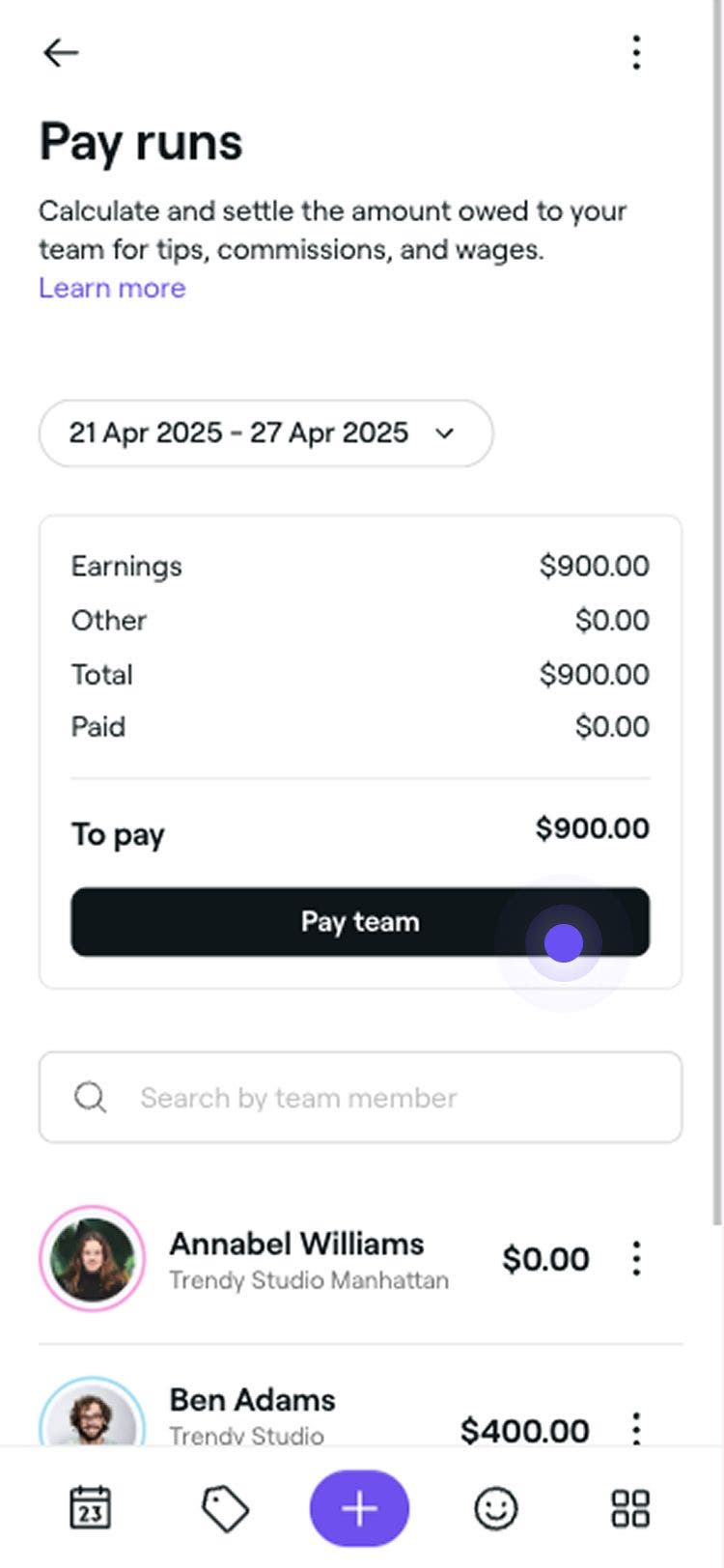
Verás una lista de periodos de pago con un resumen de ingresos, deducciones y saldos pendientes.
-
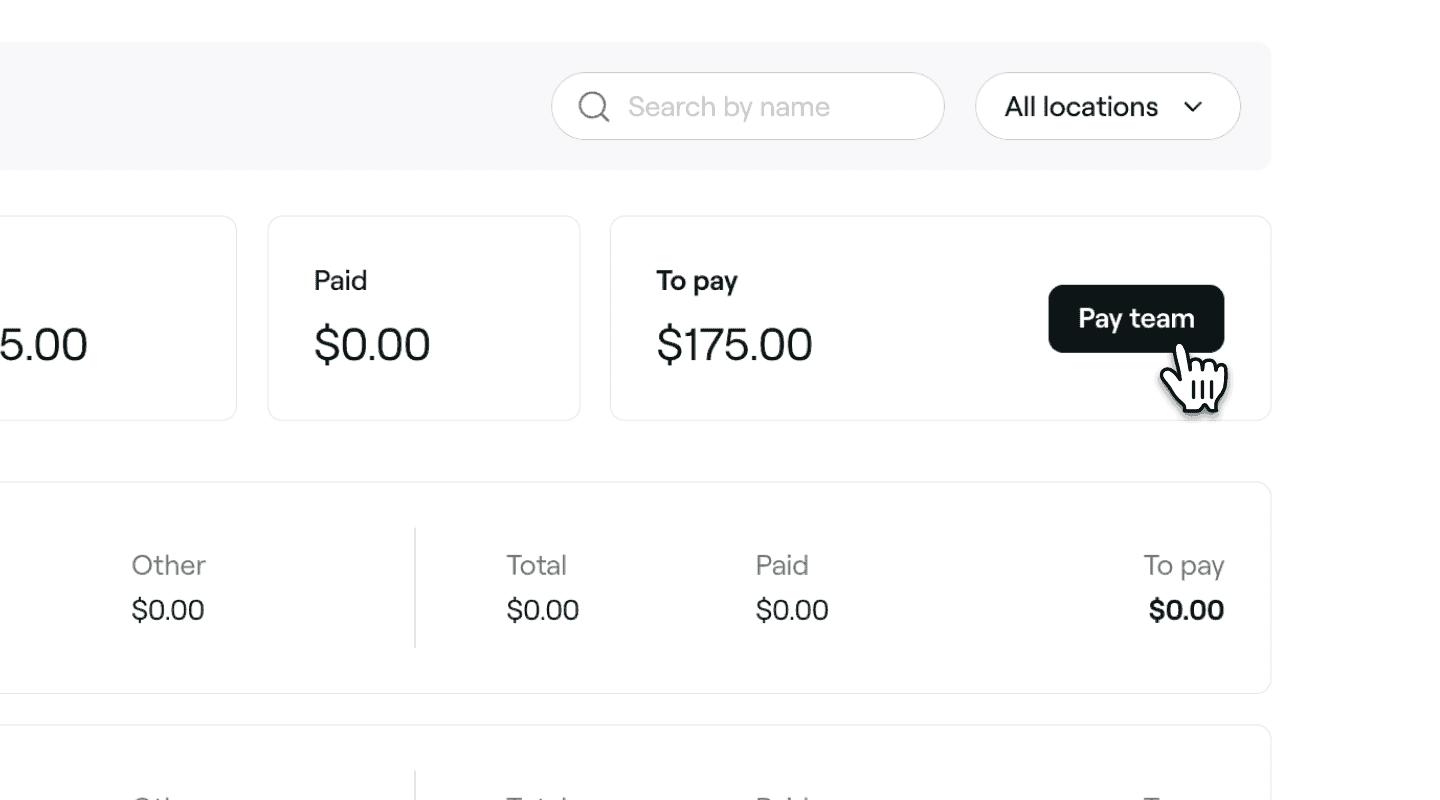
Haz clic en el botón Pagar al equipo en la parte superior derecha, arriba de la lista de miembros del equipo.
-
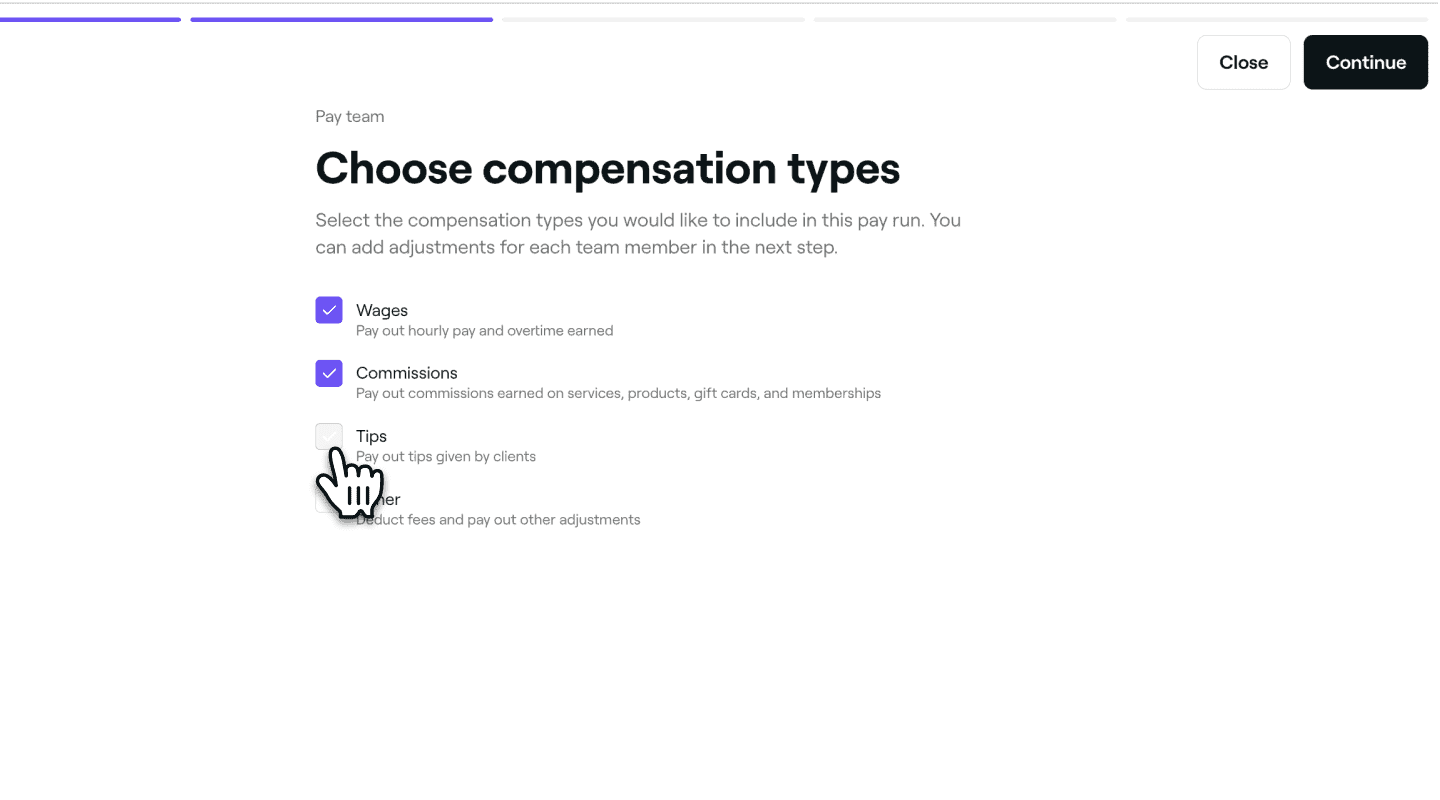
En el paso Elegir tipos de compensación, marque la casilla de verificación junto a los tipos de ingresos que desea incluir, como salarios o comisiones, y luego haga clic en el botón Continuar en la parte superior derecha para continuar con el proceso de pago.
-
En el paso Resumen del proceso de pago de los miembros del equipo, marca o desmarca la casilla de verificación junto a los miembros del equipo a los que quieres pagar y haz clic en el botón Continuar en la parte superior derecha.

-
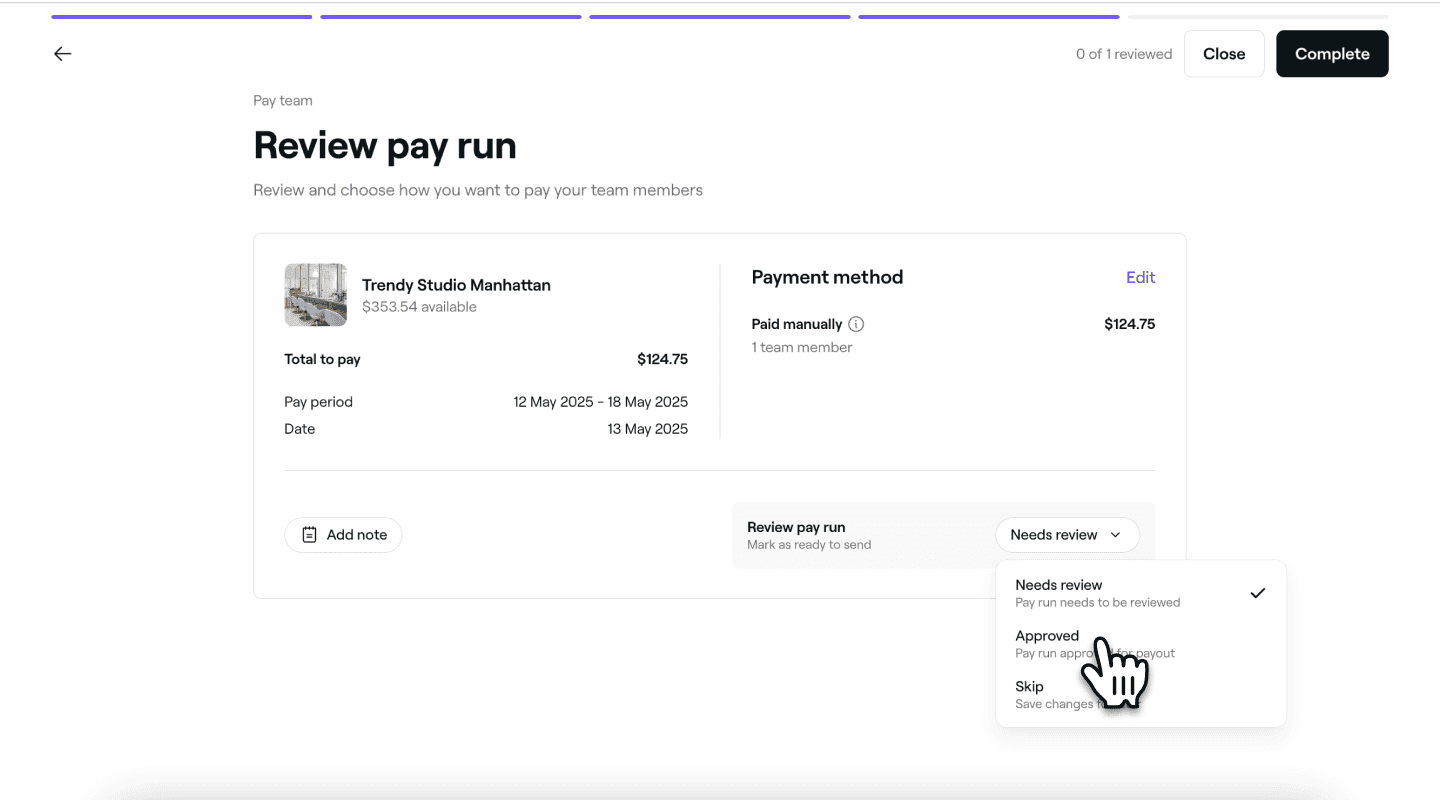
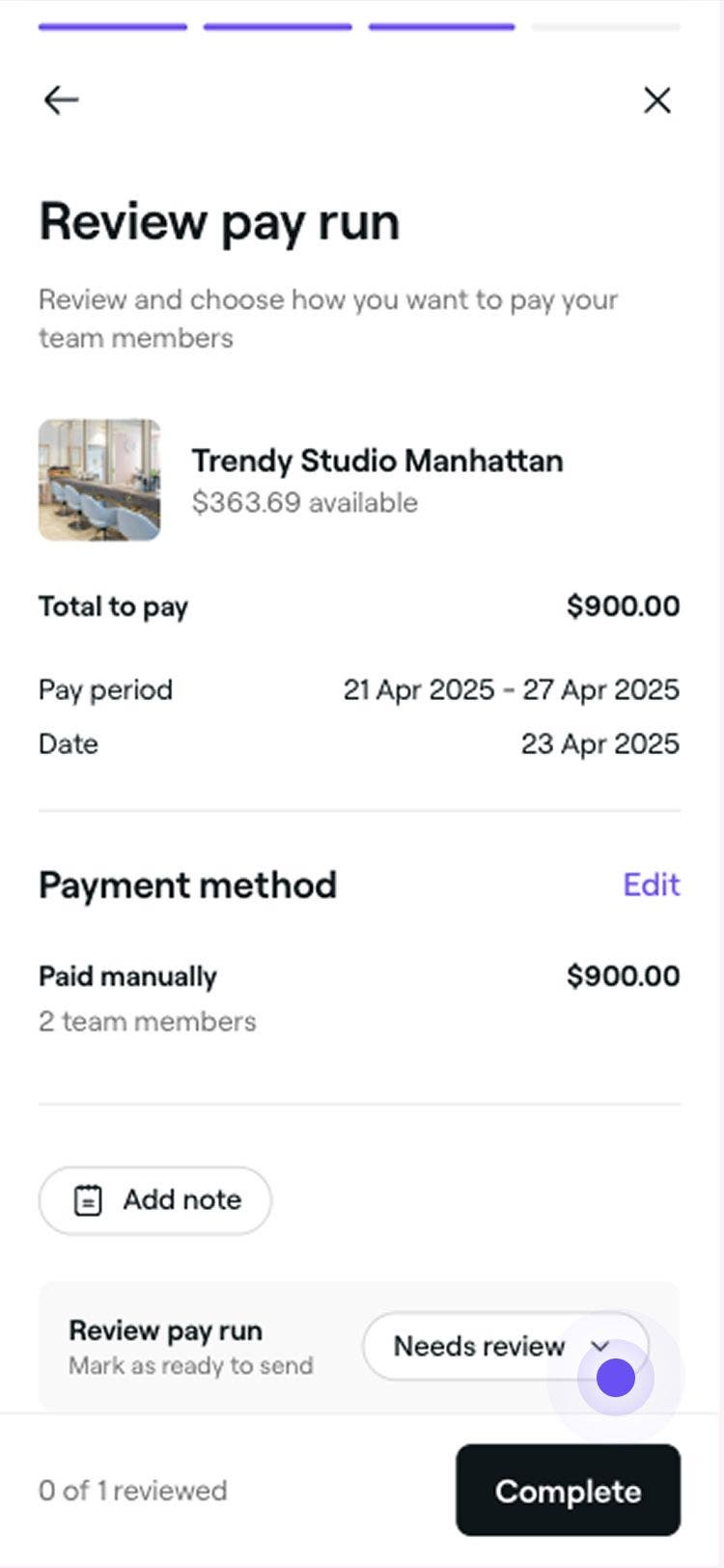
En el paso Revisar proceso de pago, revise los detalles del pago y realice cualquier ajuste al proceso de pago:
-
Editar método de pago: Se hizo clic en Editar para cambiar la forma en que se le pagará a un miembro del equipo.
-
Agregar notas: Incluye cualquier nota relevante para el proceso de pago, si es necesario.
-
Saldos pendientes: Cualquier monto no pagado aparecerá en rojo en Solicitado manualmente.
-
Actualizar estado de revisión: Se hizo clic en el botón Necesita revisión y se usó el menú desplegable para establecer el estado del proceso de pago. Para continuar, cambia el estado a Aprobado.
-
-
Haz clic en el botón Completar en la parte superior derecha para completar el proceso de pago.

Una vez completado, los miembros del equipo reciben un resumen por correo electrónico y se les pedirá que liquiden cualquier saldo pendiente si es necesario.
Ver un desglose del proceso de pago
Puedes ver un desglose detallado de los pagos realizados a tu equipo a través de los procesos de pago.
- Desde el menú principal a la izquierda de la pantalla, ve a Equipo.
- En el panel del menú de la izquierda, selecciona Procesos de pago y usa el filtro de fecha para ver los periodos de pago anteriores.
- Haz clic en Acciones junto al nombre de un miembro del equipo y selecciona Ver desglose para ver un resumen detallado del proceso de pago.
- En la vista del desglose, abre la pestaña Actividad para ver todas las transacciones individuales que contribuyeron a su pago.
- Se hace clic en el botón Listo en la parte superior derecha para cerrar la vista.
También puedes pagar, editar o ajustar las ganancias de un miembro del equipo a través del botón Acciones debajo de su nombre.
La programación de procesos de pago para los miembros del equipo está incluida en la suscripción al plan de equipo. Obtén más información sobre el plan de equipo.
Preguntas frecuentes
No es posible cancelar ni revertir un proceso de pago completado. Para completar un proceso de pago, debes revisar y actualizar el estado a Aprobado antes de poder enviarlo y completarlo.
Si un banco rechaza un pago, el monto se volverá a acreditar en tu monedero comercial y el estado se mostrará como pendiente de pago. Esto se agregará al siguiente periodo de pago para su liberación nuevamente.
Sí, incluir todos los tipos de compensación en cada proceso de pago es opcional. Puedes seleccionar los tipos de compensación específicos que deseas incluir al realizar un proceso de pago.
No hay comisiones por los procesos de pago realizados entre tu monedero de empresa y los monederos de los miembros del equipo. Sin embargo, se aplicará una comisión de procesamiento a las transacciones realizadas desde el monedero de un miembro del equipo a una cuenta bancaria.
Todos los miembros del equipo pueden ver un desglose individual de su pago para cada periodo. Puedes otorgar a un miembro del equipo permiso para realizar procesos de pago actualizando sus niveles de permiso.
Para obtener resúmenes de los pagos realizados a tu equipo, ve a Informes, selecciona Equipo y haz clic en el Informe de resumen de pagos. Verás el pago total de cada miembro del equipo para cualquier intervalo de fechas que elijas, así como el total combinado de tu equipo. El informe desglosa los salarios, las propinas, las comisiones, las deducciones y los ajustes línea por línea, lo que lo hace ideal para la contabilidad y la planeación financiera.
Ve a Procesos de pago y usa el filtro de fecha para ver los periodos de pago anteriores. También puedes hacer clic en un miembro del equipo en particular para ver un desglose detallado de su pago. Como los fondos se transfieren directamente de tu monedero empresarial a los miembros del equipo, cada transacción también aparece en la Actividad del monedero.
Los miembros del equipo marcados como “pagados manualmente” durante un proceso de pago deben recibir su pago fuera del sistema. El pago no se reflejará en tu monedero de negocios, por lo que eres responsable de completarlo manualmente, ya sea en efectivo o mediante transferencia bancaria.

