Configurar comisiones para miembros del equipo
En esta guía, aprenderás a configurar comisiones de ventas para los miembros de tu equipo que se rastrean e incluyen automáticamente en sus procesos de pago.
En este artículo
- Cómo funcionan las comisiones
- Configurar comisiones por niveles para un miembro del equipo
- Configurar una comisión fija para un miembro del equipo
- Establecer opciones avanzadas para las comisiones de un miembro del equipo
- Administra los cálculos de comisiones predeterminados del espacio de trabajo para tu equipo
Cómo funcionan las comisiones
En Fresha, las comisiones se registran automáticamente cada vez que se completa el pago de una venta de un miembro del equipo, ya sea un servicio, un producto, una membresía o una tarjeta de regalo, y fluyen directamente a su proceso de pago según las tarifas que hayas establecido.
Las ganancias por comisiones se incluyen junto con los salarios, las propinas y cualquier ajuste en cada proceso de pago, de modo que tu equipo siempre reciba el pago correcto en función de lo que haya ganado.
Tipos de comisiones
Puedes establecer diferentes tipos de comisiones para cada miembro del equipo, lo que te da total flexibilidad sobre cómo se calculan las comisiones. Aplica tarifas variables por servicio, producto, día de la semana o sucursal, y controla cómo factores como los descuentos y los impuestos afectan las ganancias.
Comisiones fijas
Una estructura de comisiones en la que un miembro del equipo gana un porcentaje establecido o una cantidad fija por cada venta, independientemente de las ventas totales o del desempeño.
Comisiones por niveles
Una estructura de comisiones en la que la tasa aumenta a medida que las ventas alcanzan ciertos umbrales, lo que permite a los miembros del equipo ganar comisiones más altas a medida que mejora su desempeño. Por ejemplo, un miembro del equipo puede ganar el 15% en ventas de hasta $100 y el 25% en ventas superiores a $100.
Configurar comisiones por niveles para un miembro del equipo
- Desde el menú principal a la izquierda de la pantalla, vaya a Equipo.
- Selecciona Miembros del equipo en el panel del menú de la izquierda.

- En la lista de miembros del equipo, haz clic en un miembro del equipo para ver sus detalles.
- Desde la vista de miembro del equipo, se hace clic en Acciones a la izquierda y se selecciona Editar en el panel.

- En la vista Editar miembro del equipo, selecciona Comisiones en el panel del menú de la izquierda para ver la configuración de comisiones del miembro del equipo.
- Se hizo clic en Configurar ahora para establecer la comisión para este miembro del equipo.

- Selecciona Por niveles como el tipo de comisión para este miembro del equipo.

- En Periodo de ventas, usa el menú desplegable para seleccionar tu periodo de ventas:
- Diario
- Semanal
- Cada 2 semanas
- Cada 4 semanas
- Mensual
- Trimestral
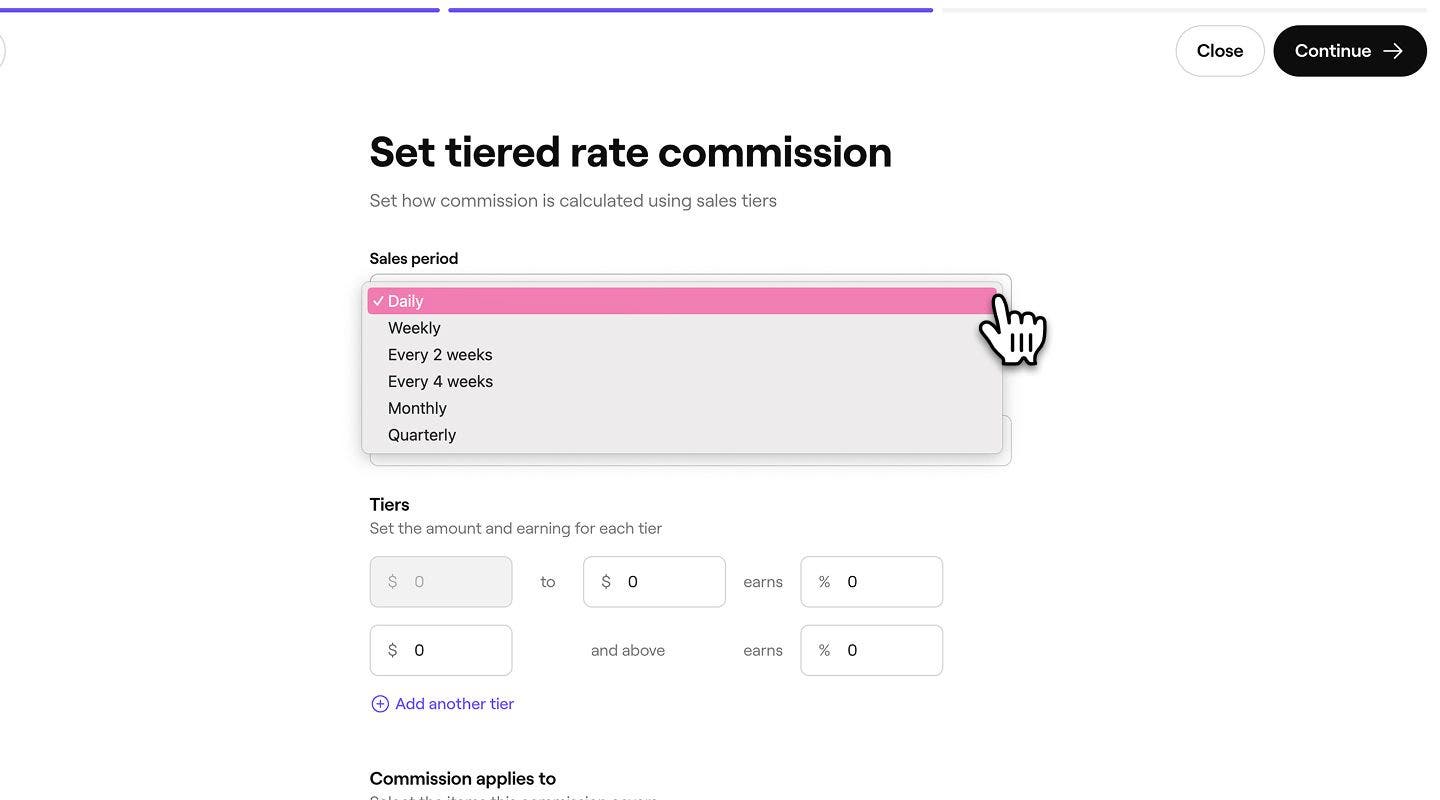
- En Tipo de tarifa, use el menú desplegable para elegir entre las siguientes opciones:
- Porcentaje del monto de la venta: establece una tasa porcentual basada en las ventas generadas por el miembro del equipo. Por ejemplo, un miembro del equipo puede ganar el 10% en una venta de $100.
- Valor fijo sobre el monto de la venta: establece una cantidad fija ganada por cada venta realizada por el miembro del equipo. Por ejemplo, el miembro del equipo puede ganar $10 en una venta de $100.

- En Niveles, establece el porcentaje o la tasa de valor que el miembro del equipo puede ganar por cada nivel.
1. Para agregar varios niveles, se hace clic en Agregar otro nivel.
- A continuación, selecciona a qué artículos se aplicará la comisión marcando la casilla de verificación junto a cada uno de los siguientes:
1. Servicios
2. Productos
3. Paquetes
4. Membresías
5. Tarjetas de regalo
6. Comisiones por cancelación tardía y por no presentarse - Puedes personalizar cada elemento seleccionando Personalizar junto a cada uno; desde ahí puedes seleccionar servicios, productos, paquetes, etc. individuales específicos.
- ¡Haga clic en Continuar en la parte superior derecha de la pantalla para pasar al siguiente paso

- A continuación, selecciona cuándo entrará en vigor la comisión marcando una opción existente o creando una fecha personalizada.
- Haz clic en Aplicar en la parte superior derecha de la pantalla para guardar los cambios.

- La comisión aparecerá en la lista de comisiones del miembro del equipo, con la fecha de entrada en vigor indicada.
- Haz clic en Guardar en la parte superior derecha de la pantalla para actualizar la configuración de comisiones del miembro del equipo.

Una vez que se habiliten los niveles de comisiones, los miembros del equipo asignados comenzarán a ganar comisiones en función de sus objetivos de ventas para los artículos seleccionados y se incluirán en su proceso de pago como comisiones.
Configurar una comisión fija para un miembro del equipo
- Desde el menú principal a la izquierda de la pantalla, ve a Equipo.
- Selecciona Miembros del equipo en el panel del menú de la izquierda.
- En la lista de miembros del equipo, haz clic en un miembro del equipo para ver sus detalles.
- Desde la vista del miembro del equipo, se hace clic en Acciones a la izquierda y se selecciona Editar en el panel.
- En la vista Editar miembro del equipo, selecciona Comisiones en el panel del menú de la izquierda para ver la configuración de comisiones del miembro del equipo.
- Se hizo clic en Configurar ahora para establecer la comisión para este miembro del equipo.
- Selecciona Tasa fija como tipo de comisión para este miembro del equipo.

- A continuación, en Tipo de tarifa, utiliza el menú desplegable para elegir entre las siguientes opciones:
- Porcentaje del monto de la venta: establece una tasa porcentual basada en las ventas generadas por el miembro del equipo. Por ejemplo, un miembro del equipo puede ganar el 10 % en una venta de $100.
- Valor fijo sobre el monto de la venta: establece una cantidad fija ganada por cada venta realizada por el miembro del equipo. Por ejemplo, el miembro del equipo puede ganar $10 por una venta de $100.

- En Tasa predeterminada, establece el porcentaje o la tasa de valor que puede ganar el miembro del equipo.

- A continuación, selecciona a qué artículos se aplicará la comisión marcando la casilla de verificación junto a cada uno de los siguientes:
1. Servicios
2. Productos
3. Paquetes
4. Membresías
5. Tarjetas de regalo
6. Comisiones por cancelación tardía y por ausencia - Puedes personalizar cada elemento seleccionando Personalizar junto a cada uno. Desde ahí, puedes seleccionar servicios individuales, productos, paquetes, etc. específicos.
- Haz clic en Continuar en la parte superior derecha de la pantalla para pasar al siguiente paso.

- A continuación, selecciona cuándo entrará en vigor la comisión marcando una opción existente o creando una fecha personalizada.
- Haz clic en Aplicar en la parte superior derecha de la pantalla para guardar los cambios.

- La comisión aparecerá debajo de la lista de comisiones del miembro del equipo, con la fecha de entrada en vigor mostrada.
- Haz clic en Guardar en la parte superior derecha de la pantalla para actualizar la configuración de comisiones del miembro del equipo.

Para ganar una parte de la comisión por cancelación, el miembro del equipo debe estar asignado a la cita y el estado debe actualizarse a cancelada o inasistencia, junto con la comisión que se cobra para aplicar la comisión.
Establecer opciones avanzadas para las comisiones de un miembro del equipo
Personaliza cómo se aplican las comisiones para cada miembro del equipo, incluidas las deducciones, las sucursales y los días de activación programados.
- Abre el perfil de un miembro del equipo y selecciona Comisiones en el panel del menú de la izquierda.
- Junto al tipo de comisión, se hace clic en Acciones y se selecciona Editar comisión para actualizar la configuración de la comisión.

- Se hace clic en Opciones avanzadas y se actualiza lo siguiente:

- Tipo de comisión (solo por niveles): elige entre Progresiva o Retroactiva.
- La comisión progresiva aplica tasas más altas solo a las ventas que superen cada umbral. Por ejemplo, un miembro del equipo gana el 20 % sobre los primeros $500 y el 25 % sobre cualquier venta superior a $500.

- La comisión retroactiva aplica la tarifa más alta a todas las ventas una vez que se alcanza el umbral. Por ejemplo, un miembro del equipo gana el 20% hasta $500 y el 25% sobre el monto total una vez que supera los $500.

- La comisión progresiva aplica tasas más altas solo a las ventas que superen cada umbral. Por ejemplo, un miembro del equipo gana el 20 % sobre los primeros $500 y el 25 % sobre cualquier venta superior a $500.
- Reglas de comisiones: elige Valores predeterminados del espacio de trabajo o Personalizado. Los valores predeterminados del espacio de trabajo utilizan tu configuración estándar, mientras que Personalizado te permite adaptar las reglas para este miembro del equipo.

- Sucursales: elige a qué sucursal se aplica esta comisión. Todas las ventas de este miembro del equipo en esa sucursal seguirán estas reglas.
- Días a los que se aplica esta comisión: elige los días de la semana en los que la comisión está activa.

- Se hace clic en el botón Continuar en la parte superior derecha para pasar al siguiente paso.
- Revise la fecha de activación de los cambios realizados y haga clic en Aplicar en la parte superior derecha para actualizar la configuración de las comisiones.
- Haz clic en Guardar en la parte superior derecha para aplicar los cambios a la comisión del miembro del equipo.
Una vez actualizadas, las deducciones se aplicarán automáticamente a las comisiones del miembro del equipo, sin afectar la configuración predeterminada en tu configuración de comisiones del equipo.
Administra los cálculos de comisiones predeterminados del espacio de trabajo para tu equipo
- Desde el menú principal a la izquierda de la pantalla, ve a Configuración.
- Haz clic en la categoría Equipo para acceder a la configuración de las comisiones.
- En el panel del menú de la izquierda, selecciona Comisiones para administrar cómo se calculan las comisiones para tu equipo.
- Habilita cada deducción o ingreso que quieras establecer como configuración predeterminada para todos los nuevos miembros del equipo.
Una vez que hayas establecido la configuración predeterminada para el cálculo de comisiones, se aplicará automáticamente a cualquier miembro del equipo que tenga habilitadas las comisiones, a menos que decidas personalizar su configuración individualmente en su perfil.
El seguimiento y cálculo automático de comisiones está incluido en la suscripción al plan de equipo. Obtén más información sobre el plan de equipo.
Preguntas frecuentes
Cuando una cita involucra a varios miembros del equipo, la comisión total se divide en función del valor de los servicios que presta cada miembro del equipo.
Por ejemplo, si el total de la cita es de $100 y el miembro del equipo A y el miembro del equipo B realizan cada uno un servicio por valor de $50, cada uno ganará una comisión según su configuración individual, calculada a partir del servicio de $50 que realizaron.
Puedes encontrar un resumen de las comisiones ganadas por los miembros del equipo, las sucursales y los artículos de venta en el informe Resumen de comisiones.
No, si una cita es cancelada y no se aplica ninguna comisión, no se incluirá en las comisiones ganadas por el miembro del equipo. Para activar la comisión, se debe cobrar una comisión por cancelación o una penalización por inasistencia. Más información sobre los depósitos y la protección por inasistencia.

