Importa tu lista de clientes existente
Descubre cómo agregar tu lista de clientes existente a Fresha de una sola vez.
En este artículo
Acerca de la importación de tu lista de clientes
Trae a tus clientes existentes a Fresha mediante un archivo CSV o tus contactos del celular. Al importar tu lista de clientes, se crea un perfil para cada cliente, por lo que son reconocidos como clientes existentes cuando hacen una reserva en línea.
Fresha también identifica perfiles de clientes duplicados que se pueden fusionar, lo que te ayuda a mantener organizada tu lista de clientes.
Importar tu lista de clientes desde un archivo
- Desde el menú principal a la izquierda de la pantalla, vaya a Clientes.
- Selecciona Lista de clientes en el panel del menú de la izquierda.
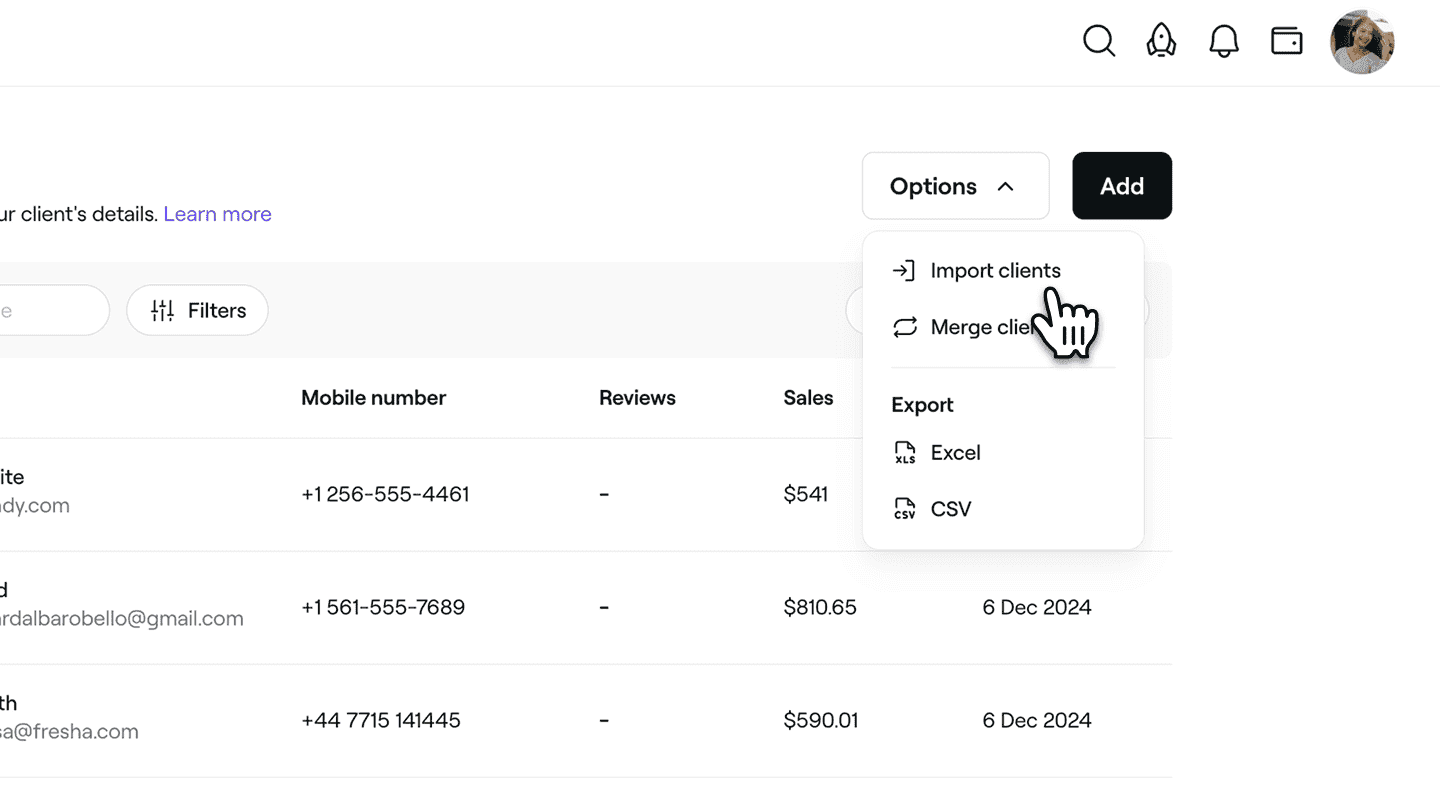
- Se hace clic en el botón Opciones en la parte superior derecha y se selecciona Importar clientes.
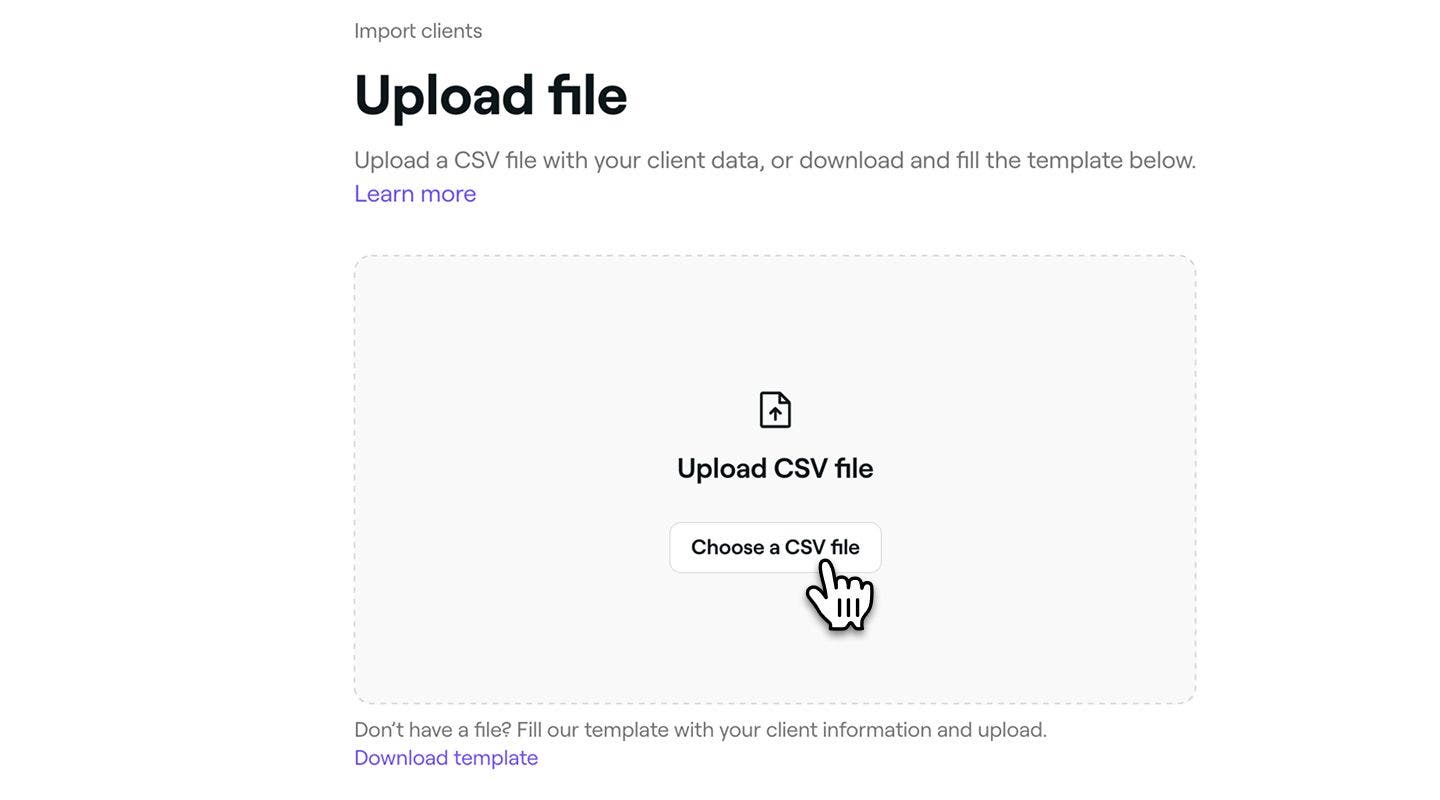
- En el paso Cargar archivo, elige una de las siguientes opciones:
-
Selecciona Cargar archivo CSV o arrastra y suelta el archivo en el cuadro.
-
Descarga y completa una plantilla lista para usar seleccionando Descargar plantilla.
-
- Una vez que hayas cargado tu lista de clientes, haz clic en el botón Siguiente paso en la parte superior derecha para continuar.
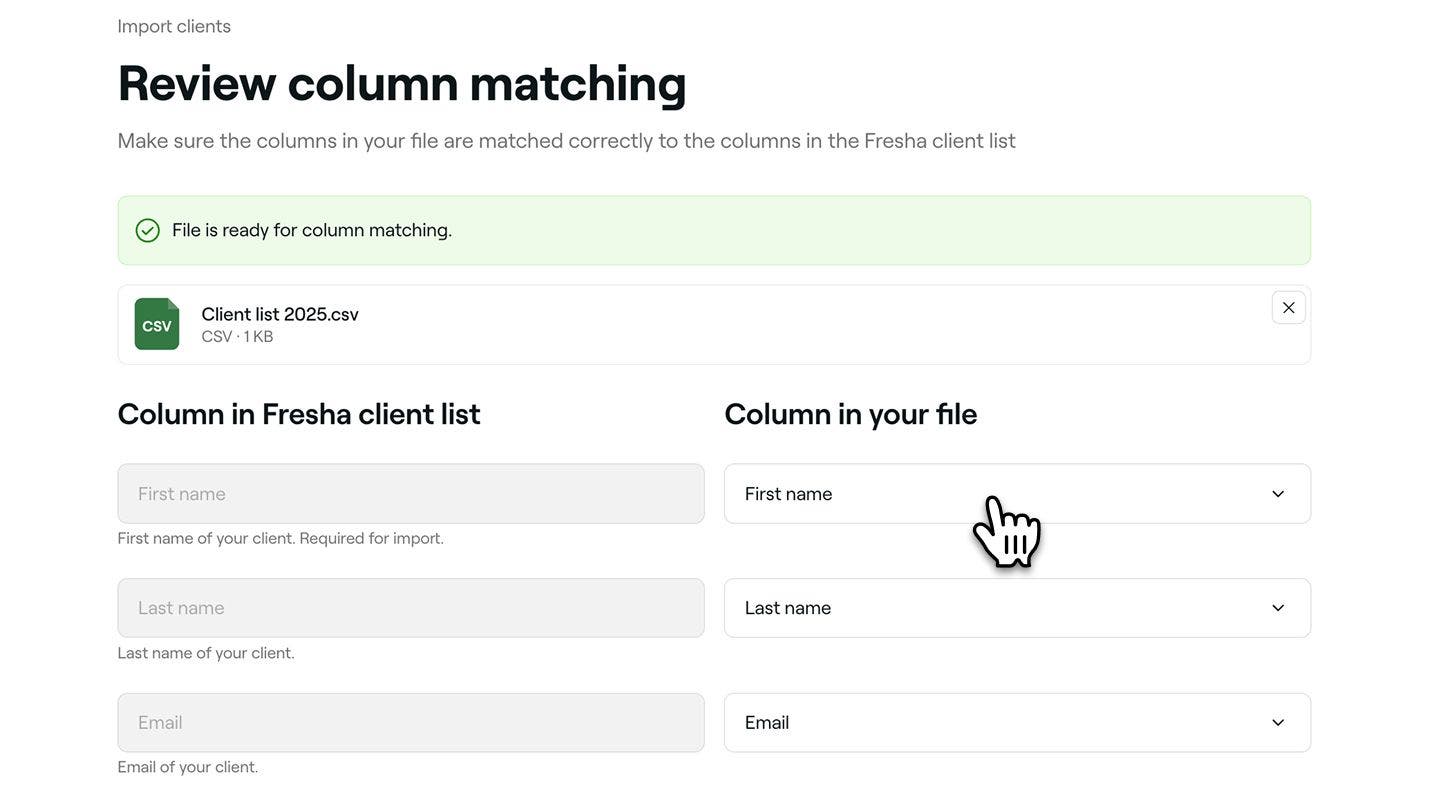
- En el paso Revisar columna, haz los ajustes necesarios para que coincidan con los nombres de tus columnas y, a continuación, haz clic en el botón Siguiente paso situado en la parte superior derecha para continuar.
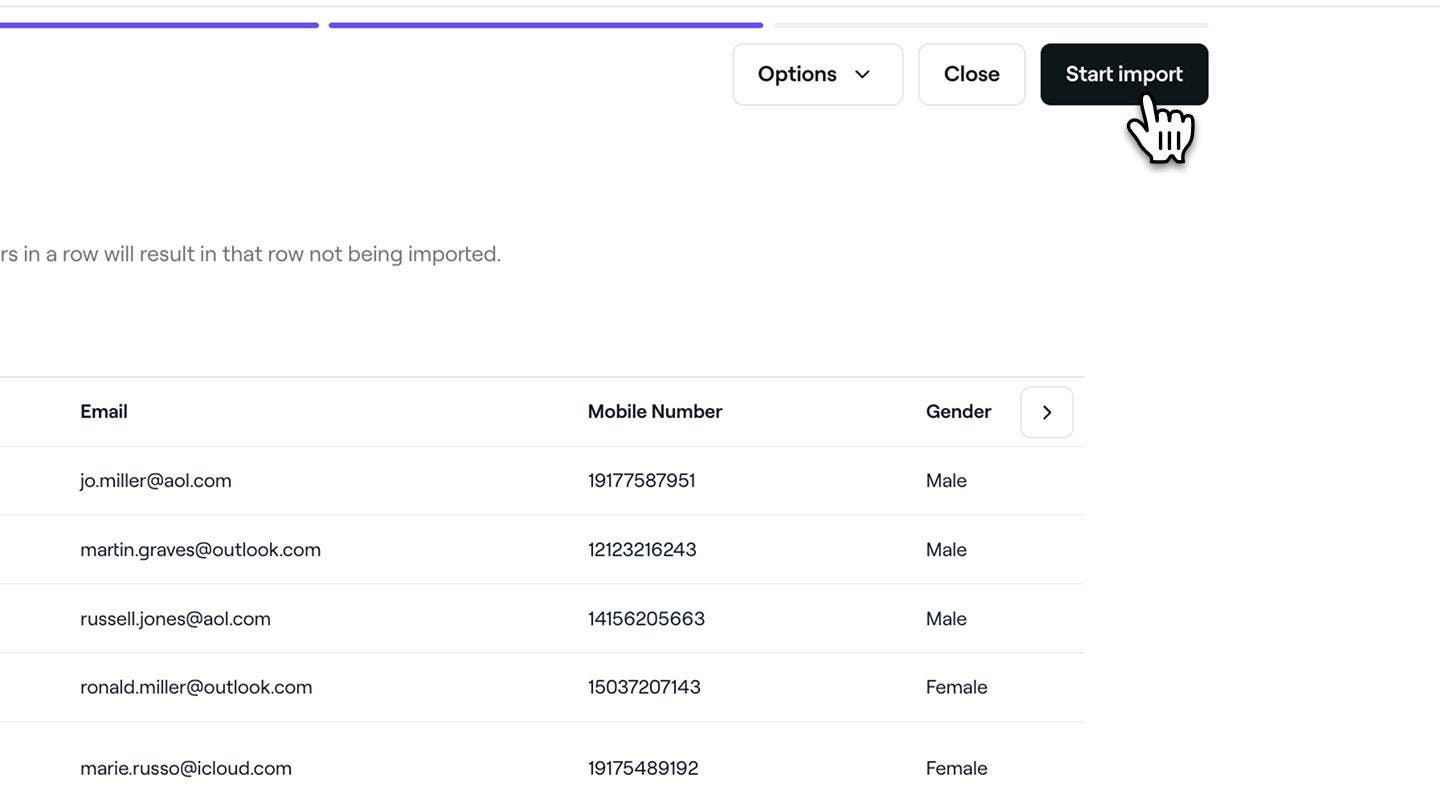
- En el paso Vista previa de la lista de clientes, revise la lista de clientes para asegurarse de que todos los datos sean correctos.
- Haz clic en el botón Iniciar importación en la parte superior derecha para comenzar a cargar tu archivo.
- Una vez importado, se hace clic en el botón Listo en la parte superior derecha.


Una vez que se complete la importación, los clientes aparecerán en tu lista de clientes con todos sus datos y serán reconocidos como clientes existentes.
Importa clientes desde tu celular
- Abre Clientes**, **toca Opciones (tres puntos) en la parte superior derecha y selecciona Importar clientes.
- En el paso Agregar contactos, selecciona el botón Elegir contactos.
- Si se te solicita, otorga a Fresha acceso a tus contactos.
- En el paso Agregar contactos, selecciona los contactos que deseas importar y luego toca el botón Siguiente en la parte superior derecha.
- En el paso Revisar y agregar, revisa los contactos para asegurarte de que todos los datos sean correctos.
- Selecciona el botón Agregar contactos en la parte inferior para comenzar a importar tus contactos.
- Toca el botón Listo.
Requisitos del archivo de la lista de clientes
Para cargar tu lista de clientes existente, los datos deberán tener el formato de un archivo CSV. Si no tienes un archivo con la lista de clientes, descarga nuestra plantilla y complétala con la siguiente información para cada cliente:
- Nombre (obligatorio)
- Apellido
- Correo electrónico
- Teléfono celular
- Género
- Notas del cliente
- Fecha de nacimiento
Recomendamos incluir una dirección de correo electrónico y un número de teléfono celular para que sus clientes puedan recibir actualizaciones de citas.
Pautas de formato
Para asegurarse de que su lista de clientes se cargue correctamente, siga las reglas de formato a continuación. Recomendamos descargar la plantilla mediante el enlace en la parte inferior de la sección Cargar archivo, para asegurarse de que sus columnas estén configuradas correctamente.
Correo electrónico
Utilice un formato de correo electrónico válido, por ejemplo:
name@gmail.com
Teléfono celular
Incluya el código de área completo, por ejemplo:
+44 755 555 5555
Género
Valores aceptados:
- M
- F
- Masculino
- Femenino
- No binario
- Prefiero no decirlo
Cumpleaños
Ingrese las fechas en el siguiente formato:
- La mayoría de las regiones: DD-MM-AAAA
- Estados Unidos, Panamá, Filipinas: MM-DD-AAAA
Puede usar cualquiera de los siguientes separadores entre el día, el mes y el año:
: (Por ejemplo, 01:03:2002)
/ (Por ejemplo, 01/03/2002)
\ (Por ejemplo, 01\03\2002)
- (Por ejemplo, 01-03-2002)
. (Por ejemplo, 01.03.2002)
Manejo de errores
Sigue los pasos a continuación para revisar y corregir cualquier error.
Revisar la coincidencia de columnas
Cuando llegue al paso Revisar la coincidencia de columnas, asegúrese de que las columnas de su archivo CSV estén asignadas correctamente a los campos esperados.
- Las columnas que no coincidan se ignorarán durante la importación.
- Revise la lista cuidadosamente para asegurarse de que se reconozcan todos los datos importantes del cliente.
Revisa los errores de importación
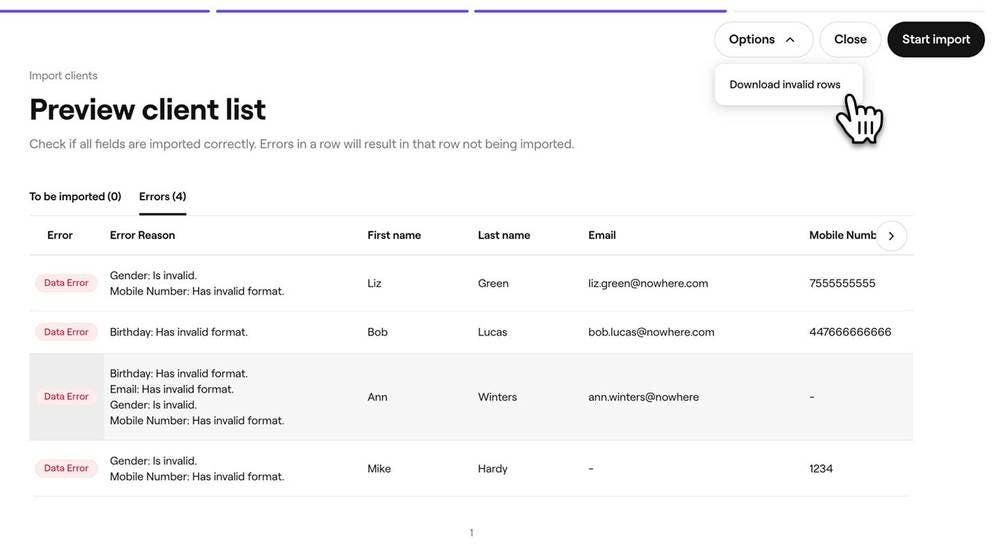
Cuando llegues al paso Vista previa de la lista de clientes, todos los errores detectados aparecerán en la pestaña Errores. El número entre corchetes muestra cuántas filas contienen problemas.
Cada problema aparece en la columna Motivo del error de su fila. Utiliza la flecha a la izquierda de la tabla para desplazarte por los resultados y ver todas las columnas.
Recomendamos descargar la lista de filas no válidas mediante la opción Descargar filas no válidas del menú Opciones en la parte superior derecha de la pantalla. Luego, puedes corregir esas filas en tu archivo CSV y volver a cargarlas como un subconjunto.
Manejo de duplicados
Fresha verifica automáticamente si hay entradas duplicadas con base en las direcciones de correo electrónico y los números de teléfono. Si dos clientes comparten el mismo correo electrónico o número de teléfono, se marcarán como duplicados. Los nombres no se utilizan para detectar duplicados, ya que varios clientes pueden tener el mismo nombre.
Vea ejemplos de duplicados a continuación:
| Nombre | Dirección de correo electrónico | Número de teléfono celular |
|---|---|---|
| John Smith | johnsmith@example.com | +44 113 496 0000 |
| John Smith | johnsmith@example.com | N/A |
| Nombre | Dirección de correo electrónico | Número de teléfono celular |
|---|---|---|
| John Smith | johnsmith@example.com | N/A |
| John Smith | johnsmith@example.com | N/A |
| Nombre | Dirección de correo electrónico | Número de teléfono celular |
|---|---|---|
| John Smith | johnsmith@example.com | +44 113 496 0000 |
| Jonny Smith | NA | +44 113 496 0000 |
Consulte el ejemplo de no duplicados a continuación:
| Nombre | Dirección de correo electrónico | Número de teléfono celular |
|---|---|---|
| John Smith | NA | +44 113 496 0000 |
| Juan Pérez | johnsmith@example.com | N/A |
Preguntas frecuentes
Fresha resaltará cualquier error que se encuentre en su archivo para ayudarle a corregirlo rápidamente. Puede descargar una versión con los problemas haciendo clic en el botón Opciones en el paso Vista previa de la lista de clientes, realizar los cambios y volver a cargarla.
Importar los datos de contacto de tus clientes existentes antes de publicar en Marketplace garantiza que se les reconozca como clientes recurrentes. Esto te ayuda a evitar que se te cobre una comisión por cliente nuevo de Marketplace cuando reserven en línea a través de Fresha.
Puedes salir del proceso para revisar el formato de tu archivo e intentarlo de nuevo. Utilice la pantalla de vista previa para verificar que las columnas coincidan correctamente. Si aún no se pueden cargar algunas entradas, puede agregar manualmente esos clientes después.
Si subiste una lista de clientes incorrecta, puedes eliminar a tus clientes en bloque para quitar a esos clientes de tu espacio de trabajo. Una vez eliminados, puedes volver a cargar el archivo correcto.