Crear citas
En esta guía, aprenderás a programar citas en tu calendario de Fresha. Hay dos formas de crear una cita:
En este artículo
Crear una cita para una hora específica
-
Desde el menú principal a la izquierda de la pantalla, vaya a Calendario.
-
Cuando uses la vista de Día, haz clic directamente en un horario del calendario y selecciona Agregar cita en la ventana emergente para abrir una nueva vista de cita.

-
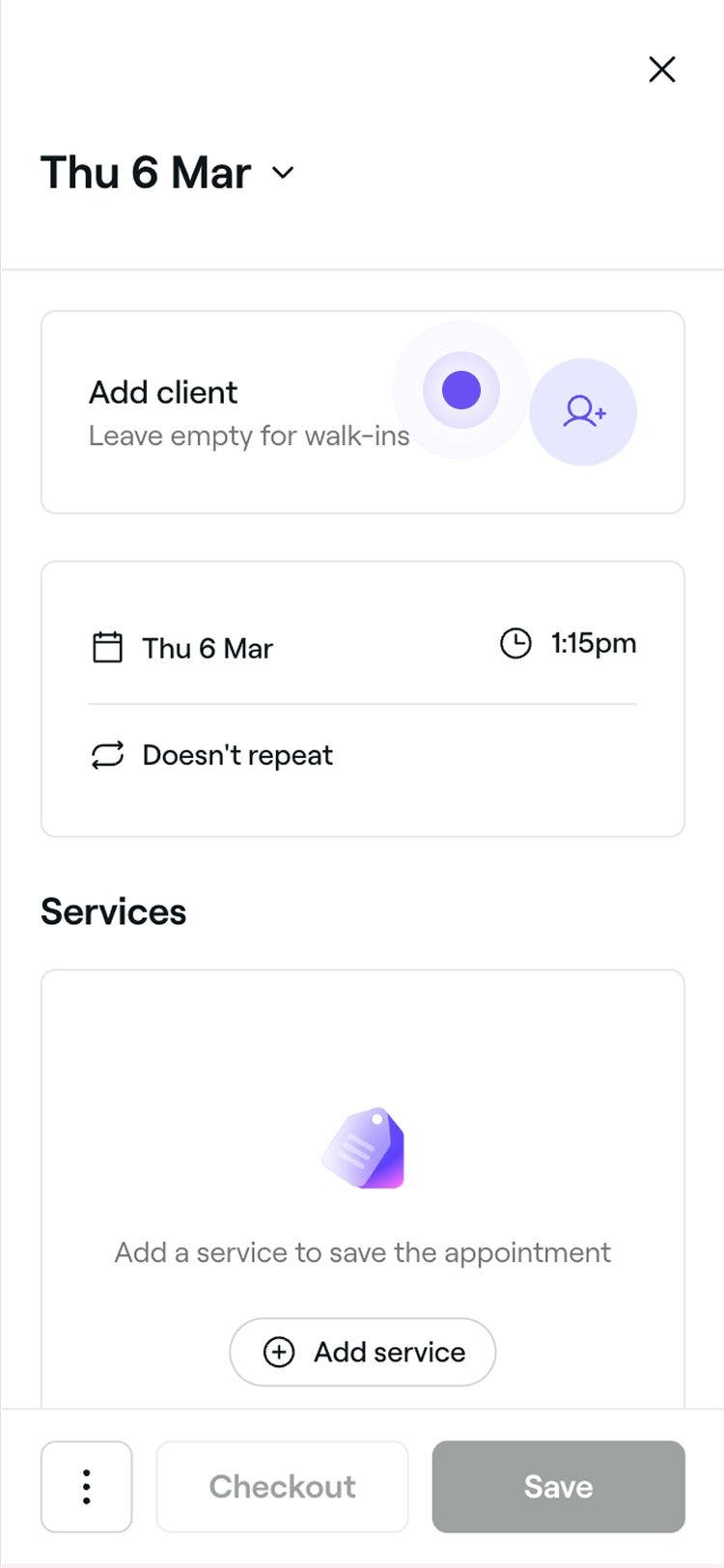
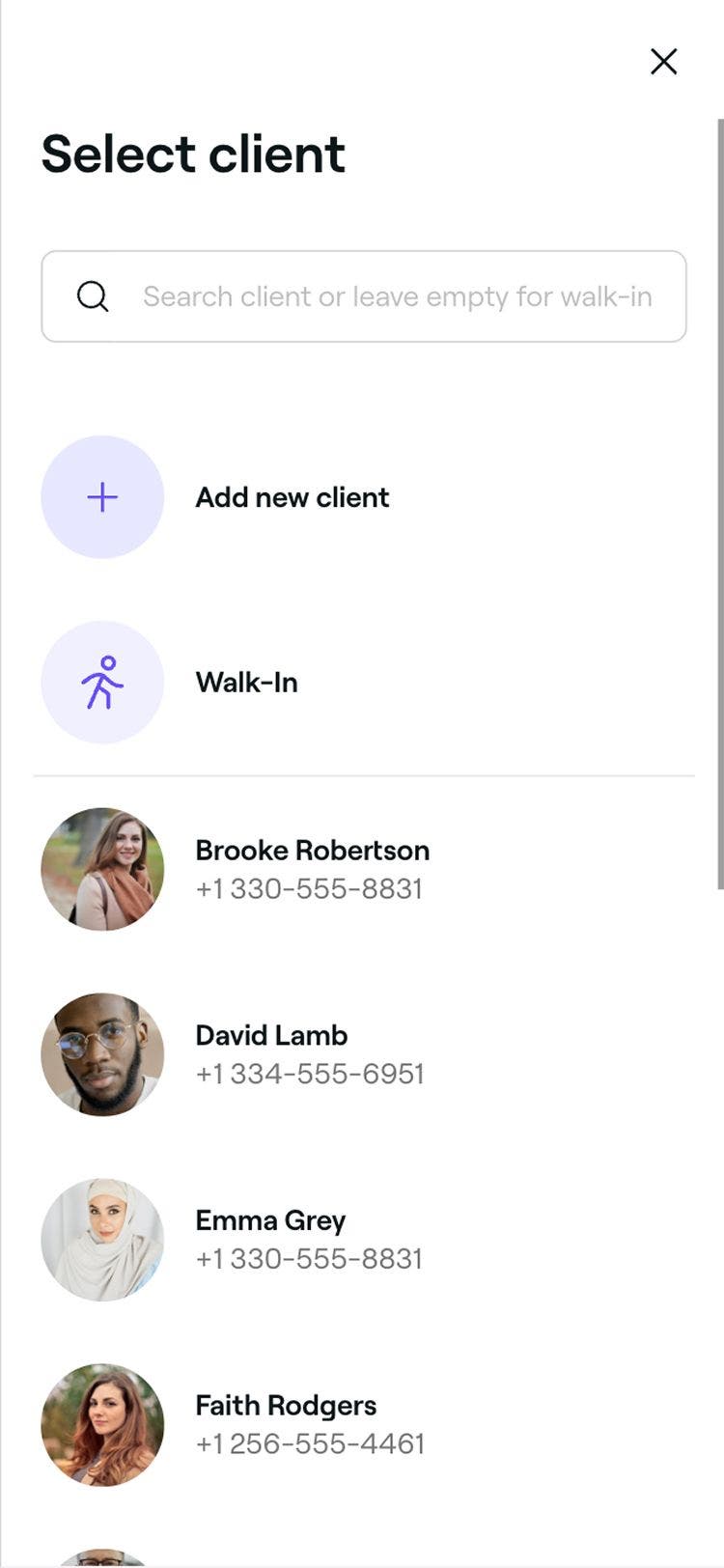
En el panel izquierdo de la cita, se hace clic en Agregar cliente para seleccionar un Cliente existente, crear un Nuevo cliente o dejar la cita como sin cita previa.

-
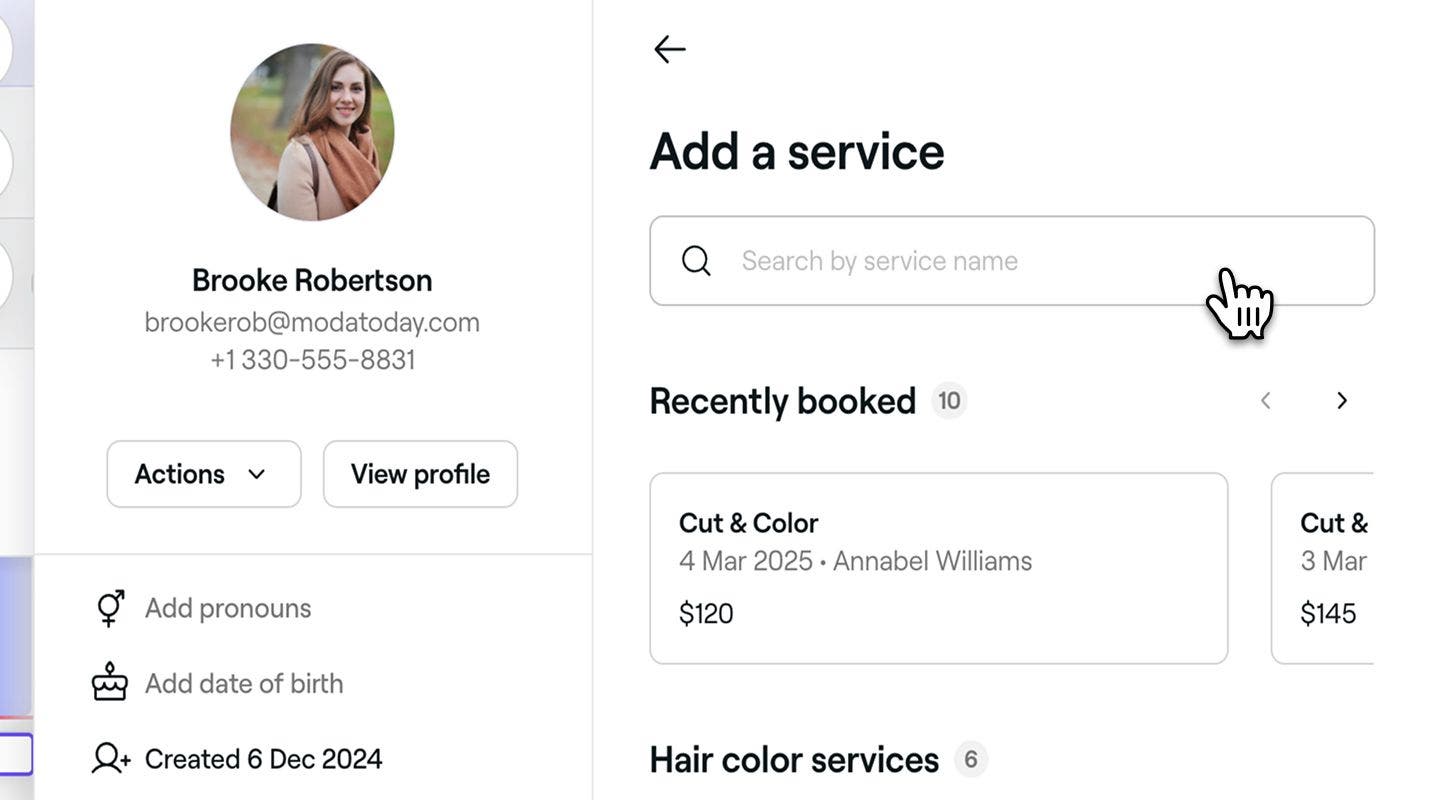
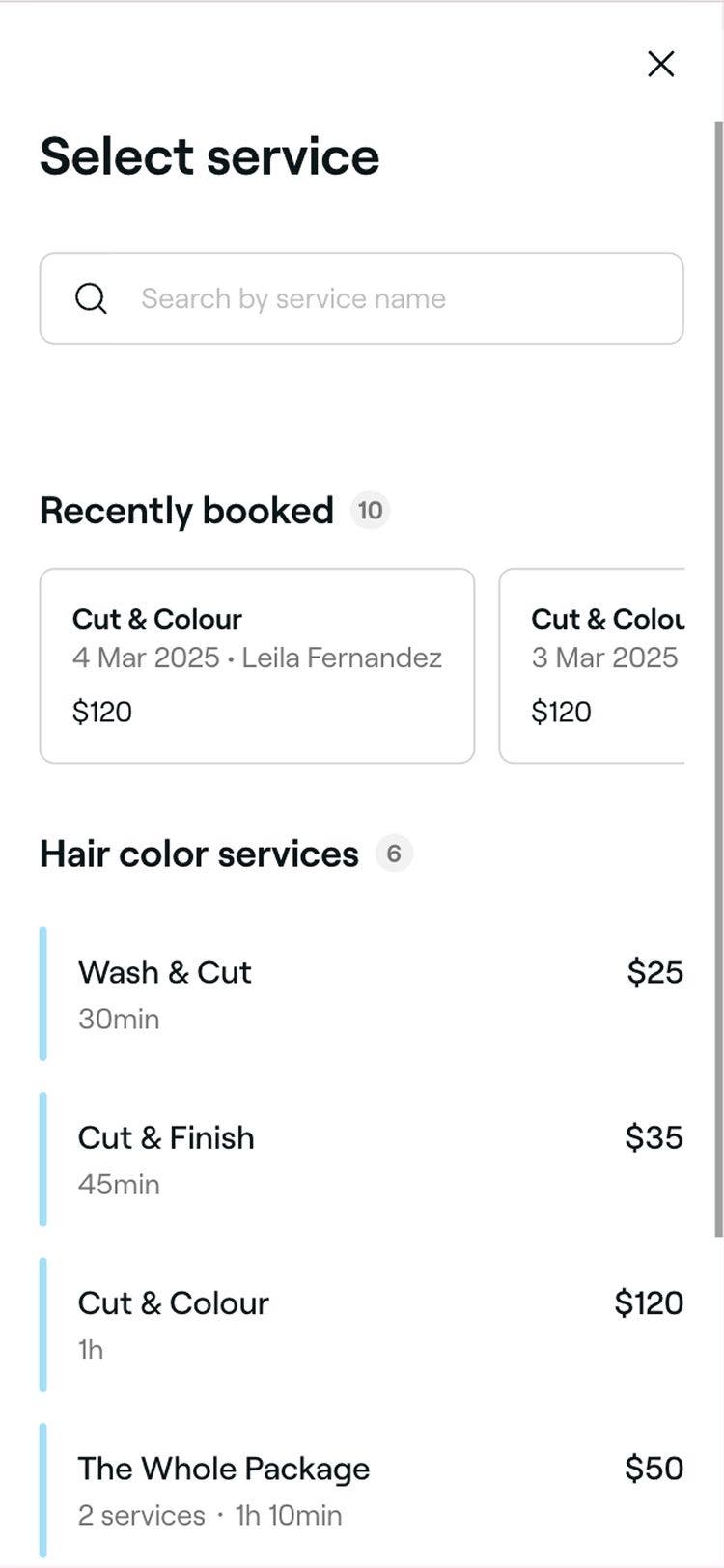
Busque o seleccione un servicio de la lista en el panel derecho para agregarlo a la cita.
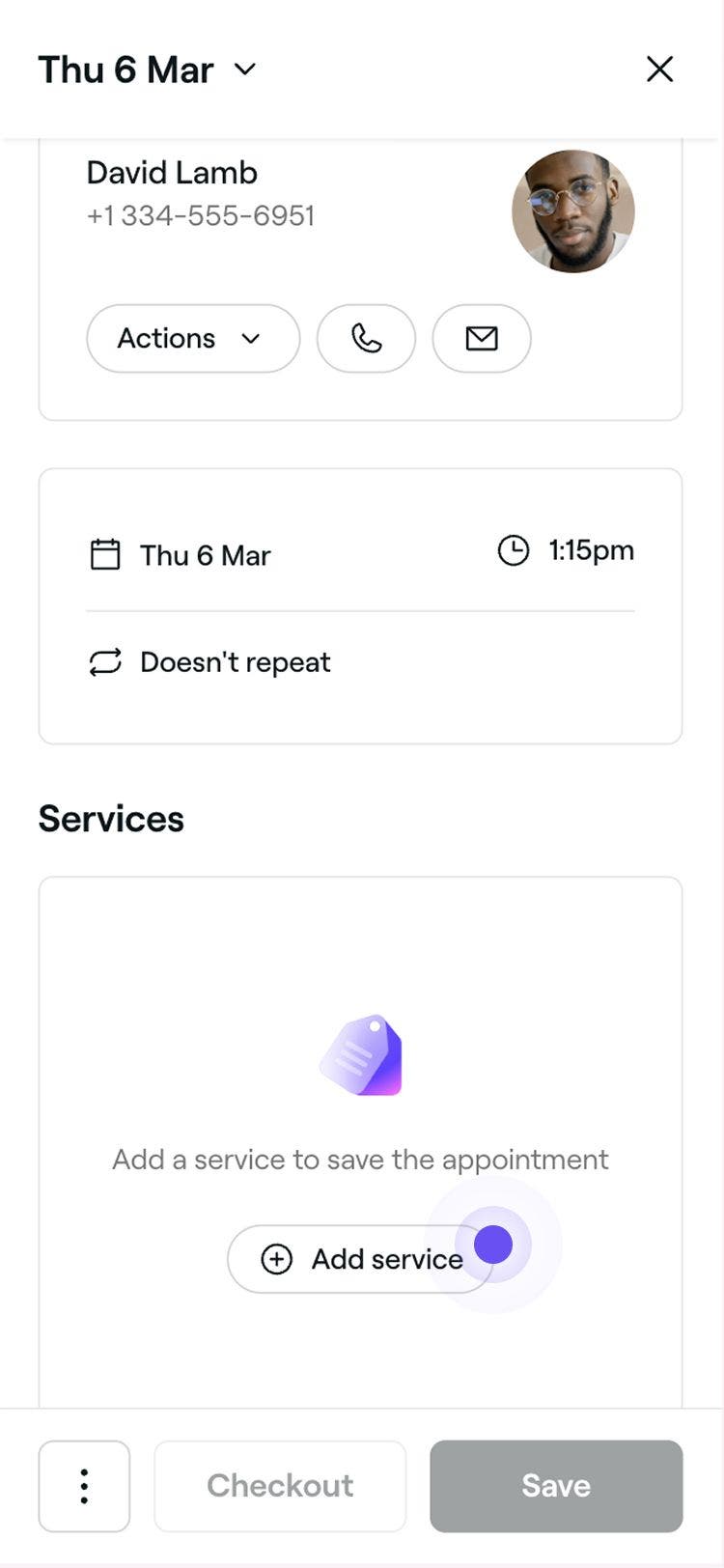
- Para agregar más servicios a la cita, se hace clic en el botón Agregar servicio.
- Para personalizar los detalles del servicio, simplemente se hace clic en el servicio.
-
Se hace clic en el botón Guardar en la parte inferior para programar la cita en su calendario.

El cliente recibirá un mensaje de confirmación según tu configuración de notificaciones. Si la protección de citas está habilitada, se le pedirá que realice un pago por adelantado o que agregue los datos de su tarjeta para asegurar la reserva.
Para agregar notas, formularios o aplicar políticas de pago a una cita, se hace clic en Acciones (tres puntos) en la parte inferior de la vista de la cita.
Encontrar un horario disponible al crear una cita
-
Desde el menú principal a la izquierda de la pantalla, vaya a Calendario.
-
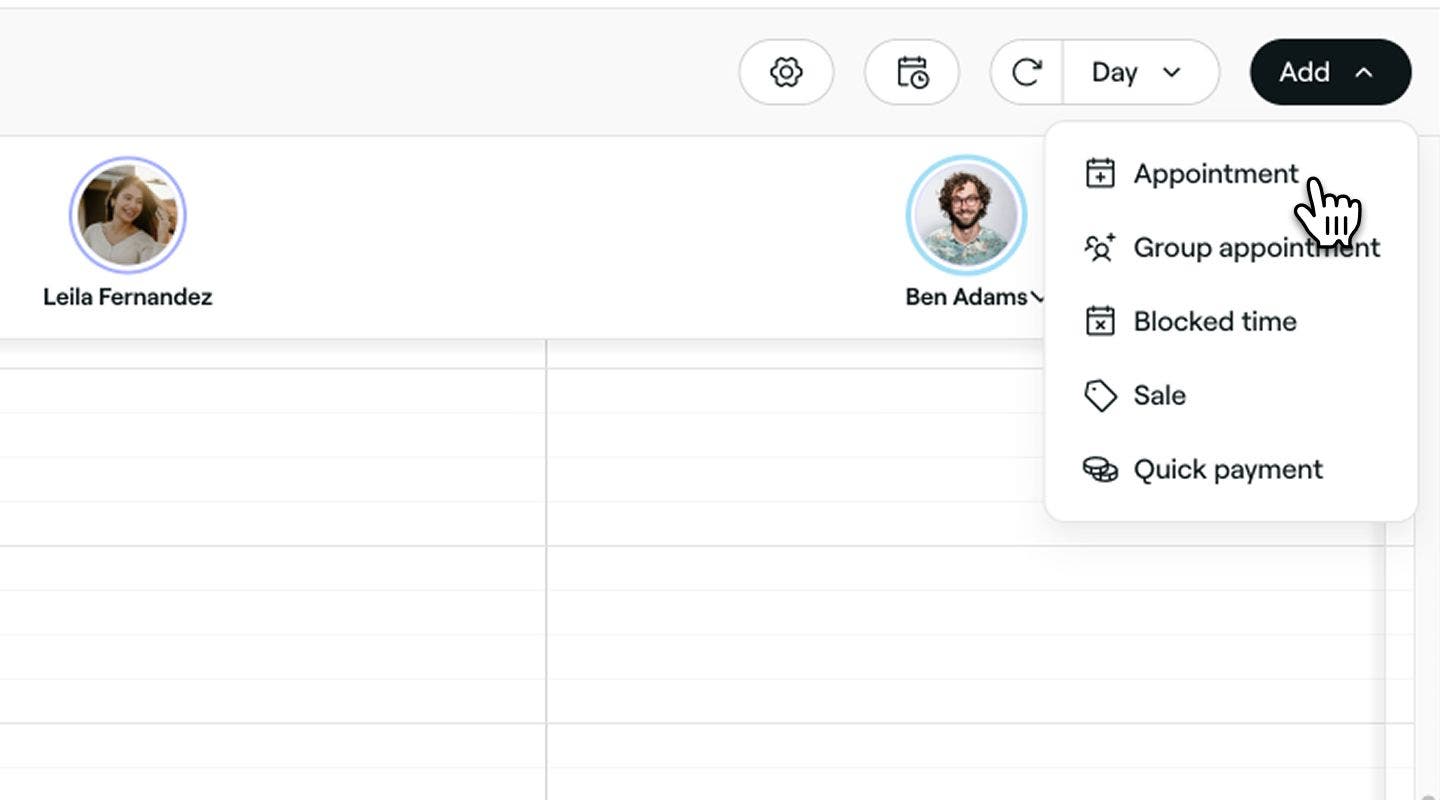
Se hace clic en el botón Agregar en la barra de herramientas del calendario y se selecciona Cita en el panel.
-
En el panel izquierdo de la vista de la cita, se hace clic en Agregar cliente para seleccionar un Cliente existente, crear un Nuevo cliente o dejar la cita como sin cita previa.
-
Busca o selecciona un servicio de la lista en el panel derecho para agregarlo a la cita.
- Para agregar más servicios a la cita, se hace clic en el botón Agregar servicio.
- Para personalizar los detalles del servicio, simplemente se hace clic en el servicio.
- Si el cliente solicita un miembro del equipo específico, agréguelo o actualícelo directamente en el servicio.

-
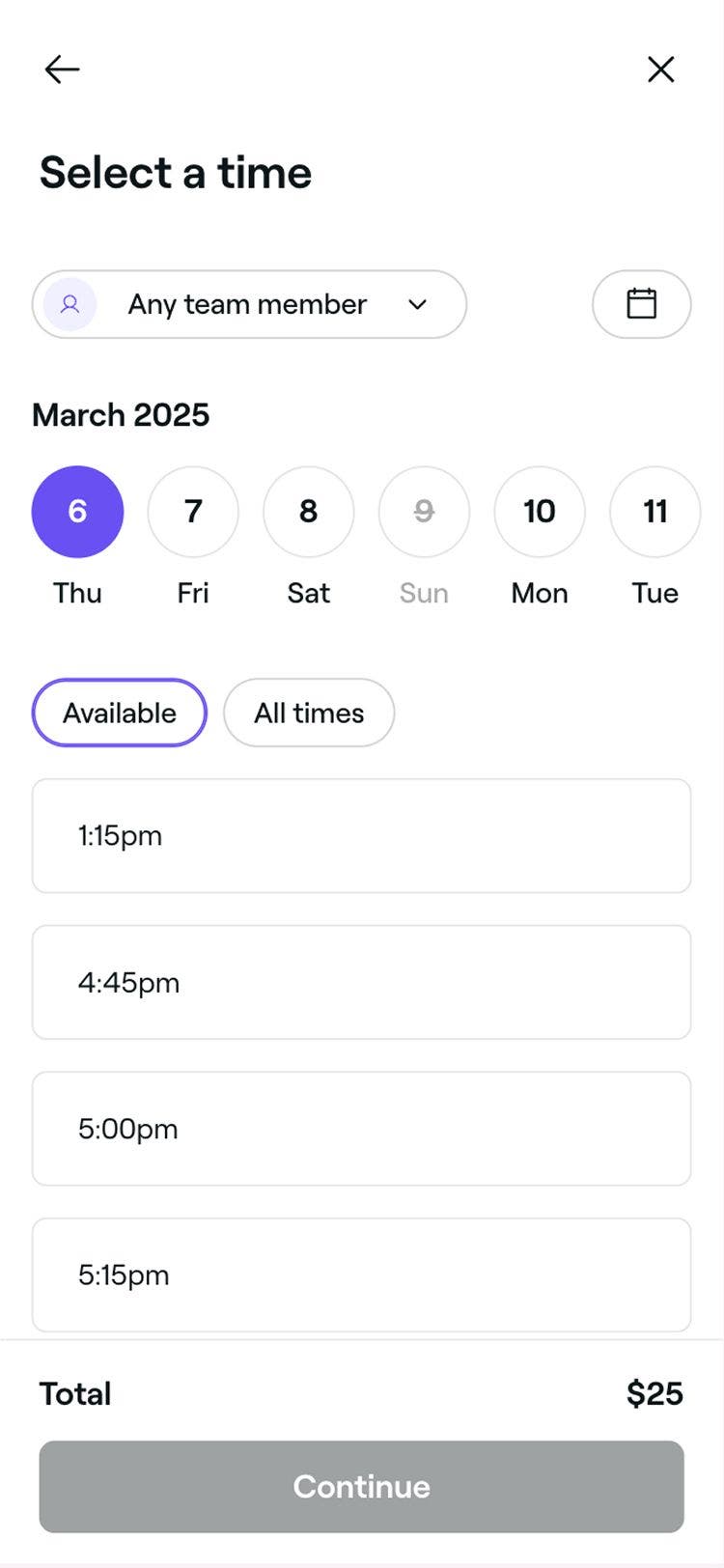
Haz clic en el botón Continuar en la parte inferior para ver los horarios disponibles.
-
Utilice el selector de fecha para encontrar y seleccionar una franja disponible. Si no hay horarios disponibles, pruebe las siguientes opciones:
- Haz clic en Siguiente fecha disponible para encontrar el primer espacio disponible.
- Haz clic en Consultar todos los profesionales para ver la disponibilidad completa.
- Haz clic en En lista de espera para agregar la cita a tu lista de espera. Esto solo está disponible si se ha agregado un cliente.
-
Haz clic en el botón Continuar en la parte inferior de la vista de la cita para revisar los detalles.
-
Se hace clic en el botón Guardar para programar la cita en tu calendario.


Preguntas frecuentes
El ícono del corazón en una reserva muestra que el cliente ha elegido a su miembro del equipo preferido para que le brinde el servicio en la cita. Puedes agregar o actualizar esto mientras personalizas los detalles del servicio dentro de una cita.
Al programar citas en tu calendario, podrás hacer reservas dobles para citas dentro del mismo horario.
Sí, puedes programar y administrar citas grupales en tu calendario y permitir que varios clientes reserven juntos en línea. Para configurar citas grupales en tu calendario, elige crear una nueva cita grupal o agrupar citas existentes.
Sí, puedes crear una serie de citas recurrentes para tus clientes habituales, para que siempre tengan sus horarios favoritos. Simplemente ajusta la frecuencia abriendo una cita y haciendo clic en No se repite en la parte superior derecha de la vista de la cita. Elige con qué frecuencia debe repetirse la cita y establece una fecha de finalización para la serie. Se hace clic en Aplicar cambios y luego en Guardar para confirmar y crear las citas recurrentes. Puedes administrarlas fácilmente juntas o por separado
Puedes agregar tres tipos de tiempo extra a los servicios. El tiempo de procesamiento, el horario bloqueado o el tiempo de servicio adicional se pueden agregar a servicios individuales y combos o directamente a las citas en tu calendario. Para obtener más información sobre estos tipos de tiempo extra y cómo agregarlos, consulta Agregar tiempo extra a los servicios y a las citas.
Cuando un cliente selecciona “Cualquier profesional”, Fresha asigna automáticamente la cita a un miembro del equipo que cumpla con los requisitos (un miembro del equipo que se pueda reservar en línea, que esté asignado al servicio, que esté disponible a la hora programada y que trabaje en la sucursal). Si hay varios miembros del equipo que cumplen los requisitos, la reserva se asigna al empleado con más tiempo libre ese día, lo que garantiza una distribución equilibrada de la carga de trabajo en todo tu equipo.

