Reprogramar citas
En esta guía, aprenderás a reprogramar citas ajustando la hora, la fecha o el miembro del equipo, manteniendo sin cambios todos los demás detalles de la cita.
En este artículo
Hay dos formas de reprogramar una cita: puedes arrastrarla y soltarla dentro del calendario para moverla a una nueva hora o a un miembro del equipo el mismo día, o reprogramarla desde la vista de citas para seleccionar una fecha diferente.
Reprogramar citas dentro del mismo día
- Desde el menú principal de la izquierda, vaya a Calendario y configúrelo en Vista diaria en la parte superior derecha.
- Haz clic en una cita y mantenla presionada; luego arrástrala y suéltala en un nuevo horario o miembro del equipo.
- Puede aparecer una ventana de confirmación que muestre cualquier conflicto de horario y las opciones de notificación al cliente. Marca las casillas de verificación correspondientes y haz clic en Actualizar o Reprogramar para confirmar.
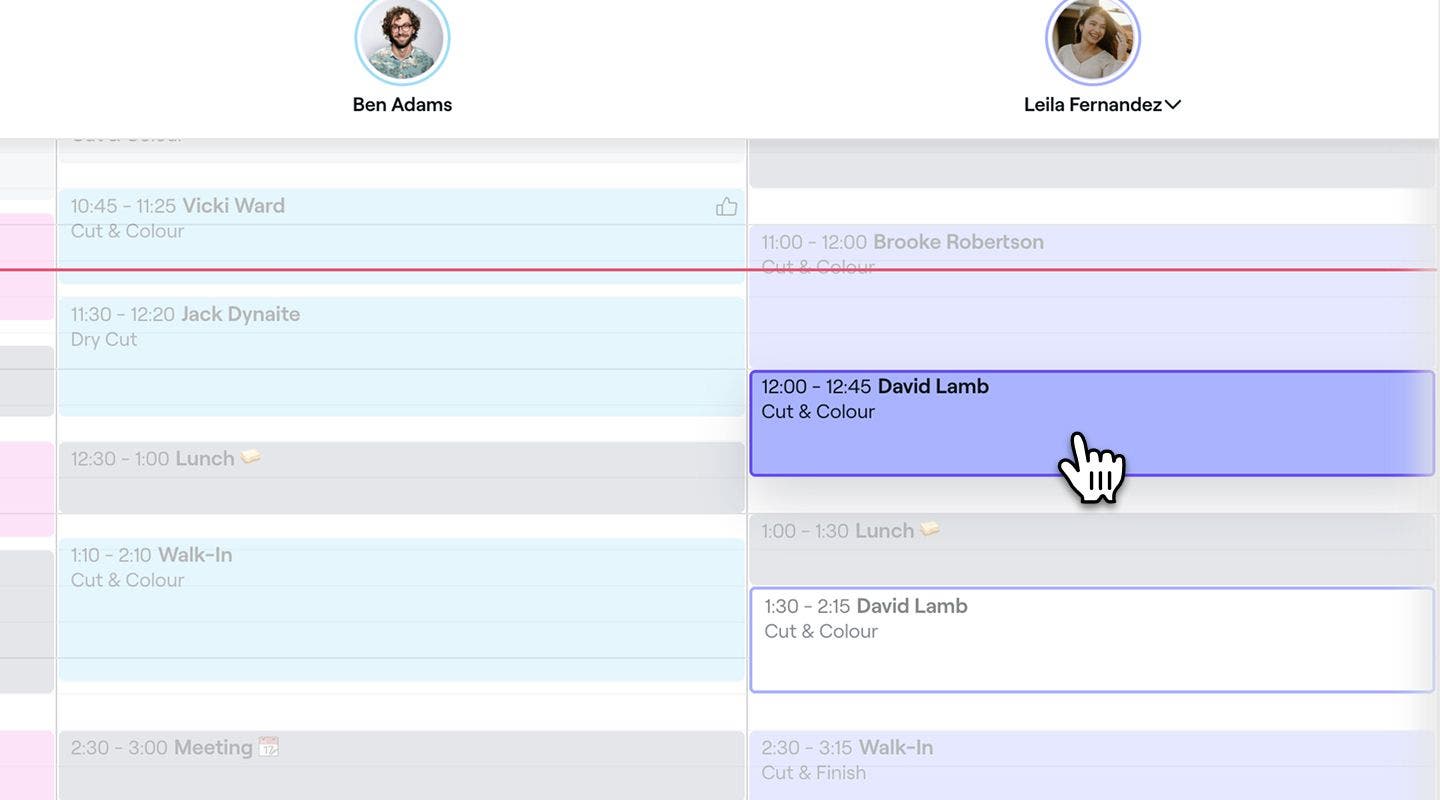
- Puede aparecer una ventana de confirmación que muestre cualquier conflicto de horario y las opciones de notificación al cliente. Marca las casillas de verificación correspondientes y haz clic en Actualizar o Reprogramar para confirmar.

También puedes arrastrar la cita directamente en el calendario para ajustar su hora. Arrastra el borde inferior de la cita para extender o acortar su duración. Esto se aplica únicamente a las citas programadas, no cuando se crean nuevas.
Reprogramar una cita para una fecha y hora diferentes
- Abre una cita.
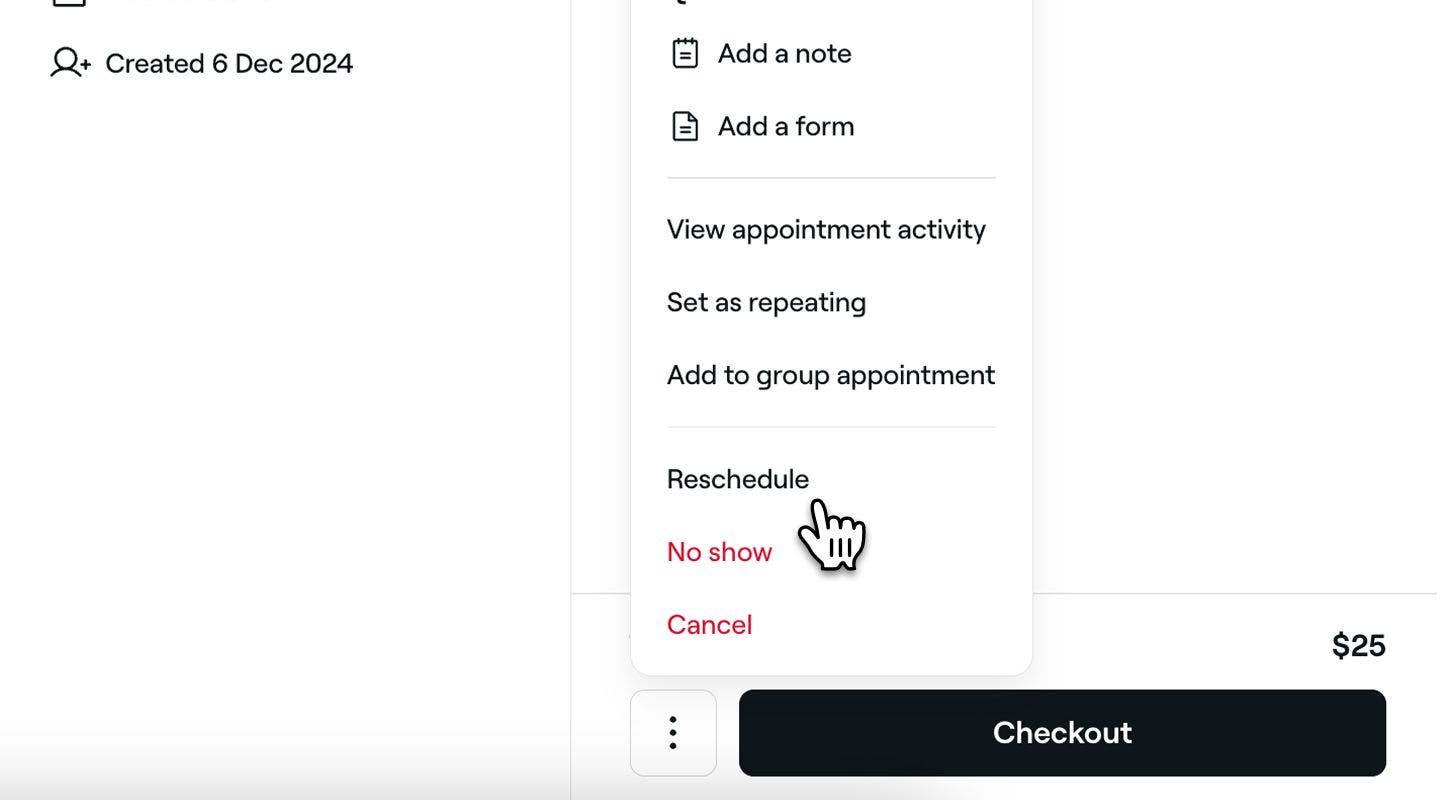
- En el panel derecho de la vista de la cita, se hace clic en Acciones (tres puntos) en la parte inferior y se selecciona Reprogramar para ver la disponibilidad en tu calendario.
- Navega por el calendario como de costumbre para encontrar y seleccionar un nuevo horario.
- Puede aparecer una ventana de confirmación que muestre cualquier conflicto de horario y las opciones de notificación al cliente. Marque las casillas de verificación correspondientes y haga clic en Actualizar o Reprogramar para confirmar.
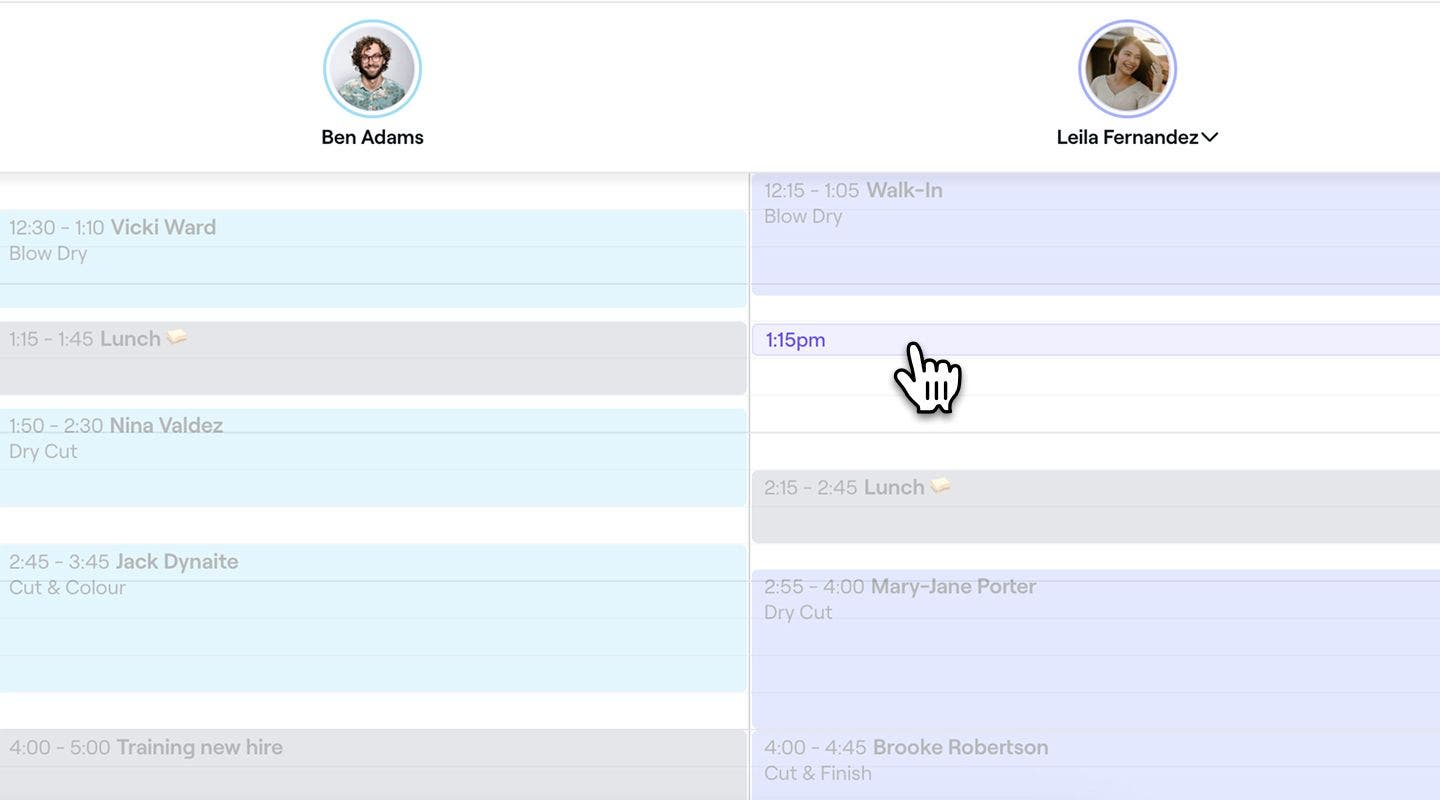
- Puede aparecer una ventana de confirmación que muestre cualquier conflicto de horario y las opciones de notificación al cliente. Marque las casillas de verificación correspondientes y haga clic en Actualizar o Reprogramar para confirmar.


Después de reprogramar, el cliente puede recibir una notificación dependiendo de sus configuraciones de notificación. No se enviarán notificaciones si la fecha y la hora de inicio de la cita permanecen sin cambios.
PREGUNTAS FRECUENTES
Al reprogramar una cita con una política de pago, la política permanecerá vinculada a la nueva fecha y hora. Los clientes no tendrán que pagar de nuevo.
El sistema te notificará si la hora seleccionada está fuera de su disponibilidad, pero puedes anularla manualmente.
La fecha límite solo se aplica a los clientes que intentan reprogramar o cancelar sus citas en línea. Siempre puedes cancelar o reprogramar citas manualmente en el calendario, independientemente de la fecha límite.
Sí, el sistema verificará la disponibilidad de los recursos para evitar conflictos. Si el recurso no está disponible en la nueva hora, verás una advertencia que puedes anular manualmente.
Todas las notas y los formularios permanecen vinculados a la cita reprogramada.
No, para reprogramar una cita en una sucursal diferente, tendrás que cancelar la cita actual y volver a programarla en la nueva sucursal.
Sí, si la cita es parte de una serie repetida, puedes actualizar toda la serie de una sola vez. Al reprogramar o ajustar la hora y la fecha de cualquier cita de la serie, tendrás la opción de aplicar los cambios solo a esa cita o a todas las citas futuras.
Sí, los clientes pueden reprogramar su cita en línea dentro del periodo de reprogramación permitido, incluso si ya han realizado un pago por adelantado. El pago permanecerá vinculado a la reserva actualizada.
Si el servicio original se eliminó de las reservas en línea, el cliente no podrá reprogramar la cita por su cuenta, incluso si aún está dentro del plazo de reprogramación permitido. En este caso, tendrá que comunicarse contigo directamente para que puedas reprogramarla por él desde tu calendario.
Los clientes pueden reprogramar sus propias citas, incluso si se reservaron en la tienda, siempre que cumplan con los requisitos de tu política de cancelación.