StartseiteWissensdatenbankFresha Academy
Zahlungen mit einem Kartenterminal einziehen
Zurück
  1. Wissensdatenbank•
  2. Zahlungen•
  3. Zahlungen mit einem Kartenterminal einziehen

Zahlungen mit einem Kartenterminal einziehen

Nützliche Informationen, wie du persönliche Zahlungen mit einem Kartenterminal schnell und sicher annehmen kannst.

In diesem Artikel

  • So funktioniert die Nutzung eines Kartenterminals
  • Zahlung an der Kasse mit einem Kartenterminal entgegennehmen

So funktioniert die Nutzung eines Kartenterminals

Mit Fresha Kartenterminals kannst du persönliche Zahlungen direkt an der Kasse einziehen. Das Terminal wird automatisch mit deinem Workspace verknüpft und zeigt den fälligen Gesamtbetrag an der Kasse an. Kunden können ihre Karte an das Gerät halten, sie einstecken oder ein digitales Wallet wie Apple Pay oder Google Pay verwenden, um die Zahlung abzuschließen. 

Sobald die Transaktion genehmigt ist, wird die Zahlung sofort mit deinem Konto synchronisiert, sodass alle Aufzeichnungen in Echtzeit korrekt sind.

Zahlung an der Kasse mit einem Kartenterminal entgegennehmen

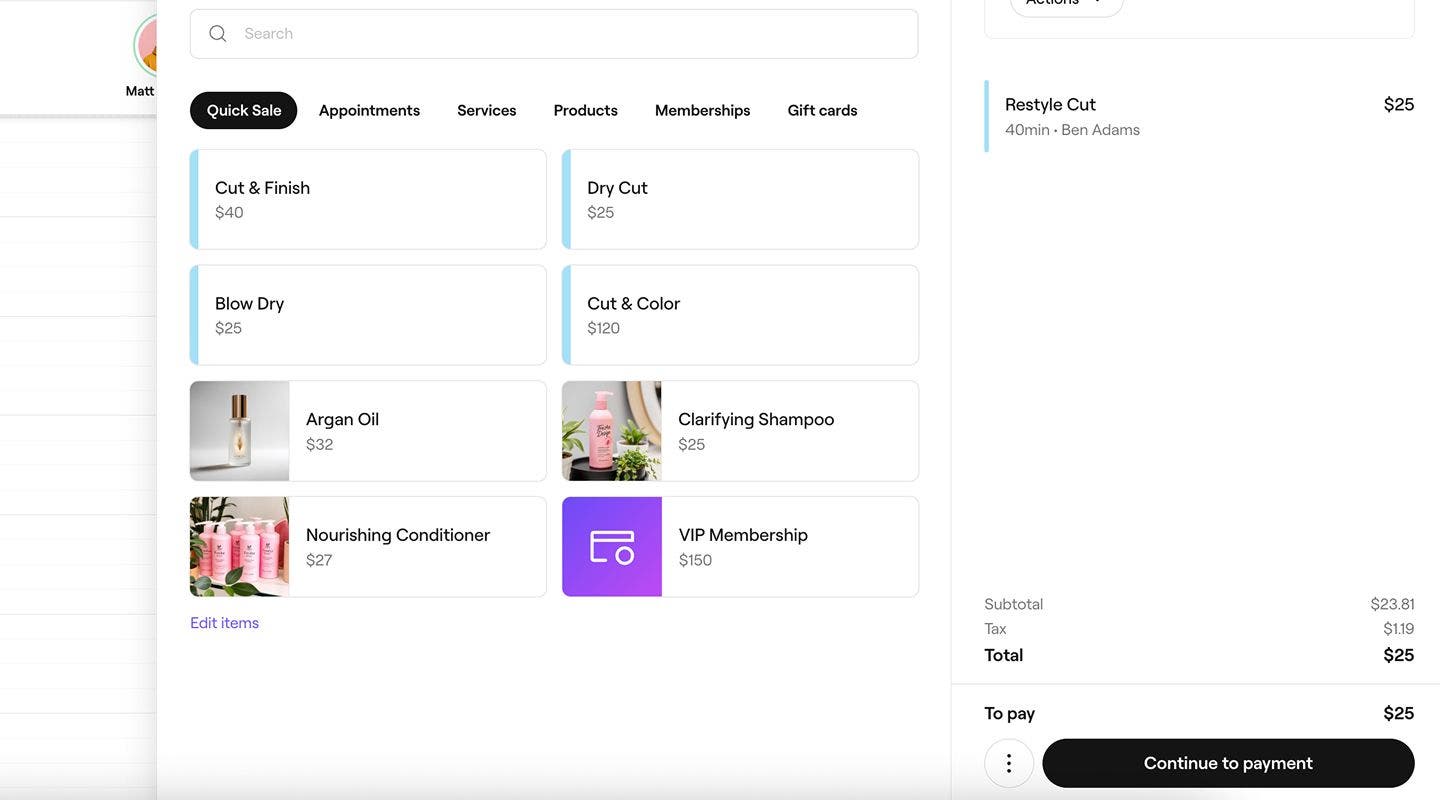
  1. Um einen neuen Umsatz zu erstellen, kannst du entweder einen neuen Umsatz erstellen oder Zahlung für einen Termin auswählen und Anpassungen am Warenkorb vornehmen. 
  2. Klicke im rechten Bereich der Warenkorbansicht unten auf die Schaltfläche Weiter zur Zahlung.
    collect_a_payment_using_a_terminal_web_2.jpg
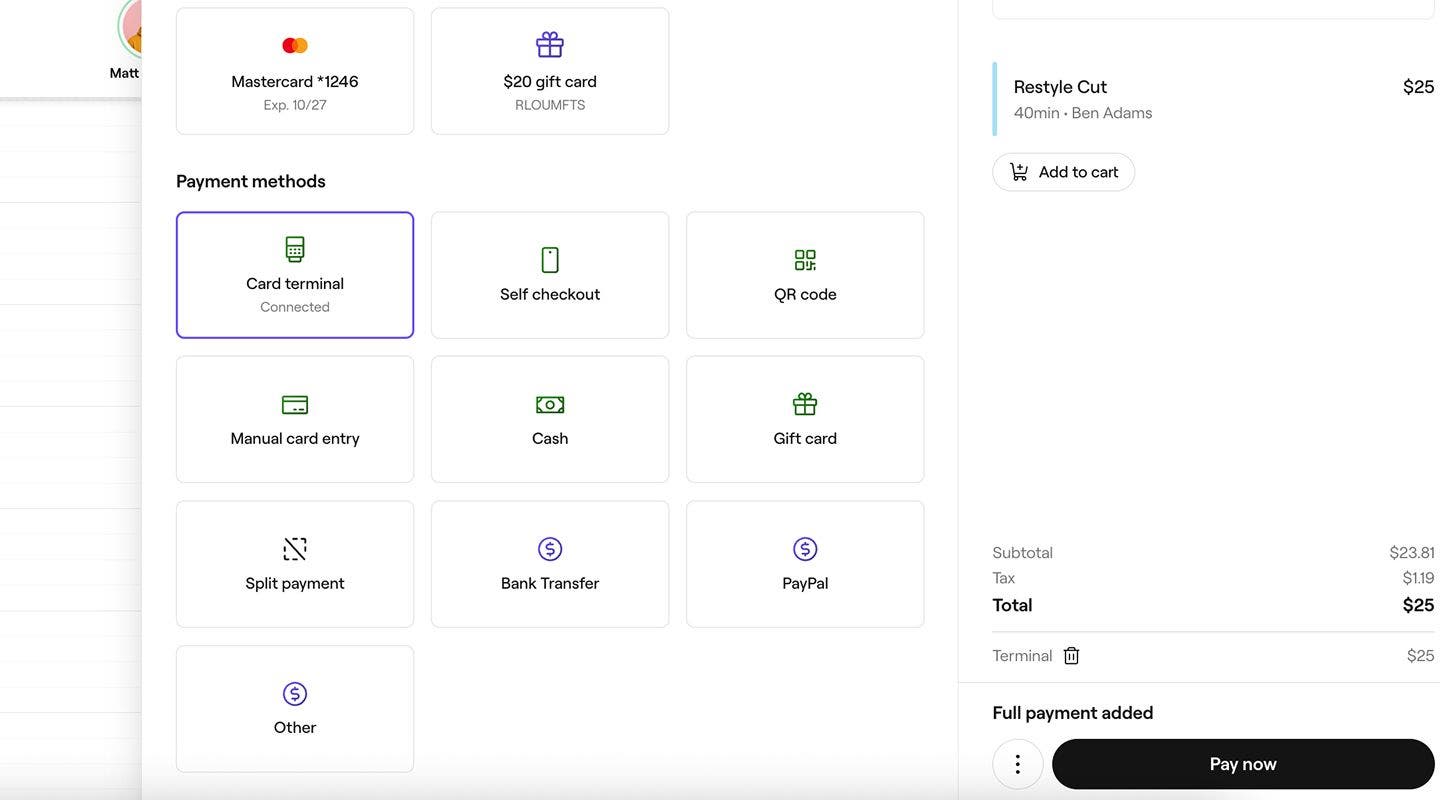
  3. Wähle im linken Bereich unter Zahlungsmethoden Kartenterminal aus.
    collect_a_payment_using_a_terminal_web_3.jpg
  4. Wähle unten Jetzt bezahlen aus. Dann wird der Zahlungsbetrag auf dem Kartenterminal angezeigt. Bitte den Kunden, seine Karte einzuführen, sie zu berühren oder sein digitales Wallet anzuwenden, um die Zahlung abzuschließen.
  5. Nach erfolgreicher Zahlung wird deine Seite mit dem abgeschlossenen Umsatz aktualisiert.
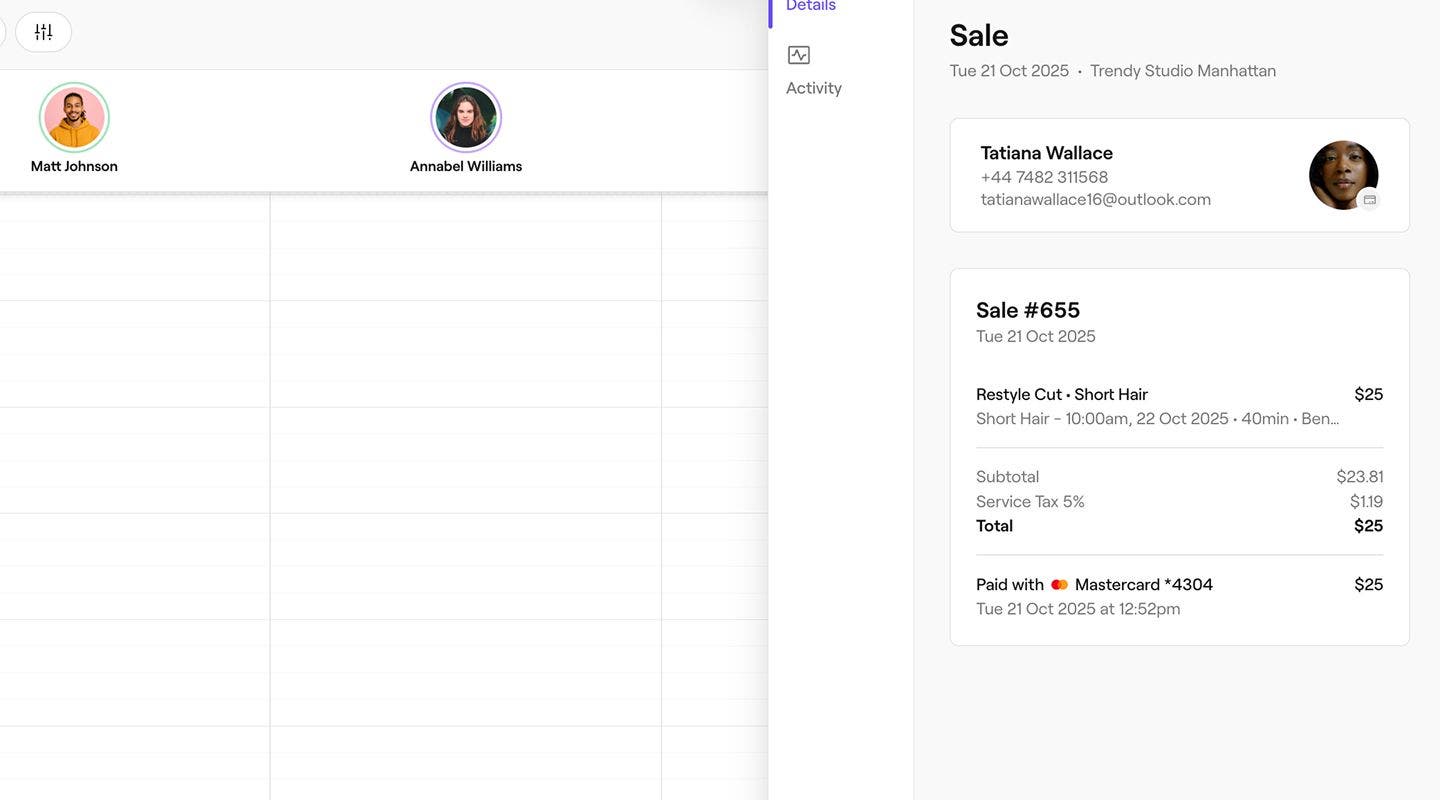
    collect_a_payment_using_a_terminal_web_5.jpg
  1. Um einen neuen Umsatz zu erstellen, kannst du entweder einen neuen Umsatz erstellen oder Zahlung für einen Termin auswählen und Anpassungen am Warenkorb vornehmen. 
  2. Tippen Sie in der Warenkorb-Ansicht unten auf die Schaltfläche Weiter zur Zahlung.
    collect_a_payment_using_a_terminal_mob_2.jpg
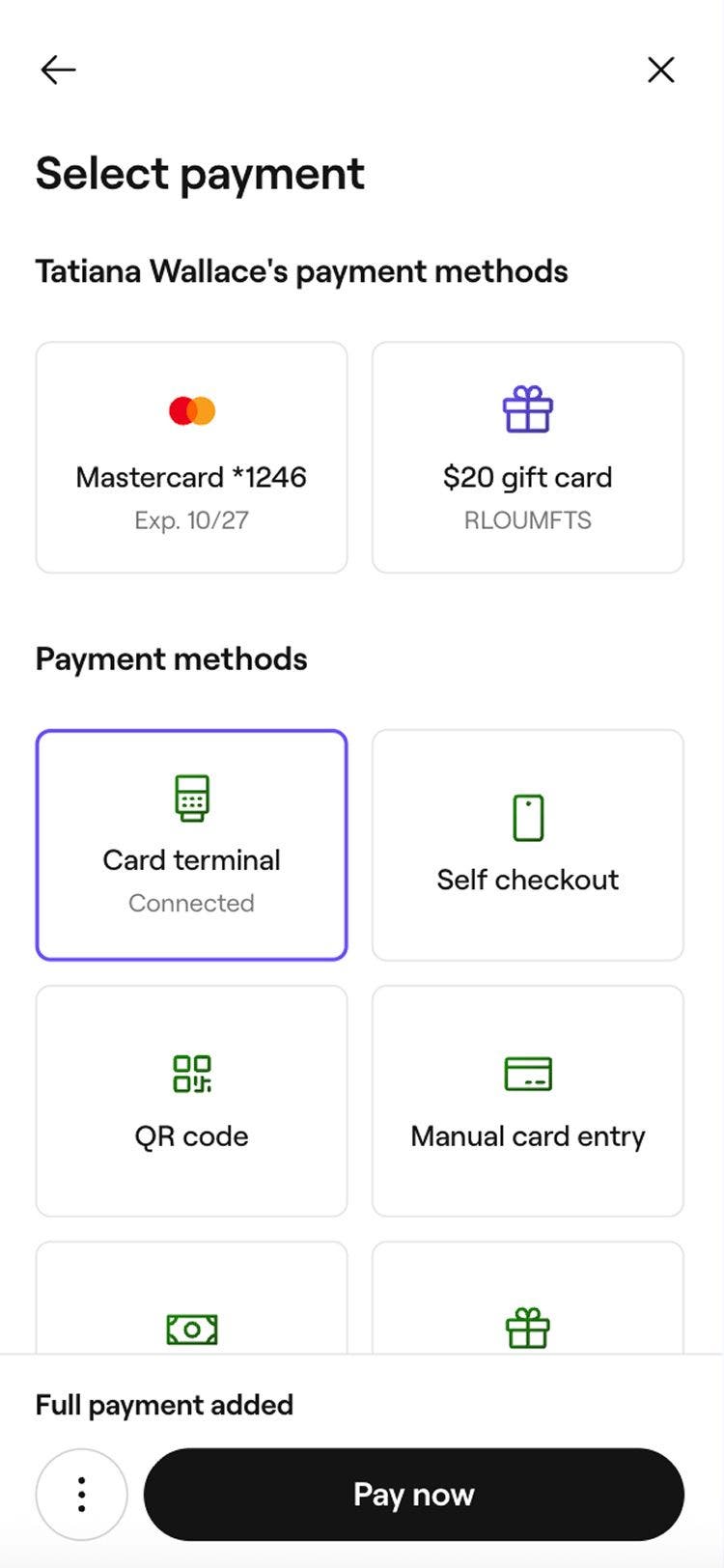
  3. Wähle unter Zahlungsmethoden Kartenterminal aus.
    collect_a_payment_using_a_terminal_mob_3.jpg
  4. Wähle unten Jetzt bezahlen aus. Dann wird der Zahlungsbetrag auf dem Kartenterminal angezeigt. Bitte den Kunden, seine Karte einzuführen, sie zu berühren oder sein digitales Wallet anzuwenden, um die Zahlung abzuschließen.
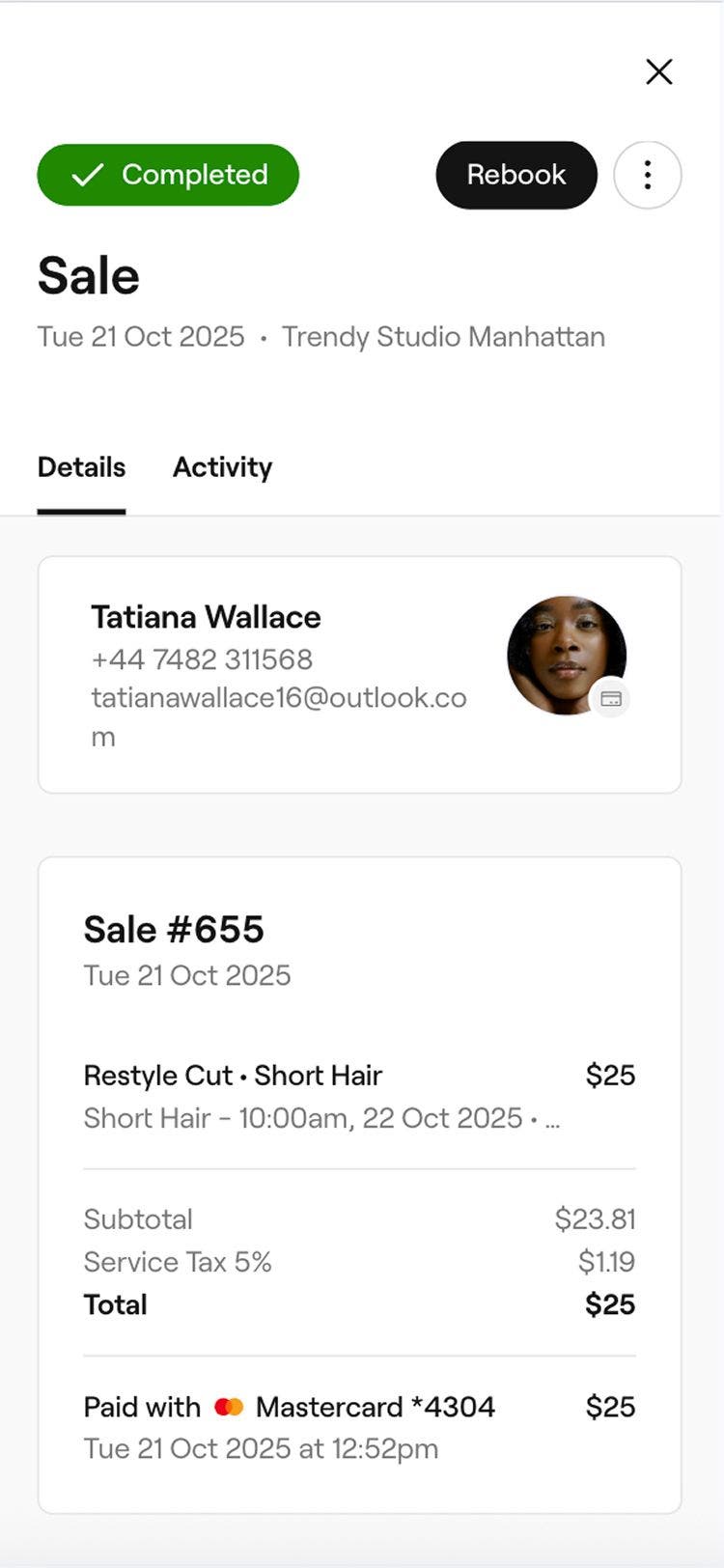
  5. Nach erfolgreicher Zahlung wird deine Seite mit dem abgeschlossenen Umsatz aktualisiert.
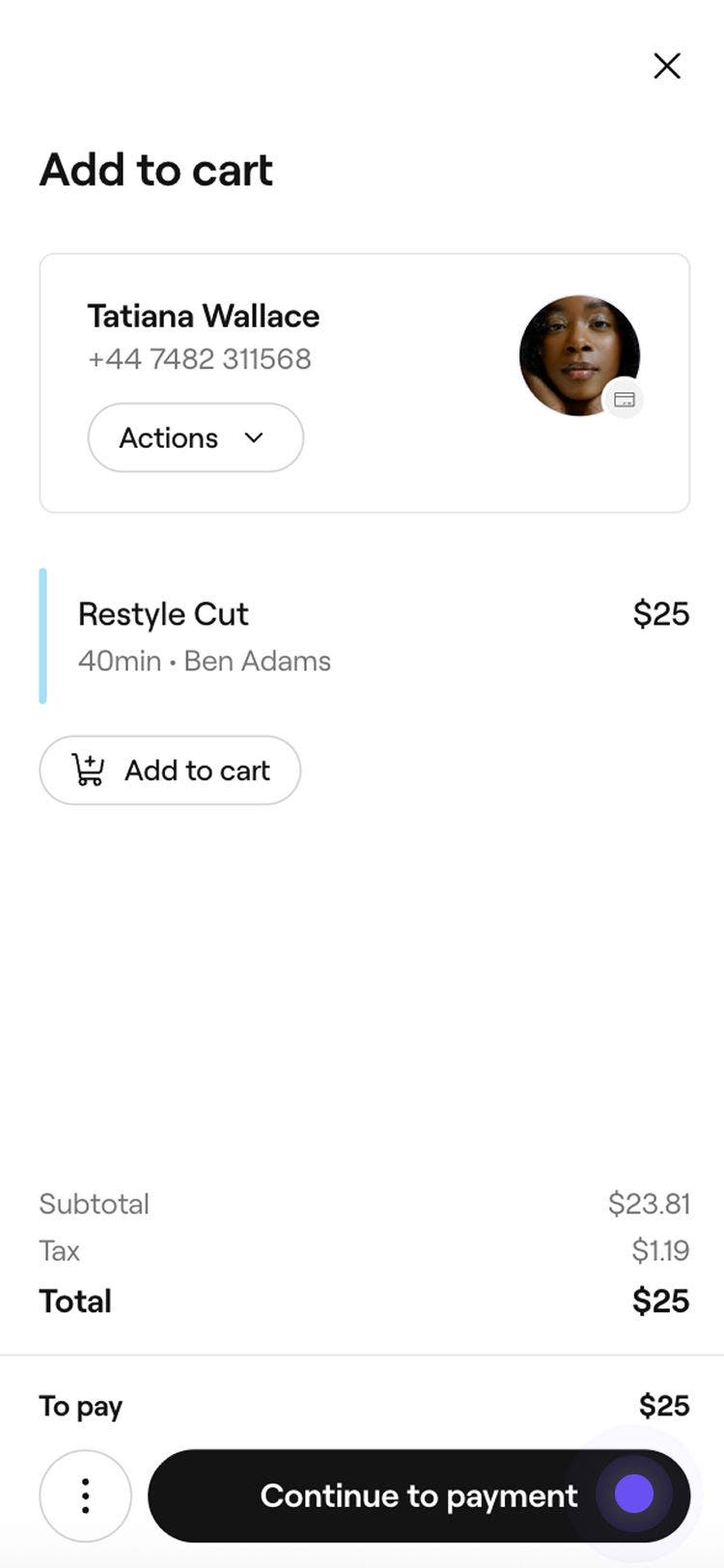
    collect_a_payment_using_a_terminal_mob_5.jpg

Wenn dein Kartenterminal das Drucken von Quittungen unterstützt, generiert der abgeschlossene Umsatz automatisch eine Quittung.

Als Abkürzung zeigt die Schaltfläche Jetzt bezahlen bei der Zahlung für Termine am selben Tag während der Zahlung die Option Terminal an.

Häufig gestellte Fragen

    • Fresha Kartenterminals sind für persönliche Zahlungen konzipiert, bei denen Kunden ihre Karte einführen, für kontaktlose Zahlungen tippen oder ein digitales Wallet verwenden, um die Transaktion sicher abzuschließen. Die Kartendetails von Kunden können jedoch manuell mithilfe der manuellen Karteneingabe eingegeben werden.

      Für jede Zahlung, die über ein Kartenterminal am Point of Sale getätigt wird, wird eine Bearbeitungsgebühr für persönliche Zahlungen angewendet. Sie können alle Zahlungsabwicklungsgebühren auf unserer Preisseite einsehen.

      Zahlungen, die über Ihr Kartenterminal eingezogen wurden, können in Ihren Berichten Zahlungsvorgänge, Zahlungen (Zusammenfassung) und Finanzen (Zusammenfassung) sowie in Ihrem Wallet eingesehen werden.

      Kunden können beim Bezahlen über ein Kartenterminal ein Trinkgeld geben, sofern Trinkgeld in deinen Einstellungen aktiviert ist. Du kannst dies in deinen Trinkgeld-Einstellungen jederzeit anpassen oder aktualisieren.

      Servicegebühren können dem Termin direkt aus deinem Workspace vor der Zahlung hinzugefügt werden. Nach dem Hinzufügen ist die Gebühr automatisch in den Gesamtkosten enthalten, wenn Sie die Zahlungen über Ihr Fresha Kartenterminal abwickeln.

      Wenn eine Zahlung fehlschlägt oder eine Terminalzahlung während der Zahlung abgesagt wird, wird der Umsatz automatisch als Entwurf gespeichert. So kannst du den Entwurf erneut öffnen und eine andere Zahlungsmethode auswählen.


Kartenterminals


Ähnliche Artikel

Fresha Academy Kurse
Kursvideo-Vorschau

Zahlungen einrichten und erkunden

8 Unterrichtseinheiten•14 min

Alle Kurse anzeigen

War dieser Leitfaden hilfreich?

Kartenterminals

Kartenterminal bei Fresha bestellen

Optimiere dein Unternehmen mit einem Kartenterminal für schnelle, sichere Zahlungen am Standort.

Aktiviere ein Fresha Kartenterminal und lege los

Nimm dein Kartenterminal in Betrieb, um die Zahlungsabwicklung zu optimieren.

Software deines Kartenterminals aktualisieren

Sorge dafür, dass dein Kartenterminal reibungslos funktioniert, indem du seine Software regelmäßig aktualisierst.

WLAN auf einem Kartenterminal aktivieren

Stelle eine zuverlässige Zahlungsabwicklung am Standort sicher, indem du dein Fresha Kartenterminal mit dem WLAN verknüpfst.

Zahlungen mit einem Kartenterminal einziehen

Wickle Zahlungen am Standort mit deinem Fresha Kartenterminal mühelos ab.

Manuelle Zahlungen mit einem Kartenterminal einziehen

Gib Beträge manuell ein, um einmalige Zahlungen auf deinem Fresha-S1-Terminal zu verarbeiten.

Quittungen von einem Kartenterminal erneut ausdrucken

Drucke Quittungen von deinem Fresha Terminal für Kunden und Aufzeichnungen erneut aus.

V400m-Kartenterminals

Verwalte dein älteres V400m-Kartenterminal.

Übersicht über das Kartenterminal

Nimm persönliche Zahlungen schnell und sicher an – mit Fresha Kartenterminals, die vollständig mit deinem Konto verknüpft sind.

Fehlerbehebung bei deinem Kartenterminal

Führe einfache Überprüfungen durch, um Probleme mit der Verbindung, der Stromversorgung, dem Quittungsdruck und den Zahlungen deines Kartenterminals zu beheben.

Ähnliche Artikel

Kartenterminal bei Fresha bestellen

Optimiere dein Unternehmen mit einem Kartenterminal für schnelle, sichere Zahlungen am Standort.

WLAN auf einem Kartenterminal aktivieren

Stelle eine zuverlässige Zahlungsabwicklung am Standort sicher, indem du dein Fresha Kartenterminal mit dem WLAN verknüpfst.

Fresha Academy Kurse
Kursvideo-Vorschau

Zahlungen einrichten und erkunden

8 Unterrichtseinheiten•14 min

Alle Kurse anzeigen
Fresha
Hol dir die App

Über Fresha

Karriere

Hilfe und Support

Blog

Sitemap

Für Unternehmen

Für Partner

Preise

Funktionen

Terminplanung

Point of Sale

Zahlungen

Capital

Marktplatz

Support

Status

Rechtliches

Datenschutzerklärung

Servicebedingungen

Nutzungsbedingungen

Folge uns auf Social Media

Facebook
Linkedin
Instagram

© 2026 Fresha.com SV Ltd