Manuelle Zahlungen mit einem Kartenterminal einziehen
Nützliche Informationen, wie du Zahlungen direkt auf deinem Kartenterminal mithilfe der manuellen Eingabe abwickeln kannst.
In diesem Artikel
So funktionieren manuelle Zahlungen mit einem Kartenterminal
Mit der manuellen Abrechnung kannst du einen Gesamtbetrag direkt auf deinem Kartenterminal eingeben, ohne einen Umsatz in deinem Workspace zu erstellen. Sobald die manuelle Eingabe aktiviert ist, werden alle Zahlungen direkt auf dem Kartenterminal verarbeitet und nicht mehr über den Zahlungsbildschirm.
Alle Transaktionen mit manueller Eingabe, einschließlich Trinkgeld, werden in deinem Wallet und in deinen Umsatzberichten als Kartenzahlungen angezeigt. Sie werden als Laufkundentermine mit einer Sonstigen Dienstleistung aufgeführt, ohne dass eine bestimmte Dienstleistung zugeordnet ist.
Wir empfehlen nicht, die manuelle Eingabe auf einem Kartenterminal anzuwenden, wenn du über deinen Terminal-Umsatz in Fresha berichten möchtest.
Manuelle Eingabe auf einem Kartenterminal aktivieren
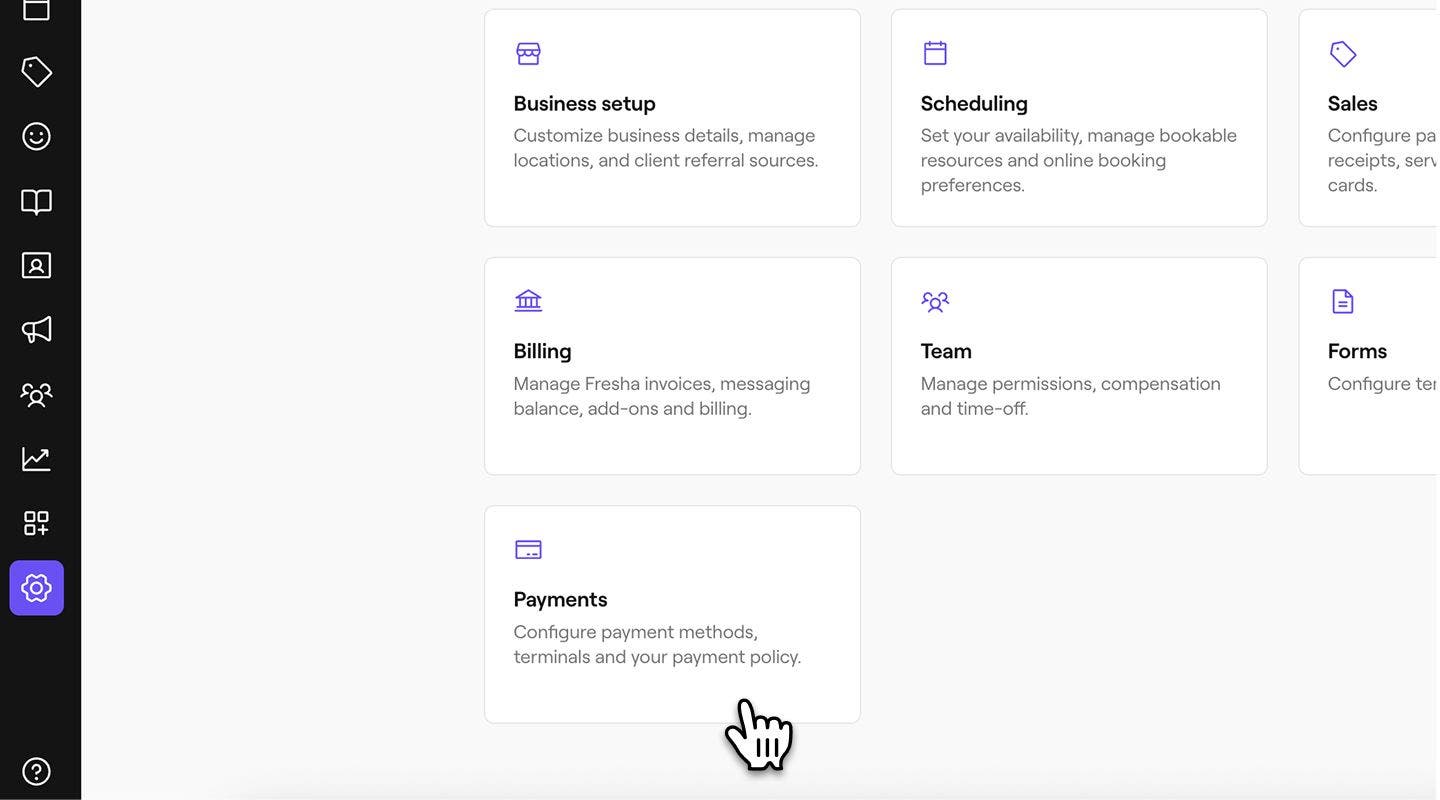
- Gehe im Hauptmenü auf der linken Seite deines Bildschirms zu Einstellungen.
- Klicke auf die Kategorie Zahlungen, um deine Kartenterminals zu verwalten.
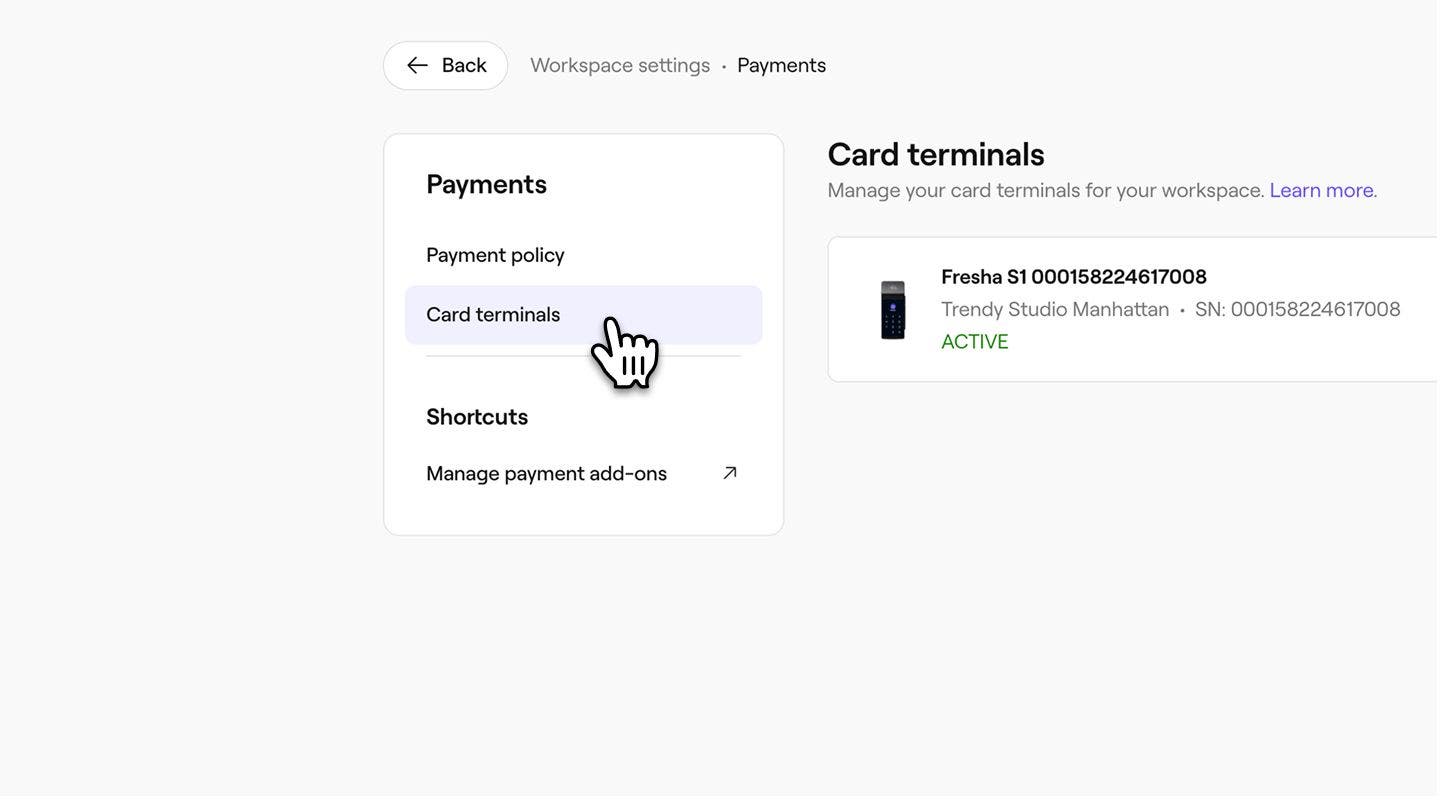
- Wähle im linken Menü Kartenterminals aus, um deine Geräte anzuzeigen.
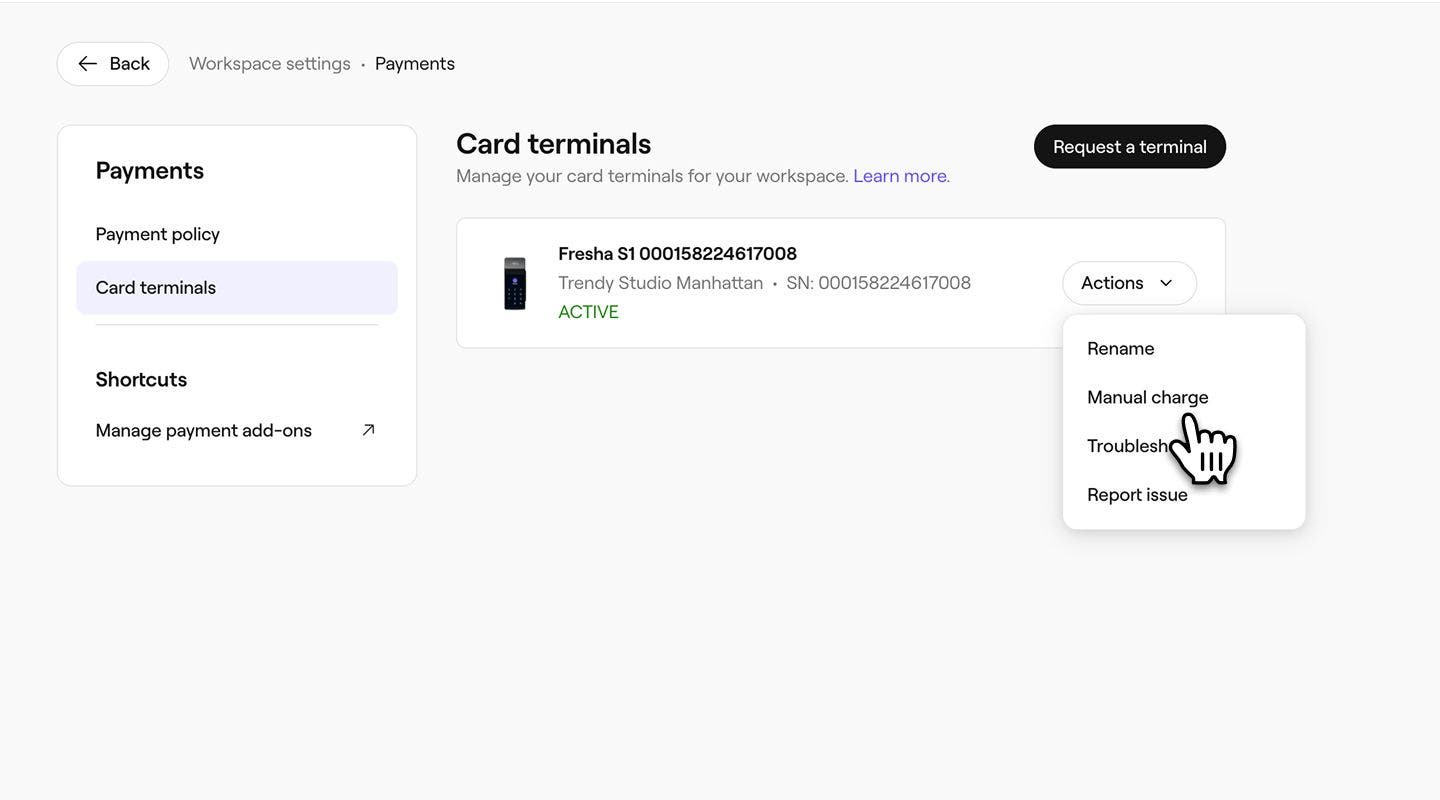
- Wähle neben deinem Kartenterminal Aktionen und dann Manuelle Eingabe aus.
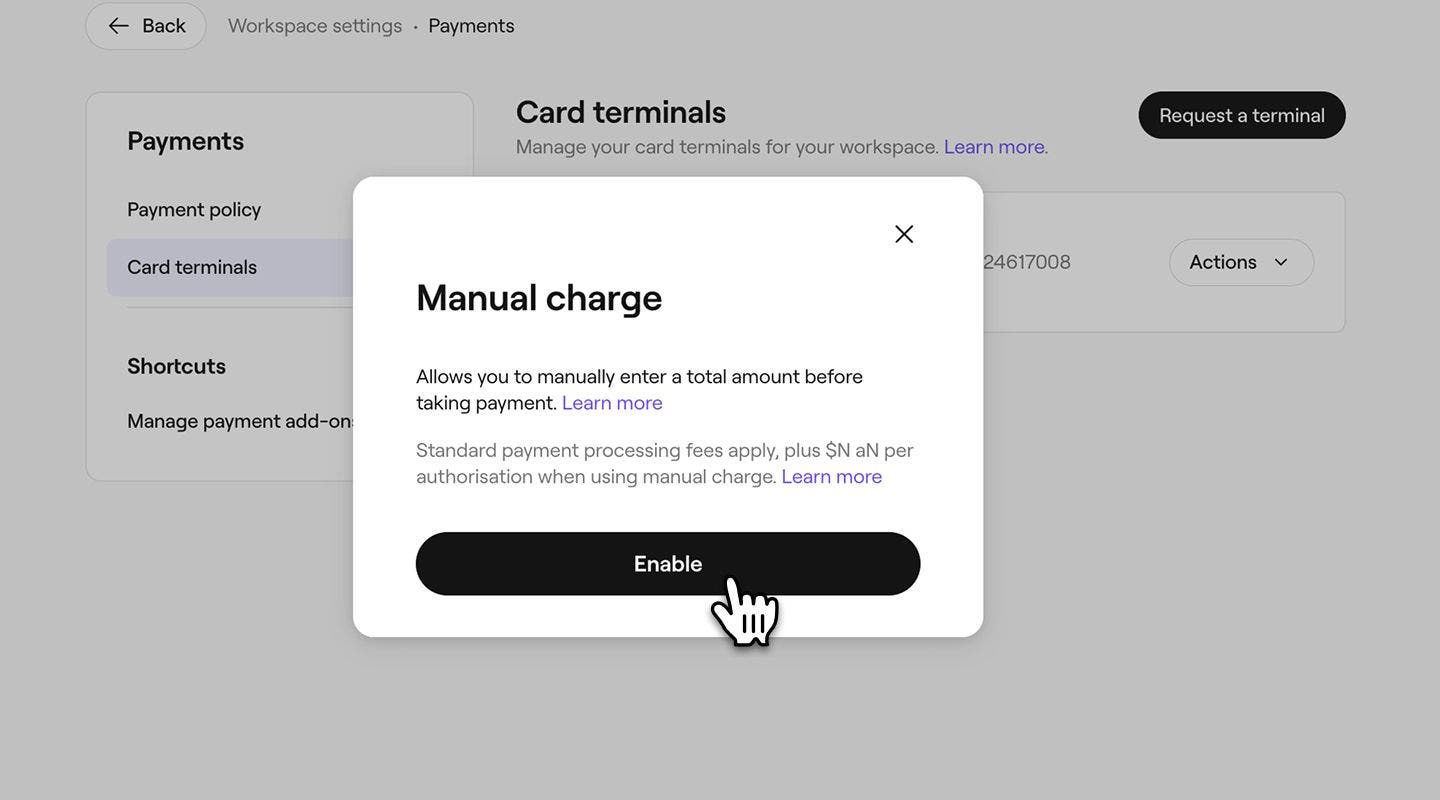
- Überprüfen Sie im Pop-up-Fenster die Zahlungsabwicklungsgebühren und klicken Sie dann auf die Schaltfläche Aktivieren, um die manuelle Abrechnung zu aktivieren.

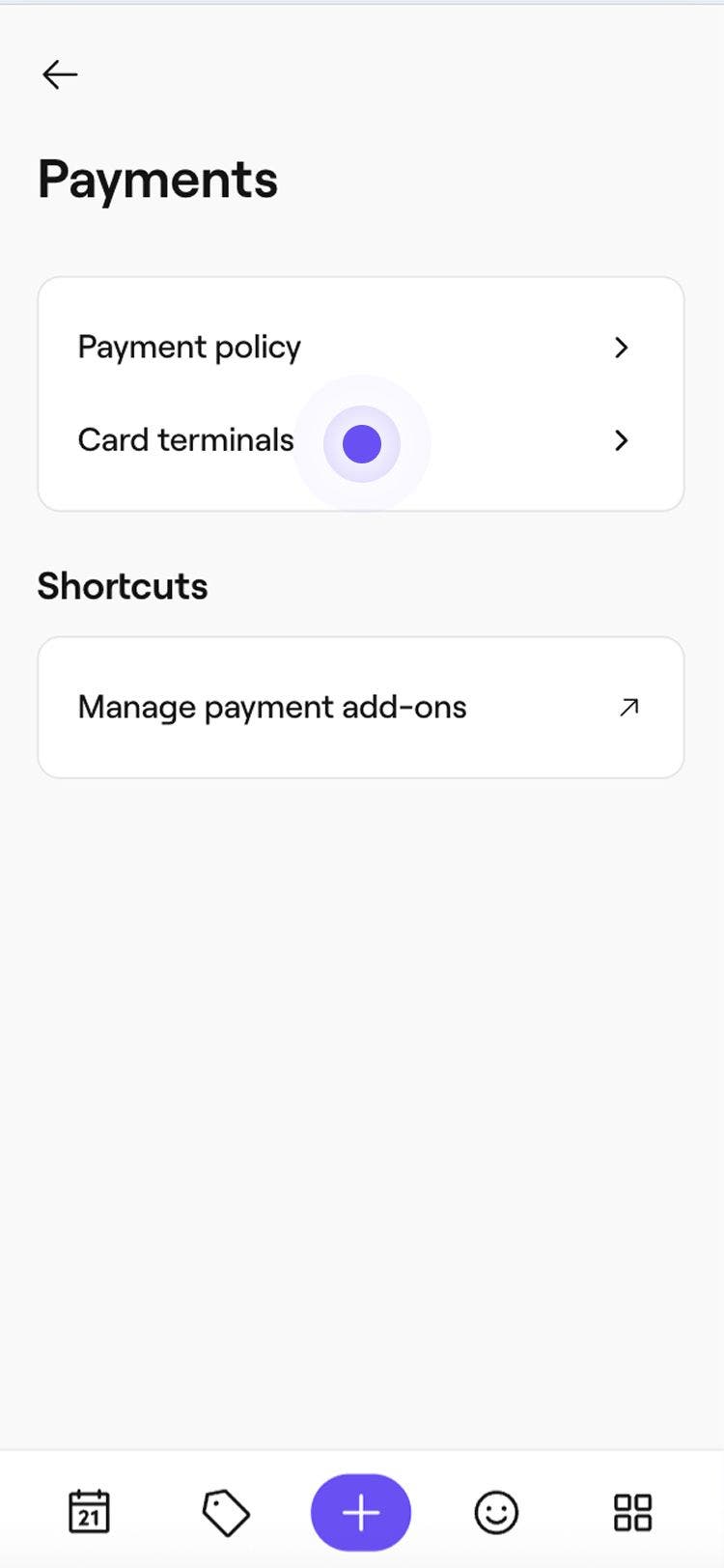
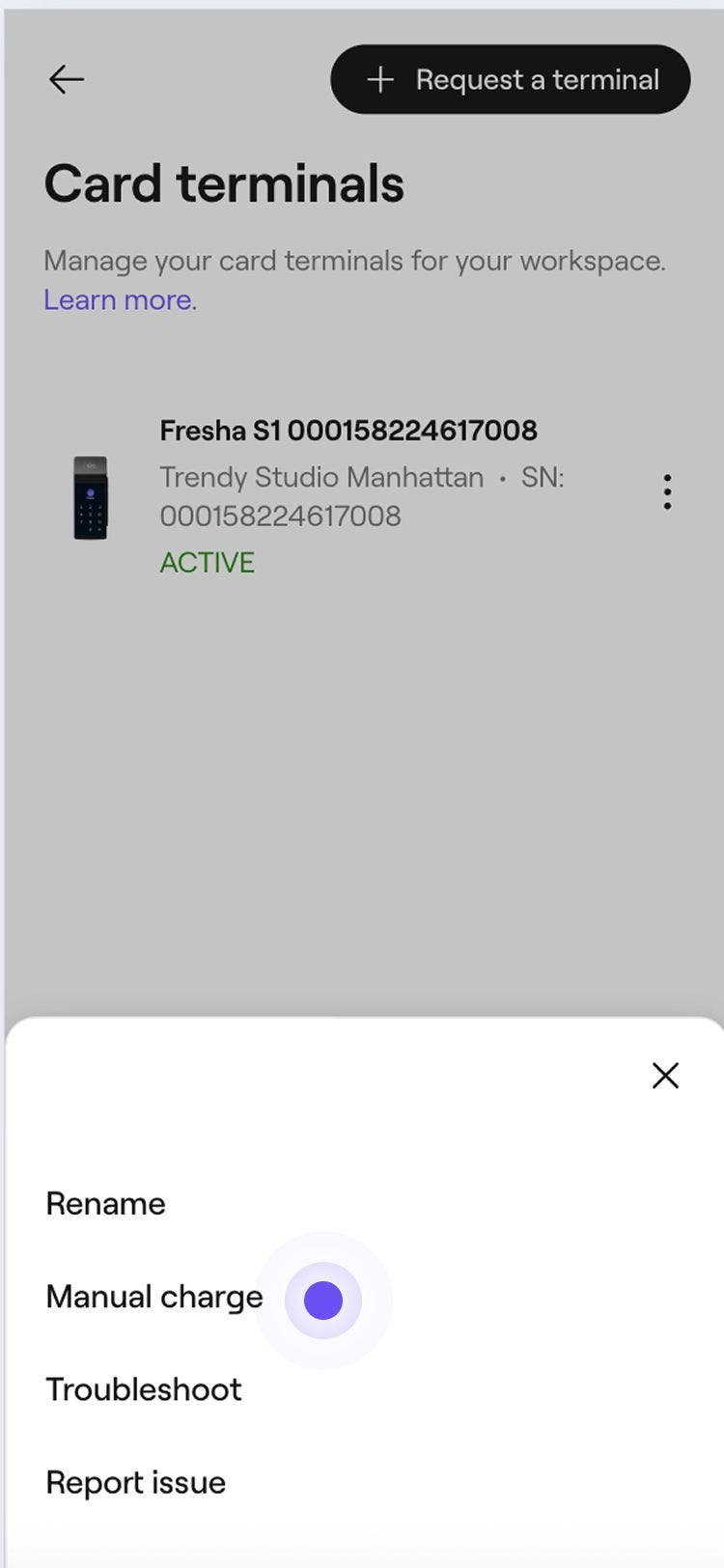

Sobald die Aktivierung erfolgt ist und dein Kartenterminal aktualisiert wurde, kannst du die Beträge direkt auf deinem Kartenterminal eingeben. Befolge die gleichen Schritte, um die manuelle Eingabe zu deaktivieren. Wähle neben deinem Kartenterminal Aktionen und dann Manuelle Eingabe deaktivieren aus.
Zahlungen durch manuelle Eingabe auf einem Kartenterminal einziehen
- Wähle auf dem Startbildschirm deines Kartenterminals unten links das Symbol Zahlungen aus.
- Gib den Betrag ein, den du deinem Kunden berechnen möchtest, und tippe dann auf die Schaltfläche Bestätigen (Häkchensymbol).
- Wenn Trinkgeld aktiviert ist, kann dein Kunde wählen, ob er Trinkgeld hinzufügen oder diesen Schritt überspringen möchte, indem er Kein Trinkgeld auswählt.
- Auf dem Kartenterminal kann dein Kunde wählen, ob er Trinkgeld hinzufügen oder diesen Schritt überspringen möchte, indem er Kein Trinkgeld auswählt.
- Bitte den Kunden, seine Karte einzuführen, sie an das Kartenterminal zu halten oder sein digitales Wallet zu verwenden, um die Zahlung abzuschließen.
Sobald die Zahlung verarbeitet wird, wird die Zahlung auf deinem Bildschirm automatisch abgeschlossen. Wenn dein Kartenterminal das Drucken von Quittungen unterstützt, druckt es die Quittung automatisch aus. Der Umsatz wird in deinem Workspace als Sonstige Dienstleistung angezeigt, und der Kunde wird als Laufkunde erfasst.
Häufig gestellte Fragen
Wenn du eine Zahlung mithilfe der manuellen Eingabe an einem Fresha Kartenterminal einziehst, fallen eine Bearbeitungsgebühr für persönliche Zahlungen sowie eine zusätzliche Autorisierungsgebühr an. Sie können alle Zahlungsabwicklungsgebühren auf unserer Preisseite einsehen.
Für manuelle Abrechnungen gilt eine Höchstgrenze, die je nach Standort und lokaler Währung variiert. Diese Grenzen werden aus Sicherheits- und Compliance-Gründen festgelegt.
Zahlungen per manueller Eingabe sind nicht mit einem bestimmten Kunden oder einer bestimmten Dienstleistung verknüpft. Der Umsatz wird als Sonstige Dienstleistung angezeigt und der Kunde wird als Laufkunde erfasst.
Erhaltenes Trinkgeld aus manuellen Zahlungen wird automatisch dem Geschäftsinhaber zugewiesen. Wenn du dieses Trinkgeld einem Teammitglied zuweisen möchtest, kannst du die Bezahlung an das Teammitglied anpassen, bevor du einen Zahllauf abschließt.
Um eine Rückerstattung für eine manuelle Abbuchung über ein Kartenterminal zu veranlassen, gehe zu Umsatz und wähle Zahlungen aus. Öffne den Umsatz, klicke oben rechts auf Aktionen (drei Punkte) und wähle Erstattete Umsätze, um den Vorgang abzuschließen.