StartseiteWissensdatenbankFresha Academy
Aktiviere ein Fresha Kartenterminal und lege los
Zurück
  1. Wissensdatenbank•
  2. Zahlungen•
  3. Aktiviere ein Fresha Kartenterminal und lege los

Aktiviere ein Fresha Kartenterminal und lege los

Nützliche Informationen, wie du dein Kartenterminal aktivierst, damit du mit der Verarbeitung von Zahlungen mit Fresha beginnen kannst.

In diesem Artikel

  • Kartenterminal aktivieren

So funktioniert die Aktivierung eines Kartenterminals

Fresha Kartenterminals sind sofort nach dem Einschalten einsatzbereit und stellen automatisch eine Verbindung zu 4G her, ohne dass eine Einrichtung erforderlich ist. Die Aktivierung erfolgt direkt von deinem Fresha-Konto aus, sodass das Kartenterminal Zahlungen am Standort verarbeiten kann.

Kartenterminal aktivieren

Achte während der Einrichtung darauf, dass dein Terminal aufgeladen ist, um sicherzustellen, dass es über genügend Akku verfügt.

  1. Halte den Netzschalter an deinem Kartenterminal gedrückt, bis sich das Display einschaltet. Es kann einige Minuten dauern, bis das Fresha-Logo erscheint.
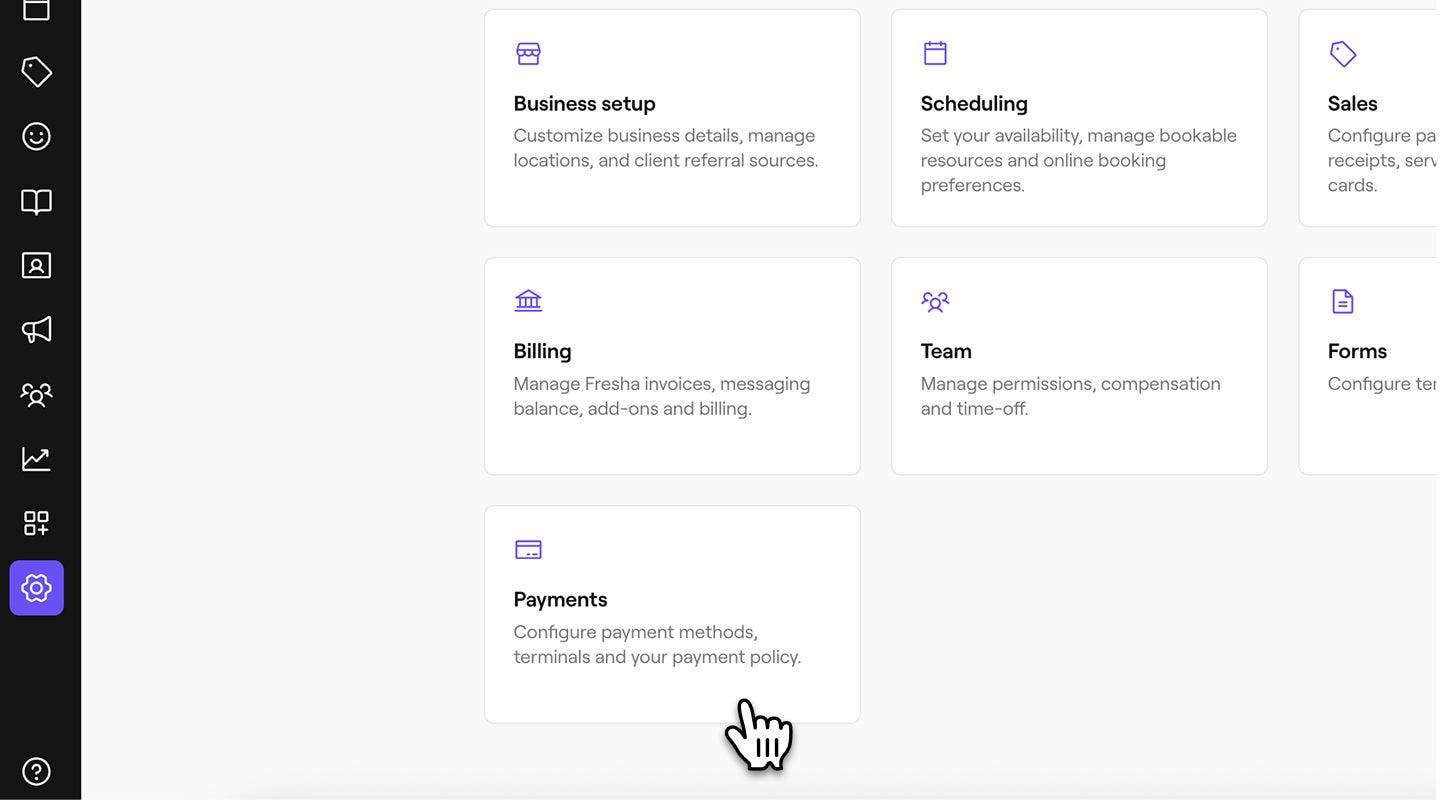
  2. Gehe in deinem Workspace im Hauptmenü auf der linken Seite deines Bildschirms zu Einstellungen.
  3. Klicke auf die Kategorie Zahlungen, um deine Kartenterminals zu verwalten. 
    activate_terminal_web_3.jpg
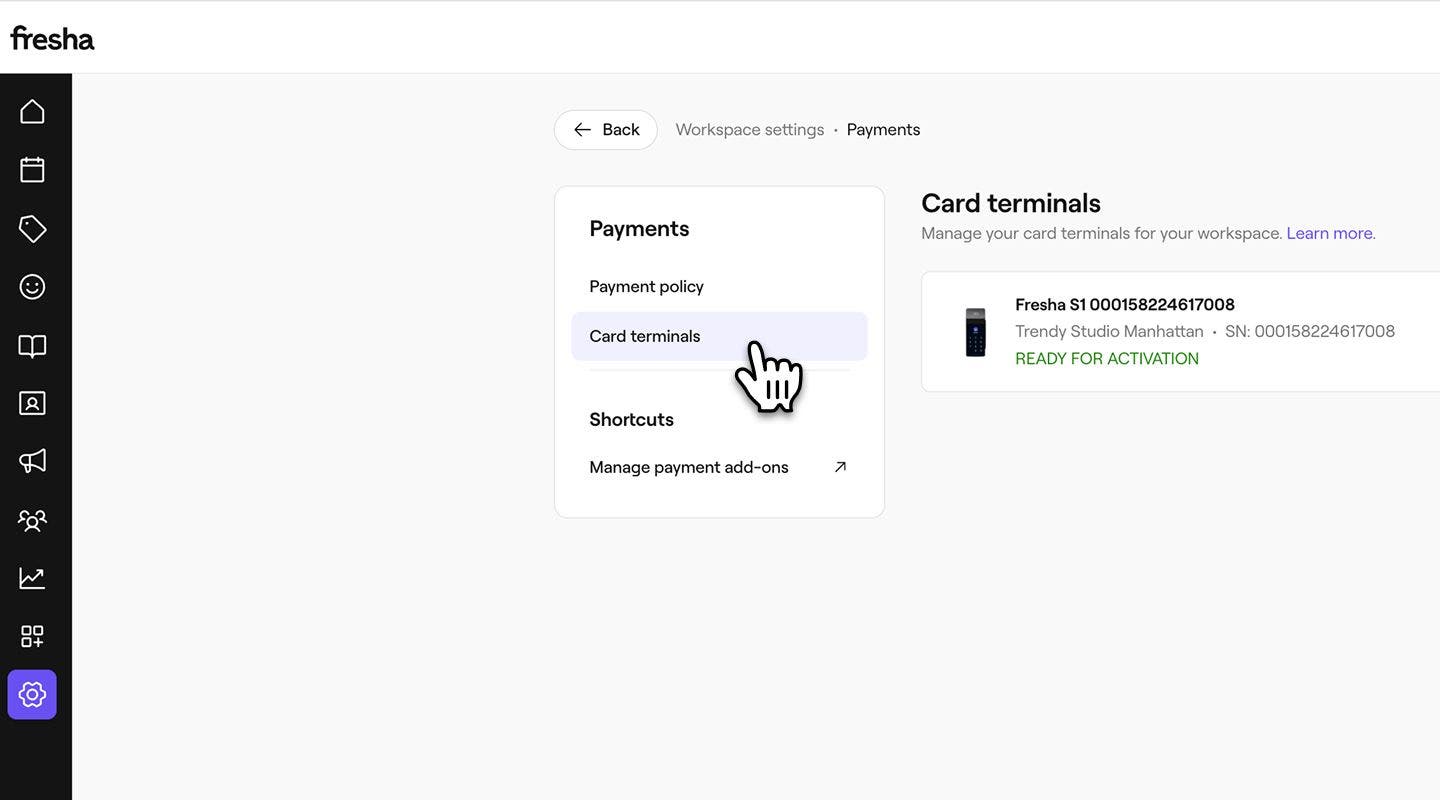
  4. Wähle im linken Menü Kartenterminals aus, um die mit deinem Konto verknüpften Geräte anzuzeigen. 
    activate_terminal_web_4.jpg
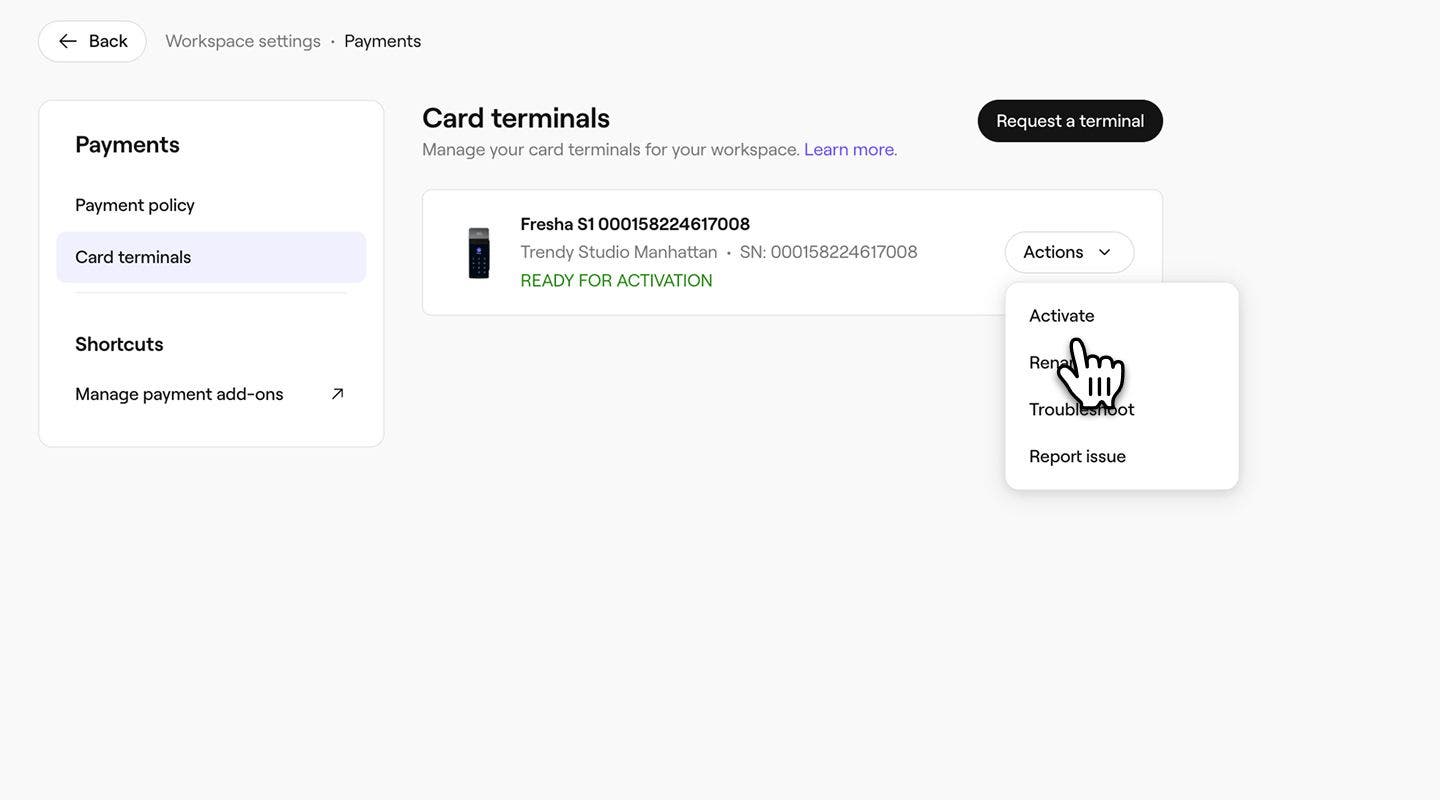
  5. Klicke neben deinem neu bestellten Kartenterminal auf Aktionen und wähle Aktivieren aus.
    activate_terminal_web_5.jpg
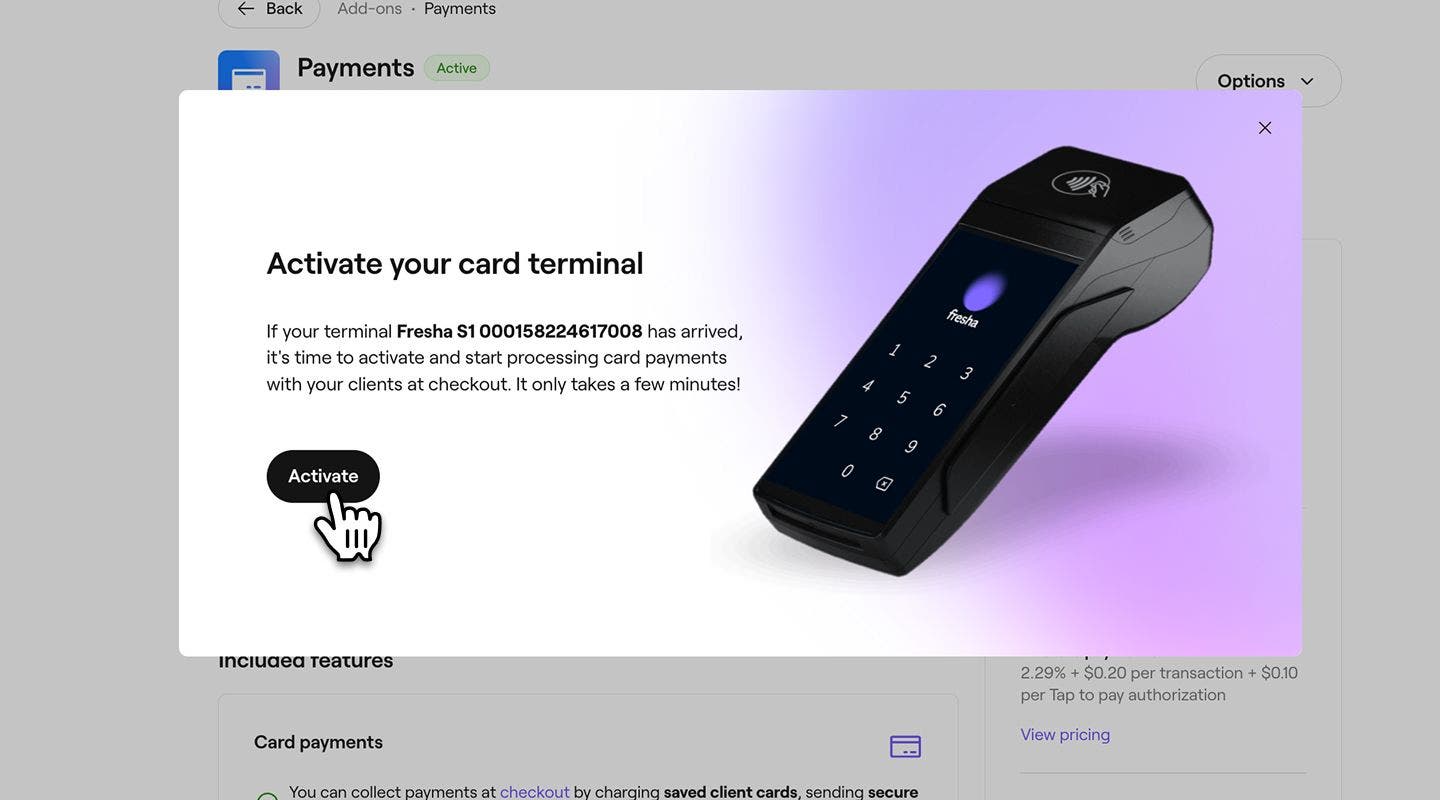
  6. Klicke im Pop-up-Fenster auf die Schaltfläche Aktivieren und fahre mit der Einrichtung fort. Ein Ladebildschirm wird angezeigt, während dein Terminal verknüpft wird. Dein Kartenterminal wird automatisch mit 4G verknüpft, und du kannst das Verbinden mit WLAN überspringen, es sei denn, du hast keinen Mobilfunkempfang.
    activate_terminal_web_6.jpg
  1. Halte den Netzschalter an deinem Kartenterminal gedrückt, bis sich das Display einschaltet. Es kann einige Minuten dauern, bis das Fresha-Logo erscheint.
  2. Lade dein Kartenterminal auf, um sicherzustellen, dass der Akku ausreichend geladen ist.
  3. Tippe im Hauptmenü unten auf deinem Bildschirm auf Mehr (Rastersymbol) und öffne Einstellungen.
  4. Tippe in der Liste Workspace-Einstellungen auf Zahlungen und dann auf Kartenterminals. 
  5. Wähle neben deinem neu bestellten Kartenterminal Aktionen (drei Punkte) und dann Aktivieren aus.
  6. Tippe im Pop-up-Fenster auf die Schaltfläche Aktivieren und wähle dann die Schaltfläche Weiter aus. 
  7. Dein Kartenterminal wird automatisch mit 4G verknüpft. Ein Ladebildschirm wird angezeigt, während dein Terminal verknüpft wird. Dein Kartenterminal wird automatisch mit 4G verknüpft, und du kannst die Verbindung mit WLAN überspringen, es sei denn, du hast keinen Mobilfunkempfang.
  8. Klicke auf die Schaltfläche  Weiter, um die Aktivierung deines Kartenterminals abzuschließen.

Sobald dein Kartenterminal aktiviert ist, kannst du damit Zahlungen entgegennehmen. Führe einen Testumsatz durch, um zu sehen wie die Abwicklung einer Zahlung über ein Kartenterminal funktioniert.

Häufig gestellte Fragen

    • Fresha-Kartenterminals nehmen kontaktlose, CHIP- und PIN- sowie signierte Zahlungen von gängigen Debit- und Kreditkarten, einschließlich Visa, Mastercard und American Express, an. Kunden können auch mit Apple Pay oder Google Pay bezahlen.

      Ein Fresha-Kartenterminal ist jeweils mit einem Workspace verknüpft, kann aber bei Bedarf verschiedenen Standorten innerhalb dieses Workspace zugewiesen werden. Wenn du Hilfe bei der Zuweisung deines Kartenterminals zu einem anderen Standort benötigst, kontaktiere unser Support-Team.

      Um die Sprache deines Kartenterminals zu ändern, kontaktiere unser Support-Team, das das Terminal für dich aktualisieren wird.

      Dein Fresha Kartenterminal muss nicht ständig an das Stromnetz angeschlossen bleiben. Wenn du es jedoch über Nacht verknüpft lässt, bleibt es aufgeladen und erhält automatische Software-Updates für eine reibungslose tägliche Nutzung.

      Wenn das Kartenterminal eingeschaltet ist, schaltet sich der Bildschirm nicht vollständig aus, sondern wird automatisch gedimmt, wenn er nicht verwendet wird.

      Um dein Kartenterminal zu aktivieren und zu nutzen, benötigst du eine Internetverbindung über Mobilfunk oder WLAN.


Kartenterminals


Ähnliche Artikel

War dieser Leitfaden hilfreich?

Kartenterminals

Kartenterminal bei Fresha bestellen

Optimiere dein Unternehmen mit einem Kartenterminal für schnelle, sichere Zahlungen am Standort.

Aktiviere ein Fresha Kartenterminal und lege los

Nimm dein Kartenterminal in Betrieb, um die Zahlungsabwicklung zu optimieren.

Software deines Kartenterminals aktualisieren

Sorge dafür, dass dein Kartenterminal reibungslos funktioniert, indem du seine Software regelmäßig aktualisierst.

WLAN auf einem Kartenterminal aktivieren

Stelle eine zuverlässige Zahlungsabwicklung am Standort sicher, indem du dein Fresha Kartenterminal mit dem WLAN verknüpfst.

Zahlungen mit einem Kartenterminal einziehen

Wickle Zahlungen am Standort mit deinem Fresha Kartenterminal mühelos ab.

Manuelle Zahlungen mit einem Kartenterminal einziehen

Gib Beträge manuell ein, um einmalige Zahlungen auf deinem Fresha-S1-Terminal zu verarbeiten.

Quittungen von einem Kartenterminal erneut ausdrucken

Drucke Quittungen von deinem Fresha Terminal für Kunden und Aufzeichnungen erneut aus.

V400m-Kartenterminals

Verwalte dein älteres V400m-Kartenterminal.

Übersicht über das Kartenterminal

Nimm persönliche Zahlungen schnell und sicher an – mit Fresha Kartenterminals, die vollständig mit deinem Konto verknüpft sind.

Fehlerbehebung bei deinem Kartenterminal

Führe einfache Überprüfungen durch, um Probleme mit der Verbindung, der Stromversorgung, dem Quittungsdruck und den Zahlungen deines Kartenterminals zu beheben.

Ähnliche Artikel

Kartenterminal bei Fresha bestellen

Optimiere dein Unternehmen mit einem Kartenterminal für schnelle, sichere Zahlungen am Standort.

Zahlungen mit einem Kartenterminal einziehen

Wickle Zahlungen am Standort mit deinem Fresha Kartenterminal mühelos ab.

Fresha
Hol dir die App

Über Fresha

Karriere

Hilfe und Support

Blog

Sitemap

Für Unternehmen

Für Partner

Preise

Funktionen

Terminplanung

Point of Sale

Zahlungen

Capital

Marktplatz

Support

Status

Rechtliches

Datenschutzerklärung

Servicebedingungen

Nutzungsbedingungen

Folge uns auf Social Media

Facebook
Linkedin
Instagram

© 2026 Fresha.com SV Ltd