Zahlungen mit gespeicherten Kundenkarten annehmen
Erfahre, wie du gespeicherte Karten anwendest, um Kunden sicher zu belasten, ohne jedes Mal ihre Zahlungsdetails anzufragen.
In diesem Artikel
So funktioniert die Verwendung der gespeicherten Karte eines Kunden
Eine gespeicherte Karte ist eine Zahlungskarte, die sicher im Fresha Konto eines Kunden gespeichert ist. Nach dem Hinzufügen wird sie als Zahlungsoption an der Kasse angezeigt, sodass Umsätze schnell und einfach abgeschlossen werden können, ohne Details erneut eingeben zu müssen.
Die wichtigste Möglichkeit, eine gespeicherte Karte zu erhalten, ist die Einrichtung von Vorauszahlungen. Das bedeutet, dass Kunden entweder eine Reservierungsgebühr bezahlen oder ihren Termin bei der Buchung mit einer Karte bestätigen. Ihre Kartendaten werden dann sicher gespeichert, sodass dieselbe Karte später beim Bezahlen für ihren Termin verwendet werden kann. Kunden behalten die volle Kontrolle und können gespeicherte Karten jederzeit aktualisieren oder entfernen.
Eine Zahlung für einen Termin am selben Tag annehmen
Bei der Bezahlung eines Termins am selben Tag kannst du die gespeicherte Karte des Kunden sofort belasten, ohne den Warenkorb oder den Terminbetrag anzupassen. Dies ist eine schnelle und einfache Möglichkeit, Zahlungen anzufordern.
- Öffne einen bestehenden Termin in deinem Kalender.
- Klicke im rechten Bereich der Terminansicht unten auf die Schaltfläche Jetzt bezahlen, um den Betrag für den Termin sofort von der gespeicherten Karte des Kunden abzubuchen.


Wenn die Zahlung verarbeitet wird, wird der Termin in Ihrem Kalender, in der Terminliste und im Profil des Kunden als abgeschlossen markiert. Es wird ein Umsatzdatensatz erstellt, den du per E-Mail mit dem Kunden teilen oder ausdrucken kannst.
Eine Zahlung an der Kasse einziehen
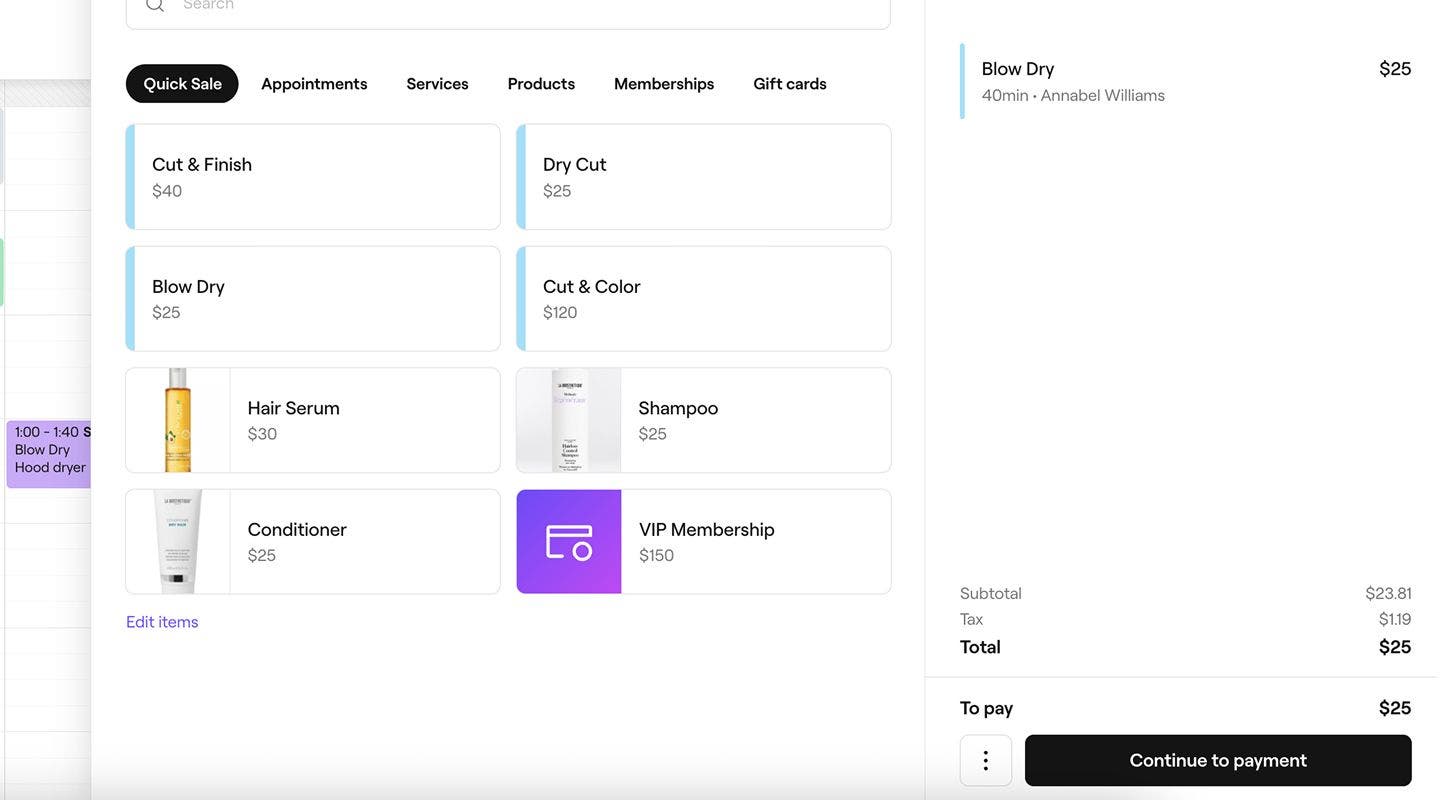
- Um einen neuen Umsatz zu erstellen, kannst du entweder einen neuen Umsatz erstellen oder bei einem Termin Zahlung auswählen und alle Anpassungen am Warenkorb vornehmen.
- Klicke im rechten Bereich der Warenkorb-Ansicht unten auf die Schaltfläche Weiter zur Zahlung.
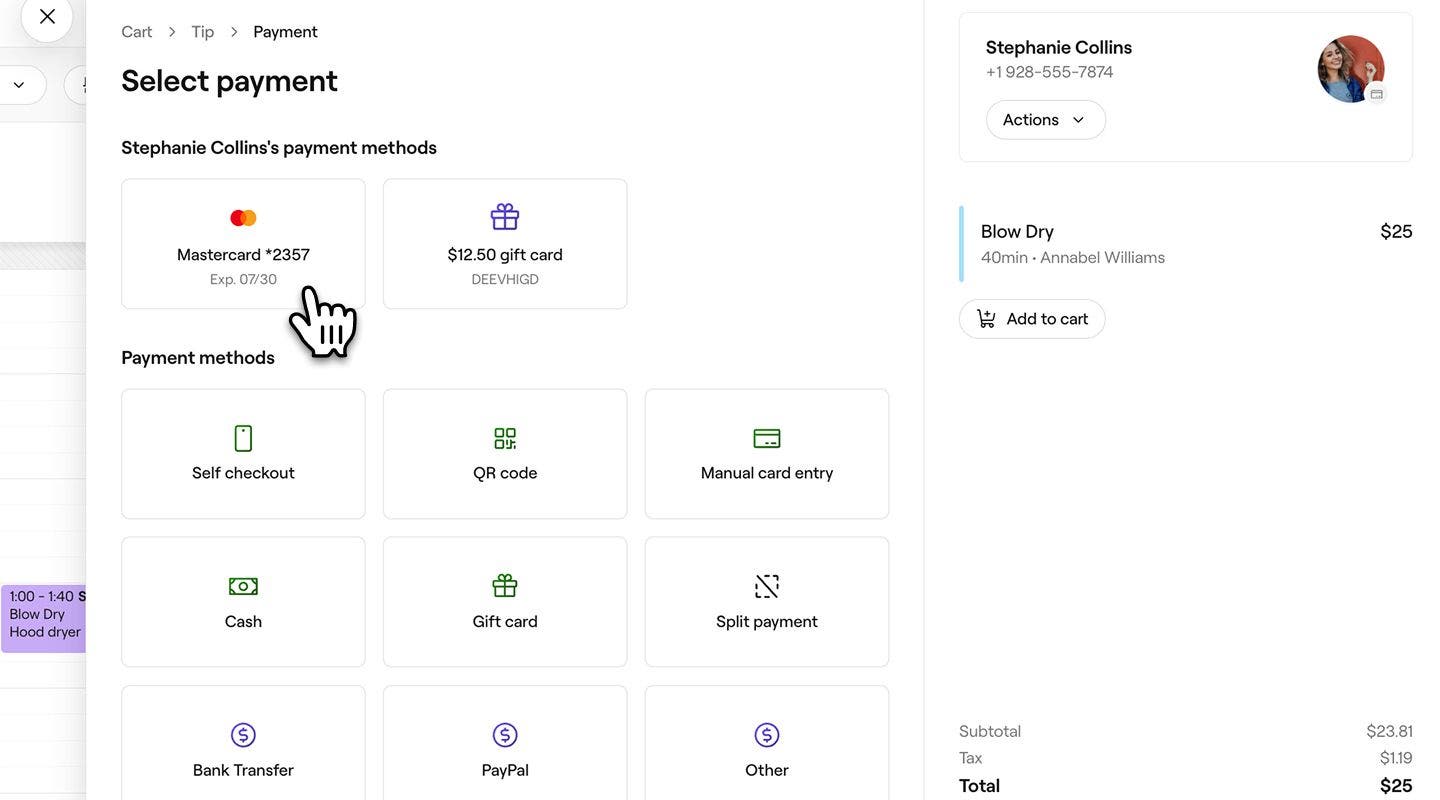
- Wähle im linken Bereich unter den Zahlungsmethoden des Kunden seine gespeicherte Karte aus.
- Klicke auf die Schaltfläche Jetzt bezahlen unten im rechten Bereich, um die Zahlung des Kunden zu verarbeiten und den Umsatz abzuschließen.
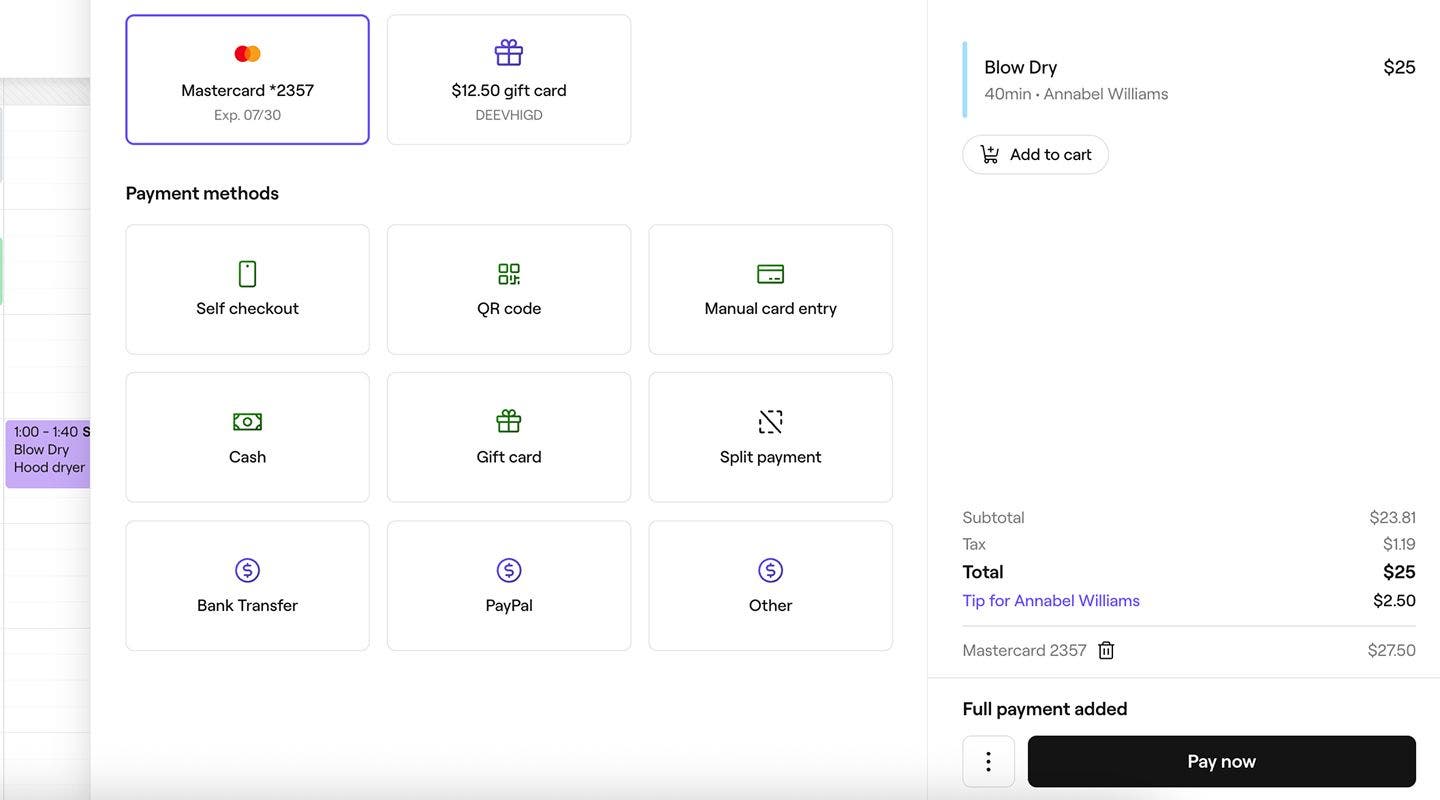


Sobald die Zahlung verarbeitet wurde, wird eine Umsatzquittung erstellt, die du per E-Mail mit dem Kunden teilen oder ausdrucken kannst.
Häufig gestellte Fragen
Kunden können die Details ihrer gespeicherten Karte in ihrem Fresha-Marketplace-Wallet unter Karten aktualisieren. Nach der Aktualisierung werden die neuen Details automatisch in deinem Workspace angezeigt.
Wenn ein Kunde eine Reservierungsgebühr mit einer anderen Karte als der bereits gespeicherten Karte bezahlt, ersetzt die neue Karte die vorherige Karte in seinem Konto.
Für jede Zahlung, die mit der gespeicherten Karte eines Kunden getätigt wird, fällt eine Online-Verarbeitungsgebühr an. Sie können alle Zahlungsabwicklungsgebühren auf unserer Preisseite einsehen.
Wenn die gespeicherte Karte eines Kunden abgelehnt wird, erscheint eine Benachrichtigung in der Zahlungsansicht. Du kannst den Kunden bitten, die Zahlung mit einer alternativen Methode abzuschließen, z. B. mit Self-Checkout oder Tap to Pay.
Sobald ein Umsatz abgeschlossen ist, kann die Zahlungsmethode nicht mehr geändert werden. Wenn die falsche Methode angewendet wurde (z. B. Kundenkarte statt Bargeld), musst du die ursprüngliche Kartenzahlung zurückerstatten und dann einen neuen Umsatz mit der richtigen Zahlungsmethode, z. B. Bargeld, erstellen.
Ein Kunde kann beim Bezahlen mit einer gespeicherten Karte eine SMS erhalten, um die Zahlung zu autorisieren und zu bestätigen. Dieser zusätzliche Sicherheitsschritt trägt zum Schutz des Kunden bei und stellt sicher, dass die Zahlung sicher verarbeitet wird.