Konfigurer lønninger for medarbejdere
I denne vejledning lærer du, hvordan du konfigurerer lønninger, der beregnes automatisk, og opdaterer timesedlernes indstillinger, så du kan spore dit teams arbejdstider, herunder pauser og overarbejdstimer.
I denne artikel
Sådan fungerer lønninger og timesedler
Freshas løn- og timeseddelregistrering er bedst egnet til medarbejdere, der har timeløn, såsom freelancere og medarbejdere, der arbejder på skiftehold. Funktionen beregner automatisk lønninger og registrerer timesedler i realtid baseret på deres planlagte vagter eller når de stempler ind og ud af vagter.
Hvis du har medarbejdere på fast løn, kan du stadig inkludere deres løn ved at tilføje en positiv regulering under lønkørslen.
Alle lønninger indgår i lønkørslen og betales direkte fra din virksomheds-tegnebog til dit teams personlige Fresha-tegnebog eller linkede bankkonto.
Konfigurer lønninger, og aktivér registrering af timesedler for medarbejdere
-
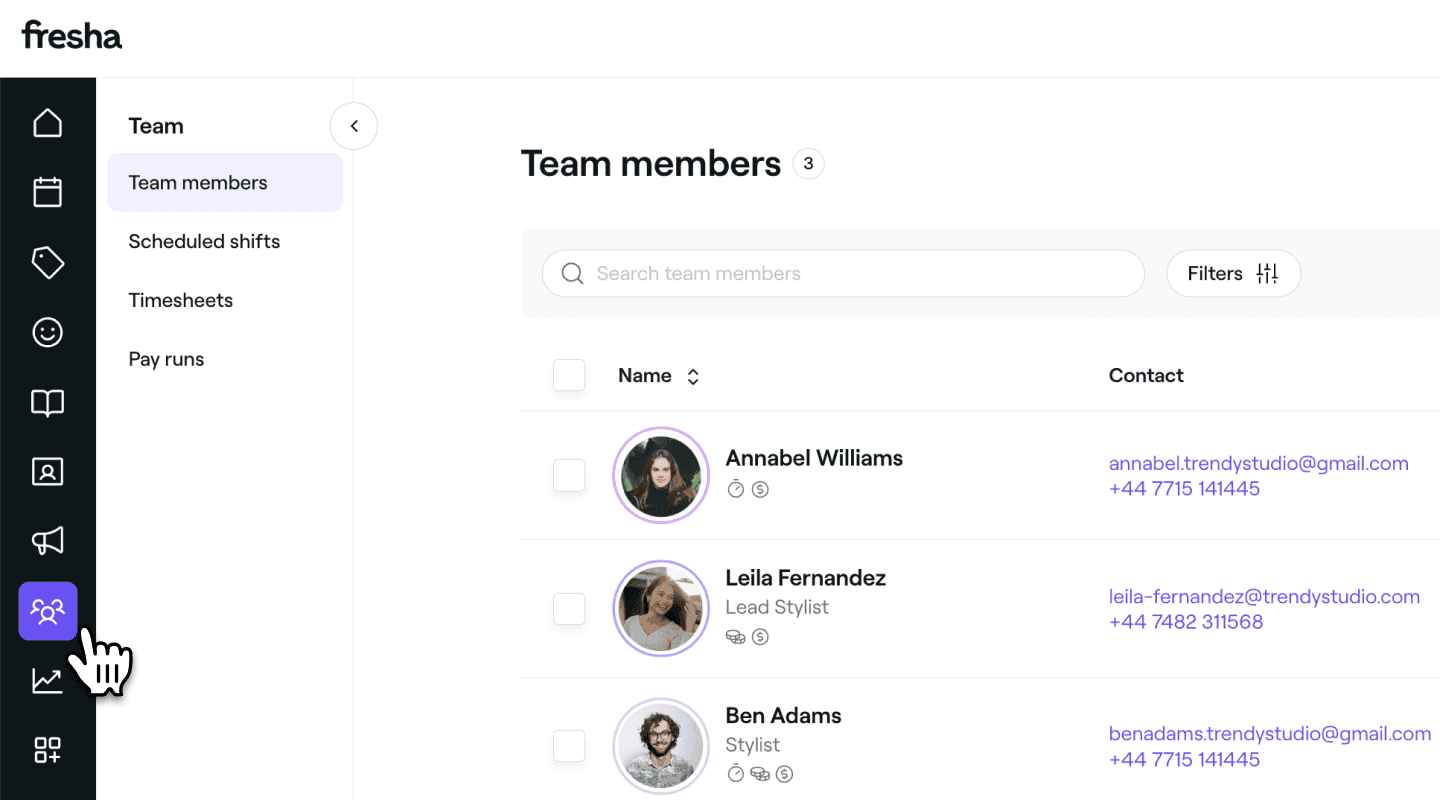
Fra hovedmenuen til venstre på skærmen skal du gå til Team.
-
Vælg Medarbejdere i menuen til venstre.
-
På medarbejderlisten skal du klikke på en medarbejder for at se vedkommendes detaljer.
-
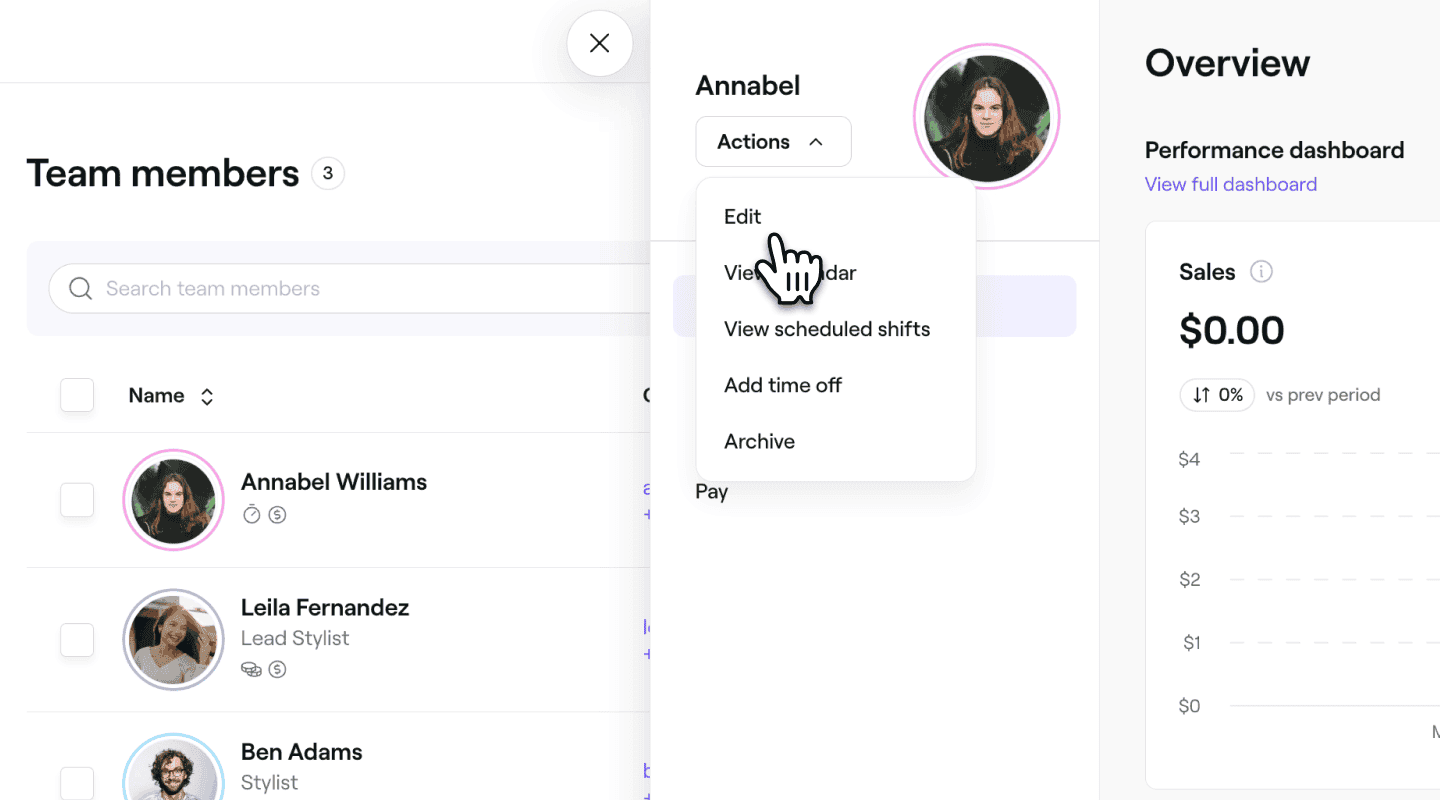
I visningen af medarbejderen skal du klikke på Handlinger til venstre og vælge Rediger i panelet.
-
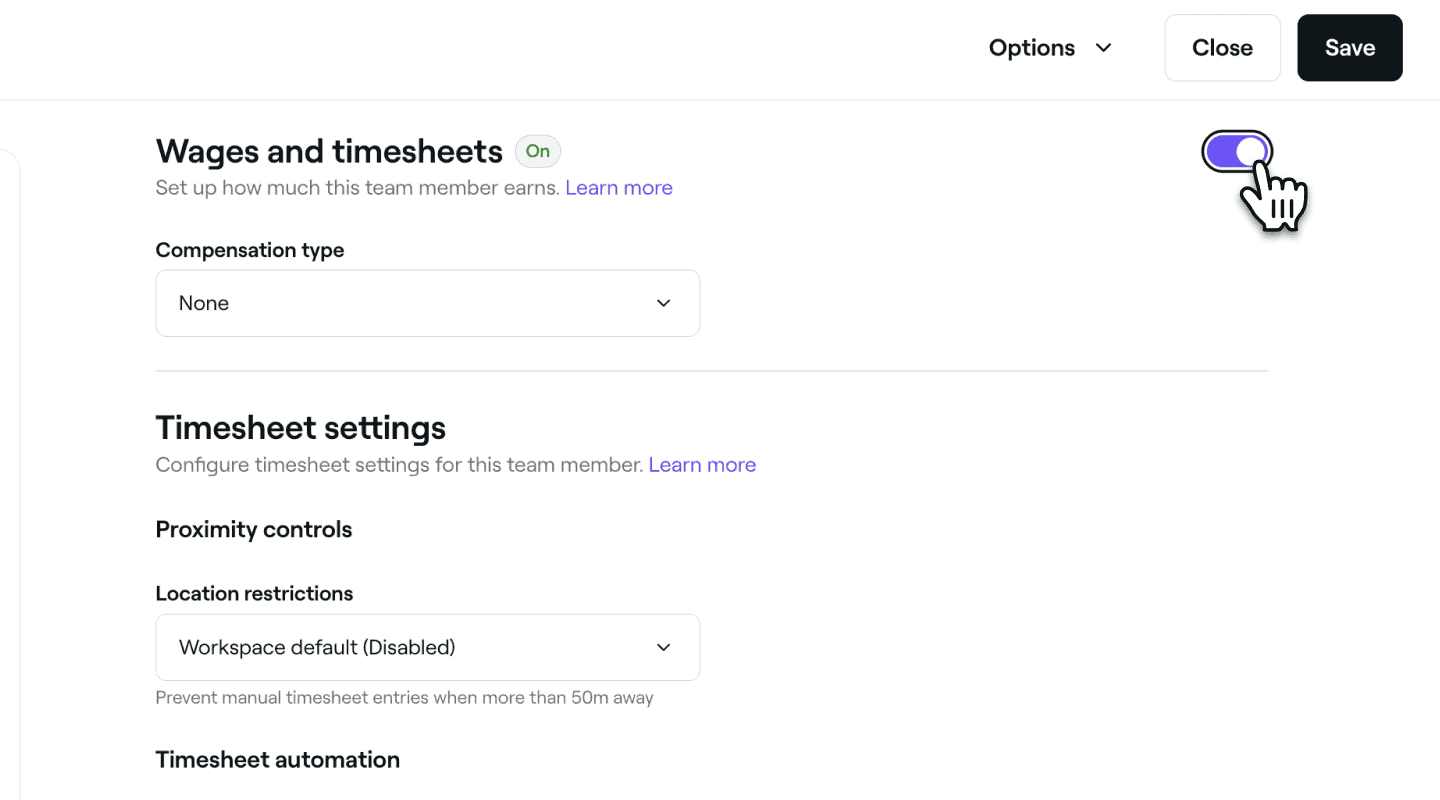
I visningen Rediger medarbejder skal du vælge Lønninger og timesedler i menuen til venstre.
-
Aktivér Lønninger og timesedler for at gøre det muligt automatisk at registrere medarbejdernes arbejdstid ved hjælp af timesedler og for at konfigurere deres lønninger.
- Klik på Gem øverst til højre for at starte automatisk sporing af medarbejderens timer baseret på dine standardindstillinger for timesedler.
- Klik på Gem øverst til højre for at starte automatisk sporing af medarbejderens timer baseret på dine standardindstillinger for timesedler.
-
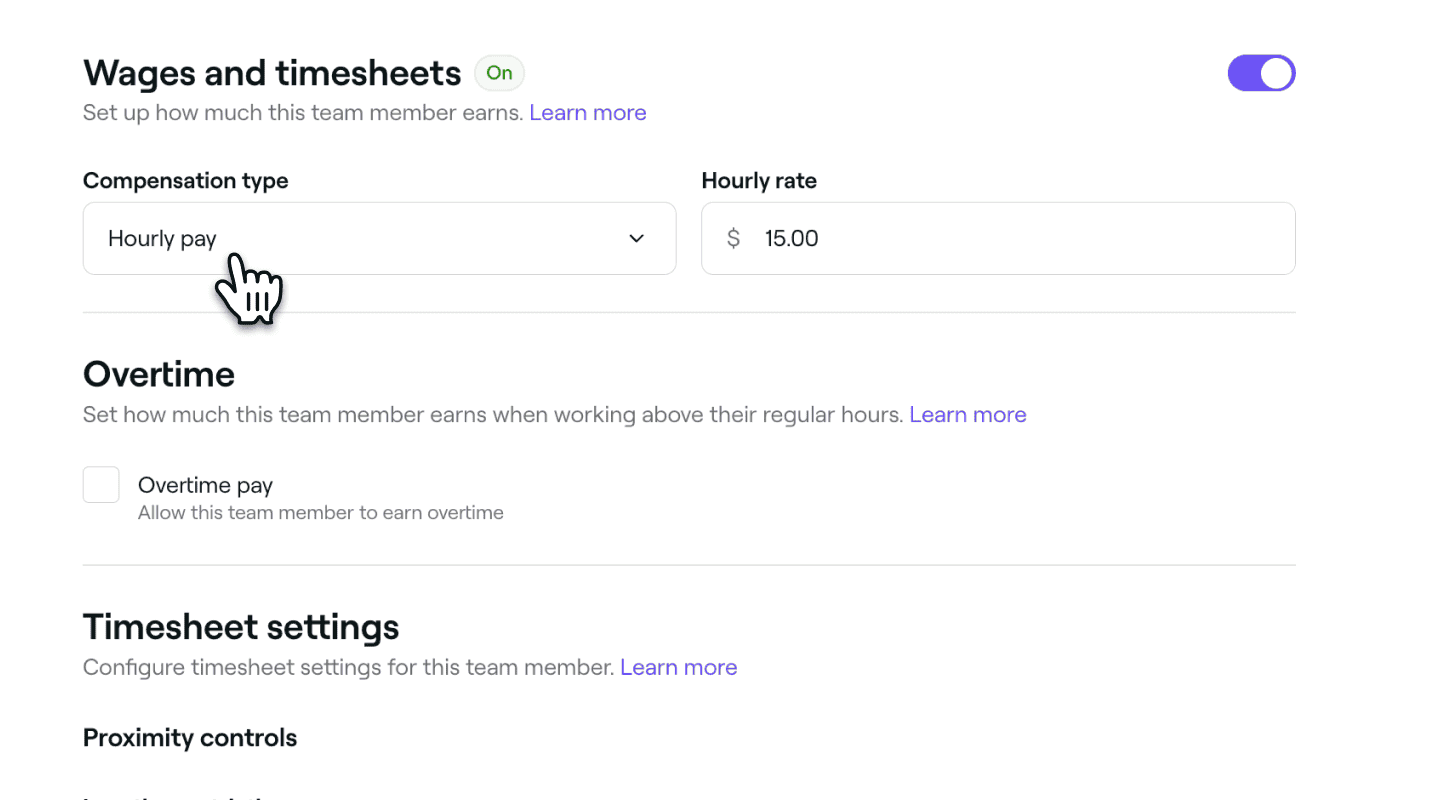
Under den aktiverede indstilling Lønninger og timesedler skal du indstille Vederlagstype til Timeløn og indtaste Timesatsen for medarbejderen.
-
Klik på knappen Gem øverst til højre for at anvende dine ændringer.
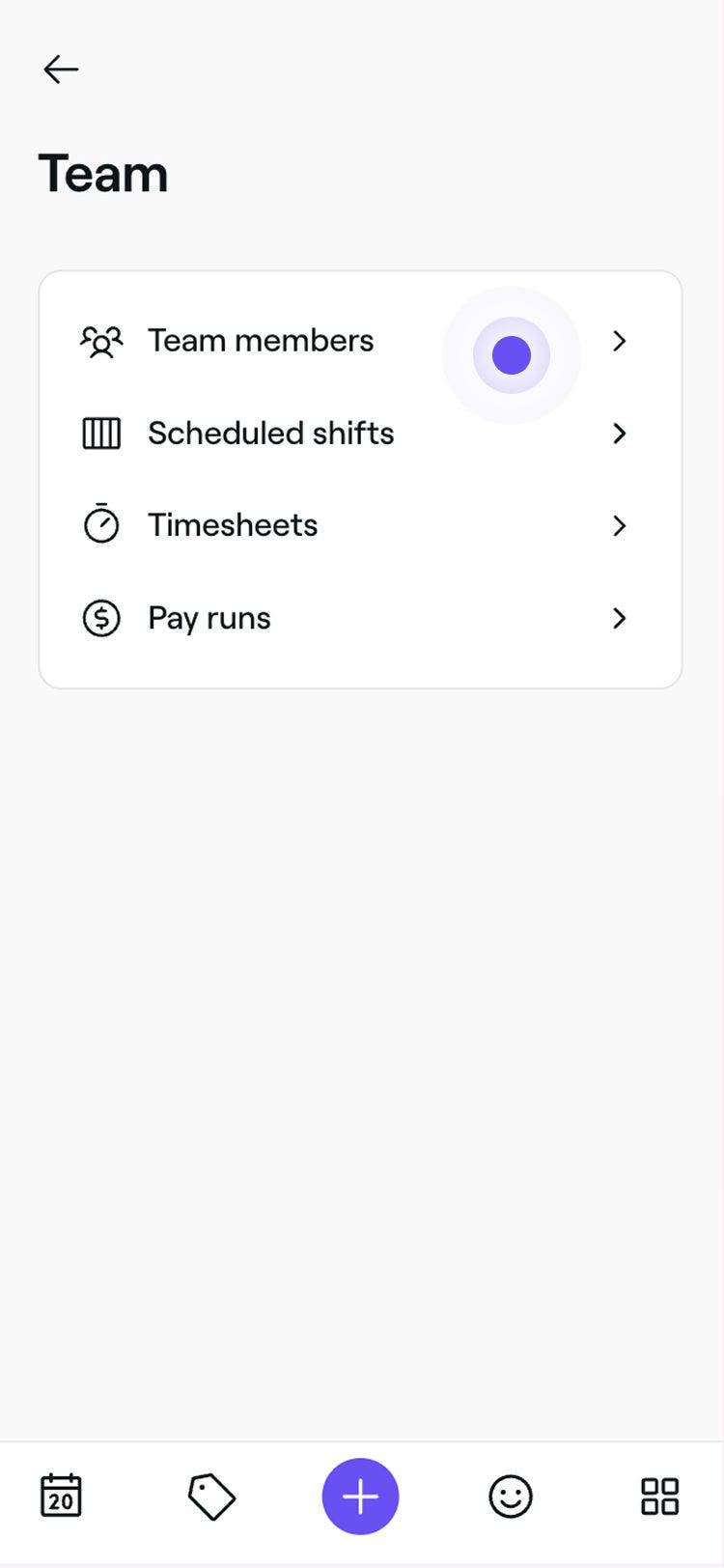

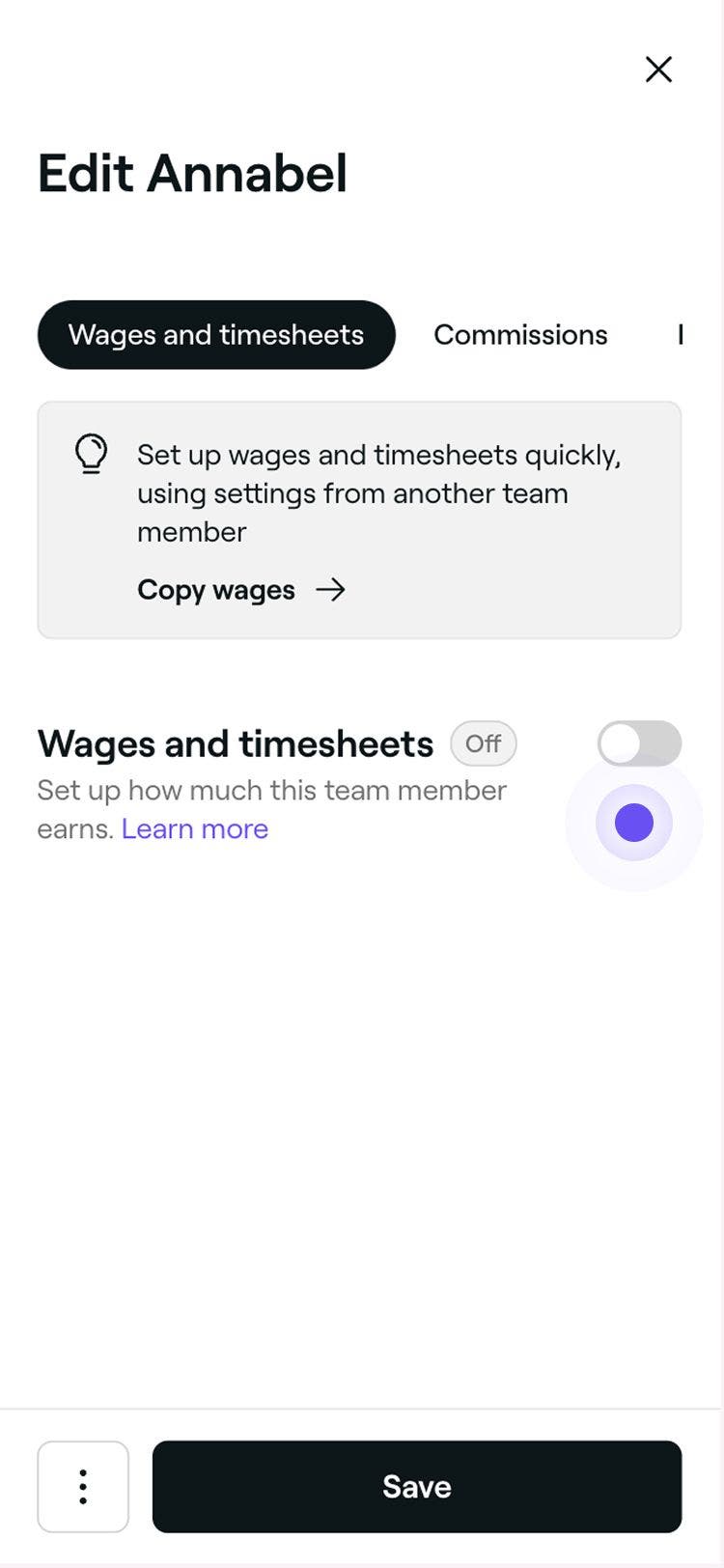
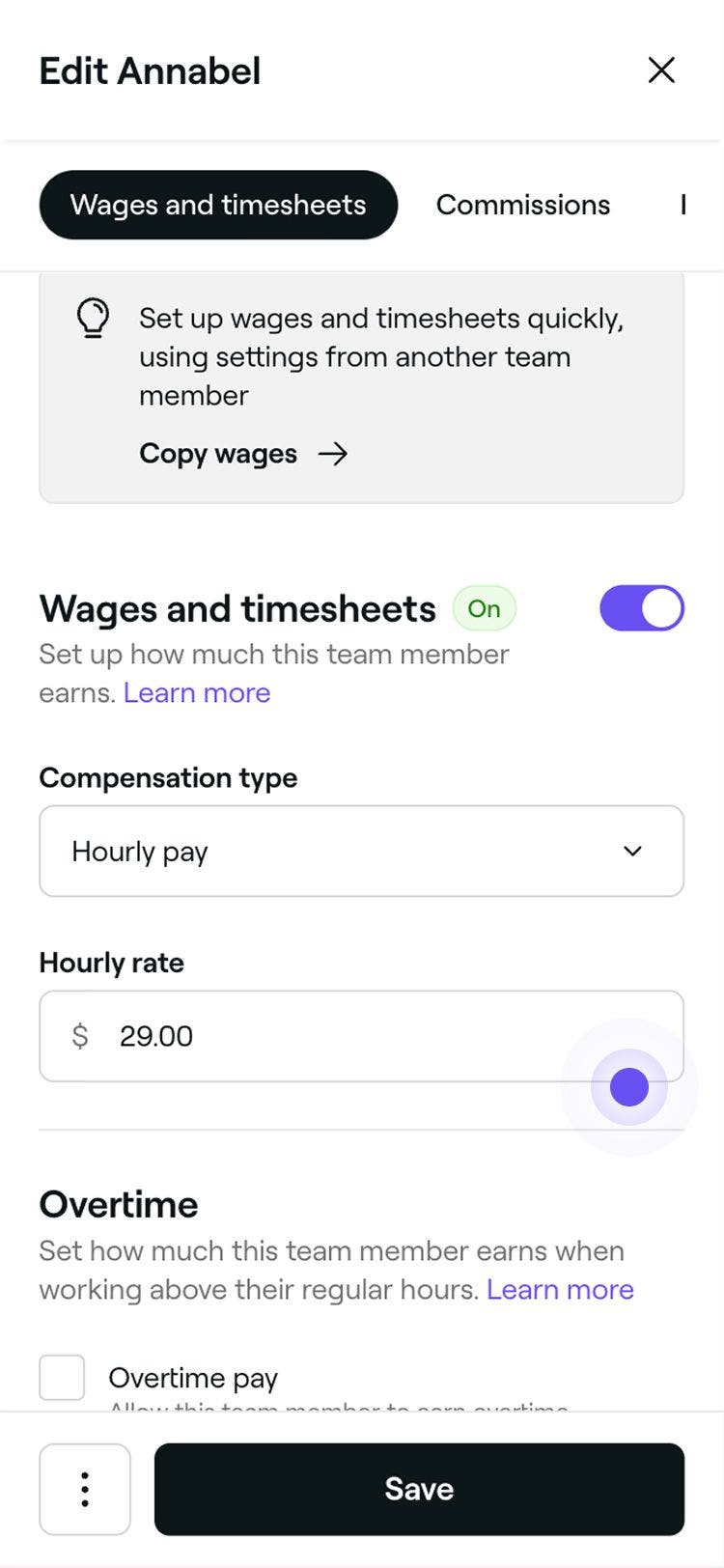
Hvis du ændrer en medarbejders vederlagstype fra Ingen til Timeløn, betyder det, at vedkommendes lønninger beregnes ud fra vedkommendes arbejdstimer. Denne indtjening beregnes automatisk og vises i vedkommendes timesedler.
Du kan fremskynde denne proces ved at kopiere konfigurationen af lønninger og timesedler fra en anden medarbejder. Klik på Kopiér lønninger øverst i indstillingerne Timesedler og lønninger, vælg en medarbejder med eksisterende indstillinger, gennemgå oplysningerne, og klik på Anvend.
Angiv priser for overarbejde for medarbejdere
Registrering af overarbejde og betaling for overarbejde er tilgængeligt for medarbejdere, der har timeløn aktiveret.
-
I visningen Rediger medarbejder skal du vælge Lønninger og timesedler i menuen til venstre.
-
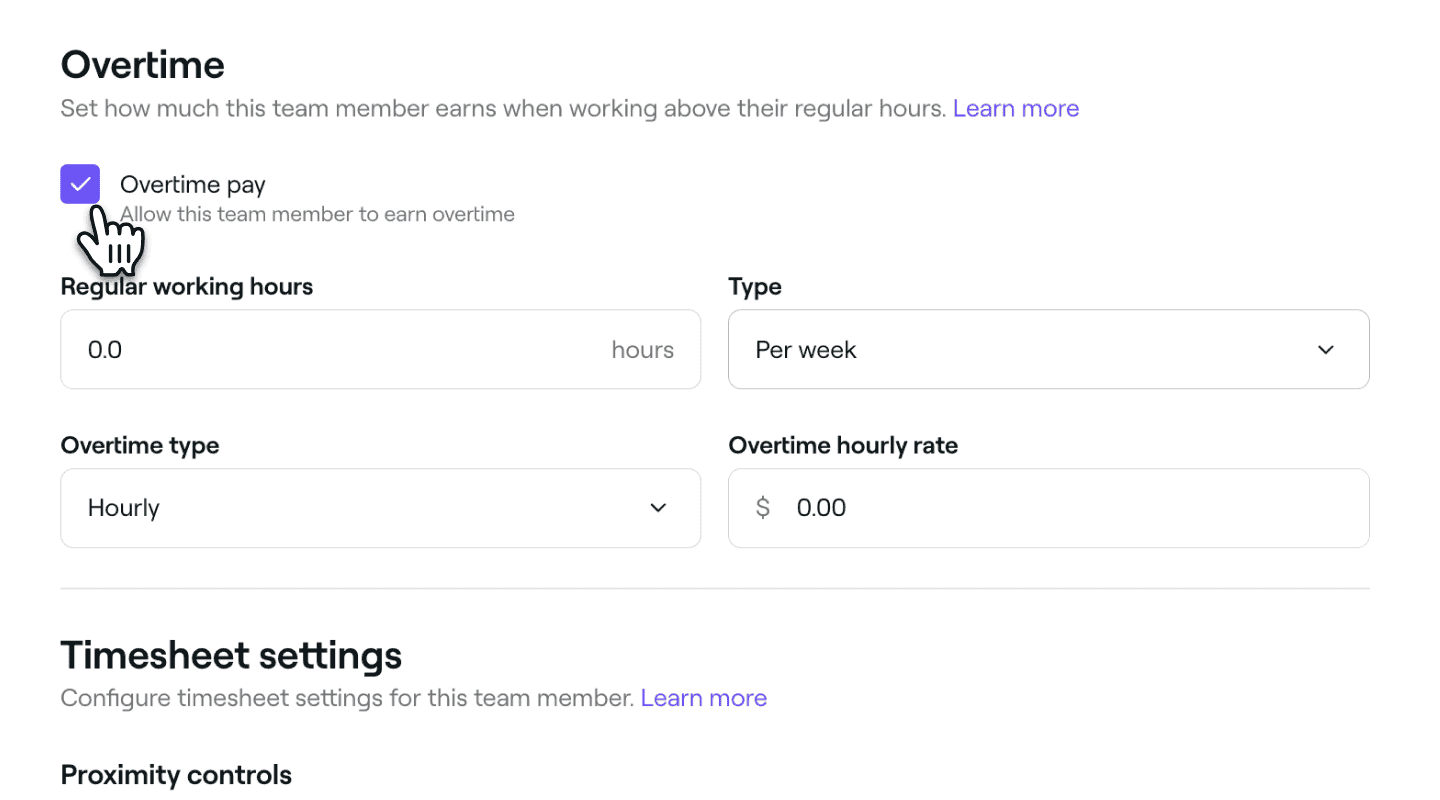
Under de aktiverede indstillinger for Lønninger og timesedler skal du sætte kryds i afkrydsningsfeltet ved siden af Løn for overarbejde for at give medarbejderen mulighed for at optjene en anden pris for eventuelle timer, der er arbejdet ud over vedkommendes planlagte vagter.
-
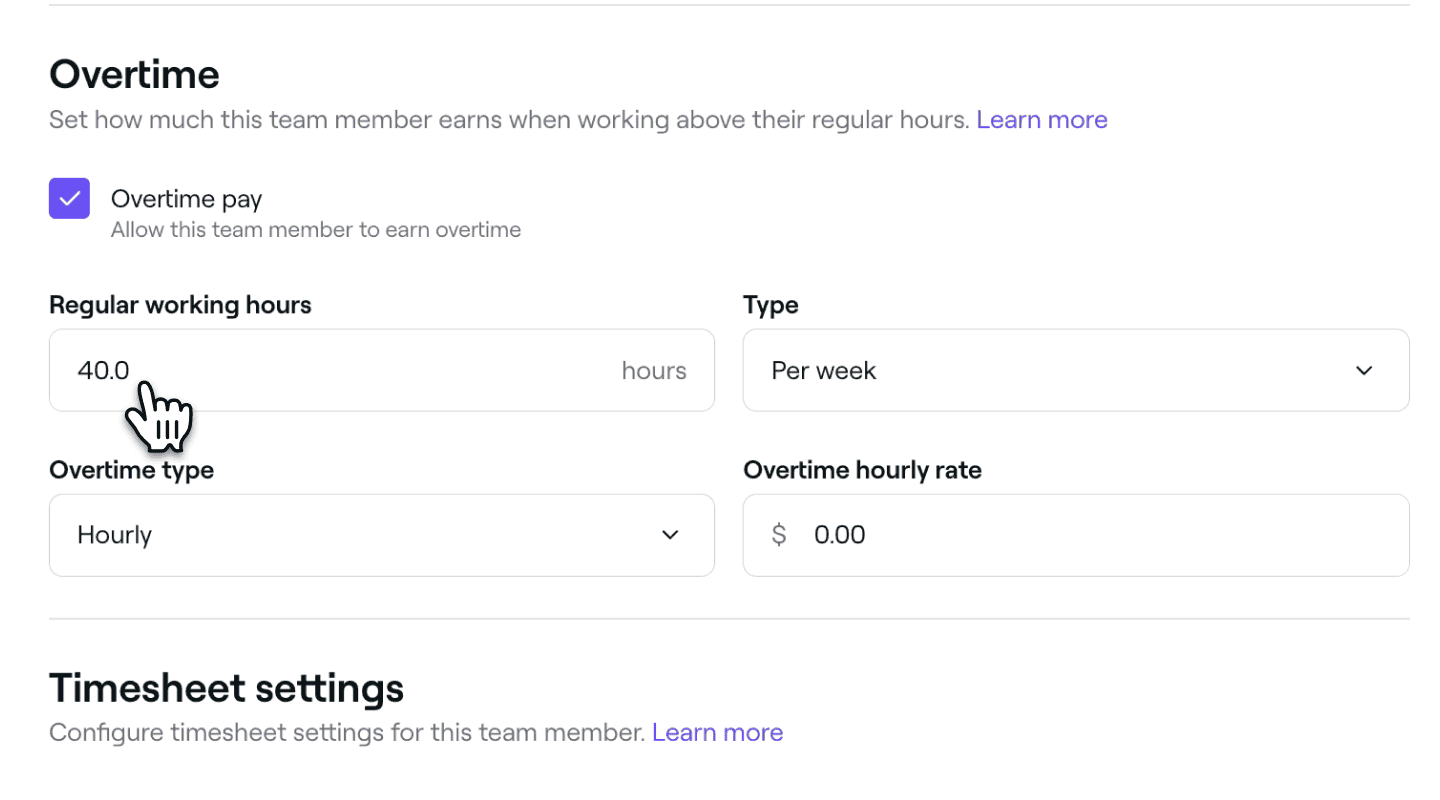
Under Almindelige timer skal du indtaste det antal timer, medarbejderen er planlagt til at arbejde, og bruge rullemenuen Type til at angive, om dette gælder pr. dag eller pr. uge.
-
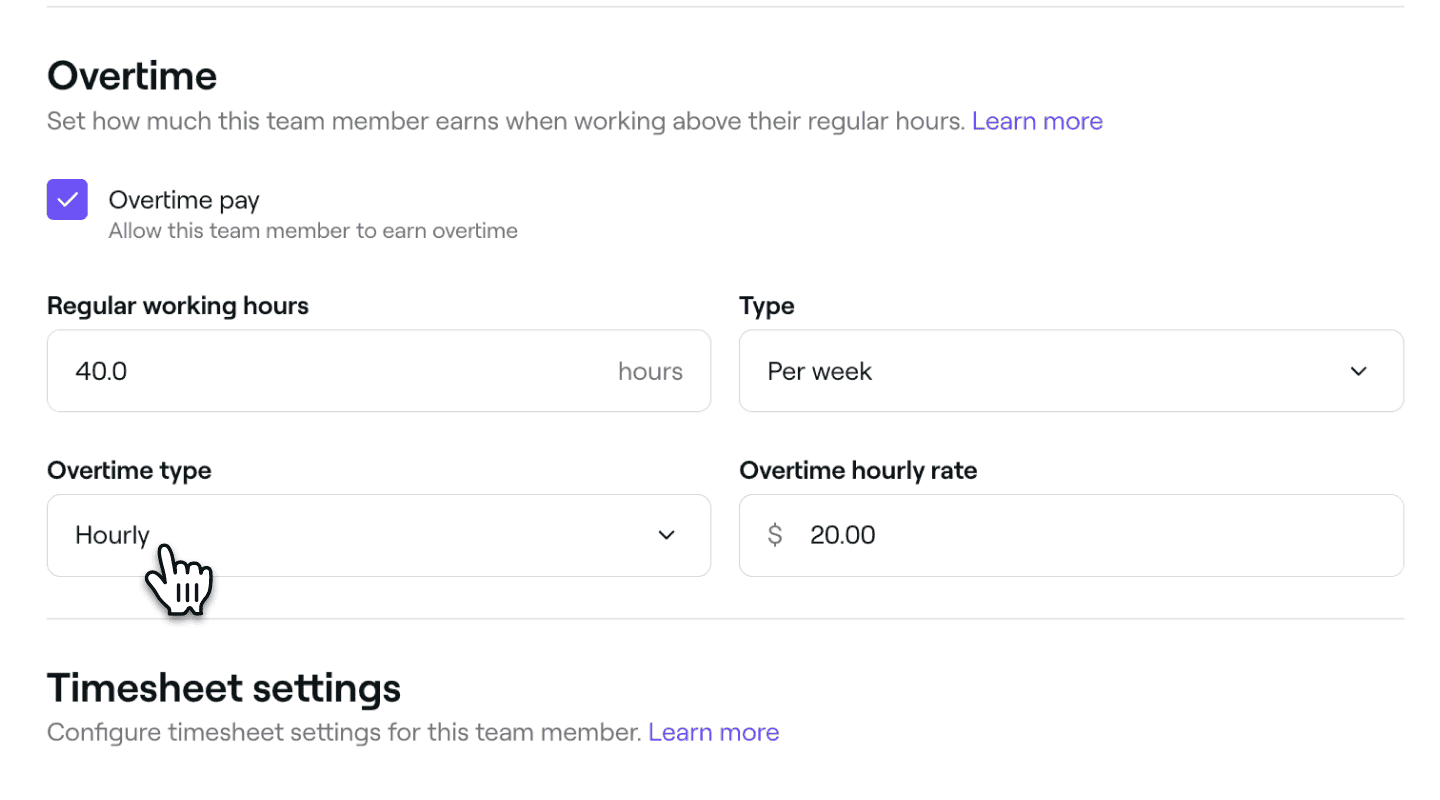
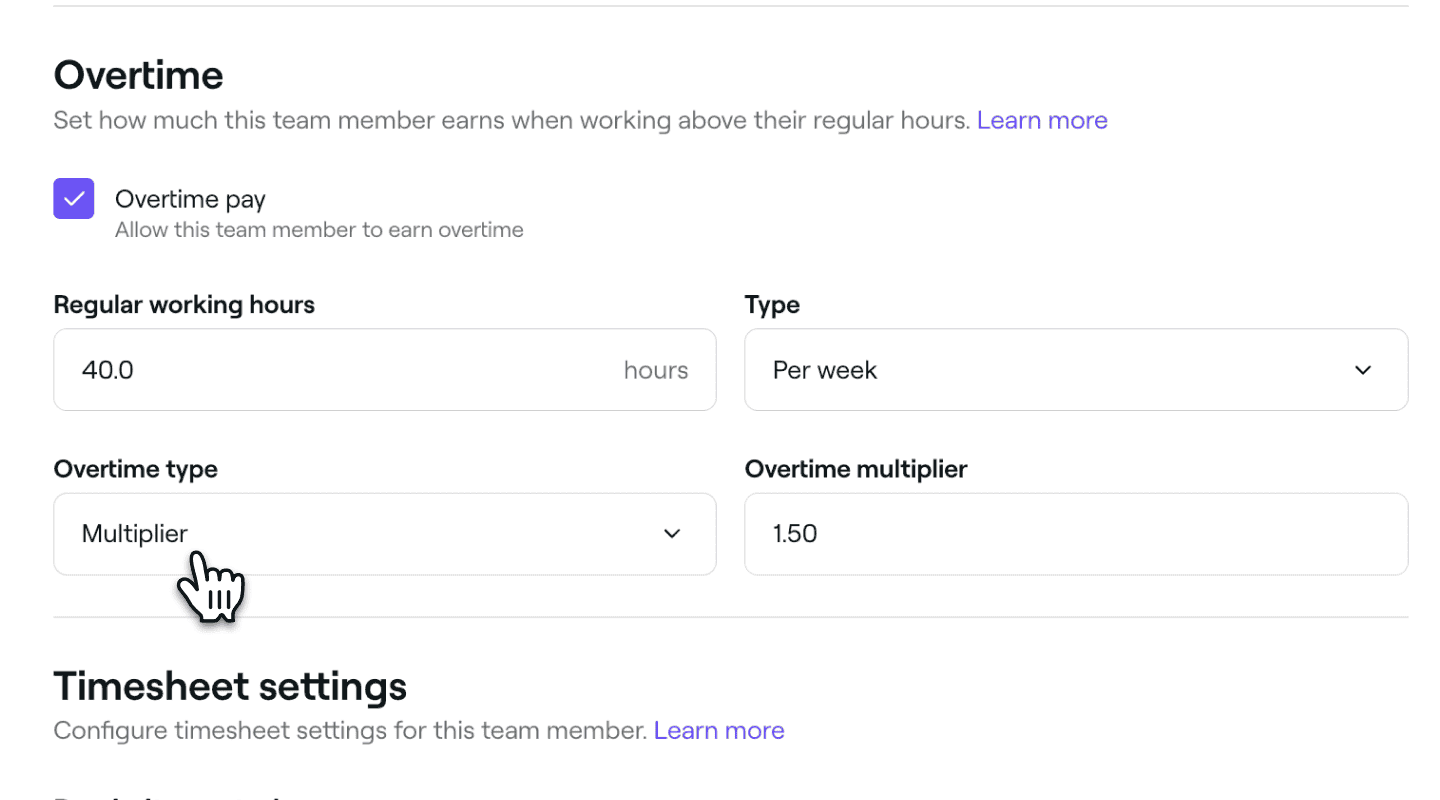
Under Type af overarbejde skal du vælge, hvordan satsen for overarbejde beregnes:
- Timesats: Angiv en fast pris for overarbejdstimer. For eksempel 20,00 kr. i timen.
- Multiplikator: Multiplicer standardtimesatsen med en valgt værdi. En værdi på 1,5 betyder for eksempel, at medarbejderen får halvanden gang timesatsen i løn.
- Timesats: Angiv en fast pris for overarbejdstimer. For eksempel 20,00 kr. i timen.
-
Klik på knappen Gem øverst til højre for at opdatere dine indstillinger.
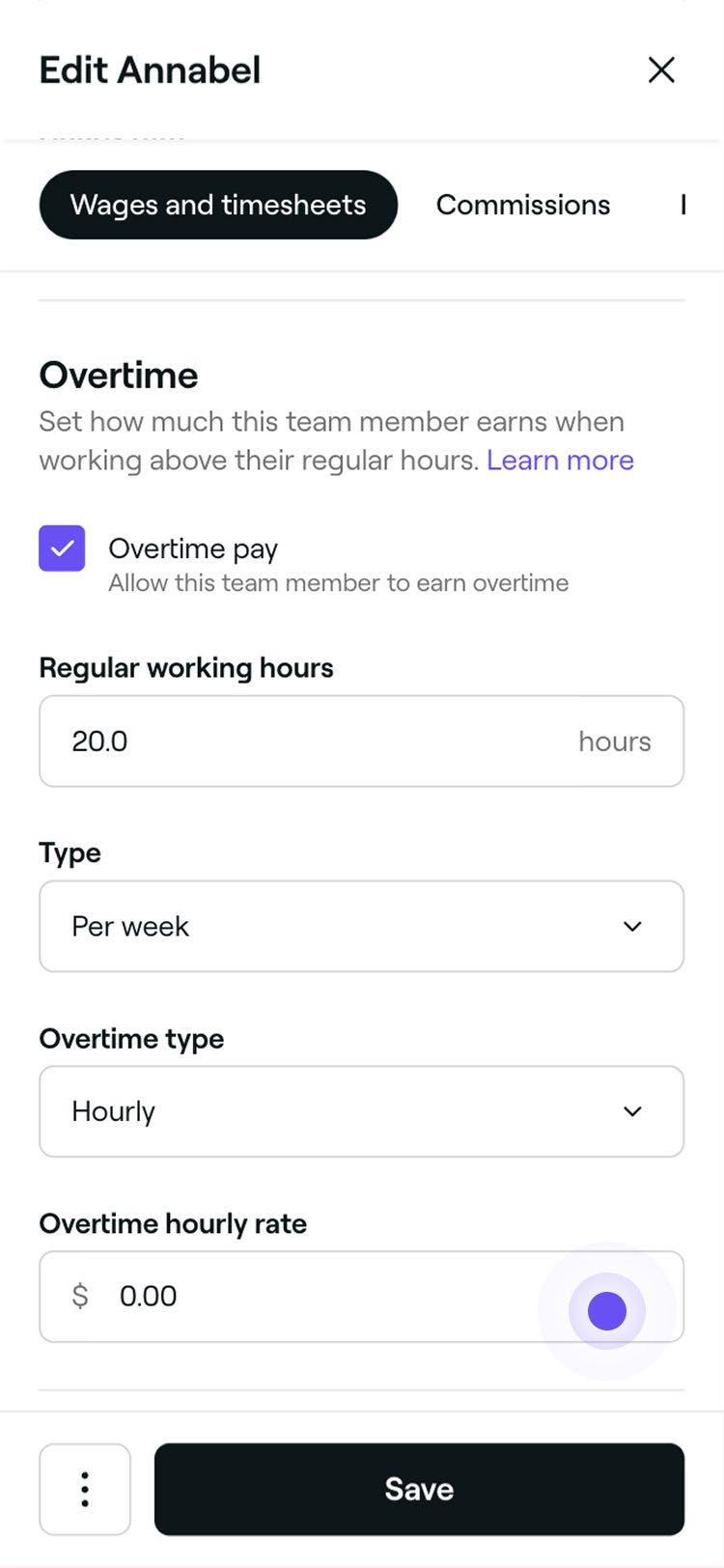
Når overarbejde er konfigureret, vil alle timer, der arbejdes ud over medarbejderens planlagte vagter, baseret på vedkommendes ind- og udstemplingstidspunkter, blive betalt til satsen for overarbejde. Almindelige arbejdstimer betales til standardsatsen.
Opdater indstillinger for timesedler for medarbejdere
Du kan tilpasse, hvordan en medarbejders timer registreres, ved at opdatere vedkommendes indstillinger for timesedler. Vælg mellem manuelt at stemple ind og stemple ud eller automatisk registrering baseret på planlagte vagter.
-
I visningen Rediger medarbejder skal du vælge Lønninger og timesedler i menuen til venstre.
-
Under de aktiverede indstillinger for Lønninger og timesedler skal du opdatere indstillingerne for timesedler baseret på dine præferencer:
-
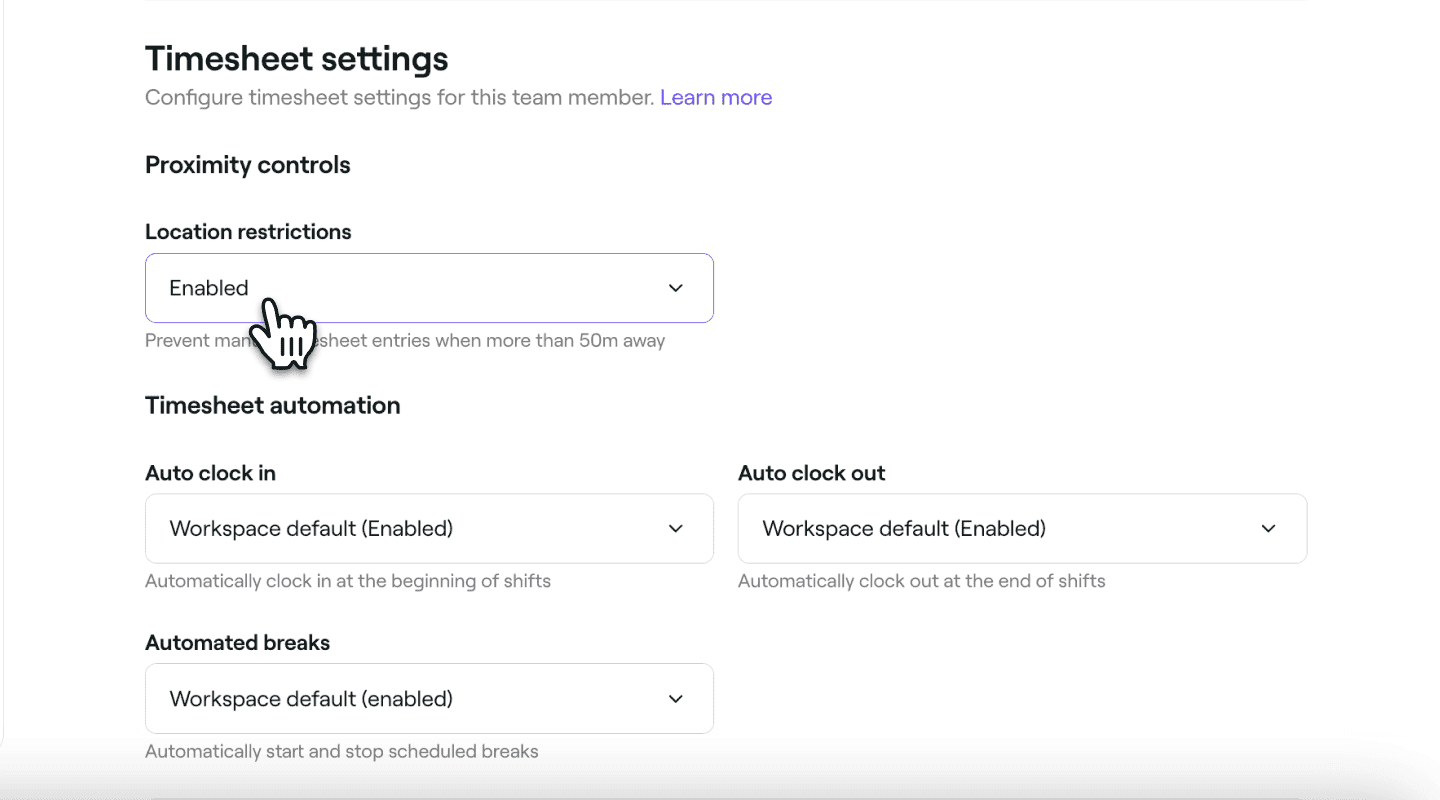
Hvis du kræver, at medarbejdere manuelt stempler ind og ud, kan du aktivere Lokationsbegrænsninger under Nærhedsbegrænsninger. Når denne indstilling er aktiveret, skal medarbejderen være fysisk tæt på din virksomhedslokation for at kunne stemple ind eller ud af vagter.
-
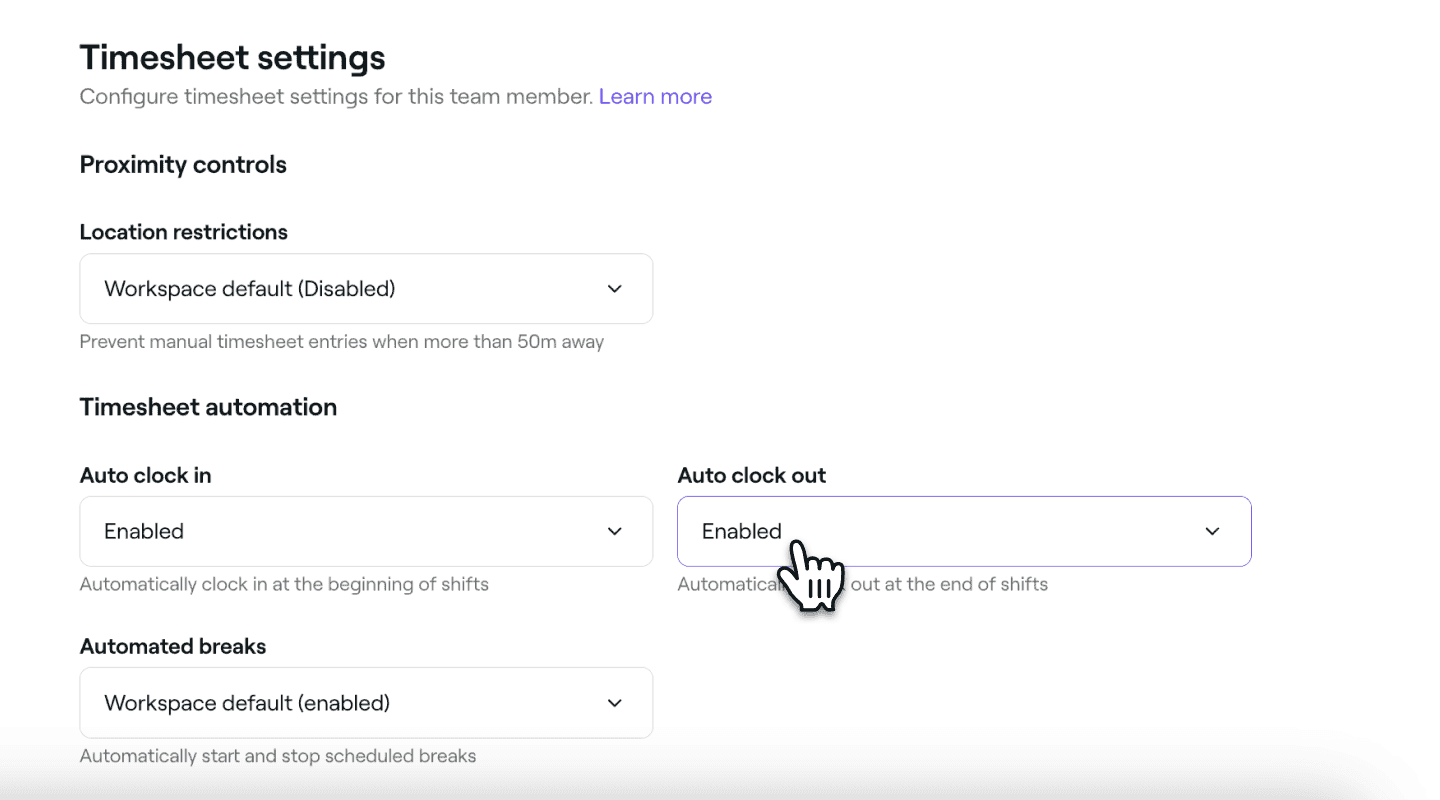
Hvis du automatisk vil registrere en medarbejders arbejdstimer, kan du aktivere indstillingerne Stempl ind automatisk, Stempl ud automatisk og Start og afslut pauser automatisk på baggrund af vedkommendes planlagte vagter. Hver indstilling kan slås til eller fra individuelt. Når de er aktiveret, opdateres timesedlerne automatisk, og medarbejderen behøver ikke at foretage sig noget.
-
-
Klik på knappen Gem øverst til højre for at anvende dine ændringer.
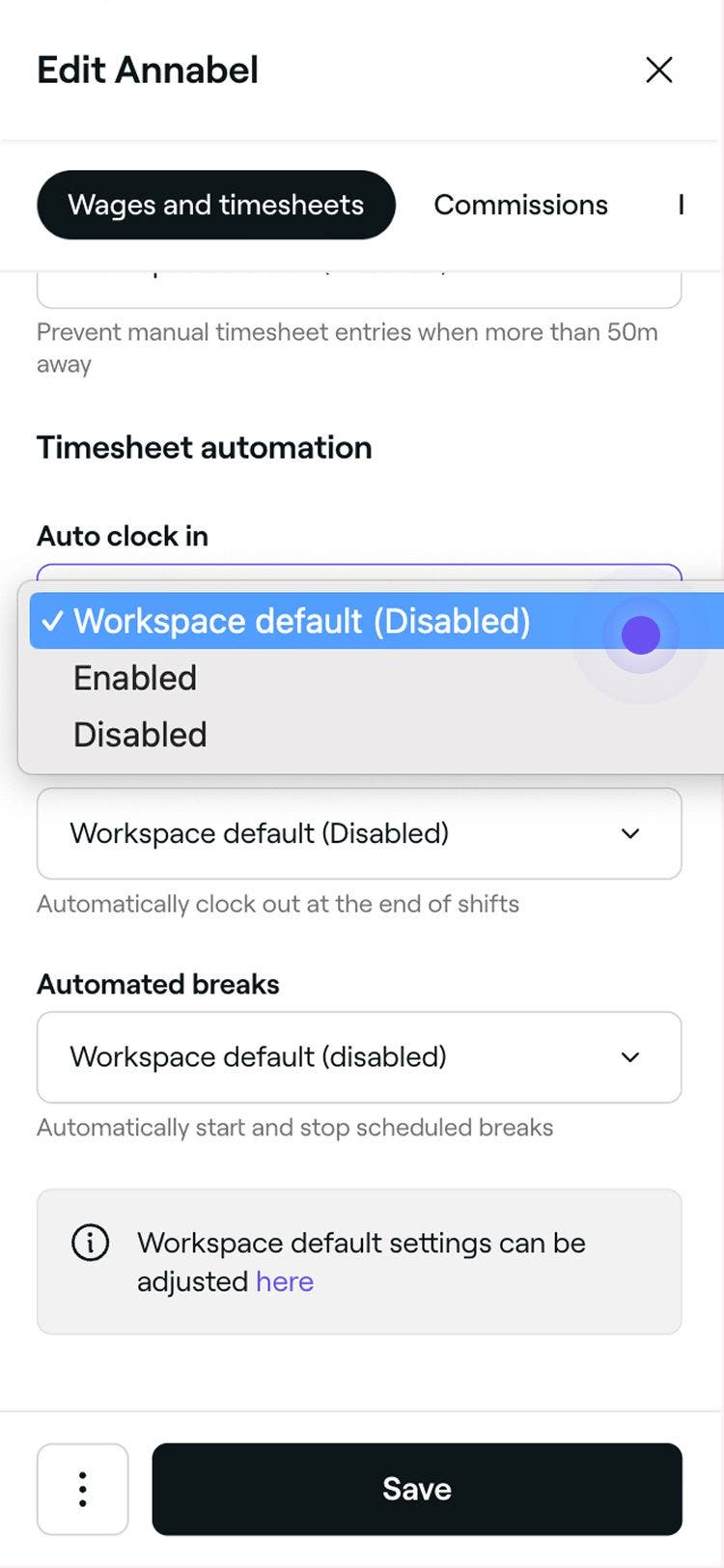
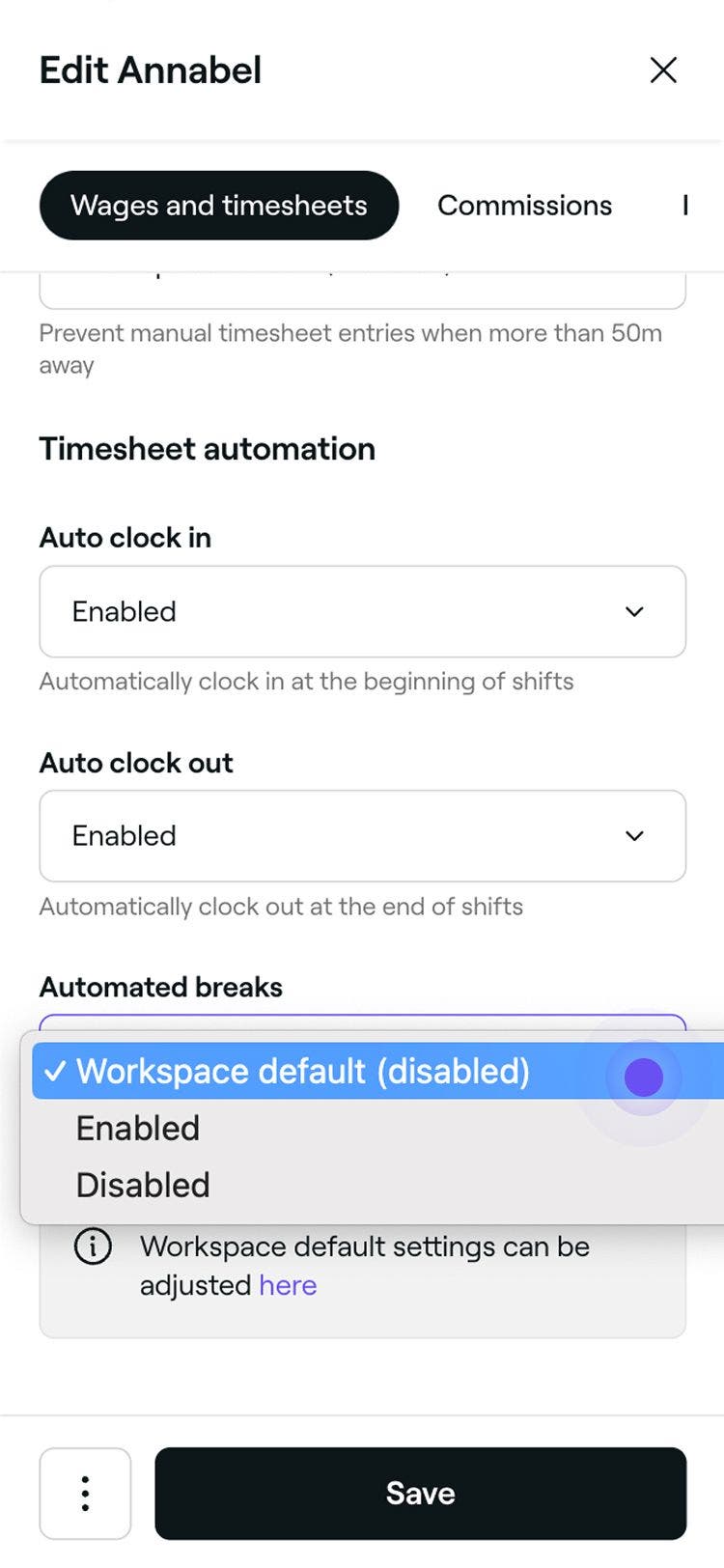
Når indstillingerne for timesedler er blevet opdateret for en medarbejder, vil vedkommendes arbejdstider blive registreret i overensstemmelse med disse individuelle indstillinger. Hvis de stempler ind eller ud uden for deres planlagte vagttider, afspejler deres timeseddel automatisk de faktiske arbejdstider.
Nærhedsbegrænsninger gælder ikke, når Stempl ind automatisk, Stempl ud automatisk eller Automatisk registrering af pauser er aktiveret, eller hvis din virksomhed ikke har en fast placering.
Opdater standardindstillinger for timesedler for medarbejdere
-
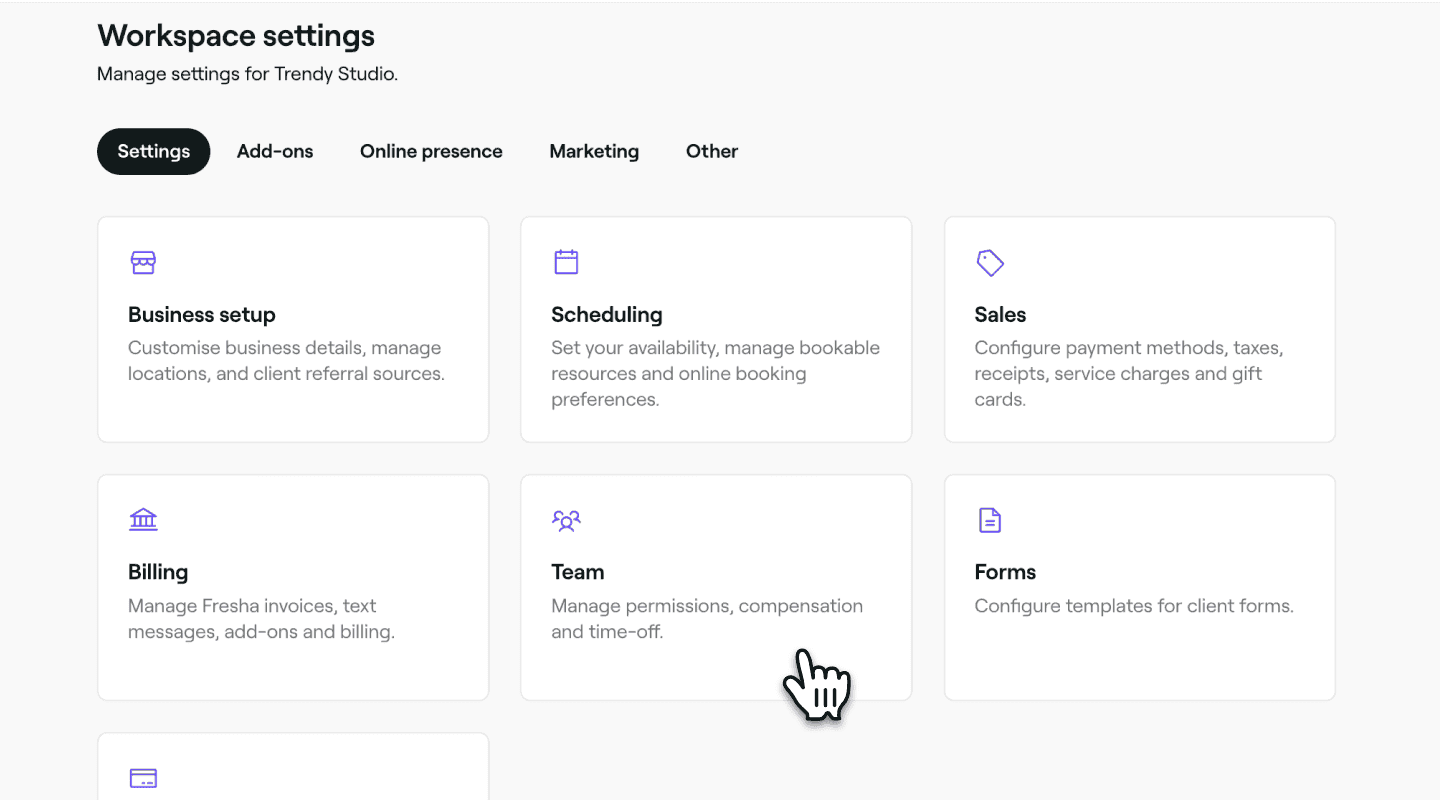
Fra hovedmenuen til venstre på skærmen skal du gå til Indstillinger.
-
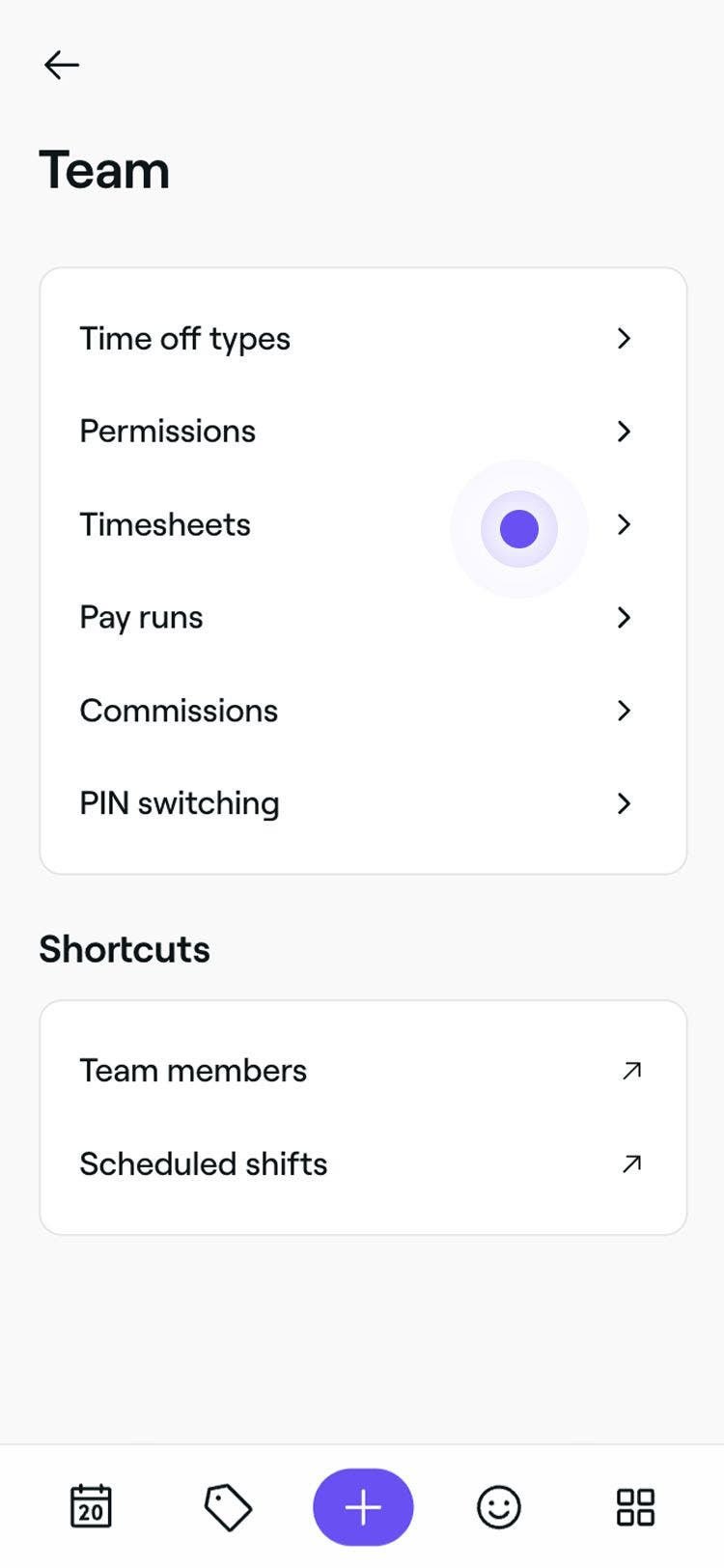
Klik på kategorien Team for at få adgang til indstillingerne for provisioner.
-
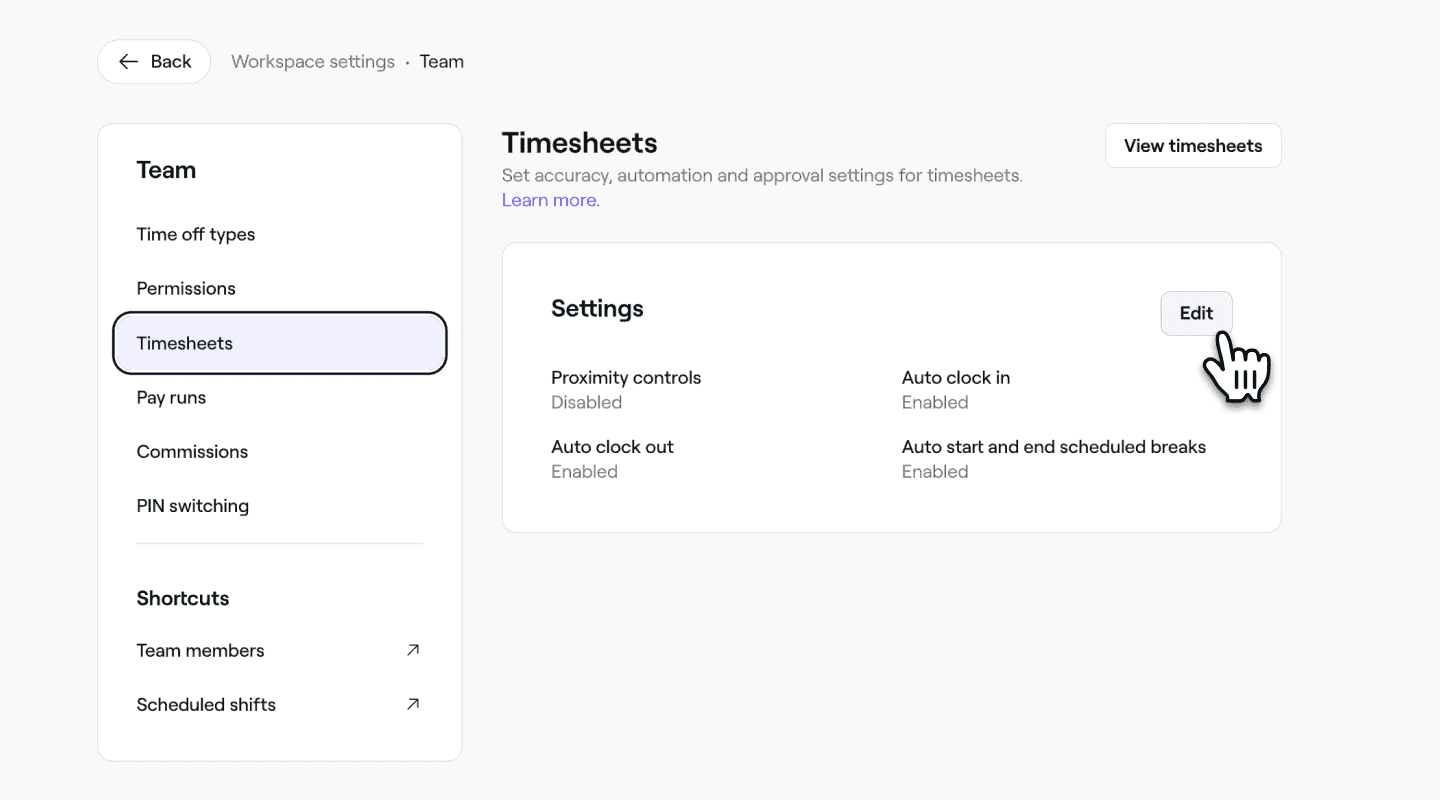
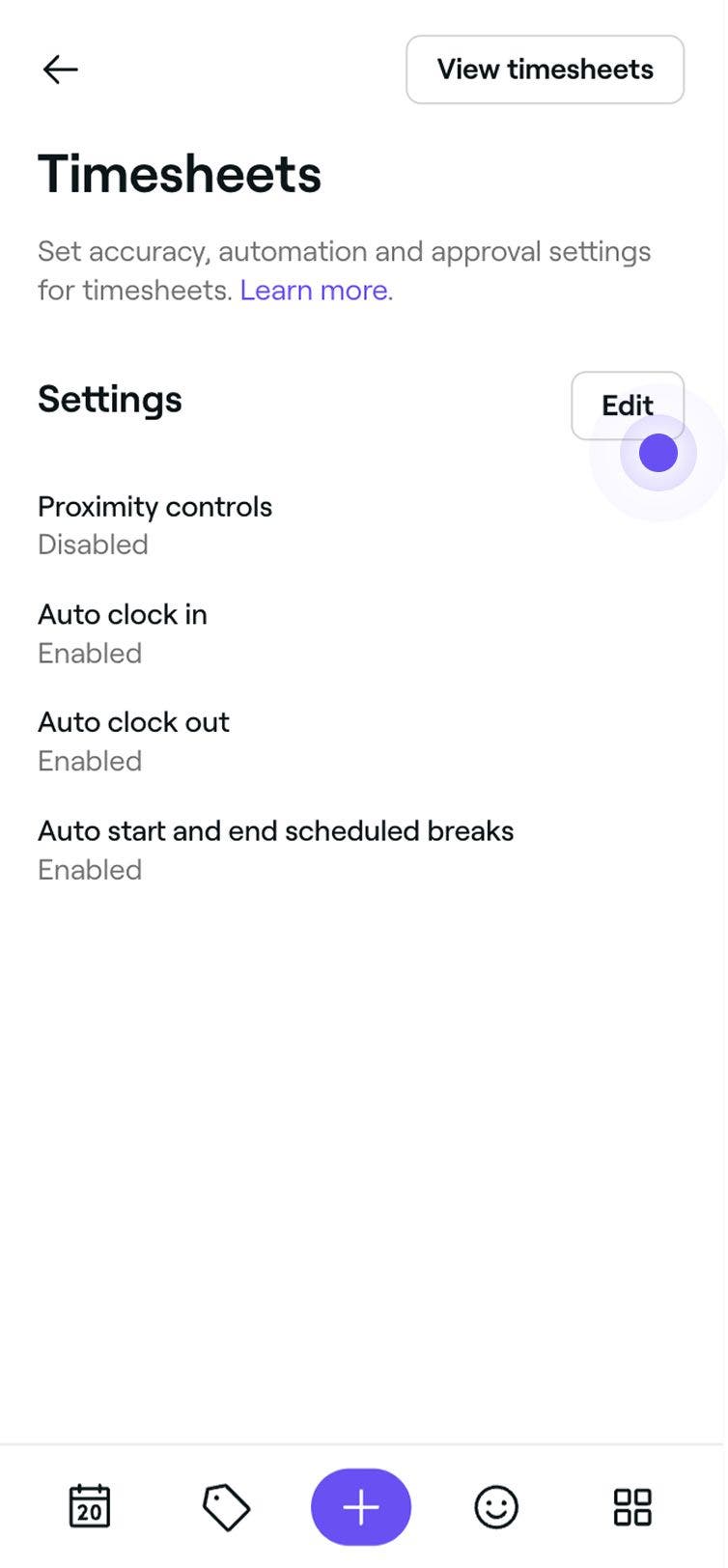
I menuen til venstre skal du vælge Timesedler for at opdatere standardindstillingerne for timesedler for dit team.
-
Ved siden af Indstillinger for timesedler skal du klikke på knappen Rediger.
-
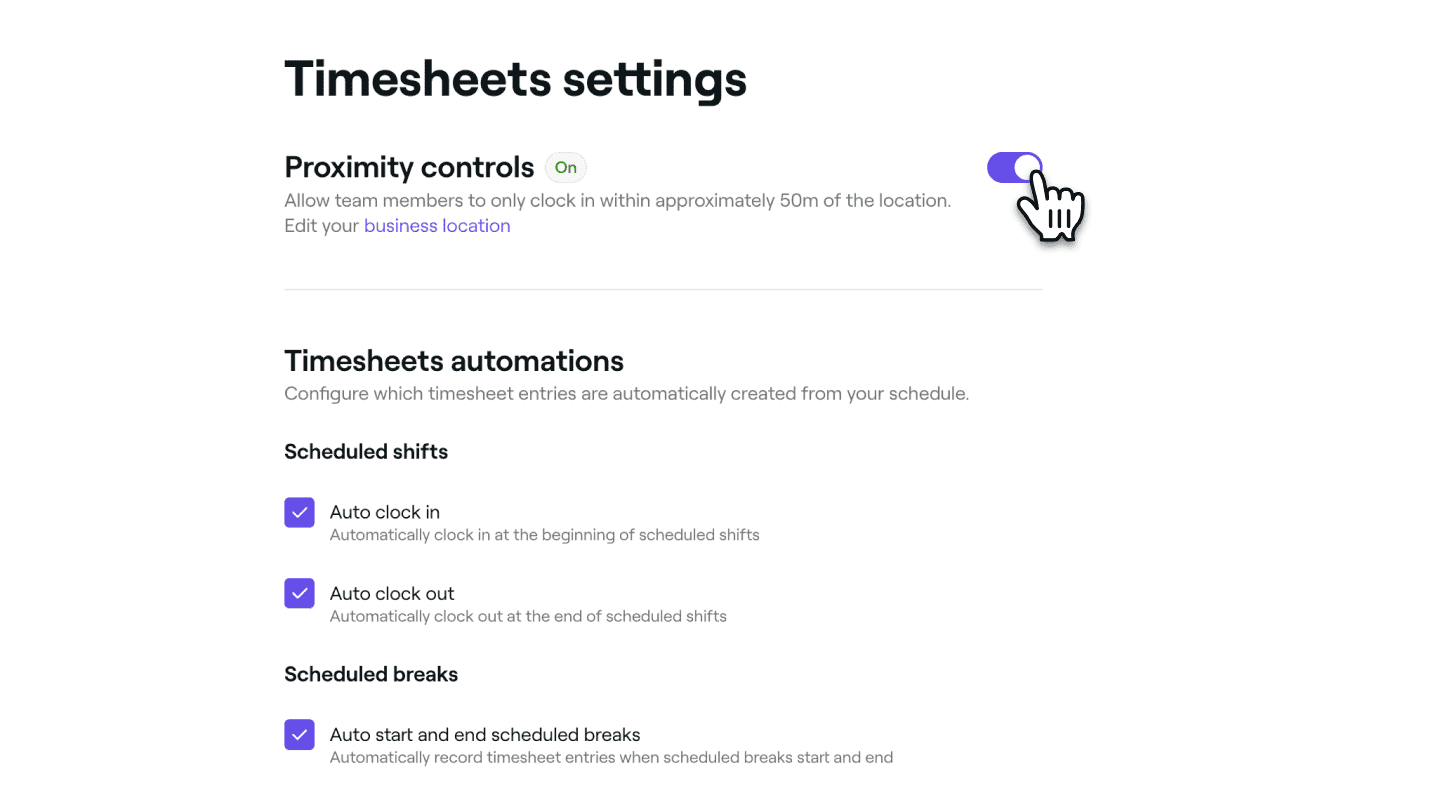
I visningen Indstillinger for timesedler skal du foretage følgende opdatering:
-
Hvis du kræver, at medarbejdere skal stemple ind og ud manuelt, skal du aktivere Nærhedsbegrænsninger. Når denne funktion er aktiveret, skal medarbejderne være fysisk tæt på din virksomheds placering for at kunne stemple ind eller ud af vagter.
-
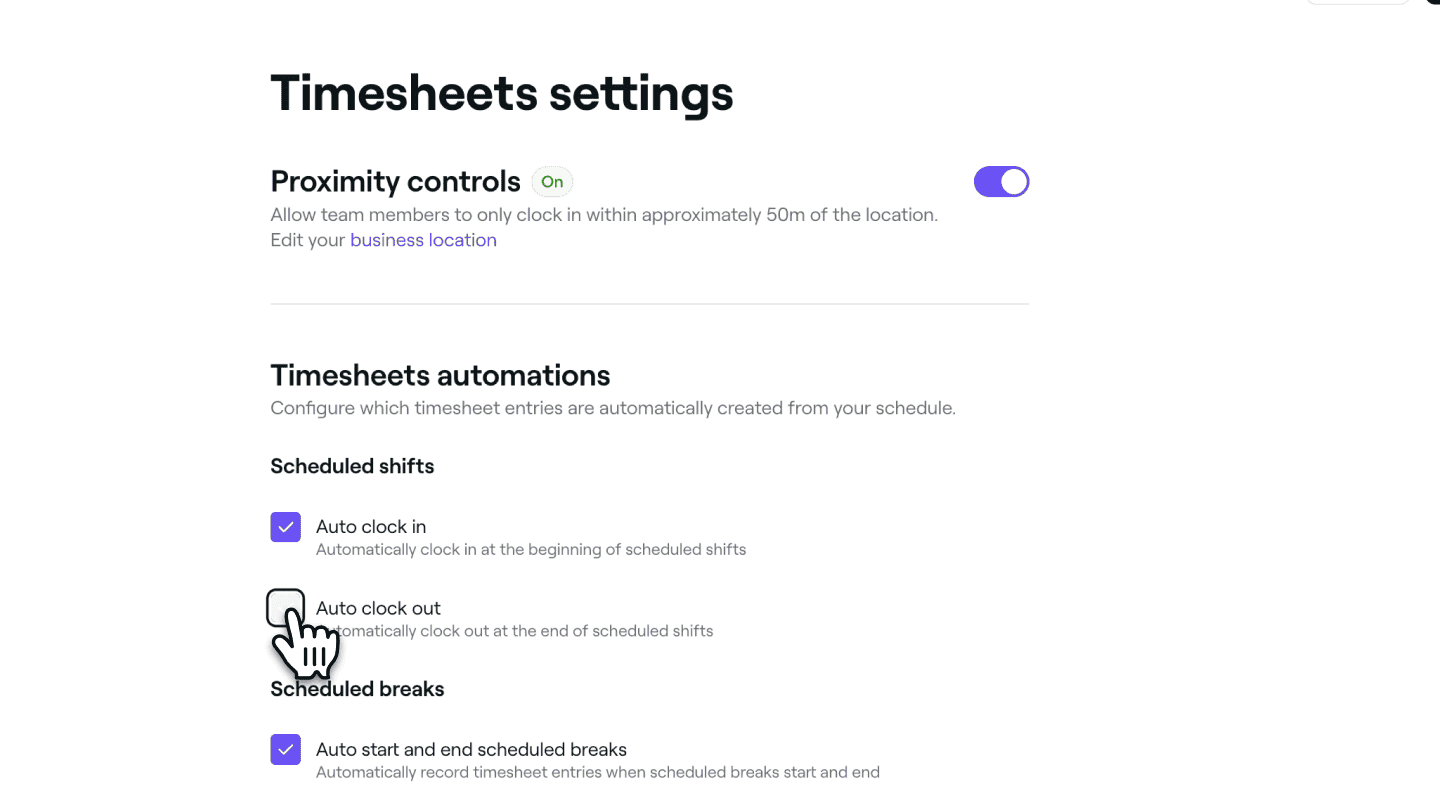
Hvis du automatisk vil registrere medarbejdernes arbejdstimer, kan du aktivere indstillingerne Stempl ind automatisk, Stempl ud automatisk og Start og afslut pauser automatisk baseret på planlagte vagter. Hver indstilling kan slås til eller fra individuelt. Når de er aktiveret, opdateres timesedlerne automatisk, og medarbejderen behøver ikke at foretage sig noget.
-
-
Klik på knappen Gem øverst til højre for at gemme standardindstillingerne.

Når du har angivet standardindstillingerne for timesedler, gælder de automatisk for alle medarbejdere, der har aktiveret timesedler, medmindre du vælger at tilpasse deres indstillinger individuelt i deres profil.
Lønninger og sporing af timesedler er inkluderet i teamabonnementet. Læs mere om Teamabonnementet.
Ofte stillede spørgsmål
Hvis du vil redigere en medarbejders timeseddel, skal du gå til Team i menuen til venstre på skærmen og vælge Timesedler i menuen til venstre. På listen over timesedler skal du klikke på den timeseddel, du vil redigere, for at åbne timeseddelvisningen. Klik derefter på Handlinger (tre prikker), og vælg Rediger. Du kan justere tidspunkterne for ind- og udstempling efter behov, og når du er færdig, skal du klikke på Gem for at anvende ændringerne.
Ja, du kan tilpasse indstillinger for lønninger og timesedler for hver medarbejder. Dette omfatter at angive individuelle timesatser, aktivere eller deaktivere overarbejde og justere indstillinger for timesedler, hvilket giver dig fuld fleksibilitet til at tilpasse indstillingerne til hver medarbejders rolle og arbejdstider.
Lønningerne beregnes på baggrund af den timesats, der var fastsat på det tidspunkt, hvor vagten blev udført. Hvis du opdaterer en medarbejders timesats, gælder den kun for fremtidige vagter fra det tidspunkt og fremefter. Tidligere vagter og de tilhørende timesedler forbliver uændrede for at sikre en nøjagtig lønhistorik.
Du kan finde oplysninger om timer under Lønkørsler og i Rapporter. Rapporten Detaljerede lønninger giver dig mulighed for at dykke ned i en opdeling af medarbejderne efter dag.
Du kan deaktivere løn for overarbejde for medarbejdere. Åbn team medlemprofil, vælg Betal, og klik på Rediger. Under Lønninger skal du fjerne markeringen i afkrydsningsfeltet Løn for overarbejde og Gemme ændringerne. Alle lønninger, der optjenes, mens indstillingen er deaktiveret, beregnes til den almindelige timesats og medtages både på timesedler og i lønkørsler.
Ændringer af en medarbejders lønindstillinger registreres ikke på din virksomhedskonto. De nye indstillinger gælder automatisk for alle timesedler, der oprettes, efter at lønindstillingerne er blevet ændret. Vi anbefaler, at du omhyggeligt gennemgår dine lønkørsler og medarbejder-indstillinger for at sikre, at saldoen er korrekt, før du betaler dit team.

