Konfigurer provisioner for medarbejdere
I denne vejledning får du at vide, hvordan du konfigurerer salgsprovisioner for dine medarbejdere, som automatisk spores og medtages i deres lønkørsler.
I denne artikel
Sådan fungerer provisioner
Provisioner i Fresha registreres automatisk, når en medarbejders salg betales, uanset om det er en tjeneste, et produkt, et medlemskab eller et gavekort, og overføres direkte til vedkommendes lønkørsel baseret på de priser, du har fastsat.
Provisionsindtjening er inkluderet sammen med lønninger, drikkepenge og eventuelle reguleringer i hver lønkørsel, så dit team altid får betalt korrekt baseret på, hvad de har optjent.
Provisionstyper
Du kan angive forskellige provisionstyper for hver medarbejder, hvilket giver dig fuld fleksibilitet med hensyn til, hvordan provisionerne beregnes. Anvend forskellige satser efter tjeneste, produkt, ugedag eller lokation, og styr, hvordan faktorer som rabatter og moms påvirker indtjeningen.
Faste provisioner
En provisionsstruktur, hvor en medarbejder tjener en fast procentdel eller et fast beløb på hvert salg, uanset det samlede salg eller resultaterne.
Niveauinddelte provisioner
En provisionsstruktur, hvor procentsatsen stiger, efterhånden som salget når bestemte grænseværdier, så medarbejderne kan tjene højere provisioner, efterhånden som deres resultater bliver bedre. For eksempel kan en medarbejder tjene 15 % på salg op til 100 USD og 25 % på salg over 100 USD.
Konfigurer niveauinddelt provision for medarbejder
- Gå til Team fra hovedmenuen til venstre på din skærm.
- Vælg Medarbejdere i menuen til venstre.

- På medarbejderlisten skal du klikke på en medarbejder for at se vedkommendes detaljer.
- Fra visningen af medarbejderen skal du klikke på Handlinger til venstre og vælge Rediger i panelet.

- I visningen Rediger medarbejder skal du vælge Provisioner i menuen til venstre for at se medarbejderens provisionsindstillinger.
- Klik på Konfigurer nu for at konfigurere provision for denne medarbejder.

- Vælg Niveauinddelt som provisionstype for denne medarbejder.

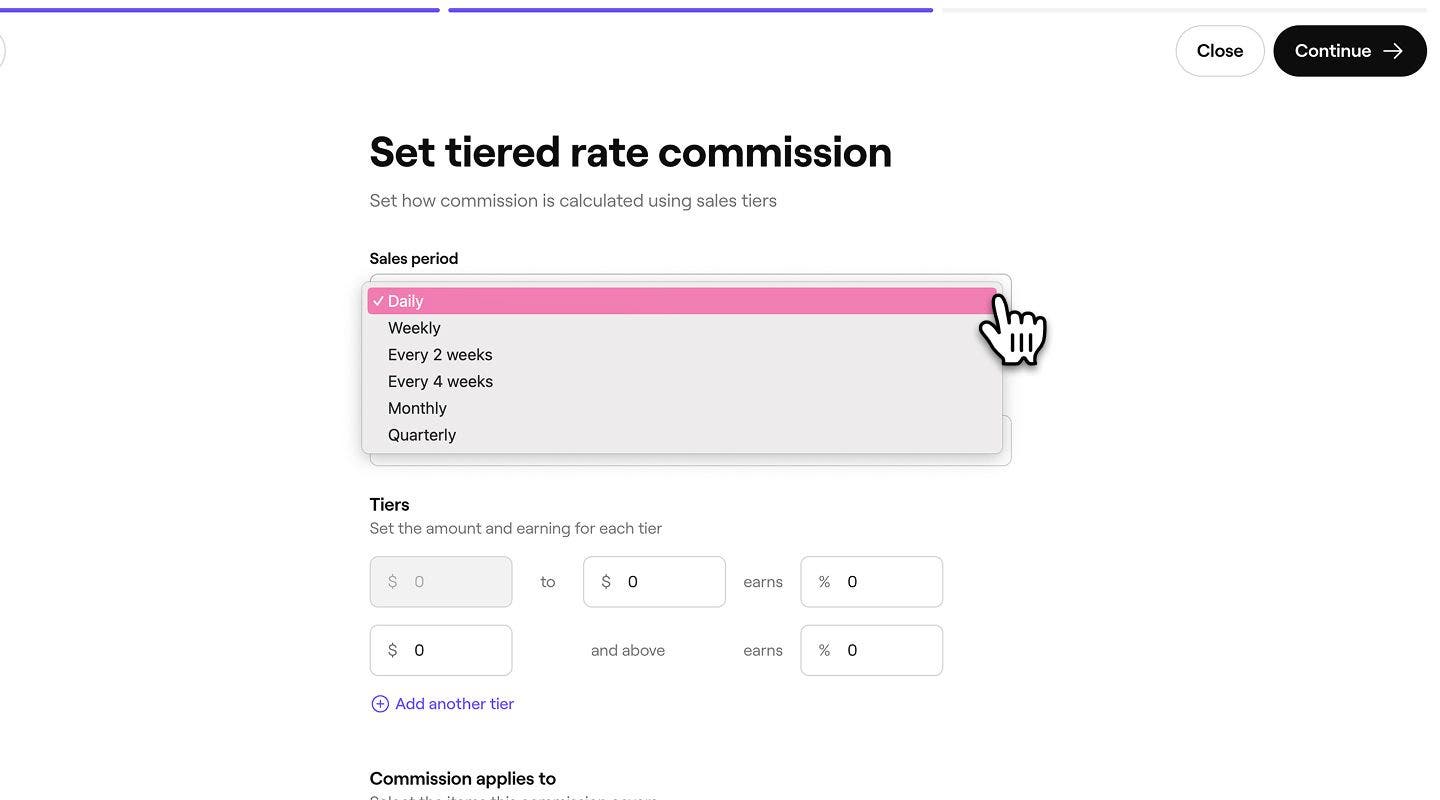
- Under Salgsperiode skal du bruge rullemenuen til at vælge din salgsperiode:
- Dagligt
- Ugentligt
- Hver 2. uge
- Hver 4. uge
- Månedligt
- Hvert kvartal
- Under Satstype skal du bruge rullemenuen til at vælge mellem følgende:
- Procentdel af salgsbeløb: Indstil en procentdel baseret på det salg, som medarbejderen genererer. For eksempel kan en medarbejder tjene 10 % på et salg på 100 USD.
- Fast værdi på salgsbeløb: Angiv et fast beløb, som medarbejderen tjener pr. salg. Medarbejderen kan f.eks. tjene 10 kr. på et salg på 100 kr.

- Under Niveauer skal du angive den procentdel eller det beløb, som medarbejderen kan tjene for hvert niveau.
1. Hvis du vil tilføje flere niveauer, skal du klikke på Tilføj et niveau mere.
- Vælg derefter, hvilke artikler provisionen skal gælde for, ved at markere afkrydsningsfeltet ved siden af hvert af følgende:
1. Tjenester
2. Produkter
3. Klippekort
4. Medlemskaber
5. Gavekort
6. Gebyrer for sen aflysning og udeblivelse - Du kan tilpasse hvert element ved at vælge Tilpas ved siden af hvert element. Derfra kan du vælge specifikke individuelle tjenester, produkter, klippekort osv.
- Klik på Fortsæt øverst til højre på skærmen for at gå videre til næste trin.

- Derefter skal du vælge, hvornår provisionen træder i kraft, ved at markere en eksisterende mulighed eller oprette en tilpasset dato.
- Klik på Anvend øverst til højre på skærmen for at gemme dine ændringer.

- Provisionen vil være placeret under medarbejderens provisionsliste, og ikrafttrædelsesdatoen vil blive vist.
- Klik på Gem øverst til højre på skærmen for at opdatere medarbejderens provisionsindstillinger.

Når provisionsniveauer er aktiveret, begynder tildelte medarbejdere at tjene provision baseret på deres salgsmål for de valgte artikler og inkluderet i deres lønkørsel som provision.
Konfigurer fast provision for medarbejder
- Fra hovedmenuen til venstre på skærmen skal du gå til Team.
- Vælg Medarbejdere i menupanelet til venstre.
- På medarbejderlisten skal du klikke på en medarbejder for at se vedkommendes detaljer.
- I medarbejdervisningen skal du klikke på Handlinger til venstre og vælge Rediger i panelet.
- I visningen Rediger medarbejder skal du vælge Provisioner i menupanelet til venstre for at se medarbejderens provisionsindstillinger.
- Klik på Konfigurer nu for at oprette provision for denne medarbejder.
- Vælg Fast pris som provisionstype for denne medarbejder.

- Derefter skal du under Satstype bruge rullemenuen til at vælge mellem følgende:
- Procentdel af salgsbeløb: Indstil en procentdel baseret på det salg, som medarbejderen genererer. For eksempel kan en medarbejder tjene 10 % på et salg på 100 USD.
- Fast værdi på salgsbeløb: Angiv et fast beløb, som medarbejderen tjener pr. salg. Medarbejderen kan f.eks. tjene 10 kr. på et salg på 100 kr.

- Under Standardpris skal du angive den procentdel eller det beløb, som medarbejderen kan tjene.

- Vælg derefter, hvilke artikler provisionen skal gælde for, ved at markere afkrydsningsfeltet ved siden af hvert af følgende:
1. Tjenester
2. Produkter
3. Klippekort
4. Medlemskaber
5. Gavekort
6. Gebyrer for sen aflysning og udeblivelse - Du kan tilpasse hvert element ved at vælge Tilpas ved siden af hvert element. Derfra kan du vælge bestemte individuelle tjenester, produkter, klippekort osv.
- Klik på Fortsæt øverst til højre på skærmen for at gå videre til næste trin.

- Vælg derefter, hvornår provisionen træder i kraft, ved at markere en eksisterende mulighed eller oprette en tilpasset dato.
- Klik på Anvend øverst til højre på skærmen for at gemme dine ændringer.

- Provisionen vil fremgå af medarbejderens provisionsliste med angivelse af ikrafttrædelsesdatoen.
- Klik på Gem øverst til højre på skærmen for at opdatere medarbejderens provisionsindstillinger.

For at tjene en del af aflysningsgebyret skal medarbejderen være tildelt aftalen, og statussen skal opdateres til aflyst eller udeblivelse, samtidig med at gebyret opkræves, for at provisionen kan anvendes.
Angiv avancerede muligheder for en medarbejders provision
Tilpas, hvordan provisioner anvendes for hver medarbejder, herunder fradrag, lokationer og planlagte aktiveringsdage.
- Åbn en medarbejderprofil, og vælg Provisioner i menuen til venstre.
- Ved siden af provisionstypen skal du klikke på Handlinger og vælge Rediger provision for at opdatere provisionsindstillingerne.

- Klik på Avancerede indstillinger, og opdater følgende:

- Provisionstype (kun niveauinddelt): Vælg mellem Progressiv eller Retroaktiv.
- Progressiv provision anvender kun højere priser på salg, der overstiger hver enkelt grænse. En medarbejder tjener f.eks. 20 % på de første 500 kr. og 25 % på alt salg over 500 kr.

- Retroaktiv provision anvender den højere pris på alt salg, når grænsen er nået. For eksempel tjener en medarbejder 20 % op til 500 USD og 25 % af det fulde beløb, når vedkommende overstiger 500 USD.

- Progressiv provision anvender kun højere priser på salg, der overstiger hver enkelt grænse. En medarbejder tjener f.eks. 20 % på de første 500 kr. og 25 % på alt salg over 500 kr.
- Provisionsregler: Vælg Standardindstillinger for arbejdsområde eller Tilpasset. Standardindstillinger for arbejdsområde bruger dine standardindstillinger, mens Tilpasset giver dig mulighed for at skræddersy regler for denne medarbejder.

- Lokationer: Vælg, hvilken lokation denne provision gælder for. Alt salg fra denne medarbejder på den pågældende lokation vil følge disse regler.
- Dage, som denne provision gælder for: Vælg de dage i ugen, hvor provisionen er aktiv.

- Klik på knappen Fortsæt øverst til højre for at gå videre til næste trin.
- Gennemgå datoen for aktivering af de foretagne ændringer, og klik på Anvend øverst til højre for at opdatere provisionsindstillingerne.
- Klik på Gem øverst til højre for at anvende ændringerne på medarbejderens provision.
Når de er blevet opdateret, vil eventuelle fradrag automatisk blive anvendt på medarbejderens provisioner, uden at det påvirker standardindstillingerne i dine indstillinger for teamprovision.
Administrer standardberegninger af provisioner i arbejdsområdet for dine medarbejdere
- Fra hovedmenuen til venstre på skærmen skal du gå til Indstillinger.
- Klik på kategorien Team for at få adgang til provisionsindstillingerne.
- I menupanelet til venstre skal du vælge Provisioner for at administrere, hvordan provision beregnes for dit team.
- Aktiver hvert fradrag eller hver indtjening, du vil angive som standardindstilling for alle nye medarbejdere.
Når du har angivet standardindstillingerne for beregning af provision, gælder de automatisk for alle medarbejdere, der har provision aktiveret, medmindre du vælger at tilpasse deres indstillinger individuelt på deres profil.
Automatisk sporing og beregning af provisioner er inkluderet i teamabonnementet. Læs mere om teamabonnementet.
Ofte stillede spørgsmål
Når en aftale involverer flere medarbejdere, fordeles den samlede provision baseret på værdien af de tjenester, som hver medarbejder leverer.
Hvis den samlede aftale f.eks. er på 100 USD, og medarbejder A og medarbejder B hver udfører en tjeneste til en værdi af 50 USD, vil de hver især optjene provision baseret på deres individuelle indstillinger, beregnet ud fra den tjeneste på 50 USD, de har udført.
Du kan finde en oversigt over provision optjent af medarbejdere, lokationer og salgsartikler i rapporten Provisionsoversigt.
Nej, hvis en aftale aflyses, og der ikke opkræves noget gebyr, bliver den ikke medregnet i medarbejderens provisionsindtjening. For at udløse provision skal der opkræves et gebyr for aflysning eller udeblivelse. Læs mere om depositum og beskyttelse mod udeblivelse.

