Føj medarbejdere til dit arbejdsområde
I denne vejledning får du at vide, hvordan du inviterer medarbejdere til dit arbejdsområde ved at oprette profiler, der gemmer alle deres oplysninger på ét sted.
-
Fra hovedmenuen til venstre på skærmen skal du gå til Team.
-
Vælg Medarbejdere i menuen til venstre.
-
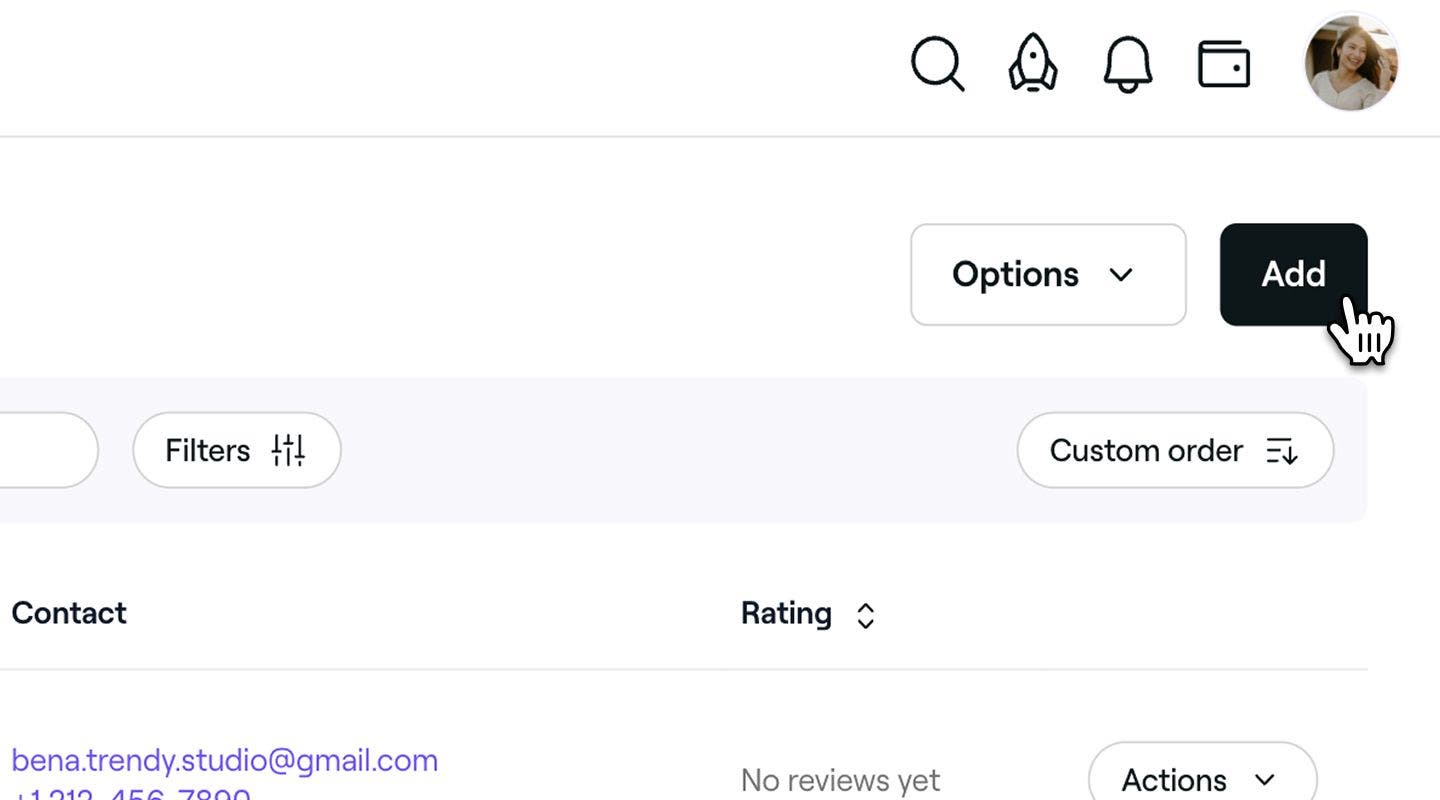
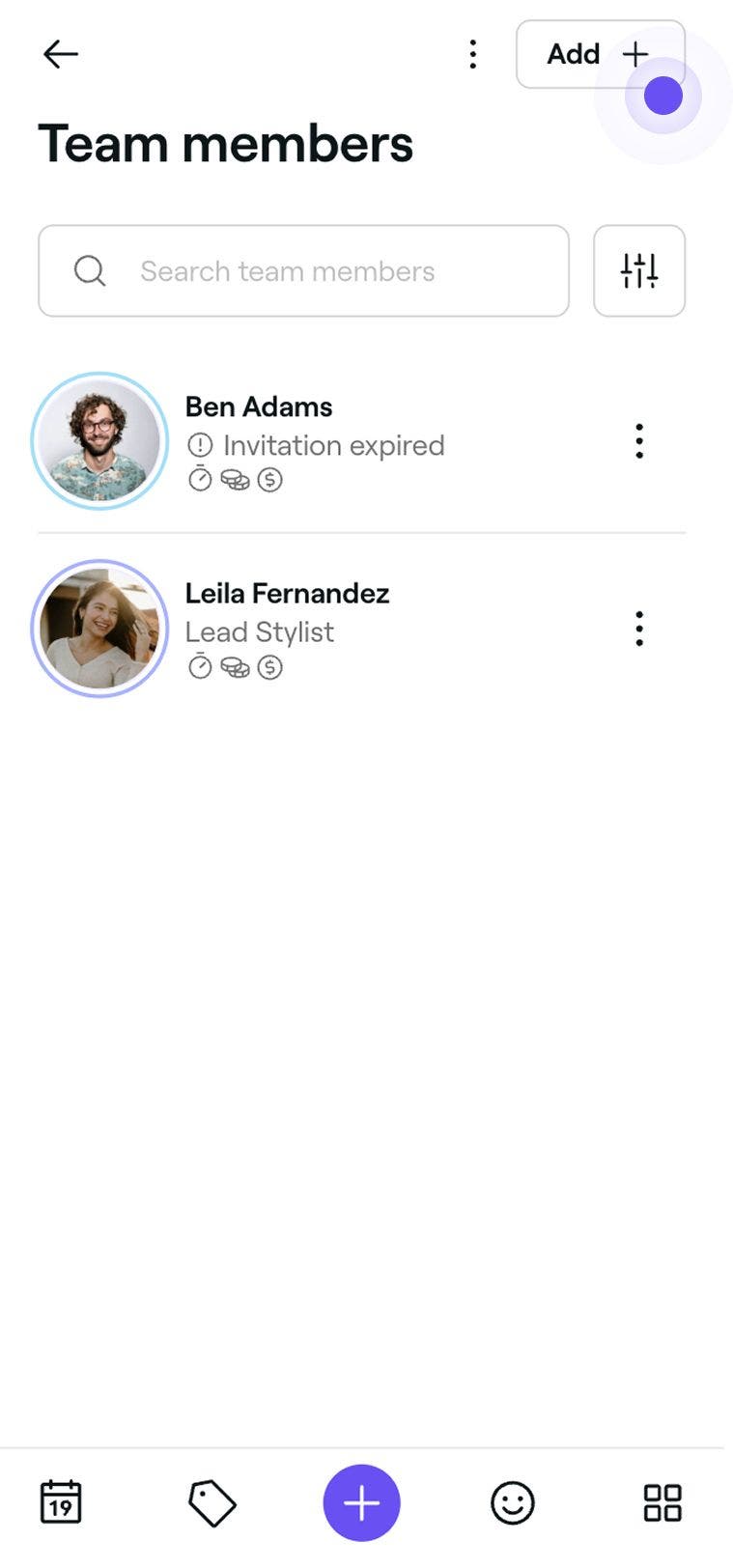
Øverst til højre på listen Medarbejdere skal du klikke på knappen Tilføj for at oprette en ny medarbejderprofil.
-
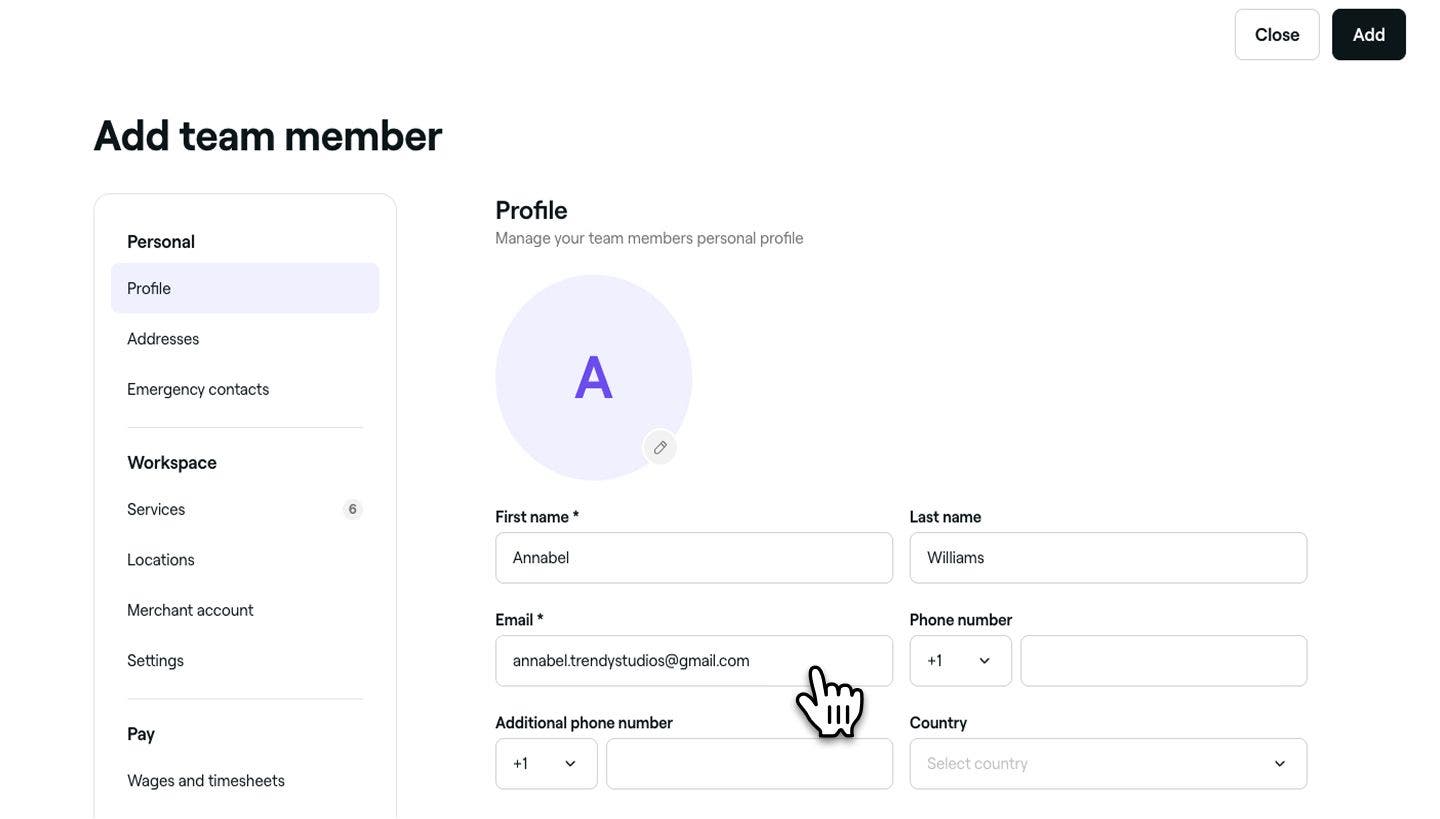
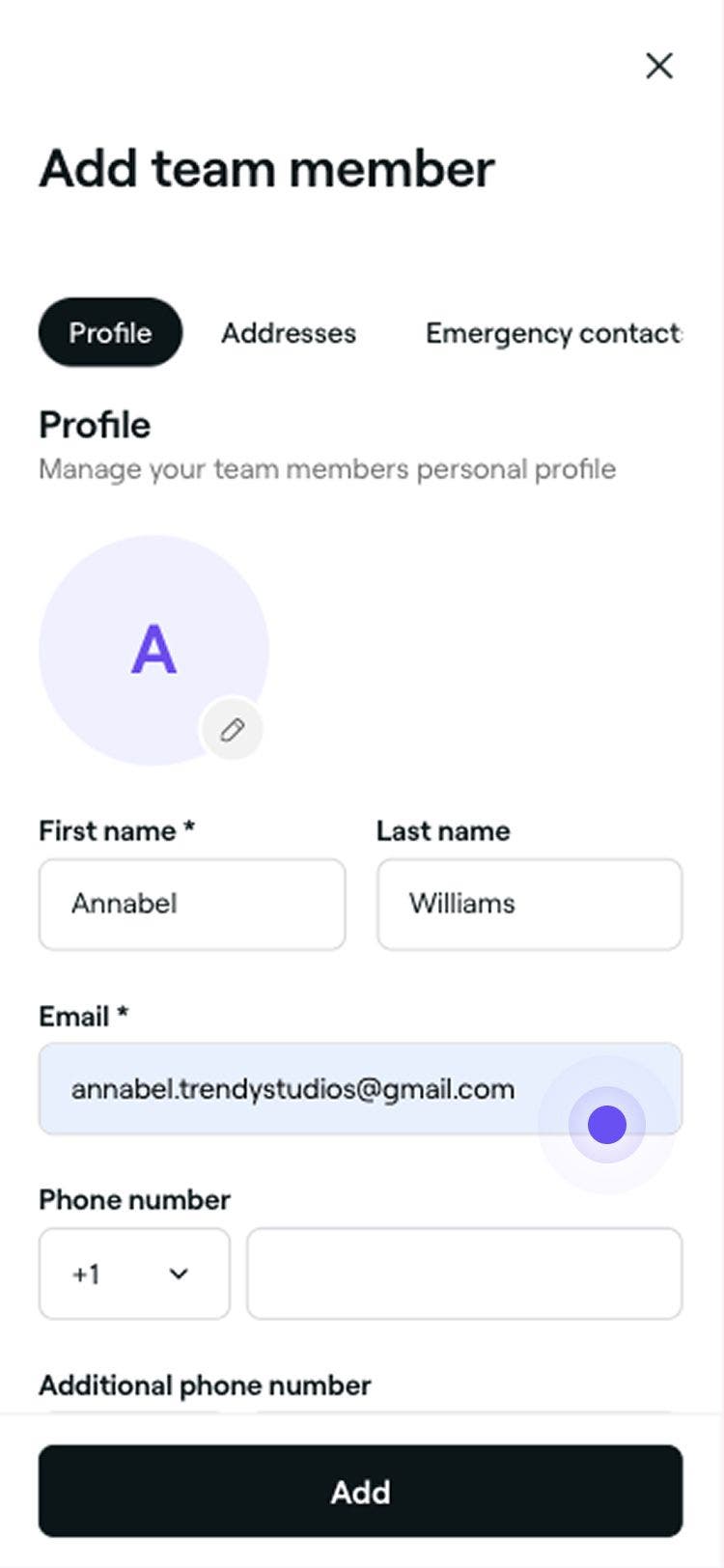
I visningen Tilføj medarbejder skal du indtaste medarbejderens navn og e-mailadresse for at oprette en grundlæggende profil.
-
Klik på knappen Tilføj øverst til højre i visningen for at gemme medarbejderens profil.
Når medarbejderens profil er blevet oprettet, modtager vedkommende en e-mailinvitation til at blive en del af dit arbejdsområde og konfigurere sin professionelle profil.
Du kan til enhver tid opdatere en medarbejders profil, herunder vedkommendes tilladelser, tjenester og lokationer. Som standard tildeles de alle tjenester, og deres vagttider indstilles til lokationens åbningstider.
Ofte stillede spørgsmål
- Medarbejderen har ingen kommende aftaler.
- Vedkommendes tilladelsesniveau er blevet ændret til Ingen adgang.
- Vedkommendes profil er blevet arkiveret.
Medarbejdere kan arbejde på tværs af flere lokationer inden for ét arbejdsområde, men de kan ikke tilhøre flere separate arbejdsområder. For at blive Tilmeldt en ny virksomhed skal de først forlade deres aktuelle arbejdsområde.
Medarbejdere kan tildeles flere lokationer inden for én virksomhed. Du kan vælge at tildele dem til valgte lokationer eller til alle lokationer via deres medarbejder-profil.
Ja, du kan oprette en medarbejder-profil uden at give systemadgang. Under opsætningen i afsnittet Indstillinger skal du indstille tilladelserne til Ingen adgang. Dette sikrer, at der ikke sendes en invitation.
Du kan slette en medarbejders profil permanent fra dit arbejdsområde. Før du gør det, skal du sikre dig følgende:
Når medarbejderen er slettet, fjernes vedkommende permanent fra dit arbejdsområde. Vedkommendes tidligere data, herunder kundeanmeldelser og rapporter, vil dog stadig være gemt i dine optegnelser.
Medarbejderen vil fortsat have adgang til sin professionelle profil, hvor vedkommende kan tilmelde sig nye arbejdsområder eller igen tilmelde sig dit arbejdsområde, hvis vedkommende bliver inviteret.Hvis du allerede har et teamabonnement, vil eventuelle nye medarbejdere, der tilføjes, blive beregnet i din næste faktureringsperiode.
Hvis du er selvstændig og bruger Fresha med kun én medarbejder, der kan bookes, skal du opgradere til teamabonnementet for at kunne tilføje flere medarbejdere, der kan bookes. Efter du har tilføjet den nye medarbejders profil, bliver du omdirigeret til siden Skift dit abonnement, hvor du bliver bedt om at opgradere dit abonnement for at gemme den medarbejder, der kan bookes.
For at oprette en medarbejder, der ikke kan bookes i kalenderen, skal du blot fjerne markeringen af Tillad kalenderbookinger på fanen Indstillinger for medarbejderen.
Hvis en medarbejder ikke har accepteret sin invitation i tide, og invitationen er udløbet, kan du sende den igen direkte fra vedkommendes profil uden at skulle fjerne eller tilføje medarbejderen igen. Du skal blot gå til Team i hovedmenuen til venstre på skærmen, vælge medarbejderens profil og klikke på Send invitation igen. Dette sender en ny invitation til den samme e-mailadresse, så vedkommende kan blive en del af dit arbejdsområde uden at det påvirker den pågældendes eksisterende profil eller aftaler.
