Forbered en lønkørsel
Få mere at vide om, hvordan du forbereder nøjagtige og automatiske lønkørsler til dit team, uanset om de tjener timelønninger, provisioner, drikkepenge eller modtager kontantforskud.
I denne artikel
Sådan fungerer forberedelse af lønkørsler
Når du har konfigureret lønninger og timesedler, drikkepenge og provisioner, beregnes al indtjening automatisk og overføres til medarbejderens lønkørsel. Hver lønkørsel beregnes og opsummeres automatisk, så du kan gennemgå den og foretage ændringer, før du sender betalingerne. Du kan:
- Videregive Fresha-gebyrer, f.eks. betalingshåndtering eller Gebyrer for nye kunder på markedspladsen
- Tilføje manuelle justeringer, inklusiv moms, fradrag eller månedlig løn for lønnede medarbejdere.
- Registrere kontanter, som medarbejdere har modtaget, som forskud, så udbetalingerne forbliver korrekte
Når alt er klart, kan du fortsætte med at gennemføre lønkørslen.
Videregiv gebyrer til medarbejdere
Du kan vælge at trække bestemte Fresha-gebyrer fra en medarbejders lønkørsel, før du behandler vedkommendes udbetalinger via lønkørsler.
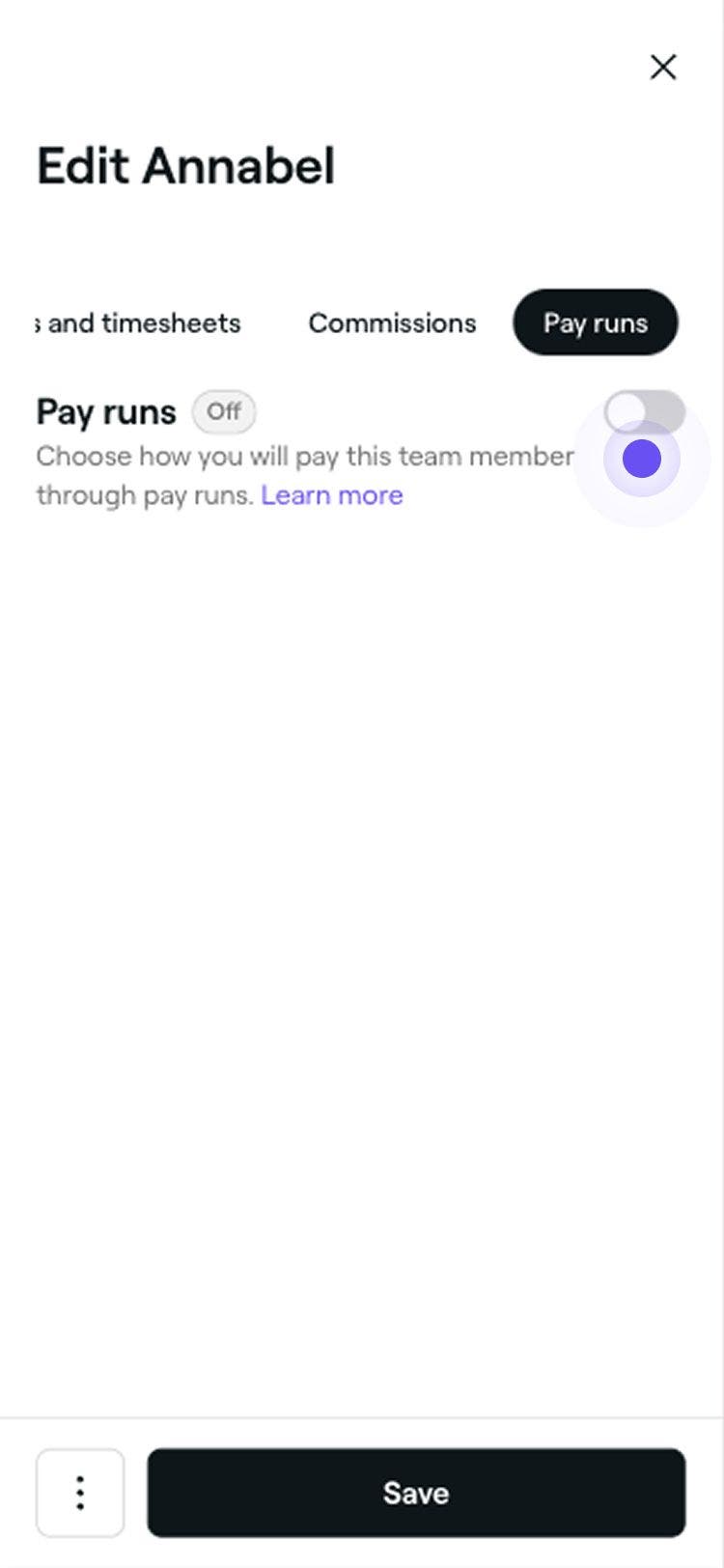
- I visningen Rediger medarbejder skal du vælge Lønkørsler i menuen til venstre.
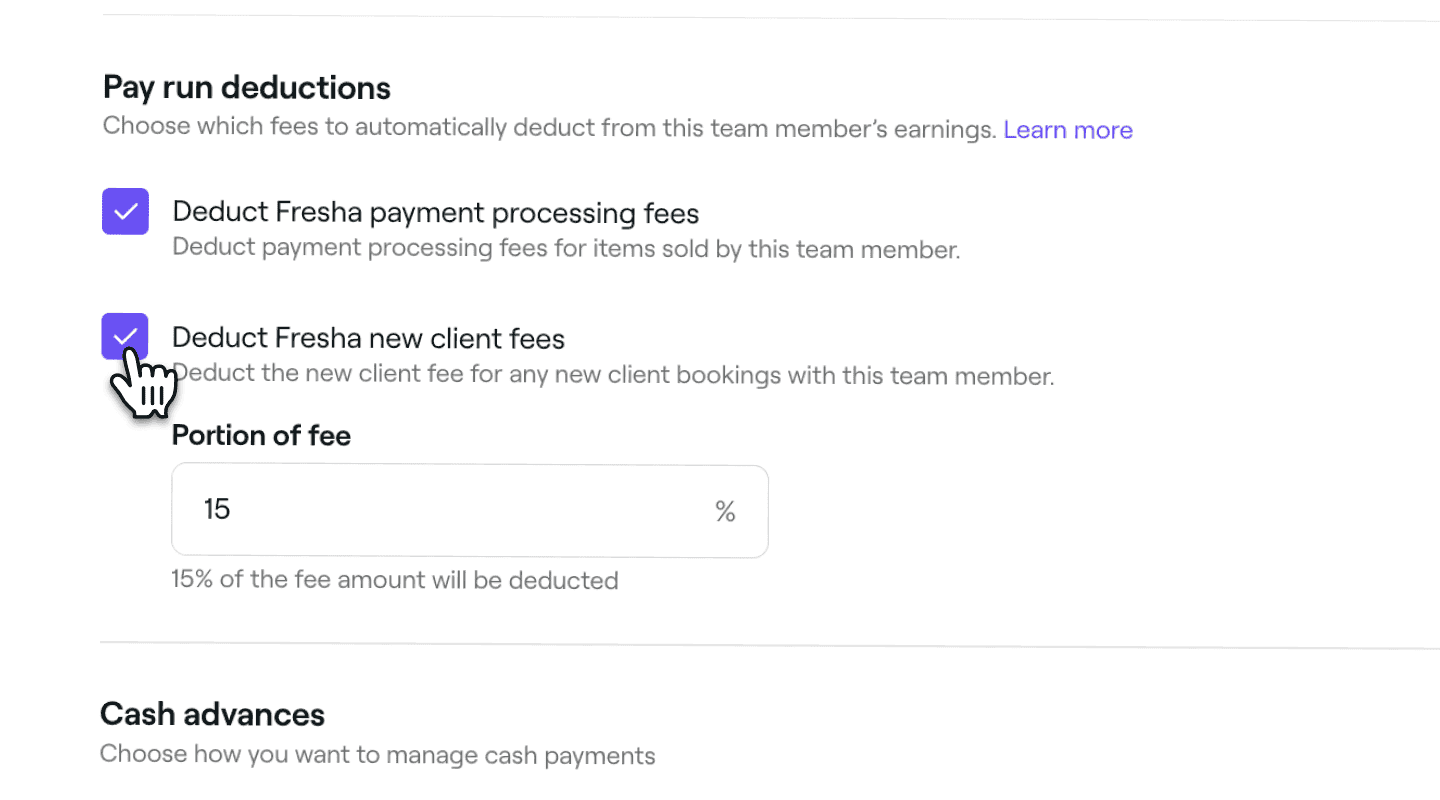
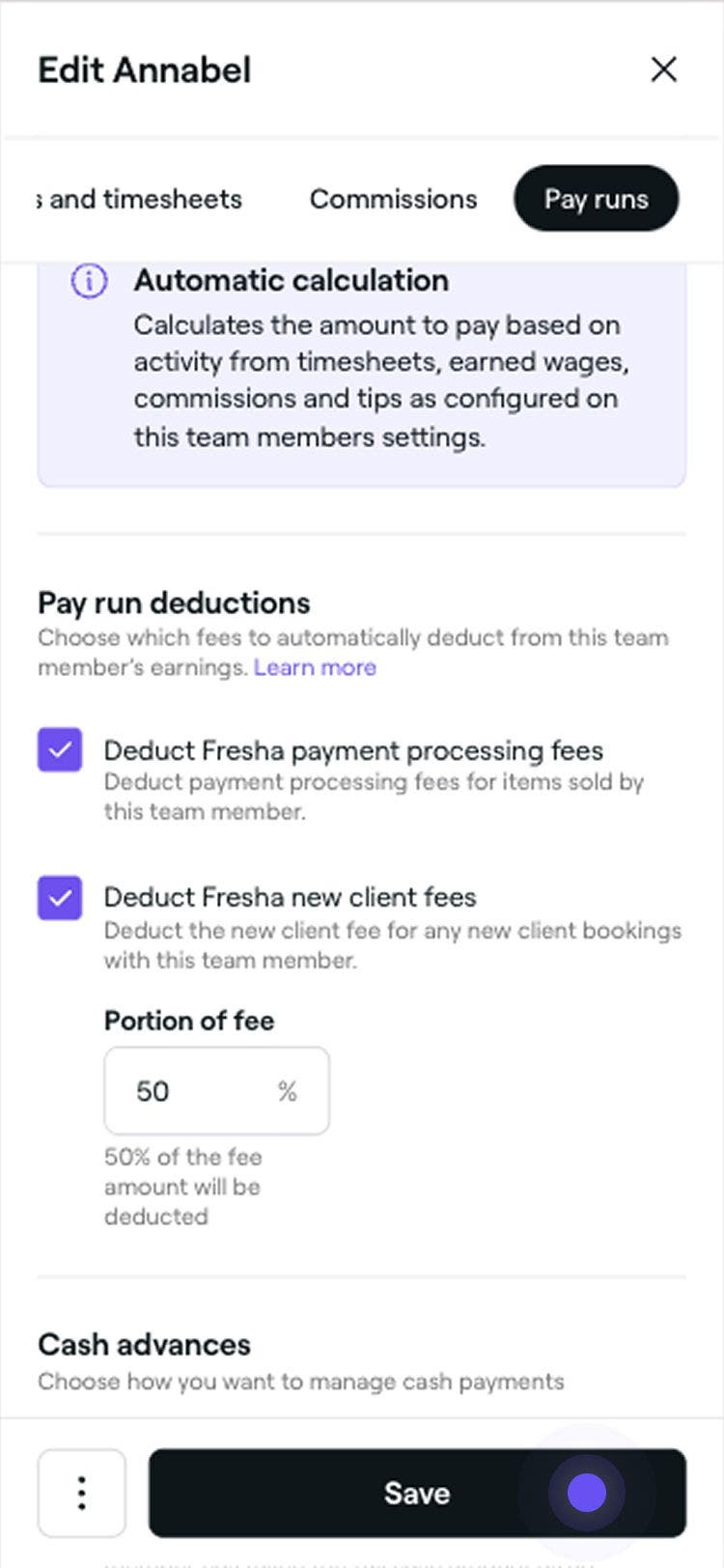
- Under den aktiverede indstilling Lønkørsler skal du markere afkrydsningsfelterne under Løbende lønfradrag for automatisk at dele Fresha-gebyrer med medarbejderen:
- Gebyrer for betalingshåndtering: Fradrag af gebyrer baseret på de tjenester, de har udført, og hvordan salget blev behandlet.
- Fresha ny kunde-gebyrer: Vælg at fratrække en procentdel af gebyret for ny kunde på markedspladsen, når en ny kunde booker hos medarbejderen.
- Klik på knappen Gem øverst til højre for at anvende indstillingerne.
Når gebyrfradrag er blevet indstillet, beregnes de automatisk og anvendes på medarbejderens lønkørsel. For aftaler, der involverer flere medarbejdere, bliver gebyrerne fordelt på baggrund af værdien af de tjenester, hver medarbejder har udført.
Foretag saldoreguleringer af en lønkørsel
Du kan justere en medarbejders løn, før du gennemfører lønkørslen, uanset om du skal tilføje drikkepenge, anvende et fradrag som f.eks. moms eller inkludere en fast løn som en positiv justering for lønnede medarbejdere.
-
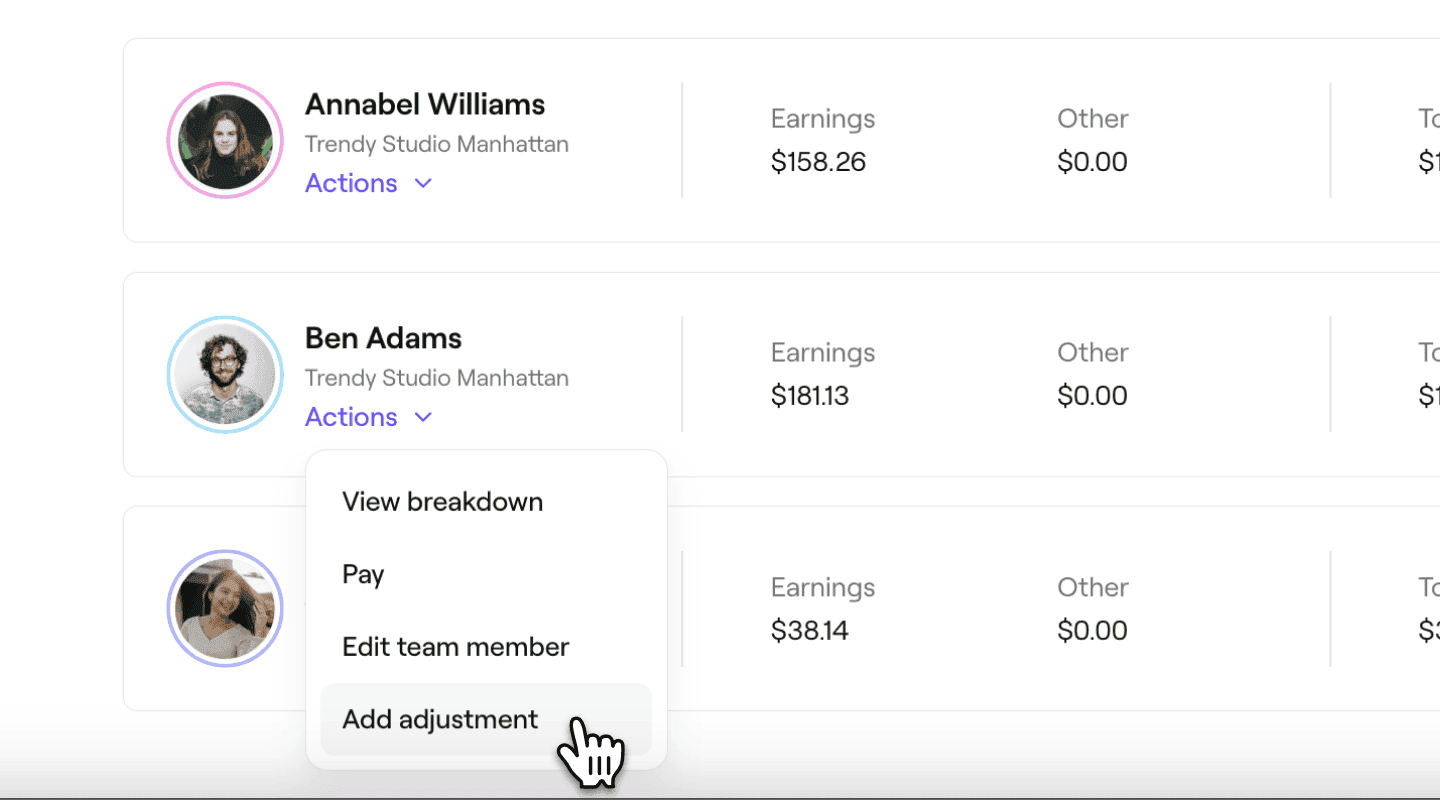
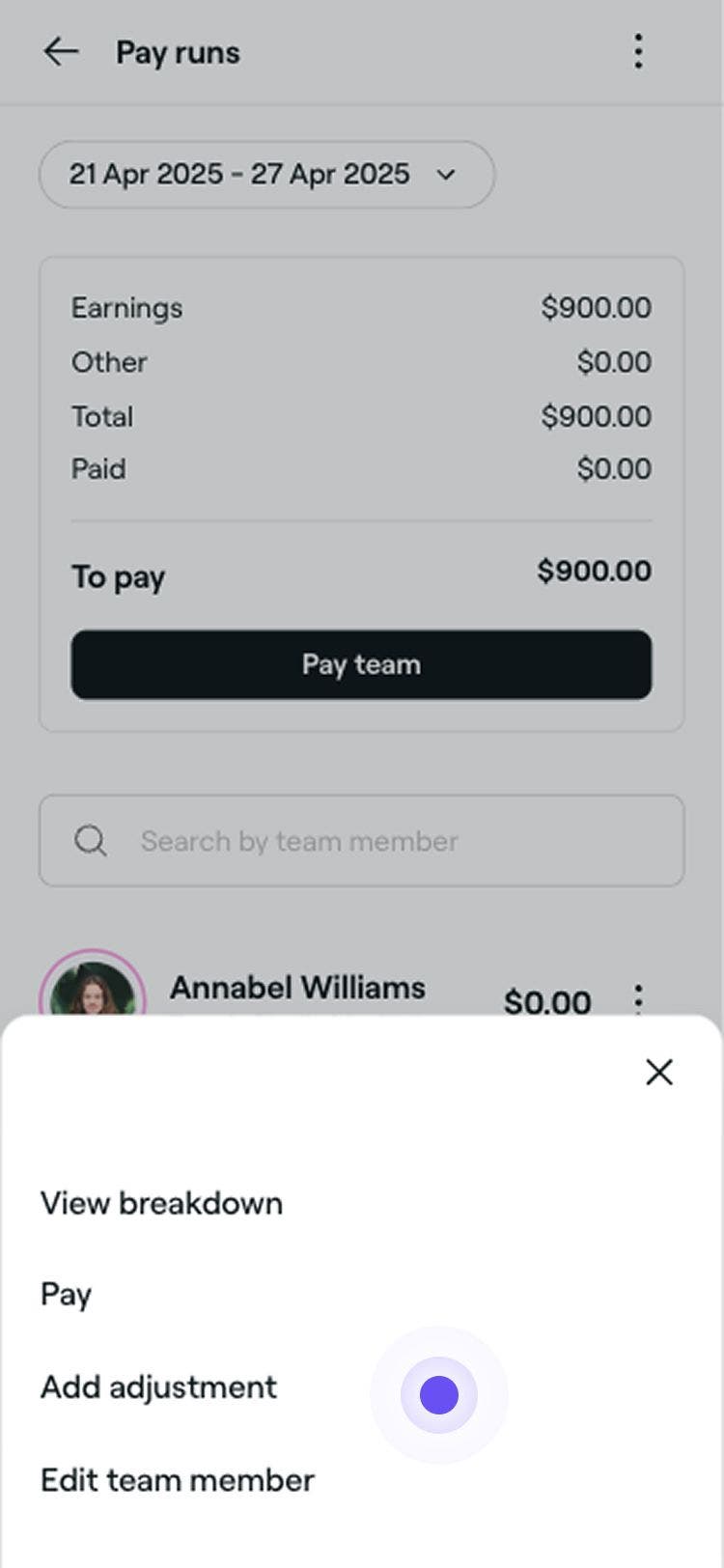
I visningen Lønkørsler skal du klikke på Handlinger under den medarbejder, du vil tilføje en justering for, og vælge Tilføj justering.
-
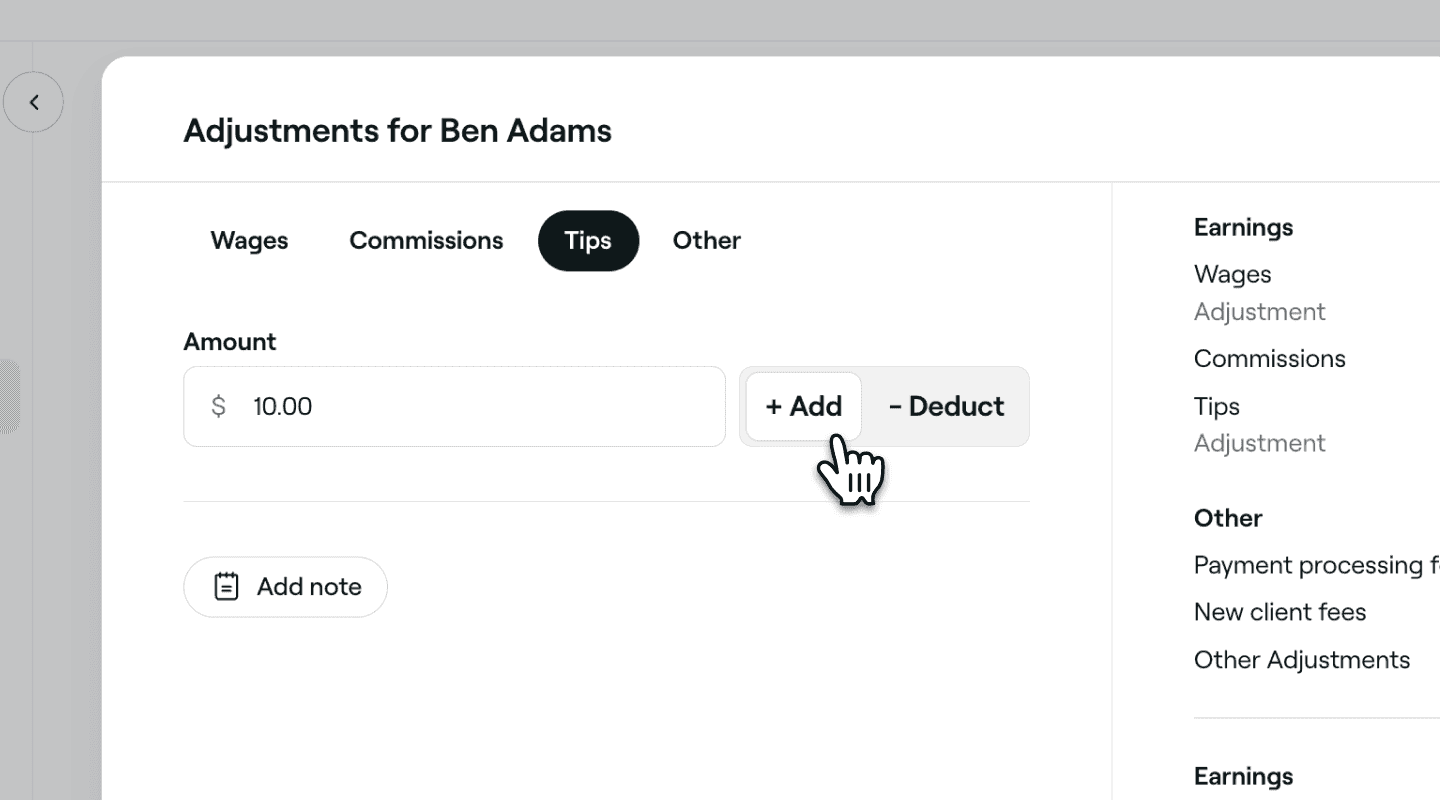
I pop op-vinduet Justeringer skal du bruge fanerne øverst til at vælge den type vederlag, du gerne vil justere. Vælg mellem Lønninger, Provisioner, Drikkepenge eller Andet.
-
Under Beløb skal du indtaste den værdi, du vil justere, og derefter vælge, om du vil + Lægge til eller – Fradrag beløbet fra saldoen.
-
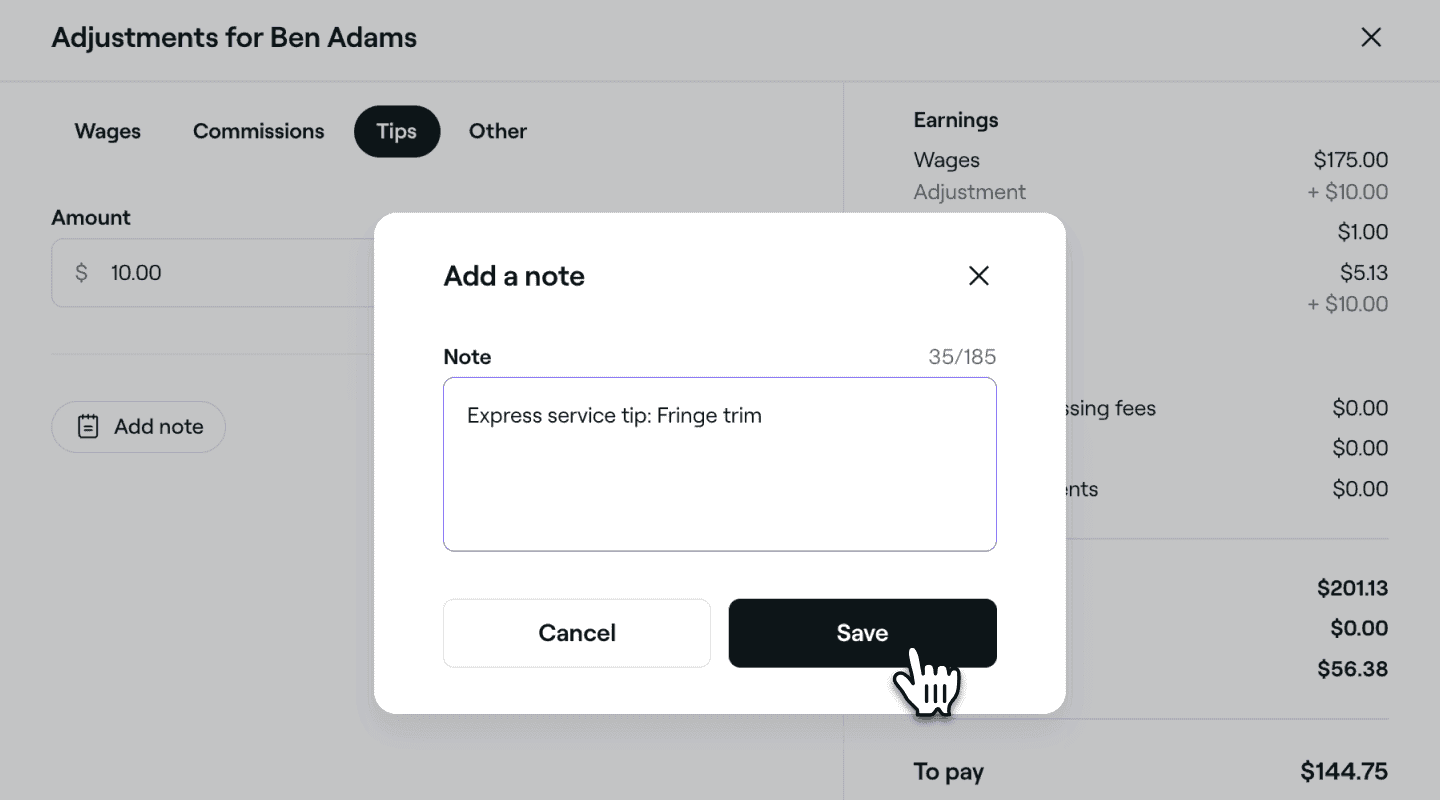
Klik på knappen Tilføj note for at tilføje yderligere oplysninger. Dette vil være synligt for dig og medarbejderen i Oversigten.
-
Klik på knappen Anvend nederst til højre i pop op-vinduet for at tilføje justeringen.
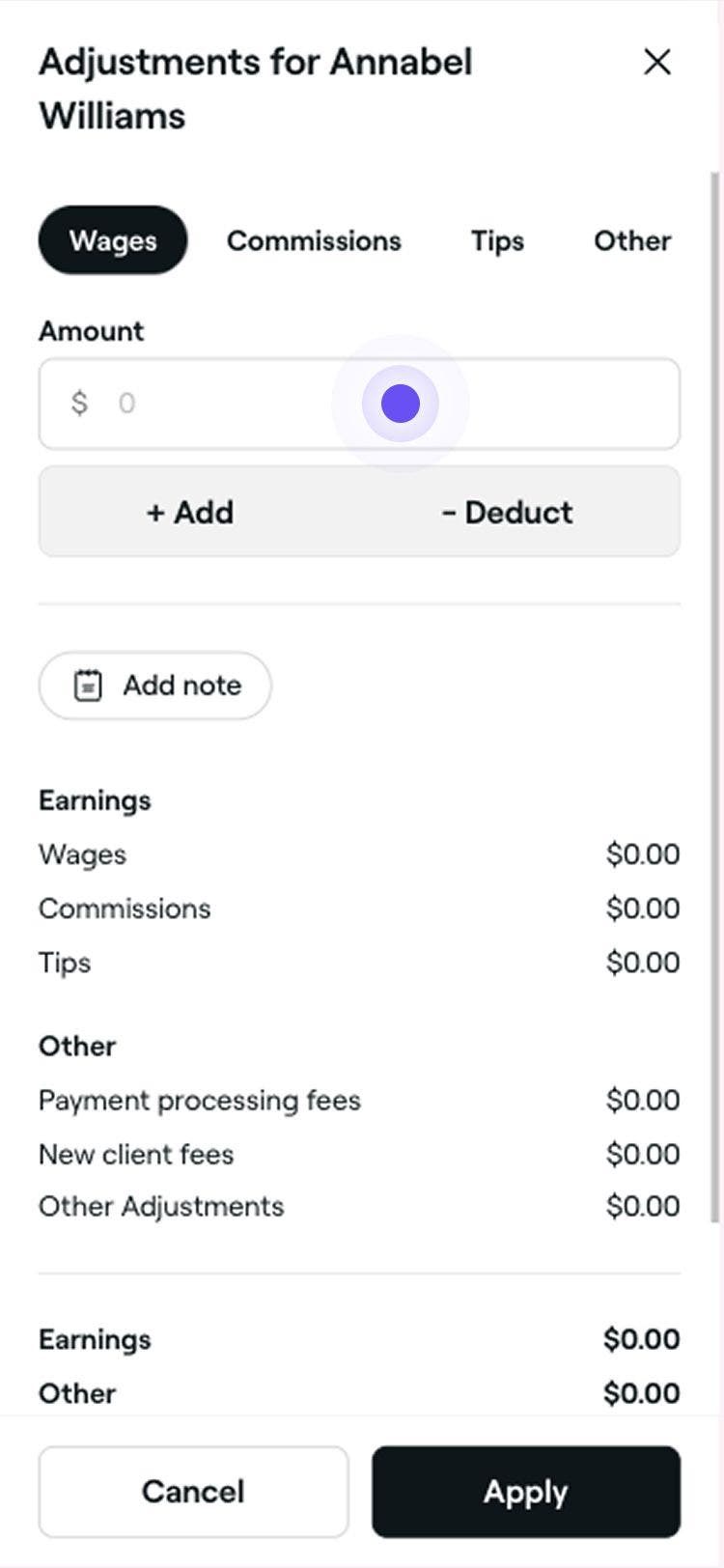
Medarbejderens lønkørsel opdateres automatisk, så den afspejler eventuelle justeringer. Du kan også foretage ændringer under lønkørslen ved at klikke på det vederlagsbeløb, der er fremhævet med lilla.
Vederlagssaldoer opdateres automatisk, når en aftale aflyses eller redigeres. Hvis der sker en tilbagebetaling efter en udbetaling, føjes justeringen til den aktuelle lønkørselsperiode.
Tillad kontantforskud til medarbejderes lønkørsler
Hvis en medarbejder modtager en betaling med kontanter fra en kunde, enten helt eller delvist, kan den registreres som et kontantudlæg, så den bliver beregnet og medregnet i vedkommendes lønkørsel.
- I visningen Rediger medarbejder skal du vælge Lønkørsler i menupanelet til venstre.
- Under den aktiverede indstilling Lønkørsler skal du sætte kryds i afkrydsningsfeltet under Kontantforskud for at registrere fulde kontantbetalinger, som medarbejderen har modtaget, som et forskud for "betalte" salg inden for lønkørslen.
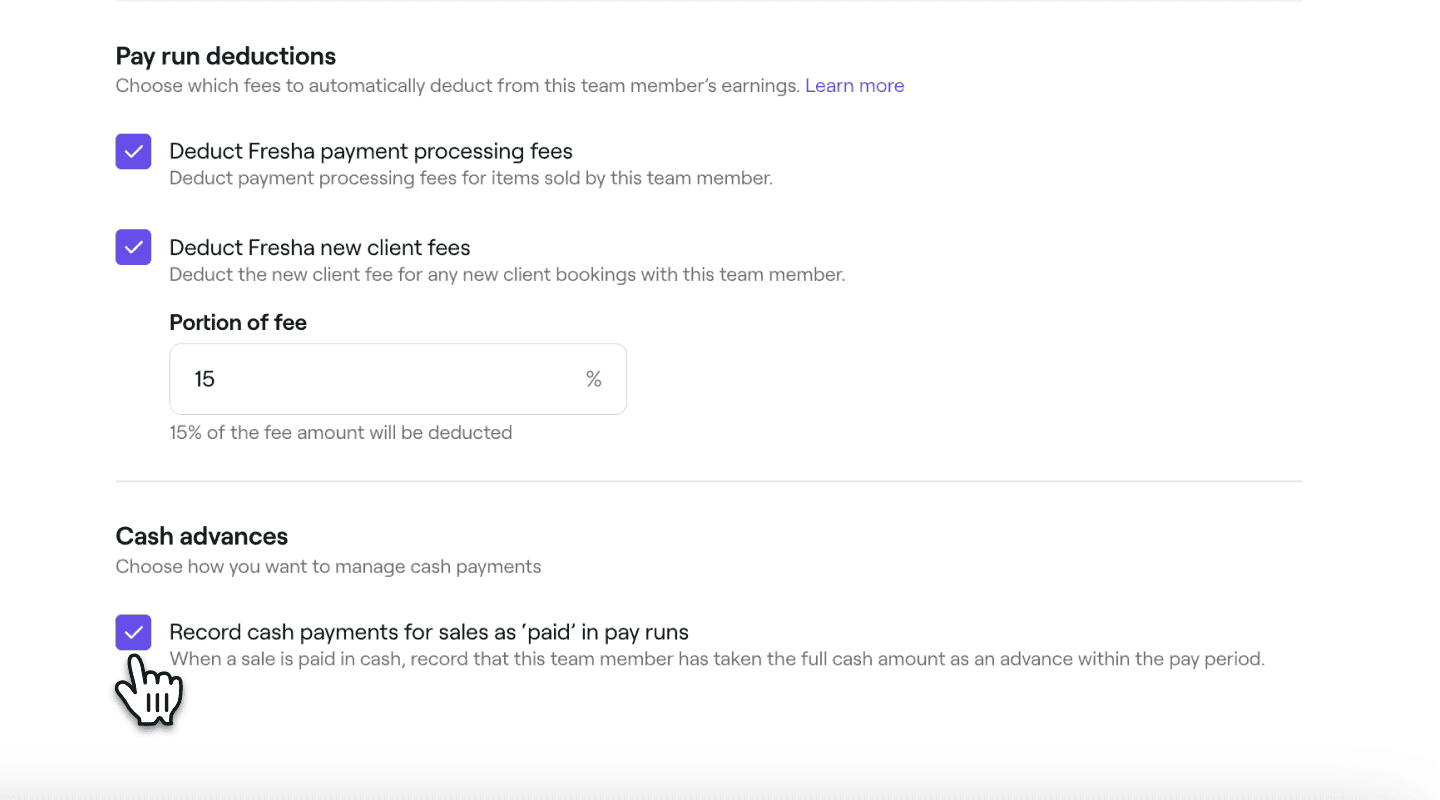
- Klik på knappen Gem øverst til højre for at aktivere kontantforskud for denne medarbejder.
Som standard er indstillingerne for kontantudlæg deaktiveret, og de kan aktiveres for de enkelte medarbejdere efter behov. Hver gang en medarbejder modtager kontant betaling ved kassen, registreres det automatisk i vedkommendes lønkørsel.
Lønkørsler er tilgængelige med et Teamabonnement. Læs mere om Teamabonnementet.
Aktivér automatiske lønkørsler for individuelle medarbejdere
Vælg, hvilke medarbejdere der skal inkluderes i automatiske lønkørsler, ved at administrere deres individuelle lønindstillinger.
- I visningen Rediger medarbejder skal du vælge Lønkørsler i menupanelet til venstre.
- Under Lønautomatiseringer skal du markere afkrydsningsfeltet for at aktivere automatiske lønkørsler for medarbejderen.

- Klik på Gem i øverste højre hjørne for at anvende dine ændringer.
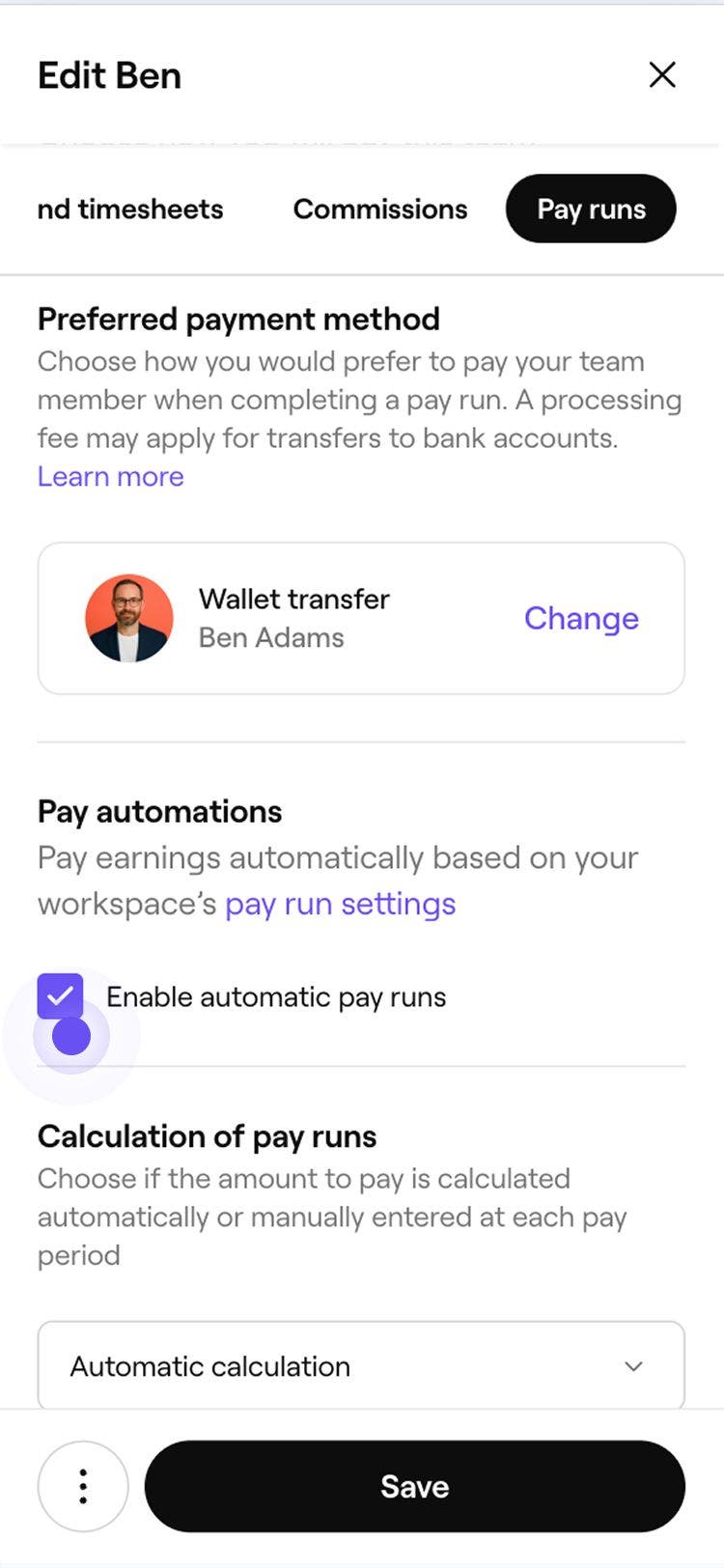
Automatiske lønkørsler er nu aktiveret for medarbejderen. Følg de samme trin, og fjern markeringen i afkrydsningsfeltet når som helst for at deaktivere automatiske lønkørsler.
Ofte stillede spørgsmål
- Indtjening:
Samlet indtjening fra salg. - Betalt:
Samlet kontantbeløb, der er modtaget for betalte salg som et forskud, med en daglig registrering af de kontantbeløb, der er modtaget i lønperioden. - Til betaling:
Eventuelle udestående beløb, der er akkumuleret via forskudsudbetalinger, som medarbejderen skal afregne manuelt.
Hvis der er opkrævet et depositum for en aftale, der er tildelt en medarbejder, trækkes eventuelle gebyrer i forbindelse med det pågældende depositum først fra medarbejderens lønkørsel, når aftalen er gennemført.
Dette sikrer, at medarbejderens provisioner, drikkepenge og fradrag alle behandles samlet på én gang efter aftalen.
Der vil ikke blive genereret en separat faktura for gebyrer, der videregives til en medarbejder. Gebyret opkræves stadig fra din virksomhed, men bliver automatisk fratrukket medarbejderens lønkørsel.
Gebyrerne fordeles på baggrund af værdien af de tjenester, hver enkelt medarbejder har leveret.
Hvis medarbejder A for eksempel ved en aftale til 100 USD har udført en tjeneste til 60 USD, og medarbejder B har udført en tjeneste til 40 USD, fordeles gebyrerne således, at medarbejder A får 60 %, og medarbejder B får 40 %.
Hvis du vil gennemgå et forskud til en medarbejder, skal du åbne Lønkørsler og klikke på medarbejderens lønkørsel for at se en oversigt over følgende:
Ja, det er muligt at se, hvornår og hvem der har oprettet en justering/et fradrag af vederlagssaldoen. Du skal blot klikke på Justering, der er fremhævet i Oversigten over medarbejderens lønkørsel.
I nogle virksomheder beholder den medarbejder, der gennemfører salget, kontantbetalingen i stedet for at lægge den i virksomhedens centrale kasse, når en kunde betaler kontant. Dette betragtes som et kontantforskud (at blive betalt tidligt). [Aktivering af kontantforskud](Tillad kontantforskud til medarbejderes lønkørsler) for disse medarbejdere gør det muligt at spore kontantbetalingerne i deres lønkørsler. Det beregner også automatisk, hvor meget de har tjent (f.eks. eventuelle provisioner), samtidig med at det holder styr på, hvor meget de allerede er blevet udbetalt på forhånd via kontantopkrævning.
Hvis du vil fjerne en lønkørselsregulering, skal du åbne Lønkørsler, klikke på Handlinger ved siden af medarbejderen og vælge Vis oversigt. Klik på Justering, og vælg Slet justering.
Hvis du vil se en medarbejders udbetalingsstatus, skal du gå til Team i hovedmenuen til venstre og vælge Lønkørsler. Under den relevante medarbejders navn skal du klikke på Handlinger og vælge Vis oversigt. Du kan se vedkommendes betalingsstatus under overskriften Betalt.
Drikkepenge behandles med standardgebyret for betalingshåndtering, før de udbetales til medarbejderen.
- Indtjening:


