Gennemfør en lønkørsel
I denne vejledning lærer du, hvordan du betaler dit team ved hjælp af lønkørsler, herunder hvordan du aktiverer lønkørsler for dine medarbejdere, indstiller lønperioder og sender penge direkte til deres Fresha-tegnebog eller bankkonto.
Sådan betaler du dit team
Når medarbejderne har fået konfigureret lønninger og timesedler, provisioner og drikkepenge, overføres alt, hvad de har tjent, direkte til medarbejderens lønkørsel, klar til udbetaling.
Dette er det sidste trin i lønkørselsprocessen. Du gennemgår hver medarbejders samlede indtjening, foretager eventuelle justeringer og gennemfører lønkørslen. Pengene overføres fra din virksomheds-tegnebog direkte til dit teams personlige Fresha-tegnebog eller tilknyttede bankkonto. Både du og dit team vil modtage en fuldstændig oversigt over lønnen.
Betal dit team
-
Gå til Team i hovedmenuen til venstre på skærmen.
-
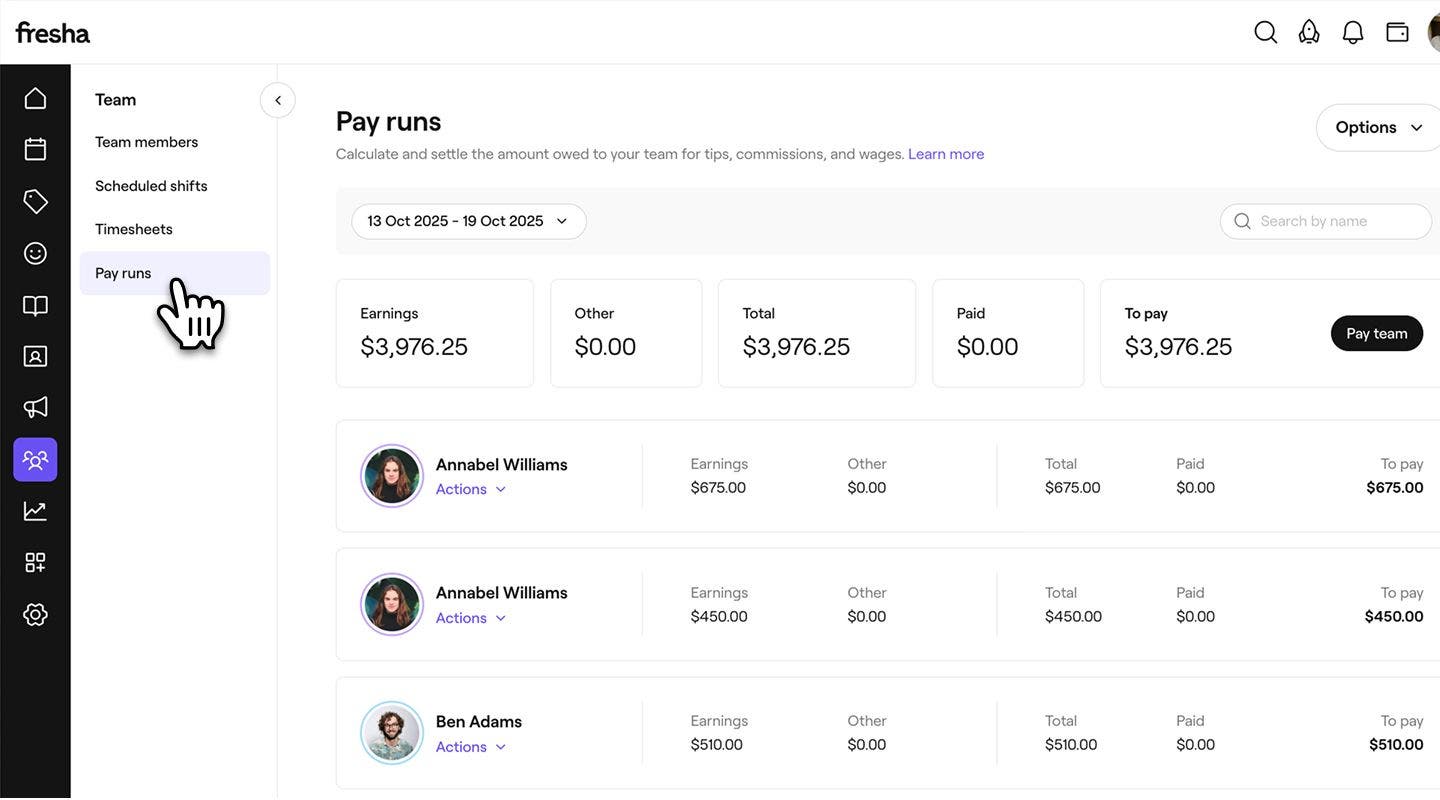
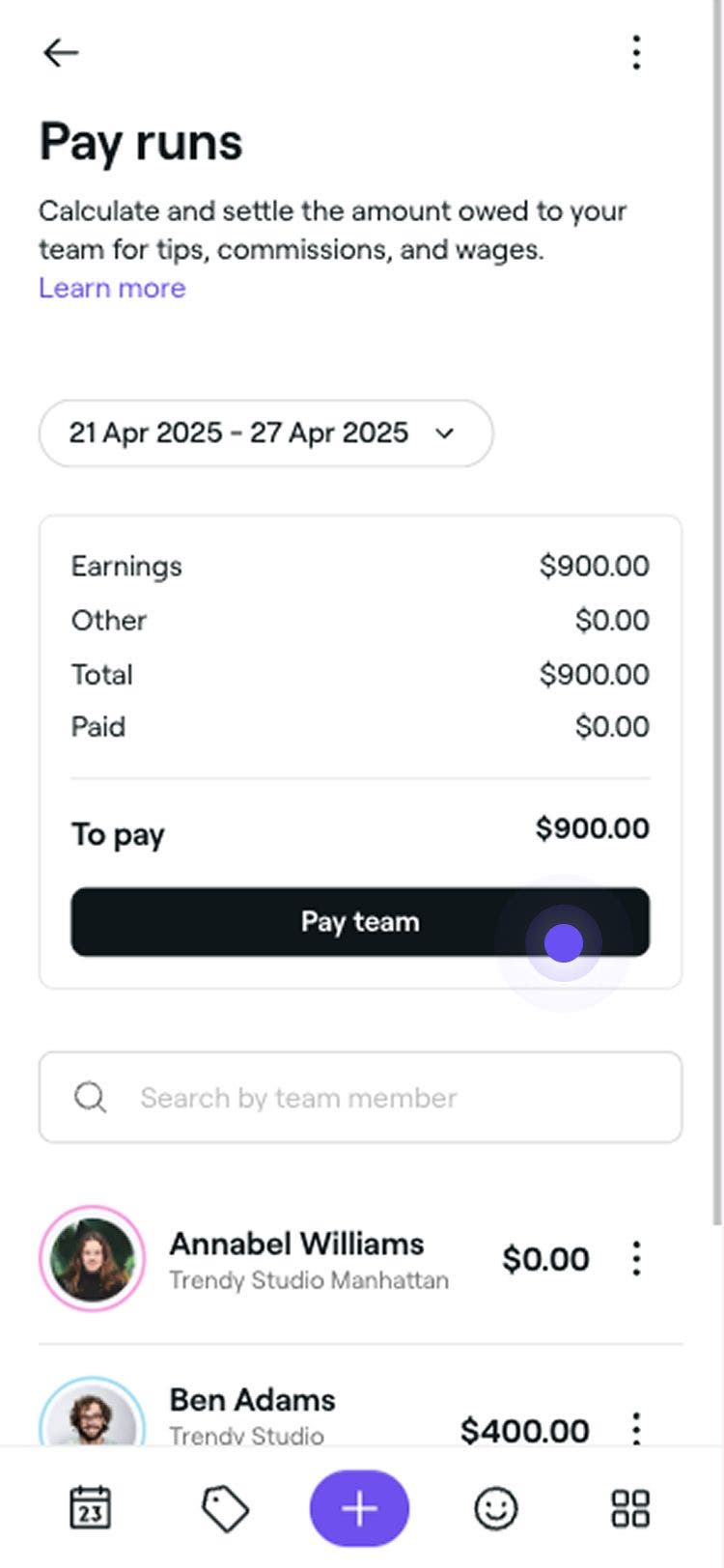
I menuen til venstre skal du vælge Lønkørsler.
-
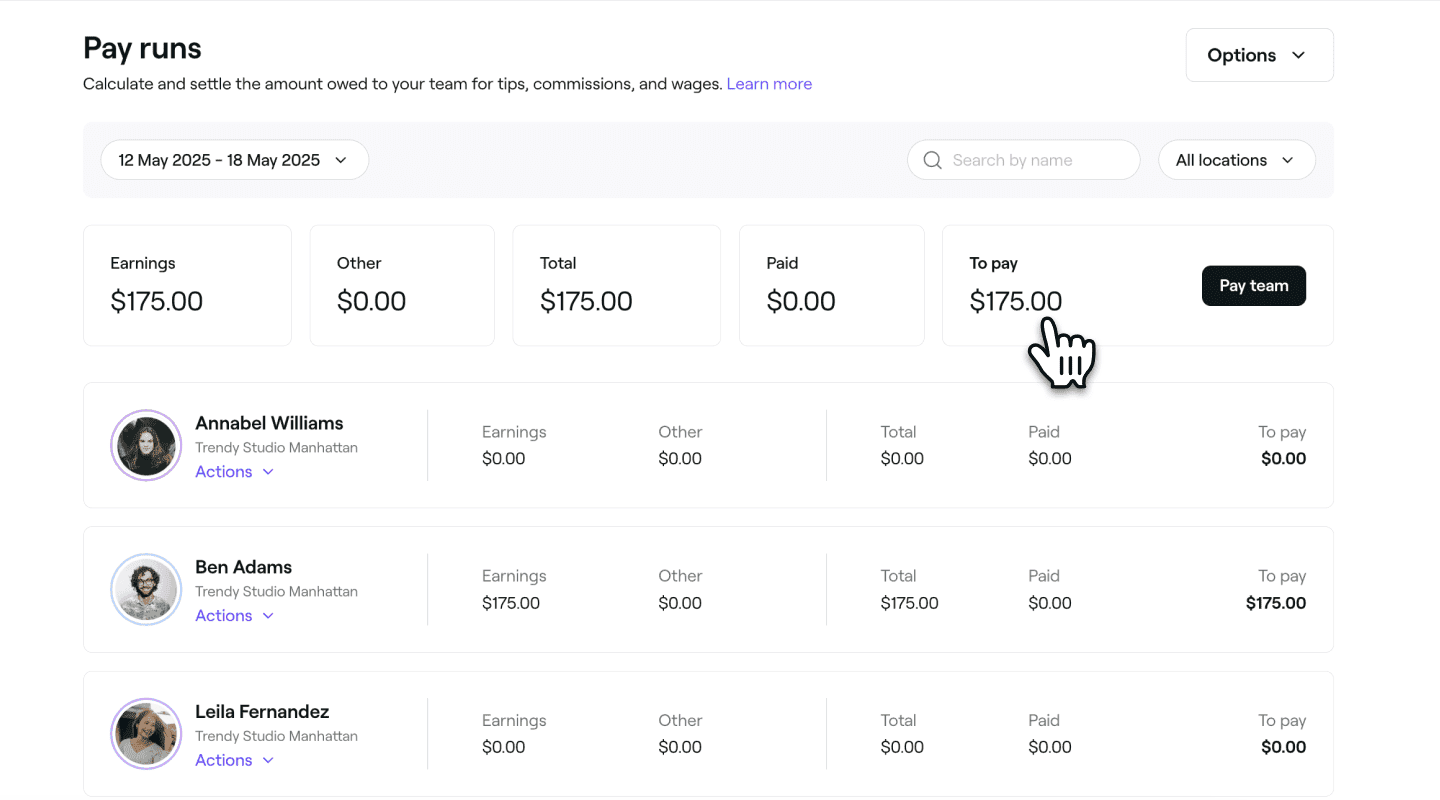
Du vil se en liste over lønperioder med en oversigt over indtjening, fradrag og udestående saldi.
-
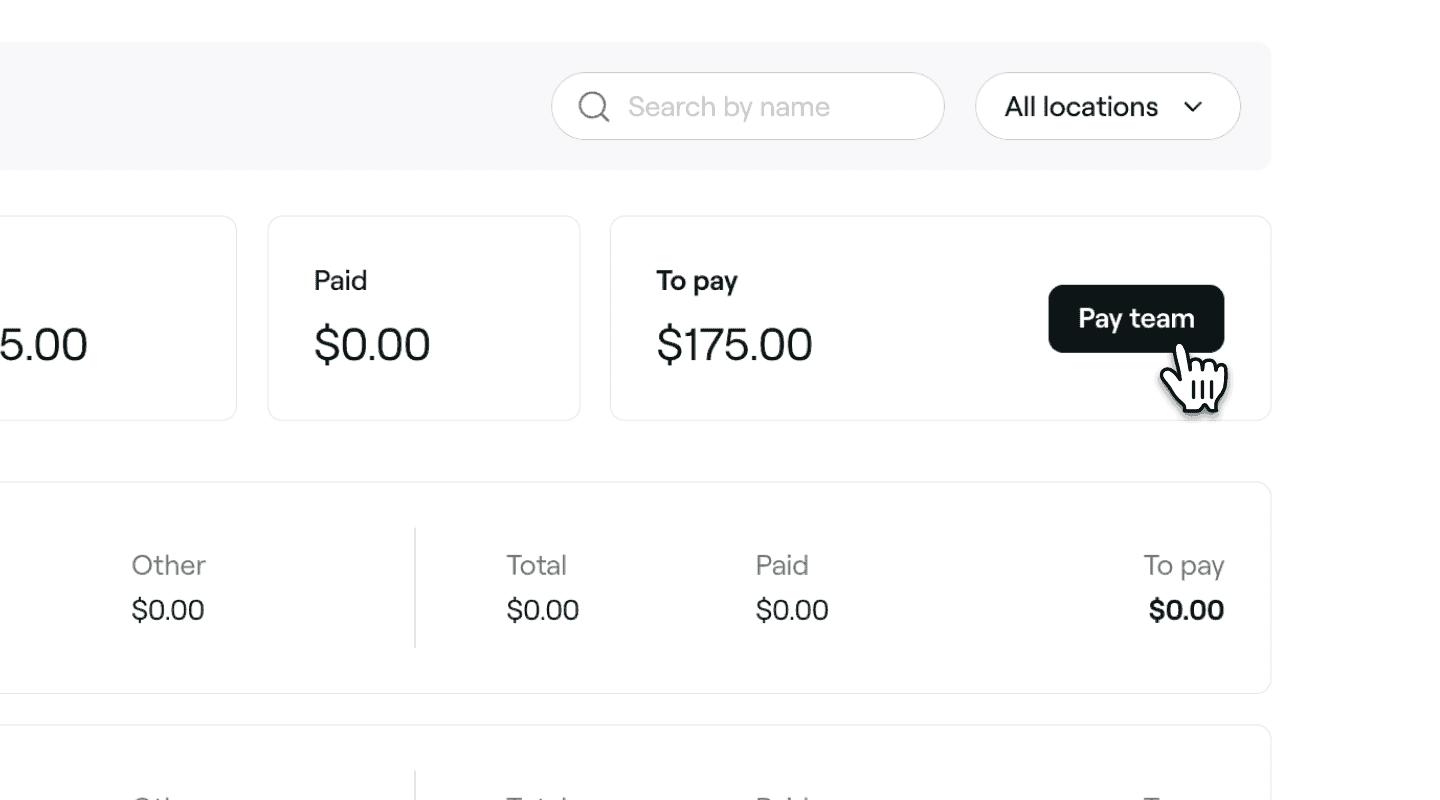
Klik på knappen Betal teamet øverst til højre over medarbejderlisten.
-
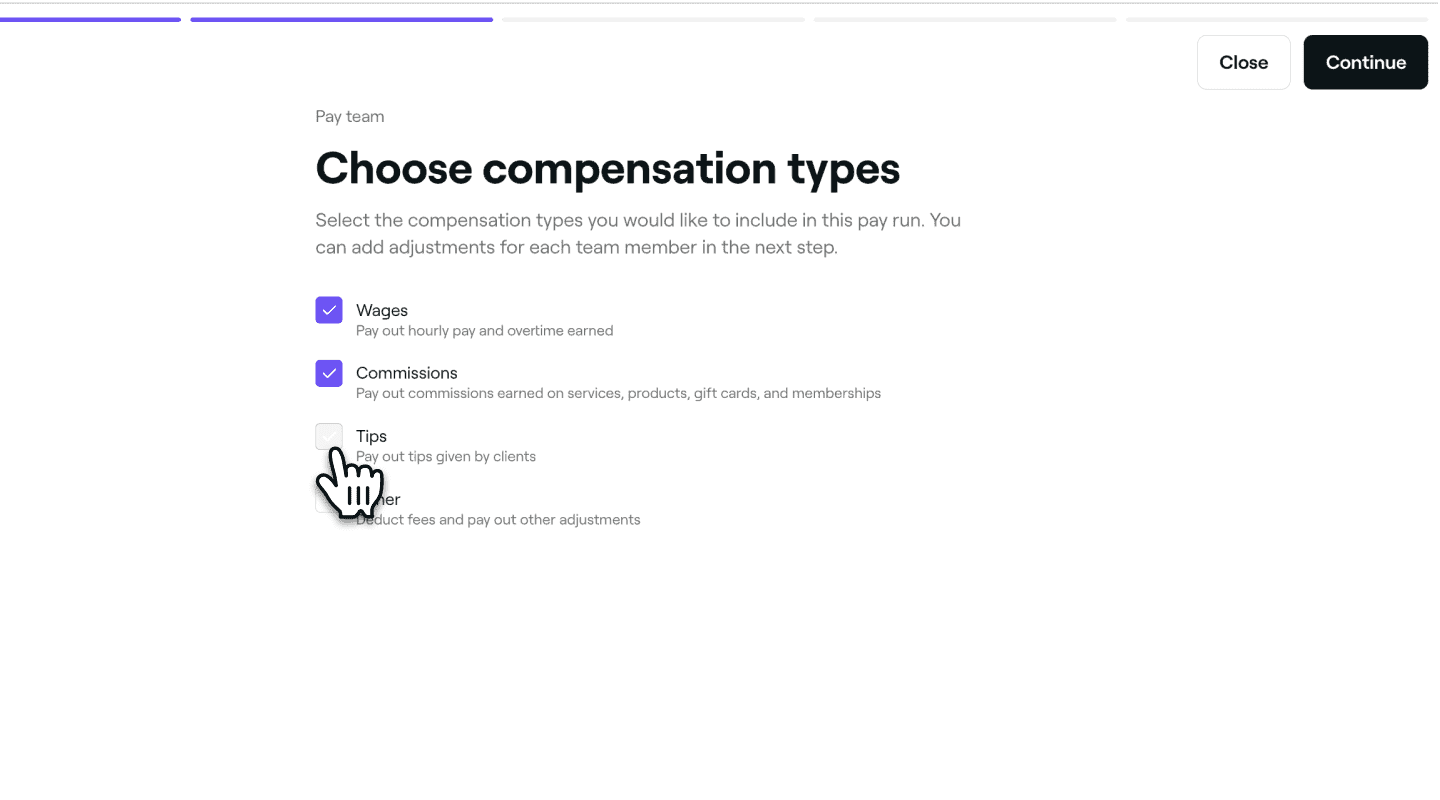
I trinnet Vælg vederlagstyper skal du sætte kryds i afkrydsningsfeltet ud for de indtjeningstyper, du vil inkludere, f.eks. lønninger eller provisioner, og derefter klikke på knappen Fortsæt øverst til højre for at fortsætte med lønkørslen.
-
I trinnet Oversigt over lønkørsel for medarbejdere skal du markere eller fjerne markeringen i afkrydsningsfeltet ved siden af de medarbejdere, du vil betale, og klikke på knappen Fortsæt øverst til højre.

-
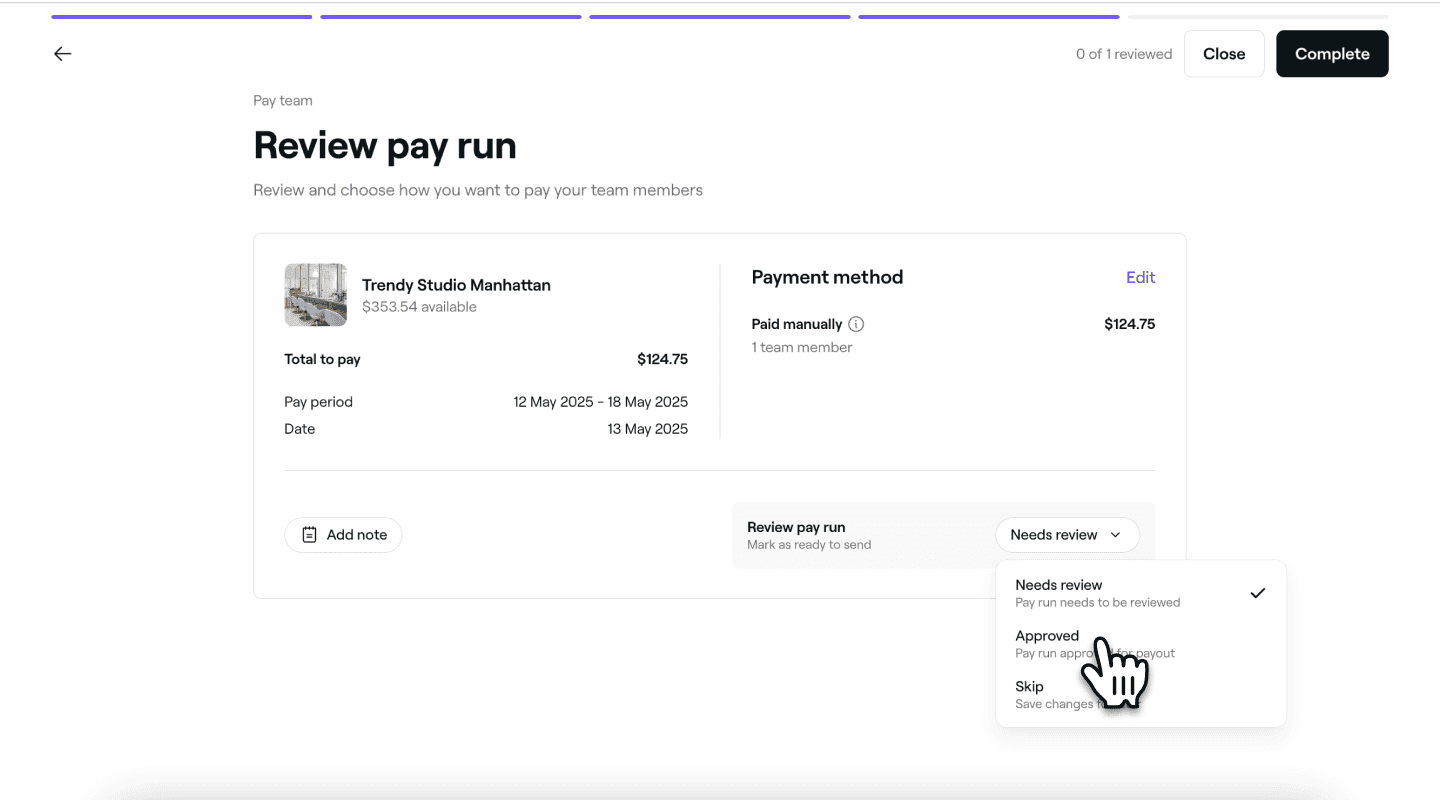
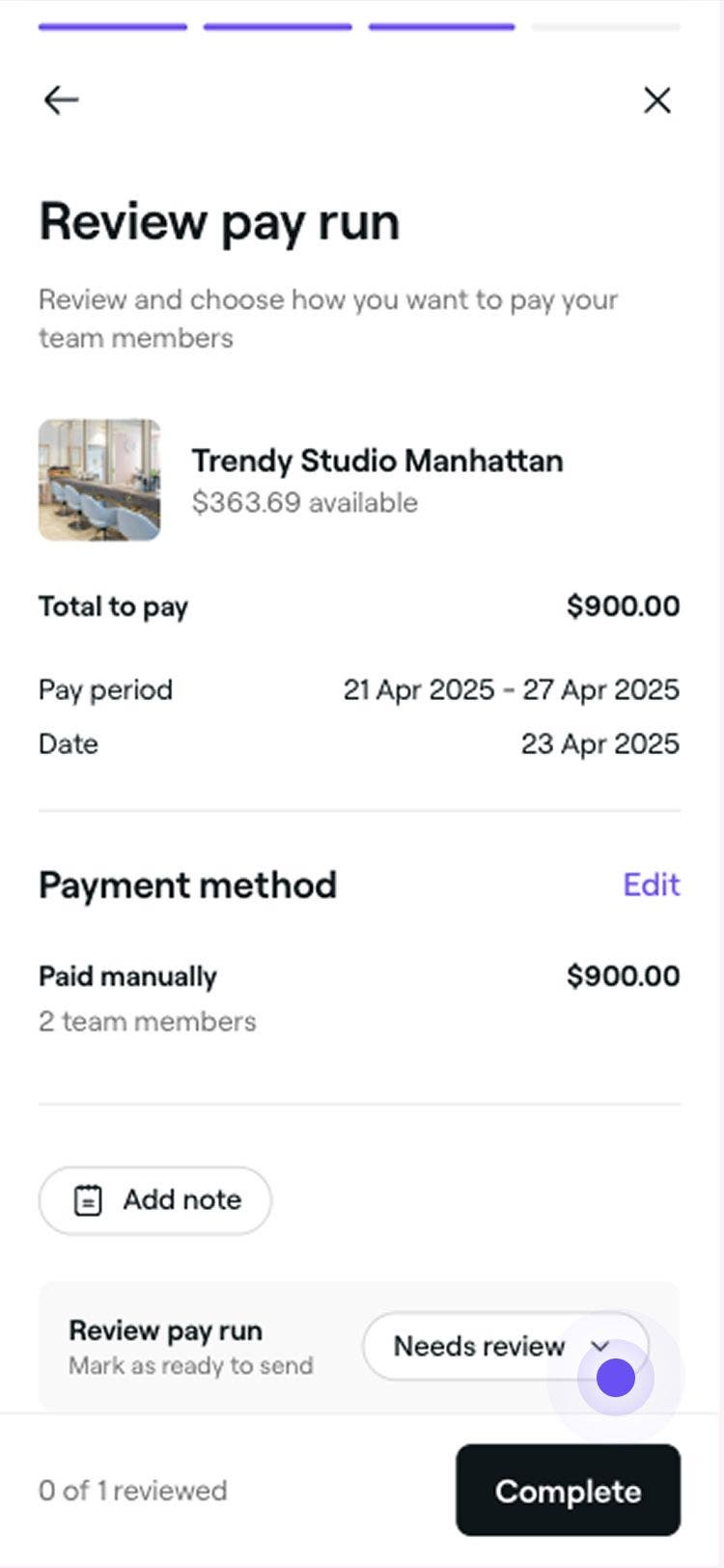
På trinnet Gennemgå lønkørsel skal du gennemgå lønoplysningerne og foretage eventuelle justeringer af lønkørslen:
-
Rediger betalingsmetode: Klik på Rediger for at ændre, hvordan en medarbejder skal aflønnes.
-
Tilføj noter: Inkluder eventuelle relevante noter til lønkørslen, hvis det er nødvendigt.
-
Udestående saldi: Eventuelle ubetalte beløb vises med rødt under Anmodet manuelt.
-
Opdater status for gennemgang: Klik på knappen Skal gennemgås, og brug rullemenuen til at angive lønkørslens status. For at fortsætte skal du ændre status til Godkendt.
-
-
Klik på knappen Gennemfør øverst til højre for at gennemføre lønkørslen.

Når det er gennemført, modtager medarbejderne en oversigt via e-mail og bliver bedt om at afregne eventuel udestående saldo, hvis det er nødvendigt.
Se en oversigt over en lønkørsel
Du kan se en detaljeret oversigt over betalinger, der er foretaget til dit team via lønkørsler.
- Fra hovedmenuen til venstre på skærmen skal du gå til Team.
- I menuen til venstre skal du vælge Lønkørsler og bruge datofiltret til at se tidligere lønperioder.
- Klik på Handlinger ved siden af en medarbejders navn, og vælg Se oversigt for at se en detaljeret oversigt over lønkørslen.
- I oversigtsvisningen skal du åbne fanen Aktivitet for at se alle individuelle transaktioner, der indgik i vedkommendes betaling.
- Klik på knappen Færdig øverst til højre for at lukke visningen.
Du kan også betale, redigere eller justere en medarbejders indtjening via knappen Handlinger under vedkommendes navn.
Planlægning af lønkørsler for medarbejdere er inkluderet i teamabonnementet. Læs mere om Teamabonnementet.
Ofte stillede spørgsmål
Det er ikke muligt at annullere eller tilbageføre en gennemført lønkørsel. For at gennemføre en lønkørsel skal du gennemgå og opdatere status til Godkendt, før du kan sende og gennemføre.
Hvis en bank afviser en udbetaling, krediteres beløbet tilbage til din virksomheds-tegnebog, og status vil være "skal betales". Dette føjes til den næste lønperiode, så det kan udbetales igen.
Ja, det er valgfrit, om du vil inkludere alle vederlagstyper i hver lønkørsel. Du kan vælge de specifikke vederlagstyper, der skal inkluderes, når du udfører en lønkørsel.
Der er ingen gebyrer for lønkørsler mellem din virksomheds-tegnebog og medarbejdernes tegnebøger. Der vil dog blive pålagt et behandlingsgebyr for transaktioner, der foretages fra en medarbejders tegnebog til en bankkonto.
Alle medarbejdere kan se en individuel opdeling af deres løn for hver periode. Du kan give en medarbejder tilladelse til at udføre handlinger i forbindelse med lønkørsler ved at opdatere vedkommendes tilladelsesniveauer.
Hvis du vil have oversigter over betalinger, der er foretaget til dine medarbejdere, skal du gå til Rapporter, vælge Team og klikke på Betalingsoversigtsrapport. Du kan se hver enkelt medarbejders samlede løn for det datointerval, du vælger, samt det samlede beløb for dine medarbejdere. Rapporten opdeler lønninger, drikkepenge, provisioner, fradrag og justeringer linje for linje, hvilket gør den ideel til regnskabs- og finansplanlægning.
Gå til Lønkørsler, og brug datofilteret til at få vist tidligere lønperioder. Du kan også klikke på en individuel medarbejder for at se en detaljeret opdeling af vedkommendes løn. Da midler overføres direkte fra din virksomheds-tegnebog til medarbejdere, vises hver transaktion også i din Tegnebogsaktivitet.
Medarbejdere, der er markeret som "betalt manuelt" under en lønkørsel, skal betales uden for systemet. Betalingen vil ikke blive vist i din virksomheds-tegnebog, så det er dit ansvar at gennemføre den manuelt, enten kontant eller ved bankoverførsel.

