HjemVidensbaseFresha-akademiet
Administrer teamets timesedler
Tilbage
  1. Vidensbase•
  2. Team•
  3. Administrer teamets timesedler

Administrer teamets timesedler

I denne vejledning får du at vide, hvordan du sporer dine medarbejderes fremmøde og arbejdstimer ved hjælp af timesedler i realtid, herunder pauser og opdateringer af vagter, alt sammen på ét sted.

I denne artikel

  • Sådan fungerer timesedler
  • Se timesedler
  • Rediger en timeseddel
  • Stemple ud fra vagter og pauser på vegne af medarbejdere
  • Slet timesedler

Sådan fungerer timesedler

Timesedler oprettes automatisk, når en medarbejder stempler ind til en vagt ved hjælp af sin konto. Når de stempler ind, holder pauser og stempler ud, registreres al aktivitet i realtid og føjes til deres timeseddel. Disse registreringer bruges til at beregne lønninger og overføres direkte til lønkørsler.

Du kan se, filtrere og redigere timesedler efter behov, hvilket gør det nemt at administrere arbejdstimer, manglende pauser og fremmøde på tværs af dit team.

Se timesedler

Du får vist en liste med alle timesedler, inklusive dem, der i øjeblikket er i gang, og dem, der allerede er gennemført.

  1. Gå til Team i hovedmenuen til venstre på skærmen.

  2. I menupanelet til venstre skal du vælge Timesedler for at administrere dine medarbejderes arbejdstider.
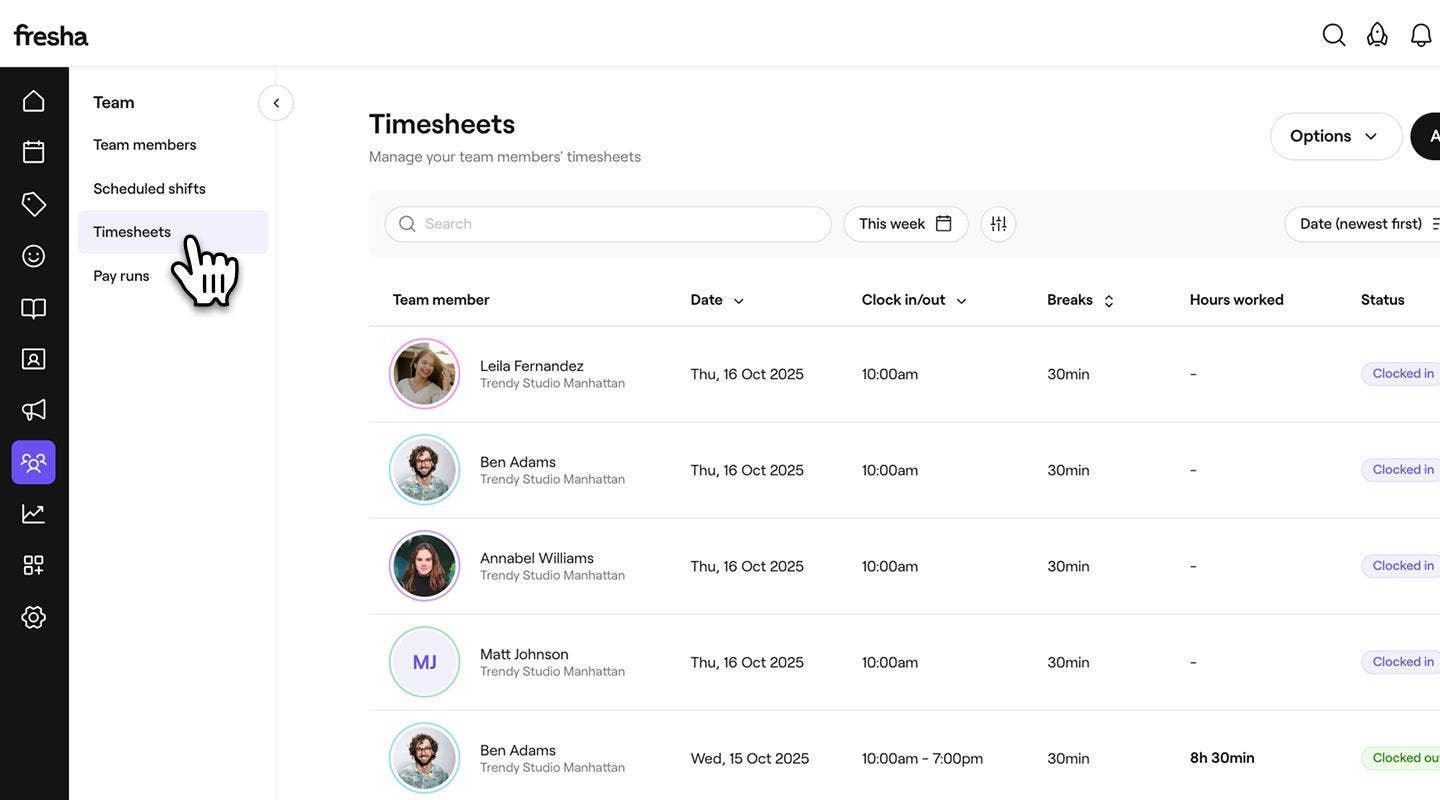
    timesheets.jpg

  3. Øverst på listen over timesedler kan du bruge søgelinjen eller filtrene til hurtigt at finde specifikke poster baseret på medarbejder, dato eller status. For eksempel Stemplet ind, Til tiden, Forsinket.

    administrer timesedler filters.png

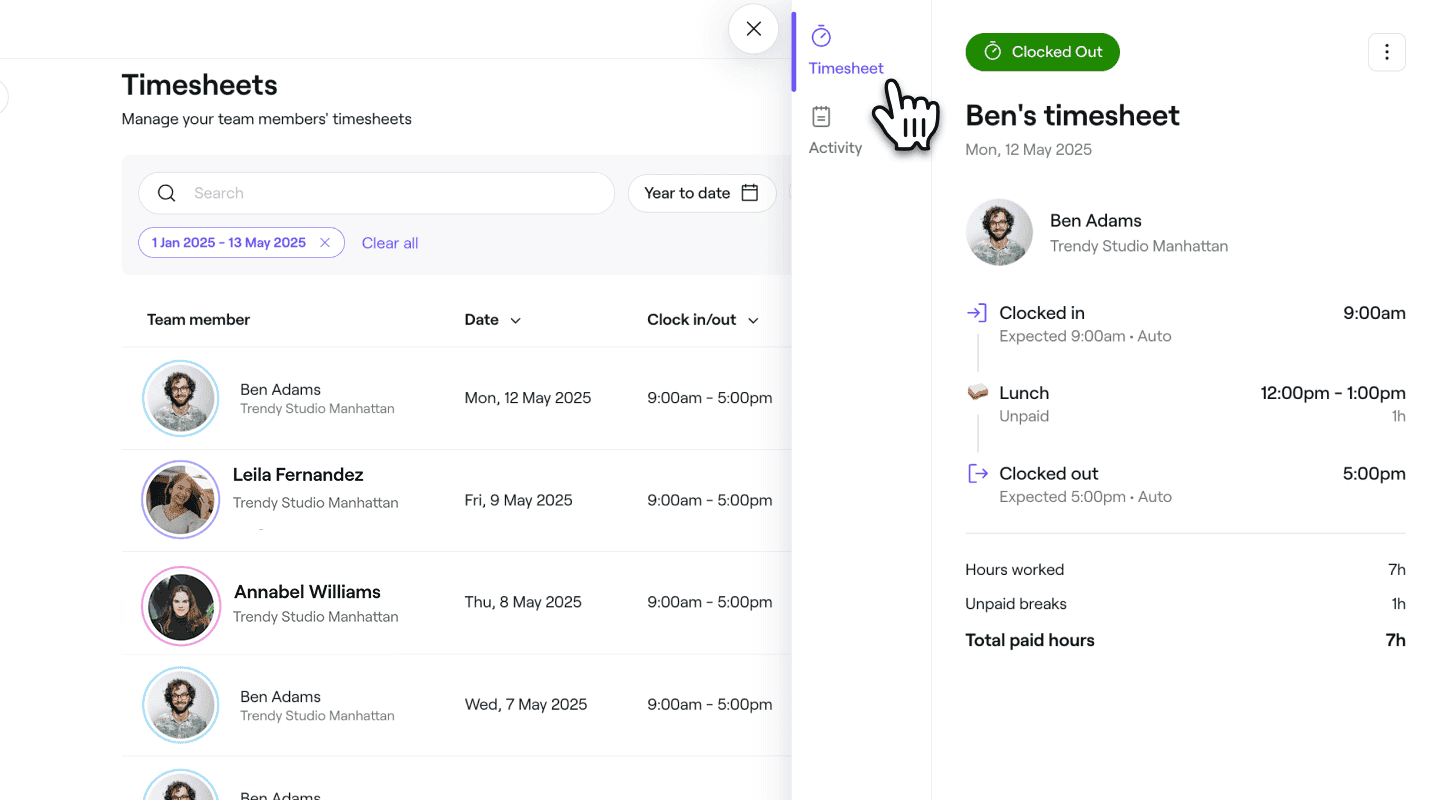
  4. Klik på en Timeseddel-post for at åbne og gennemgå hele timesedlen.
    administrer timesedler timeseddel.png

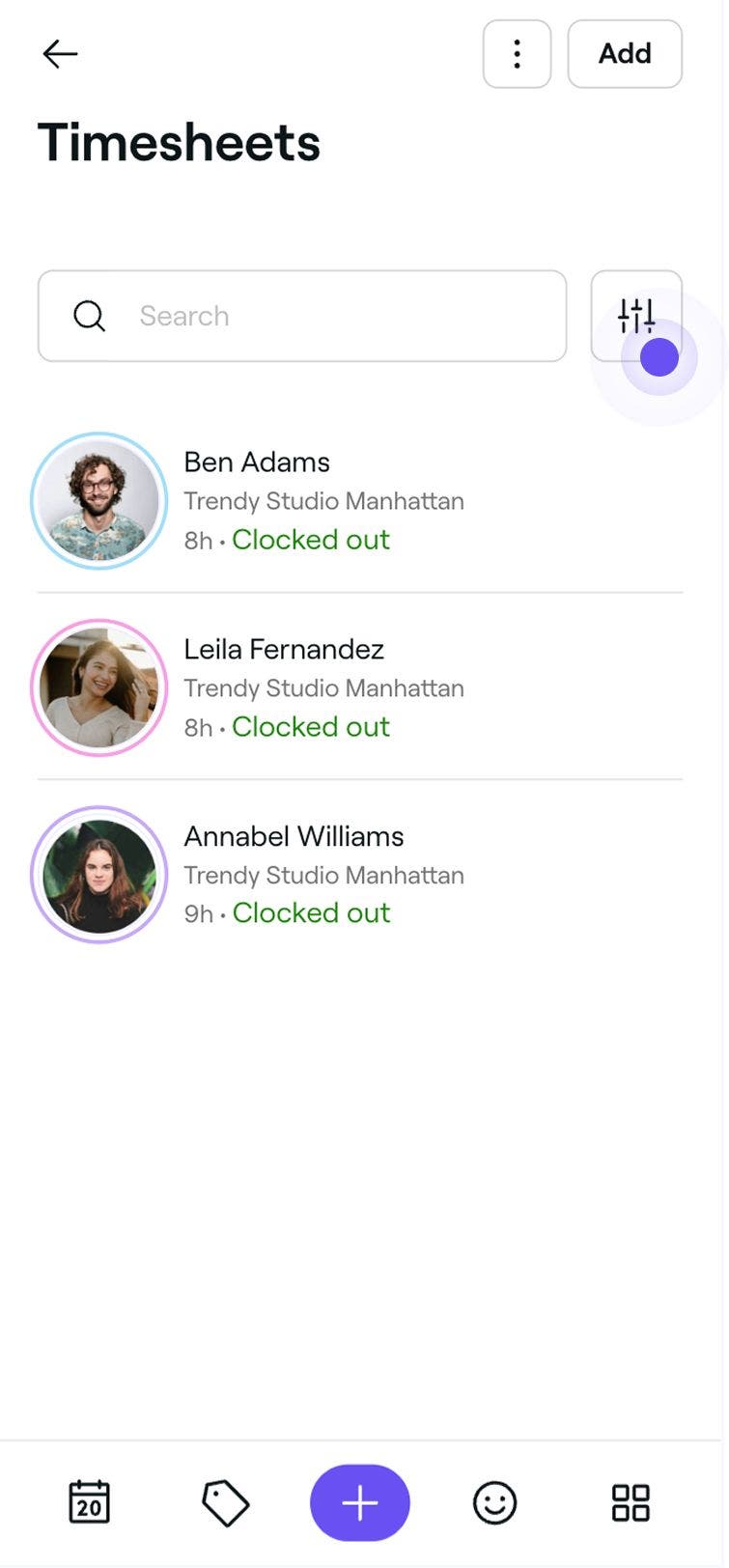
  1. I hovedmenuen nederst på din enhed skal du trykke på Mere (gitterikon) og åbne Team.
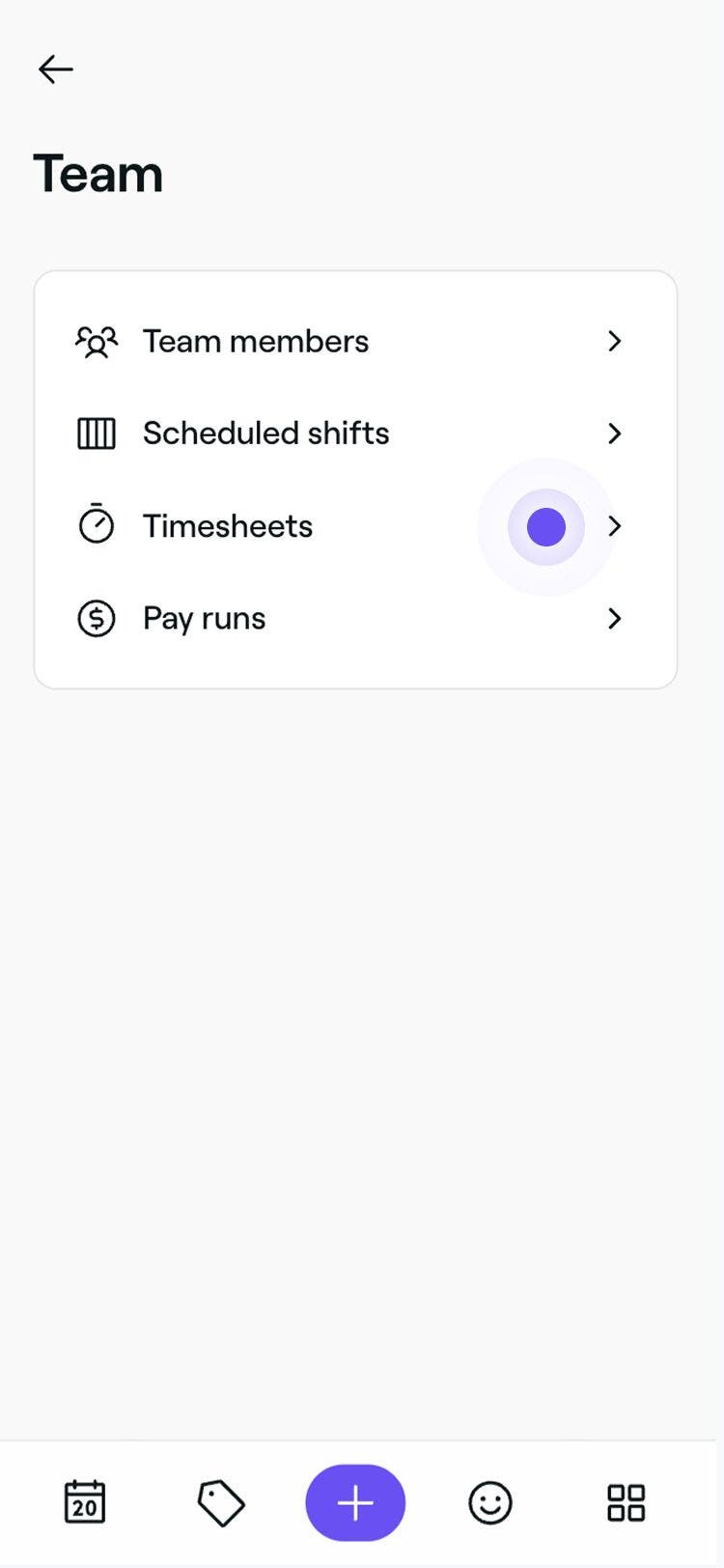
  2. Under menuen Team skal du vælge Timesedler for at administrere dine medarbejderes arbejdstimer. Gruppe 103.jpg
  3. Øverst på listen over timesedler kan du bruge søgelinjen eller filtrene til hurtigt at finde specifikke poster baseret på medarbejder, dato eller status. For eksempel Stemplet ind, Til tiden, Forsinket. Gruppe 103 (3).jpg
  4. Tryk på en Timeseddel-post for at åbne og gennemgå hele timesedlen. Skærmbillede 2025-05-20 kl. 11.50.06 1.jpg
I visningen af timesedler kan du se en komplet tidslinje for medarbejderens vagt, herunder ind- og udstemplingstidspunkter, start- og sluttidspunkter for pauser og det samlede antal betalte arbejdstimer. Nederst på timesedlen er det samlede antal arbejdstimer tydeligt angivet. Disse data vil automatisk blive vist i lønkørsler og rapporter.

Du kan se en komplet oversigt over ændringer, der er foretaget i en timeseddel, ved at åbne posten og klikke på Aktivitet i panelet til venstre. Du får vist en tidsstemplet tidslinje over alle handlinger, herunder indstemplinger, redigeringer og justeringer.

Rediger en timeseddel

  1. Gå til Team i hovedmenuen til venstre på skærmen.

  2. I menupanelet til venstre skal du vælge Timesedler.

  3. Vælg en medarbejder for at åbne vedkommendes timeseddeloplysninger.

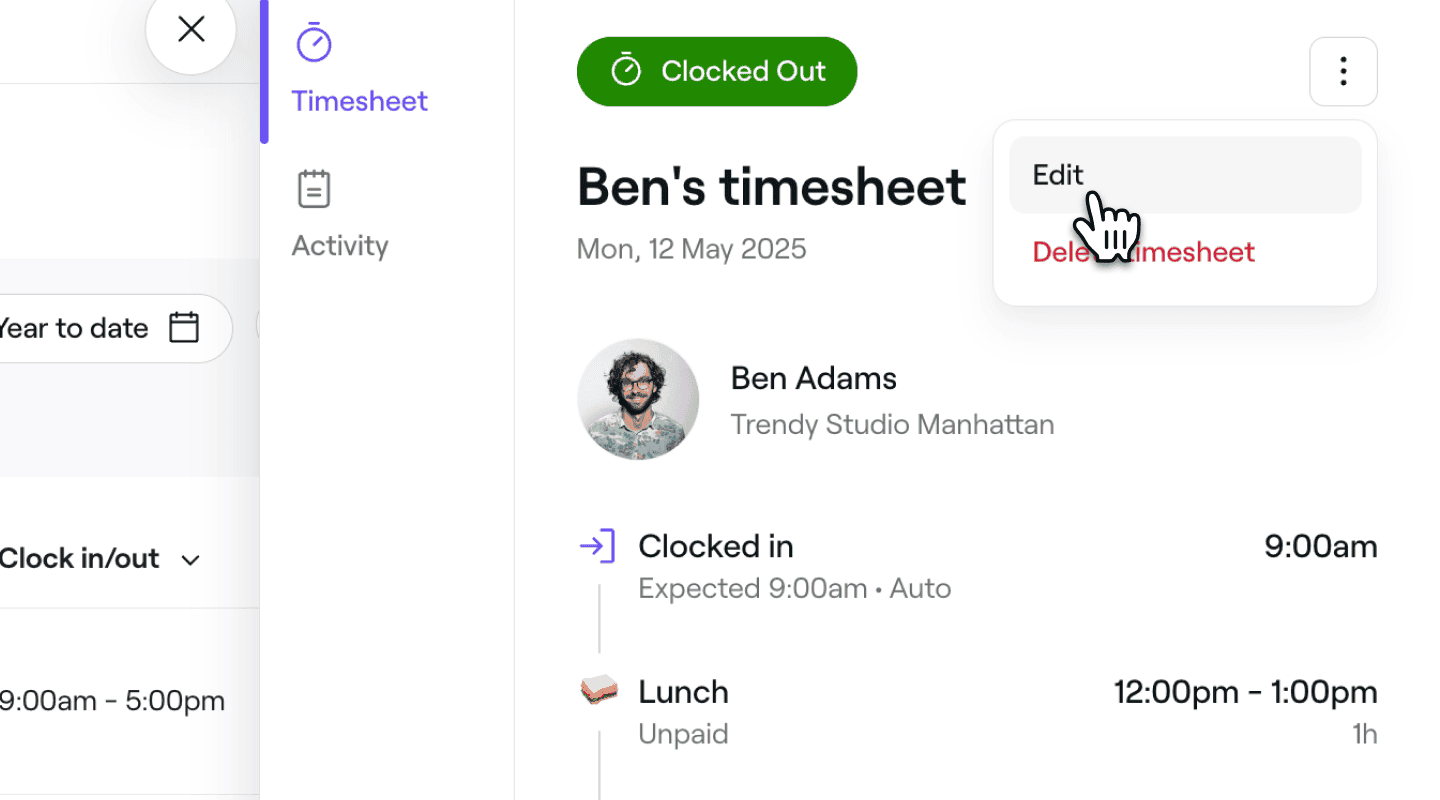
  4. I visningen Timeseddel skal du klikke på Handlinger (tre prikker) øverst til højre og vælge Rediger i panelet.
    administrer timesedler rediger timeseddel fresha (1).png

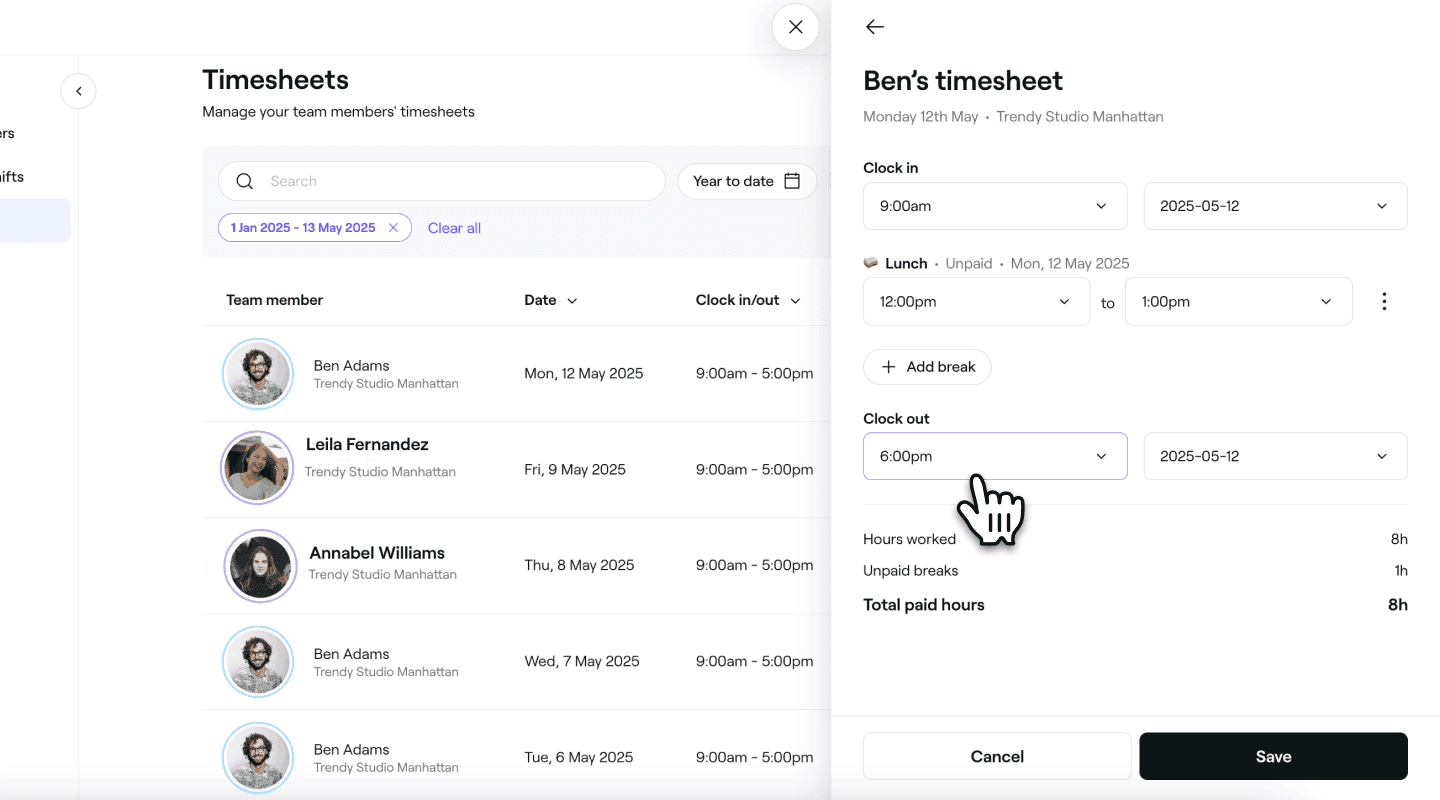
  5. I visningen Rediger timeseddel skal du opdatere følgende oplysninger for medarbejderen: 

    1. Indstemplingstid: Juster det klokkeslæt og den dato, hvor medarbejderen startede sit skift. 

    2. Pauser: Juster start- og sluttidspunktet, eller angiv en fast varighed for pausen. Klik på Handlinger for at slette pausen, eller vælg mellem at indstille en varighed eller et specifikt sluttidspunkt. Klik på Tilføj pause for at tilføje endnu en pause.

    3. Udstemplingstid: Juster det klokkeslæt og den dato, hvor medarbejderen sluttede sit vagtskift. 
      administrer timesedler rediger timeseddelvisning fresha.png

  6. Klik på knappen Gem nederst for at anvende dine ændringer.
  1. Åbn en Timeseddel fra din Timeseddel-liste. 
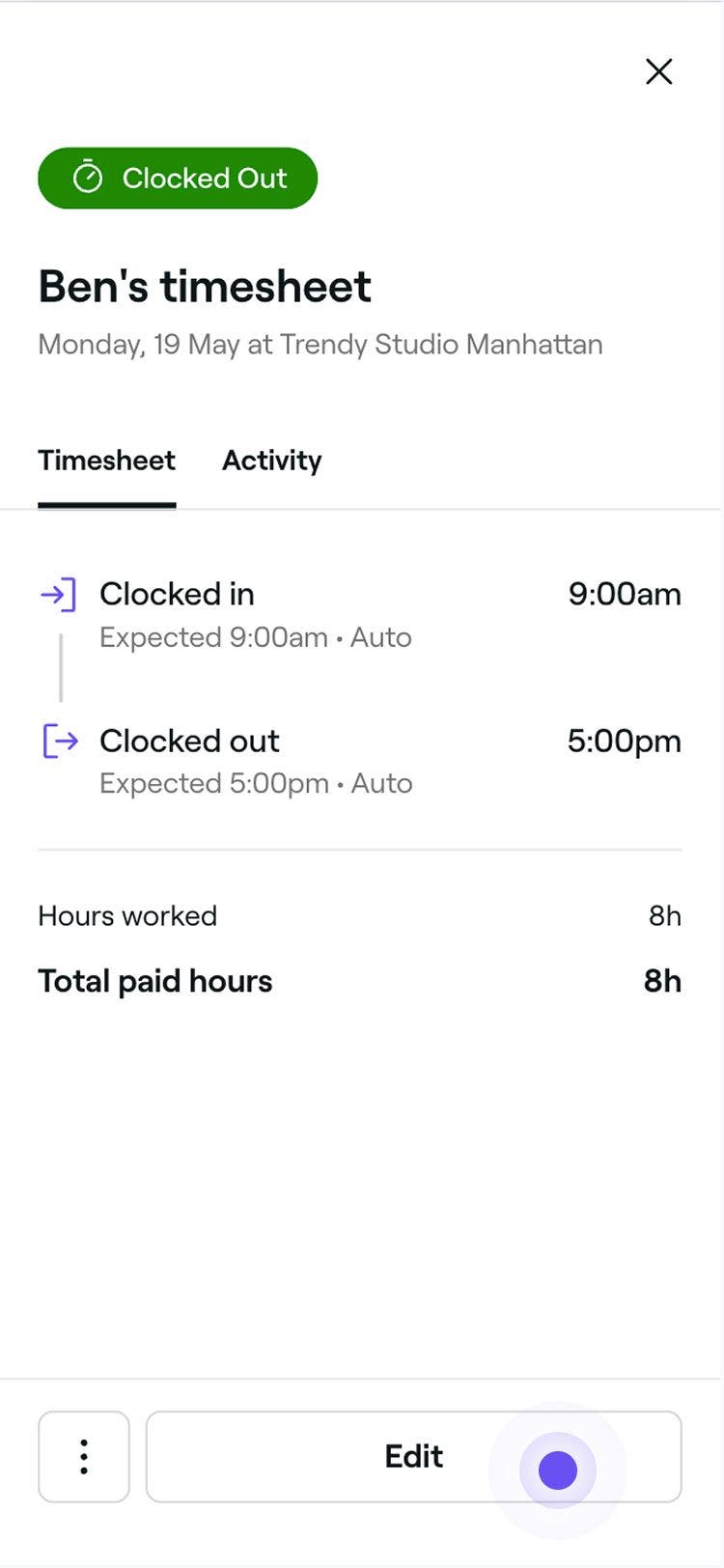
  2. I visningen Timeseddel skal du trykke på knappen Rediger nederst for at opdatere oplysningerne på timesedlen. Gruppe 103 (6).jpg
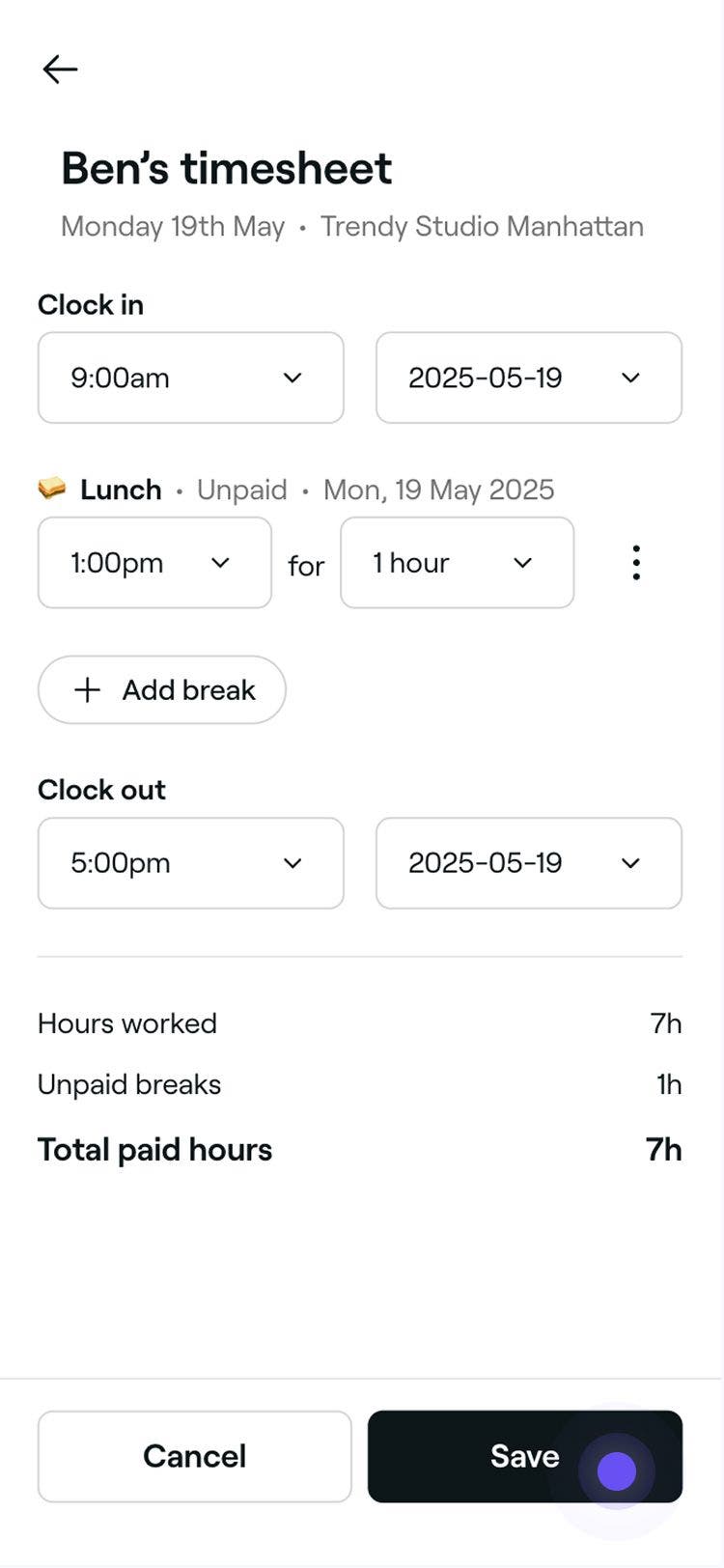
  3. I visningen Rediger timeseddel skal du opdatere følgende oplysninger for medarbejderen: 
    1. Indstemplingstid: Juster det klokkeslæt og den dato, hvor medarbejderen startede sit skift. 
    2. Pauser: Juster start- og sluttidspunktet, eller angiv en fast varighed for pausen. Tryk på Handlinger for at slette pausen, eller vælg mellem at angive en varighed eller et specifikt sluttidspunkt. Klik på Tilføj pause for at tilføje endnu en pause.
    3. Udstemplingstid: Juster det klokkeslæt og den dato, hvor medarbejderen afsluttede sit vagtskift.
  4. Tryk på knappen Gem nederst for at anvende dine ændringer. Gruppe 103 (7).jpg
Den opdaterede timeseddel vil blive anvendt med det samme og vil kunne ses i din lønkørsel og dine teamrapporter.

Stemple ud fra vagter og pauser på vegne af medarbejdere

Hvis en medarbejder glemmer at stemple ud, kan du gøre det for vedkommende.

  1. Gå til Team i hovedmenuen til venstre på skærmen.
  2. I menupanelet til venstre vælger du Timesedler.
  3. Vælg en medarbejder for at åbne vedkommendes timeseddeloplysninger.
  4. I visningen Timeseddel skal du klikke på Stemple ud eller Afslut pause øverst til højre for at afslutte medarbejderens vagt. administrer timesedler stemple ud timeseddel fresha (1).png
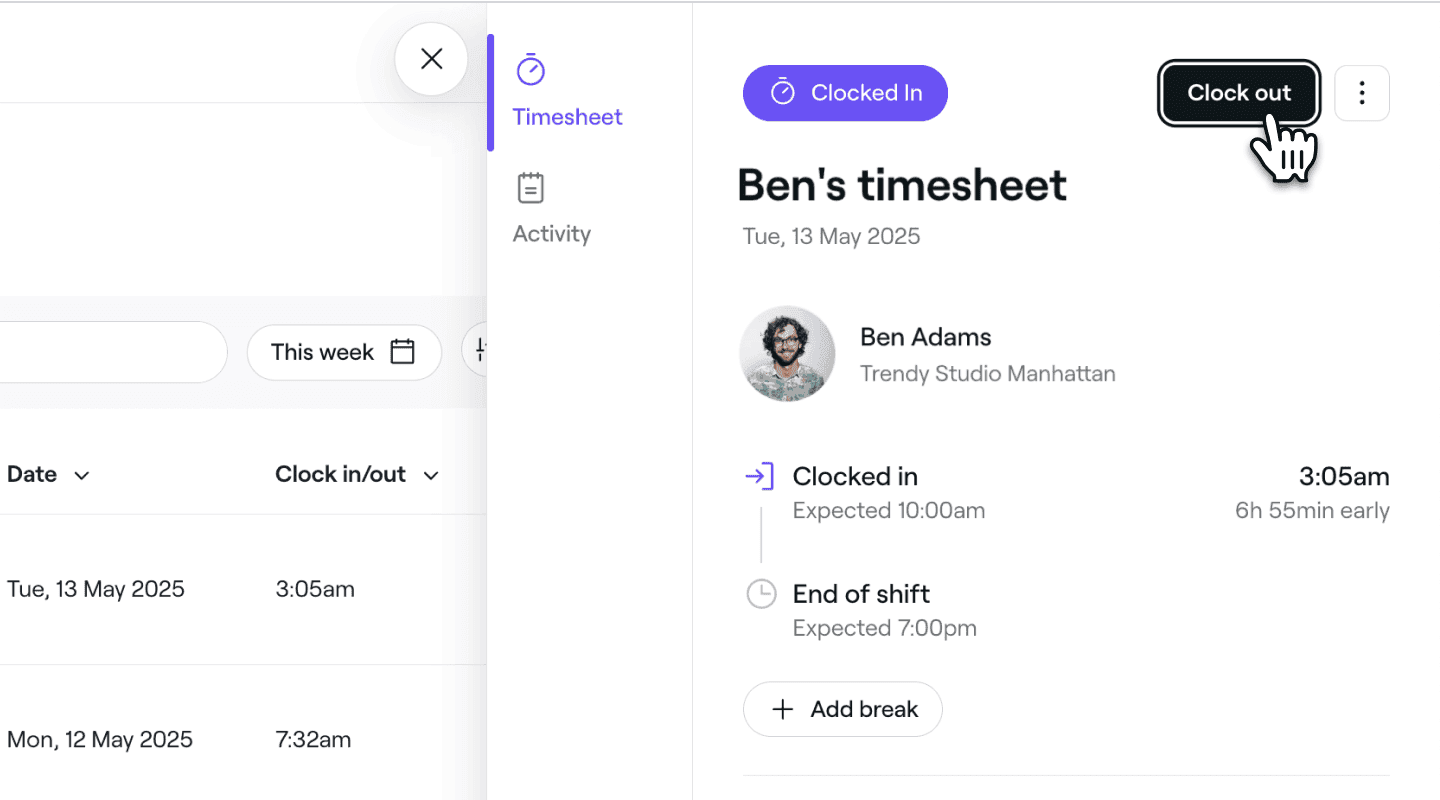
  1. Åbn en Timeseddel fra din Timeseddel-liste. 
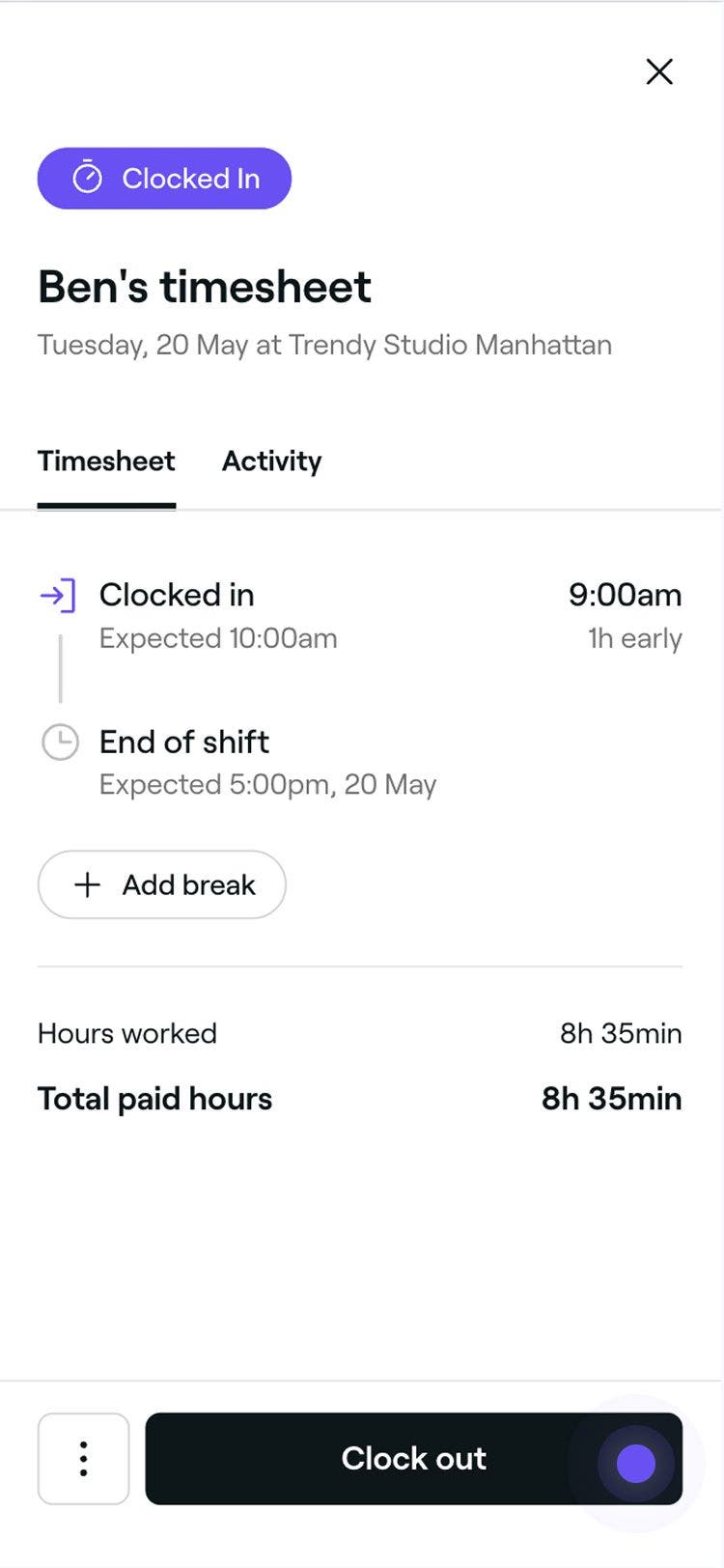
  2. I visningen Timeseddel skal du trykke på Stemple ud eller Afslut pause nederst for at afslutte medarbejderens vagt. Gruppe 103 (8).jpg

Vagten eller pausen slutter, og timesedlen bliver opdateret i overensstemmelse hermed.

Slet timesedler

  1. Gå til Team i hovedmenuen til venstre på skærmen.

  2. I menuen til venstre skal du vælge Timesedler.

  3. Vælg en medarbejder for at åbne vedkommendes timeseddeloplysninger.

  4. I visningen Timeseddel skal du klikke på Handlinger (tre prikker) øverst til højre og vælge Slet timeseddel i panelet.
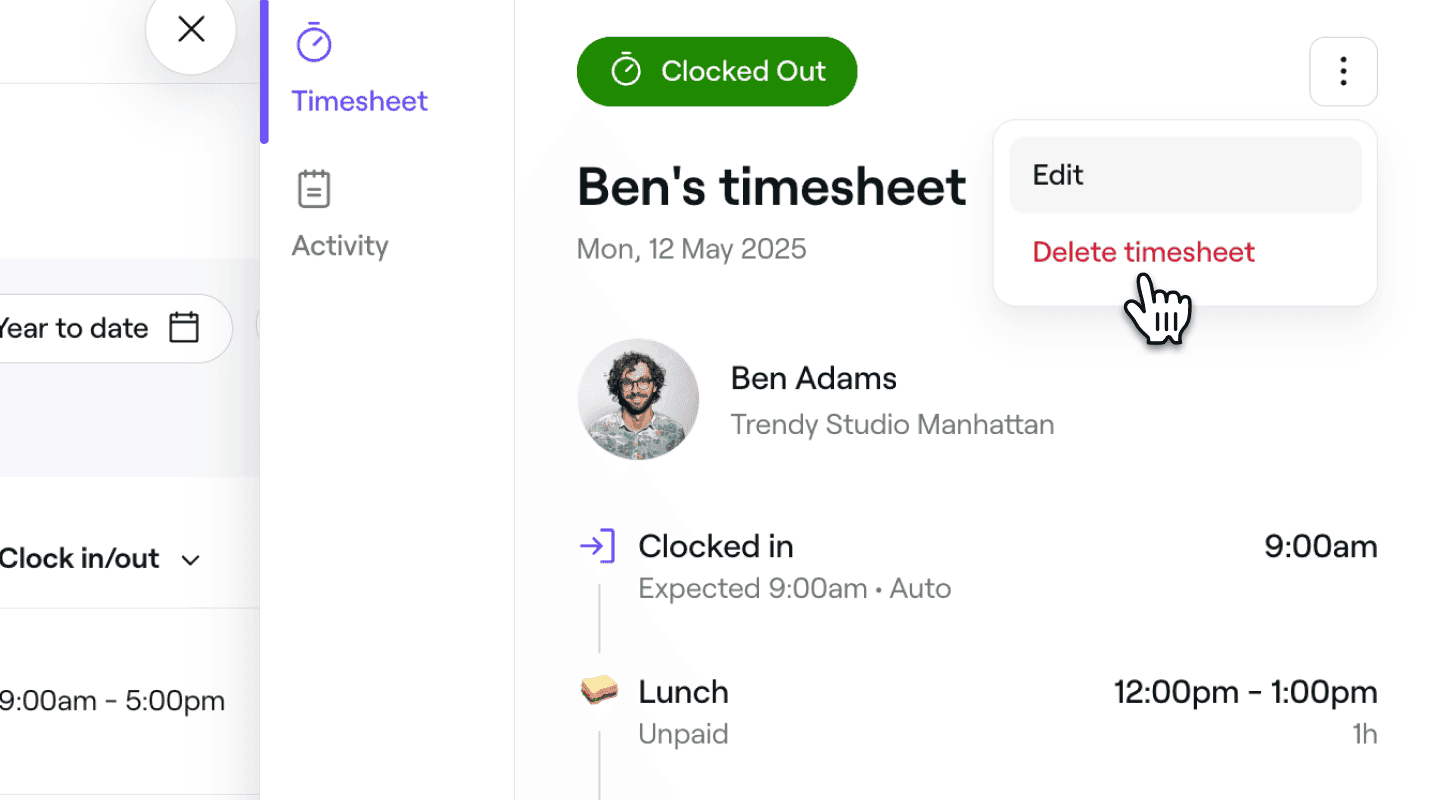
    administrer timesedler slet timeseddel fresha.png

  5. Klik på Slet i pop op-vinduet for at fjerne timesedlen. 
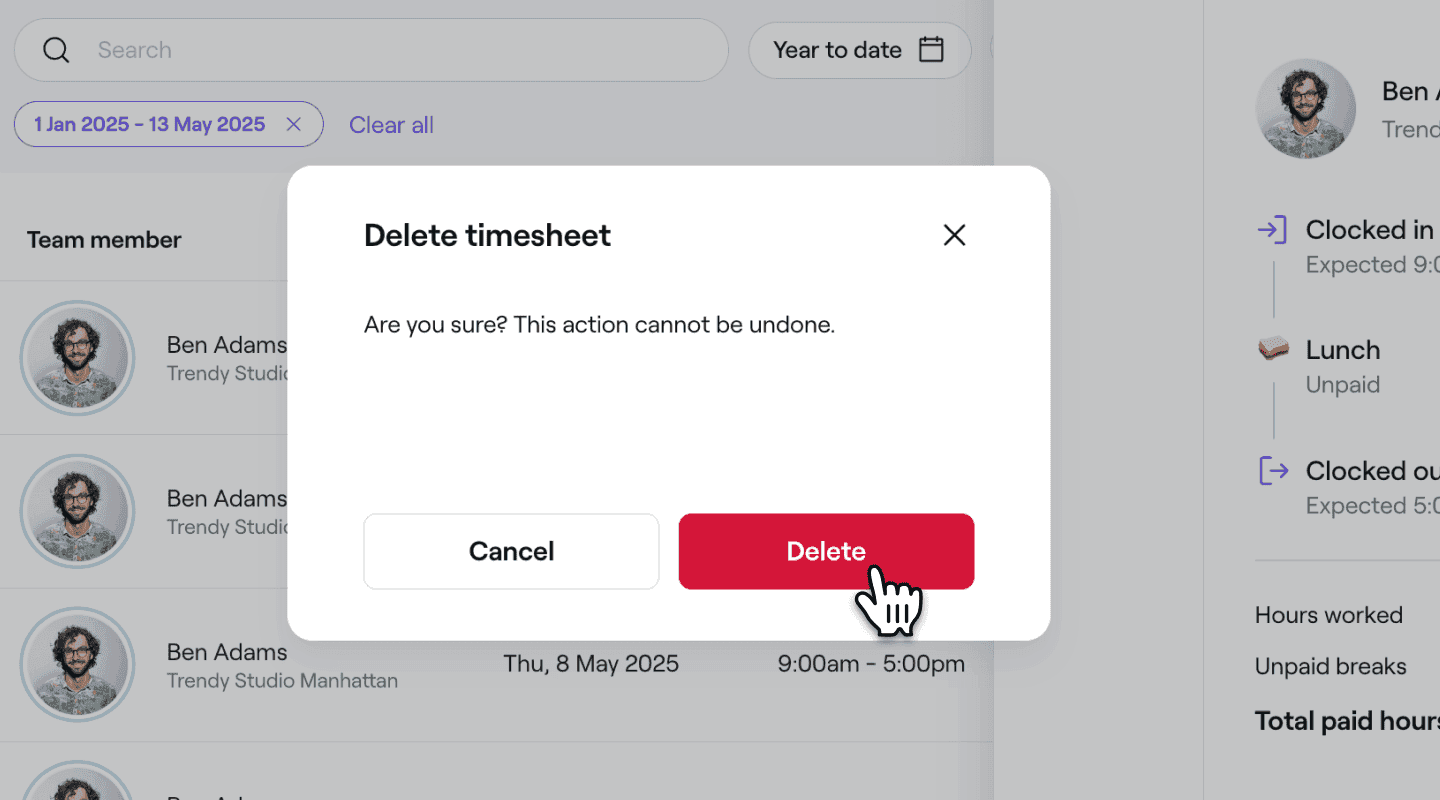
    administrer timesedler bekræft sletning af timeseddel igen fresha.png

  1. Åbn en Timeseddel fra din Liste over timesedler.
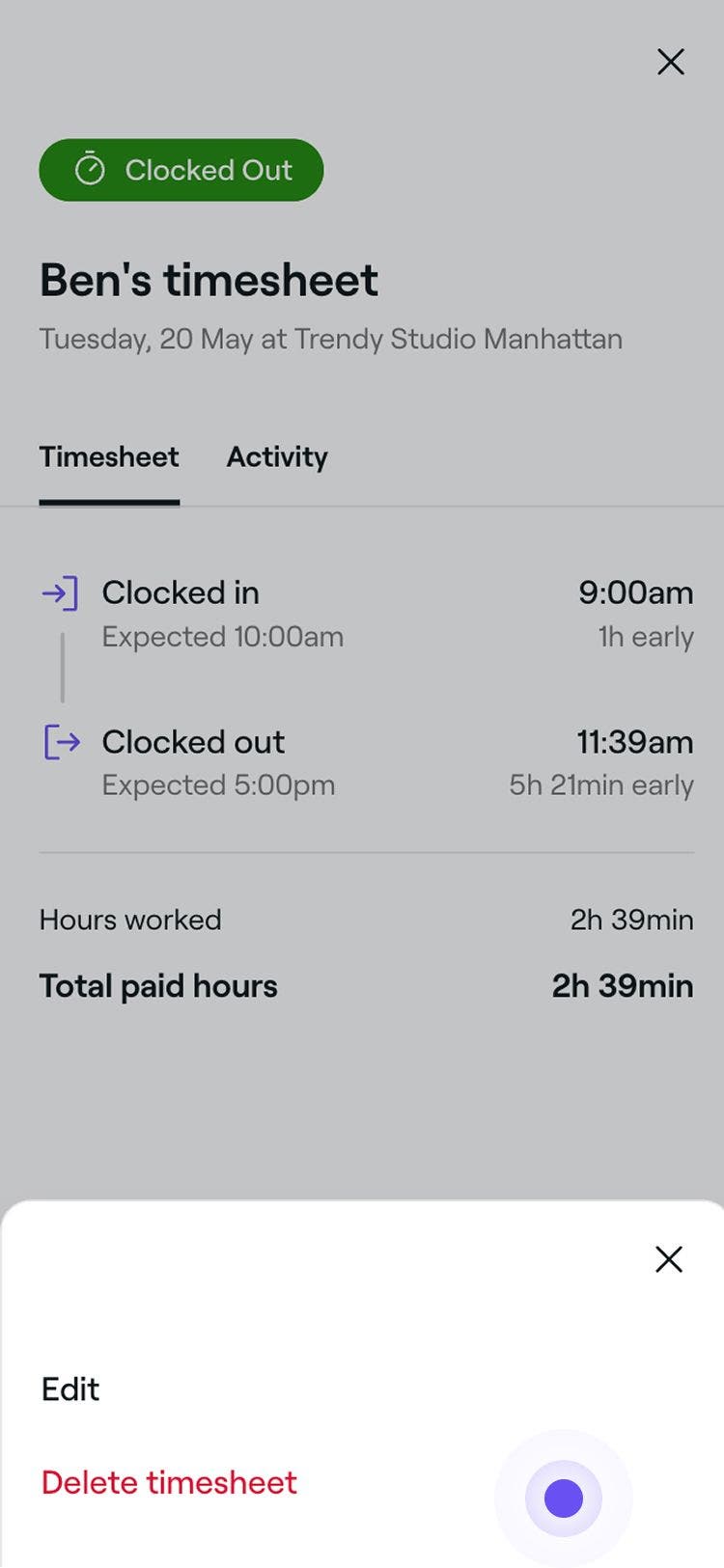
  2. I visningen Timeseddel skal du trykke på Handlinger (tre prikker) nederst og vælge Slet timeseddel i panelet. Gruppe 103 (10).jpg

Ofte stillede spørgsmål

    • Timesedlen viser vedkommendes faktiske ind- og udstemplingstidspunkter, også selvom de afviger fra den planlagte vagt.

      Ja, du kan redigere timesedler når som helst. Ændringer, der foretages efter, at en lønkørsel er blevet behandlet, opdaterer dog ikke den tidligere lønkørsel. Du skal justere den manuelt, hvis det er nødvendigt.

      Ja, eventuelle ændringer af vagttider eller pauser opdaterer automatisk de tilknyttede samlede beløb for lønkørsler og vises i dine lønrapporter.


Betaling af dit team

Kurser fra Fresha-akademiet
Forhåndsvisning af kursusvideo

Oversigt over betaling til dine medarbejdere

0 lektioner•0 min.

Forhåndsvisning af kursusvideo

Følg teamprovisioner

0 lektioner•0 min.

Se alle kurser

Var denne vejledning nyttig?

Betaling af dit team

Konfigurer provisioner for medarbejdere

Motiver dit team ved at konfigurere tilpassede provisioner for tjenester, produkter, gavekort og medlemskaber.

Administrer teamets timesedler

Spor dit teams arbejdstider med timesedler i realtid, inklusive pauser og opdateringer af vagter.

Konfigurer lønninger for medarbejdere

Automatiser lønberegninger, og spor dit teams arbejdstimer, pauser og fremmøde med timesedler.

Gennemfør en lønkørsel

Gør det nemmere at betale dine medarbejdere med lønkørsler, der automatisk beregner og overfører indtjeningen fra din tegnebog.

Oversigt over betaling til dit team

Spar tid, og reducer manuelle fejl ved at betale dit team direkte gennem Fresha, hvilket giver dit team hurtigere adgang til deres løn.

Forbered en lønkørsel

Tilpas lønkørsler for medarbejdere, og administrer eventuelle kontantforskud og gebyrer.

Føj drikkepenge til en lønkørsel

Føj drikkepenge til en medarbejders lønkørsel, hvis drikkepenge ikke blev tilføjet ved betaling eller skal rettes.

Aktivér lønkørsler, og angiv din lønperiode

Aktivér lønkørsler for medarbejdere, og vælg, hvor ofte dit team bliver betalt, ved at konfigurere lønperioder.

Kurser fra Fresha-akademiet
Forhåndsvisning af kursusvideo

Oversigt over betaling til dine medarbejdere

0 lektioner•0 min.

Forhåndsvisning af kursusvideo

Følg teamprovisioner

0 lektioner•0 min.

Se alle kurser
Fresha
Hent appen

Om Fresha

Ledige stillinger

Hjælp og support

Blog

Oversigt over websted

For virksomheder

For partnere

Priser

Funktioner

Planlægning

Salgssted

Betalinger

Kapital

Markedsplads

Support

Status

Juridisk

Privatlivspolitk

Tjenestevilkår

Brugsvilkår

Find os på sociale medier

Facebook
Linkedin
Instagram

© 2026 Fresha.com SV Ltd