Opdater medarbejderes kontooplysninger
I denne vejledning får du at vide, hvordan du administrerer en medarbejders profiloplysninger, herunder de tjenester, vedkommende kan udføre, og de lokationer, hvor vedkommende arbejder.
I denne artikel
- Føj en medarbejders grundlæggende oplysninger til vedkommendes profil
- Tilføj en medarbejders private adresse til vedkommendes profil
- Tilføj nødkontakter for medarbejdere
- Tildel medarbejdere til de tjenester, de kan levere
- Tildel medarbejdere til andre lokationer
- Gør medarbejdere tilgængelige for booking af aftaler
Føj en medarbejders grundlæggende oplysninger til vedkommendes profil
- Fra hovedmenuen til venstre på din skærm skal du gå til Team.
- Vælg Medarbejdere i menuen til venstre.
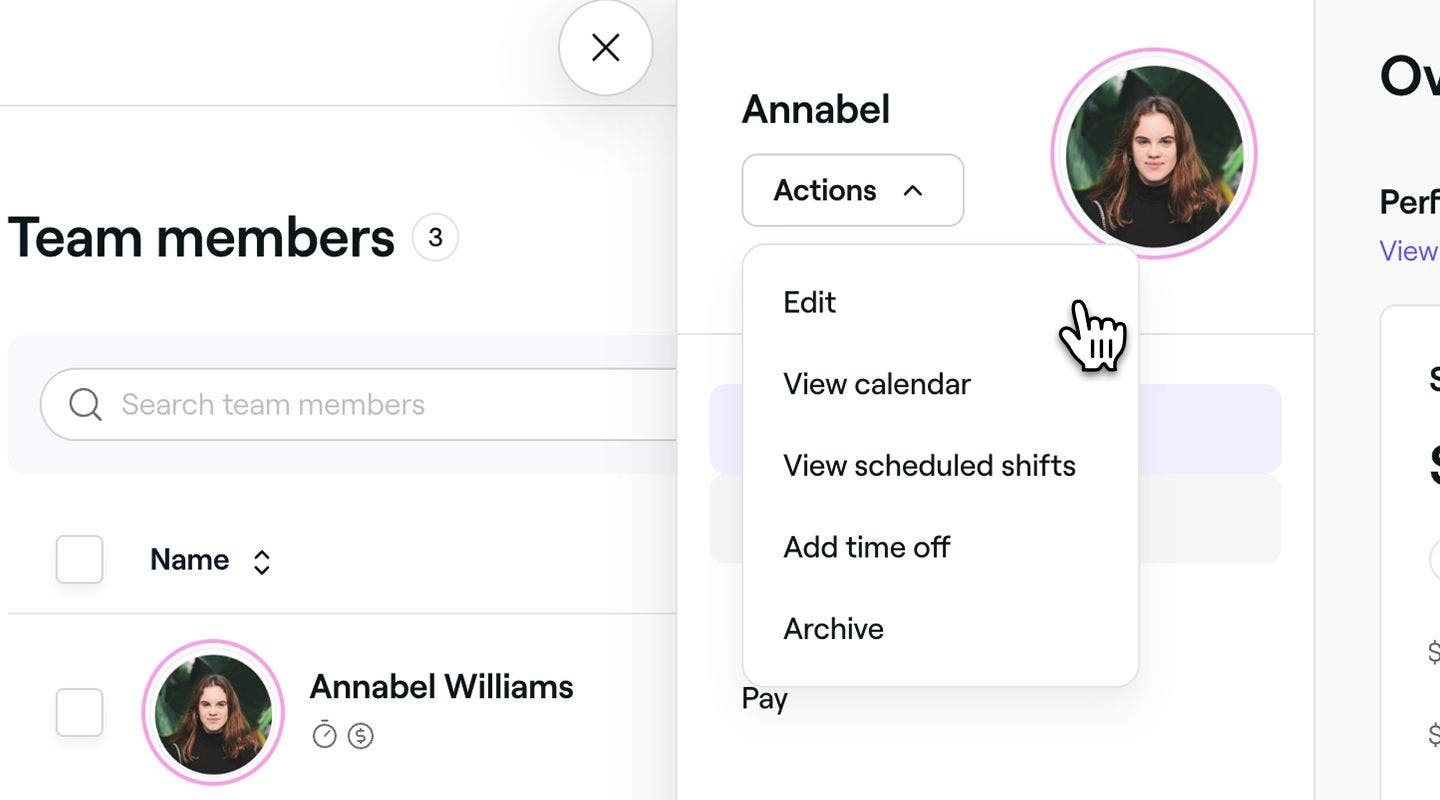
- Vælg medarbejderen for at åbne vedkommendes profil.
- I visningen af medarbejderen skal du klikke på Handlinger og vælge Rediger for at opdatere vedkommendes profil.
- I visningen Rediger medarbejder skal du klikke på ikonet Rediger på profilbilledet for at uploade et nyt billede til medarbejderen.
- Under profiloplysningerne skal du tilføje medarbejderens personlige oplysninger og kontaktoplysninger.
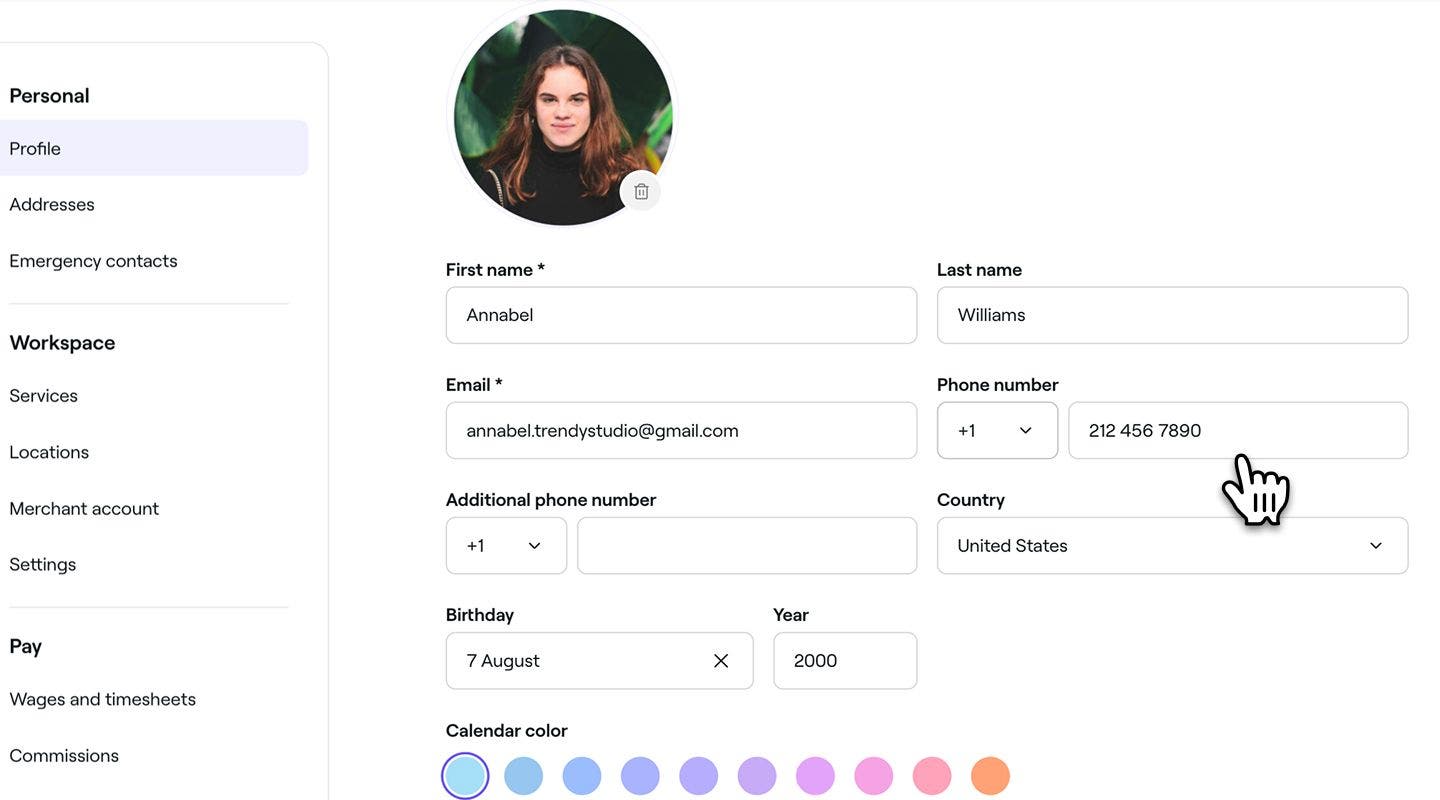
- Under Kalenderfarve skal du vælge en farve, der skal repræsentere medarbejderen i din kalender, afhængigt af dine Kalenderindstillinger.
- Under Arbejdsoplysninger skal du angive medarbejderens jobtitel og ansættelsesoplysninger.
- Klik på knappen Gem øverst til højre for at opdatere medarbejderens profil.


Når medarbejderens profilbillede og jobtitel er blevet opdateret, vil de være synlige for kunder, når de booker online.
Tilføj en medarbejders private adresse til vedkommendes profil
-
Fra hovedmenuen til venstre på skærmen skal du gå til Team.
-
Vælg Medarbejdere i menupanelet til venstre.
-
Vælg medarbejderen for at åbne vedkommendes profil.
-
I visningen af medarbejderen skal du klikke på Handlinger og vælge Rediger for at opdatere vedkommendes profil.
-
I visningen Rediger medarbejder skal du vælge Adresser i menuen til venstre og klikke på knappen Tilføj en adresse.

-
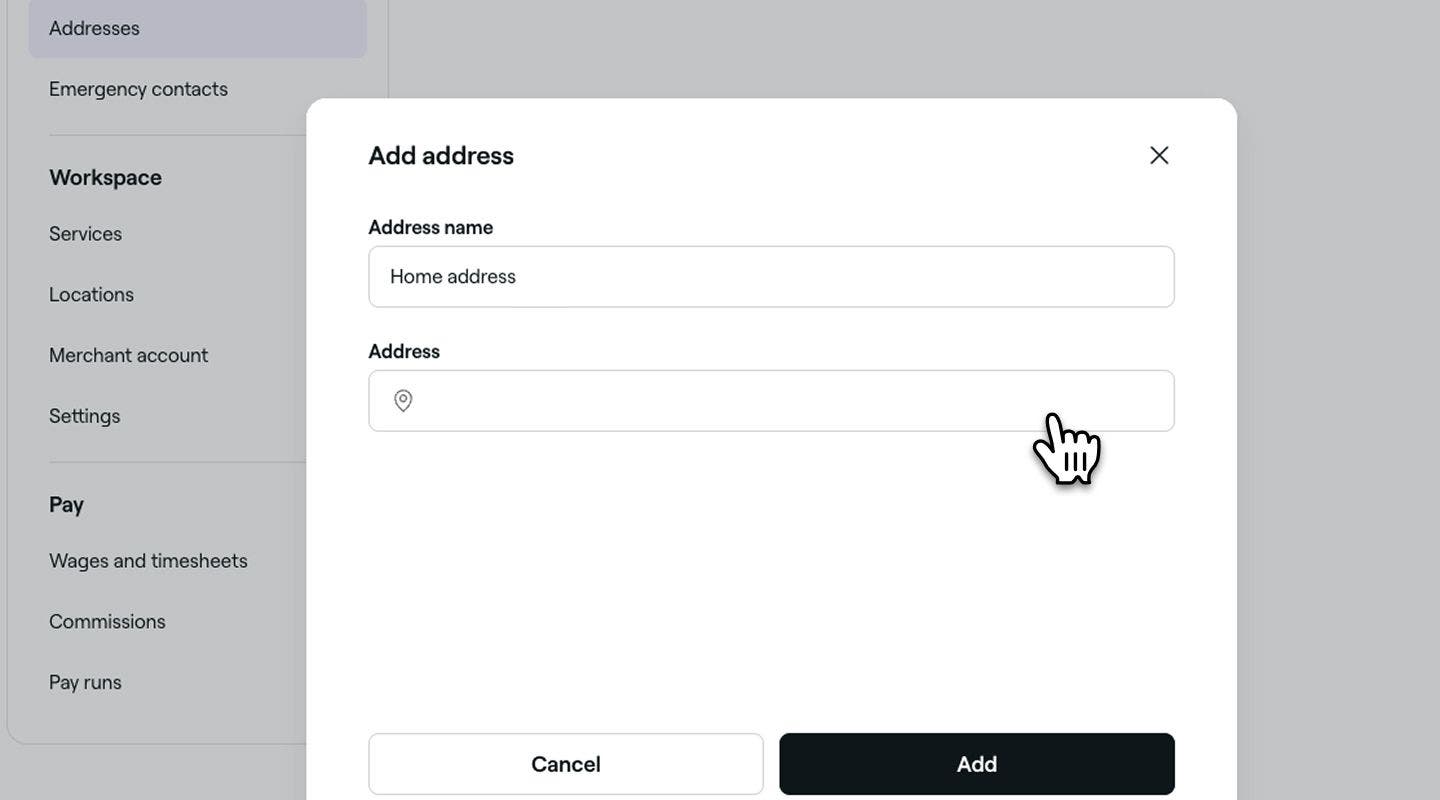
Indtast Adressenavn i pop op-vinduet, og under Adresse skal du begynde at indtaste adressen og vælge blandt de foreslåede muligheder. Når du har valgt, skal du klikke på knappen Tilføj.
-
Klik på knappen Gem øverst til højre for at opdatere medarbejderens profiloplysninger.
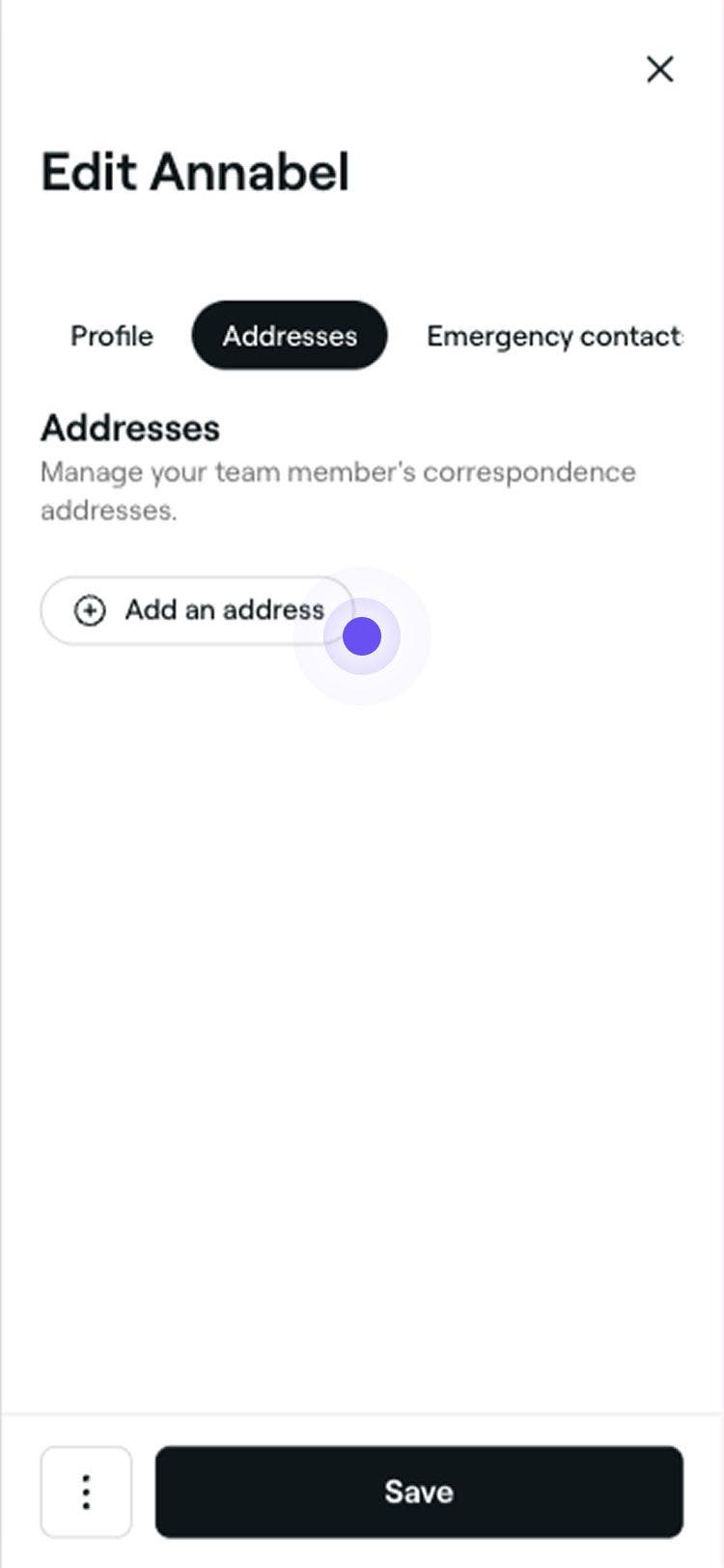

Når den er gemt, opdateres medarbejderens profil med den nye adresse. Du kan når som helst foretage ændringer eller slette adressen ved at følge de samme trin.
Tilføj nødkontakter for medarbejdere
-
Fra hovedmenuen til venstre på skærmen skal du gå til Team.
-
Vælg Medarbejdere i menuen til venstre.
-
Vælg medarbejderen for at åbne vedkommendes profil.
-
I visningen af medarbejderen skal du klikke på Handlinger og vælge Rediger for at opdatere vedkommendes profil.
-
I visningen Rediger medarbejder skal du vælge Nødkontakter i menuen til venstre og klikke på knappen Tilføj en nødkontakt.

-
Indtast nødkontaktens detaljer i pop op-vinduet, og klik på knappen Tilføj.

-
Klik på knappen Gem øverst til højre for at opdatere medarbejderens profildetaljer.


Når nødkontakten er gemt, føjes den til medarbejderens profil. Du kan opdatere den når som helst ved at følge de samme trin.
Tildel medarbejdere til de tjenester, de kan levere
-
Fra hovedmenuen til venstre på skærmen skal du gå til Team.
-
Vælg Medarbejdere i menupanelet til venstre.
-
Vælg medarbejderen for at åbne vedkommendes profil.
-
I visningen af medarbejderen skal du klikke på Handlinger og vælge Rediger for at opdatere vedkommendes profil.
-
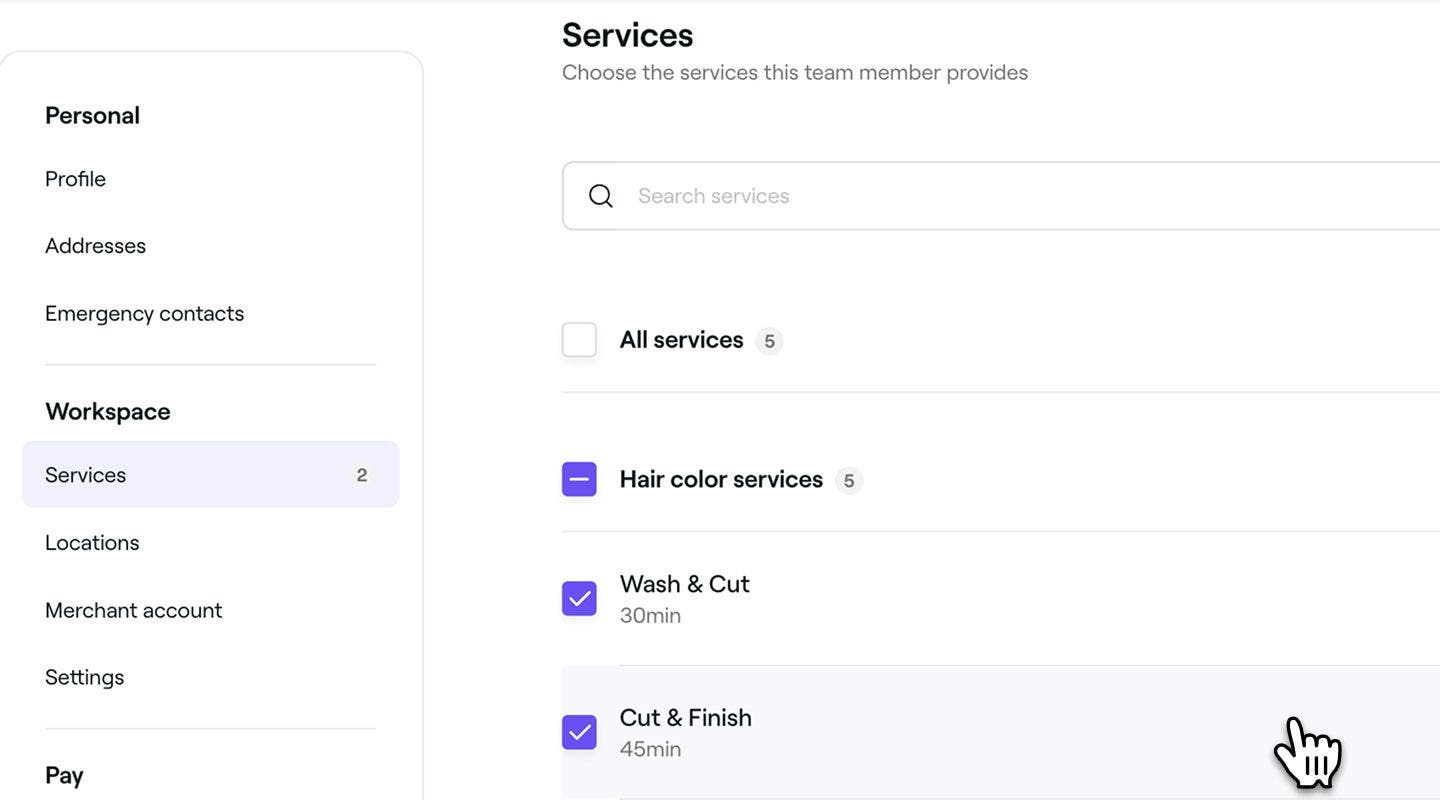
I visningen Rediger medarbejder skal du vælge Tjenester i menuen til venstre for at tildele de tjenester, som medarbejderen kan tilbyde.
-
Sæt kryds i afkrydsningsfelterne ved siden af hver enkelt tjeneste, eller sæt kryds i Alle tjenester for at tildele dem alle på én gang.
-
Klik på knappen Gem øverst til højre for at opdatere medarbejderens profiloplysninger.
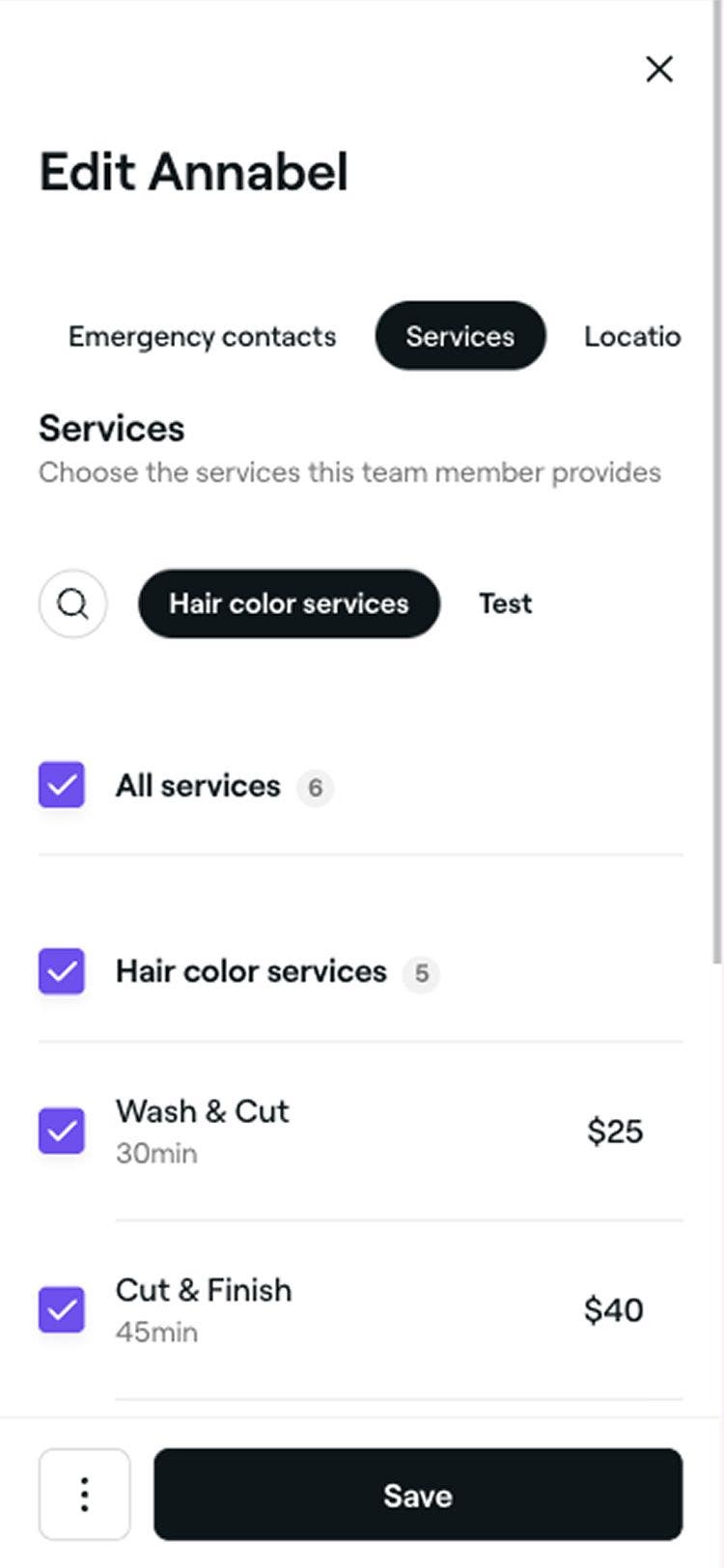
Når tjenester er tildelt en medarbejder, kan du planlægge aftaler for disse tjenester under vedkommendes navn i kalenderen. Hvis medarbejderen kan bookes online, kan kunderne vælge vedkommende, når de booker tjenesten.
Tildel medarbejdere til andre lokationer
-
Fra hovedmenuen til venstre på skærmen skal du gå til Team.
-
Vælg Medarbejdere i menupanelet til venstre.
-
Vælg medarbejderen for at åbne vedkommendes profil.
-
I visningen af medarbejderen skal du klikke på Handlinger og vælge Rediger for at opdatere vedkommendes profil.
-
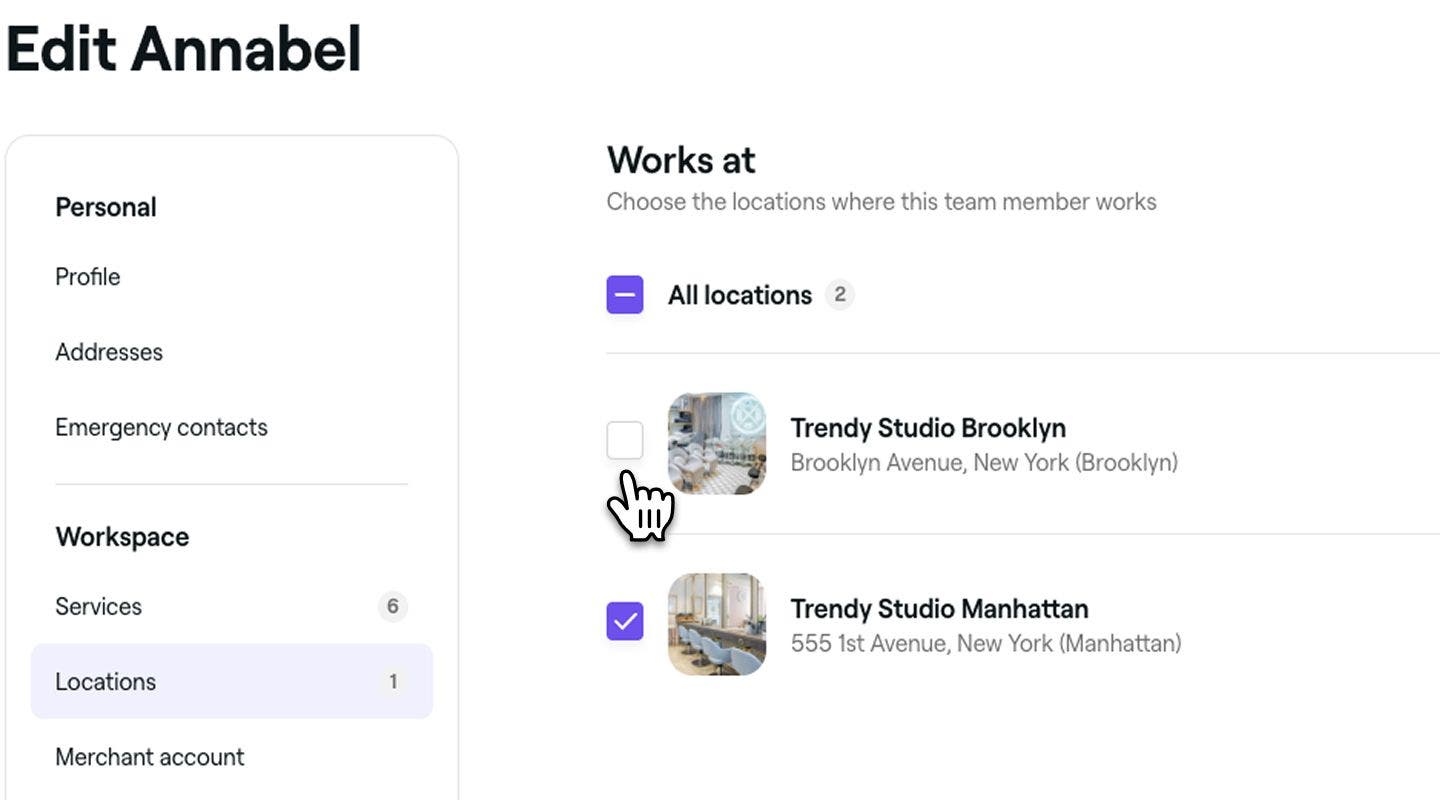
I visningen Rediger medarbejder skal du vælge Lokationer i menupanelet til venstre for at vælge den lokation, hvor medarbejderen arbejder.
-
Sæt kryds i afkrydsningsfelterne ved siden af hver enkelt lokation, eller sæt kryds i Alle lokationer for at tildele dem alle på én gang.
-
Klik på knappen Gem øverst til højre for at opdatere medarbejderens profildetaljer.

Når lokationer er blevet tildelt en medarbejder, kan der bookes aftaler med vedkommende både online og i kalenderen på de pågældende lokationer.
Gør medarbejdere tilgængelige for booking af aftaler
-
Fra hovedmenuen til venstre på skærmen skal du gå til Team.
-
Vælg Medarbejdere i menupanelet til venstre.
-
Vælg medarbejderen for at åbne vedkommendes profil.
-
I medarbejdervisningen skal du klikke på Handlinger og vælge Rediger for at opdatere vedkommendes profil.
-
I visningen Rediger medarbejder skal du vælge Indstillinger i menuen til venstre for at opdatere vedkommendes aftaleindstillinger.
-
Brug skyderen ved siden af Kalenderbookinger til at aktivere eller deaktivere onlinebookinger for denne medarbejder.
-
I Avancerede muligheder kan du vælge at:
- **Ekskluder medarbejder fra onlinebookinger: **Undgå, at denne medarbejder vises i onlinebookingkanaler. Kunder vil ikke kunne booke aftaler med vedkommende online.
- **Ekskluder medarbejder fra automatisk tildeling: **Denne medarbejder kan stadig bookes online, men vil aldrig blive valgt automatisk, når en kunde vælger "Ingen præference".
-
Klik på knappen Gem øverst til højre for at opdatere medarbejderens profildetaljer.
Når en medarbejder kan bookes, vises vedkommende i din kalender, så du kan oprette aftaler. Hvis onlinebooking er aktiveret, kan kunderne også booke dem til tildelte tjenester.
Prisen på dit Fresha-abonnement er baseret på antallet af medarbejdere, der kan bookes. Når du tilføjer eller fjerner medarbejdere, der kan bookes, ændres din månedlige pris i overensstemmelse hermed. Disse automatiske prisjusteringer træder i kraft i din næste faktureringsperiode.
Du skal også tildele eller oprette en tilladelsesrolle til din medarbejder for at afgøre, hvilke dele af dit arbejdsområde vedkommende kan få adgang til.
Ofte stillede spørgsmål
Hvis medarbejderen har tilføjet sit profilbillede og er forbundet som Fresha-bruger, kan du ikke slette det. Du kan dog erstatte det for dit arbejdsområde ved at uploade et andet foto.
Når en medarbejder tilmelder sig dit arbejdsområde ved hjælp af en eksisterende professionel profil på Fresha, bliver vedkommendes eksisterende oplysninger automatisk uploadet. Du kan til enhver tid opdatere alle oplysninger på vedkommendes profil, bortset fra e-mailadresse og mobilnummer, uden at det påvirker den pågældendes professionelle profil.
Du kan opdatere en medarbejders tilladelsesrolle når som helst fra vedkommendes medarbejderprofil eller fra fanen Tilladelsesroller.
Det er ikke muligt at ændre en medarbejders e-mailadresse på vedkommendes vegne. Kun medarbejderen kan foretage ændringer i sine kontaktoplysninger. Vedkommende kan gøre dette ved at klikke på sit profilbillede øverst til højre og vælge Min profil. I panelet til venstre skal vedkommende vælge Personlige indstillinger og derefter Personlige oplysninger. Under Kontakt skal du klikke på Rediger og opdatere e-mailadressen. Vedkommende skal bekræfte den nye e-mailadresse ved at følge linket i den bekræftelses-e-mail, der er sendt af Fresha.
En medarbejders e-mailadresse er knyttet til vedkommendes personlige Fresha-konto, så den kan ikke redigeres direkte fra dit arbejdsområde. Hvis en medarbejder har brug for at opdatere sin e-mailadresse, skal vedkommende gøre det direkte via indstillingerne på sin personlige Fresha-konto. Alternativt kan du kontakte Freshas support for at få hjælp til at gennemgå og foretage ændringen på en sikker måde.