Administrer tilladelsesroller
Administrer dit teams tilladelsesroller for at sikre, at den daglige drift forløber problemfrit.
I denne artikel
Rediger en tilladelsesrolle
- Gå til Indstillinger fra hovedmenuen til venstre på din skærm.
- Klik på kategorien Team for at få adgang til tilladelsesindstillinger.

- I menupanel til venstre skal du vælge Tilladelsesroller for at se de tilladelsesroller, du har oprettet.
- For at redigere en tilladelsesrolle skal du klikke på Handlinger (tre prikker) ved siden af rollen og vælge blandt følgende muligheder:

- Rediger: For at opdatere flere områder af tilladelsesrollen, såsom navn, adgang og tildeling af medarbejdere. Når opdateringen er foretaget, skal du klikke på knappen Gem øverst til højre for at opdatere tilladelsesrollen.

- Administrer medarbejdere: for at tilføje eller fjerne medarbejdere fra denne tilladelsesrolle. Sæt kryds i afkrydsningsfeltet ved siden af hver medarbejder for at knytte vedkommende til denne tilladelsesrolle, eller fjern krydset for at fjerne vedkommende, og klik derefter på knappen Gem øverst til højre for at opdatere dine indstillinger.

- Omdøb: For at opdatere navnet på tilladelsesrollen. Når du har opdateret navnet, skal du klikke på knappen Gem øverst til højre for at opdatere navnet på tilladelsesrollen.

- Dupliker: For at kopiere navnet på tilladelsesrollen og adgangsområderne. Dette kan bruges til hurtigt at oprette en tilladelsesrolle igen og til at aktivere yderligere områder for en rolle med større ansvar.

- Rediger: For at opdatere flere områder af tilladelsesrollen, såsom navn, adgang og tildeling af medarbejdere. Når opdateringen er foretaget, skal du klikke på knappen Gem øverst til højre for at opdatere tilladelsesrollen.
Slet en tilladelsesrolle
- Fra hovedmenuen til venstre på skærmen skal du gå til Indstillinger.
- Klik på kategorien Team for at få adgang til tilladelsesindstillingerne.
- I menupanelet til venstre skal du vælge Tilladelsesroller for at se de tilladelsesroller, du har oprettet.
- For at redigere en tilladelsesrolle skal du klikke på Handlinger (tre prikker) ved siden af rollen og vælge Slet.

- Medarbejdere, der er tildelt denne rolle, skal tildeles en anden tilladelsesrolle for fortsat at have adgang til dit arbejdsområde. Hvis du vil tildele dem en anden rolle, skal du klikke på adgangsniveauet ved siden af deres navn og vælge en rolle blandt de tilgængelige muligheder.

- Hvis en medarbejder får Ingen adgang, vil vedkommende ikke længere kunne få adgang til arbejdsområdet.
- Når du har opdateret medarbejdernes tilladelsesniveauer, skal du klikke på Bekræft for at slette rollen.
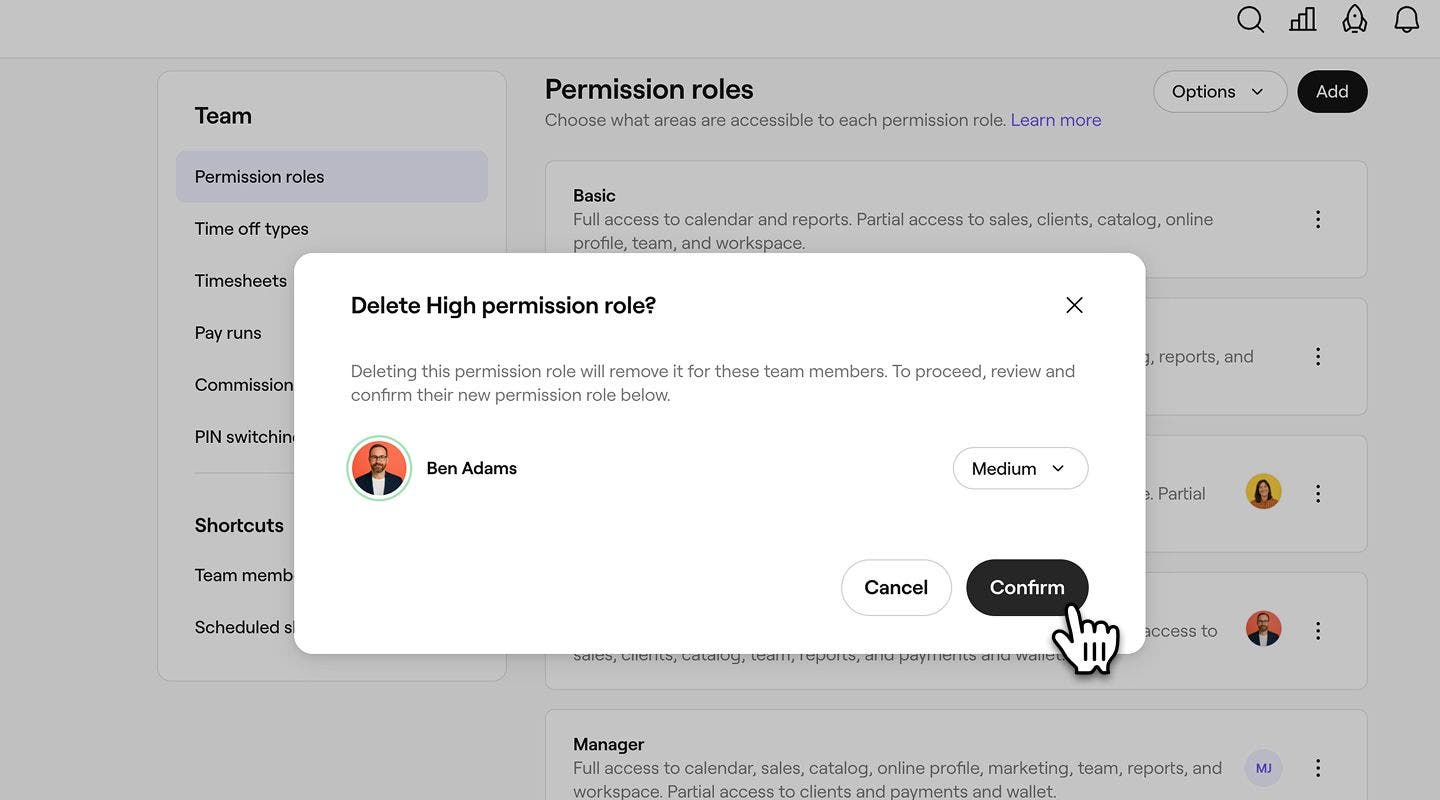
Når du har fjernet en tilladelsesrolle, vil dine tilladelser afspejle dette. Du kan ikke slette Ingen adgang og Ejer, da det er standardtilladelser.
Ofte stillede spørgsmål
Når du duplikerer en rolle, kopierer den de samme tilladelser og adgangsindstillinger**,** men den tildeles ikke nogen medarbejdere. Du skal omdøbe rollen (om nødvendigt) og tildele medarbejdere til den manuelt.
Alle ændringer, du foretager i en tilladelsesrolle, træder øjeblikkeligt i kraft for alle medarbejdere, der er tildelt den pågældende rolle. Hvis du kun vil ændre tilladelser for bestemte medarbejdere, skal du duplikere rollen, justere tilladelserne i kopien og i stedet tildele den nye rolle til de pågældende medarbejdere.
For at ændre den rækkefølge, dine tilladelsesroller vises i, skal du åbne Tilladelsesroller og derefter klikke på Muligheder og vælge Rediger rækkefølge. Træk og slip hver rolle for at placere dem i den rækkefølge, du foretrækker, og klik på Gem rækkefølge for at opdatere dine ændringer.
Når du overdrager ejerskabet af arbejdsområdet til en eksisterende medarbejder, får den medarbejder, der overtager ejerskabet, tilladelsesrollen Ejer af arbejdsområde, og din tilladelsesrolle ændres til Høj.