Opret et kundeloyalitetsprogram
I denne vejledning får du at vide, hvordan du konfigurerer belønninger, som kunderne kan få adgang til med point eller niveauer.

I denne artikel
Sådan fungerer kundeloyalitetsprogrammet
Belønninger er designet til at hjælpe med at styrke loyaliteten og opfordre til gentagne besøg ved at anerkende og belønne kundernes engagement. Kunder kan modtage belønninger ved at bruge point, stige i niveau eller henvise deres venner.
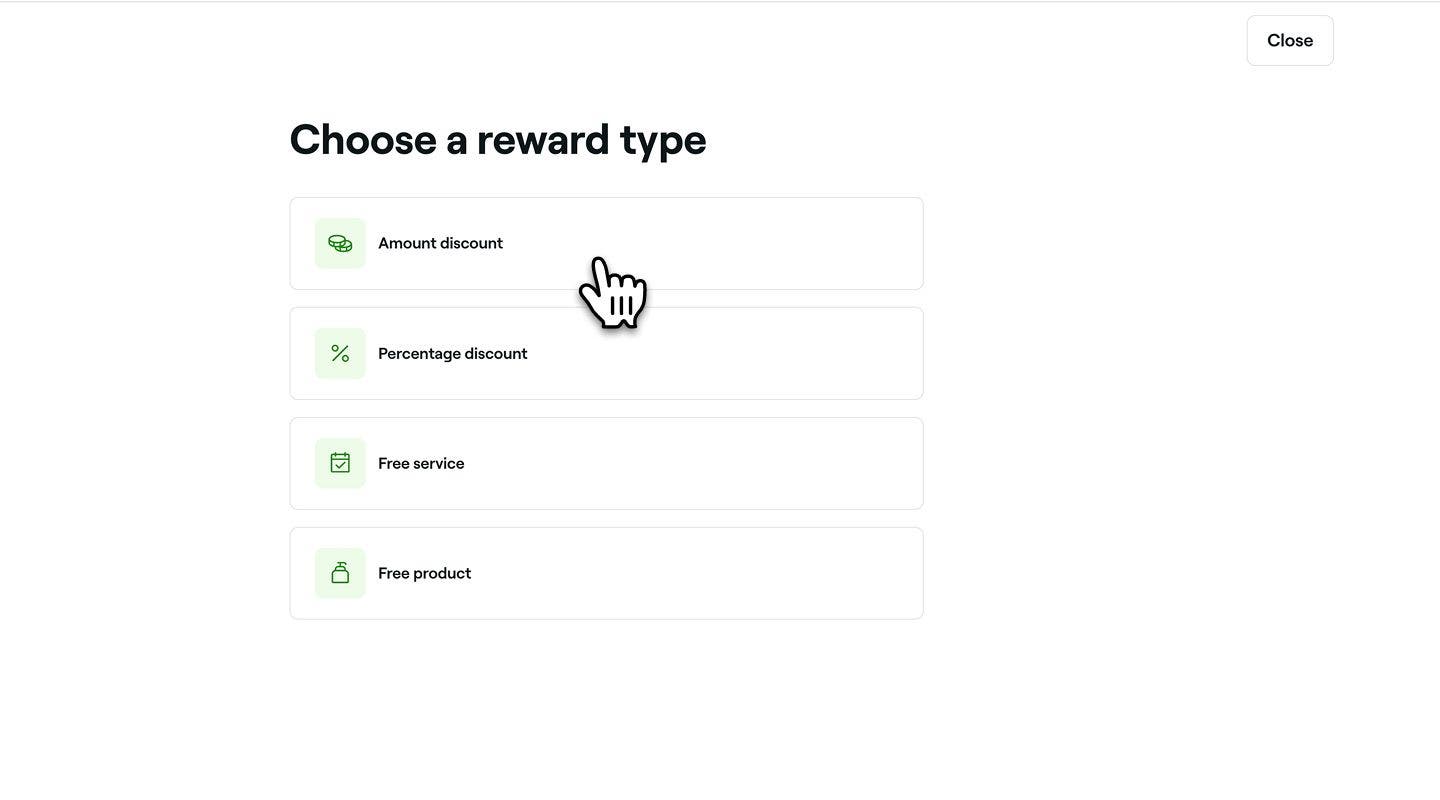
Der er fire typer belønninger, som kunder kan modtage:
- Beløbsrabat: En rabat med et fast beløb, f.eks. 5 kr. eller 10 kr. i rabat.
- Procentvis rabat: En procentvis rabat, for eksempel 10 % rabat.
- Gratis tjeneste: En gratis tjeneste, der tilbydes kunder.
- Gratis produkt: Et produkt, der gives gratis til kunderne.
Opret en beløbsrabat
-
I trinnet Belønningstype skal du vælge Beløbsrabat for at åbne belønningsindstillingerne.
-
I visningen Beløbsrabat som belønning skal du konfigurere Metode til indløsning af point eller Rabattype, afhængigt af hvor du tilføjer belønningen fra:
- Loyalitetspoint: Vælg, om kunder indløser point med en fast mængde eller i trin. Hvis du bruger trin, skal du angive minimums- og maksimumsgrænserne for point. Angiv derefter, hvor mange point der kræves for at få rabatten.
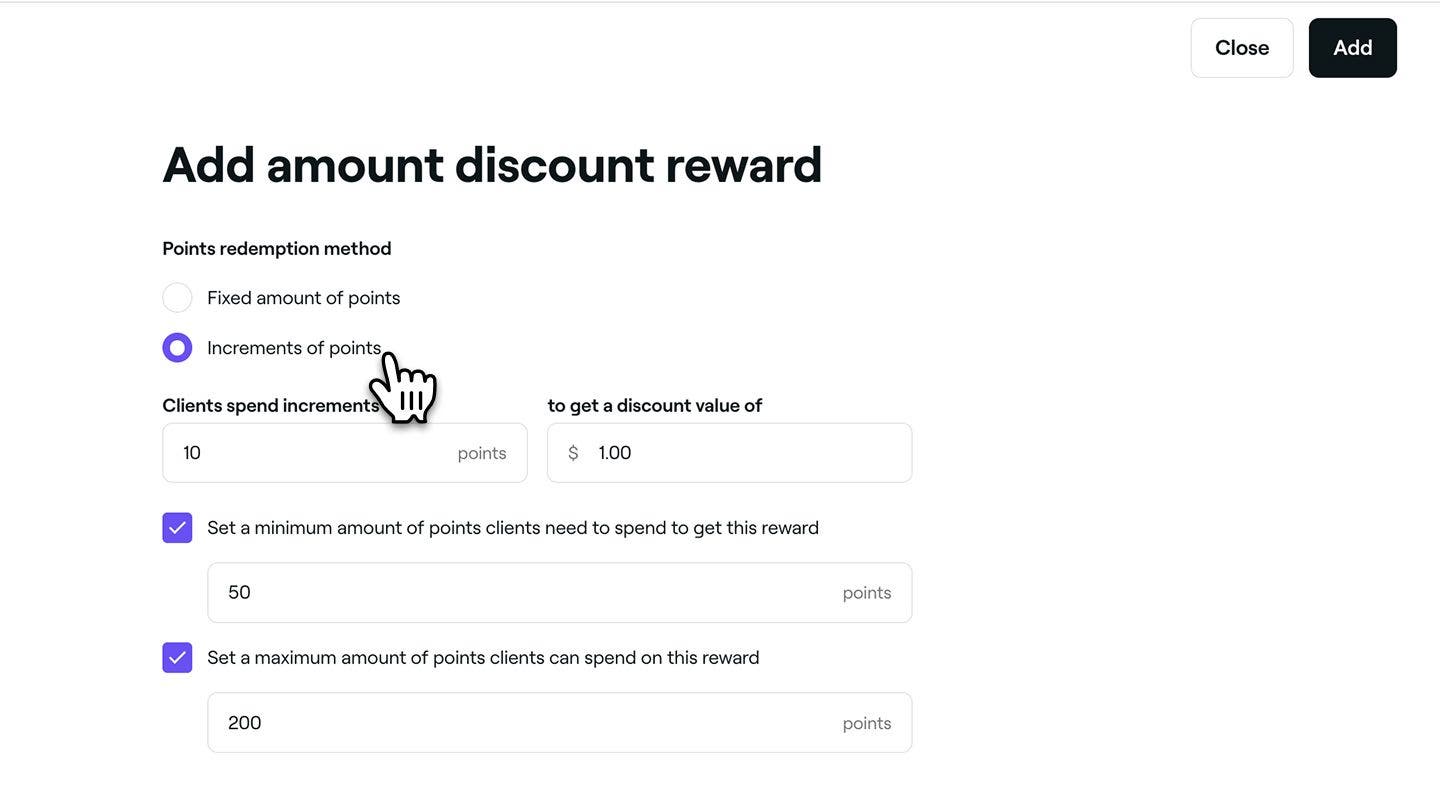
- Loyalitetsniveauer: Vælg, om rabatten kun er til Engangsbrug eller Ubegrænset brug.

- Loyalitetspoint: Vælg, om kunder indløser point med en fast mængde eller i trin. Hvis du bruger trin, skal du angive minimums- og maksimumsgrænserne for point. Angiv derefter, hvor mange point der kræves for at få rabatten.
-
Når du tilføjer en rabatbelønning under Loyalitetsniveauer eller Henvisninger, skal du under Rabattens værdi indtaste det rabatbeløb, kunden får.

-
Marker afkrydsningsfeltet for at give belønningen et tilpasset navn, som kunderne vil se, når de bruger deres belønninger.

-
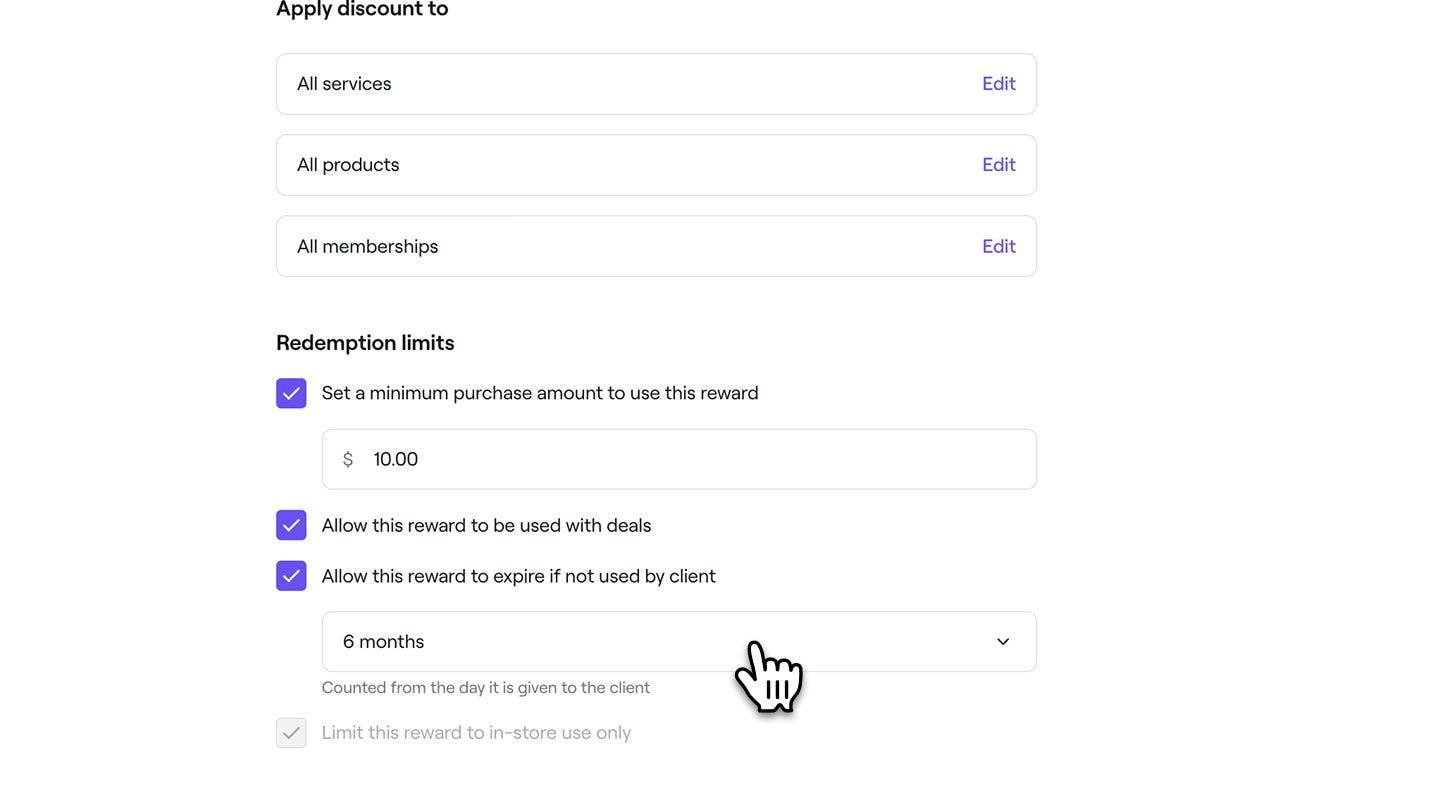
Klik på Rediger ved siden af Tjenester, Produkter eller Medlemskaber, sæt kryds ved de elementer, der skal medtages, og klik derefter på Anvend.

-
Under Indløsningsgrænser skal du markere afkrydsningsfelterne ved siden af hver grænse for at angive et minimumsbeløb, en udløbsperiode og om rabatten kan bruges sammen med andre tilbud eller er begrænset til indløsning i butikken.
-
Klik på knappen Tilføj øverst til højre for at gemme belønningen for beløbsrabat.


Opret en procentvis rabat som belønning
- I trinnet Belønningstype skal du vælge Procentvis rabat for at åbne indstillingerne for belønningen.

- I visningen for procentvis rabat skal du konfigurere Kundeforbrug eller Rabattype, afhængigt af hvor du tilføjer belønningen fra:
- Loyalitetspoint: Angiv, hvor mange point der kræves for at modtage den procentvise rabat. For eksempel giver brug af 100 point en rabat på 10 %.
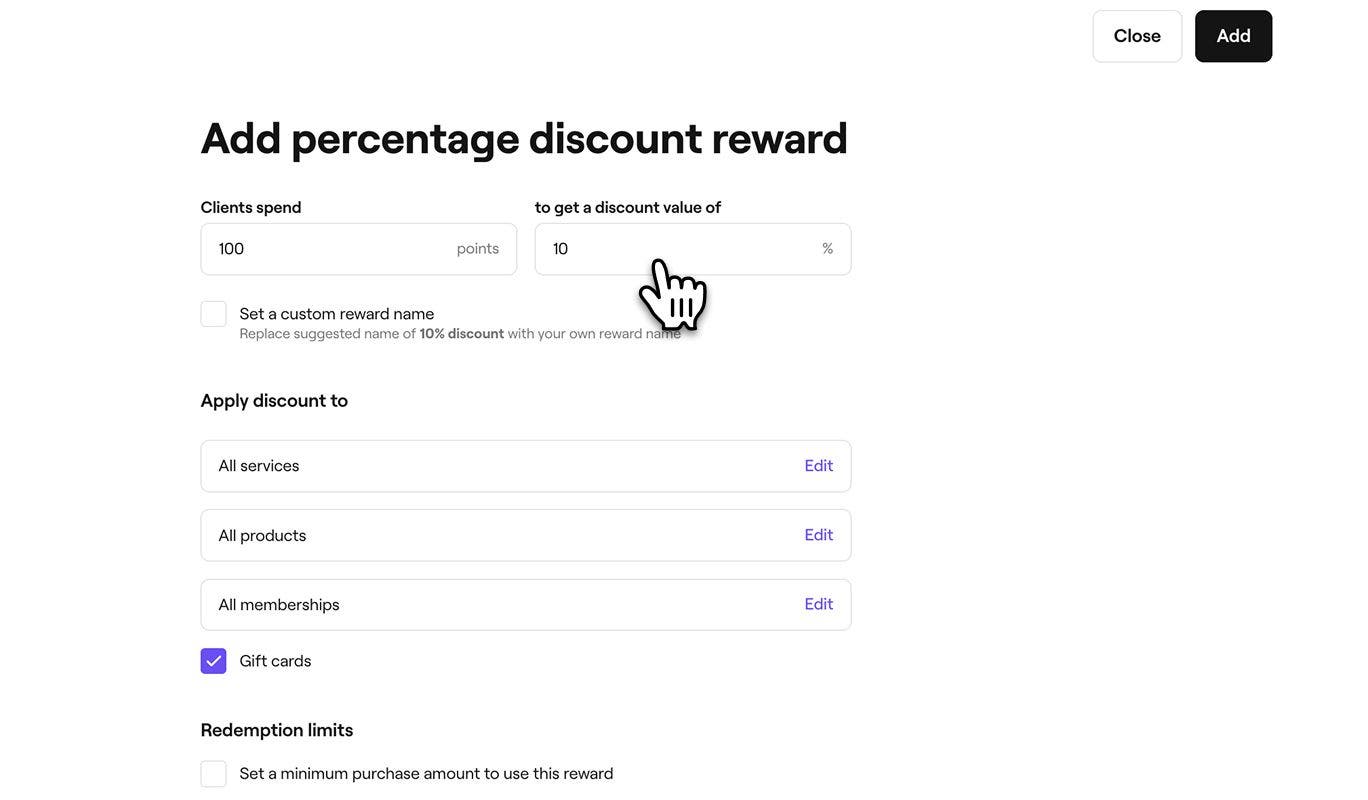
- Loyalitetsniveauer: Vælg, om rabatten kun er til Engangsbrug eller til Ubegrænset brug.
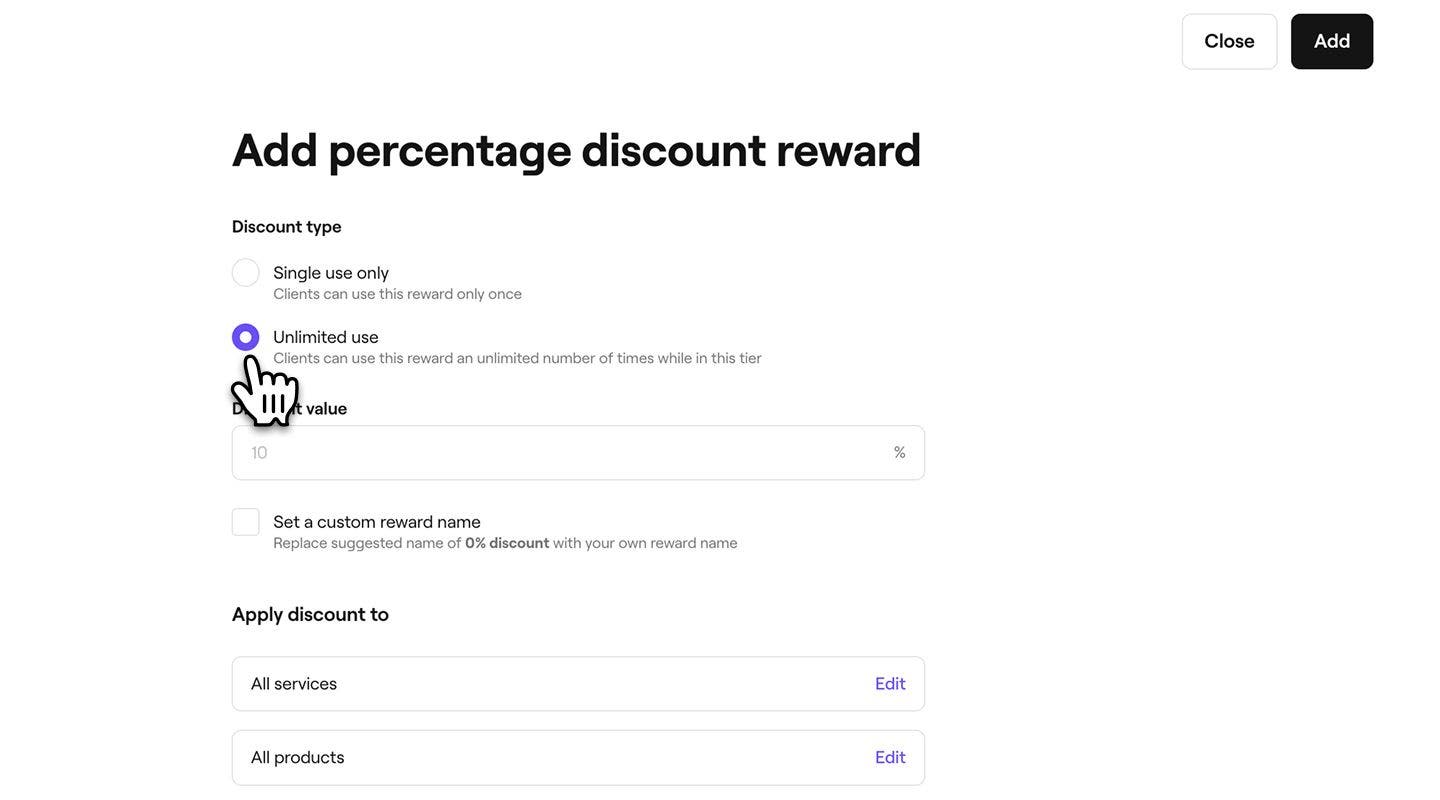
- Loyalitetspoint: Angiv, hvor mange point der kræves for at modtage den procentvise rabat. For eksempel giver brug af 100 point en rabat på 10 %.
- Når du tilføjer en procentuel belønning under Loyalitetsniveauer eller Henvisninger, skal du under Rabattens værdi indtaste det rabatbeløb, kunden får.
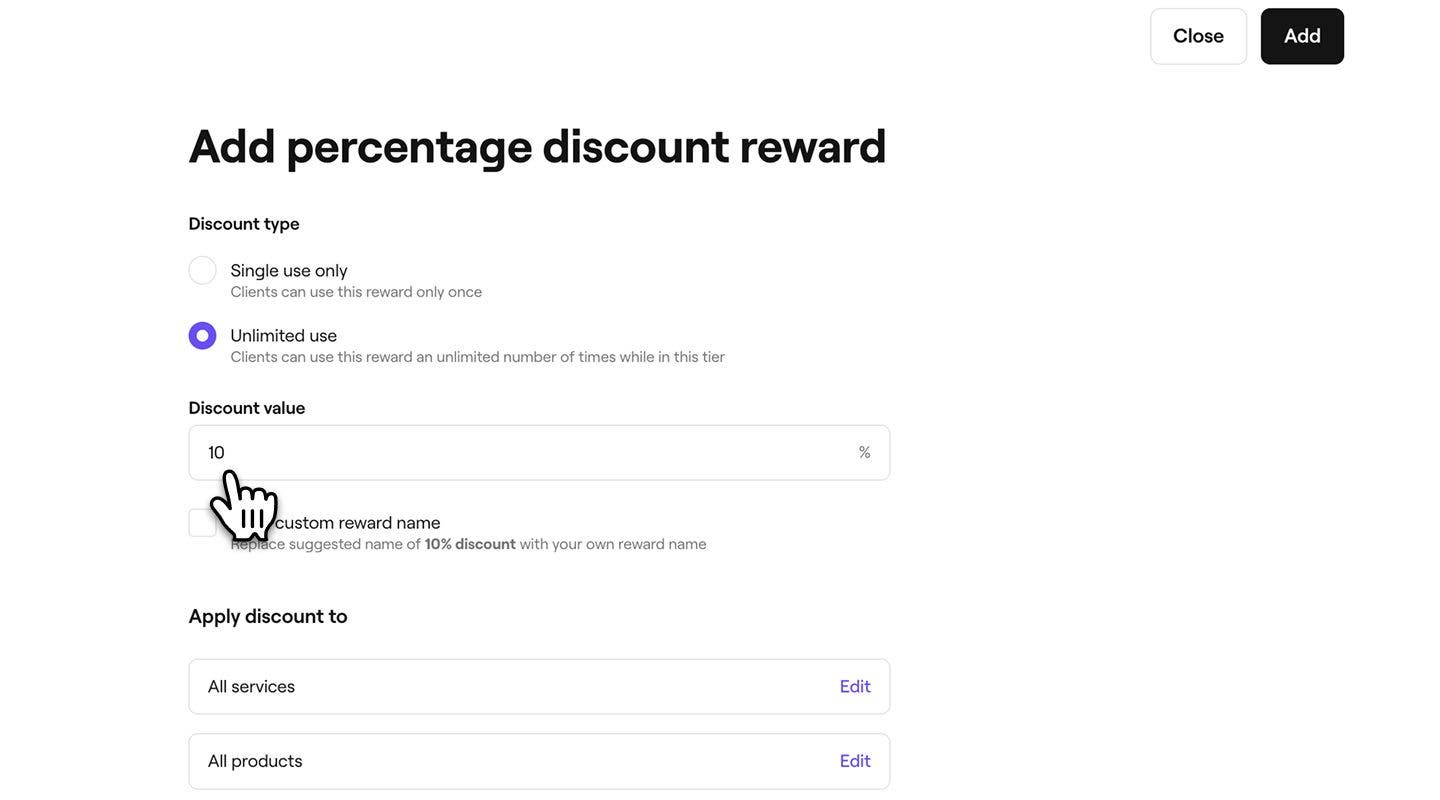
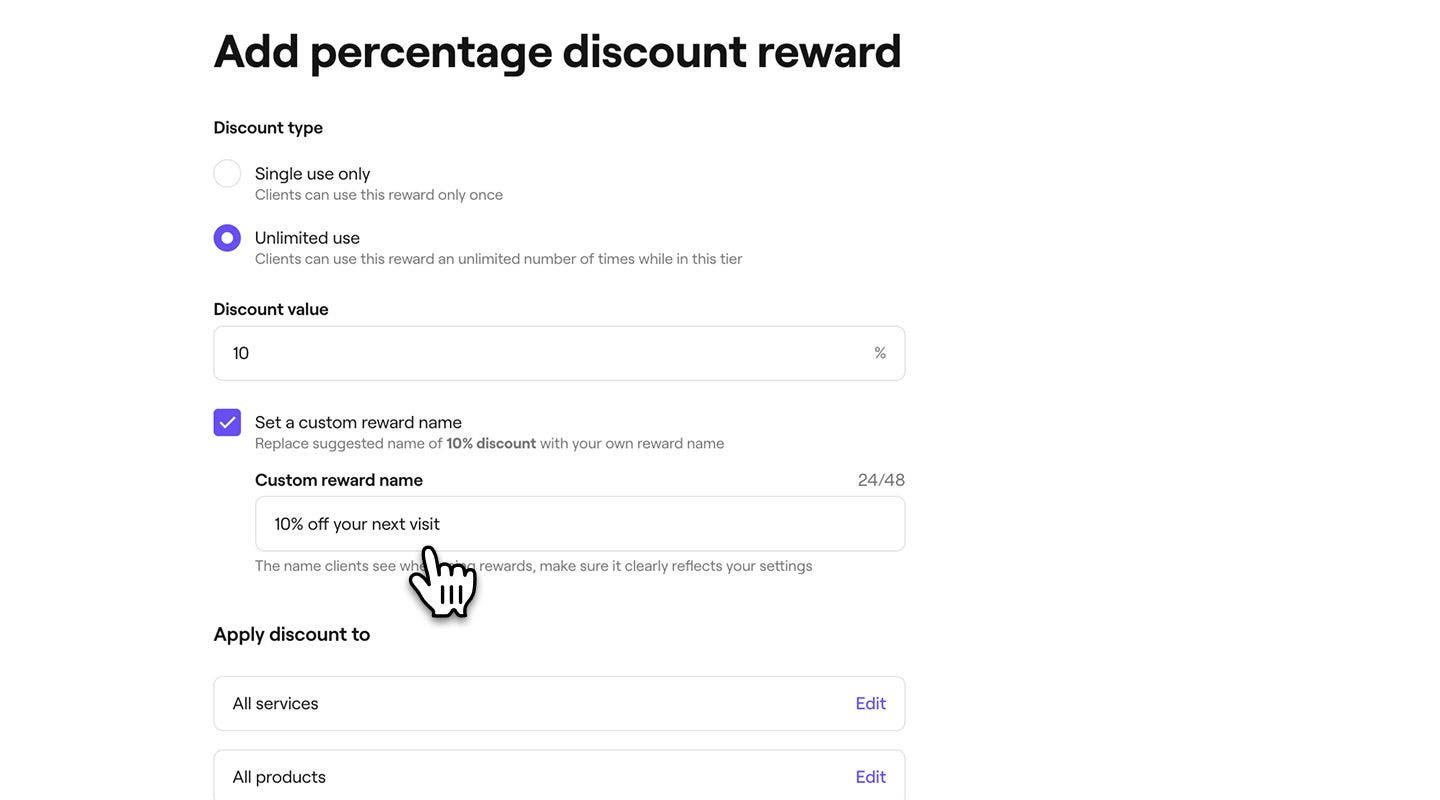
- Marker afkrydsningsfeltet for at give belønningen et tilpasset navn, som kunderne vil se, når de bruger deres belønninger.
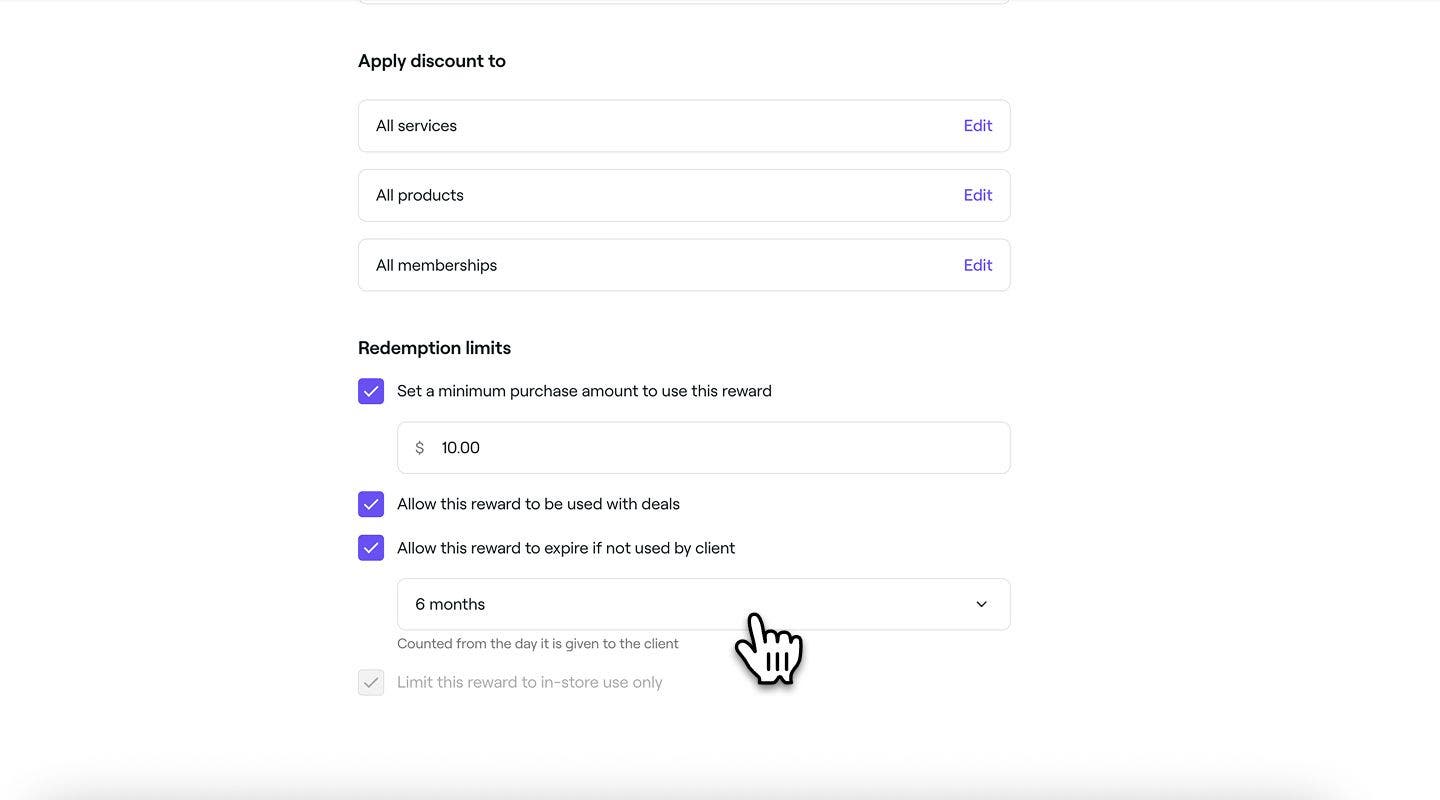
- Klik på Rediger ved siden af tjenester, produkter eller medlemskaber, afkryds de artikler, der skal inkluderes, og klik derefter på Anvend.

- Under Indløsningsgrænser skal du sætte kryds i afkrydsningsfelterne ved siden af hver grænse for at angive et minimumsbeløb, en udløbsperiode og om rabatten kan bruges sammen med andre tilbud eller kun kan indløses i salonen/klinikken.
- Klik på knappen Tilføj øverst til højre for at gemme den procentvise rabat som belønning.


Kunderne kan indløse belønningen i form af procentvis rabat ved hjælp af point, få adgang til den via loyalitetsniveauer eller se den i deres tegnebog, hvis den er tilføjet manuelt.
Opret en gratis tjeneste som belønning
- I trinnet Belønningstype skal du vælge Gratis tjeneste for at åbne belønningsindstillingerne.
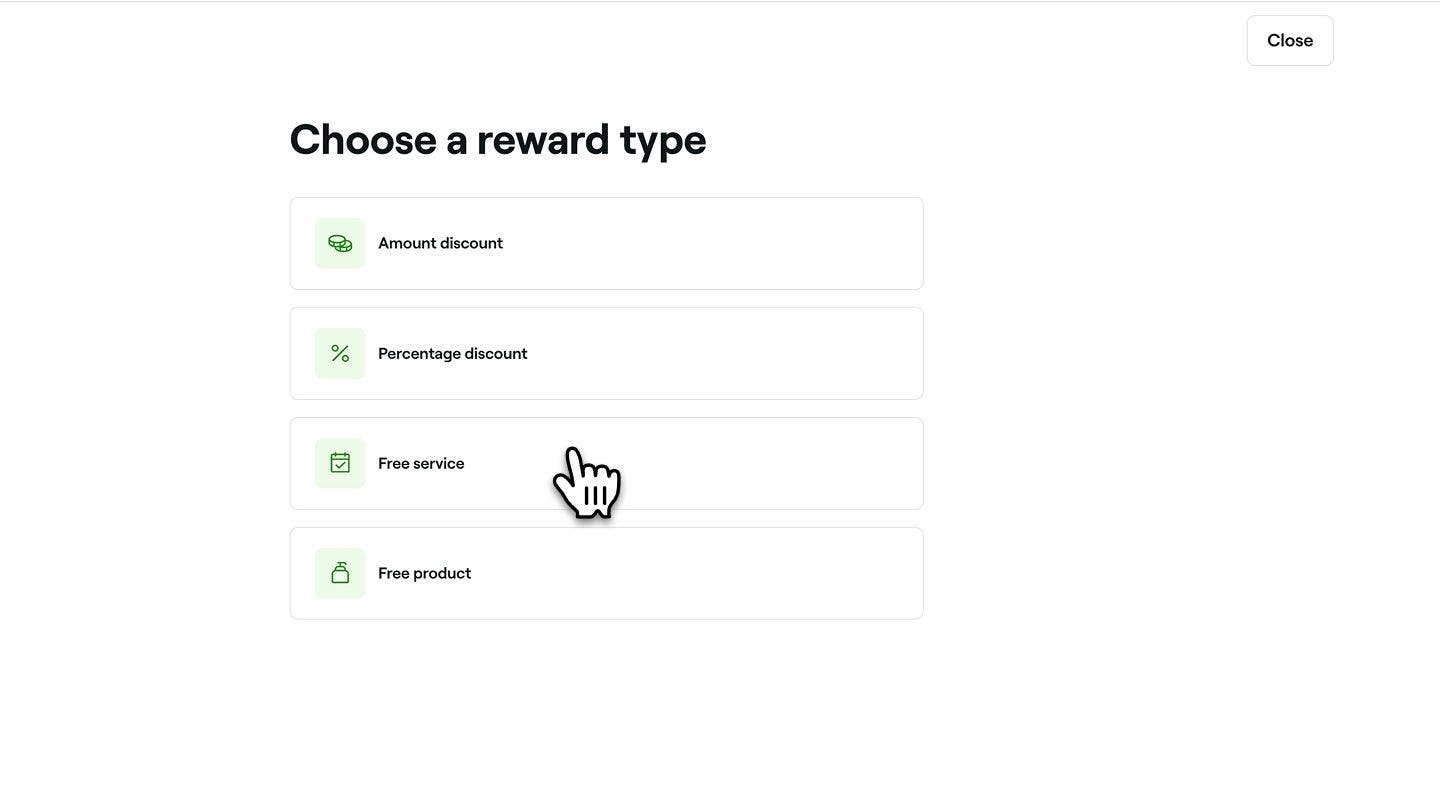
- Under Valgte tjenester skal du klikke på Rediger ved siden af Tjenester, sætte kryds ved de elementer, der skal medtages, og derefter klikke på Anvend.

- Hvis du tilføjer en gratis produktbelønning for Loyalitetspoint, kan du angive, hvor mange point kunderne skal bruge for at få den gratis tjeneste.

- Marker afkrydsningsfeltet for at angive et tilpasset navn på belønningen, som kunderne vil se, når de bruger deres belønninger.

- Under Indløsningsgrænser skal du bruge afkrydsningsfelterne til at angive grænser såsom minimumsforbrug, udløbsperiode eller begrænse til indløsning i butikken.

- Klik på knappen Tilføj øverst til højre for at gemme belønningen med gratis tjeneste.
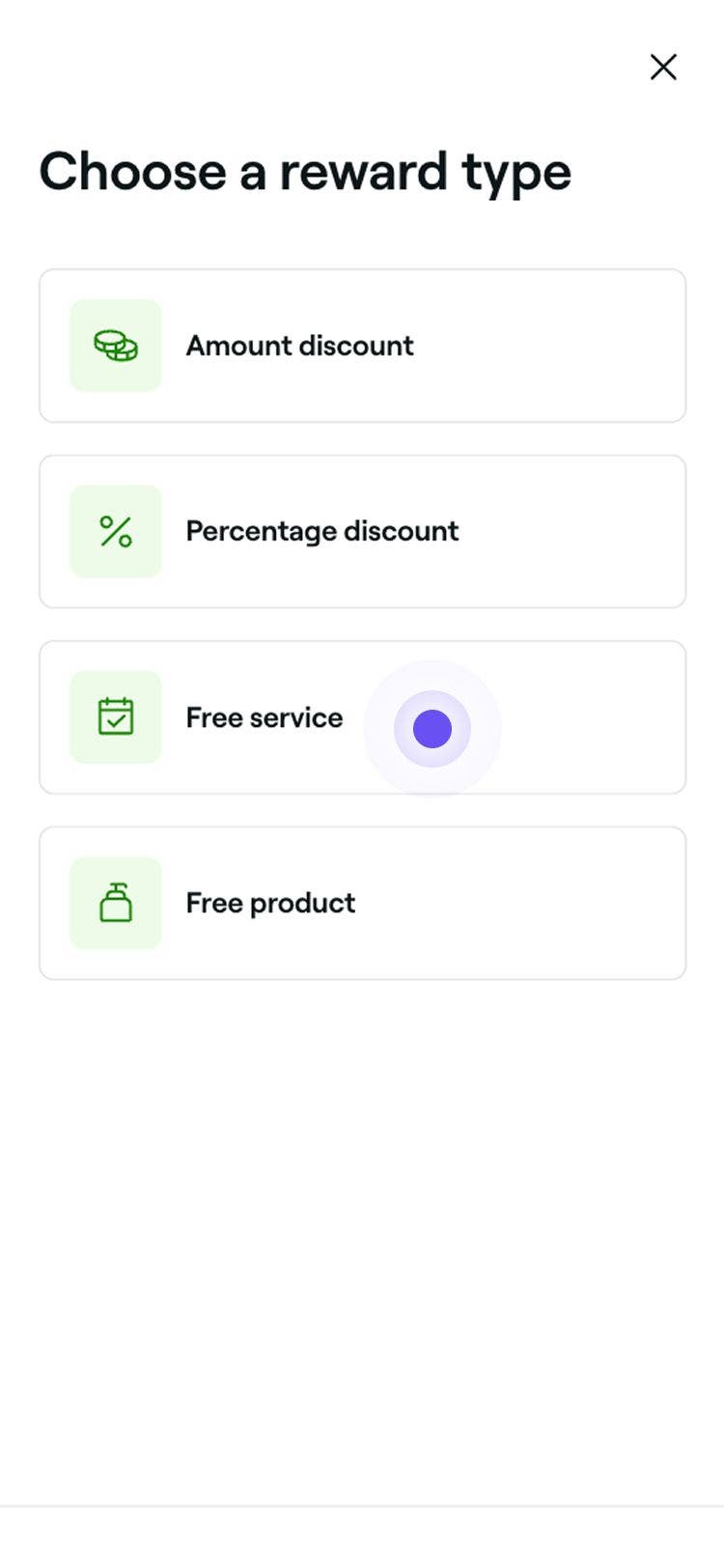


Kunderne kan indløse belønningen i form af en gratis tjeneste ved hjælp af point eller få adgang til den via loyalitetsniveauer.
Opret et gratis produkt som belønning
- I trinnet Belønningstype skal du vælge Gratis produkt for at åbne belønningsindstillingerne.
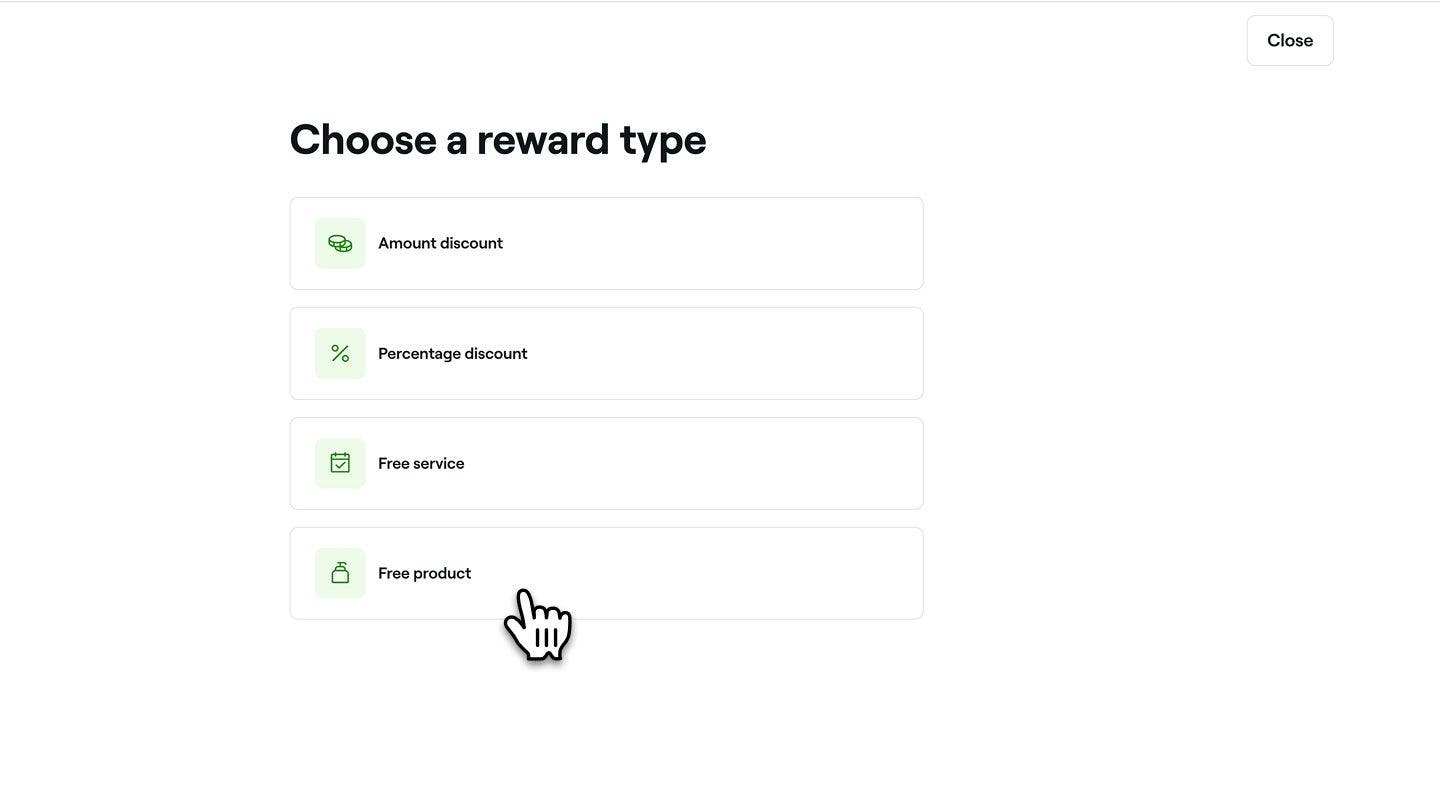
- Under Valgte produkter skal du klikke på Rediger ved siden af Produkter, sætte kryds ved de elementer, der skal medtages, og derefter klikke på Anvend.

- Hvis du tilføjer en gratis produktbelønning for Loyalitetspoint, kan du angive, hvor mange point kunderne skal bruge for at få det gratis produkt.

- Marker afkrydsningsfeltet for at vælge et tilpasset belønningsnavn, som kunderne vil se, når de bruger deres belønninger.

- Under Indløsningsgrænser skal du bruge afkrydsningsfelterne til at angive grænser såsom minimumsforbrug, udløbsperiode eller begrænse til indløsning i butikken.

- Klik på knappen Tilføj øverst til højre for at gemme gratis produktbelønningen.

Belønningen i form af et gratis produkt vil være tilgængelig, så kunder kan indløse den ved hjælp af point eller låse den op via loyalitetsniveauer.