HjemVidensbaseFresha-akademiet
Aktivér kundeloyalitetsprogram
Tilbage
  1. Vidensbase•
  2. Kunder•
  3. Aktivér kundeloyalitetsprogram

Aktivér kundeloyalitetsprogram

I denne vejledning får du at vide, hvordan du aktiverer kundeloyalitetstillægget og konfigurerer dine hovedindstillinger, herunder hvordan du vælger et tema og fastlægger, hvilke artikler der skal tælle med i forhold til point og niveauer.

I denne artikel

  • Vælg, hvilke artikler der skal tælle med i forhold til point og niveauinddeling
  • Angiv farvetemaet for dit kundeloyalitetsprogram
  • Tilføj vilkår og betingelser for dit kundeloyalitetsprogram
  • Deaktiver kundeloyalitetsprogrammet
  1. Fra hovedmenuen til venstre på skærmen skal du gå til Tillæg.

  2. Vælg knappen Vis under Kundeloyalitetsprogram for at åbne oversigtsvisningen for tillæg.
    Enable_client_loyalty_web_2.jpg

  3. Klik på knappen Fortsæt for at gennemgå de månedlige tillægsomkostninger.

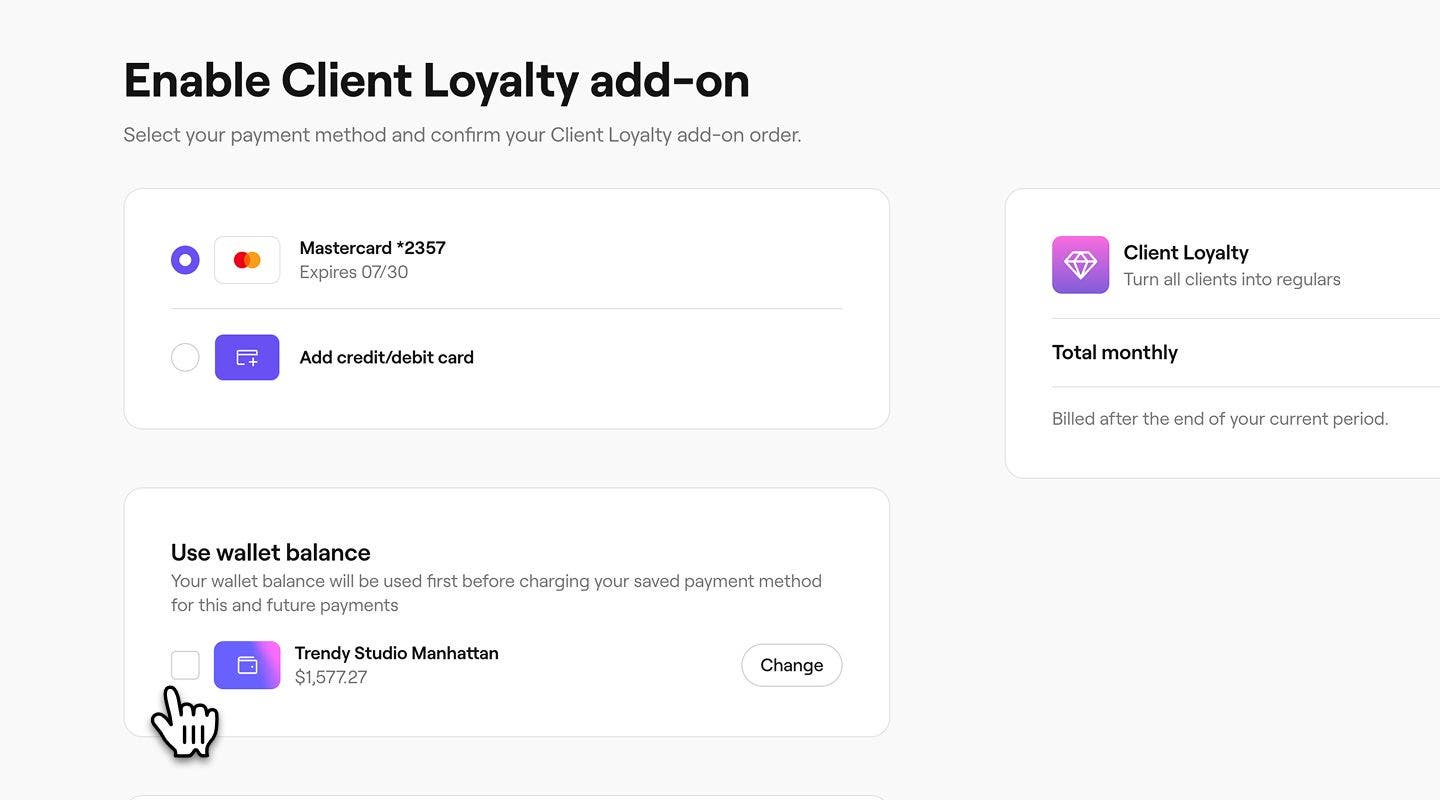
  4. I næste trin skal du gennemgå dine betalingsmetodemuligheder, herunder følgende:

    1. Vælg en nuværende betalingsmetode, eller tilføj et nyt betalingskort.

    2. Vælg Brug tegnebogssaldo for at få det månedlige gebyr trukket fra saldoen i din tegnebog først, før din gemte betalingsmetode debiteres. Hvis du har flere lokationer, skal du klikke på Skift for at vælge, hvilken lokations tegnebogssaldo du vil bruge som standard.
      Gruppe 30642.jpg

  5. Klik på knappen Aktivér øverst til højre for at aktivere kundeloyalitetsprogrammet.
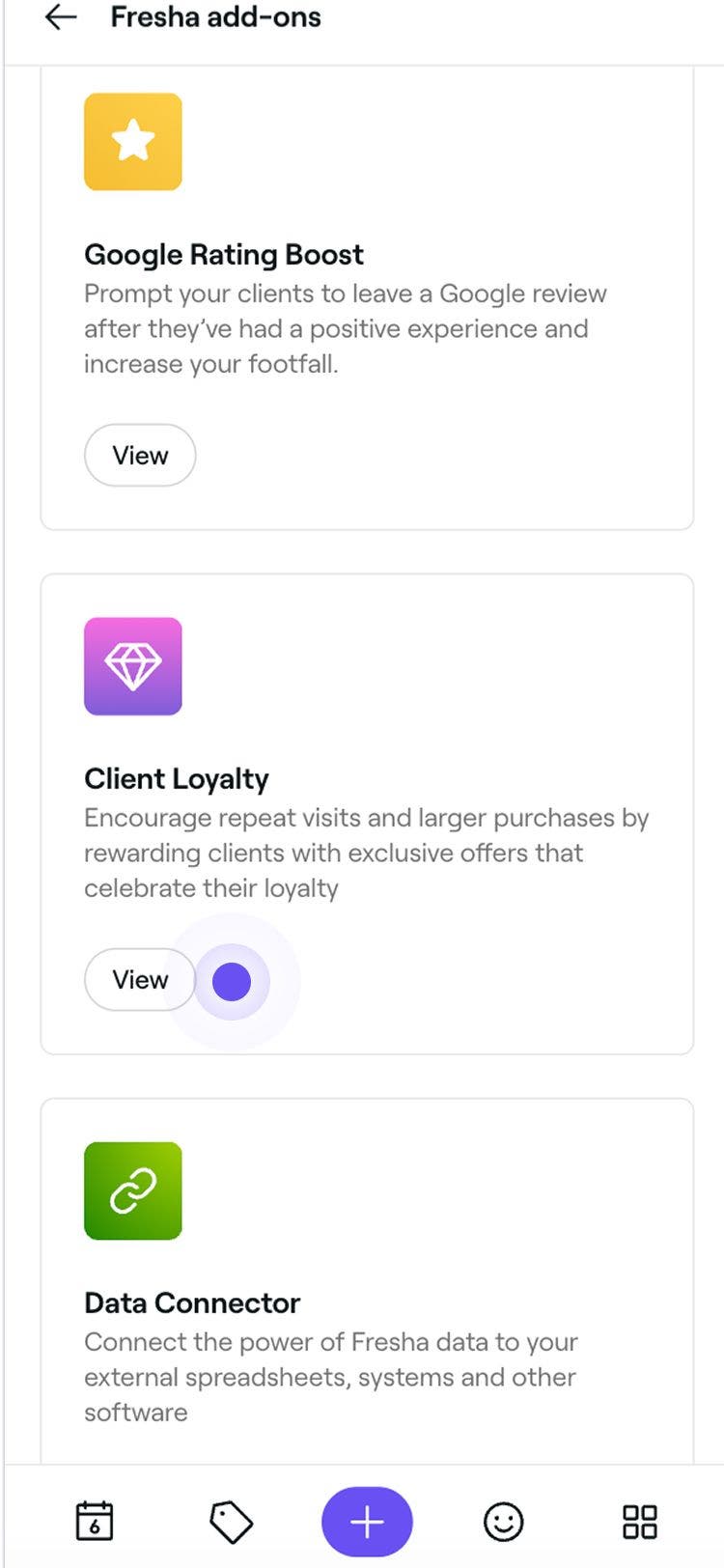
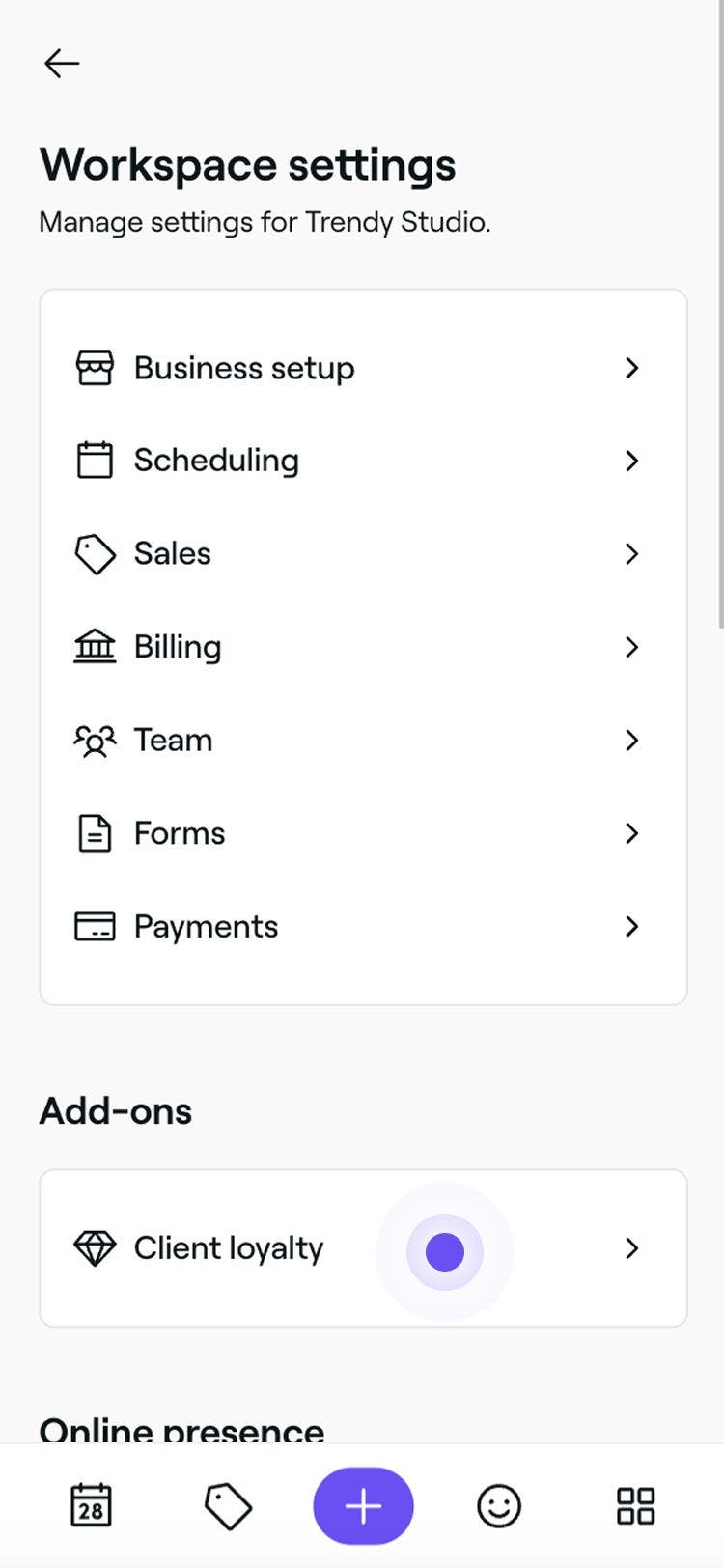
  1. I hovedmenuen nederst på skærmen skal du trykke på Mere (gitterikonet) og åbne Tilføjelser.

  2. Vælg knappen Vis under Kundeloyalitetsprogram for at åbne oversigtsvisningen for tillæg.
    Enable_client_loyalty_mob_2.jpg

  3. Tryk på knappen Fortsæt for at gennemgå dine faktureringsoplysninger.

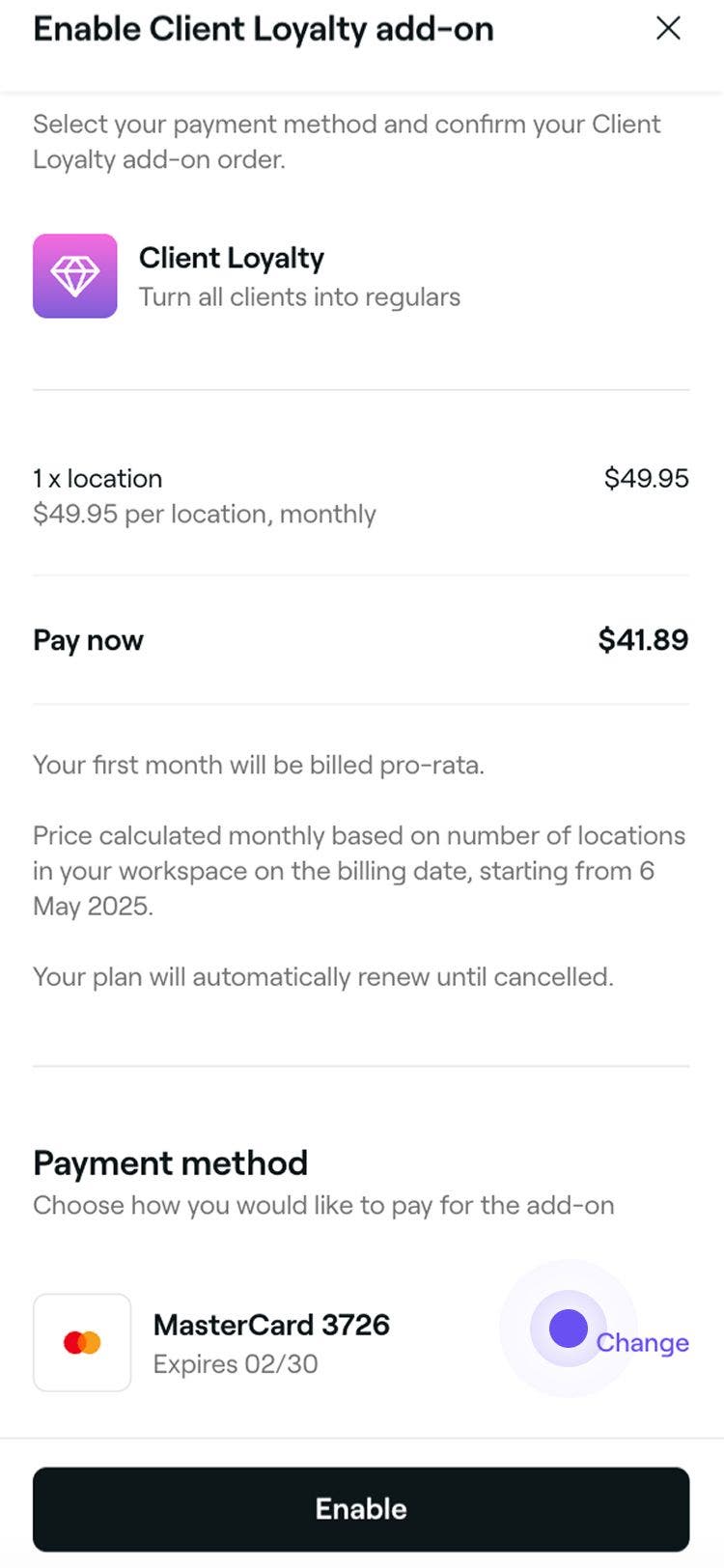
  4. I visningen Aktivér tillægsprogrammet Kundeloyalitet skal du gennemgå din betalingsmetode.

    1. Tryk på Skift for at opdatere din betalingsmetode.

    Enable_client_loyalty_mob_4.jpg

  5. Tryk på knappen Aktivér nederst for at aktivere kundeloyalitetsprogrammet.
Når det er aktiveret, kan du begynde at tilpasse dit loyalitetsprogram i detaljer, enten ved at tilbyde et pointbaseret system, niveauinddelt progression eller en kombination af begge dele for at belønne dine kunder.

Vælg, hvilke artikler der skal tælle med i forhold til point og niveauinddeling

  1. Gå til Indstillinger i hovedmenuen til venstre på skærmen. 

  2. Klik på kategorien Kundeloyalitetsprogram for at administrere hovedindstillingerne. 
    Vælg_hvilke_varer_der_kan_give_kunder_point_og_niveauer_web_2.jpg

  3. Ved siden af Kvalificerede salgsvarer skal du klikke på knappen Rediger for at se mulighederne for artiklerne. 
    Select_which_items_can_earn_clients_points_and_tiers_web_3.jpg

  4. I visningen Rediger kvalificeret salgsartikel skal du opdatere følgende detaljer:

    1. Artikler, der er inkluderet i et salg: Klik på Rediger ved siden af Tjenester, Produkter eller Medlemskaber, afkryds de artikler, der skal inkluderes, og klik derefter på Anvend. Sæt kryds i feltet ved siden af Gavekort for at inkludere dem.
    2. Inkluder dele af et salg: Marker afkrydsningsfelterne ved siden af eventuelle yderligere salgselementer, f.eks. moms eller ekspeditionsgebyrer, for at inkludere dem.

    Select_which_items_can_earn_clients_points_and_tiers_web_4.jpg

  5. Klik på knappen Gem øverst til højre for at opdatere indstillingerne.

  1. I hovedmenuen nederst på skærmen skal du trykke på Mere (gitterikonet) og åbne Indstillinger.
    Select_which_items_can_earn_clients_points_and_tiers_mob_1.jpg

  2. Tryk på Kundeloyalitet for at se og administrere din loyalitetskonfiguration. 
    Select_which_items_can_earn_clients_points_and_tiers_mob_2.jpg

  3. Ved siden af Kvalificerede salgsvarer skal du trykke på knappen Rediger for at se mulighederne for artiklerne. 
    Select_which_items_can_earn_clients_points_and_tiers_mob_3.jpg

  4. I visningen Rediger kvalificeret salgselement skal du opdatere følgende oplysninger:

    1. Inkluder følgende artikler i et salg: Ved siden af tjenester, produkter og medlemskaber skal du trykke på Rediger for at åbne visningen af hver artikel. Hvis du vil inkludere artiklerne i beregningerne af point og niveauer, skal du markere afkrydsningsfeltet og derefter trykke på Anvend. Hvis du vil inkludere gavekort, skal du markere afkrydsningsfeltet.
    2. Inkluder følgende dele af et salg: Hvis andre dele af et salg, såsom moms eller ekspeditionsgebyrer, skal inkluderes, skal du markere felterne ved siden af dem.

    Select_which_items_can_earn_clients_points_and_tiers_mob_4.jpg

  5. Tryk på knappen Gem nederst for at anvende dine opdateringer.

Dine valgte artikler og salgselementer tæller nu med i forhold til loyalitetspoint og fremskridt i niveau. Subtotalen er altid inkluderet i beregningen af optjente point og en kundes niveaufremskridt.

Angiv farvetemaet for dit kundeloyalitetsprogram

  1. Fra hovedmenuen til venstre på din skærm skal du gå til Indstillinger. 
  2. Klik på kategorien Kundeloyalitet for at se og administrere dine Loyalitetsindstillinger. 
    Set_the_color_theme_web_2.jpg
  3. Ved siden af Design af loyalitetstema skal du klikke på knappen Rediger for at se temamulighederne. 
    Set_the_color_theme_web_3.jpg
  4. I visningen Rediger tema kan du få vist en forhåndsvisning og vælge et tema ved at vælge en farvemulighed til venstre.
    Set_the_color_theme_web_4.jpg
  5. Klik på knappen Gem øverst til højre for at opdatere kundeloyalitetstemaet.
  1. I hovedmenuen nederst på skærmen skal du trykke på Mere (gitterikonet) og åbne Indstillinger.
    Set_the_color_theme_mob_1.png

  2. Tryk på Kundeloyalitet for at se og administrere din loyalitetskonfiguration. 
    Set_the_color_theme_mob_2.jpg

  3. Ved siden af Design af loyalitetstema skal du trykke på knappen Rediger for at se temamulighederne. 
    Set_the_color_theme_mob_3.jpg

  4. I visningen Rediger tema kan du se en forhåndsvisning og vælge et tema ved at vælge en farvemulighed.

    Set_the_color_theme_mob_4.jpg

  5. Tryk på knappen Gem nederst for at anvende dine opdateringer.

Det farvetema, du vælger, vises for kunderne, når de ser deres loyalitetsstatus på deres Fresha-konto. Eventuelle ændringer opdateres øjeblikkeligt for alle kunder.

Tilføj vilkår og betingelser for dit kundeloyalitetsprogram

  1. Fra hovedmenuen til venstre på skærmen skal du gå til Indstillinger. 
  2. Klik på kategorien Kundeloyalitet for at se og administrere dine Loyalitetsindstillinger. 
    Add_terms_and_conditions_web_2.jpg
  3. Ved siden af Vilkår og betingelser skal du klikke på knappen Tilføj for at inkludere yderligere oplysninger om dit program.
    Add_terms_and_conditions_web_3.jpg
  4. I visningen Rediger vilkår og betingelser skal du indtaste en beskrivelse, der vises for kunderne som vilkårene og betingelserne for dit loyalitetsprogram.
    Add_terms_and_conditions_web_4.jpg
  5. Klik på knappen Gem øverst til højre for at opdatere vilkårene og betingelserne.
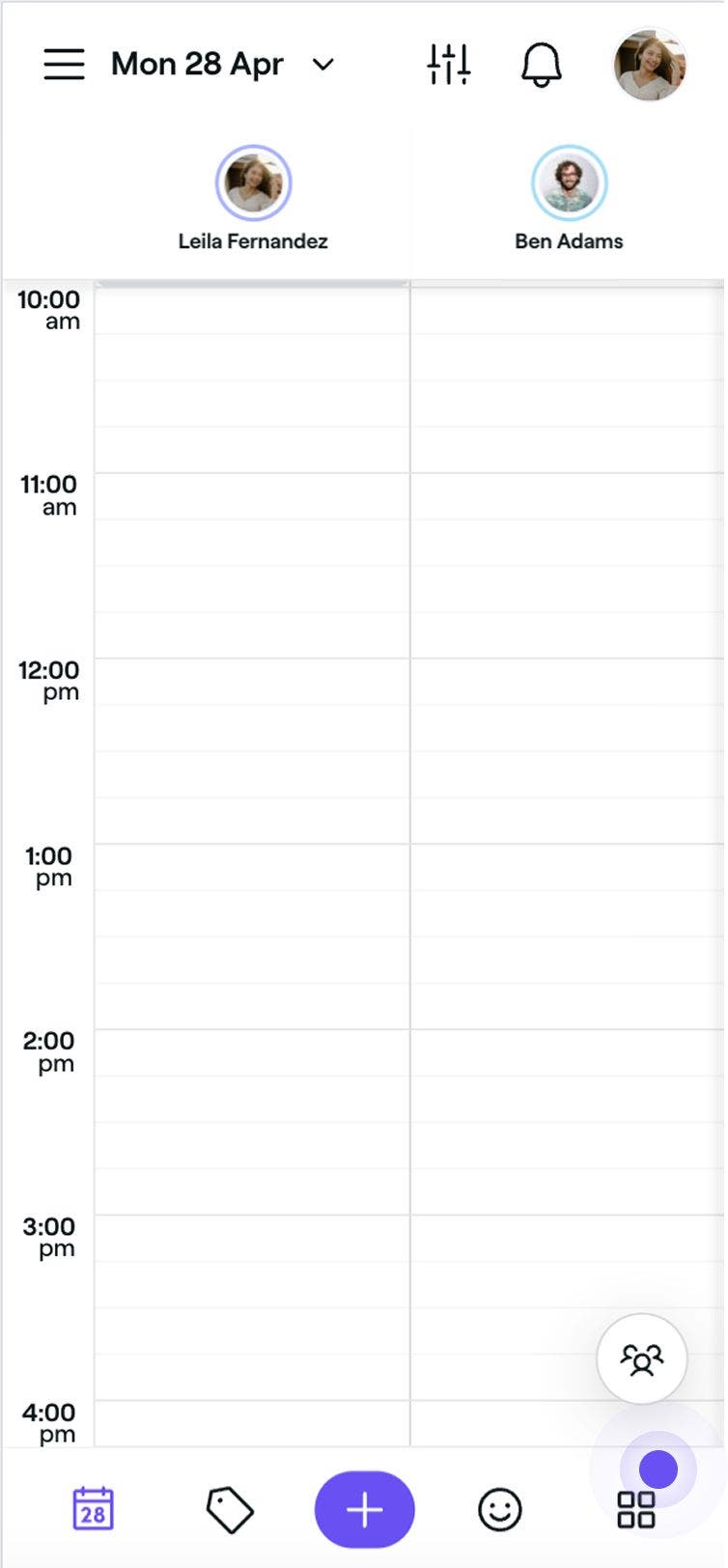
  1. I hovedmenuen nederst på skærmen skal du trykke på Mere (gitterikonet) og åbne Indstillinger.
    Add_terms_and_conditions_mob_1.jpg
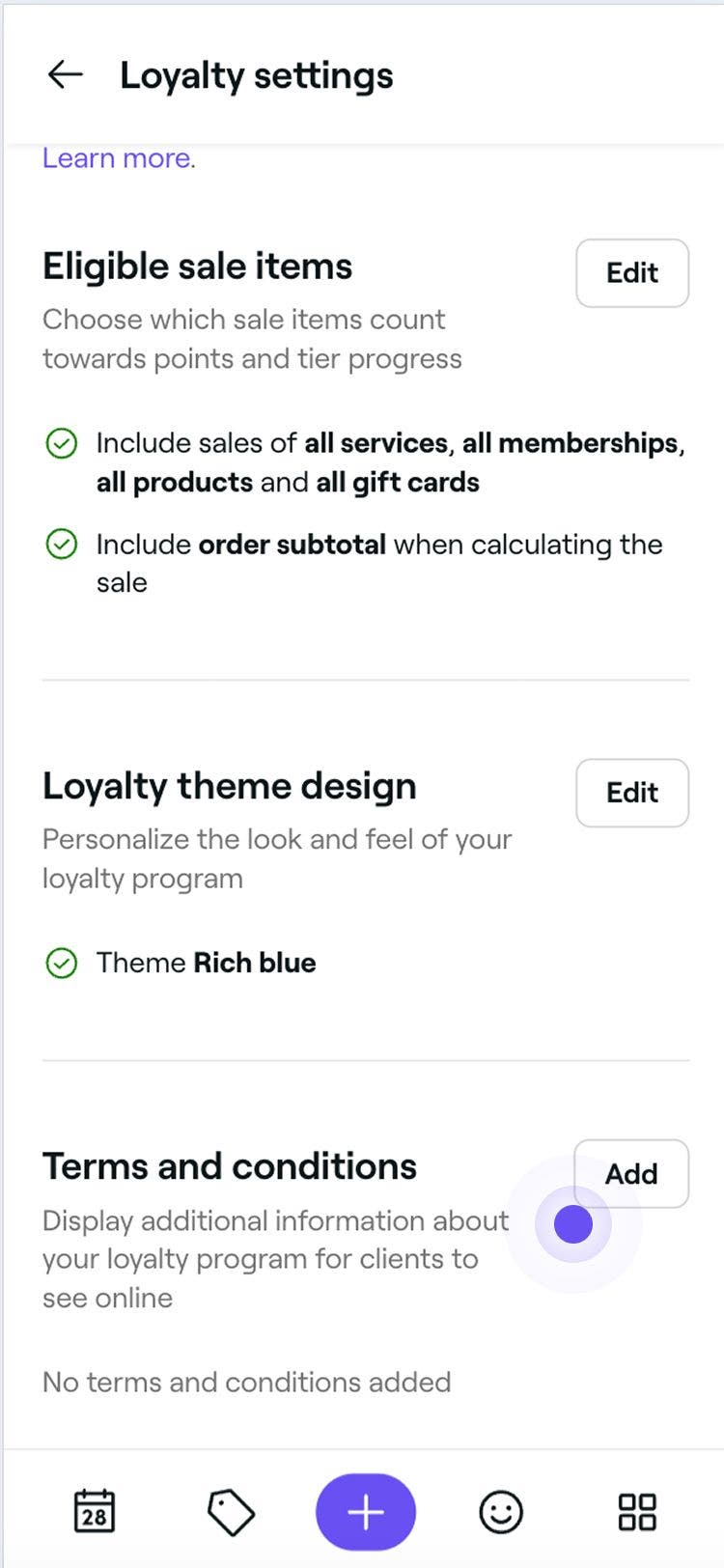
  2. Tryk på Kundeloyalitetsprogram for at se og administrere dine Loyalitetsindstillinger. 
    Add_terms_and_conditions_mob_2.jpg
  3. Ved siden af Vilkår og betingelser skal du trykke på knappen Tilføj for at inkludere yderligere oplysninger om dit program.
    Add_terms_and_conditions_mob_3.jpg
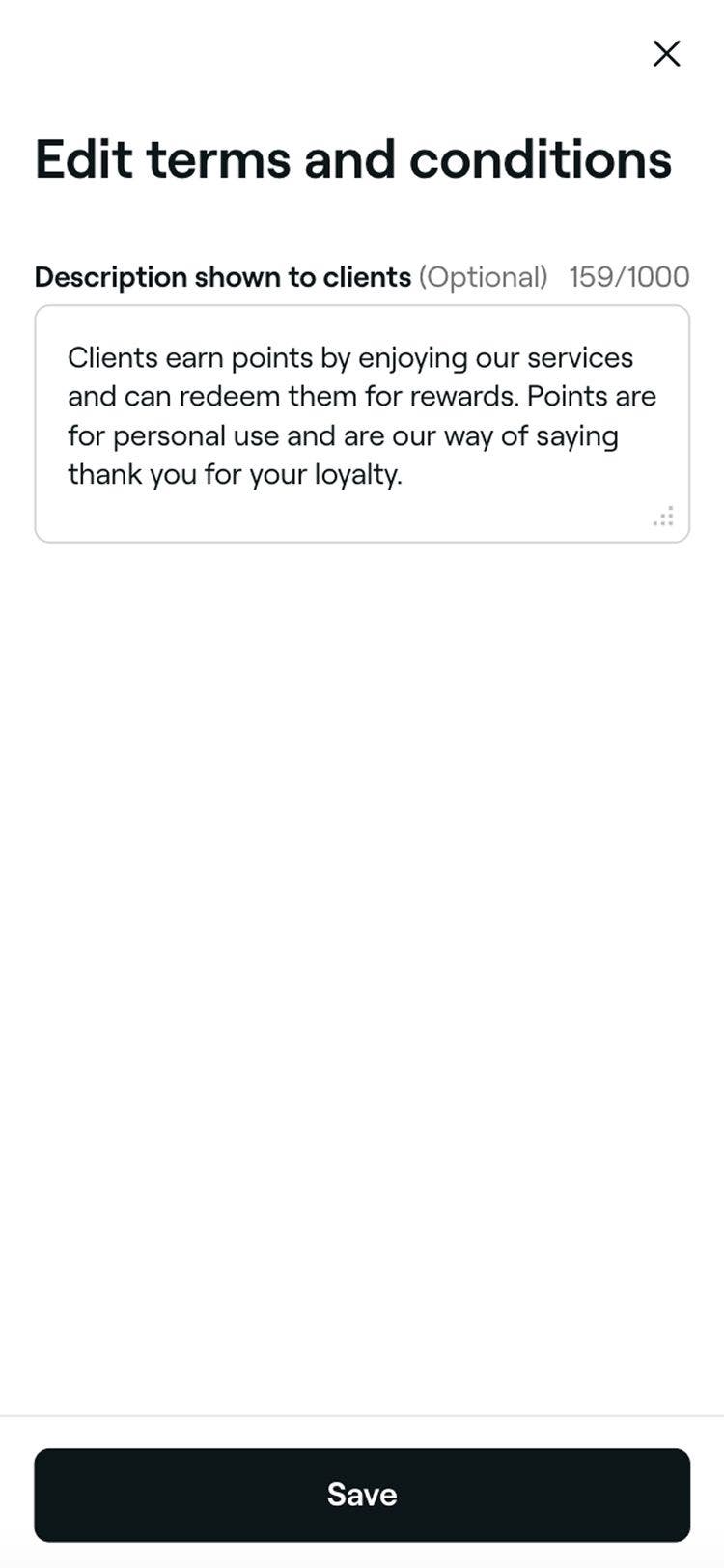
  4. I visningen Rediger vilkår og betingelser skal du bruge beskrivelsesfeltet til at indtaste eventuelle vilkår og betingelser, der er relevante for dit loyalitetsprogram.
    Add_terms_and_conditions_mob_4.jpg
  5. Tryk på knappen Gem nederst for at opdatere vilkår og betingelser.

Alle ændringer, der foretages i dine vilkår og betingelser, opdateres øjeblikkeligt, og kunderne kan få adgang til dem via deres Fresha-konto.

Deaktiver kundeloyalitetsprogrammet

  1. Åbn tillægget Kundeloyalitet under Tillæg. 
  2. Klik på knappen Muligheder øverst til højre, og vælg Deaktiver tillæg i panelet.
    Disable_Client_Loyalty_web_2.jpg
  3. Gennemgå betingelserne for at deaktivere kundeloyalitetsprogrammet, og vælg en årsag. 
    Disable_Client_Loyalty_web_3.jpg
  4. Klik på knappen Deaktiver nu for at bekræfte.
  1. Åbn Kundeloyalitetstillægget under Tillæg. 
  2. Tryk på Muligheder (tre prikker) øverst til højre, og vælg Deaktiver tillæg.
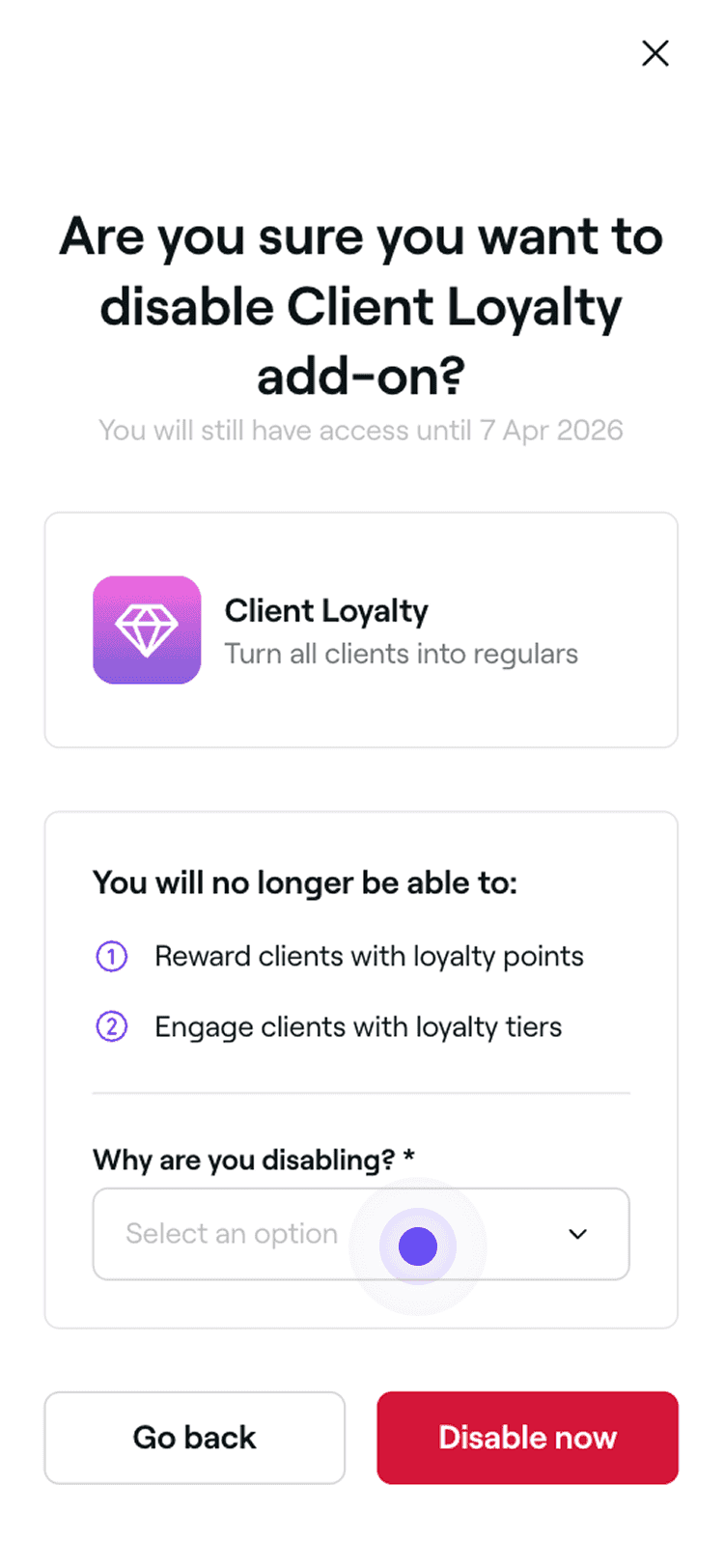
  3. Gennemgå betingelserne for deaktivering af kundeloyalitetsprogrammet, og vælg en årsag. 
    Disable_Client_Loyalty_mob_3.png
  4. Tryk på knappen Deaktiver nu for at bekræfte.

Når det er deaktiveret, vil kunderne ikke længere optjene point og vil miste adgangen til deres niveauer. Eksisterende point bevares, men det gør niveauinddelinger og de tilhørende belønninger ikke. Hvis du vælger at genaktivere kundeloyalitetsprogrammet, genberegnes niveauerne baseret på dine indstillinger.

Ofte stillede spørgsmål

    • Ja, hvis moms er inkluderet, er moms betalt på salgsartikler, der er kvalificerede til indtjening, inkluderet. Hvis en kunde f.eks. køber en klipning til 100 USD med en momssats på 10 % og optjener 1 point for hver 1 USD, der bruges, optjener vedkommende 110 point i alt.

      Prisoplysninger for alle Fresha-tillæg, herunder kundeloyalitetsprogrammet, findes på vores prisside. Prisen bestemmes af det samlede antal lokationer i dit arbejdsområde. Når du tilføjer nye lokationer, vil de blive inkluderet i den kommende faktureringsperiode.

      Aflyste eller udeblevne aftaler, herunder eventuelle tilknyttede gebyrer, tæller ikke med i optjeningen af point eller opnåelsen af højere niveauer, hvilket er med til at sikre, at point og niveauer er baseret på gennemførte besøg.

      Når du redigerer kvalificerede salgsvarer, optjener kunderne point og rykker op i niveauer baseret på dine nye indstillinger.

      Kunderne tilmeldes automatisk, når de booker en aftale eller foretager et køb. Hvis du derimod inkluderer vilkår og betingelser, er det med til at fastlægge klare retningslinjer for dit loyalitetsprogram.

      Tilbagebetalinger bliver ikke automatisk fratrukket optjente point. Du kan dog manuelt justere kundens point efter at have behandlet en tilbagebetaling.

      Dine vilkår og betingelser gælder for hele loyalitetsprogrammet, ikke for de enkelte niveauer.

      Ja, kunder kan se deres pointsaldo via deres Fresha-kundekonto.

      For at finde din faktureringsdato for Kundeloyalitetstillægget skal du gå til hovedmenuen til venstre, klikke på Tillæg, og vælge Vis under Kundeloyalitet. Du kan finde oplysninger om din faktureringsdato under Detaljer.

      Ja, når kundeloyalitetsprogrammet er aktiveret, er det aktivt på alle dine lokationer, og kunder kan optjene point, når de booker på en hvilken som helst af din virksomheds lokationer.


Kundeloyalitetsprogram

Kurser fra Fresha-akademiet
Forhåndsvisning af kursusvideo

Beløn loyale kunder

4 lektioner•8 min.

Se alle kurser

Var denne vejledning nyttig?

Kundeloyalitetsprogram

Oversigt over kundeloyalitetsprogram

Beløn kunder med point og niveauer for at tilskynde til gentagne bookinger og øge loyaliteten.

Brug belønninger ved betaling

Brug eksisterende belønninger, eller indløs nye med kundepoint ved betalingen.

Få indsigt i, hvordan kunder interagerer med dit loyalitetsprogram

Se, hvordan kunderne administrerer point, niveauer og belønninger på deres konti.

Juster en kundes belønninger, point og niveauer

Juster point, skift niveauer, og tilføj eller fjern belønninger fra en kundes profil.

Konfigurer og administrer loyalitetshenvisninger til kunder

Udvid din kundeliste ved at belønne kunder, der henviser venner.

Aktivér kundeloyalitetsprogram

Vælg kvalificerede artikler, anvend dit tema, og tilføj vilkår og betingelser for kunder.

Opret et kundeloyalitetsprogram

Konfigurér belønninger, som kunderne kan låse op for med point eller niveauer.

Konfigurer og administrer kundeloyalitetsniveauer

Opret tilpassede niveauer, sæt mål, og tilføj belønninger og fordele, som kunder kan få adgang til.

Konfigurer og administrer loyalitetspoint for kunder

Aktivér point, fastsæt regler for optjening, og opret belønninger, som kunder kan indløse med deres point.

Kurser fra Fresha-akademiet
Forhåndsvisning af kursusvideo

Beløn loyale kunder

4 lektioner•8 min.

Se alle kurser
Fresha
Hent appen

Om Fresha

Ledige stillinger

Hjælp og support

Blog

Oversigt over websted

For virksomheder

For partnere

Priser

Funktioner

Planlægning

Salgssted

Betalinger

Kapital

Markedsplads

Support

Status

Juridisk

Privatlivspolitk

Tjenestevilkår

Brugsvilkår

Find os på sociale medier

Facebook
Linkedin
Instagram

© 2026 Fresha.com SV Ltd