Nastavit mzdy pro členy týmu
V tomto průvodci se dozvíte, jak nastavit mzdy, které se počítají automaticky, a jak aktualizovat nastavení časových rozpisů pro sledování pracovní doby vašeho týmu, včetně přestávek a přesčasů.
V tomto článku
Jak fungují mzdy a pracovní výkazy
Sledování mezd a pracovních výkazů ve Fresha je nejvhodnější pro členy týmu, kteří vydělávají hodinově, jako jsou nezávislí pracovníci a zaměstnanci na směny. Automaticky vypočítává mzdy a zaznamenává docházkové listy v reálném čase na základě jejich naplánovaných směn nebo když přicházejí a odcházejí ze směn.
Pokud máte členy týmu na platu, můžete jejich mzdu zahrnout přidáním kladné úpravy během zpracování mzdy.
Všechny mzdy jsou zahrnuty do výplaty a jsou vypláceny přímo z vaší firemní peněženky do osobní peněženky Fresha vašeho týmu nebo na propojený bankovní účet.
Nastavte mzdy a povolte sledování časových rozpisů pro členy týmu
-
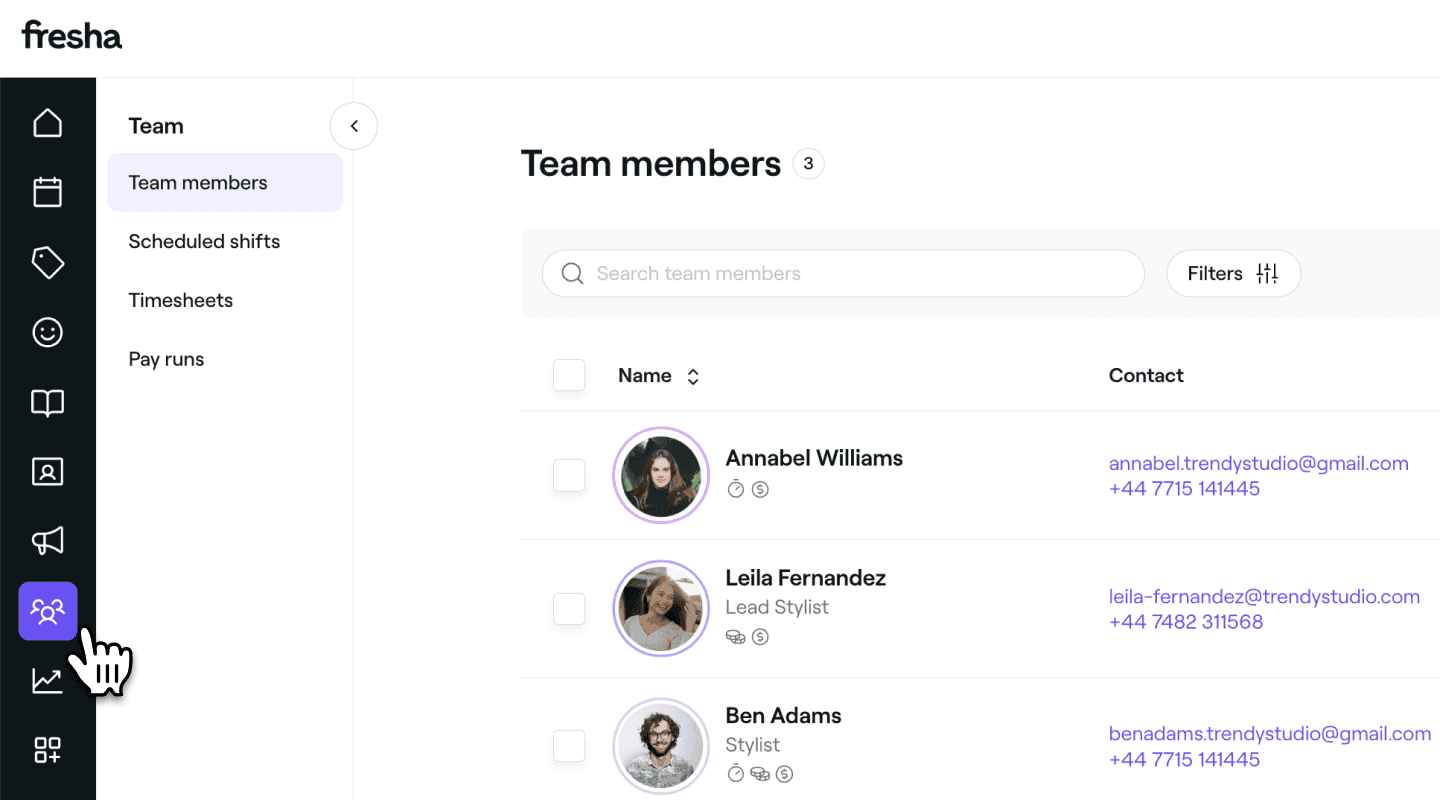
Z hlavní nabídky vlevo na obrazovce přejděte na Tým.
-
V levém panelu nabídky vyberte Členové týmu.
-
V seznamu členů týmu klikněte na člena týmu a zobrazte jeho údaje.
-
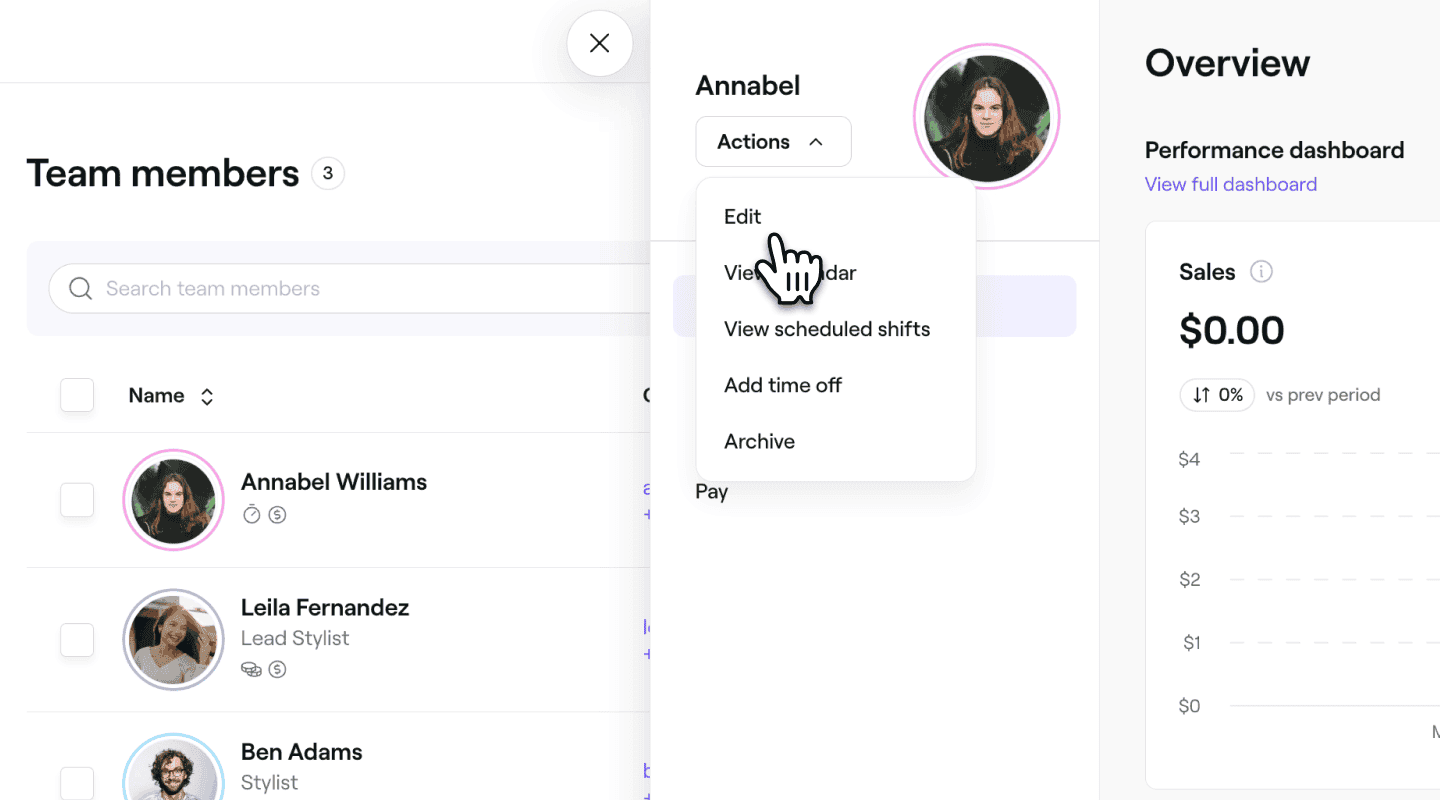
Na stránce člena personálu klikněte vlevo na Akce a na panelu vyberte Upravit.
-
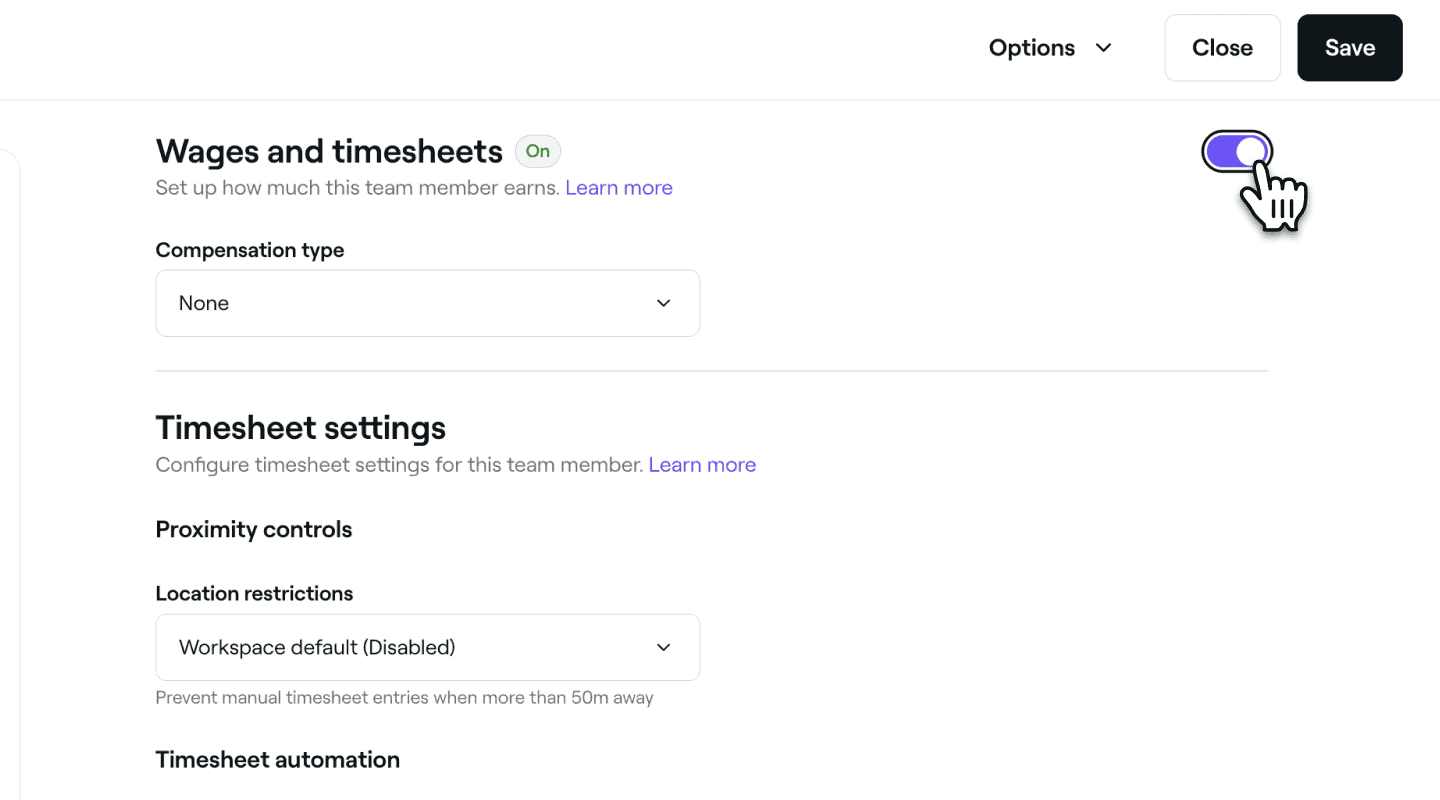
V zobrazení Upravit člena týmu vyberte v levém panelu nabídky možnost Mzdy a docházkové výkazy.
-
Povolte Mzdy a pracovní výkazy, abyste umožnili automatické sledování pracovní doby členů týmu prostřednictvím pracovních výkazů a nastavení jejich mezd.
- Kliknutím na Uložit v pravém horním rohu spustíte automatické sledování pracovní doby člena týmu na základě vašeho výchozího nastavení časových rozpisů.
- Kliknutím na Uložit v pravém horním rohu spustíte automatické sledování pracovní doby člena týmu na základě vašeho výchozího nastavení časových rozpisů.
-
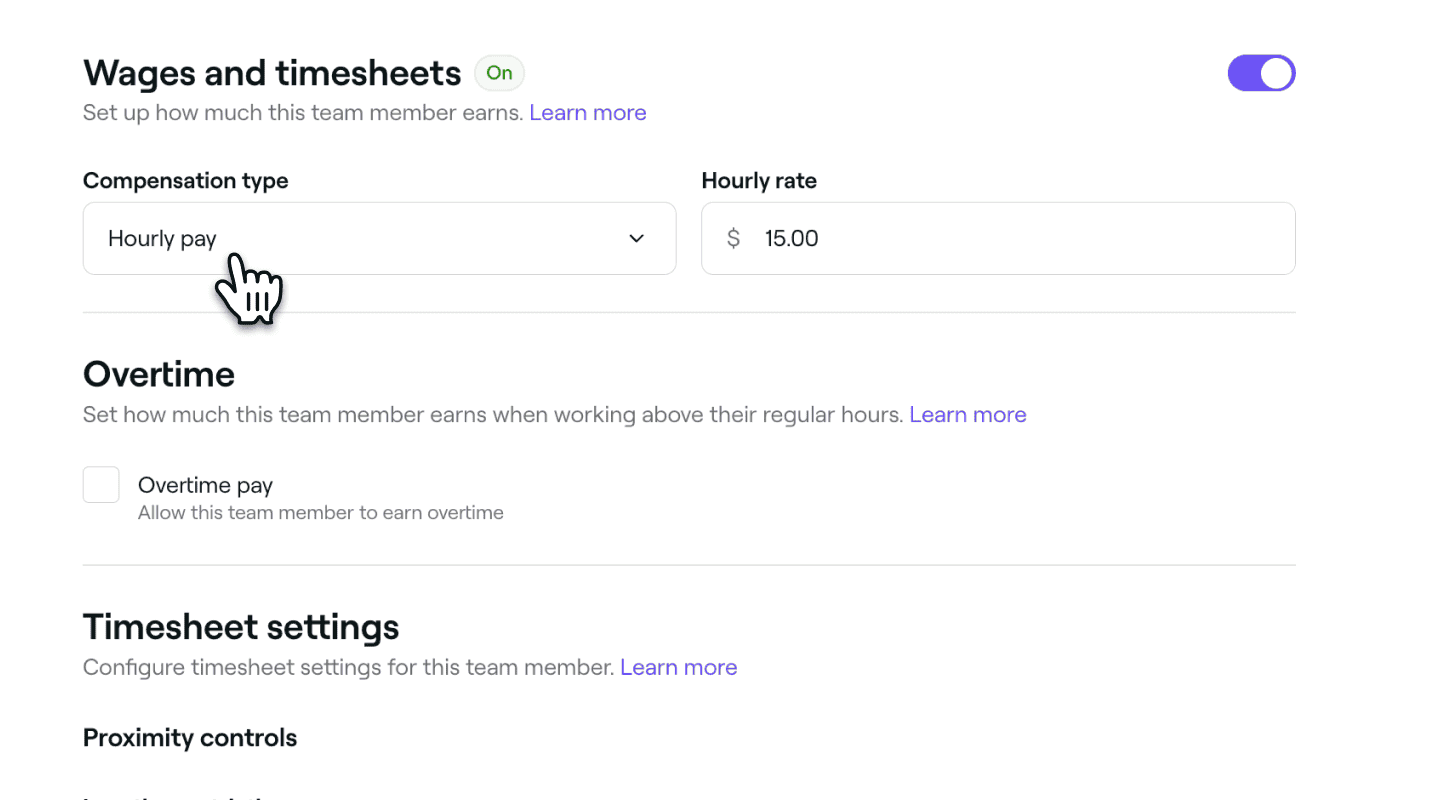
V povoleném nastavení Mzdy a pracovní výkazy nastavte Typ odměny na Hodinová mzda a zadejte Hodinovou sazbu pro člena personálu.
-
Kliknutím na tlačítko Uložit v pravém horním rohu změny uplatníte.
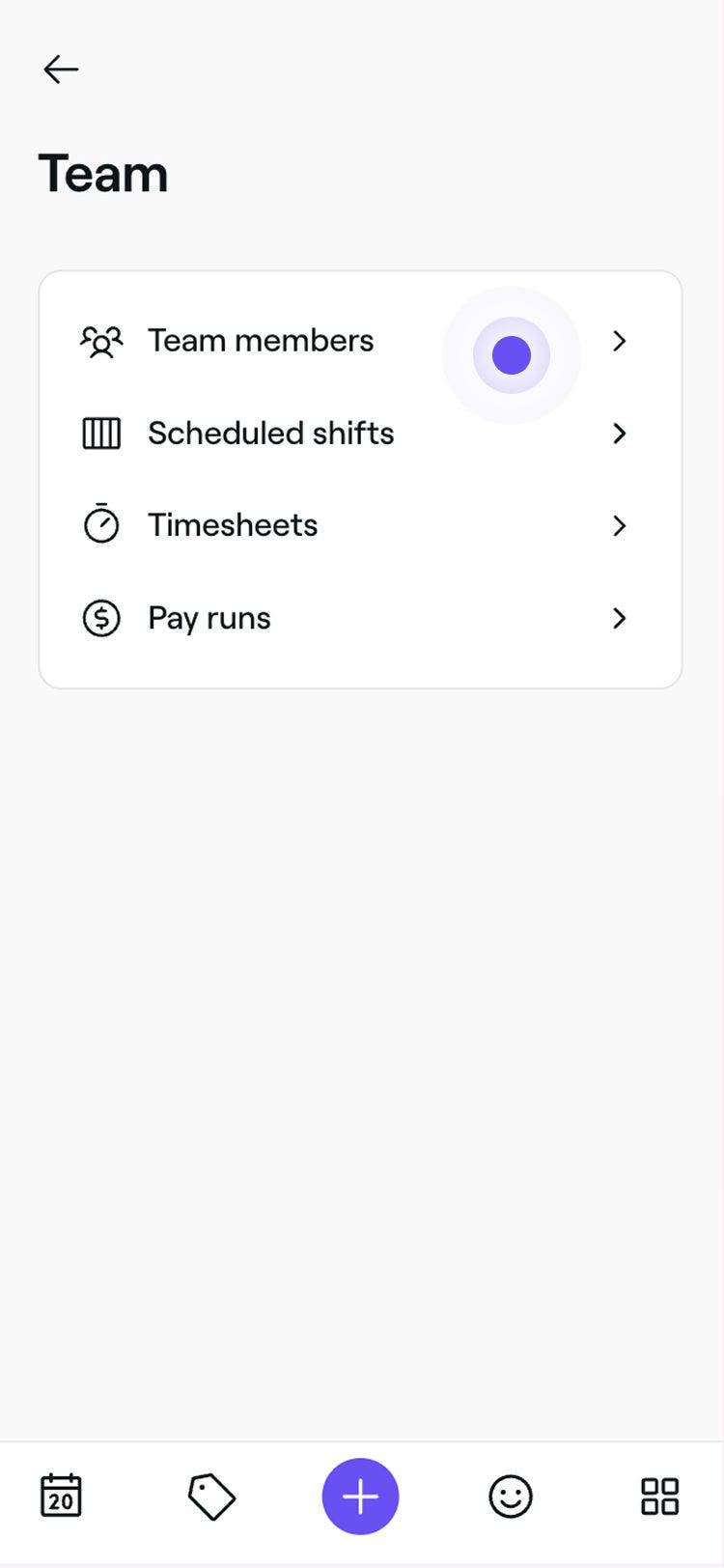

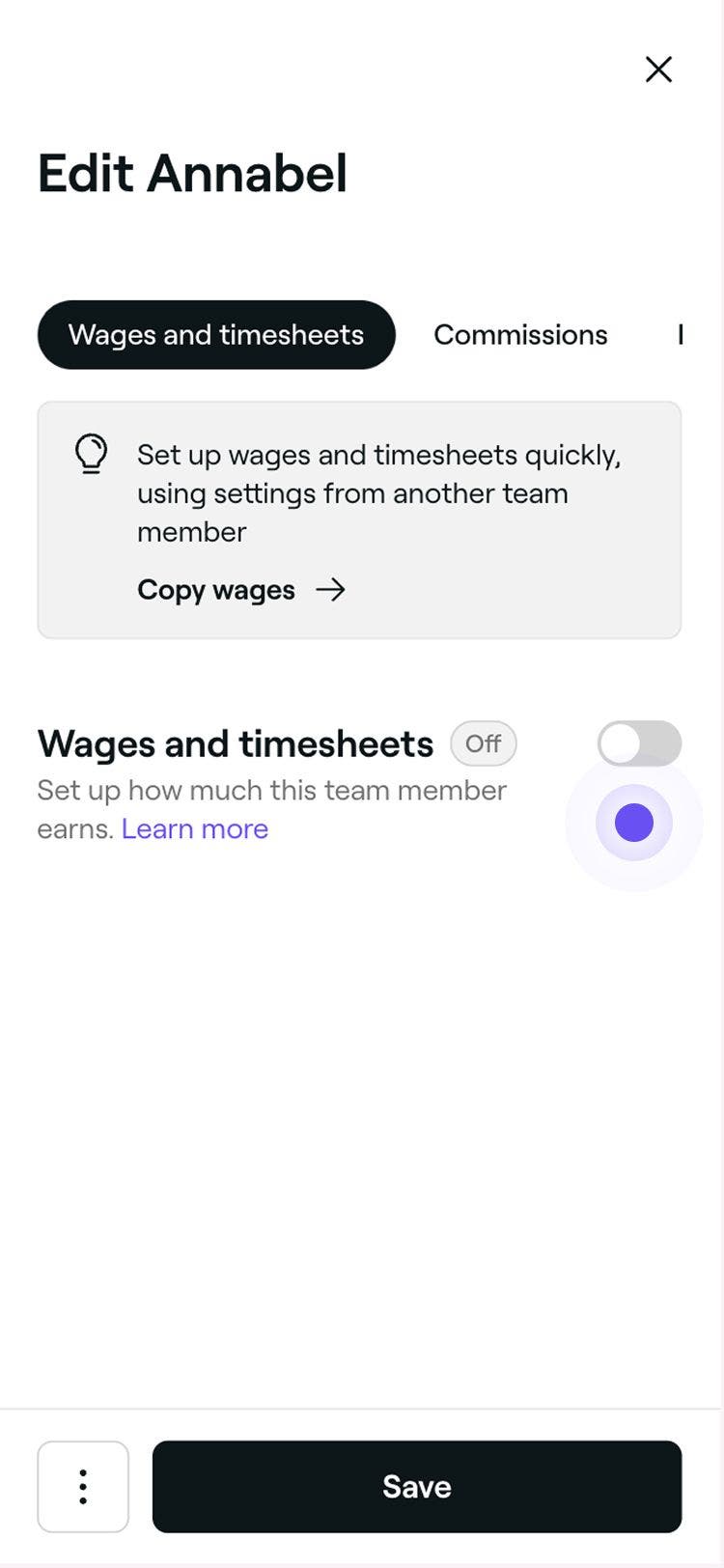
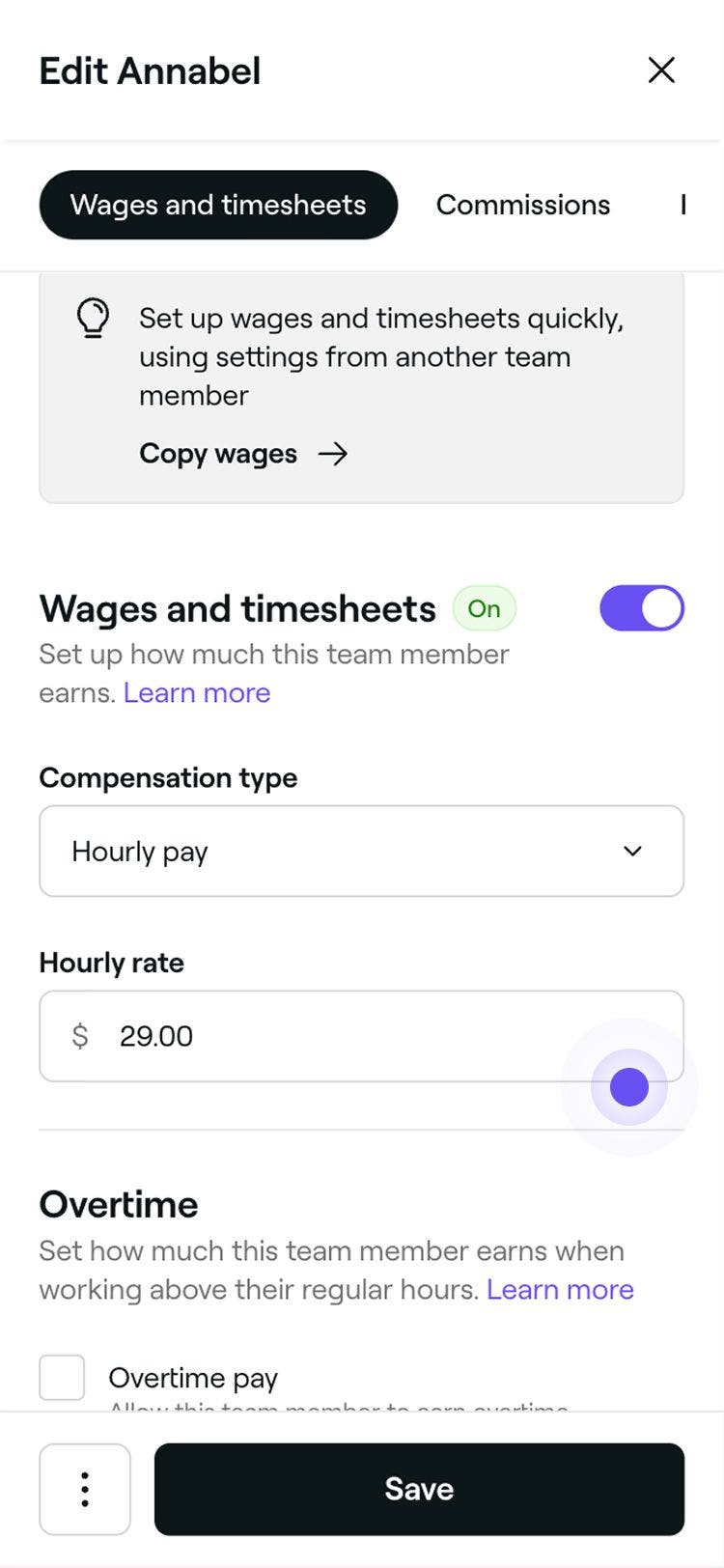
Změna typu odměny člena týmu z Žádná na Hodinová mzda znamená, že jeho mzda bude vypočítána na základě odpracovaných hodin. Tyto výdělky budou automaticky vypočteny a zobrazeny v jeho pracovních výkazech.
Tento proces můžete urychlit zkopírováním nastavení mezd a časových rozpisů od jiného člena personálu. Klikněte na Kopírovat mzdy v horní části nastavení Docházkové listy a mzdy, vyberte člena týmu s existujícím nastavením, zkontrolujte podrobnosti a klikněte na Použít.
Nastavení sazeb za přesčasy pro členy týmu
Sledování přesčasů a jejich proplácení je k dispozici pro členy týmu s povolenou hodinovou mzdou.
-
V zobrazení Upravit člena týmu vyberte v levém panelu nabídky možnost Mzdy a docházkové výkazy.
-
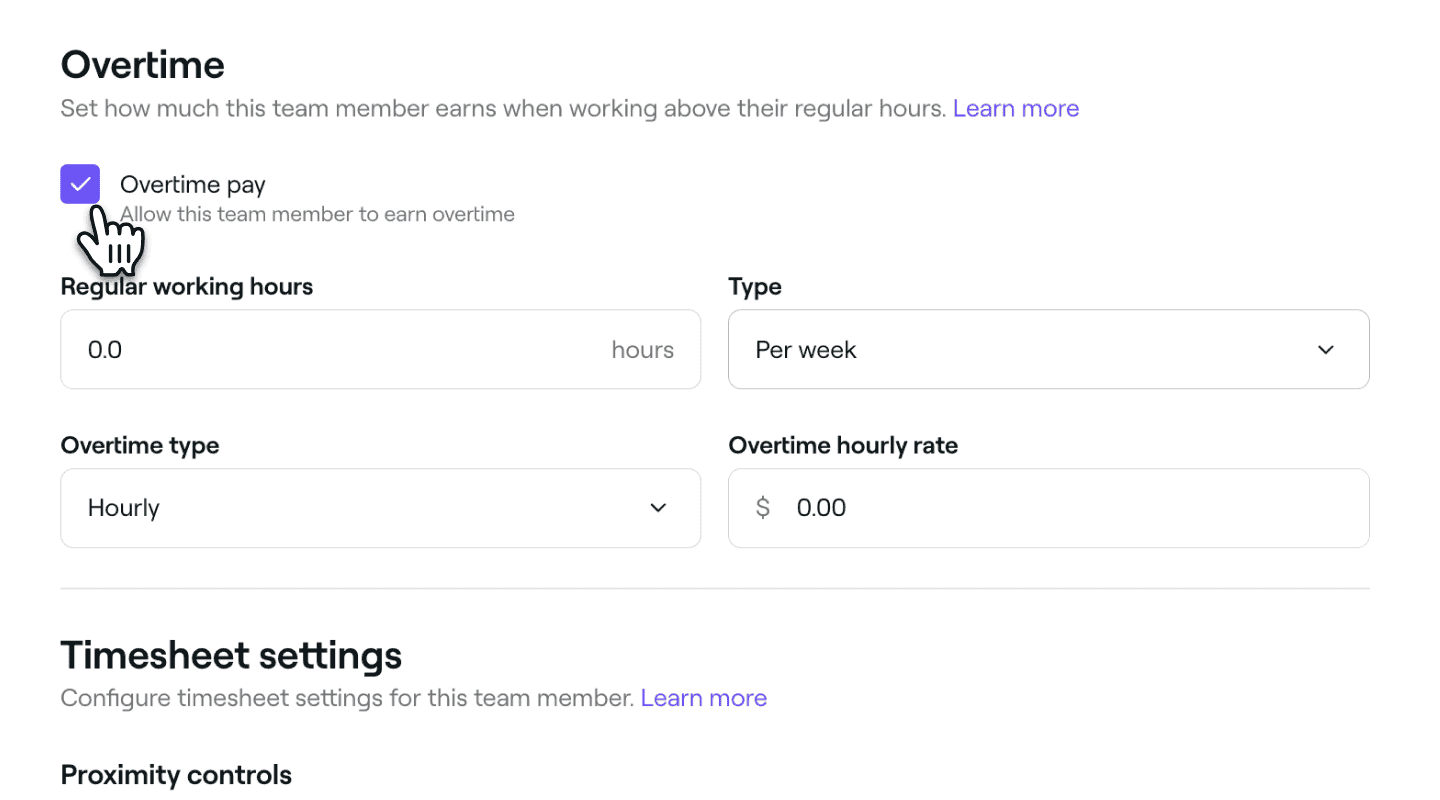
V části povolených nastavení Mzdy a docházkové listy zaškrtněte políčko vedle možnosti Příplatek za přesčasy, abyste členovi personálu umožnili získat jinou sazbu za všechny hodiny odpracované nad rámec naplánovaných směn.
-
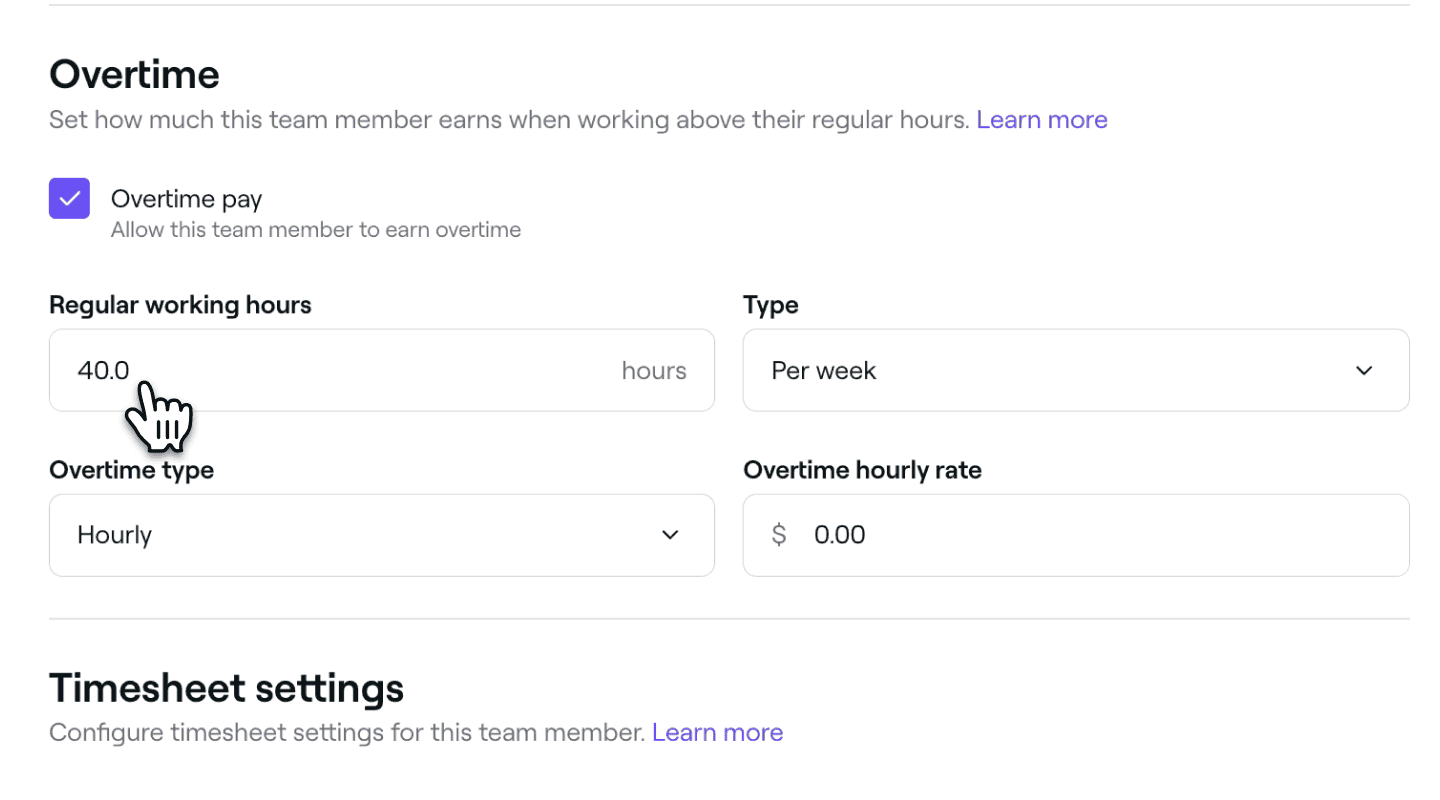
V části Běžná pracovní doba zadejte počet hodin, na které je člen týmu naplánován, a pomocí rozbalovací nabídky Typ určete, zda se tato hodnota vztahuje na den nebo na týden.
-
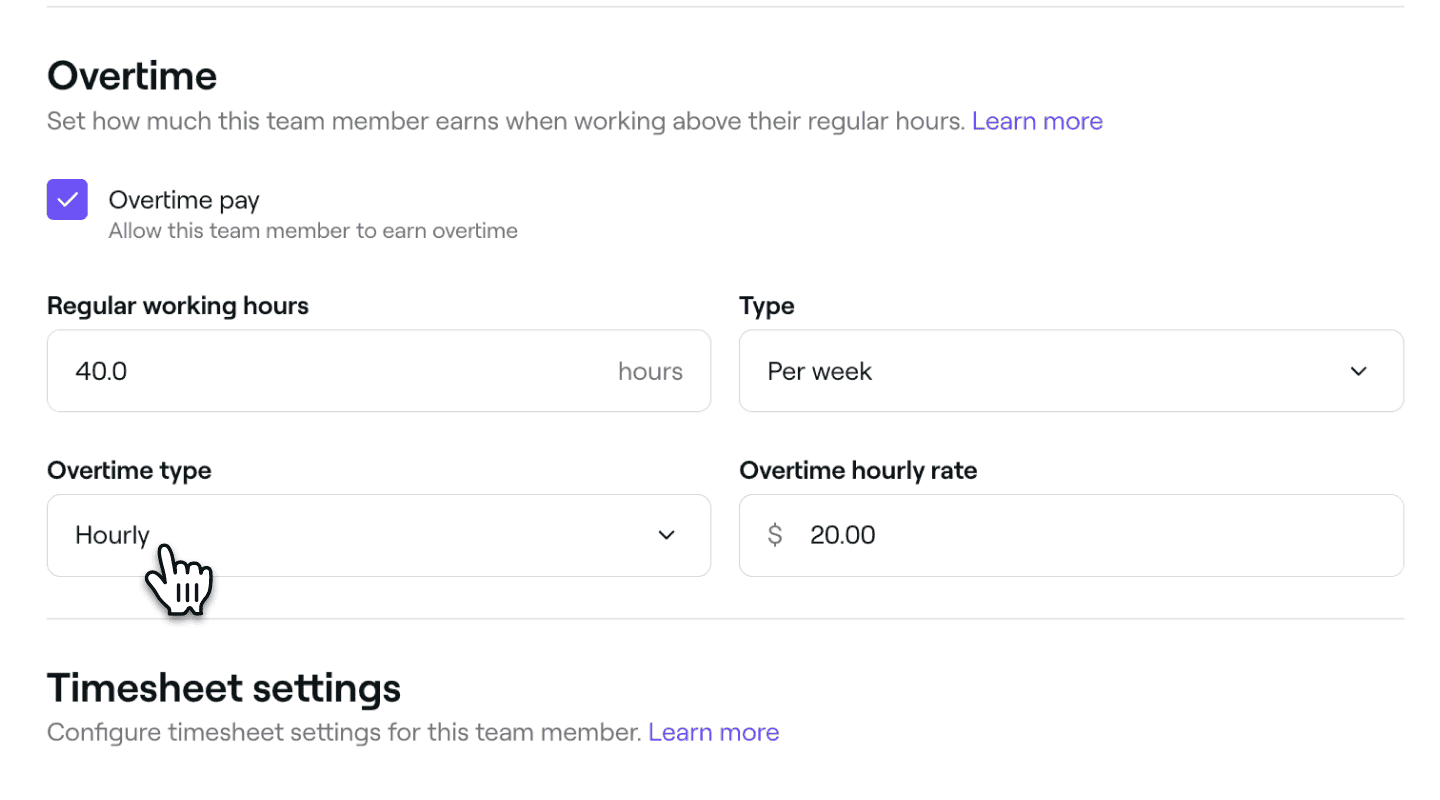
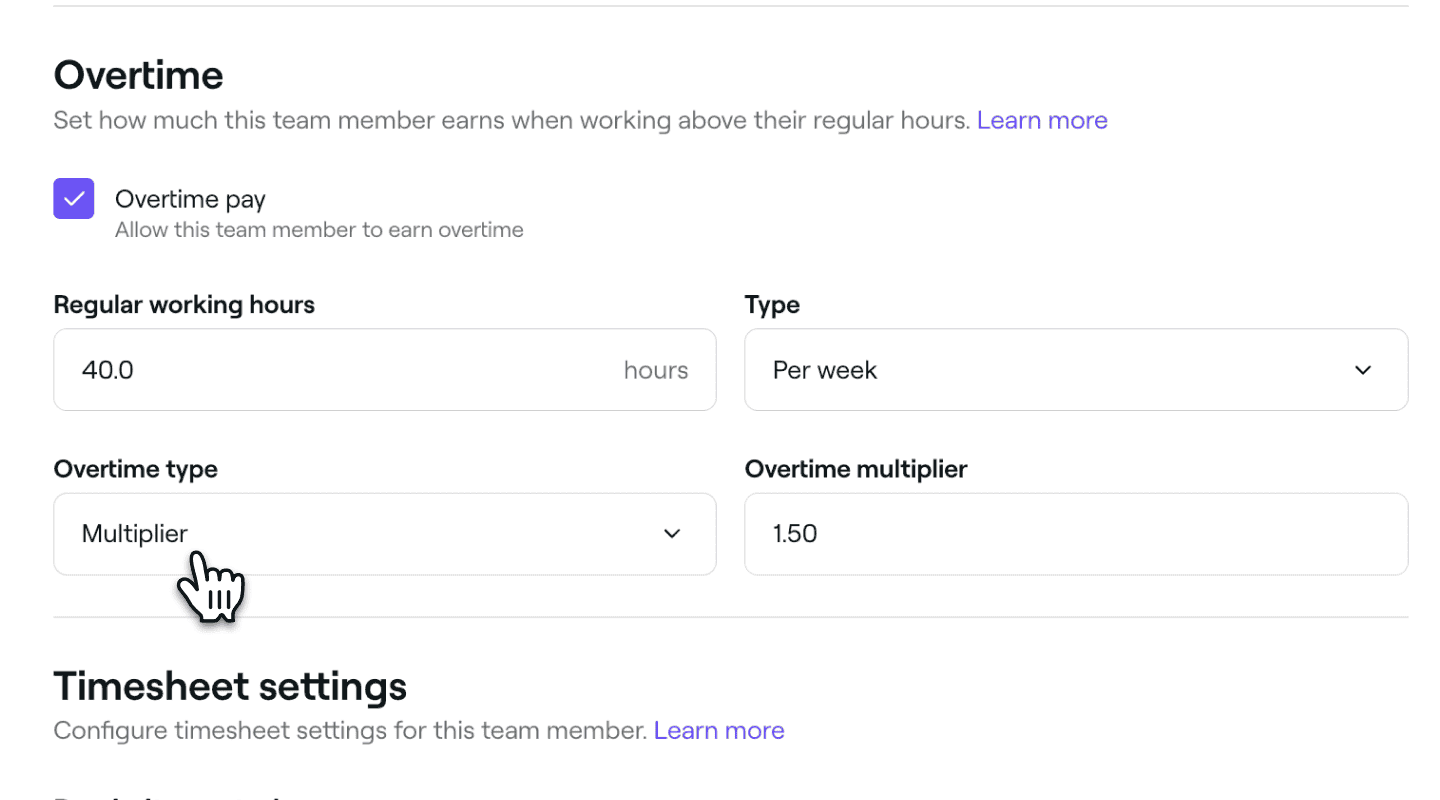
V části Typ přesčasů vyberte, jak se sazba za přesčasy počítá:
- Hodinová sazba: Nastavte pevnou sazbu za hodiny přesčasu. Například 20,00 USD za hodinu.
- Násobitel: Vynásobte standardní hodinovou sazbu zvolenou hodnotou. Například hodnota 1,5 bude znamenat, že členovi týmu bude zaplacena sazba 1,5násobku běžné sazby.
- Hodinová sazba: Nastavte pevnou sazbu za hodiny přesčasu. Například 20,00 USD za hodinu.
-
Kliknutím na tlačítko Uložit v pravém horním rohu aktualizujte nastavení.
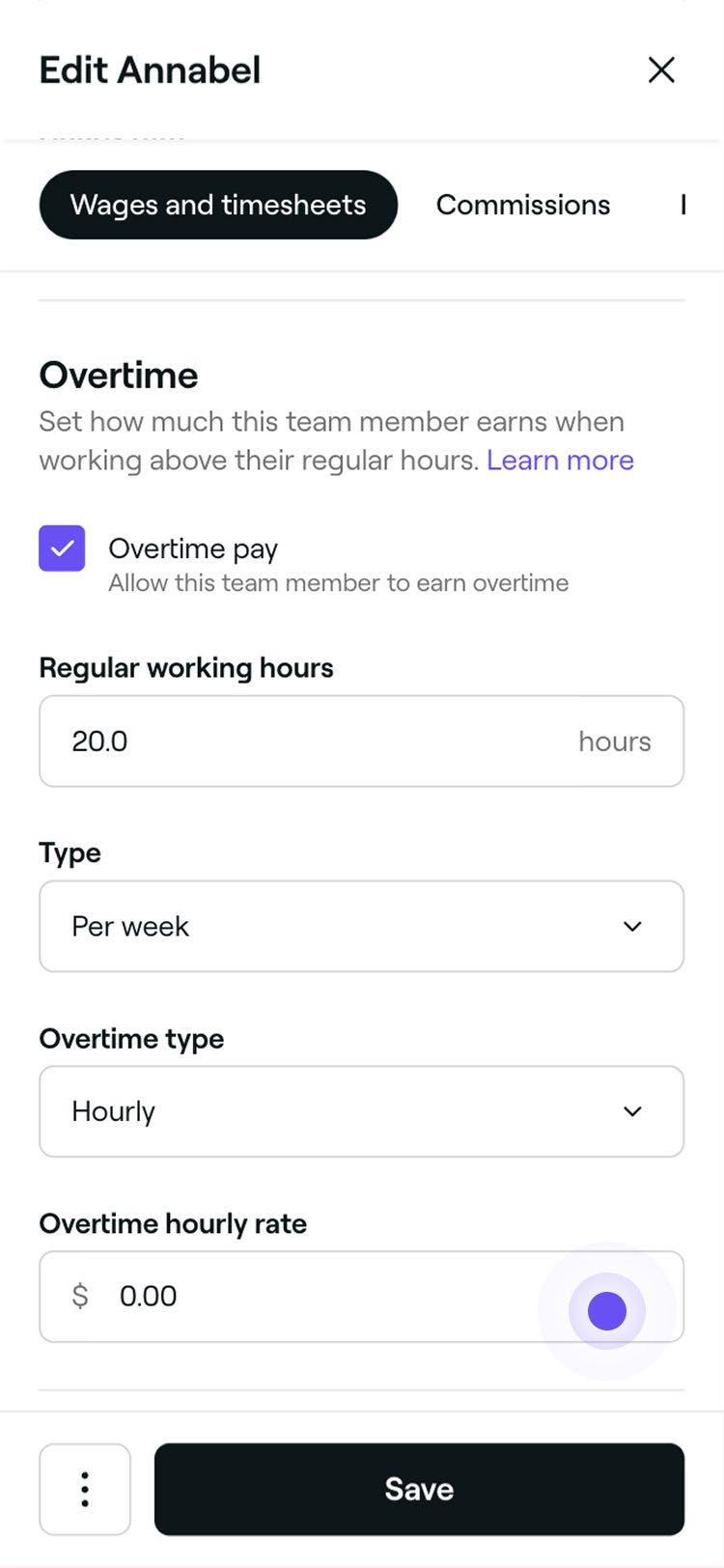
Jakmile budou přesčasy nastaveny, všechny odpracované hodiny nad rámec naplánovaných směn člena týmu, na základě jeho časů příchodu a odchodu, budou proplaceny sazbou za přesčasy. Běžná pracovní doba je placena podle standardní sazby.
Aktualizace nastavení časového rozvrhu pro členy týmu
Aktualizací nastavení časového rozvrhu můžete přizpůsobit způsob sledování odpracovaných hodin člena týmu. Vyberte si mezi ručním přihlášením a odhlášením nebo automatickým sledováním na základě naplánovaných směn.
-
V zobrazení Upravit člena personálu vyberte v levém panelu nabídky Mzdy a pracovní výkazy.
-
V části povoleného nastavení Mzdy a časové rozvrhy aktualizujte nastavení časového rozvrhu podle svých preferencí:
-
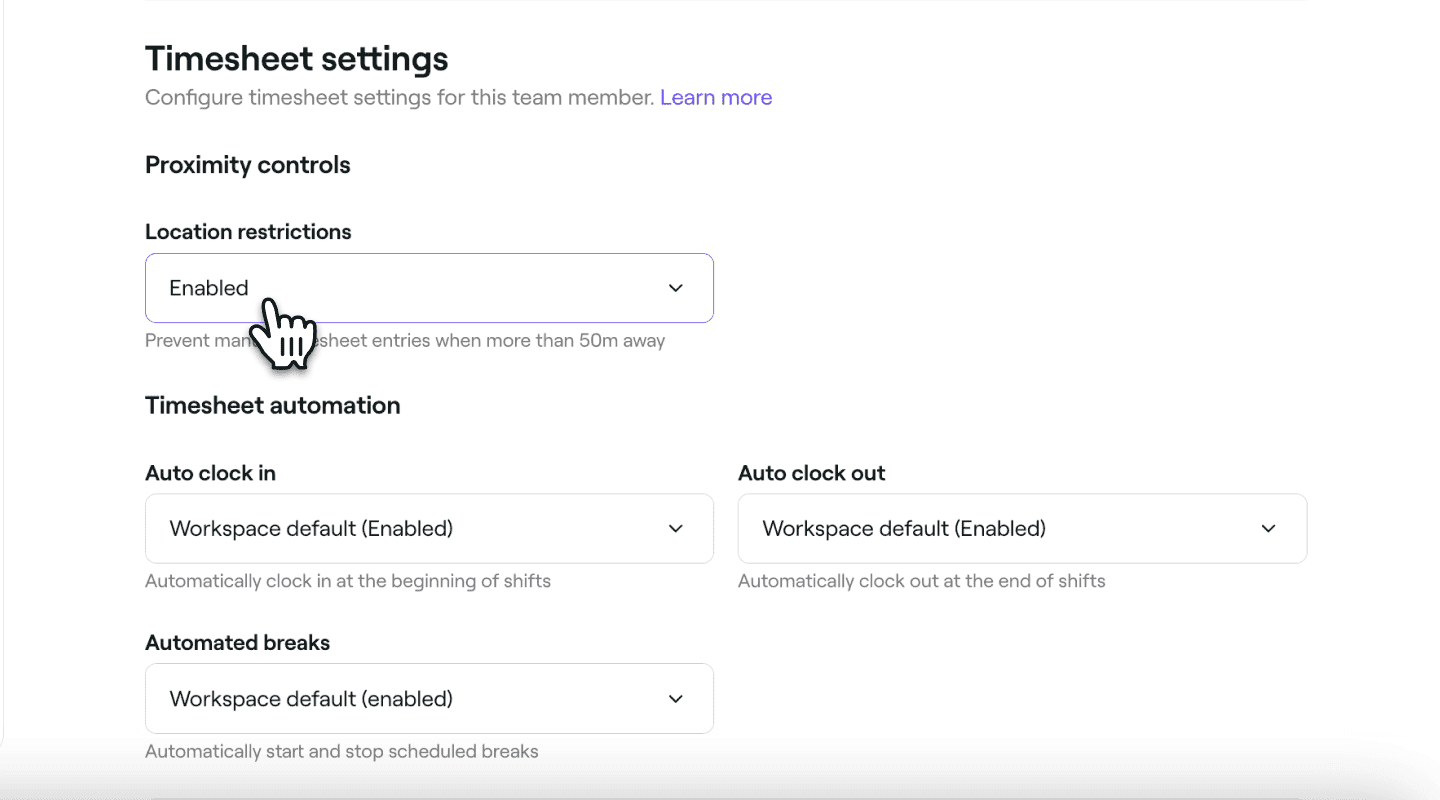
Pokud požadujete, aby členové týmu ručně zaznamenávali příchod a odchod, můžete povolit Omezení polohy v části Ovládací prvky vzdálenosti. Když je tato možnost Povolena, musí být člen týmu fyzicky v blízkosti vašeho podniku, aby se mohl přihlásit nebo odhlásit ze směny.
-
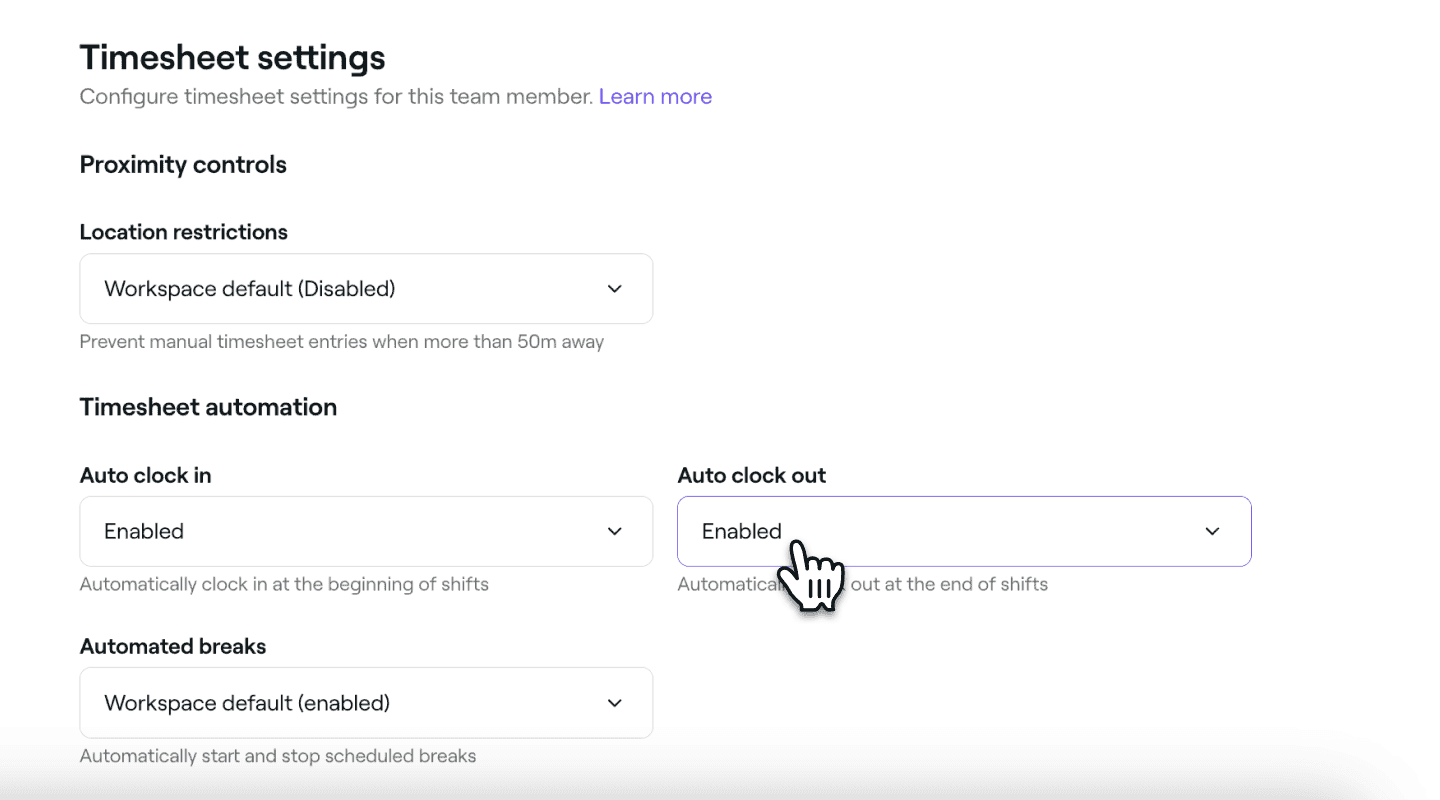
Pro automatické sledování odpracovaných hodin člena týmu můžete povolit možnosti Automatické přihlášení, Automatické odhlášení a Automatické zahájení a ukončení přestávek na základě jeho naplánovaných směn. Každé nastavení lze zapnout nebo vypnout jednotlivě. Po zapnutí se časové rozvrhy aktualizují automaticky a člen týmu nemusí podnikat žádné kroky.
-
-
Kliknutím na tlačítko Uložit v pravém horním rohu změny uplatníte.
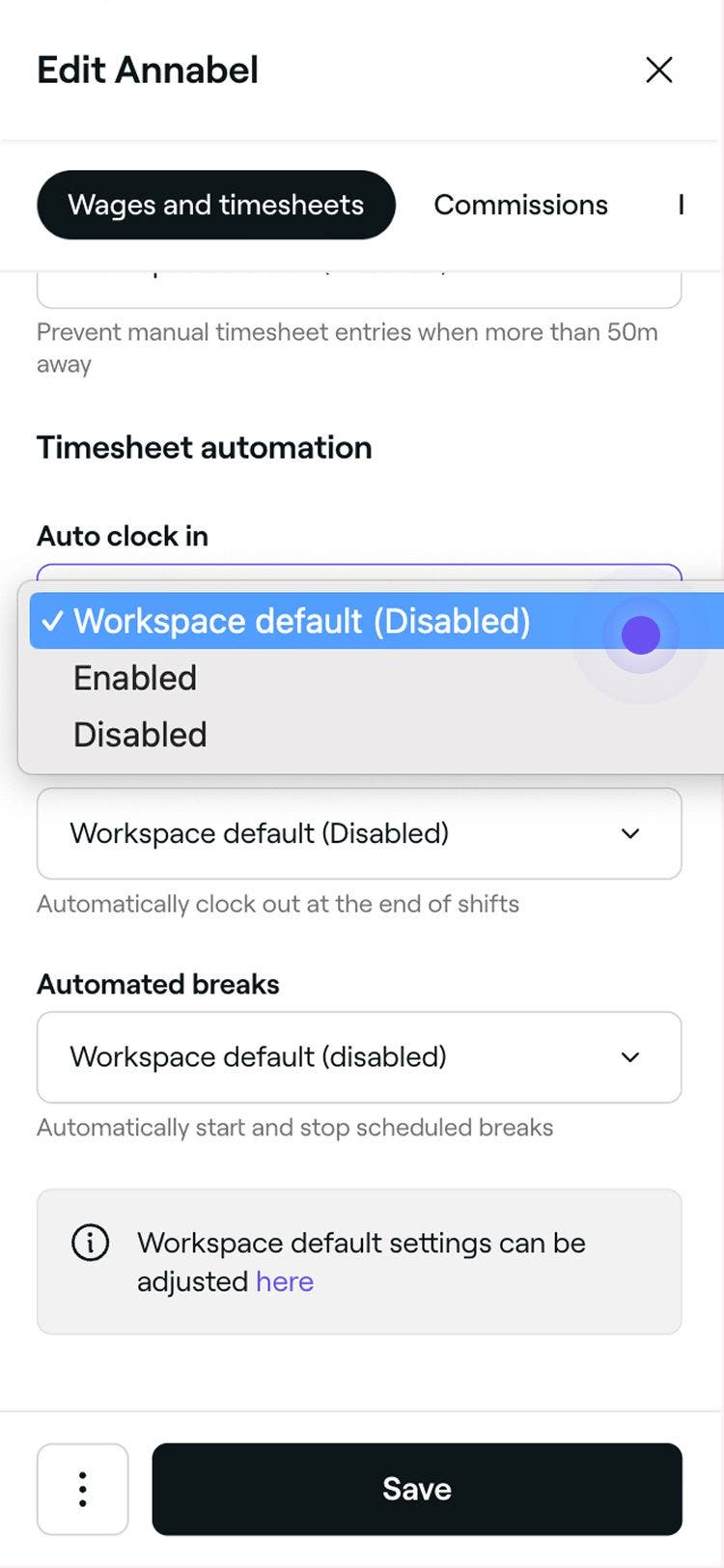
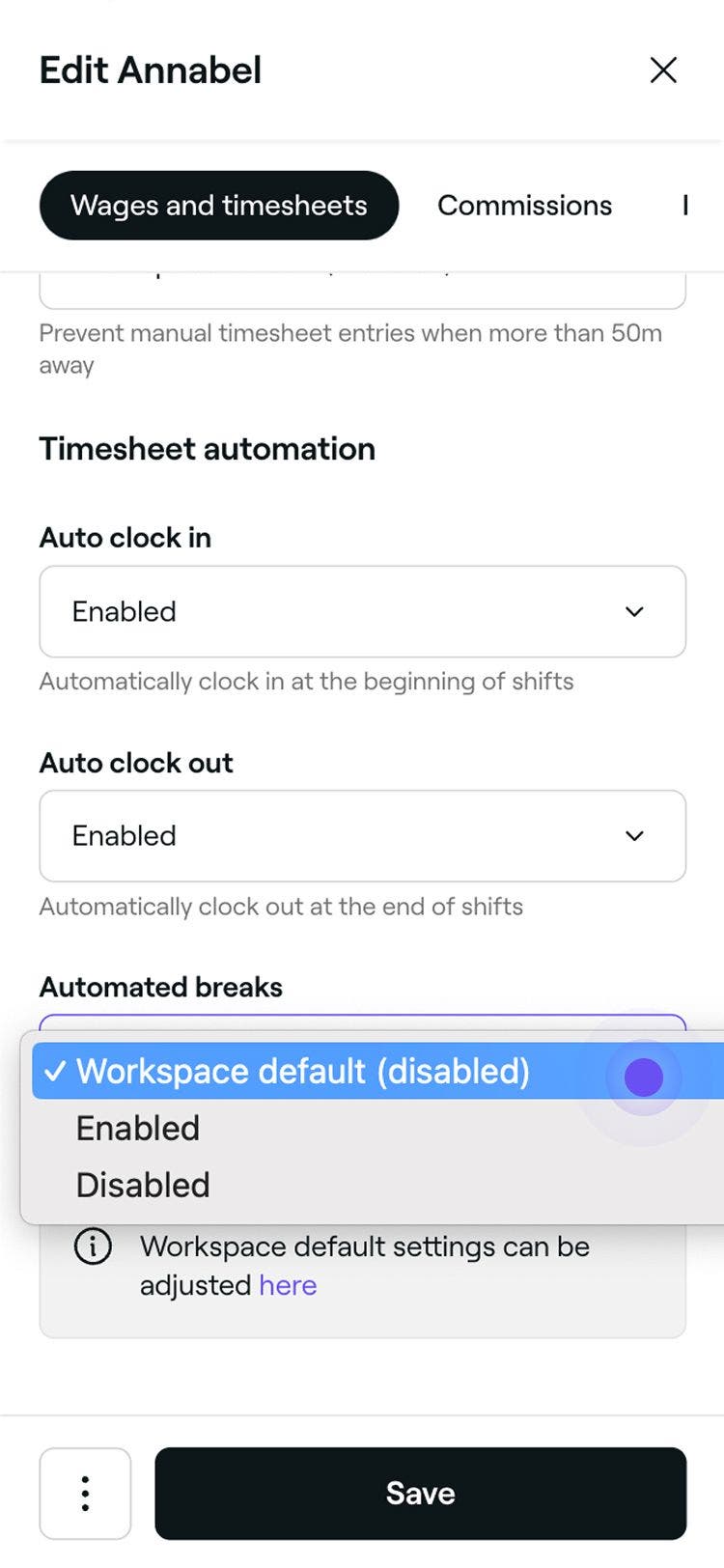
Jakmile budou nastavení časového rozvrhu pro člena týmu aktualizována, jeho pracovní doba bude zaznamenávána podle těchto individuálních nastavení. Pokud se přihlásí nebo odhlásí mimo naplánovanou dobu směny, jejich časový rozvrh automaticky zaznamená skutečnou odpracovanou dobu.
Ovládací prvky přiblížením neplatí, pokud je povoleno Automatické přihlášení, Automatické odhlášení nebo Automatické sledování přestávek nebo pokud vaše firma nemá pevné místo.
Aktualizace výchozího nastavení časového rozvrhu pro členy týmu
-
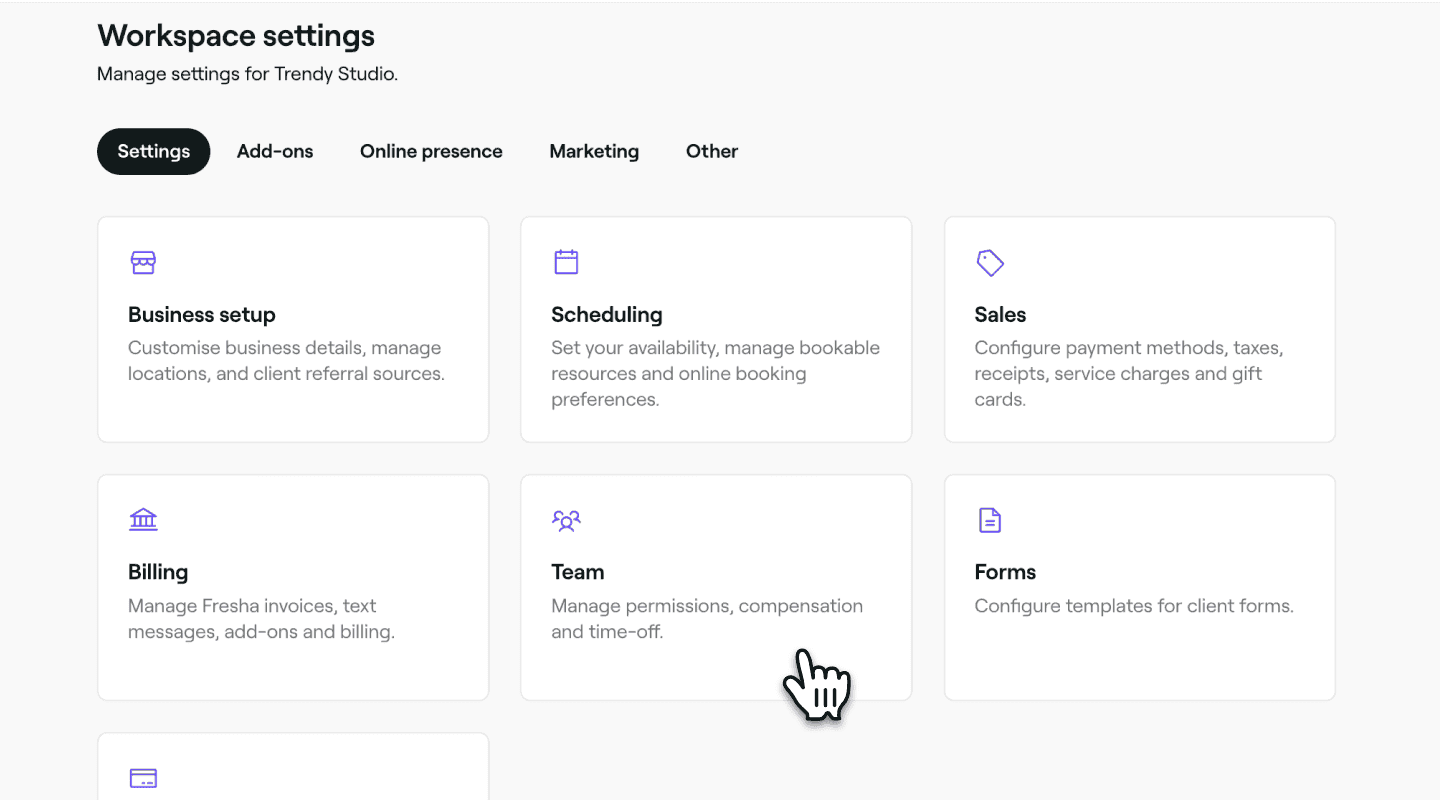
Z hlavní nabídky vlevo na obrazovce přejděte na Nastavení.
-
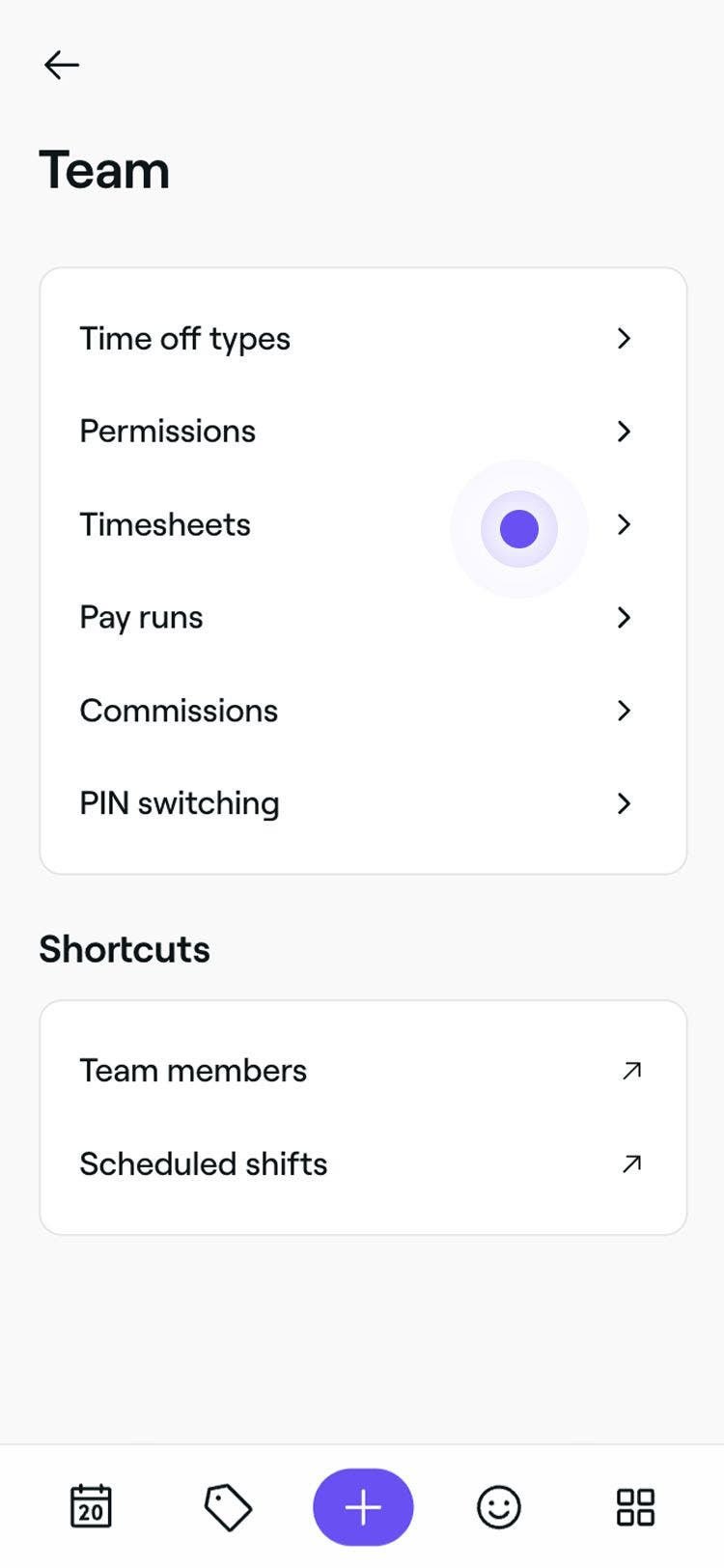
Kliknutím na kategorii Tým otevřete nastavení provizí.
-
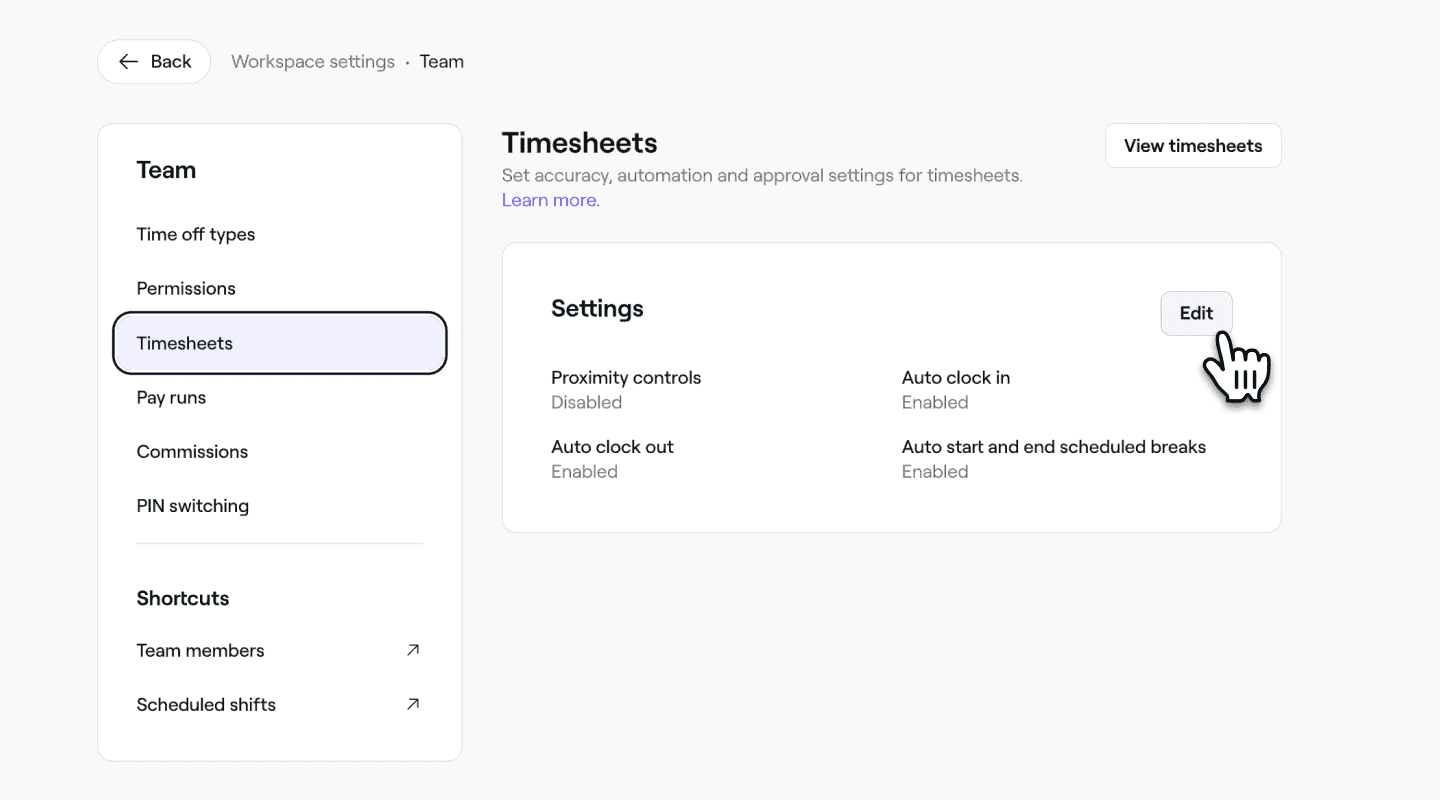
V levém panelu nabídky vyberte Výkazy a aktualizujte výchozí nastavení výkazů pro váš tým.
-
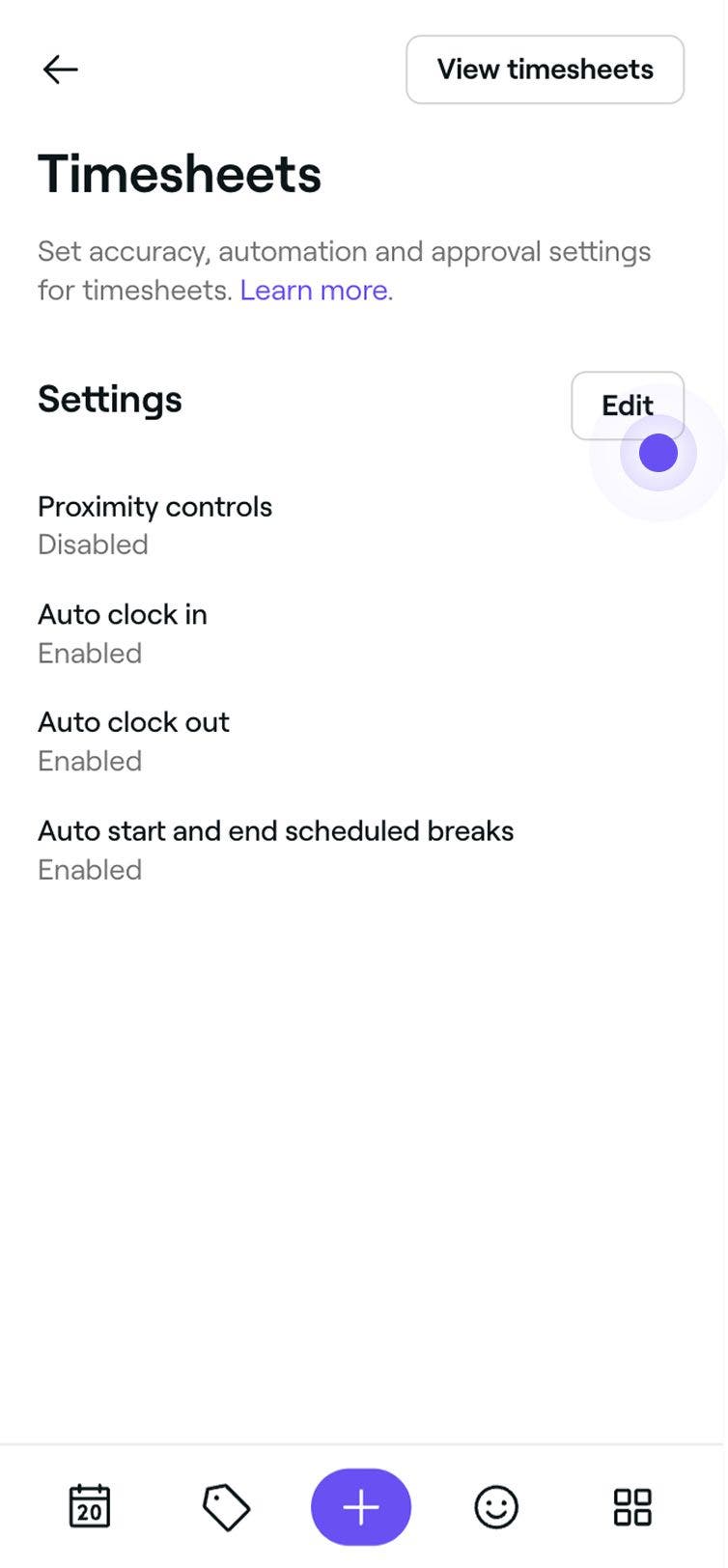
Vedle možnosti Nastavení časových rozvrhů klikněte na tlačítko Upravit.
-
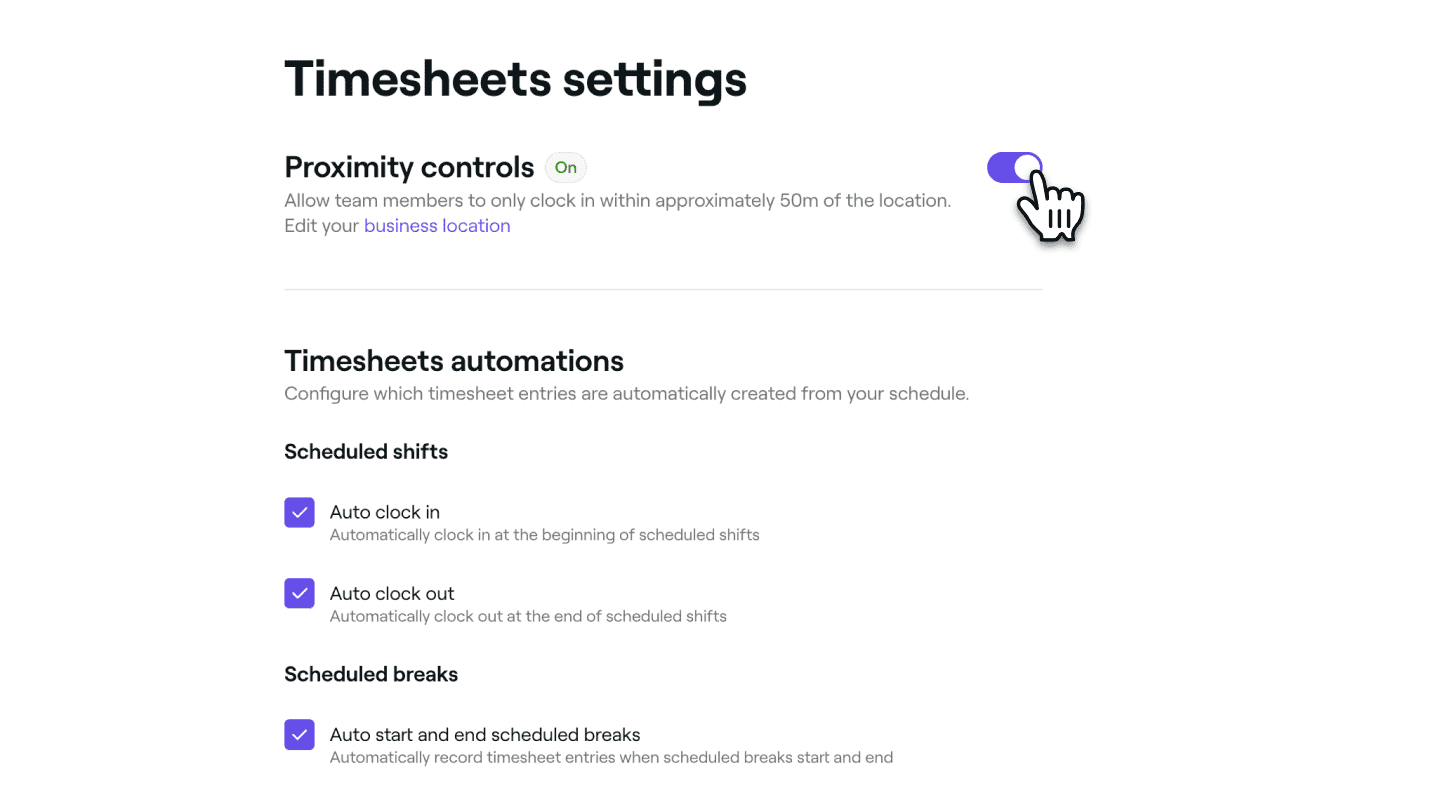
V zobrazení Nastavení pracovních výkazů proveďte následující aktualizaci:
-
Pokud požadujete, aby zaměstnanci ručně zaznamenávali příchod a odchod, povolte Ovládací prvky přiblížení. Když je tato možnost Povolena, členové týmu musí být fyzicky v blízkosti provozovny vašeho podniku, aby se mohli přihlásit nebo odhlásit ze směn.
-
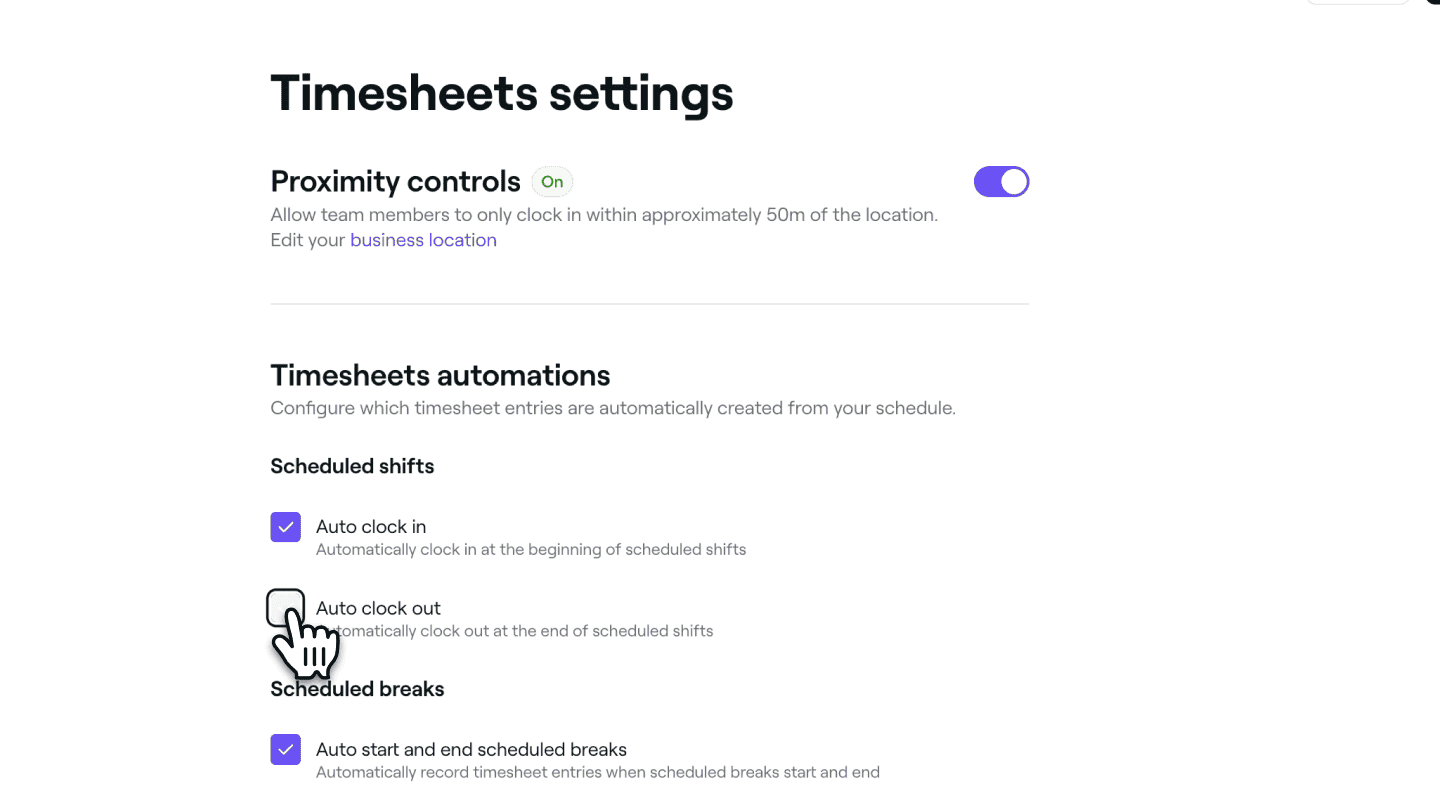
Chcete-li automaticky sledovat odpracované hodiny členů týmu, můžete povolit možnosti Automatický příchod, Automatický odchod a Automatický začátek a konec přestávek na základě naplánovaných směn. Každé nastavení lze zapnout nebo vypnout jednotlivě. Po povolení se pracovní výkazy aktualizují automaticky a člen týmu nemusí provádět žádné kroky.
-
-
Kliknutím na tlačítko Uložit v pravém horním rohu uložíte výchozí nastavení.

Jakmile nastavíte výchozí nastavení časových rozpisů, automaticky se použijí na všechny členy týmu s povolenými časovými rozvrhy, pokud se nerozhodnete přizpůsobit jejich nastavení individuálně v jejich profilu.
Sledování mezd a časových rozpisů je součástí předplatného týmového plánu. Více informací o týmovém plánu.
Často kladené dotazy
Chcete-li upravit časový rozvrh člena týmu, přejděte na Tým z levé nabídky na obrazovce a v levém panelu nabídky vyberte Časové rozvrhy. V seznamu časových rozpisů klikněte na časový rozpis, který chcete upravit, a otevřete zobrazení časového rozpisu. Poté klikněte na Akce (tři tečky) a vyberte Upravit. Časy příchodu a odchodu můžete podle potřeby upravit. Až budete hotovi, klikněte na Uložit a změny se projeví.
Ano, můžete přizpůsobit nastavení mzdy a pracovního výkazu pro každého člena personálu. To zahrnuje nastavení individuálních hodinových sazeb, povolení nebo zakázání přesčasů a úpravu předvoleb pracovního výkazu, což vám dává plnou flexibilitu při přizpůsobování nastavení roli a pracovní době každého člena personálu.
Mzdy se počítají na základě hodinové sazby nastavené v době, kdy byla směna odpracována. Pokud aktualizujete hodinovou sazbu člena týmu, bude se vztahovat pouze na budoucí směny od tohoto okamžiku. Minulé směny a s nimi spojené pracovní výkazy zůstanou beze změny, aby byla zachována přesná historie mezd.
Můžete deaktivovat příplatek za přesčasy pro členy týmu. Otevřete profil člena týmu, vyberte Mzda a klikněte na Upravit. V části Mzdy zrušte zaškrtnutí políčka Platba za práci přesčas a změny Uložte. Veškeré mzdy získané v době, kdy je toto nastavení vypnuté, se vypočítají podle běžné hodinové sazby a budou zahrnuty jak do časových výkazů, tak do výplatních běhů.
Změny v nastavení mzdy člena týmu nejsou zaznamenány na vašem firemním účtu. Nová nastavení se automaticky použijí na všechny časové rozvrhy vytvořené po změně nastavení mzdy. Doporučujeme pečlivě zkontrolovat výplatní termíny a nastavení členů týmu, abyste se před vyplacením týmu ujistili, že je zůstatek správný.

