Dokončit výplatní cyklus
V tomto průvodci se dozvíte, jak platit svému týmu pomocí mzdových cyklů, včetně toho, jak povolit mzdové cykly pro členy týmu, nastavit výplatní období a posílat peníze přímo do jejich peněženky Fresha nebo na bankovní účet.
Jak funguje vyplácení vašeho týmu
Jakmile budou mít členové týmu nastaveny mzdy a pracovní výkazy, provize a spropitné, veškeré jejich výdělky budou přímo zahrnuty do výplatního cyklu člena týmu a připraveny k výplatě.
Toto je poslední krok v procesu výplatního termínu. Zkontrolujete celkové výdělky každého člena personálu, uplatníte případné úpravy a dokončíte výplatní termín. Prostředky jsou převedeny z firemní peněženky přímo do osobní peněženky Fresha vašeho týmu nebo na propojený bankovní účet. Vy i váš tým obdržíte úplný rozpis výplat.
Vyplacení týmu
-
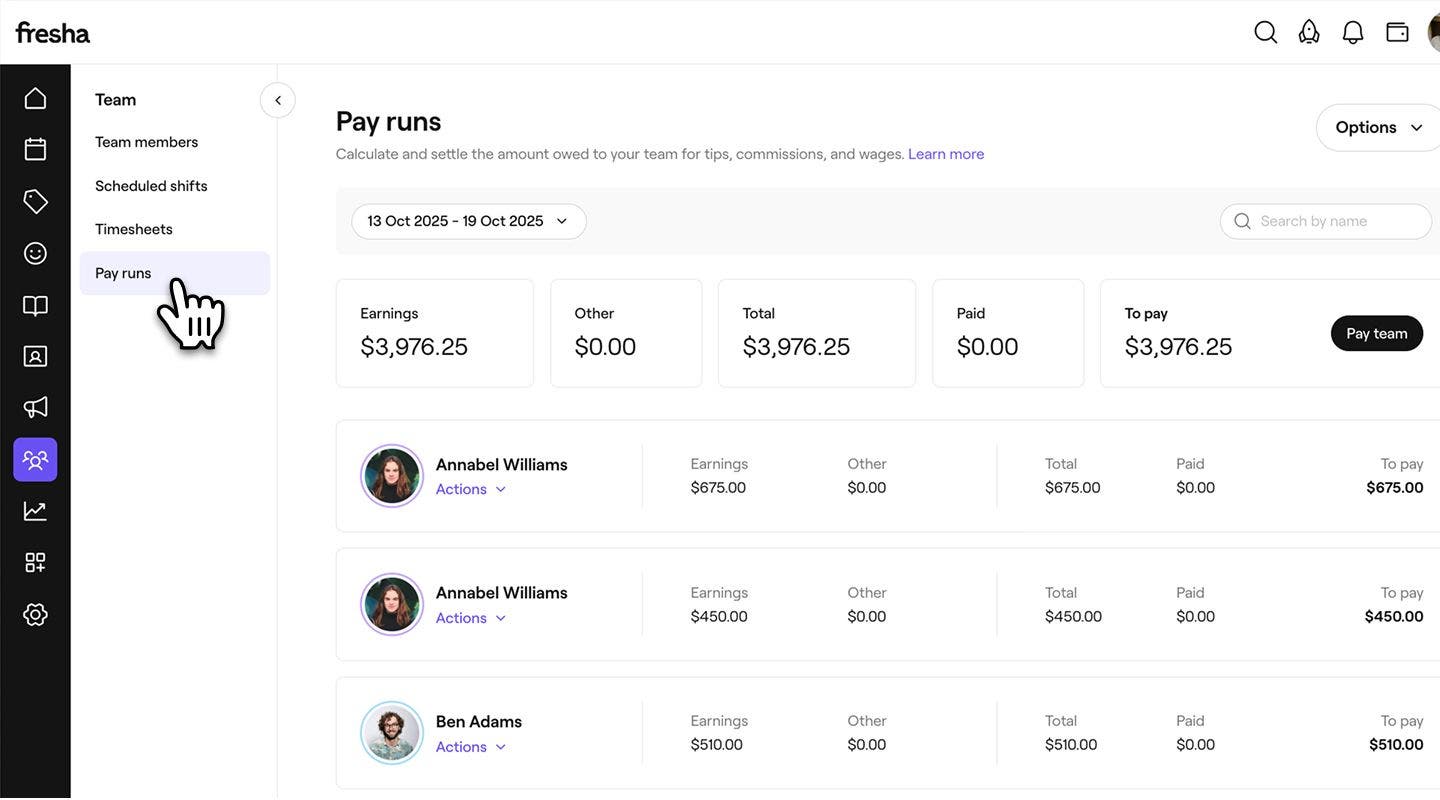
V hlavní nabídce vlevo na obrazovce přejděte na Tým.
-
Na levém panelu nabídky vyberte Výplatní termíny.
-
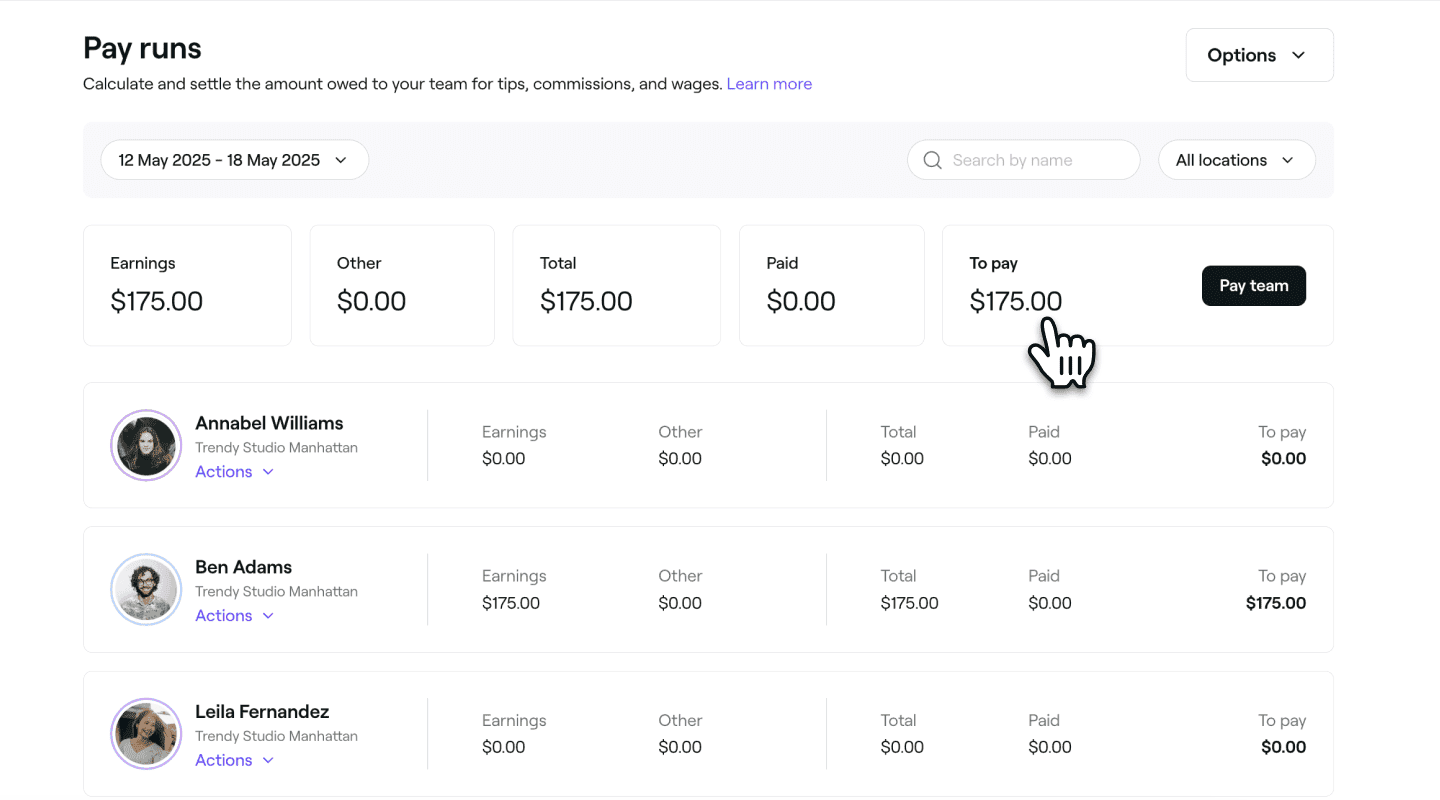
Zobrazí se seznam výplatních období se souhrnem výdělků, srážek a nevyrovnaných zůstatků.
-
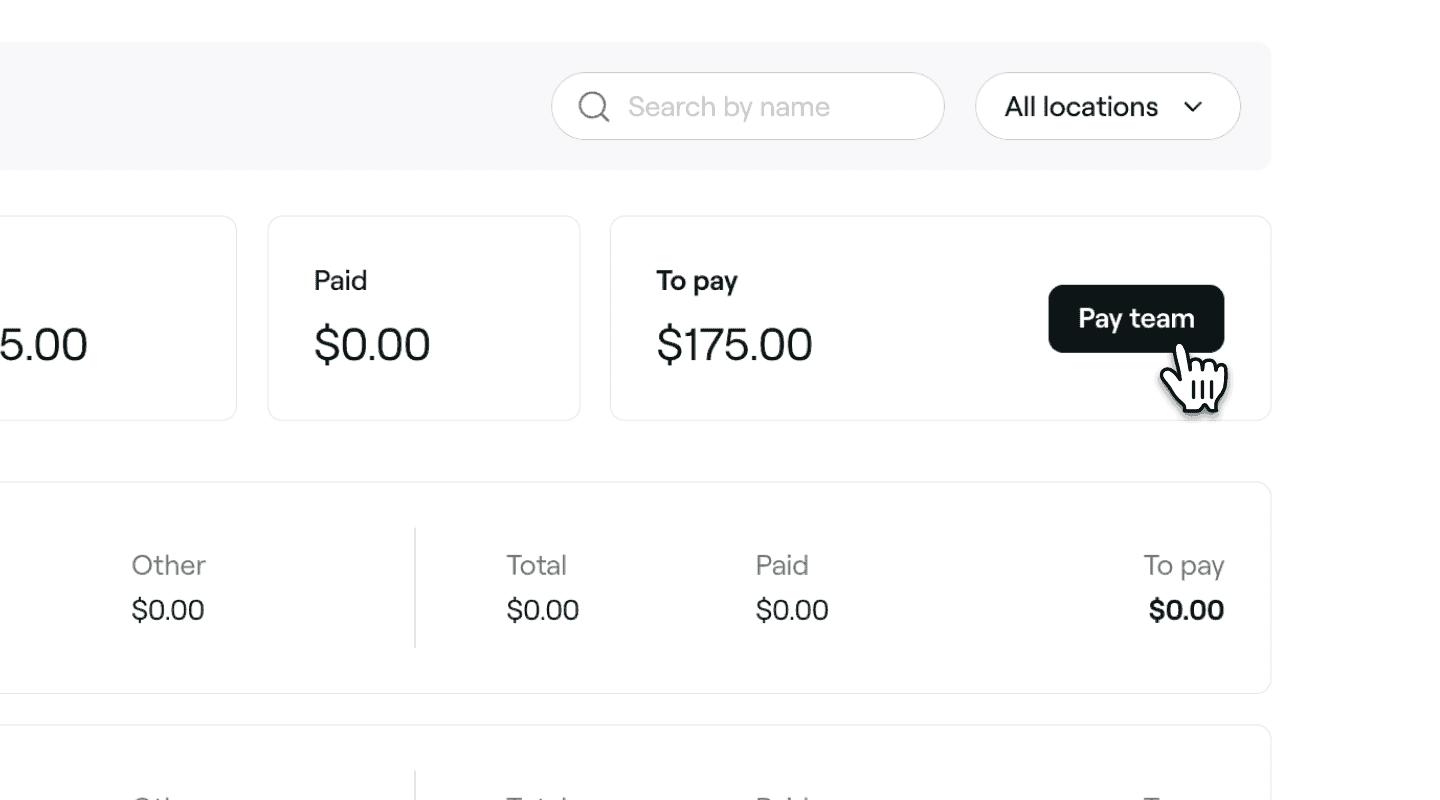
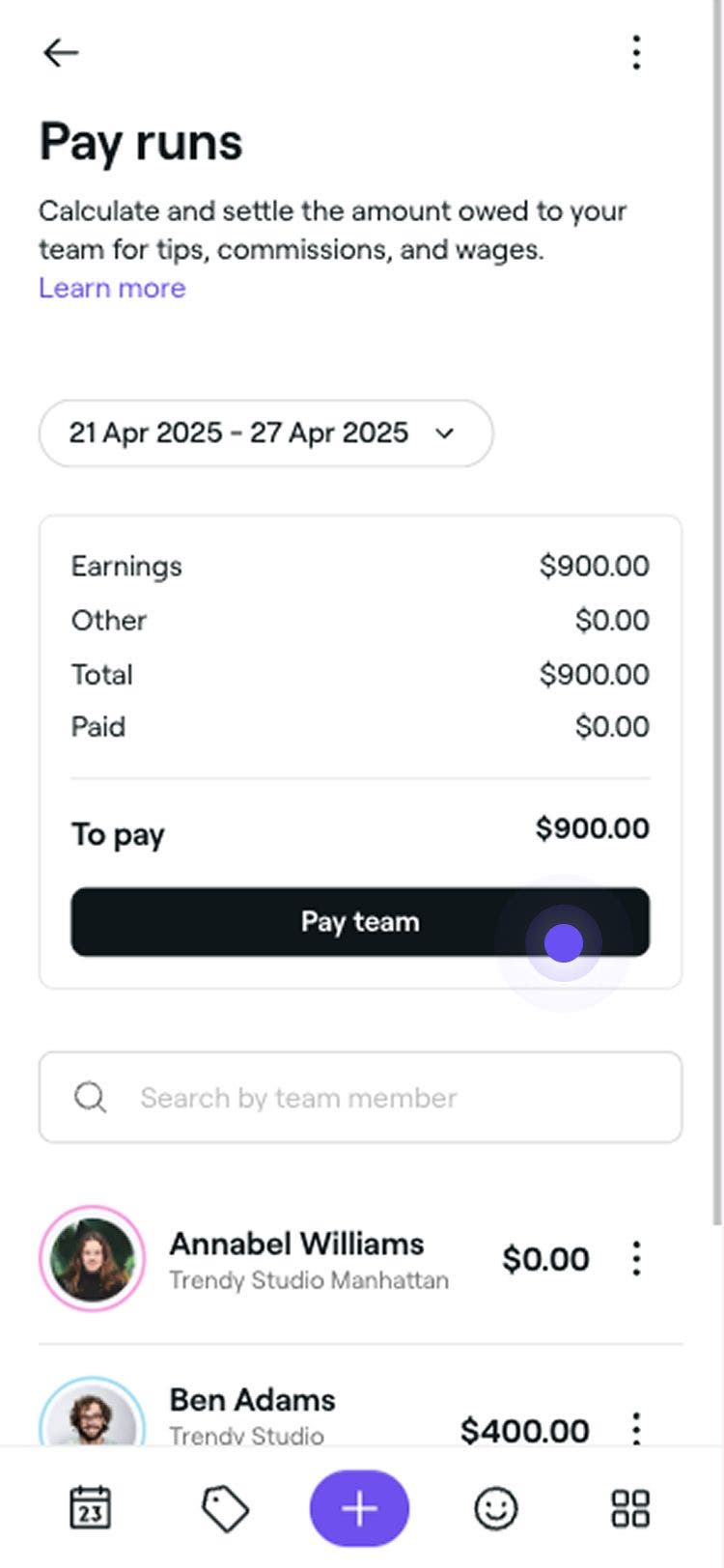
Klikněte na tlačítko Vyplatit mzdu týmu v pravém horním rohu nad seznamem členů týmu.
-
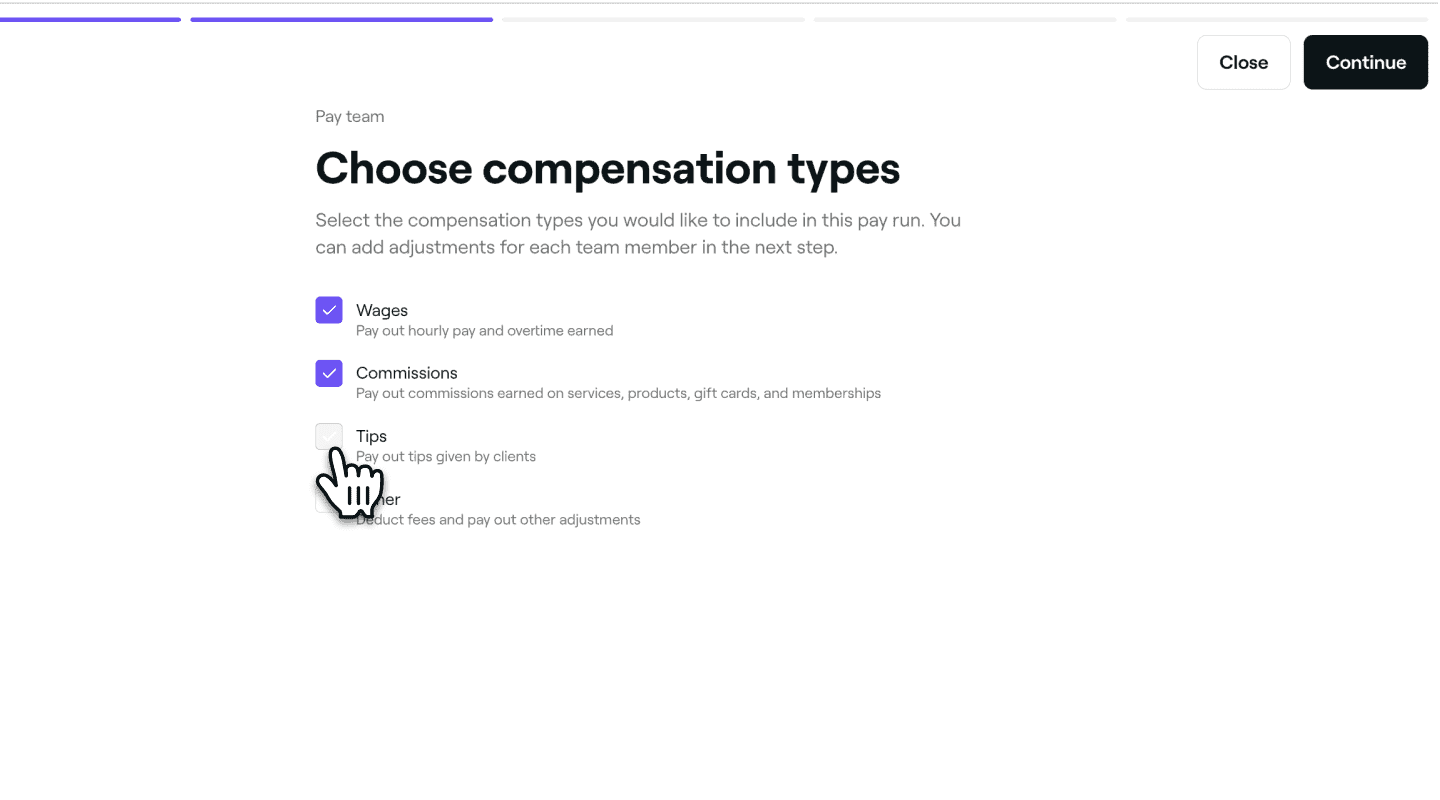
V kroku Vybrat typy odměn zaškrtněte políčko vedle typů výdělků, které chcete zahrnout, jako jsou mzdy nebo provize, a poté klikněte na tlačítko Pokračovat v pravém horním rohu a pokračujte ve výplatě.
-
V kroku Přehled výplatních běhů členů týmu zaškrtněte nebo zrušte zaškrtnutí políčka vedle členů týmu, kterým chcete vyplatit odměnu, a klikněte na tlačítko Pokračovat v pravém horním rohu.

-
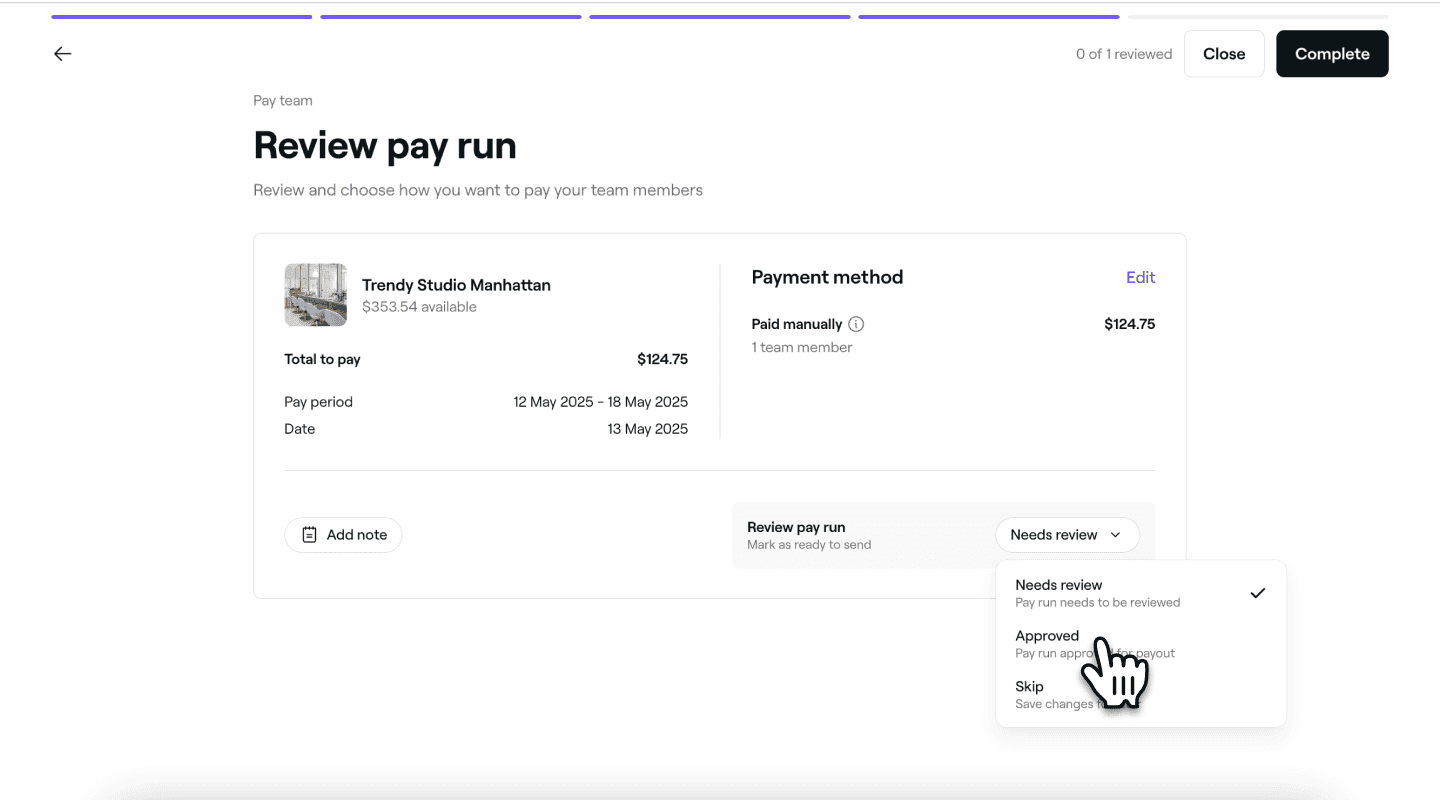
V kroku Kontrola mzdového období zkontrolujte údaje o mzdě a proveďte případné úpravy mzdového období:
-
Upravit způsob platby: Kliknutím na Upravit změníte způsob, jakým bude člen týmu vyplacen.
-
Přidat poznámky: V případě potřeby uveďte veškeré relevantní poznámky k výplatě.
-
Nedoplatky: Veškeré neuhrazené částky se zobrazí červeně v části Požadováno ručně.
-
Aktualizovat stav kontroly: Klikněte na tlačítko Vyžaduje kontrolu a pomocí rozbalovací nabídky nastavte stav výplatního termínu. Chcete-li pokračovat, změňte stav na Schváleno.
-
-
Kliknutím na tlačítko Dokončit v pravém horním rohu dokončíte mzdový proces.

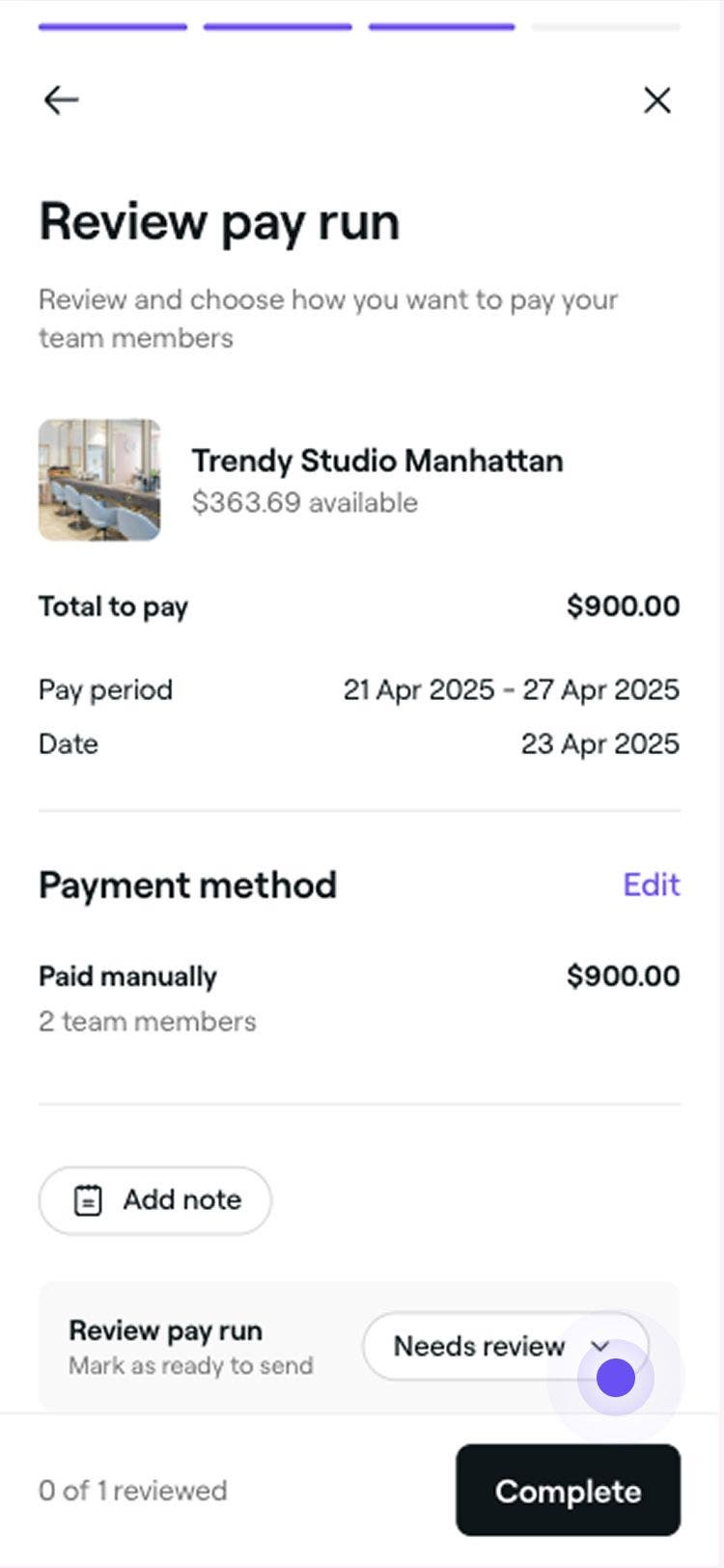
Po dokončení obdrží členové týmu e-mail se shrnutím a budou vyzváni k uhrazení případného nedoplatku, pokud bude nutné.
Zobrazit rozpis výplatního termínu
Můžete si prohlédnout podrobný rozpis plateb provedených vašemu týmu prostřednictvím výplatních termínů.
- V hlavní nabídce vlevo na obrazovce přejděte na Tým.
- V levém panelu nabídky vyberte Výplaty a pomocí filtru data zobrazte minulé výplatní období.
- Klikněte na Akce vedle jména člena týmu a zvolte Zobrazit rozpis, abyste viděli podrobný přehled výplatního termínu.
- V zobrazení rozpisu otevři kartu Aktivita a podívej se na všechny jednotlivé transakce, které přispěly k jejich výplatě.
- Kliknutím na tlačítko Hotovo v pravém horním rohu zobrazení zavřete.
Výdělky člena týmu můžete také vyplatit, upravit nebo přizpůsobit pomocí tlačítka Akce pod jeho jménem.
Plánování výplat pro členy týmu je zahrnuto v předplatném týmového plánu. Více informací o týmovém plánu.
Časté dotazy
Zrušení nebo vrácení dokončené výplaty není možné. Chcete-li dokončit výplatu, musíte zkontrolovat a aktualizovat stav na Schváleno, než budete moci platbu odeslat a dokončit.
Pokud banka výplatu odmítne, částka bude připsána zpět do vaší firemní peněženky a stav se zobrazí jako K úhradě. Částka bude přidána do dalšího výplatního období a bude znovu uvolněna.
Ano, zahrnutí všech typů odměn do každého mzdového cyklu je nepovinné. Při provádění výplatního cyklu můžete vybrat konkrétní druhy odměn, které chcete zahrnout.
Za výplaty provedené mezi vaší firemní peněženkou a peněženkami členů týmu nejsou účtovány žádné poplatky. U transakcí z peněženky člena týmu na bankovní účet však bude účtován poplatek za zpracování.
Všichni členové týmu si mohou prohlédnout individuální rozpis své mzdy za každé období. Členovi týmu můžete udělit oprávnění k provádění výplat aktualizací jeho úrovní oprávnění.
Přehledy plateb provedených vašemu týmu najdete v části Přehledy, vyberte Tým a klikněte na Přehled plateb. Zobrazí se vám celková mzda každého člena personálu za libovolné časové období, které si vyberete, a také souhrnná celková mzda vašeho týmu. Zpráva rozepisuje mzdy, spropitné, provize, srážky a úpravy po jednotlivých řádcích, takže je ideální pro účetnictví a finanční plánování.
Přejděte na Výplatní termíny a pomocí filtru data zobrazte minulé výplatní období. Můžete také kliknout na jednotlivého člena týmu a zobrazit si podrobný rozpis jeho mzdy. Protože se finanční prostředky převádějí přímo z vaší firemní peněženky členům týmu, každá transakce se zobrazí také v Aktivitě peněženky.
Členům týmu označeným během výplatního cyklu jako „placení ručně“ je třeba vyplatit mzdu mimo systém. Platba se nepromítne do vaší firemní peněženky, takže jste zodpovědní za její manuální provedení, a to buď v hotovosti, nebo bankovním převodem.

