Správa časových rozpisů týmu
V tomto průvodci se dozvíte, jak sledovat docházku a pracovní dobu svého týmu pomocí výkazů v reálném čase, včetně přestávek a aktualizací směn, a to vše na jednom místě.
V tomto článku
Jak fungují časové výkazy
Pracovní výkazy se vytvářejí automaticky, když se zaměstnanec přihlásí ke směně pomocí svého účtu. Když přijdou do práce, udělají si přestávku a odejdou, veškerá aktivita je zaznamenána v reálném čase a přidána do jejich pracovního výkazu. Tyto záznamy se používají k výpočtu mezd a přímo se promítají do výplatních termínů.
Pracovní výkazy můžete podle potřeby prohlížet, filtrovat a upravovat, což vám usnadní správu odpracovaných hodin, zmeškaných přestávek a docházky v celém týmu.
Zobrazení časových rozpisů
Zobrazí se seznam všech časových rozvrhů, včetně těch, které právě probíhají, a těch, které už byly dokončeny.
-
V hlavní nabídce vlevo na obrazovce přejděte na Tým.
-
Na levém panelu nabídky vyberte Docházkové výkazy, abyste mohli spravovat odpracované hodiny svého týmu.
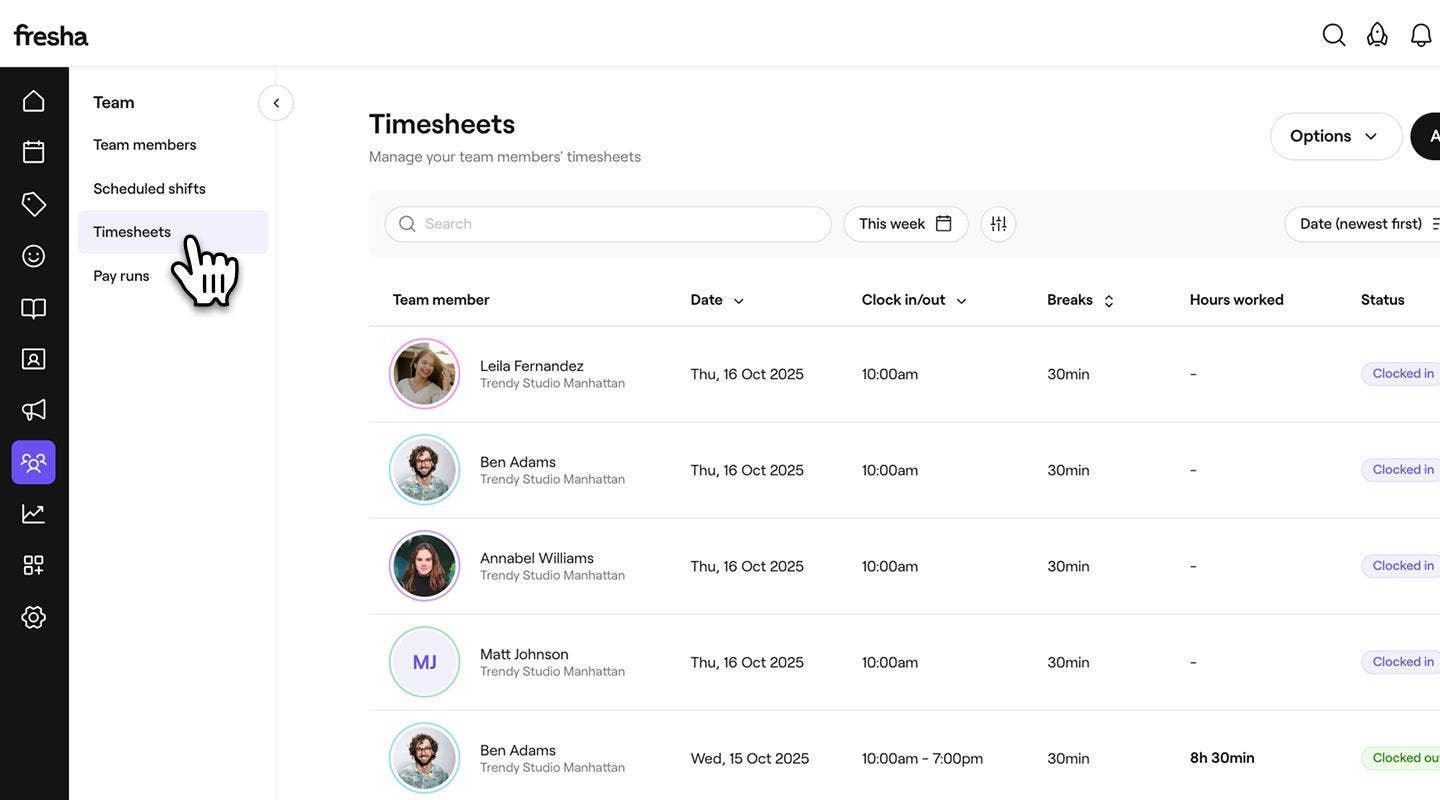
-
V horní části seznamu časových rozpisů použijte lištu vyhledávání nebo filtry a rychle najděte konkrétní záznamy podle člena týmu, data nebo stavu. Například Přihlášeno, Včas, Pozdě.

-
Kliknutím na položku Pracovní výkaz otevřete a zkontrolujete celý pracovní výkaz.
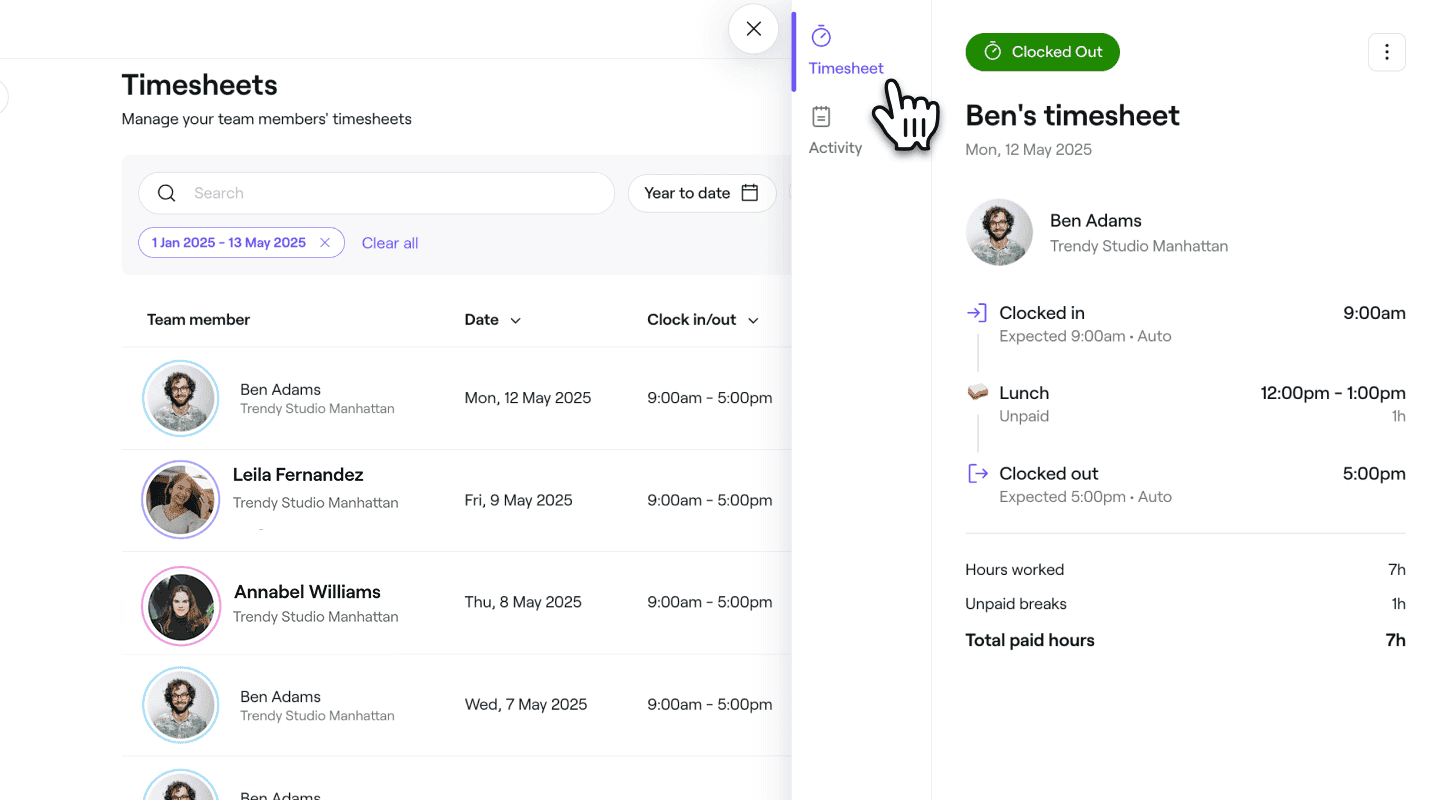
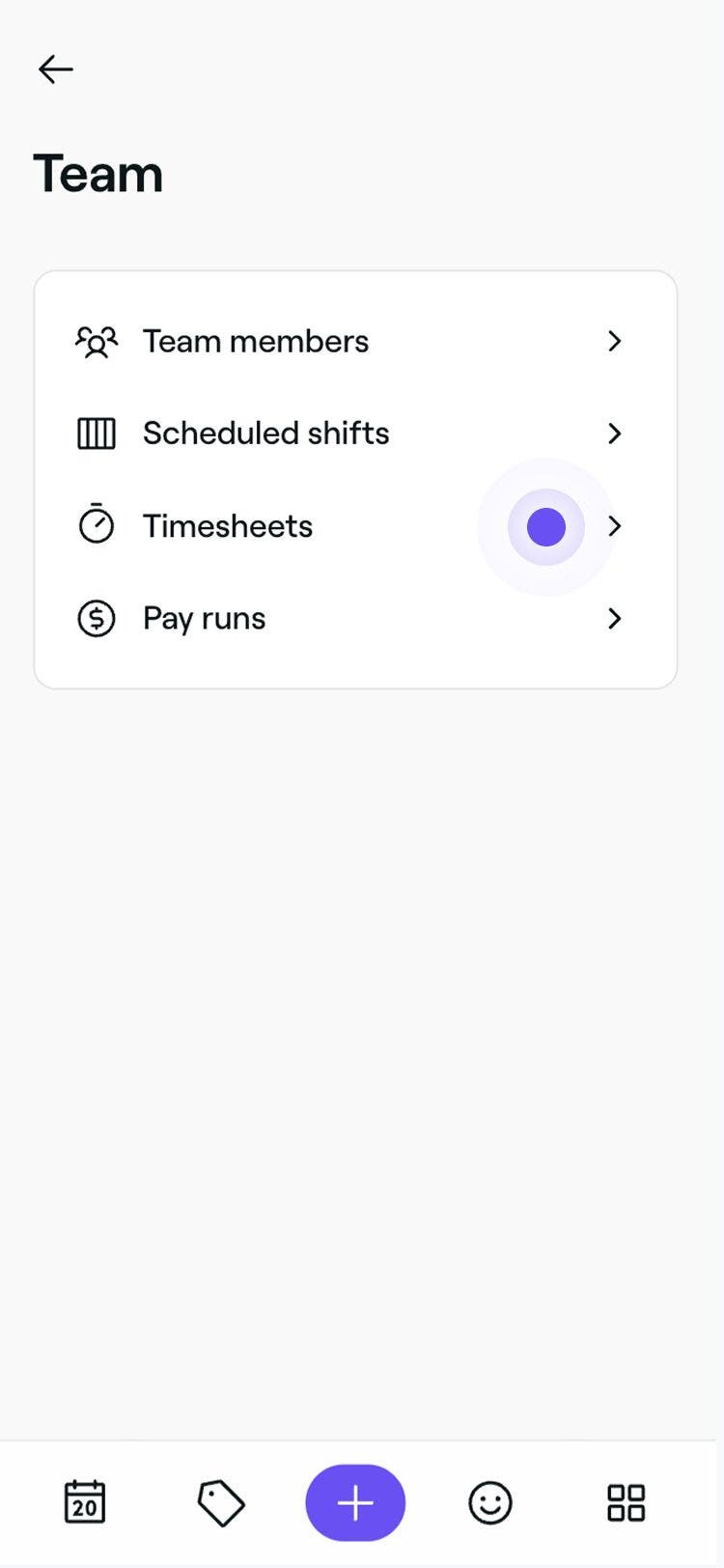
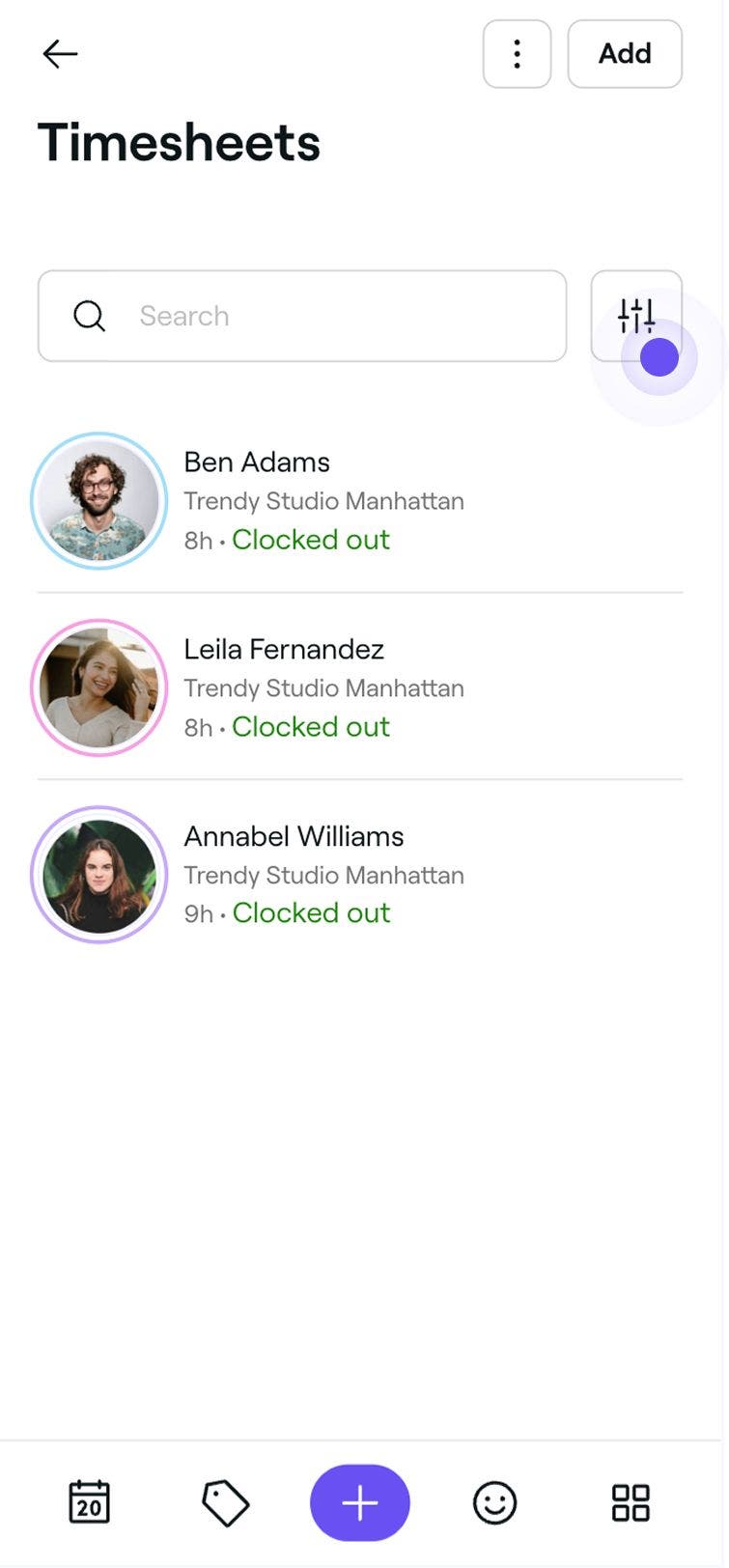

V zobrazení pracovního výkazu uvidíte úplnou časovou osu směny člena týmu, včetně časů přihlášení a odhlášení, časů zahájení a ukončení přestávek a celkového počtu placených odpracovaných hodin. Ve spodní části časového rozvrhu jsou přehledně vypočítány celkové odpracované hodiny. Tyto údaje se automaticky promítnou do výplatních běhů a přehledů.
Úplnou historii změn provedených v pracovním výkazu můžete zobrazit otevřením záznamu a kliknutím na Aktivita v levém panelu. Zobrazí se vám časová osa všech akcí s časovými razítky, včetně přihlášení, úprav a změn.
Upravit pracovní výkaz
-
V hlavní nabídce vlevo na obrazovce přejděte na Tým.
-
V levém panelu nabídky vyberte Výkazy.
-
Vyberte člena týmu a otevřete podrobnosti jeho časového rozvrhu.
-
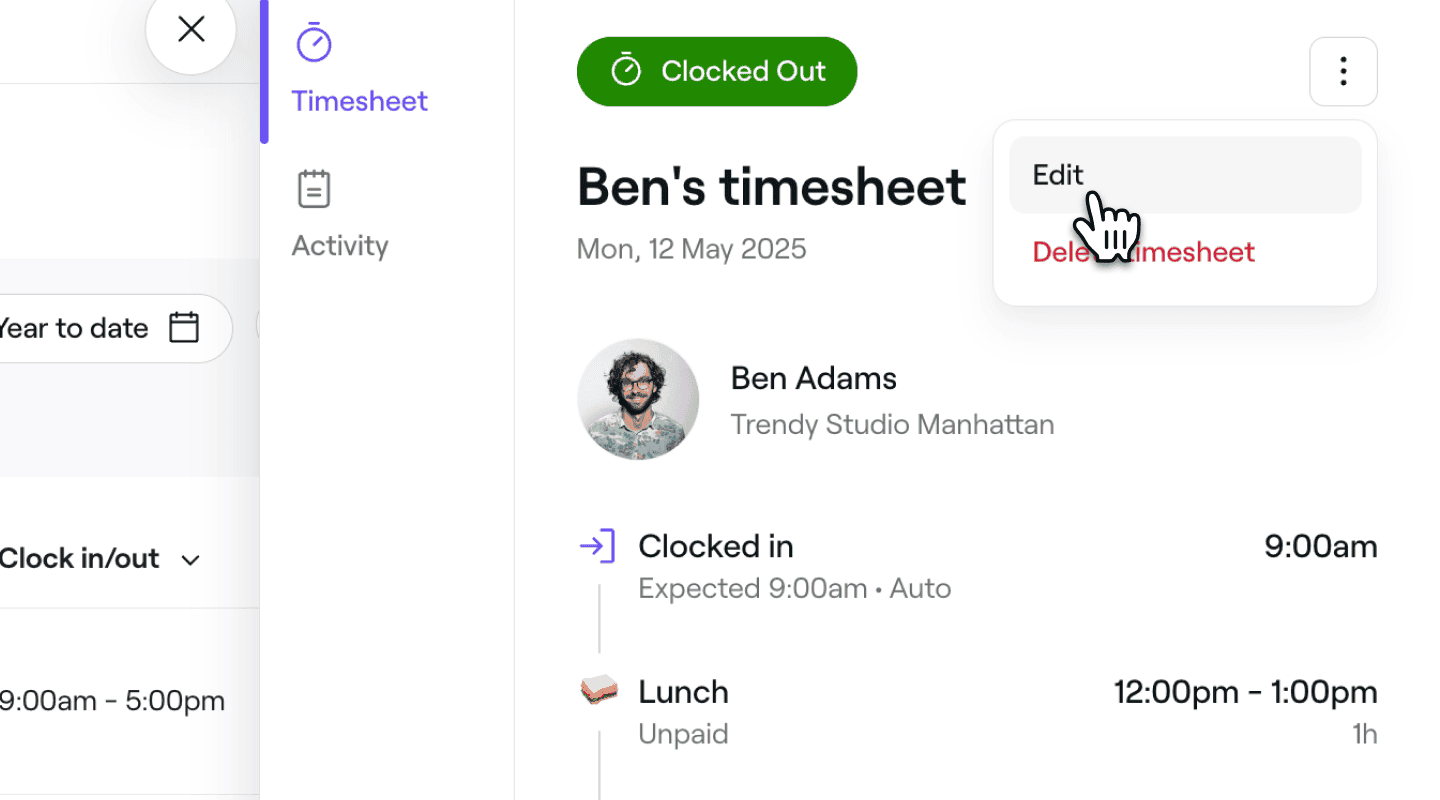
V zobrazení Docházkový list klikněte na Akce (tři tečky) v pravém horním rohu a na panelu vyberte Upravit.
-
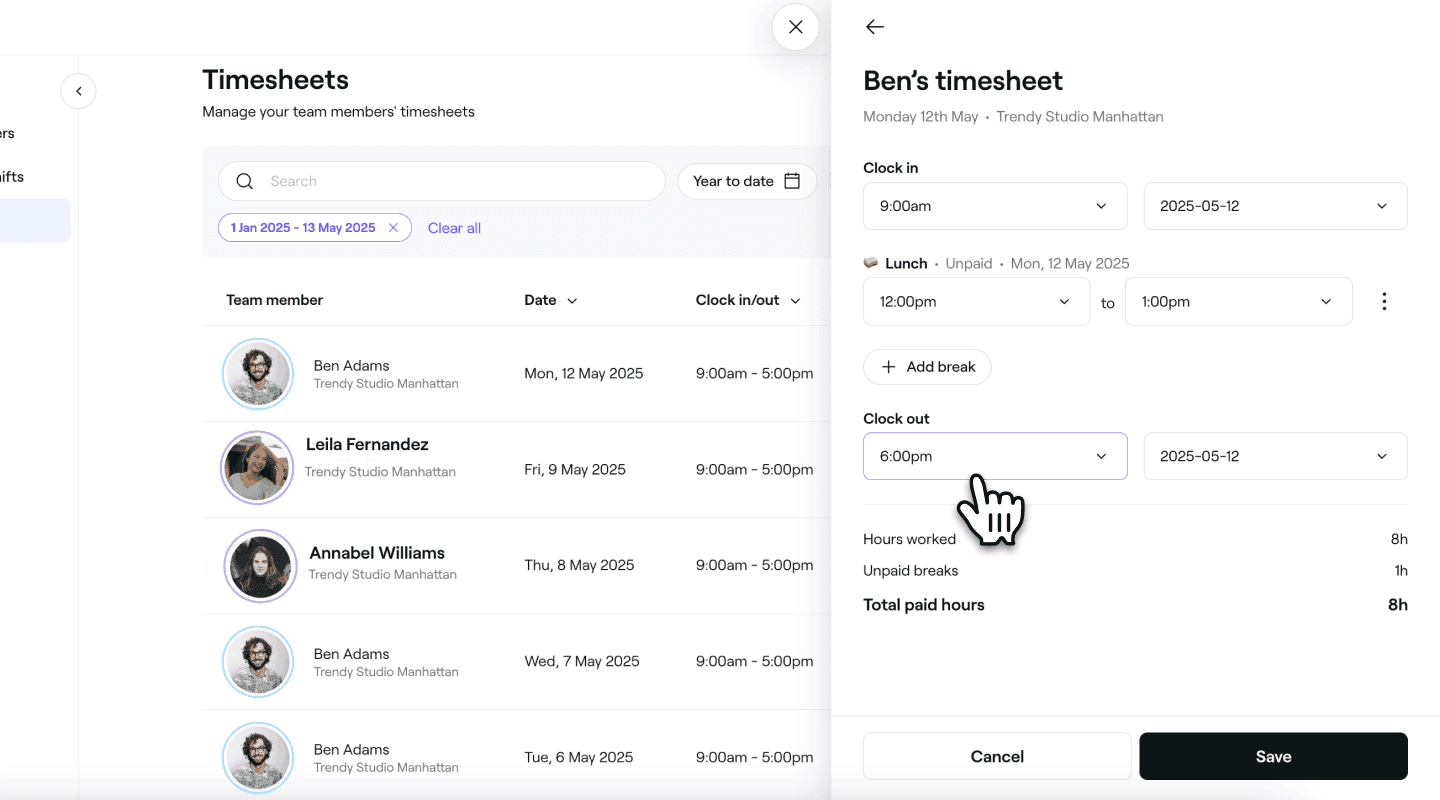
V zobrazení Upravit časovou tabulku aktualizujte následující údaje pro člena týmu:
-
Čas příchodu: Upravte čas a datum, kdy člen týmu zahájil svou směnu.
-
Přestávky: Upravte čas začátku a konce nebo nastavte pevnou dobu trvání přestávky. Kliknutím na Akce odstraníte přestávku nebo si vyberete mezi nastavením délky nebo konkrétního času ukončení. Chcete-li přidat další přestávku, klikněte na Přidat přestávku.
-
Čas odchodu: Upravte čas a datum, kdy člen týmu ukončil svou směnu.
-
-
Kliknutím na tlačítko Uložit v dolní části změny uplatníte.
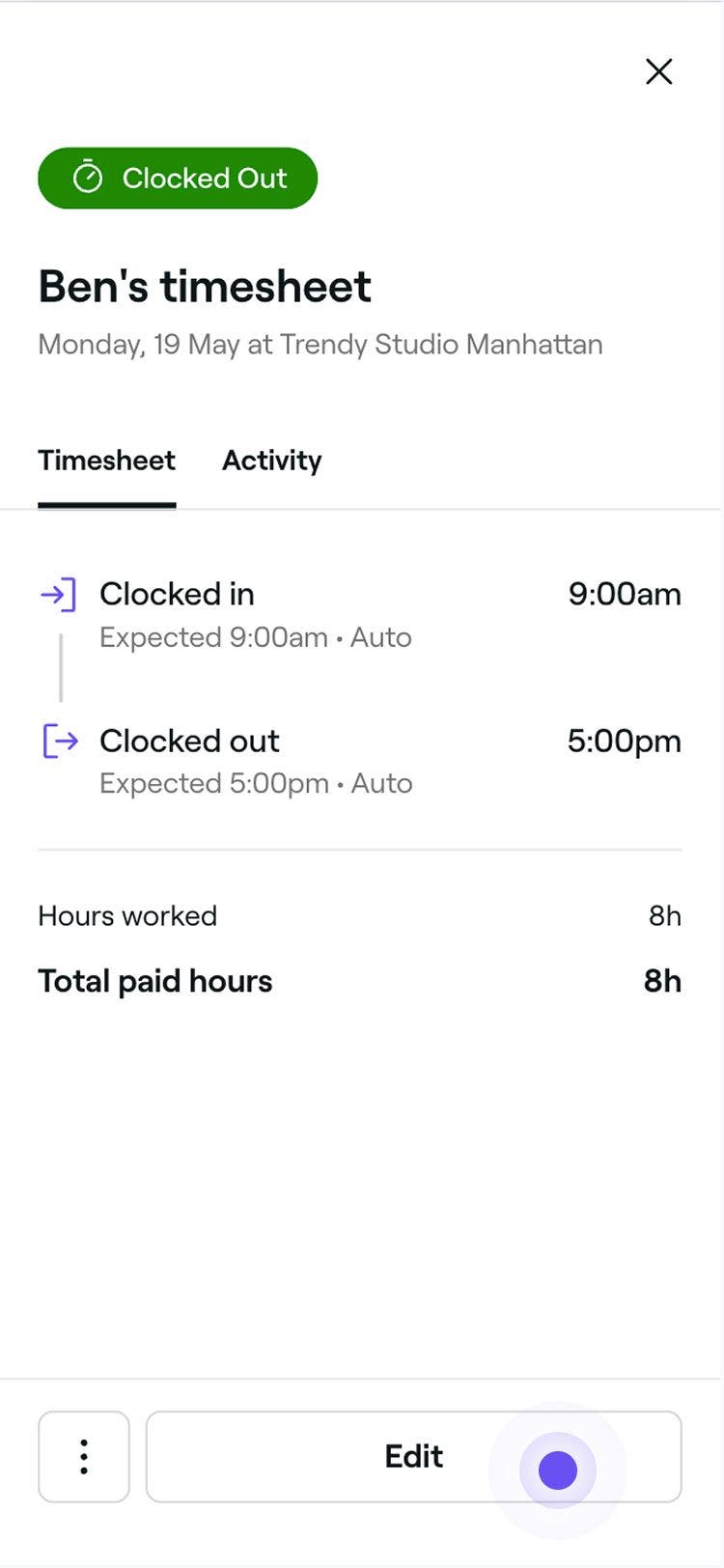
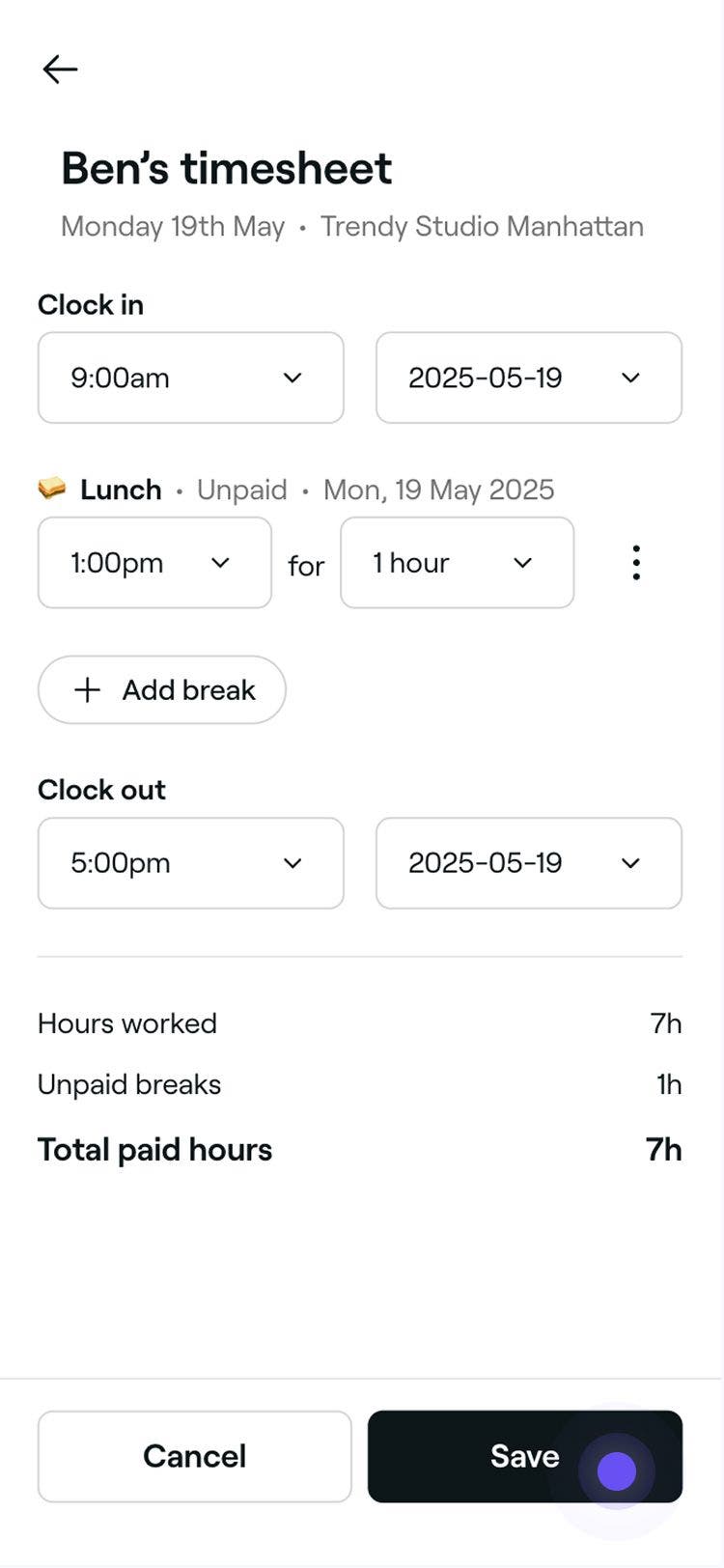
Aktualizovaný pracovní výkaz bude uplatněn okamžitě a bude zohledněn ve vašem mzdovém cyklu a ve zprávách týmu.
Odhlášení ze směn a přestávek jménem členů týmu
Pokud člen týmu zapomene odpíchnout odchod, můžete to udělat za něj.
- V hlavní nabídce vlevo na obrazovce přejděte na Tým.
- Na levém panelu nabídky vyberte Časové rozvrhy.
- Vyberte člena týmu a otevřete podrobnosti jeho pracovního výkazu.
- V zobrazení Časový rozvrh klikněte na Ukončit pracovní dobu nebo Ukončit přestávku v pravém horním rohu a ukončete směnu člena týmu.
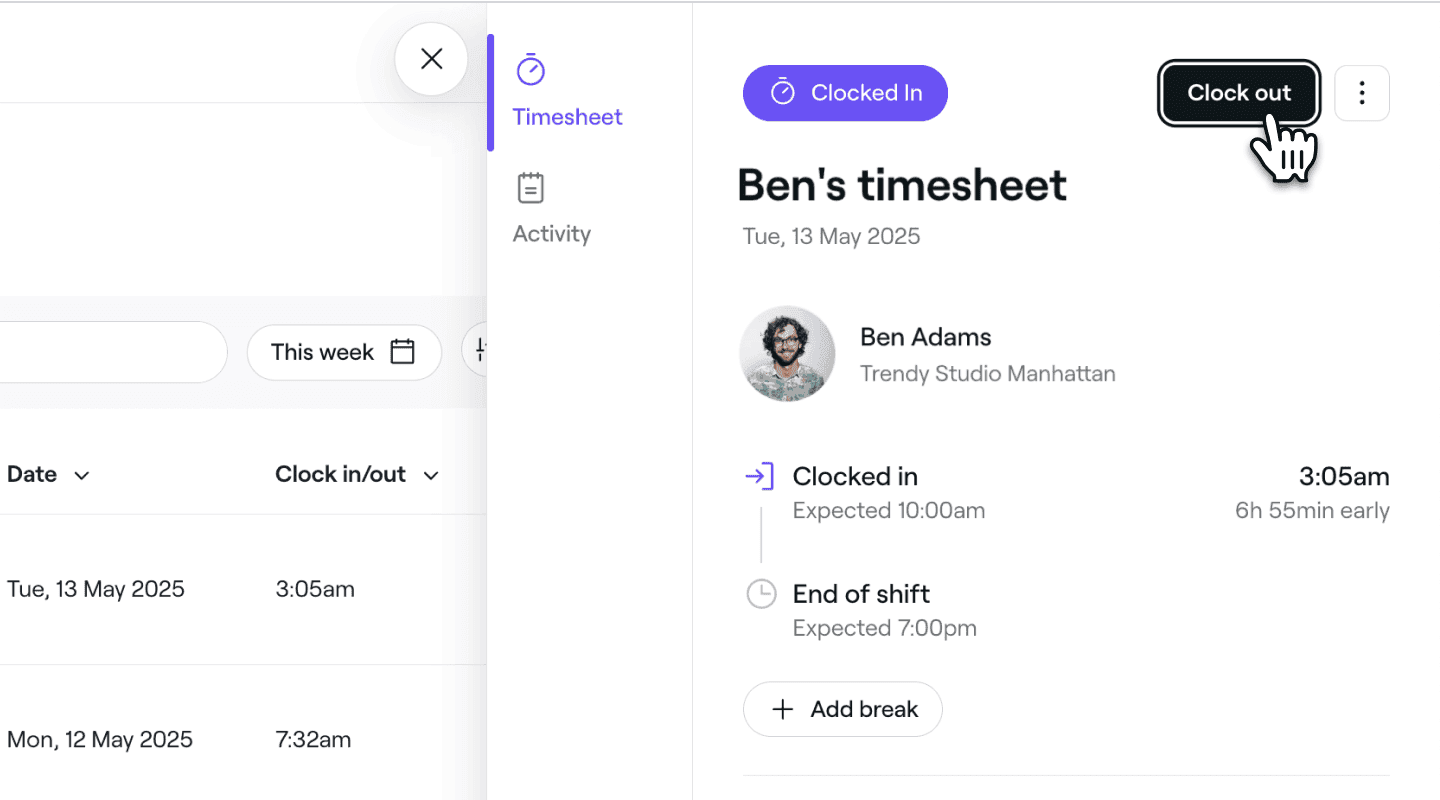
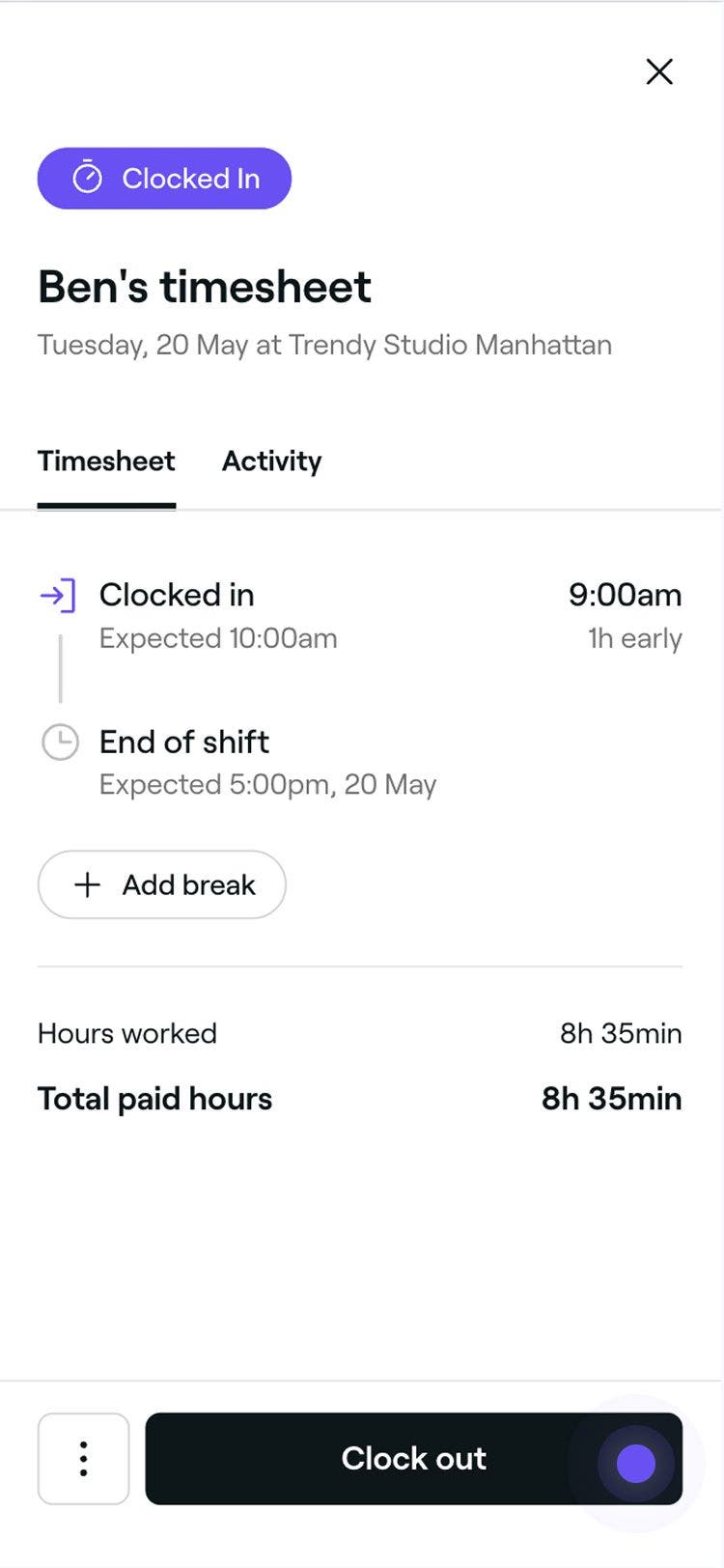
Směna nebo přestávka skončí a časová listina bude odpovídajícím způsobem aktualizována.
Odstranit pracovní výkazy
-
V hlavní nabídce vlevo na obrazovce přejděte na Tým.
-
Na levém panelu nabídky vyberte Docházkové listy.
-
Vyberte člena týmu a otevřete podrobnosti jeho pracovního výkazu.
-
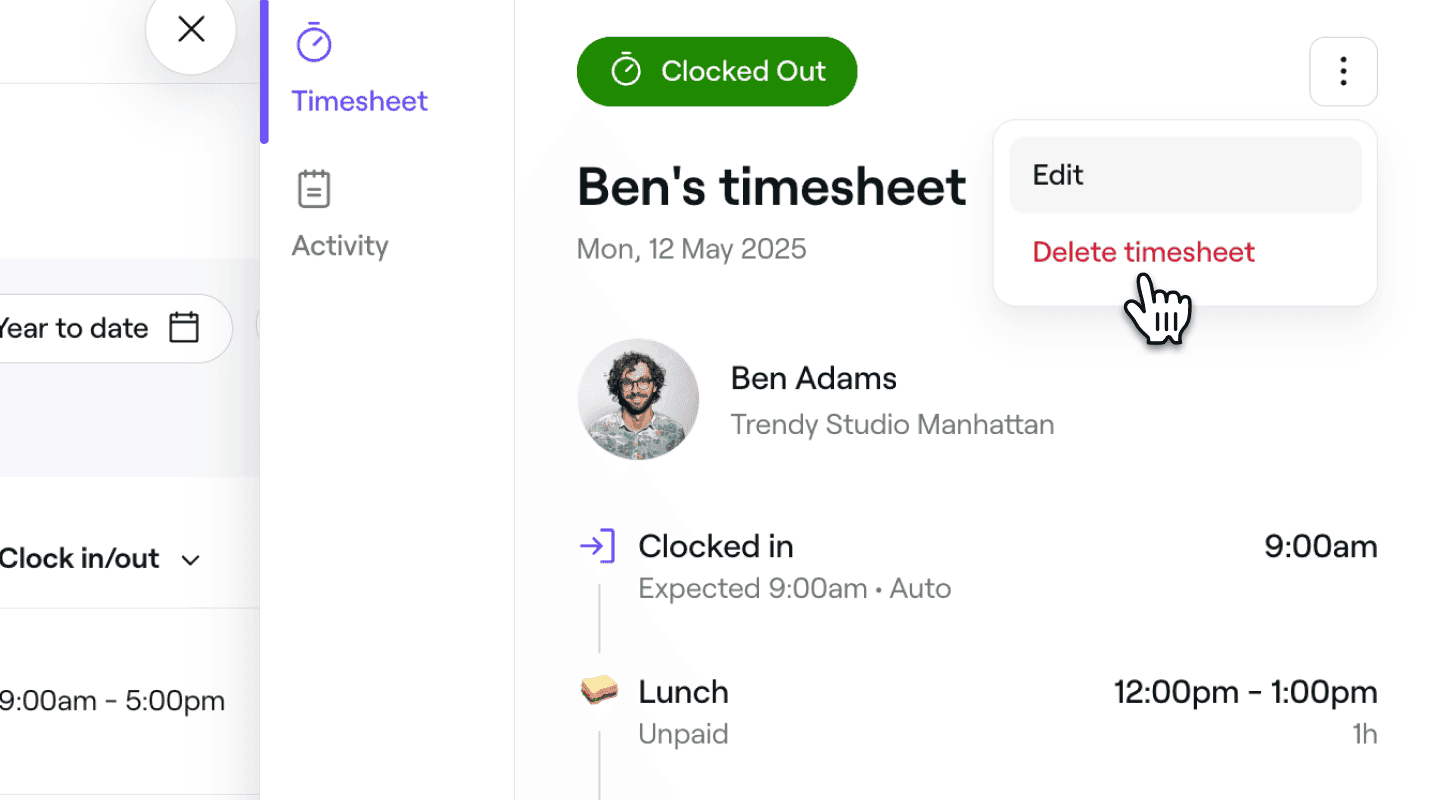
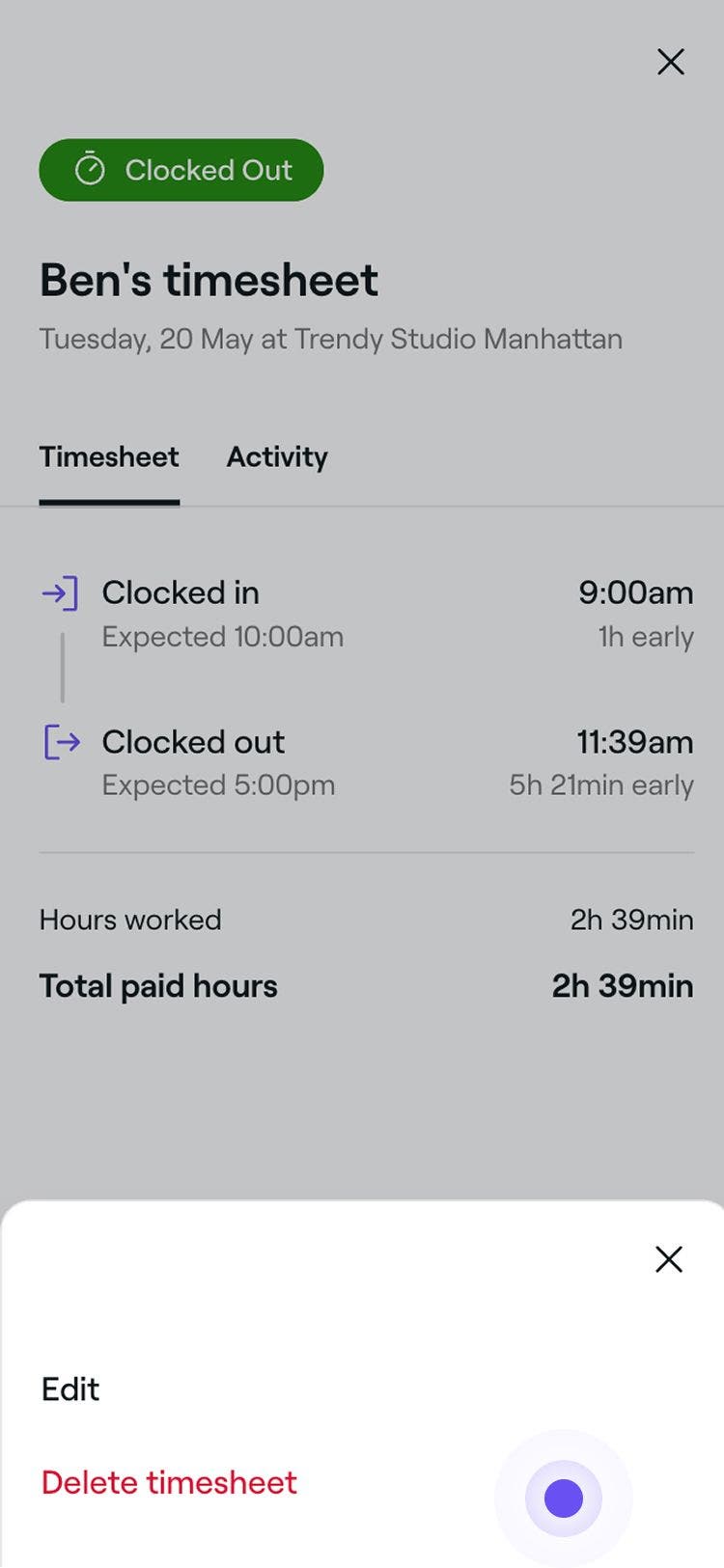
V zobrazení Docházkový list klikněte na Akce (tři tečky) v pravém horním rohu a na panelu vyberte Smazat docházkový list.
-
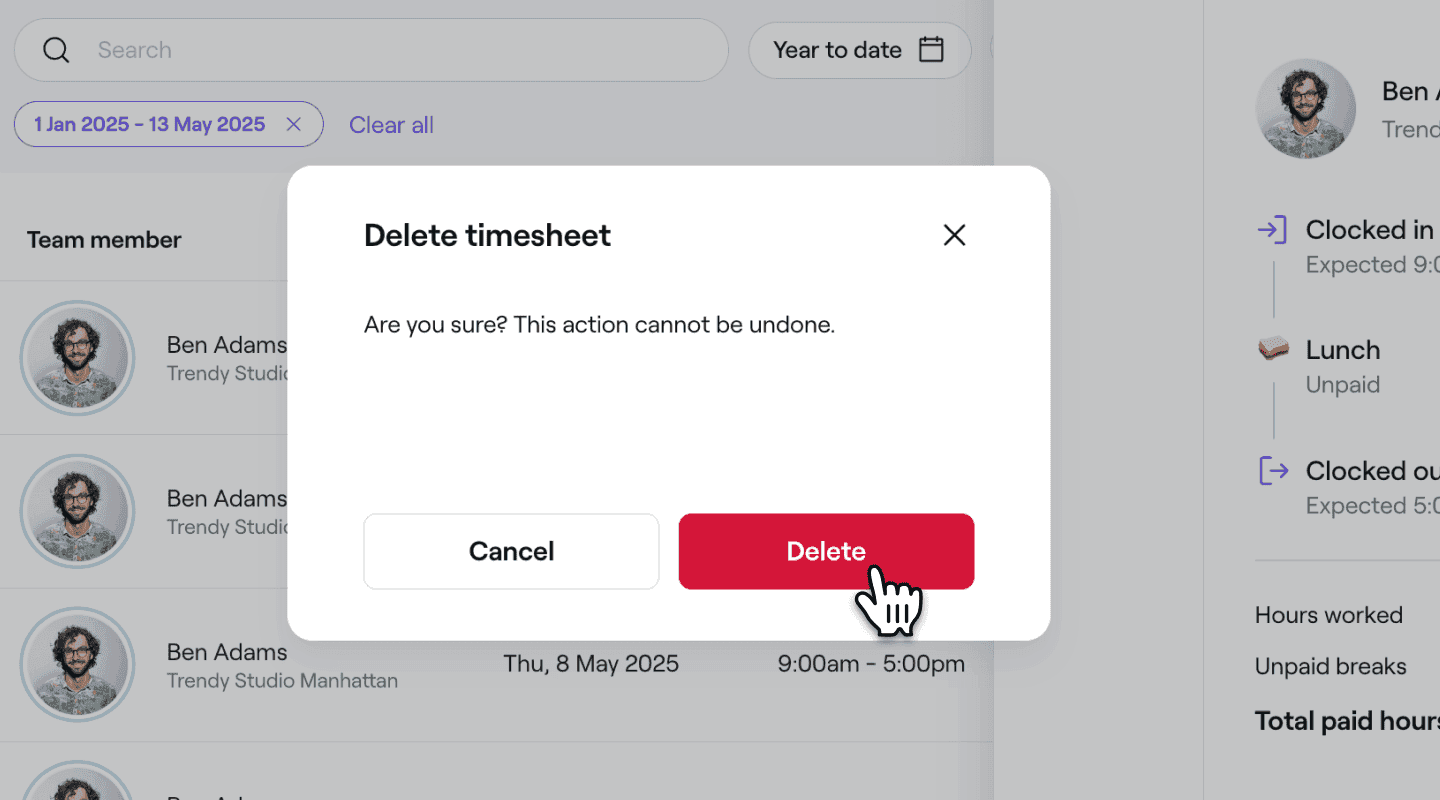
Kliknutím na Odstranit ve vyskakovacím okně odstraníte časovou listinu.
Často kladené otázky
V docházkovém listu budou uvedeny skutečné časy příchodu a odchodu, i když se liší od naplánované směny.
Ano, pracovní výkazy můžete kdykoli upravit. Změny provedené po zpracování mzdy však neaktualizují tuto minulou mzdu. V případě potřeby ji budete muset upravit ručně.
Ano, jakékoli úpravy časů směn nebo přestávek automaticky aktualizují související celkové částky výplat a zobrazí se ve vašich přehledech mezd.

