Nastavit provize pro členy týmu
V tomto průvodci se dozvíte, jak nastavit prodejní provize pro členy vašeho týmu, které jsou automaticky sledovány a zahrnuty do jejich výplat.
V tomto článku
Jak fungují provize
Provize ve Fresha se automaticky sledují při každém zaplacení prodeje členem týmu, ať už se jedná o službu, produkt, členství nebo dárkovou kartu, a přičítají se přímo k jeho výplatě na základě vámi nastavených sazeb.
Příjmy z provizí jsou zahrnuty spolu se mzdami, spropitným a případnými úpravami v každé výplatě, takže váš tým vždy dostane správnou částku na základě toho, co si vydělal.
Druhy provizí
Pro každého člena personálu můžete nastavit různé typy provizí, což vám dává plnou flexibilitu při výpočtu provizí. Používejte různé sazby podle služby, produktu, dne v týdnu nebo provozovny a kontrolujte, jak faktory, jako jsou slevy a daně, ovlivňují výdělky.
Fixní provize
Struktura provizí, kdy člen týmu získá stanovené procento nebo pevnou částku z každého prodeje bez ohledu na celkový prodej nebo výkon.
Odstupňované provize
Struktura provizí, kde se sazba zvyšuje, jakmile prodej dosáhne určitých prahových hodnot, což umožňuje členům týmu získat vyšší provize s rostoucím výkonem. Člen týmu může například vydělat 15 % z prodeje do 100 USD a 25 % z prodeje nad 100 USD.
Nastavení odstupňované provize pro člena personálu
- V hlavní nabídce vlevo na obrazovce přejděte na Tým.
- V levém panelu nabídky vyberte Členové týmu.

- V seznamu členů týmu klikněte na člena týmu a zobrazte jeho údaje.
- V zobrazení člena personálu klikněte vlevo na Akce a na panelu vyberte Upravit.

- V zobrazení Upravit člena týmu vyberte v levém panelu nabídky možnost Provize a zobrazte nastavení provizí člena týmu.
- Kliknutím na Nastavit nyní nastavíte provizi pro tohoto člena personálu.

- Jako typ provize pro tohoto člena týmu vyberte Odstupňované.

- V části Období prodeje vyberte z rozbalovací nabídky období prodeje:
- Každý den
- Každý týden
- Každé 2 týdny
- Každé 4 týdny
- Každý měsíc
- Čtvrtletně
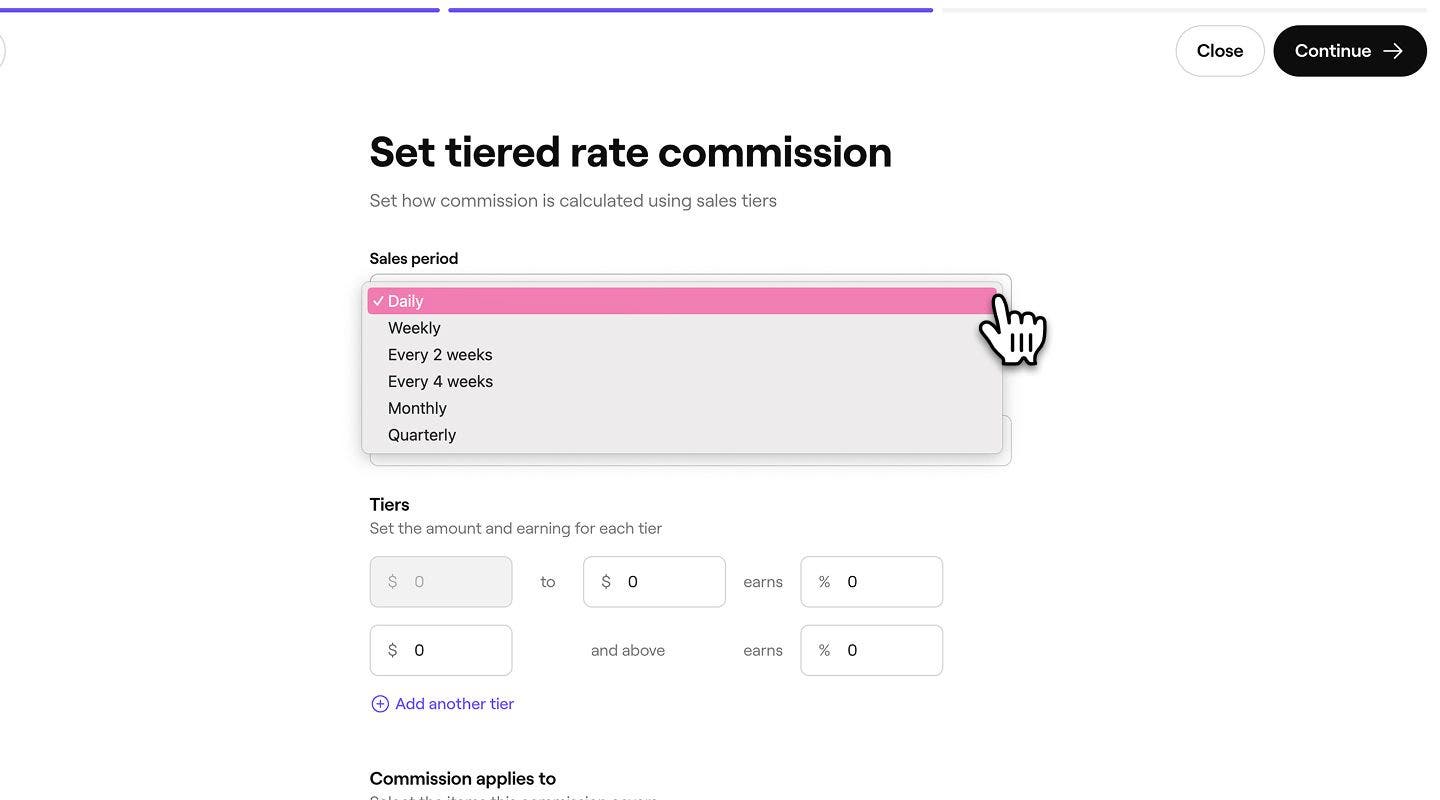
- V části Typ sazby použijte rozbalovací nabídku a vyberte z následujících možností:
- Procento z částky prodeje: Nastavte procentní sazbu na základě prodejů dosažených členem personálu. Člen týmu může například vydělat 10 % z prodeje ve výši 100 USD.
- Pevná částka z částky prodeje: Nastavte pevnou částku, kterou člen personálu získá za každý prodej. Například člen týmu může vydělat 10 USD za prodej ve výši 100 USD.

- V části Úrovně nastavte procentní nebo hodnotovou sazbu, kterou může člen týmu získat za každou úroveň.
1. Chcete-li přidat více úrovní, klikněte na Přidat další úroveň.
- Dále vyberte, na které položky se bude provize vztahovat, zaškrtnutím políčka vedle každé z následujících možností:
1. Služby
2. Produkty
3. Balíčky
4. Členství
5. Dárkové poukazy
6. Poplatky za pozdní zrušení a nedostavení se - Každou položku můžete přizpůsobit výběrem možnosti Přizpůsobit vedle ní. Odtud můžete vybrat konkrétní jednotlivé služby, produkty, balíčky atd.
- Klikněte na Pokračovat v pravém horním rohu obrazovky a přejděte k dalšímu kroku.

- Dále vyberte, kdy bude provize účinná, zaškrtnutím stávající možnosti nebo vytvořením vlastního data.
- Kliknutím na Použít v pravé horní části obrazovky změny uložte.

- Provize bude uvedena v seznamu provizí člena týmu s uvedeným datem účinnosti.
- Kliknutím na Uložit v pravém horním rohu obrazovky aktualizujte nastavení provize člena týmu.

Jakmile budou úrovně provizí povoleny, přidělení členové týmu začnou získávat provizi na základě svých prodejních cílů pro vybrané položky a bude zahrnuta do jejich výplaty jako provize.
Nastavení fixní provize pro člena personálu
- Z hlavní nabídky vlevo na obrazovce přejděte na Tým.
- V levém panelu nabídky vyberte Členové týmu.
- V seznamu členů týmu klikněte na člena týmu a zobrazte jeho údaje.
- V zobrazení člena personálu klikněte vlevo na Akce a na panelu vyberte Upravit.
- V zobrazení Upravit člena týmu vyberte Provize z levého panelu nabídky a zobrazte nastavení provize člena týmu.
- Kliknutím na Nastavit nyní nastavíte provizi pro tohoto člena personálu.
- Jako typ provize pro tohoto člena personálu vyberte Pevná sazba.

- Poté v části Typ sazby použijte rozbalovací nabídku a vyberte jednu z následujících možností:
- Procento z částky prodeje: Nastavte procentní sazbu na základě prodejů dosažených členem personálu. Například člen týmu může vydělat 10 % z prodeje ve výši 100 $.
- Pevná hodnota z částky prodeje: Nastavte pevnou částku, kterou člen personálu získá za každý uskutečněný prodej. Například člen týmu může vydělat 10 USD z prodeje za 100 USD.

- V části Výchozí sazba nastavte procentní sazbu nebo hodnotu, kterou si člen týmu může vydělat.

- Dále vyberte, na které položky se bude provize vztahovat, zaškrtnutím políčka vedle každé z následujících možností:
1. Služby
2. Produkty
3. Balíčky
4. Členství
5. Dárkové poukazy
6. Poplatky za pozdní zrušení a nedostavení se - Každou položku můžete přizpůsobit výběrem možnosti Přizpůsobit vedle každé z nich. Odtud můžete vybrat konkrétní jednotlivé služby, produkty, balíčky atd.
- Kliknutím na Pokračovat v pravém horním rohu obrazovky přejdete k dalšímu kroku.

- Dále vyberte, kdy bude provize platná, a to zaškrtnutím stávající možnosti nebo vytvořením vlastního data.
- Kliknutím na Použít v pravé horní části obrazovky změny uložíte.

- Provize bude uvedena v seznamu provizí člena týmu s uvedeným datem účinnosti.
- Kliknutím na Uložit v pravé horní části obrazovky aktualizujte nastavení provize člena týmu.

Aby člen týmu získal část storno poplatku, musí být přiřazen k termínu a stav musí být aktualizován na zrušeno nebo nedostavil se, spolu s poplatkem, který je účtován za uplatnění provize.
Nastavte pokročilé možnosti provize člena týmu
Přizpůsobte způsob uplatňování provizí pro každého člena personálu, včetně srážek, provozoven a naplánovaných dnů aktivace.
- Otevřete profil člena týmu a z levého panelu nabídky vyberte Provize.
- Vedle typu provize klikněte na Akce a vyberte **Upravit ** provizi pro aktualizaci nastavení provize.

- Klikněte na Pokročilé možnosti a aktualizujte následující:

- Typ provize (pouze stupňovitá): Vyberte mezi Progresivní nebo Retroaktivní.
- Progresivní provize uplatňuje vyšší sazby pouze na prodeje nad každou prahovou hodnotou. Například člen týmu získá 20 % z prvních 500 USD a 25 % z jakéhokoli prodeje nad 500 USD.

- Retroaktivní provize uplatňuje vyšší sazbu na všechny prodeje po dosažení prahové hodnoty. Například člen týmu vydělá 20 % až do výše 500 USD a 25 % z celé částky, jakmile překročí 500 USD.

- Progresivní provize uplatňuje vyšší sazby pouze na prodeje nad každou prahovou hodnotou. Například člen týmu získá 20 % z prvních 500 USD a 25 % z jakéhokoli prodeje nad 500 USD.
- Pravidla pro provize: Vyberte Výchozí nastavení pracovního prostoru nebo Vlastní. Výchozí nastavení pracovního prostoru používá vaše standardní nastavení, zatímco vlastní nastavení vám umožňuje přizpůsobit pravidla pro tohoto člena personálu.

- Prodejny: Vyberte, na kterou prodejnu se tato provize vztahuje. Všechny prodeje tohoto člena týmu na dané pobočce se budou řídit těmito pravidly.
- Dny, na které se tato provize vztahuje: Vyberte dny v týdnu, kdy je provize aktivní.

- Kliknutím na tlačítko Pokračovat v pravém horním rohu přejdete k dalšímu kroku.
- Zkontrolujte datum aktivace provedených změn a kliknutím na Použít v pravém horním rohu aktualizujte nastavení provize.
- Klikněte na Uložit v pravém horním rohu a použijte změny provize člena týmu.
Po aktualizaci budou veškeré srážky automaticky uplatněny na provize zaměstnance, aniž by to ovlivnilo výchozí nastavení ve vašich nastaveních provizí zaměstnanců.
Spravujte výchozí výpočet provizí v pracovním prostoru pro svůj tým
- Z hlavní nabídky vlevo na obrazovce přejděte na Nastavení.
- Kliknutím na kategorii Tým otevřete nastavení provizí.
- V levém panelu nabídky vyberte Provize a spravujte způsob výpočtu provizí pro váš tým.
- Povolte každý odpočet nebo výdělek, který chcete nastavit jako výchozí nastavení pro všechny nové členy týmu.
Jakmile nastavíte výchozí nastavení výpočtu provize, automaticky se použije na každého člena týmu, který má povolenou provizi, pokud se nerozhodnete přizpůsobit jeho nastavení individuálně v jeho profilu.
Automatické sledování a výpočet provizí jsou zahrnuty v předplatném týmového plánu. Více informací o týmovém plánu.
Často kladené dotazy
Pokud se schůzky účastní více členů personálu, celková provize se rozdělí na základě hodnoty služeb, které každý člen personálu poskytuje.
Pokud je například celková částka za schůzku 100 $ a člen týmu A i člen týmu B poskytnou službu v hodnotě 50 $, každý z nich získá provizi na základě svého individuálního nastavení, vypočtenou ze služby v hodnotě 50 $, kterou poskytl.
Přehled provizí získaných členy týmu, místy a prodejními položkami najdete ve zprávě Přehled provizí.
Ne, pokud je schůzka zrušena a není účtován žádný poplatek, nebude zahrnuta do provizního výdělku člena týmu. Aby vznikla provize, musí být účtován poplatek za zrušení nebo nedostavení se. Více informací o zálohách a ochraně v případě nedostavení se.

