Připravit výplatní termín
Zjistěte, jak připravit přesné a automatizované mzdy pro váš tým, ať už jeho členové dostávají hodinovou mzdu, provize, spropitné nebo hotovostní zálohy.
V tomto článku
Jak funguje příprava mzdových výplat
Jakmile nastavíte mzdy a docházkové výkazy, spropitné a provize, všechny výdělky se automaticky vypočítají a převedou do výplatního termínu člena týmu. Každá výplatní operace se automaticky vypočítá a sesumíruje, takže ji můžete zkontrolovat a provést změny před odesláním plateb. Můžete:
- Přenést poplatky Fresha, jako je zpracování plateb nebo Poplatky za nové klienty z Marketplace
- Přidat ruční úpravy, včetně daní, srážek nebo měsíčního platu pro placené členy týmu.
- Zaznamenat hotovost vybranou členy týmu jako zálohy, aby výplaty zůstaly přesné
Jakmile bude vše připraveno, můžete pokračovat a dokončit mzdu.
Přeneste poplatky na členy týmu
Můžete se rozhodnout odečíst konkrétní poplatky Fresha z výplaty člena týmu před zpracováním jeho výplat prostřednictvím mzdových cyklů.
- V zobrazení Upravit člena týmu vyberte v levém panelu nabídky Výplaty.
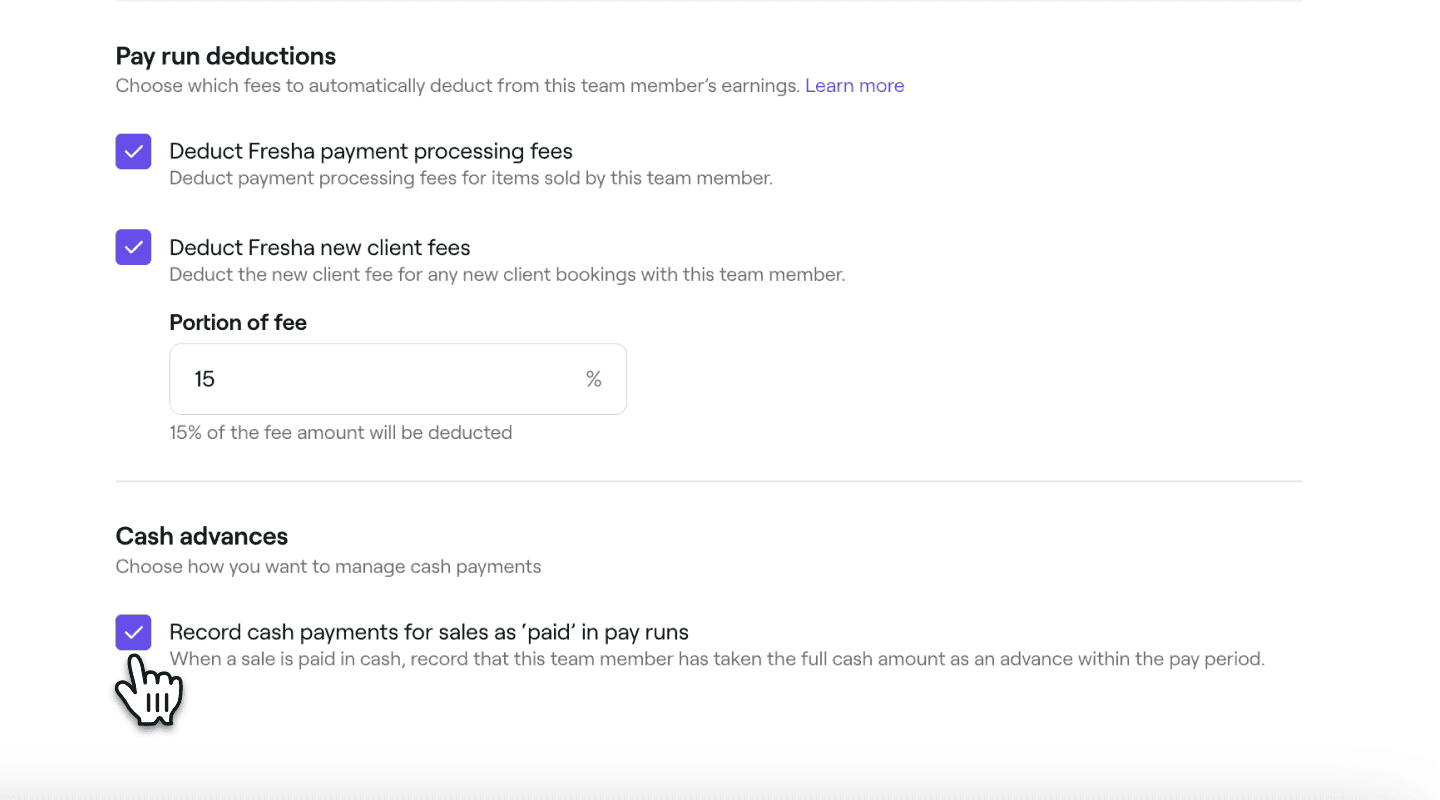
- V povoleném nastavení Výplaty zaškrtněte políčka v části Srážky z výplaty pro automatické sdílení poplatků Fresha se členem týmu:
- Poplatky za zpracování plateb: Odečtěte poplatky na základě poskytnutých služeb a způsobu zpracování prodeje.
- Poplatky Fresha za nové klienty: Zvolte možnost odečíst procento z poplatku za nového klienta z Marketplace, když si nový klient rezervuje službu u člena personálu.
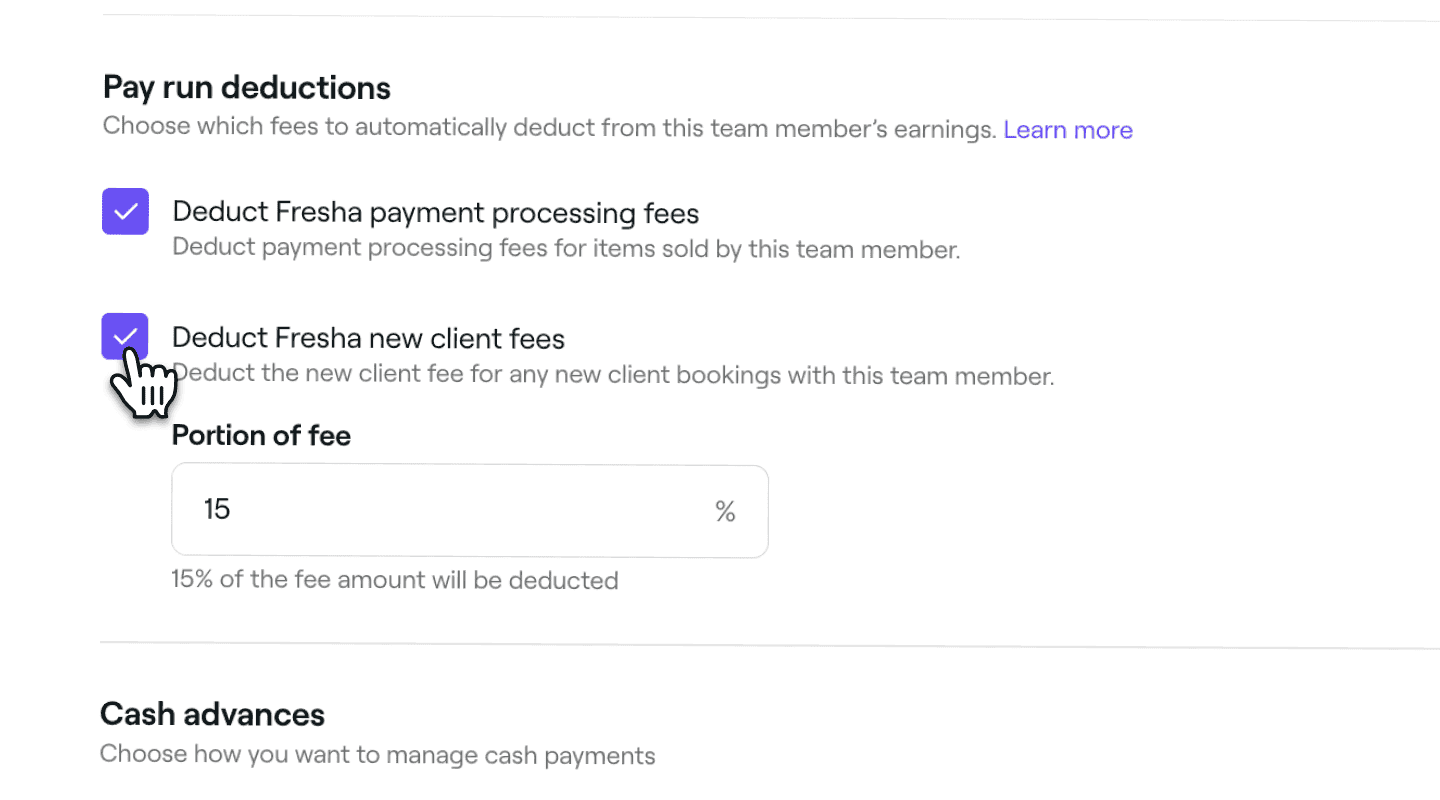
- Kliknutím na tlačítko Uložit v pravém horním rohu použijete nastavení.
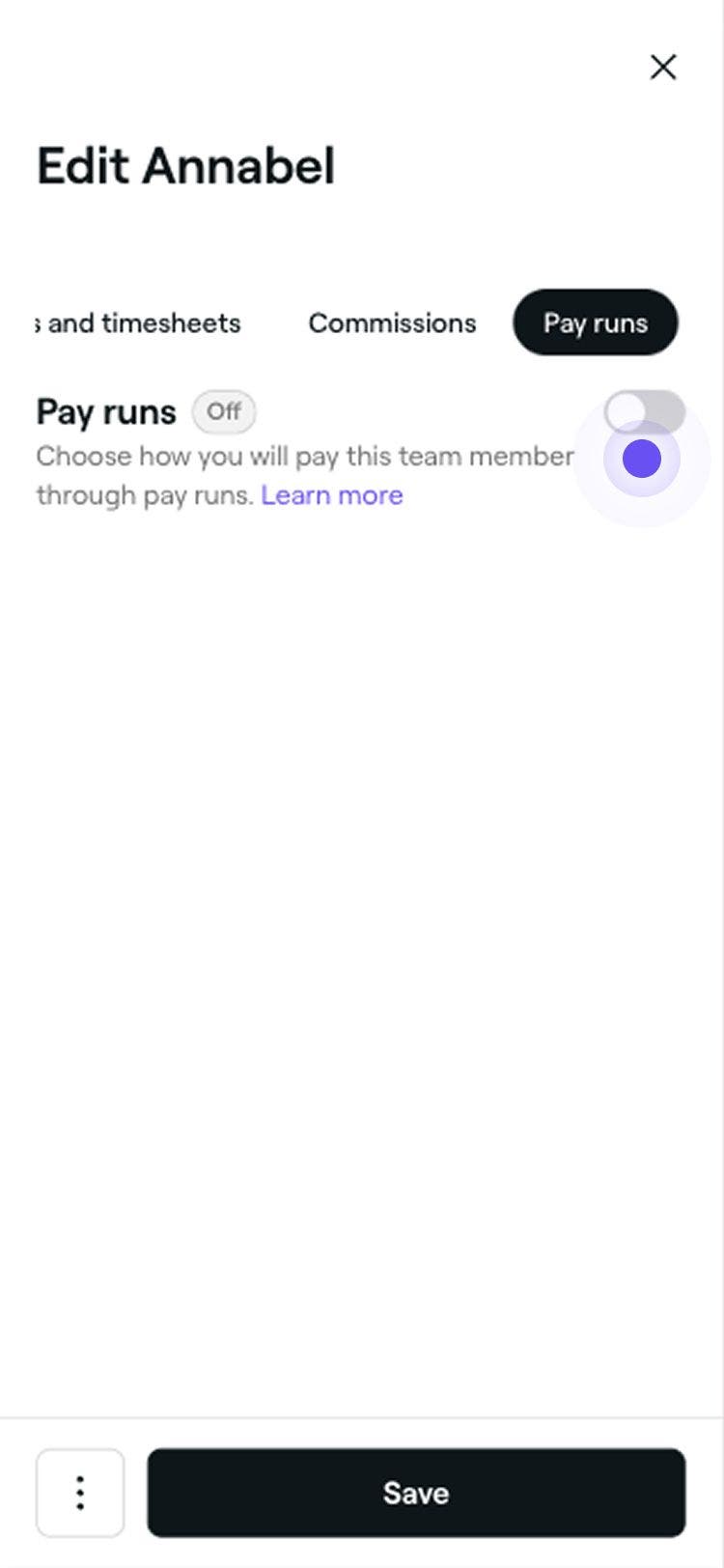
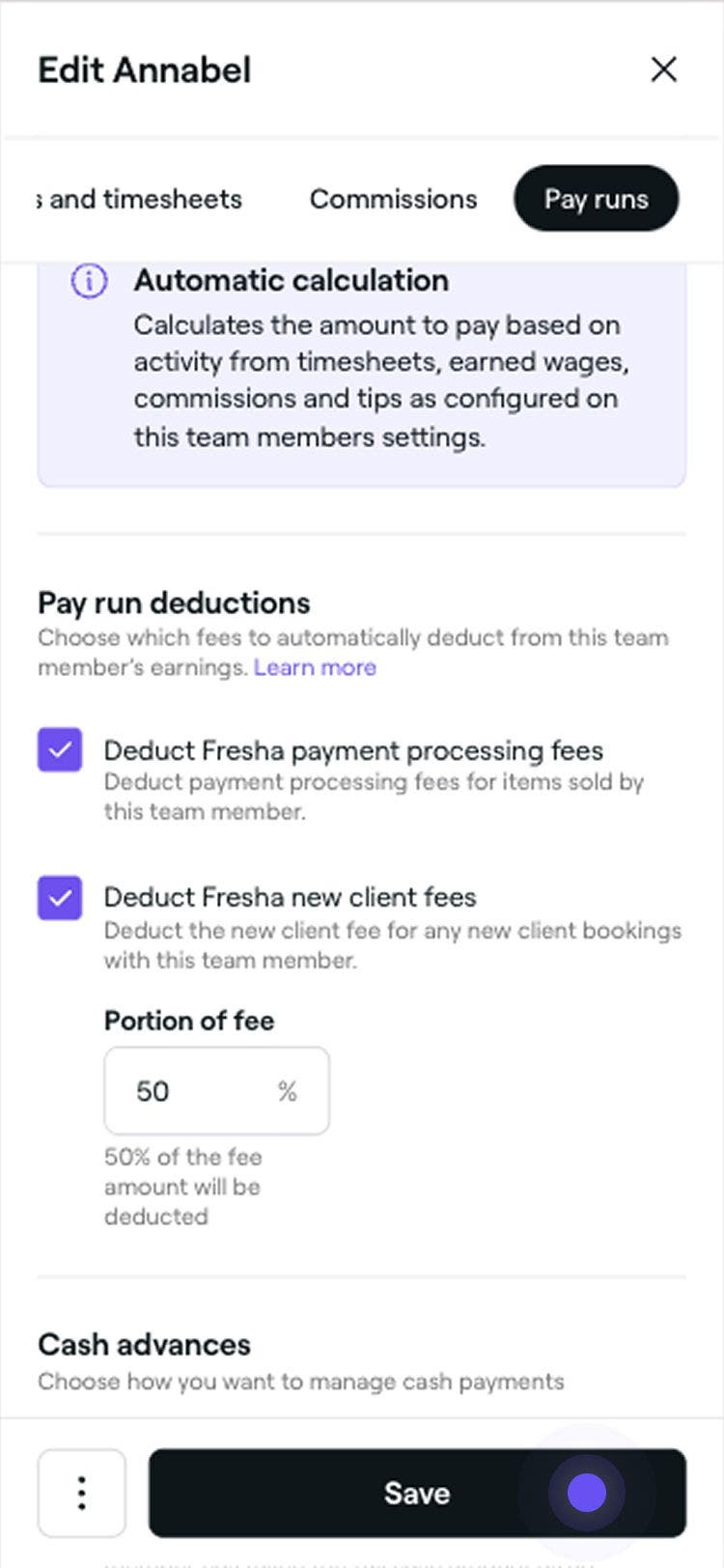
Jakmile budou nastaveny srážky poplatků, budou automaticky vypočítány a uplatněny na výplatní termín členů týmu. U schůzek, kterých se účastní více členů personálu, budou poplatky rozděleny na základě hodnoty služeb, které každý člen personálu poskytl.
Úprava zůstatku ve výplatě
Mzdu člena týmu můžete upravit před dokončením výplaty, ať už potřebujete přidat spropitné, uplatnit odpočet, jako je daň, nebo zahrnout pevnou mzdu jako kladnou úpravu pro placené členy týmu.
-
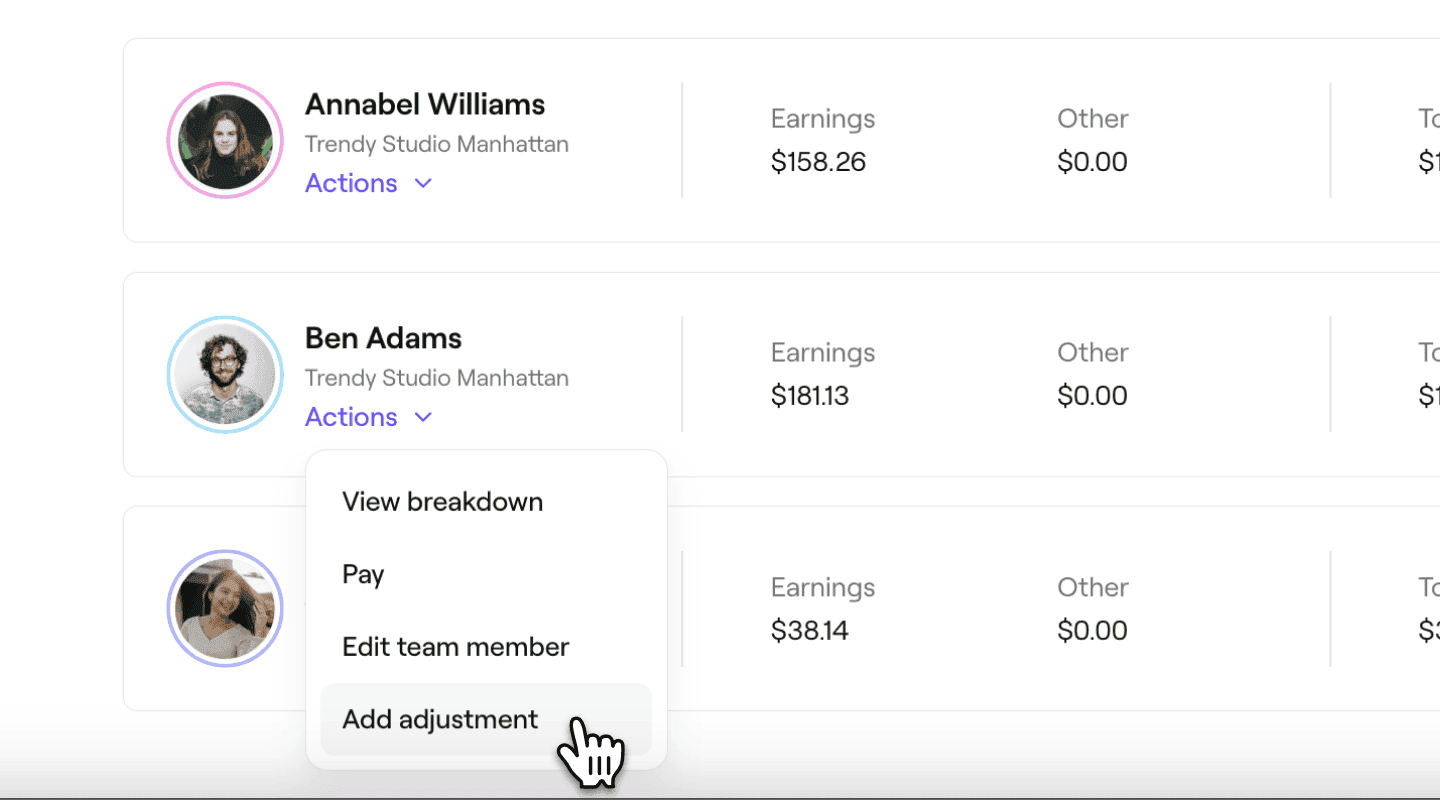
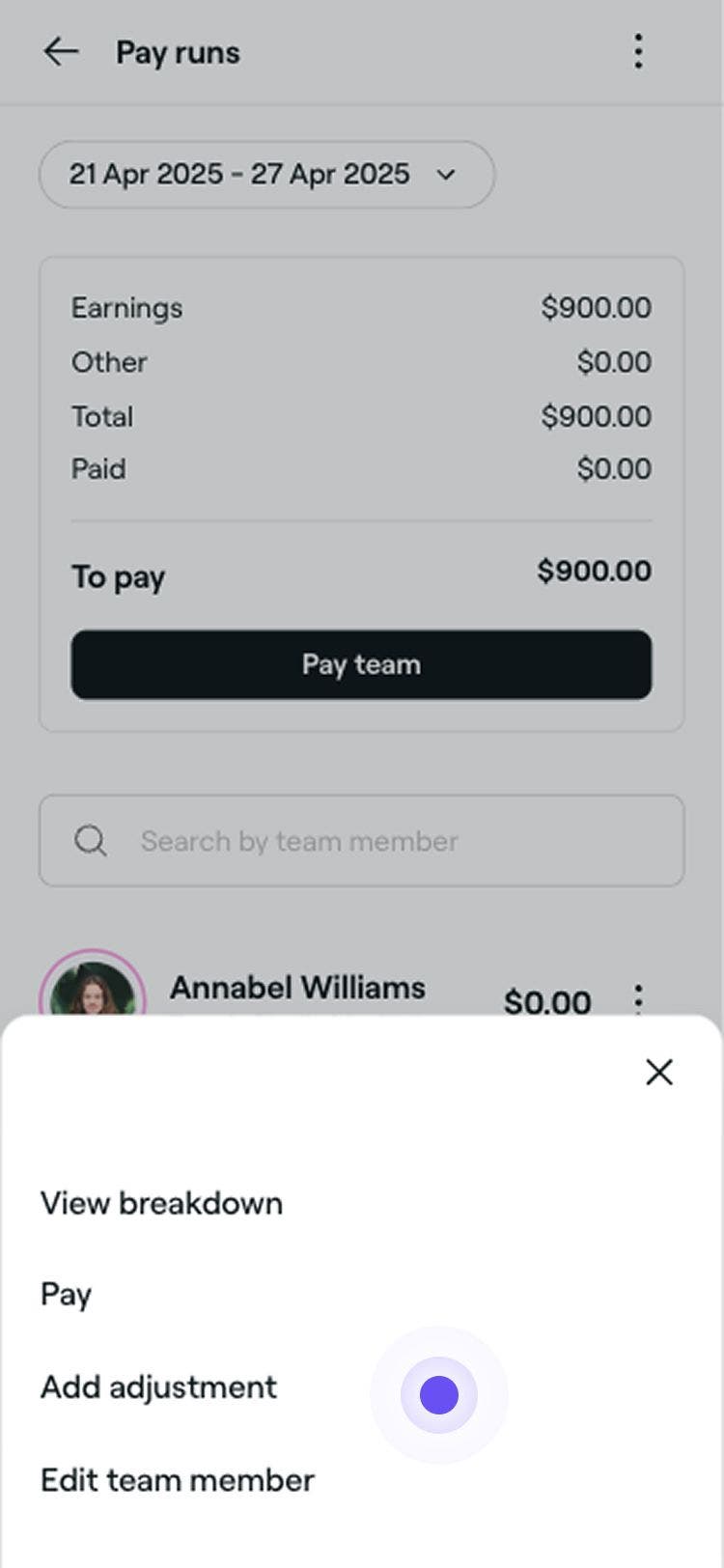
V zobrazení Výplaty klikněte na Akce pod členem týmu, pro kterého chcete přidat úpravu, a vyberte Přidat úpravu.
-
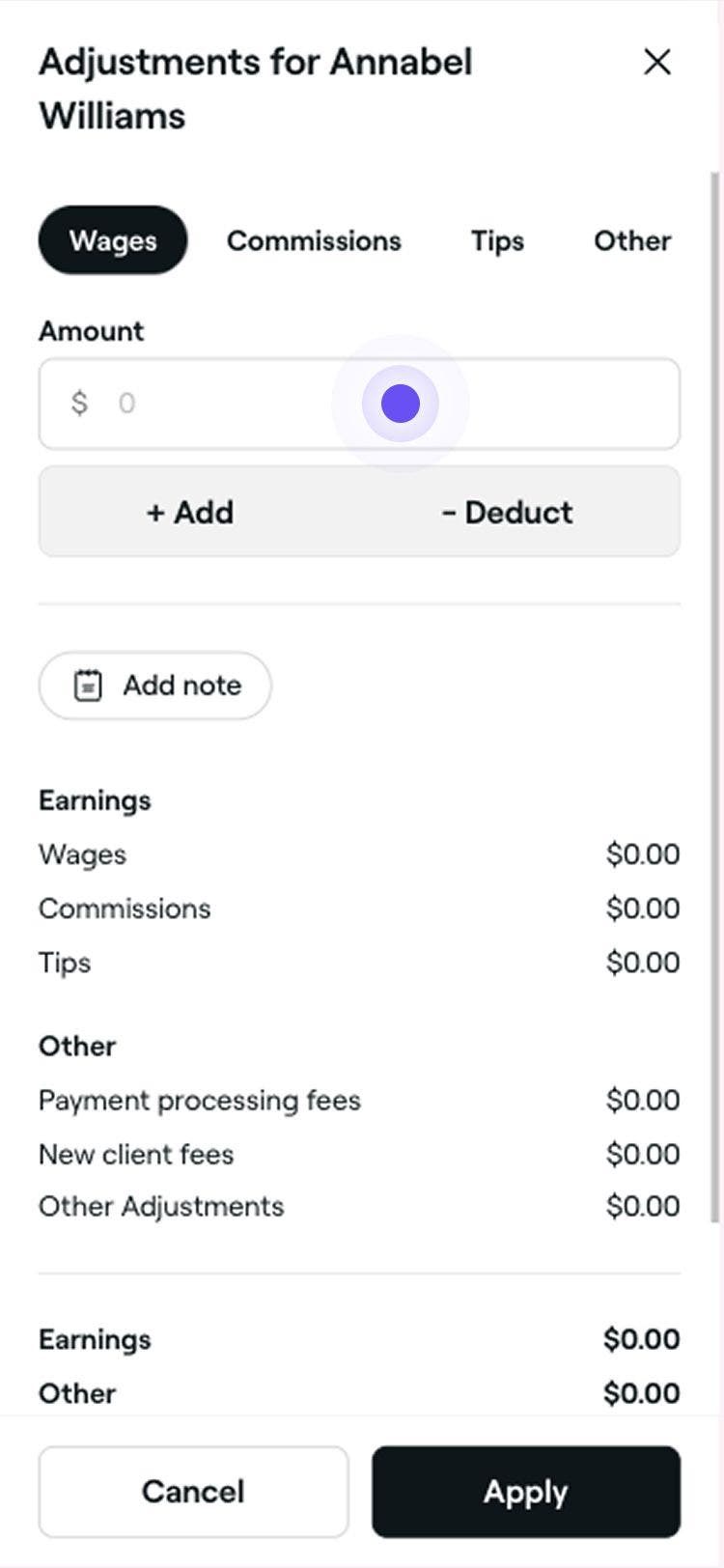
V místním okně Úpravy použijte karty v horní části a vyberte typ odměny, který chcete upravit. Vyberte z možností Mzdy, Provize, Spropitné nebo Ostatní.
-
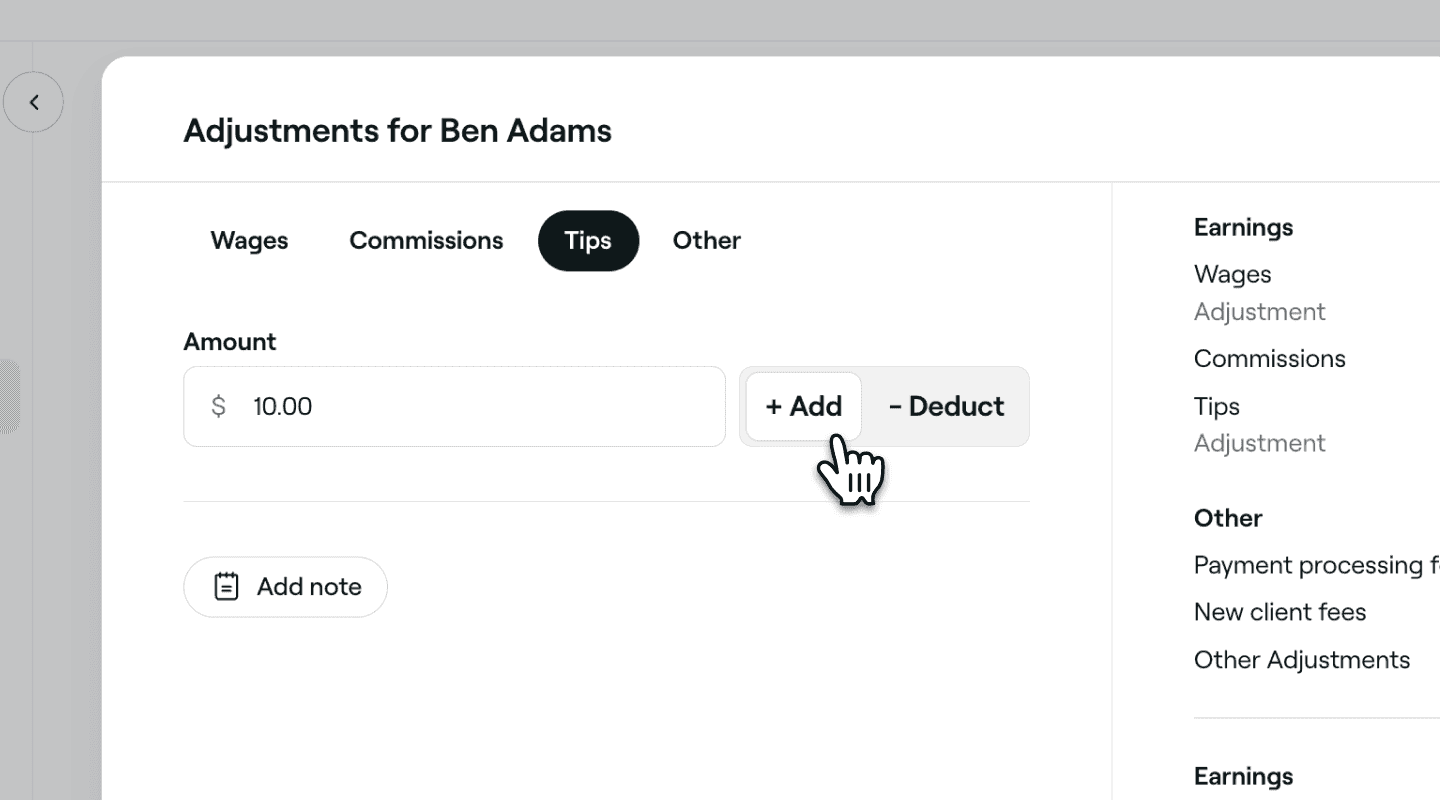
V části Částka zadejte hodnotu, kterou chcete upravit, a poté vyberte, zda chcete částku ze zůstatku + Přidat nebo – Odečíst.
-
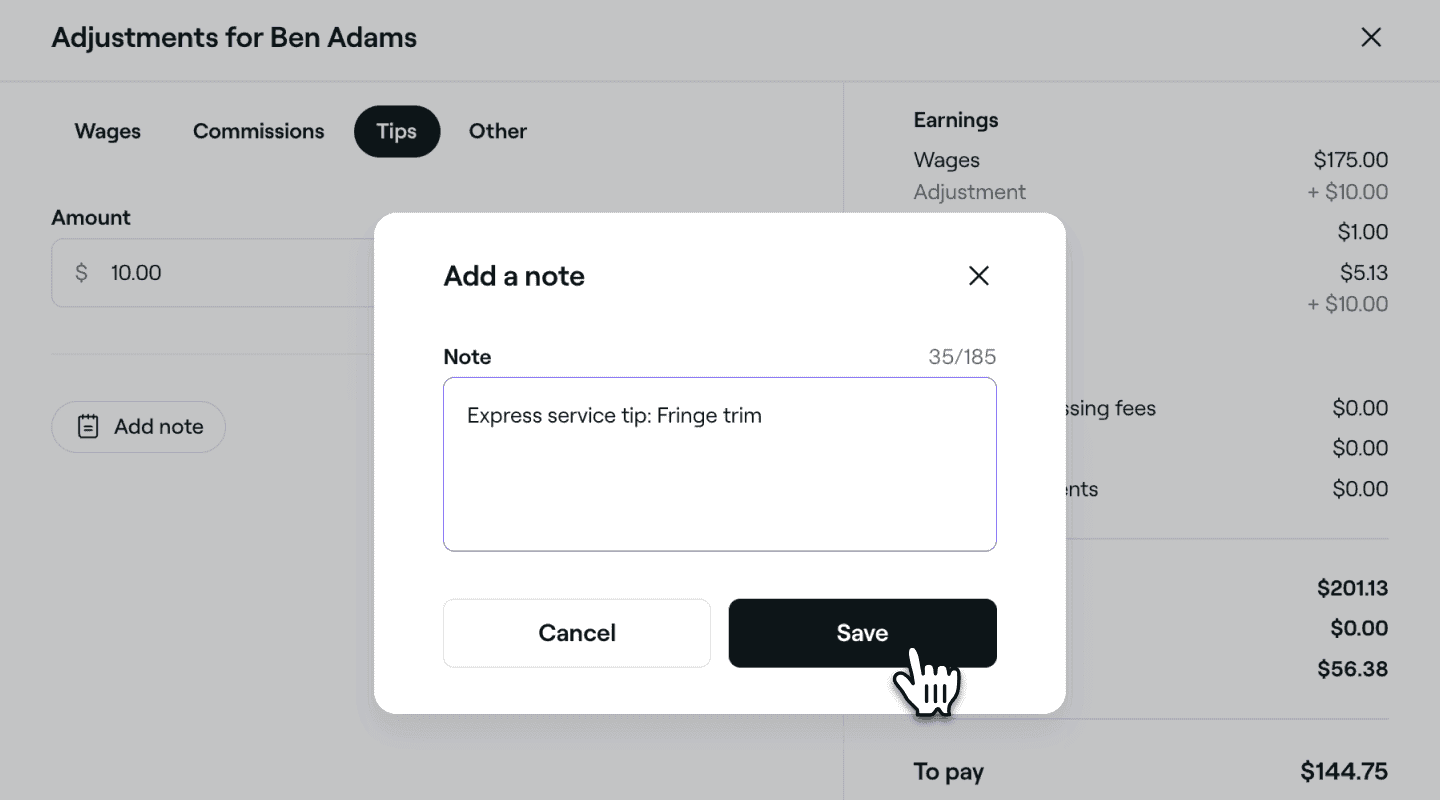
Kliknutím na tlačítko Přidat poznámku přidejte další informace. Tuto informaci uvidíte vy i člen týmu v části Rozpis.
-
Kliknutím na tlačítko Použít v pravém dolním rohu vyskakovacího okna přidejte úpravu.
Výplatní termín člena týmu se automaticky aktualizuje, aby odrážel veškeré úpravy. Změny můžete provádět také během výplatního termínu kliknutím na částku kompenzace zvýrazněnou fialovou barvou.
Zůstatky odměn se aktualizují automaticky při zrušení nebo úpravě schůzky. Pokud dojde k vrácení peněz po výplatě, úprava se přidá k aktuálnímu období výplaty.
Povolit hotovostní zálohy pro výplaty členů týmu
Pokud člen týmu obdrží od klienta platbu v hotovosti, ať už v plné výši nebo částečně, může ji zaznamenat jako zálohu v hotovosti, takže se započítá a zohlední v jeho výplatním termínu.
- V zobrazení Upravit člena týmu vyberte v levém panelu nabídky možnost Výplaty.
- V povoleném nastavení Výplatní termíny zaškrtněte políčko pod Zálohy v hotovosti, abyste zaznamenali celé platby v hotovosti přijaté členem týmu jako zálohu za „zaplacené“ prodeje v rámci výplatního termínu.
- Kliknutím na tlačítko Uložit v pravém horním rohu povolíte hotovostní zálohy pro tohoto člena personálu.
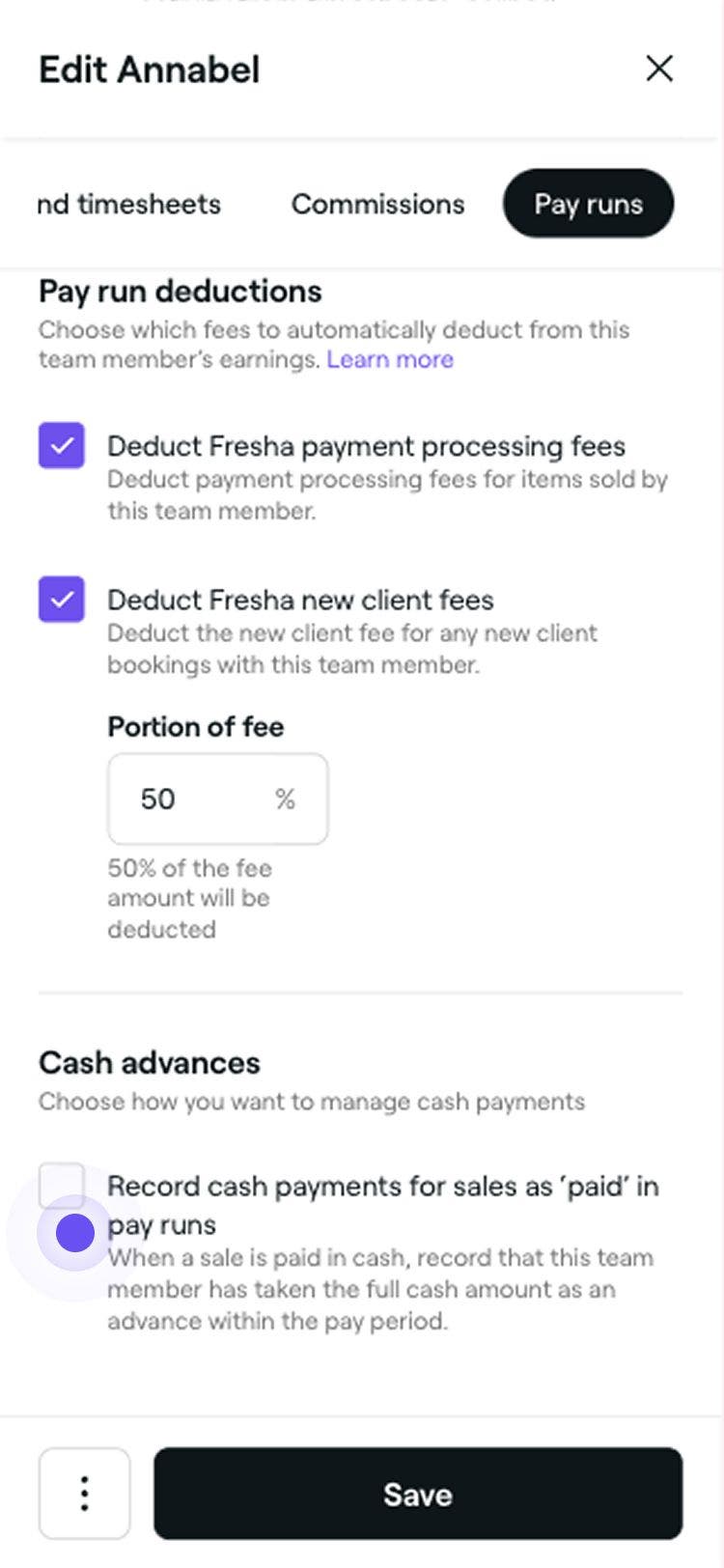
Ve výchozím nastavení budou nastavení záloh v hotovosti zakázána a lze je podle potřeby povolit pro jednotlivé členy týmu. Pokaždé, když člen týmu přijme při placení platbu v hotovosti, bude to automaticky zaznamenáno v jeho výplatní listině.
Výplatní termíny jsou k dispozici s předplatným týmového tarifu. Zjistěte více o týmovém tarifu.
Povolit automatické mzdové běhy pro jednotlivé členy týmu
Vyberte, kteří členové týmu budou zahrnuti do automatických výplatních termínů, tím, že spravíte jejich individuální nastavení výplat.
- V zobrazení Upravit člena týmu vyberte v levém panelu nabídky možnost Výplatní termíny.
- V části Automatizace výplat zaškrtněte políčko a povolte automatické výplatní termíny pro daného člena personálu.

- Kliknutím na Uložit v pravém horním rohu změny potvrďte.
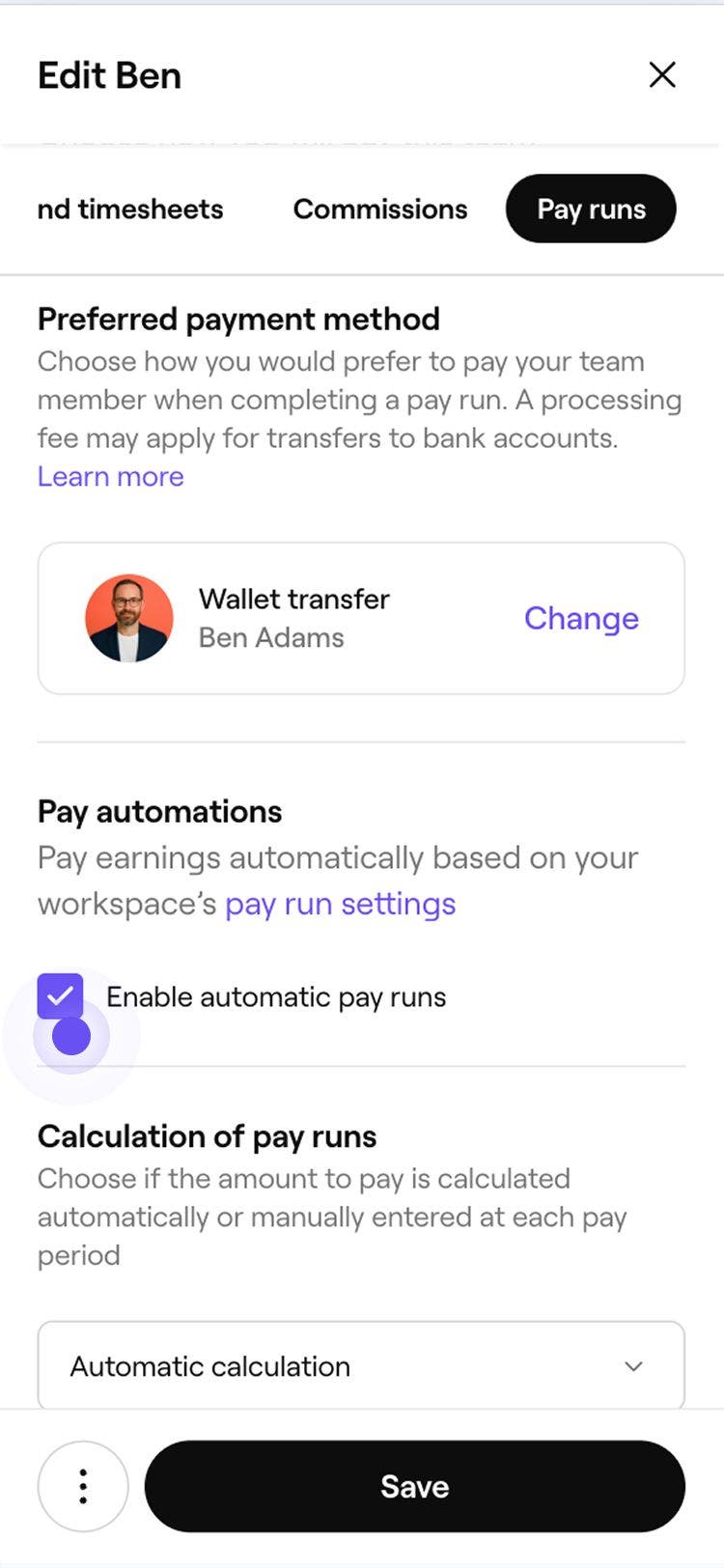
Automatické výplatní termíny jsou nyní pro člena týmu povoleny. Pro zakázání automatického zpracování mezd můžete kdykoli provést stejné kroky a zrušit zaškrtnutí políčka.
Často kladené dotazy
- Výdělky:
Celkový výdělek z prodejů. - Uhrazeno:
Celková hotovost vybraná za zaplacené prodeje jako záloha s denním záznamem hotovosti vybrané během výplatního období. - K úhradě:
Veškeré neuhrazené částky nahromaděné prostřednictvím hotovostních záloh, které musí zaměstnanec uhradit ručně.
Pokud byla u schůzky přiřazené členovi týmu přijata záloha, veškeré poplatky související s touto zálohou se odečtou z výplatního termínu člena týmu až po dokončení schůzky.
Tím je zajištěno, že provize, spropitné a srážky člena týmu budou zpracovány společně najednou po schůzce.
Pro žádné poplatky přenesené na člena týmu nebude vygenerována samostatná faktura. Poplatek je stále účtován vaší firmě, ale bude automaticky odečten z výplatní pásky člena týmu.
Poplatky jsou rozděleny podle hodnoty služeb poskytovaných každým členem personálu.
Například u schůzky v hodnotě 100 USD, pokud člen týmu A poskytl službu v hodnotě 60 USD a člen týmu B poskytl službu v hodnotě 40 USD, budou poplatky rozděleny takto: 60 % pro člena týmu A a 40 % pro člena týmu B.
Chcete-li zkontrolovat hotovostní zálohu pro člena týmu, otevřete Výplatní termíny a kliknutím na výplatní termín člena týmu zobrazíte rozpis následujících položek:
Ano, je možné sledovat, kdy a kdo vytvořil úpravu/odpočet zůstatku odměny. Stačí kliknout na Úpravu zvýrazněnou v Rozpisu mzdy člena týmu.
V některých firmách si v případě, že zákazník zaplatí v hotovosti, člen týmu, který prodej dokončí, ponechá hotovostní platbu, místo aby ji vložil do centrální pokladny firmy. Toto je považováno za hotovostní zálohu (předčasnou výplatu). [Zapnutí hotovostních záloh](Povolit hotovostní zálohy pro výplatní termíny členů týmu) pro tyto členy týmu umožňuje sledování hotovostních plateb v jejich výplatních termínech. Také automaticky vypočítá, kolik si vydělali (například provize), a zároveň sleduje, kolik jim už bylo vyplaceno předem prostřednictvím inkasa hotovosti.
Chcete-li odebrat úpravu výplatního termínu, otevřete Výplatní termíny, klikněte na Akce vedle člena týmu a vyberte Zobrazit rozpis. Klikněte na Úprava a zvolte Odstranit úpravu.
Chcete-li zkontrolovat stav výplaty člena týmu, přejděte v hlavní nabídce vlevo na Tým a vyberte Výplatní termíny. Pod jménem příslušného člena týmu klikněte na Akce a vyberte Zobrazit rozpis. Stav platby najdete pod záhlavím Vyplaceno.
Spropitné je zpracováno s běžným poplatkem za zpracování platby, než je vyplaceno členovi personálu.
- Výdělky:

