Přidejte členy týmu do svého pracovního prostoru
V tomto průvodci se dozvíte, jak pozvat členy týmu do svého pracovního prostoru vytvořením profilů, které uchovávají všechny jejich údaje na jednom místě.
-
Z hlavní nabídky vlevo na obrazovce přejděte na Tým.
-
V levém panelu nabídky vyberte Členové týmu.
-
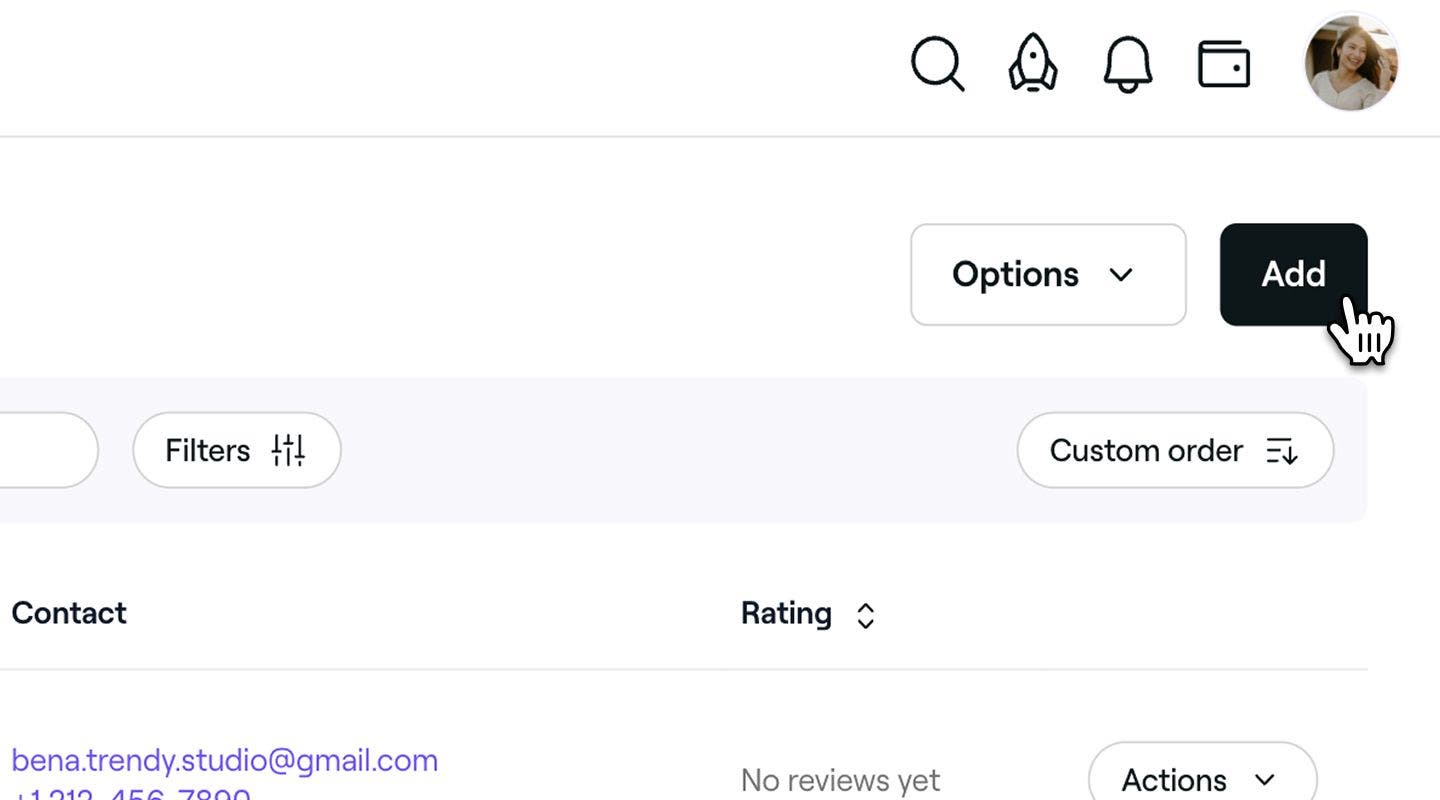
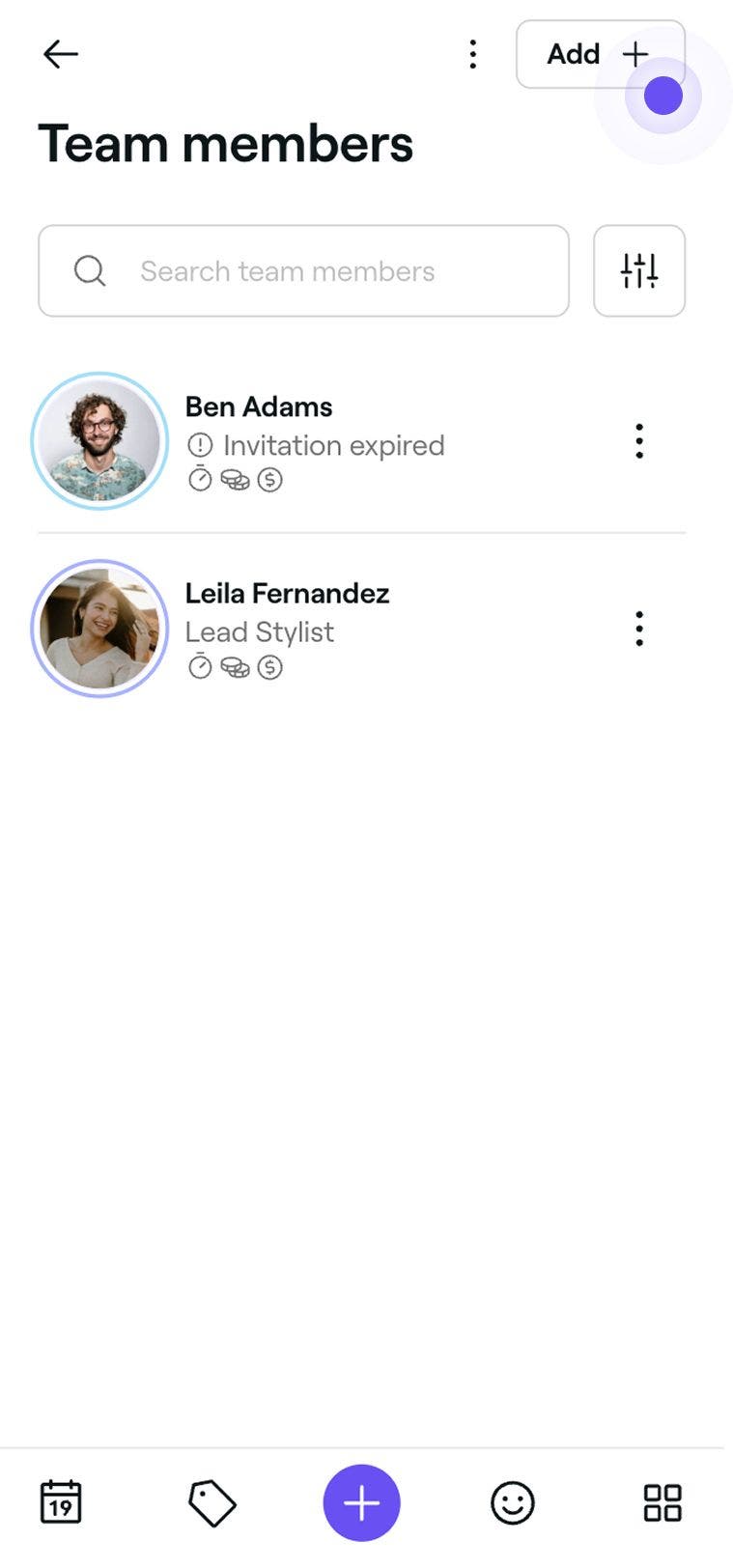
V pravém horním rohu seznamu Člen týmu klikněte na tlačítko Přidat a vytvořte nový profil člena týmu.
-
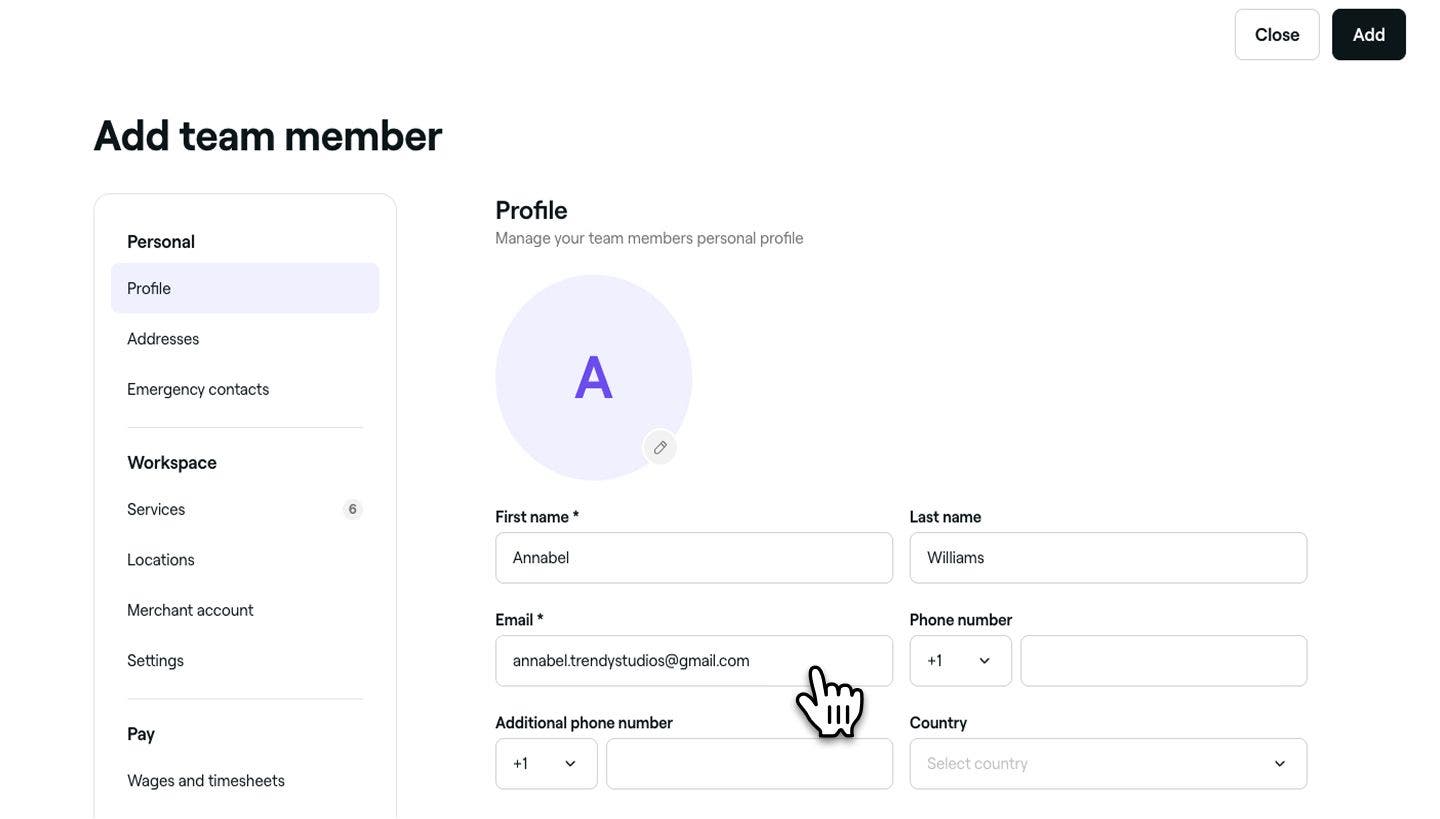
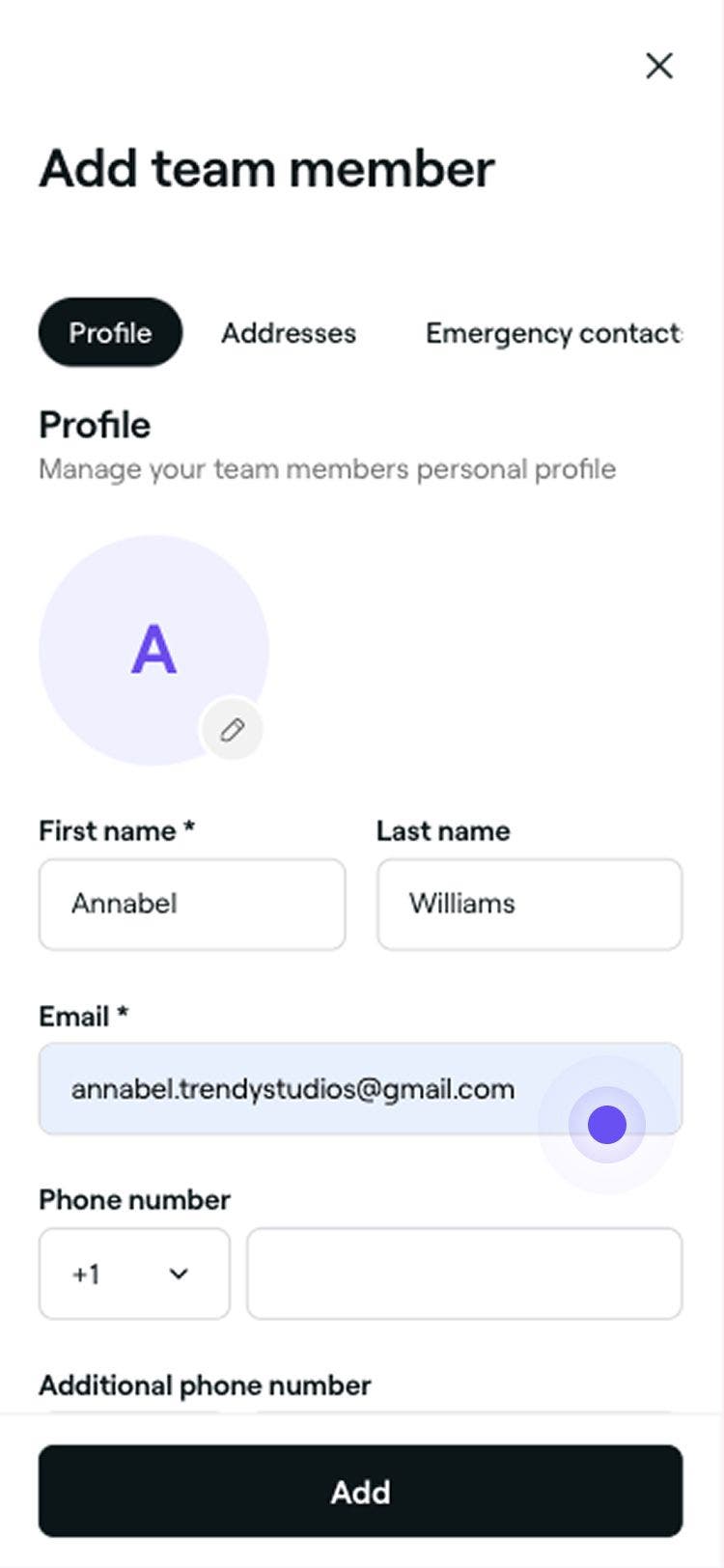
V zobrazení Přidat člena týmu zadejte jméno a e-mailovou adresu člena týmu a vytvořte základní profil.
-
Kliknutím na tlačítko Přidat v pravém horním rohu zobrazení uložte profil člena týmu.
Jakmile bude profil člena týmu vytvořen, obdrží e-mailovou pozvánku k připojení k vašemu pracovnímu prostoru a k nastavení svého profesního profilu.
Profil člena týmu můžete kdykoli aktualizovat, včetně jeho oprávnění, služeb a provozoven. Ve výchozím nastavení jsou přiřazeni ke všem službám a jejich časy směn budou nastaveny na otevírací dobu provozovny.
Často kladené dotazy
- Člen týmu nemá žádné nadcházející schůzky.
- Jeho úroveň oprávnění byla změněna na Bez přístupu.
- Jeho profil byl archivován.
Členové týmu můžou pracovat na více místech v rámci jednoho pracovního prostoru, ale nemůžou patřit do více samostatných pracovních prostorů. Aby se mohli připojit k nové firmě, musí nejprve opustit svůj aktuální pracovní prostor.
Členy týmu lze přiřadit k více provozovnám v rámci jednoho podniku. Můžete je přiřadit k vybraným provozovnám nebo ke všem provozovnám prostřednictvím jejich profilu člena týmu.
Ano, můžete vytvořit profil člena týmu, aniž byste mu udělili přístup do systému. Během nastavení v sekci Nastavení nastavte oprávnění na Bez přístupu. Tím zajistíte, že pozvánka nebude odeslána.
Profil člena týmu můžete trvale smazat ze svého pracovního prostoru. Než tak učiníte, ujistěte se, že:
Po odstranění bude člen týmu trvale odebrán z vašeho pracovního prostoru. Jeho dřívější údaje, včetně hodnocení klientů a zpráv, však zůstanou ve vašich záznamech uloženy.
Člen týmu bude mít i nadále přístup ke svému profesnímu profilu, kde se může připojit k novým pracovním prostorům nebo se znovu připojit k vašemu pracovnímu prostoru, pokud bude pozván.Pokud už máte předplatné týmového tarifu, všichni noví přidaní členové týmu se započítají do vašeho příštího fakturačního cyklu.
Pokud jste nezávislý podnikatel a používáte Fresha pouze s jedním členem personálu, u kterého je možné provádět rezervace, přidání dalších členů personálu, u kterých je možné provádět rezervace, bude vyžadovat upgrade na předplatné plánu Team. Po přidání profilu nového zaměstnance budete přesměrováni na stránku Změnit tarif, kde budete vyzváni k upgradu předplatného, abyste mohli zaměstnance, kterému lze rezervovat termíny, uložit.
Chcete-li vytvořit člena týmu, kterého nelze rezervovat v kalendáři, jednoduše zrušte zaškrtnutí možnosti Povolit rezervace v kalendáři na kartě Nastavení člena týmu.
Pokud člen týmu nepřijal pozvánku včas a její platnost vypršela, můžete ji znovu odeslat přímo z jeho profilu, aniž byste ho museli odebrat nebo znovu přidat. Stačí přejít na Tým z hlavní nabídky vlevo na obrazovce, vybrat profil člena týmu a kliknout na Znovu odeslat pozvánku. Tím se odešle nová pozvánka na stejnou e-mailovou adresu, což členovi týmu umožní připojit se k vašemu pracovišti, aniž by došlo k narušení jeho stávajícího profilu nebo schůzek.
