DomůZnalostní bázeAkademie Fresha
Vytvořit opakované schůzky
Zpět
  1. Znalostní báze•
  2. Kalendář a plán•
  3. Vytvořit opakované schůzky

Vytvořit opakované schůzky

V tomto průvodci se dozvíte, jak nastavit opakované schůzky pro své stálé klienty, aby vždy dostali své oblíbené časové úseky.

  1. Můžete začít vytvořením nové schůzky nebo otevřením stávající schůzky.

  2. V pravém panelu zobrazení schůzky klikněte pod datem na Neopakuje se a otevřete Opakující se možnosti.

  3. V části Opakující se možnosti aktualizujte následující údaje: 

    1. Četnost: Vyberte, jak často by se schůzka měla opakovat.
    2. Datum ukončení: Nastavte datum ukončení nebo vyberte možnost Nikdy, aby série pokračovala.
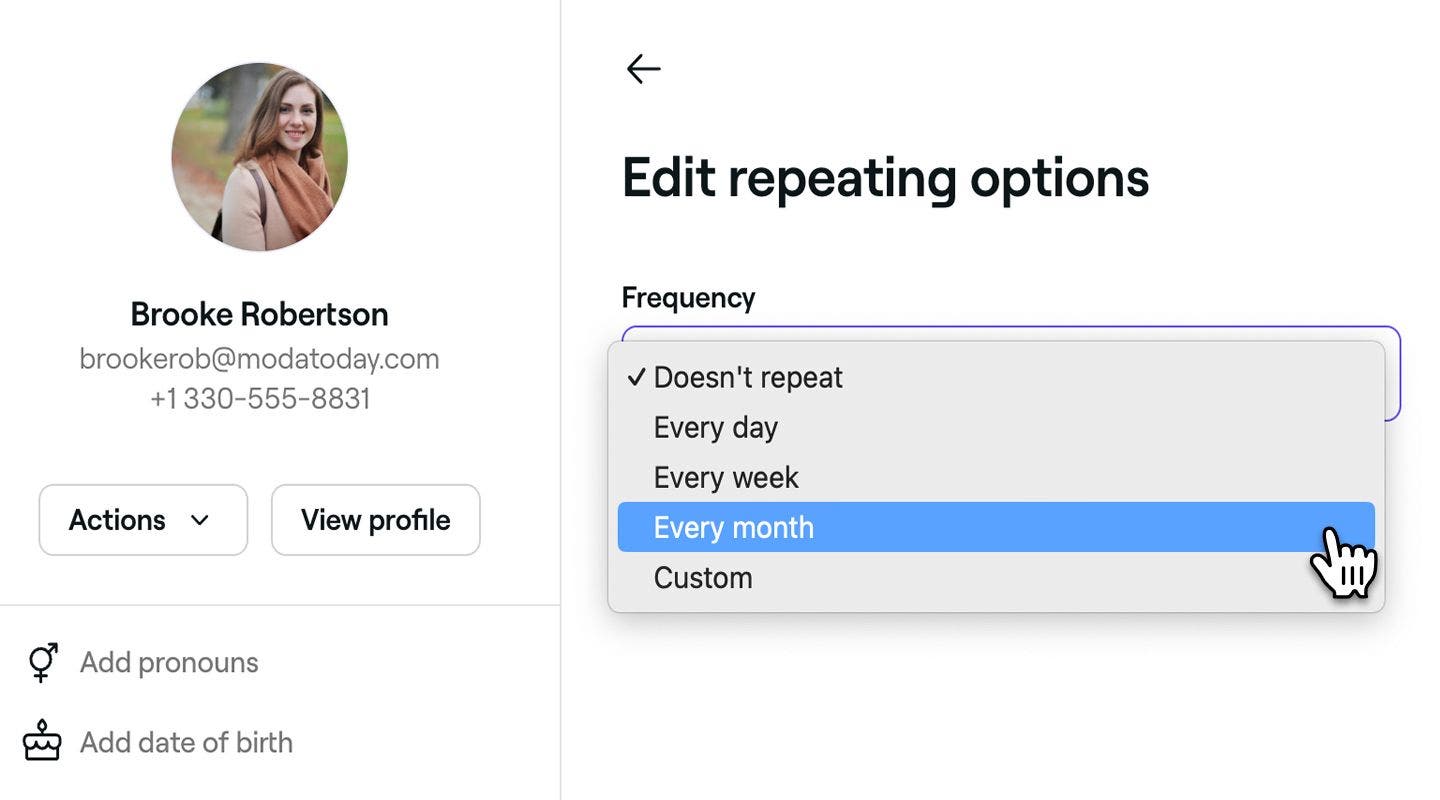
    web_create_group_appointments_lesson_3.jpg

  4. Pro potvrzení klikněte na Použít změny.

  5. Klikněte na tlačítko Uložit ve spodní části zobrazení schůzky.

  1. Můžete začít vytvořením nové schůzky nebo otevřením stávající schůzky.

  2. Pod datem a časem v zobrazení schůzky klepněte na Neopakuje se a otevřete Možnosti opakování. 

    app_create_repeat_appointment_lesson_2.jpg

  3. V části Opakující se možnosti aktualizujte následující údaje: 

    1. Četnost: Vyberte, jak často by se schůzka měla opakovat.
    2. Datum ukončení: Nastavte datum ukončení nebo vyberte možnost Nikdy, aby série pokračovala.

    app_create_repeat_appointment_lesson_3.jpg

  4. Pro potvrzení klepněte na Použít změny.

  5. Klepněte na tlačítko Uložit v dolní části zobrazení schůzky.

Po uložení bude série opakovaných schůzek přidána do vašeho kalendáře. Klienti obdrží jedno potvrzení pro svou příští nadcházející schůzku a připomenutí před každou schůzkou v sérii.

Opakované schůzky jsou v kalendáři označeny ikonou opakování a jsou automaticky naplánovány až 12 měsíců dopředu.

Často kladené dotazy

    • Platební podmínky se vztahují na každou schůzku individuálně. Při vytvoření série opakujících se schůzek obdrží klient oznámení s výzvou k potvrzení první schůzky v sérii pomocí karty nebo zaplacením zálohy.

      Poznámky ke schůzce jsou specifické pro danou schůzku, což znamená, že je třeba je přidat ke každé schůzce individuálně. Pokud stejná poznámka platí pro všechny budoucí schůzky a chcete, aby ji členové vašeho týmu viděli, zvažte přidání upozornění pro zaměstnance do profilu klienta. Toto upozornění se zobrazí na profilu klienta a bude viditelné při prohlížení všech jeho schůzek.

      Ano, při aktualizaci nebo zrušení opakované schůzky budete požádáni, zda chcete změny uplatnit pouze na tuto schůzku, nebo na celou sérii.

      Když vytvoříte opakovanou schůzku bez data ukončení, automaticky se vygenerují až na jeden rok dopředu. To pomáhá spravovat výkonnost vašeho kalendáře a zabraňuje tomu, aby se najednou vytvářelo příliš mnoho budoucích schůzek. Pokud však schůzky kontrolujete každý den, budou se nové schůzky nadále vytvářet, což zajistí, že série bude pokračovat, aniž byste měli přeplněný rozvrh.

      Ano, pokud je schůzka součástí opakované série, můžete ji jako obvykle zrušit, upravit** nebo** přeplánovat. Při provádění změn budete mít možnost uplatnit je pouze na danou schůzku nebo na celou sérii.


Schůzky


Související články

Kurzy akademie Fresha
Náhled videa kurzu

Plánování schůzek

6 lekce•6 min

Zobrazit všechny kurzy

Byl tento průvodce užitečný?

Schůzky

Vytvořit schůzky

Začněte plánovat schůzky s podrobnými informacemi o klientovi a službě.

Vytvořit opakované schůzky

Naplánujte opakující se schůzky pro pravidelné klienty, abyste jim pokaždé zajistili konkrétní termíny.

Označení schůzek jako „nedostavení se“

Sledujte zmeškané schůzky tak, že označíte klienty jako nedostavivší se, pokud se nedostaví po plánovaném čase.

Zrušit schůzky

Odstraňte nechtěné nebo náhodné rezervace z kalendáře a získejte zpět dostupnost.

Vytváření a správa skupinových schůzek

Plánujte a spravujte skupinové rezervace, které umožňují účast více klientů najednou.

Použít výhodné nabídky a slevy na schůzky

Nabídněte klientům ty nejlepší slevy uplatněním výhodných nabídek přímo u pokladny.

Změnit termín schůzek

Přesuňte schůzky do jiných časových úseků a ponechte všechny ostatní údaje beze změny.

Dokončit schůzky

Označte schůzky jako dokončené, abyste měli přesné údaje pro vykazování, marketing a další účely.

Aktualizovat schůzky

Upravte podrobnosti schůzky, aby byl váš kalendář přesný a aktuální.

Aktualizovat stavy schůzek

Sledujte schůzky ve svém kalendáři na první pohled pomocí stavů schůzek.

Související články

Vytvořit schůzky

Začněte plánovat schůzky s podrobnými informacemi o klientovi a službě.

Správa naplánovaných směn pro členy týmu

Zjistěte, jak pomocí pokročilého plánování vytvářet snadno spravovatelné směny zaměstnanců.

Kurzy akademie Fresha
Náhled videa kurzu

Plánování schůzek

6 lekce•6 min

Zobrazit všechny kurzy
Fresha
Stáhnout aplikaci

O společnosti Fresha

Kariéra

Nápověda a podpora

Blog

Sitemap

Pro firmy

Pro partnery

Ceny

Funkce

Plánování

Prodejní místo

Platby

Kapitál

Tržiště

Podpora

Stav

Právní dokumenty

Zásady ochrany osobních údajů

Podmínky služby

Podmínky použití

Najděte nás na sociální síti

Facebook
Linkedin
Instagram

© 2026 Fresha.com SV Ltd