DomůZnalostní bázeAkademie Fresha
Aktualizovat stavy schůzek
Zpět
  1. Znalostní báze•
  2. Kalendář a plán•
  3. Aktualizovat stavy schůzek

Aktualizovat stavy schůzek

Zjistěte, jak sledovat schůzky ve svém kalendáři na první pohled a udržovat tým organizovaný po celý den pomocí stavů schůzek.

V tomto článku

  • Jak fungují stavy schůzek
  • Aktualizace stavu schůzky
  • Vytvoření vlastních stavů schůzek
  • Upravit nebo odstranit stavy schůzek

Jak fungují stavy schůzek

Aktualizace stavů schůzek vám pomáhá spravovat pracovní postupy a spouští oznámení o schůzkách pro vaše klienty.

Každá schůzka začíná výchozím stavem Rezervováno a od té doby se aktualizuje v závislosti na tom, co se stane dál. Stavy schůzek můžete aktualizovat ručně nebo je nechat měnit automaticky na základě akcí zákazníků nebo dokončených prodejů. Stavy jsou barevně odlišeny a viditelné ve vašem kalendáři, seznamu schůzek a profilech klientů, takže vždy víte, v jaké fázi se rezervace nachází.

Následující změny stavu probíhají automaticky:

  • Rezervováno: Výchozí stav pro každou novou schůzku vytvořenou v kalendáři vaším týmem. Pokud si klient rezervuje schůzku online a není uplatněny žádné platební podmínky, bude schůzka vytvořena s tímto stavem.
  • Potvrzeno: Použije se, když klient potvrdí svou rezervaci. Může jej nastavit váš tým nebo automaticky, pokud klient potvrdí přijetí vašich platebních podmínek.
  • Dokončeno: Nastaví se, když je schůzka odúčtována prostřednictvím prodejního místa. Vždy bude mít přiřazený prodej, ale platba může být stále neuhrazena nebo uhrazena jen částečně.
  • Zrušeno: Nastaví se, když je schůzka zrušena. Termíny lze zrušit pouze v případě, že je čas zahájení v budoucnu. Klienti mohou také zrušit schůzku online, v závislosti na vašem nastavení online rezervací.

Svůj pracovní postup můžete spravovat ruční aktualizací stavů schůzek pomocí: 

  • Vlastní stavy: Vytvářejte stavy, které jsou přizpůsobeny vašim obchodním potřebám, například „Přišel/a“ nebo „Zahájeno“, abyste označili, že schůzka probíhá.
  • Nedostavil/a se: Nastavte ručně, pokud se klient nedostaví na začátek schůzky. Tuto možnost můžete použít pouze po uplynutí času zahájení schůzky.

Aktualizace stavu schůzky

Stav schůzky můžete kdykoli aktualizovat z kalendáře.

  1. Otevřete schůzku.
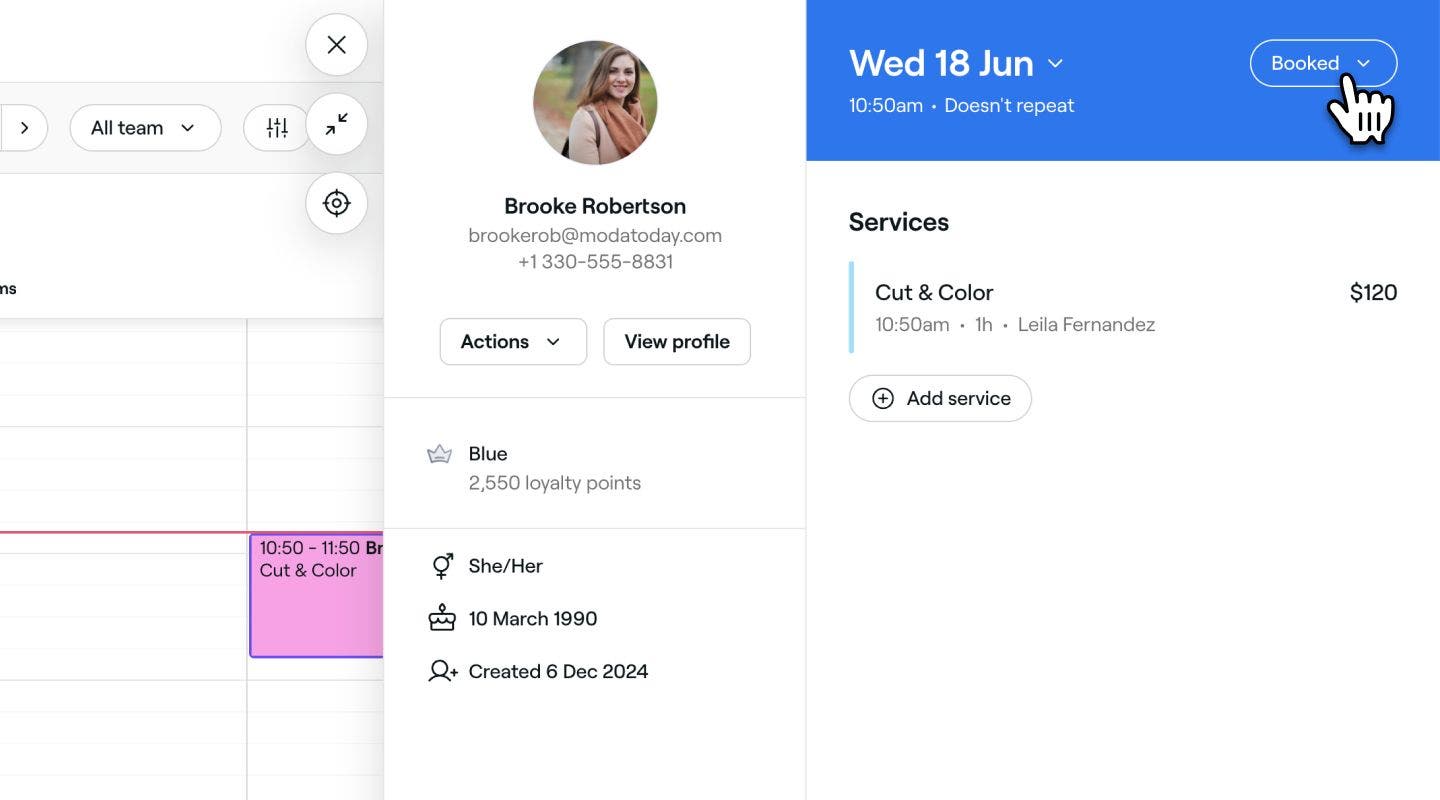
  2. Klikněte na aktuální Stav v pravém horním rohu zobrazení schůzky. Rezervovaná schůzka Fresha.jpg
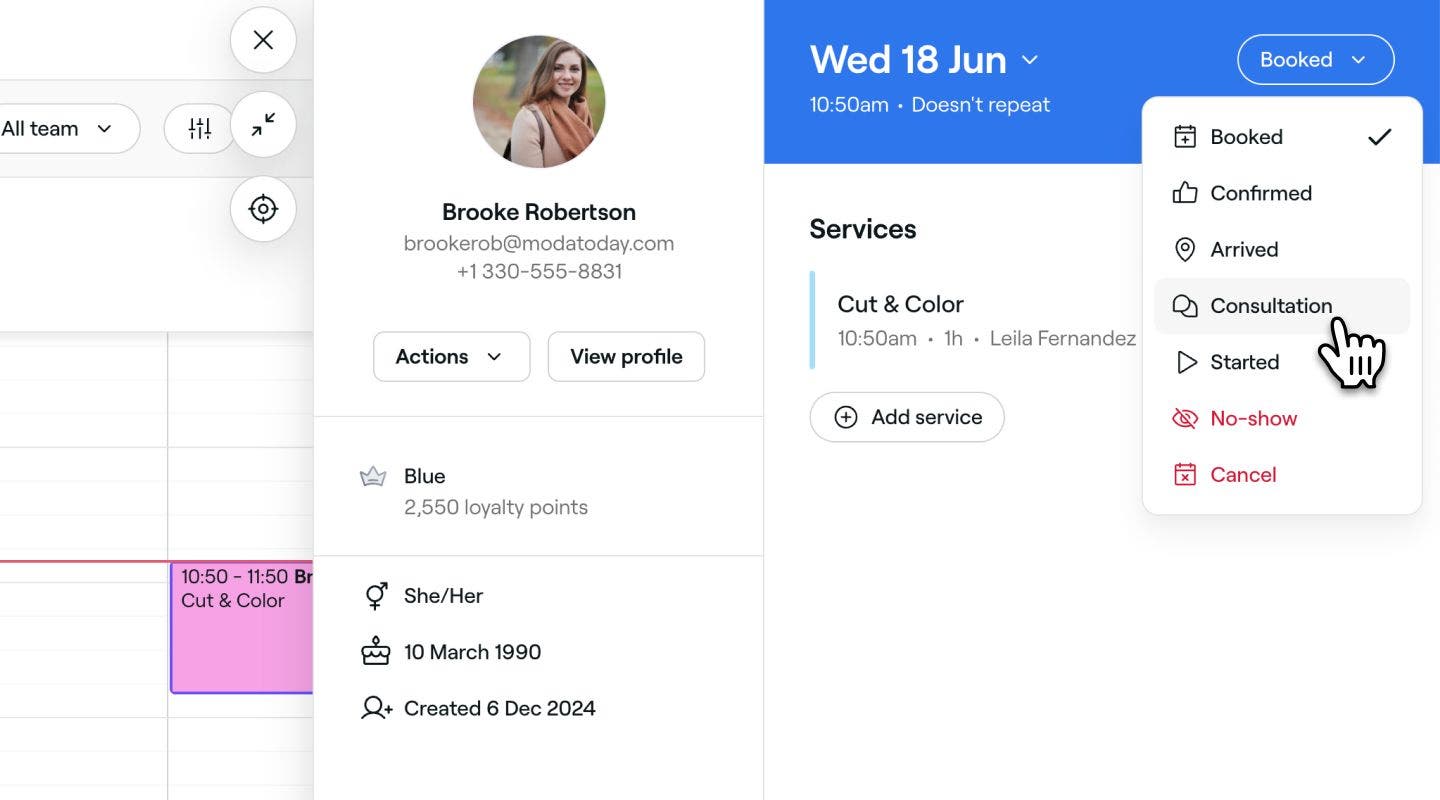
  3. Vyberte nový stav z rozbalovací nabídky a aktualizujte schůzku. Aktualizovat stav schůzky Fresha.jpg
  1. Otevřete schůzku.

  2. Klepněte na aktuální Stav v pravé horní části zobrazení schůzky. 

    Mobil_Rezervovaná schůzka Fresha.jpg

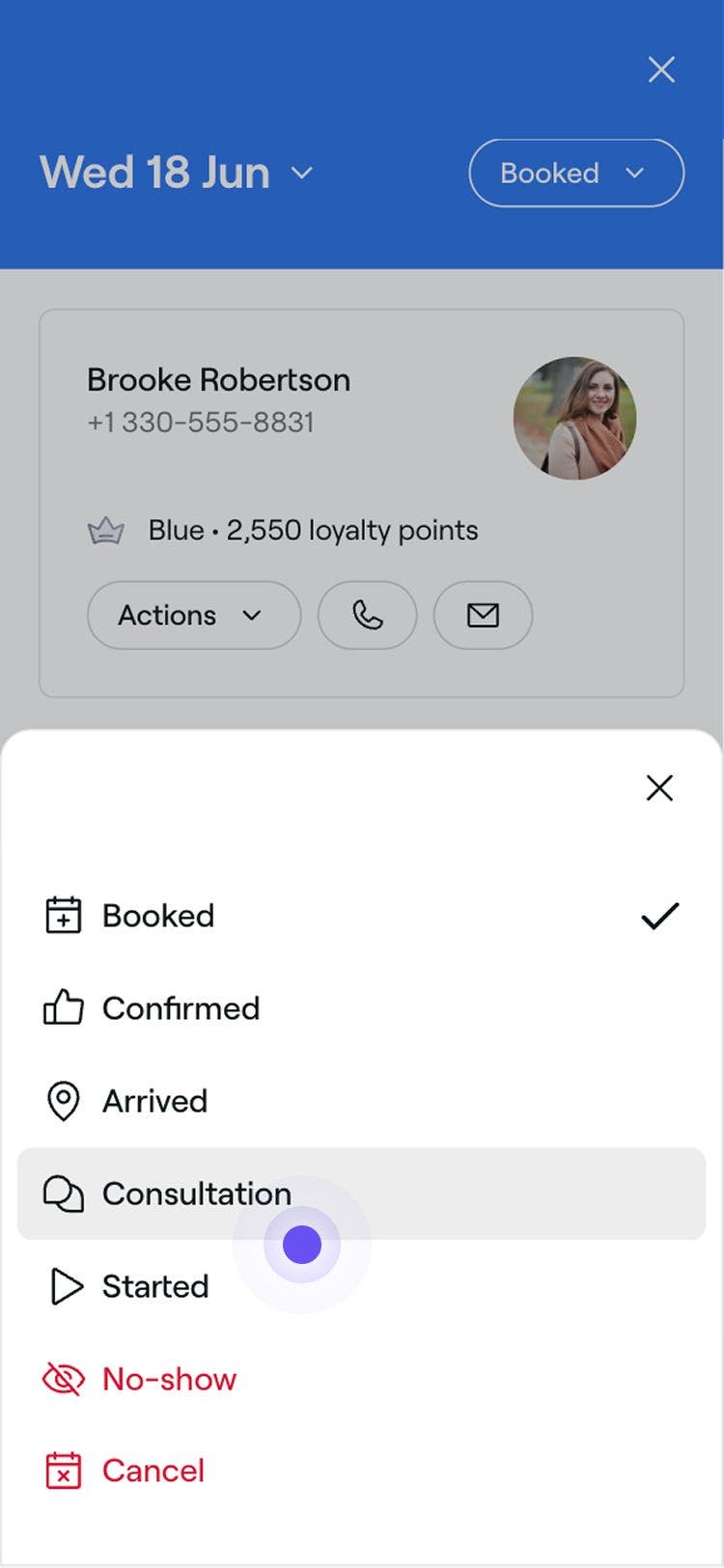
  3. Z rozbalovací nabídky vyberte nový stav a aktualizujte schůzku.

    Mobile_Update appointment status Fresha.jpg

Změny stavu se projeví okamžitě a aktualizují barvu schůzky ve vašem kalendáři.

Nový stav schůzky Fresha.jpg

Vytvoření vlastních stavů schůzek

Máte-li specifický pracovní postup, můžete vytvořit vlastní stavy, které odpovídají potřebám vašeho podniku.

  1. V hlavní nabídce v levé části obrazovky přejděte na Nastavení.

  2. Klikněte na Plánování a vytvořte vlastní stavy schůzek.
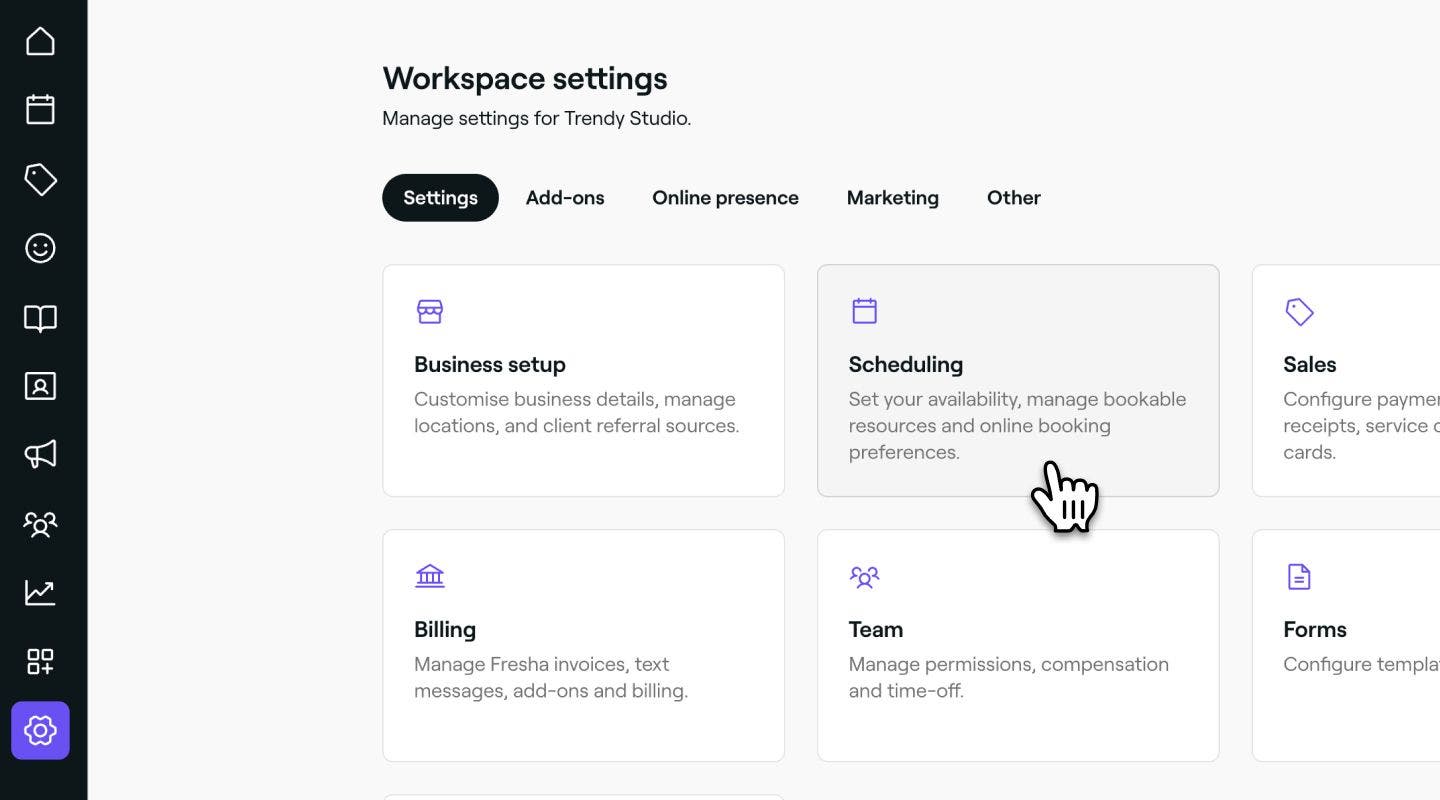
    Nastavení plánování Fresha.jpg

  3. V levém panelu nabídky vyberte Stavy schůzek.
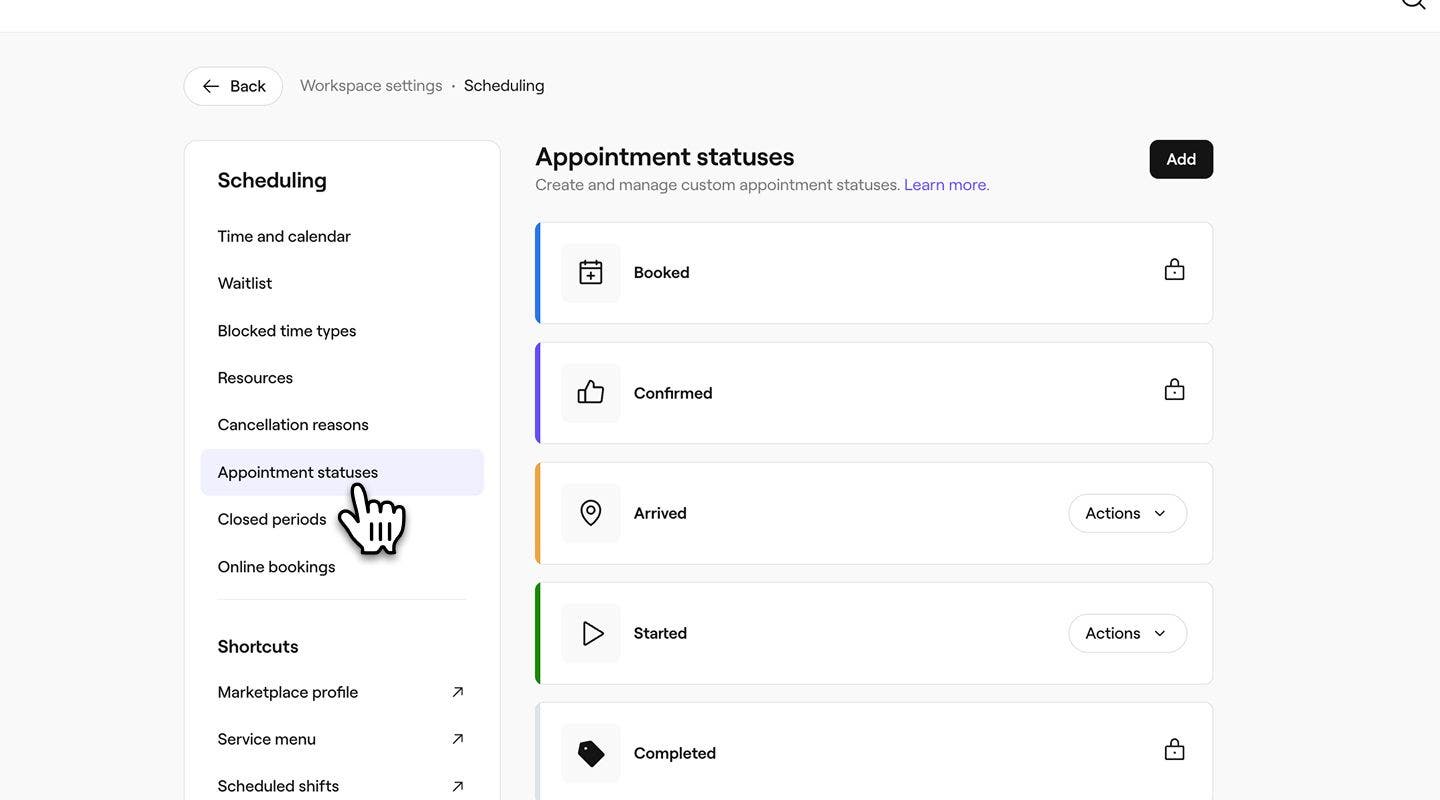
    update_appointment_status_web.jpg

  4. Kliknutím na tlačítko Přidat v pravém horním rohu vytvoříte nový stav.
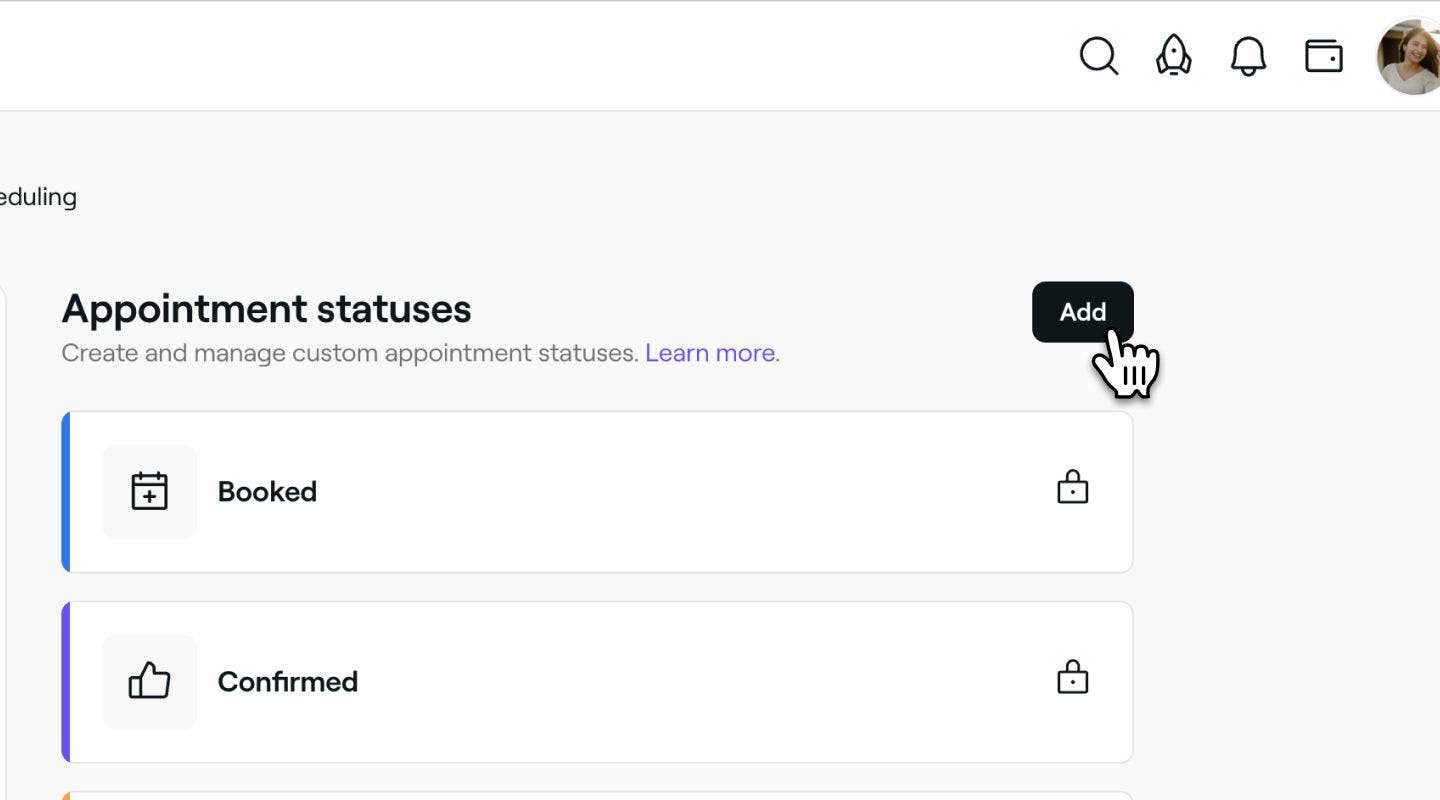
    Přidat nový vlastní stav schůzky Fresha.jpg

  5. Na stránce nového stavu schůzky vyplňte následující údaje:

    1. Název: Přidejte název stavu. Například „Konzultace“ nebo „Předběžné ošetření“.
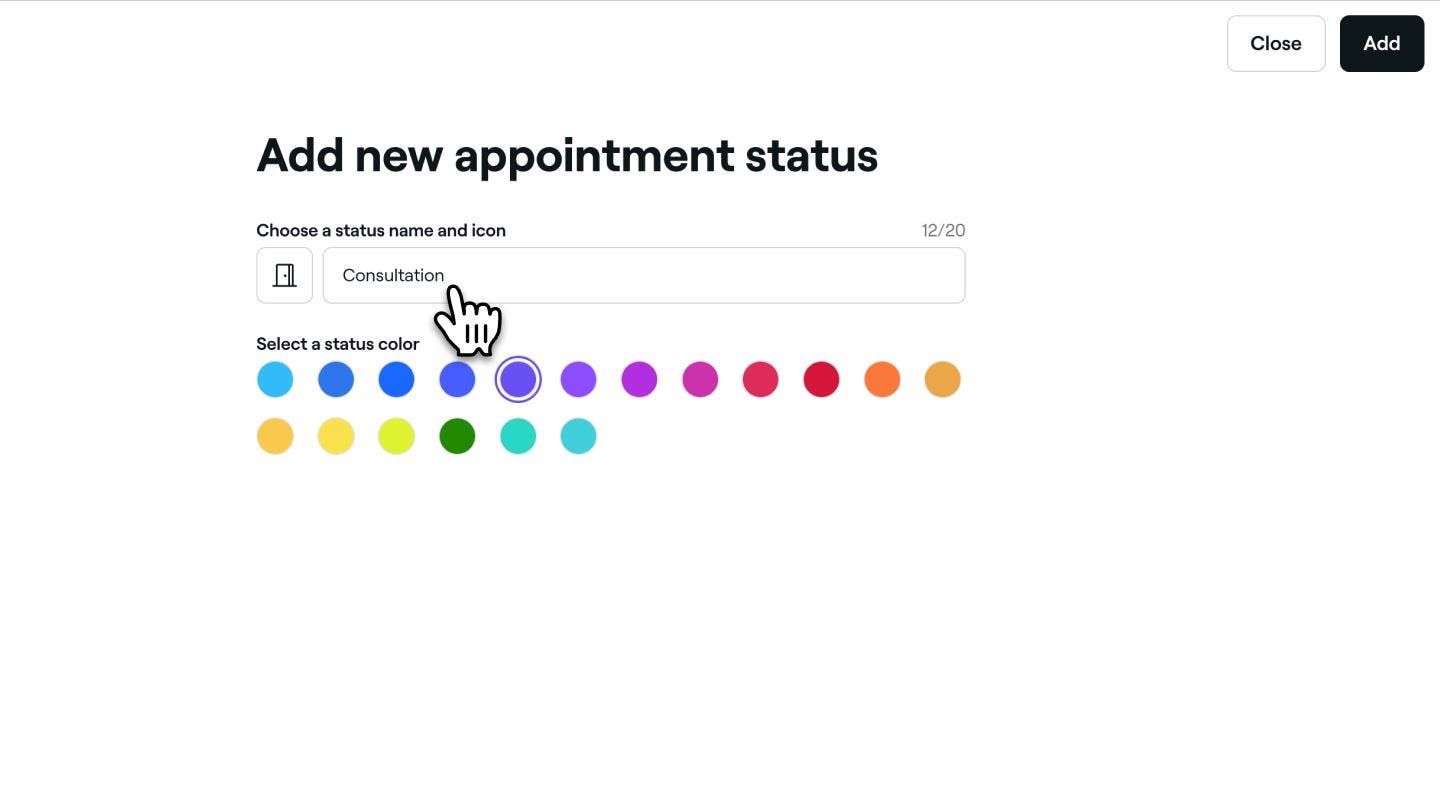
      Název nového vlastního stavu schůzky Fresha.jpg

    2. Ikona: Klikněte na ikonu a zvolte novou, která odráží důvod stavu. Zobrazí se u schůzky v kalendáři.
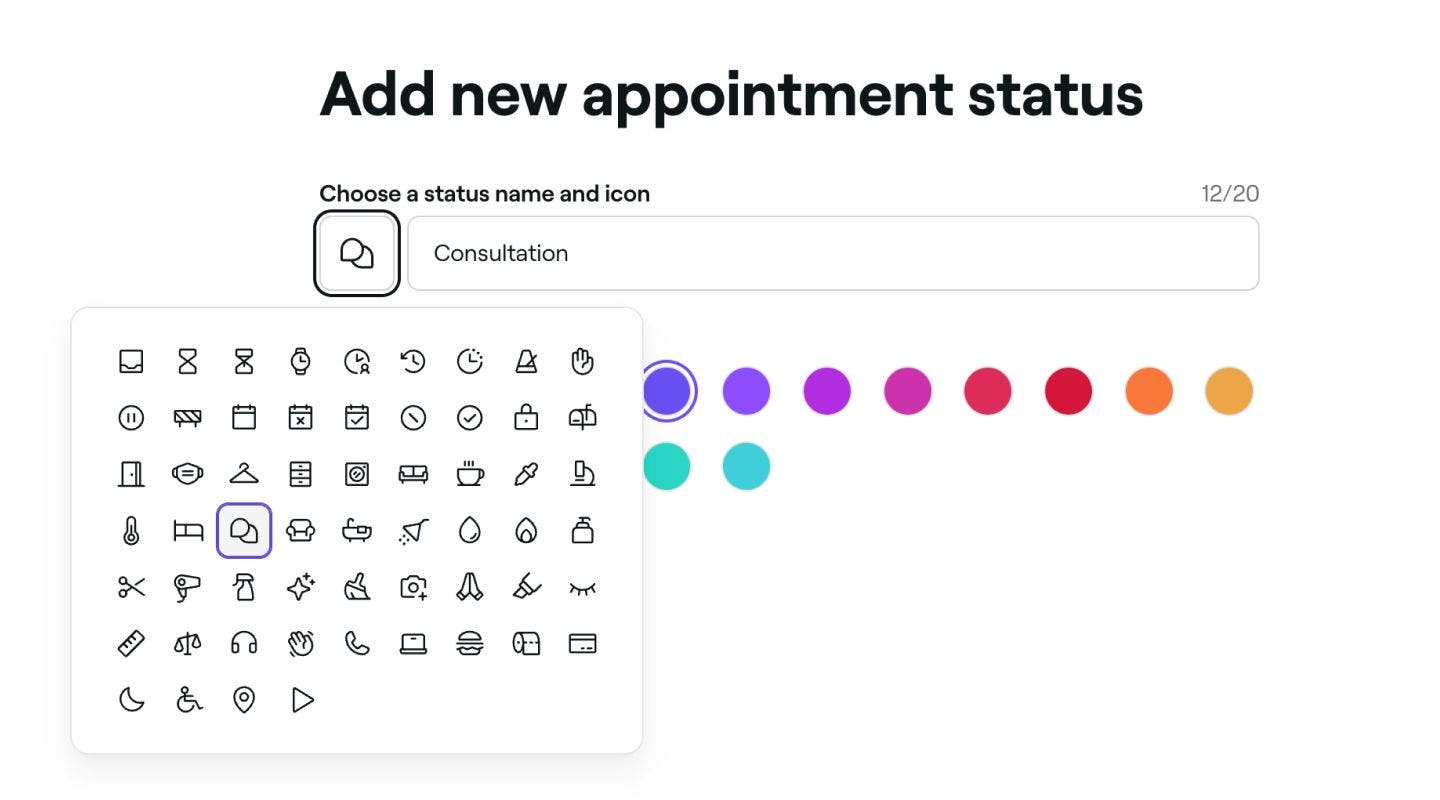
      Ikona nového vlastního stavu schůzky fresha.jpg

    3. Barva: Vyberte barvu, která bude odrážet stav schůzky v kalendáři.

      New custom appointment status color fresha.jpg

  6. Kliknutím na tlačítko Přidat v pravém horním rohu uložíte nový stav schůzky.
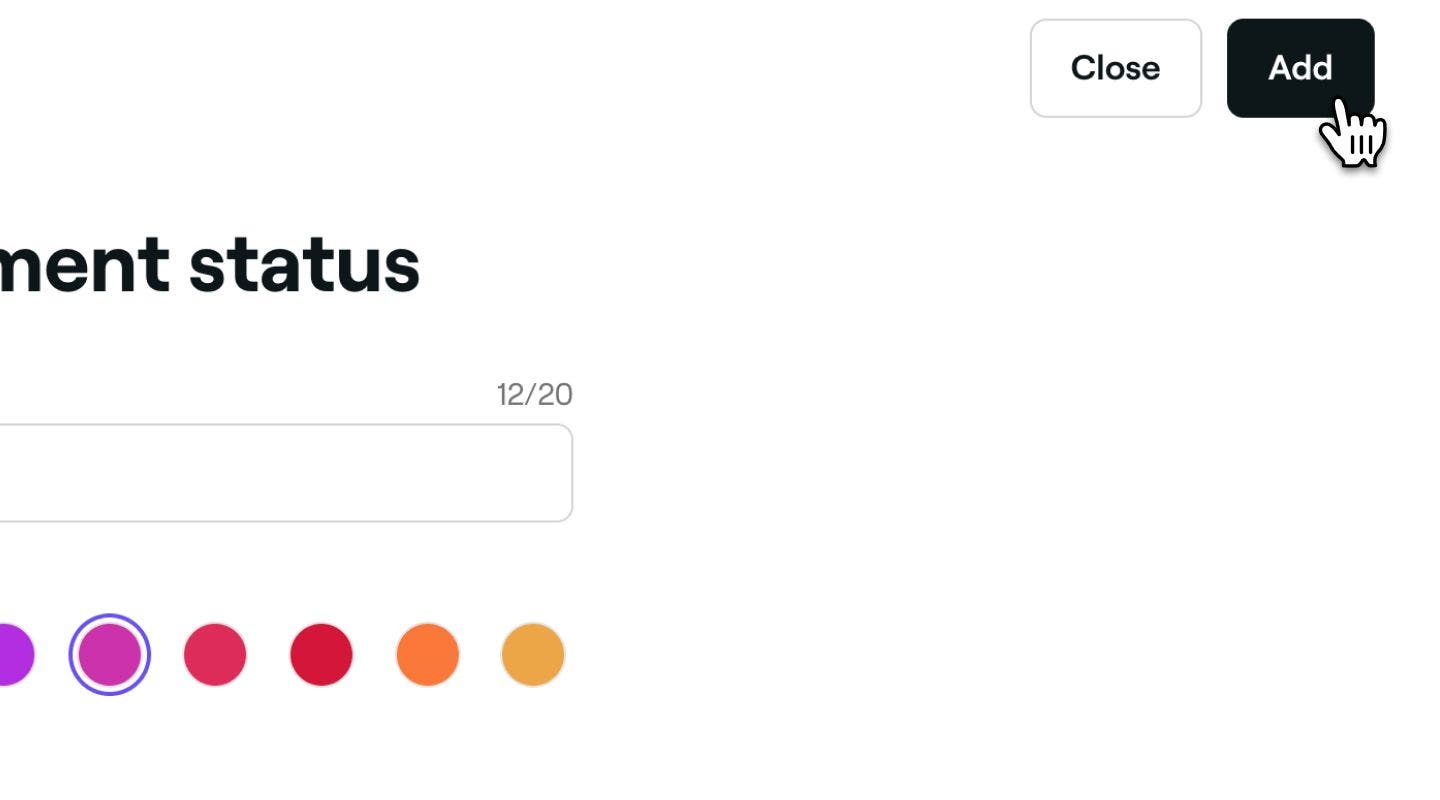
    Uložit nový vlastní stav schůzky Fresha.jpg

  1. V hlavní nabídce v dolní části obrazovky klepněte na Další (ikona mřížky) a otevřete další možnosti.

    Mobile_more options Fresha.jpg

  2. V nabídce vyberte Nastavení a v nabídce Nastavení pracovního prostoru klepněte na Plánování.

    Mobile_workspace settings Fresha.jpg

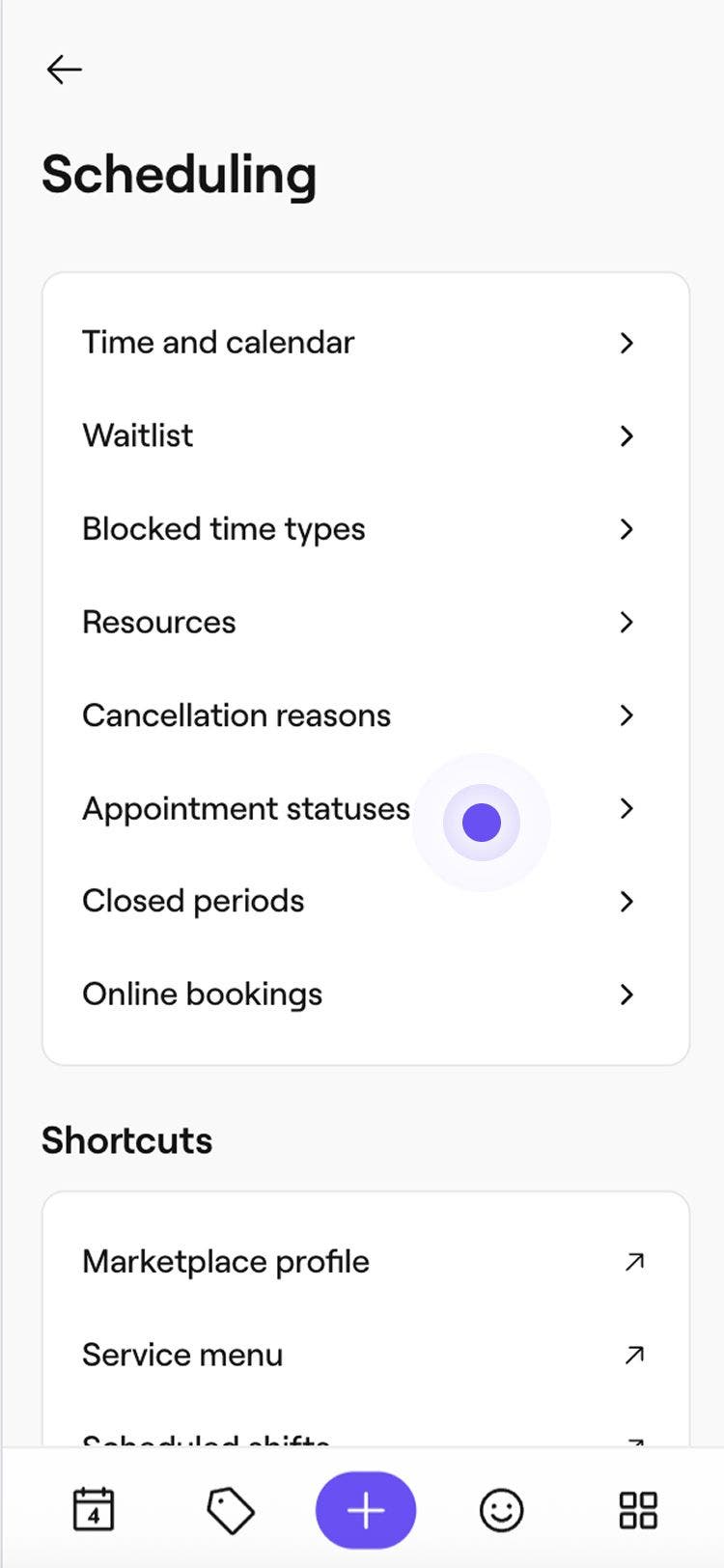
  3. V nabídce Plánování klepněte na Stavy schůzek.   

    update_appointment_status_mob.jpg

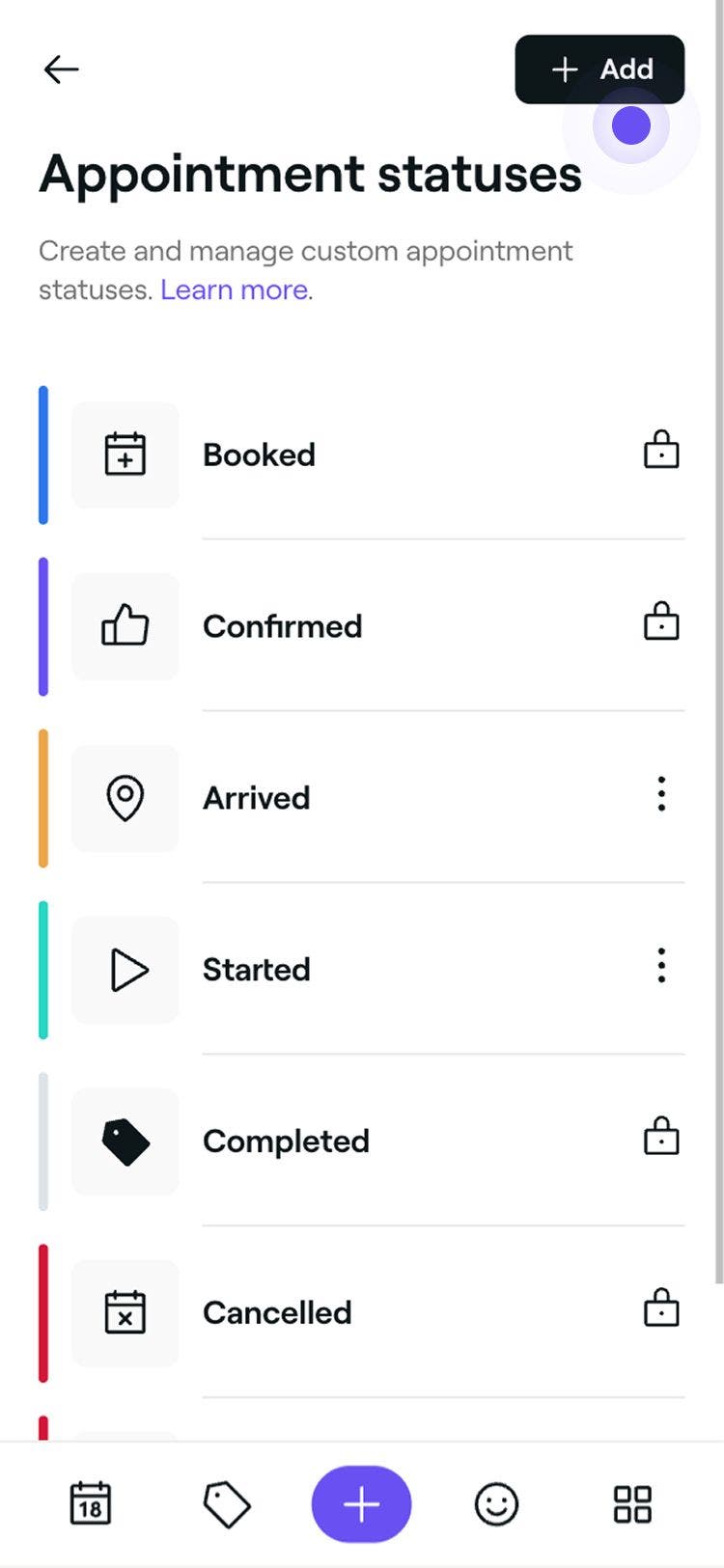
  4. Klepnutím na tlačítko Přidat v pravém horním rohu vytvořte nový stav.

    Mobile_Add new custom appointment status Fresha.jpg

  5. Na stránce nového stavu schůzky vyplňte následující údaje:

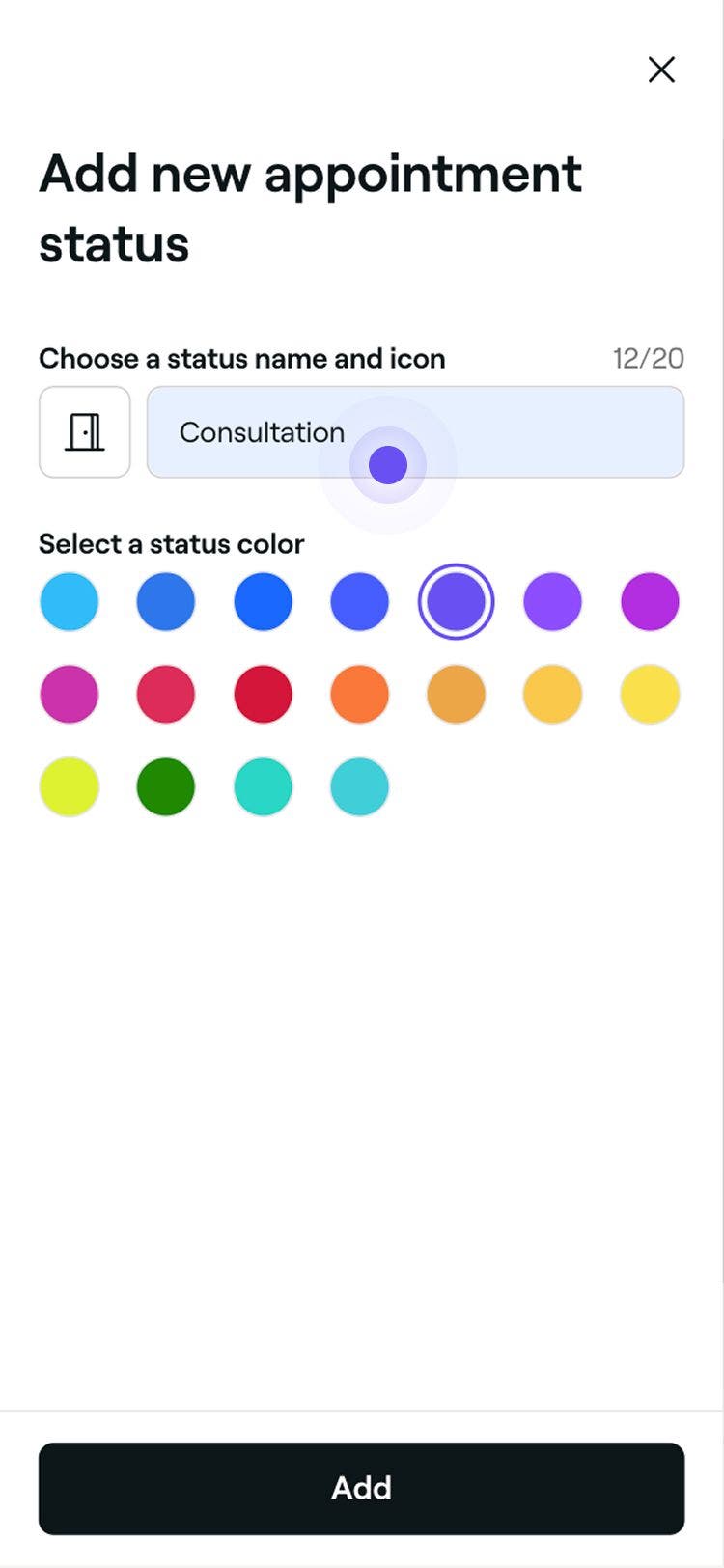
    1. Název: Přidejte název stavu. Například „Konzultace“ nebo „Před ošetřením“.

      Mobile_New custom appointment status name Fresha.jpg

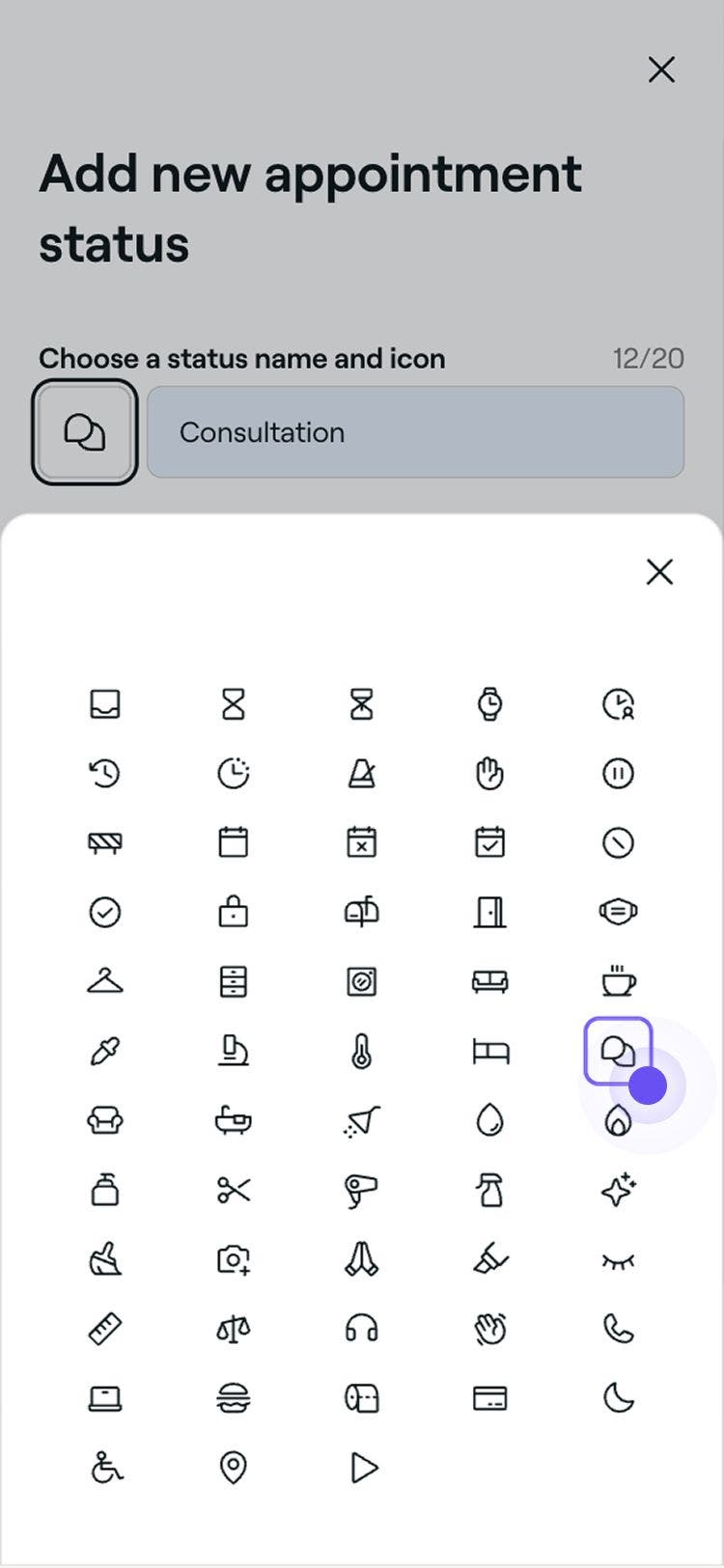
    2. Ikona: Klepněte na ikonu a zvolte novou, která vystihuje důvod stavu. Zobrazí se u schůzky v kalendáři. Mobile_New custom appointment status icon fresha.jpg

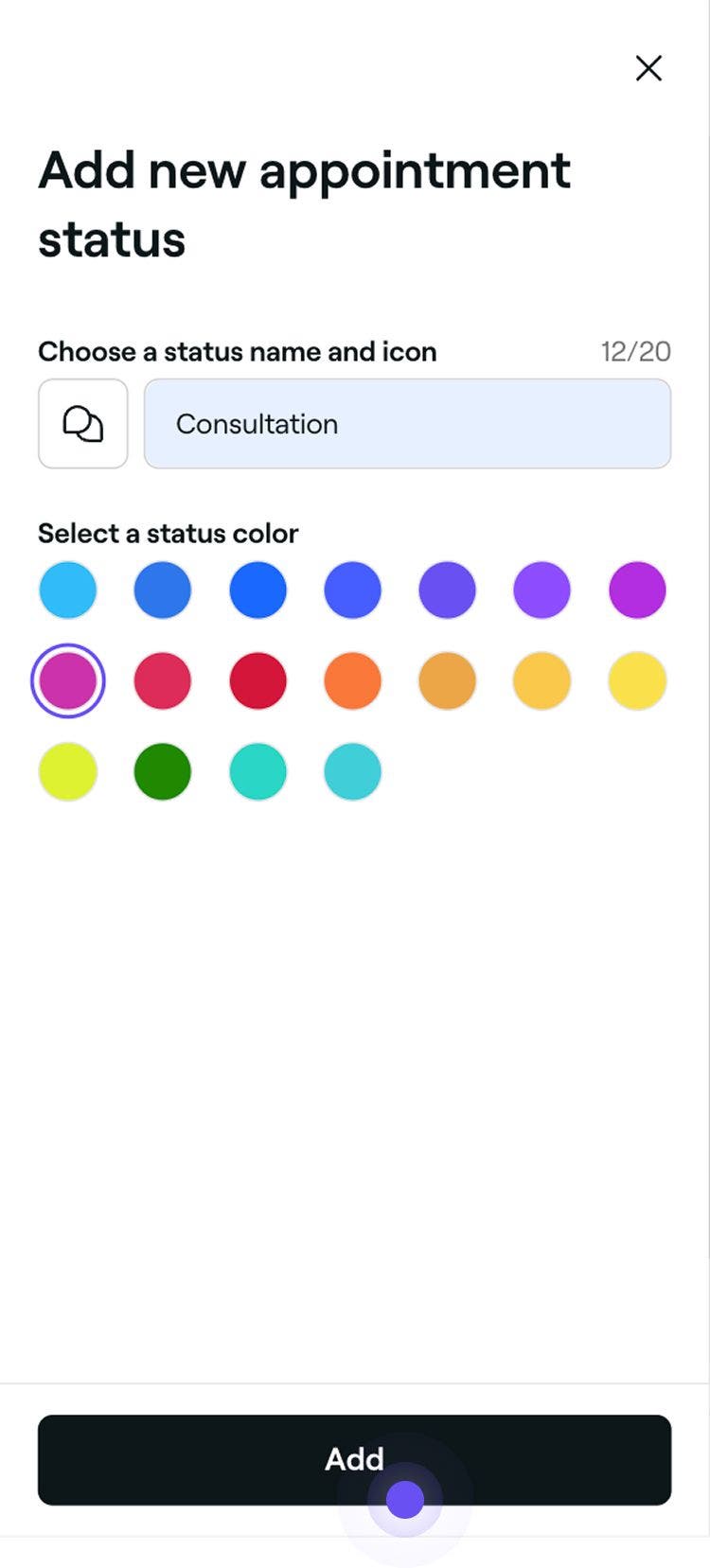
    3. Barva: Vyberte barvu, která bude odpovídat stavu schůzky v kalendáři.

      Mobile_New custom appointment status color fresha.jpg

  6. Klepnutím na tlačítko Přidat v dolní části uložíte nový stav schůzky. 

    Mobile_Save new custom appointment status Fresha.jpg

Po vytvoření se vaše vlastní stavy zobrazí jako možnosti při aktualizaci stavu schůzky.

Upravit nebo odstranit stavy schůzek

  1. V seznamu stavů schůzek klikněte na tlačítko Akce vedle stavu, který chcete spravovat. 
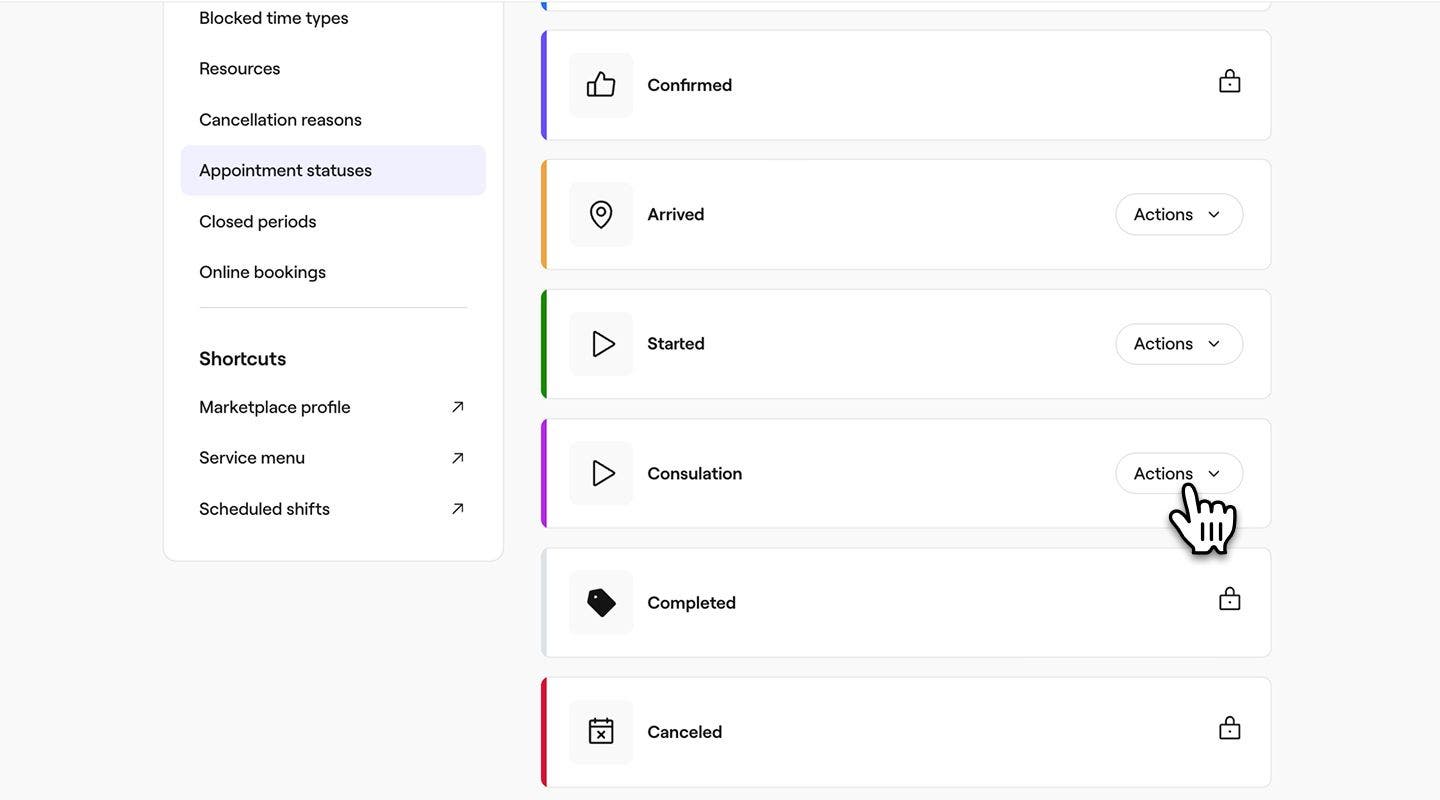
    update_appointment_status_web_1.jpg

  2. Z panelu vyberte jednu z následujících možností:

    1. Upravit: Aktualizujte podrobnosti o čase stavu, včetně Názvu, Ikony a Barvy. 
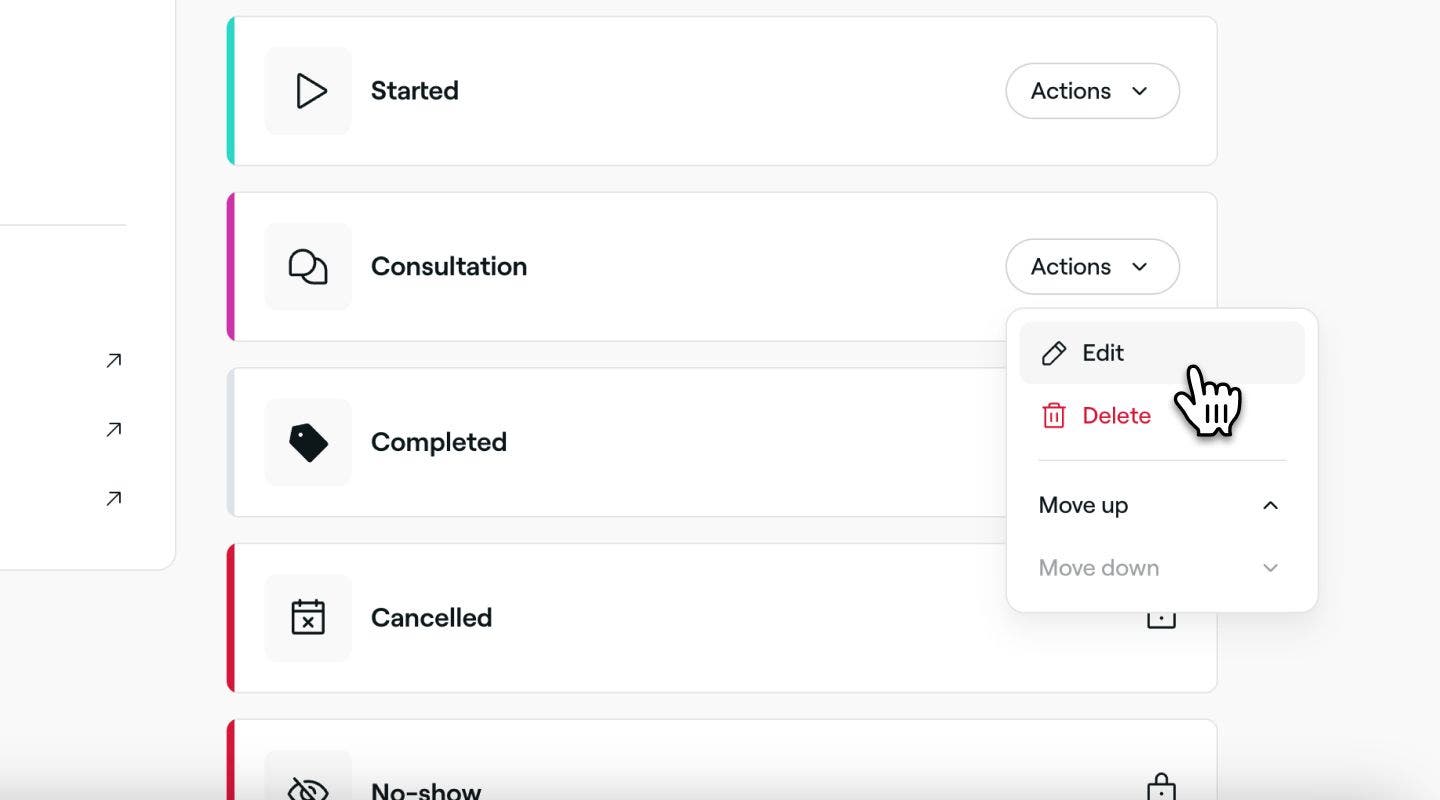
      Upravit vlastní stav schůzky Fresha.jpg

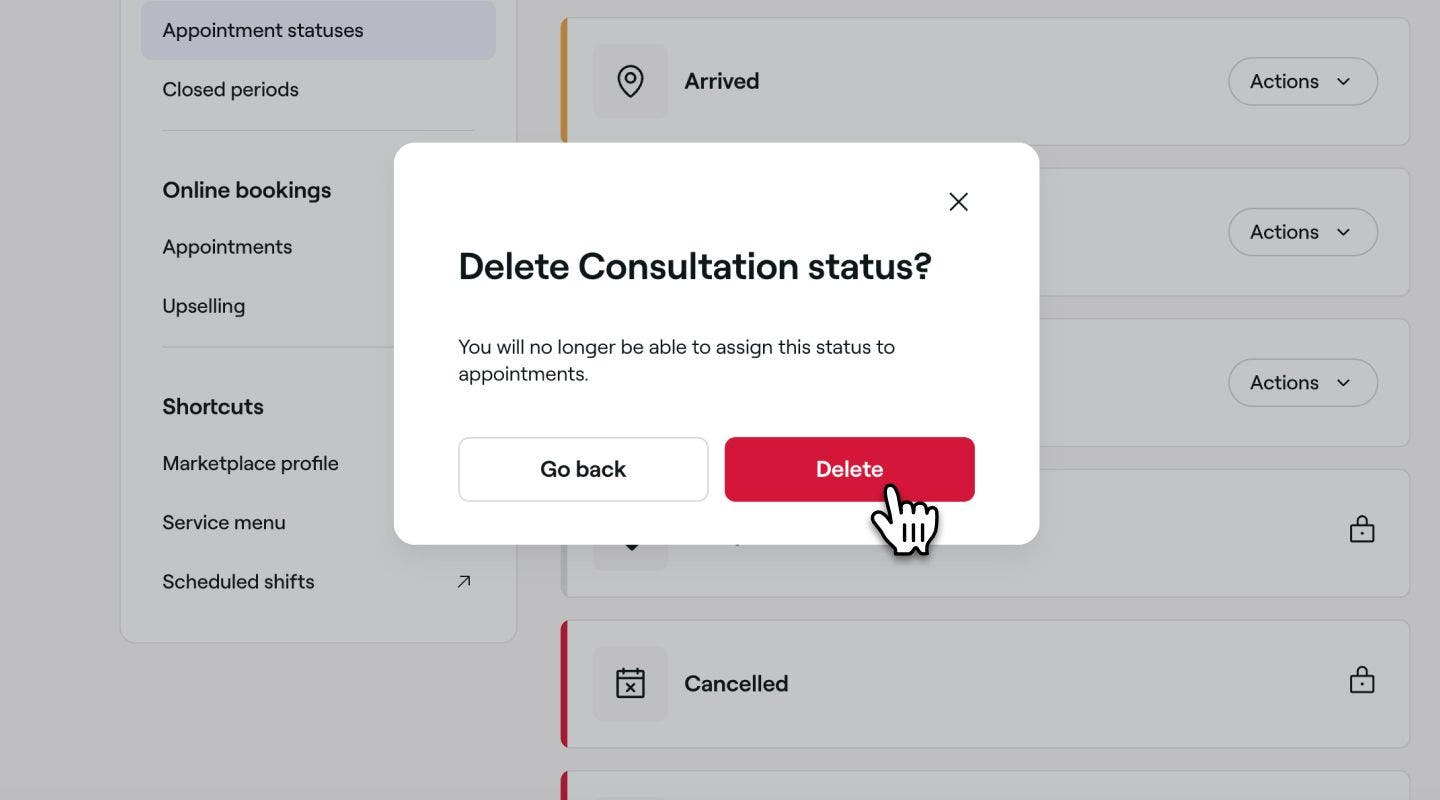
    2. Odstranit: Trvale odstraňte typ blokovaného času. Zobrazí se vyskakovací okno s výzvou k opětovnému potvrzení odstranění. Odstranit vlastní stav schůzky Fresha.jpg
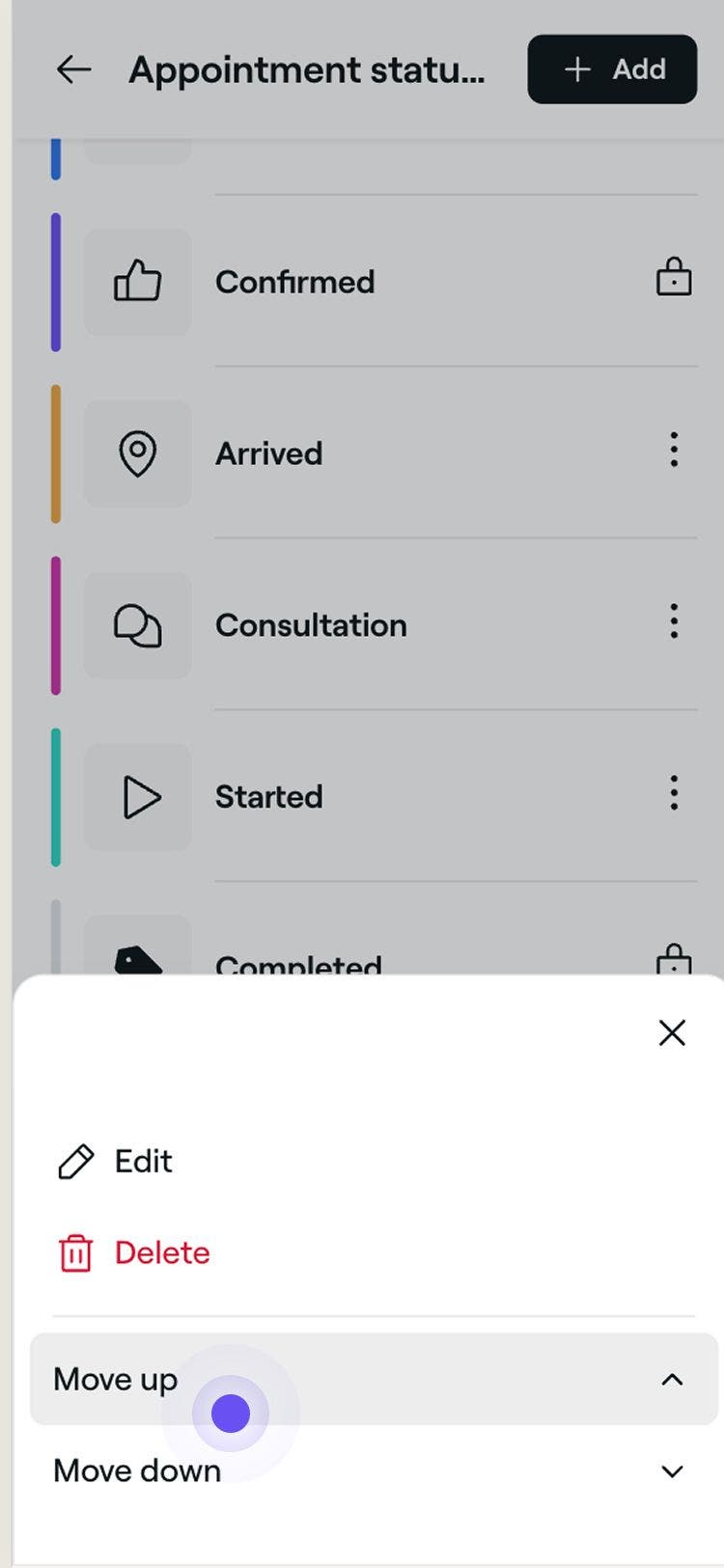
    3. Posunout nahoru nebo dolů: Změňte pozici stavu v seznamu, abyste určili, kde se zobrazí při aktualizaci stavu schůzky.
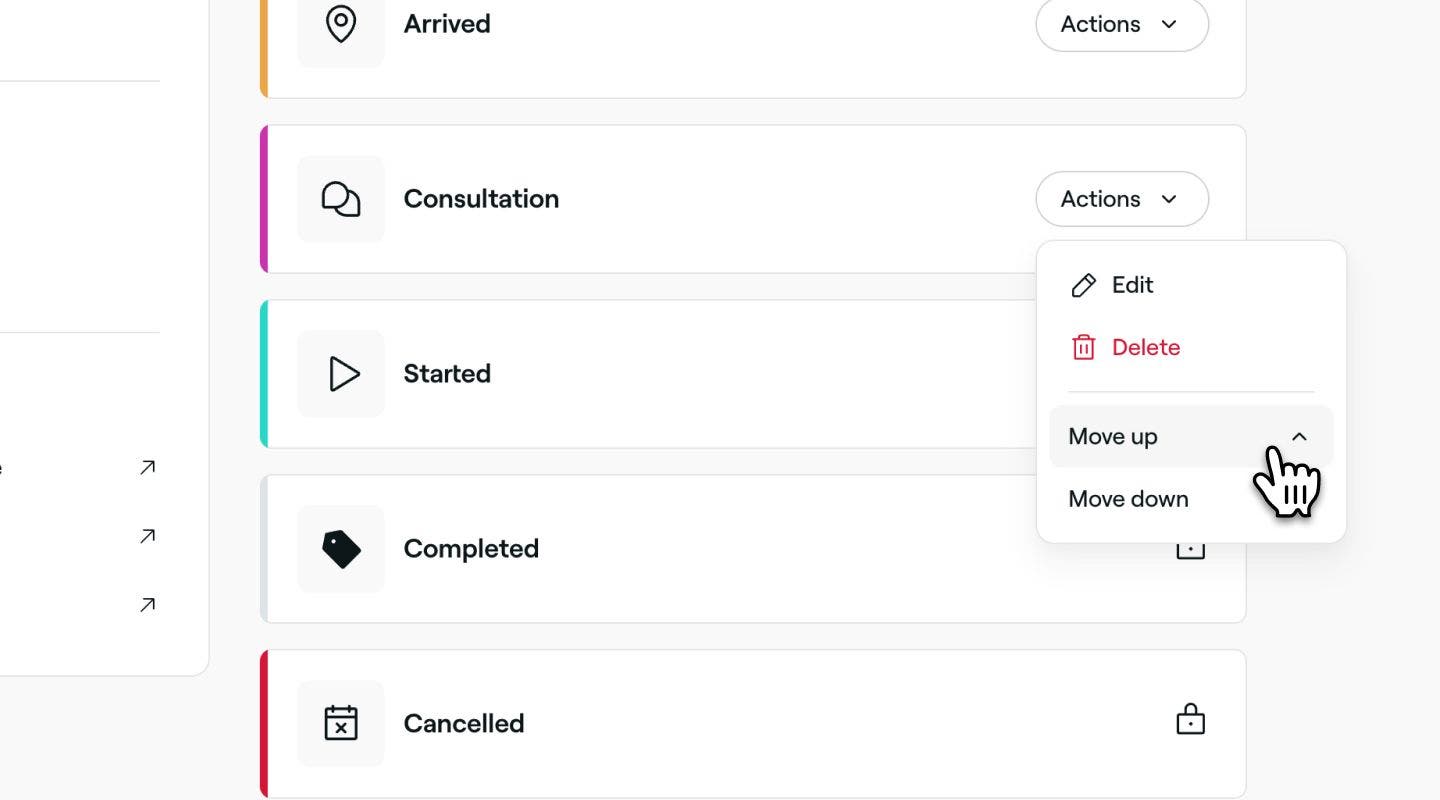
      Změnit pořadí vlastního stavu schůzky Fresha.jpg

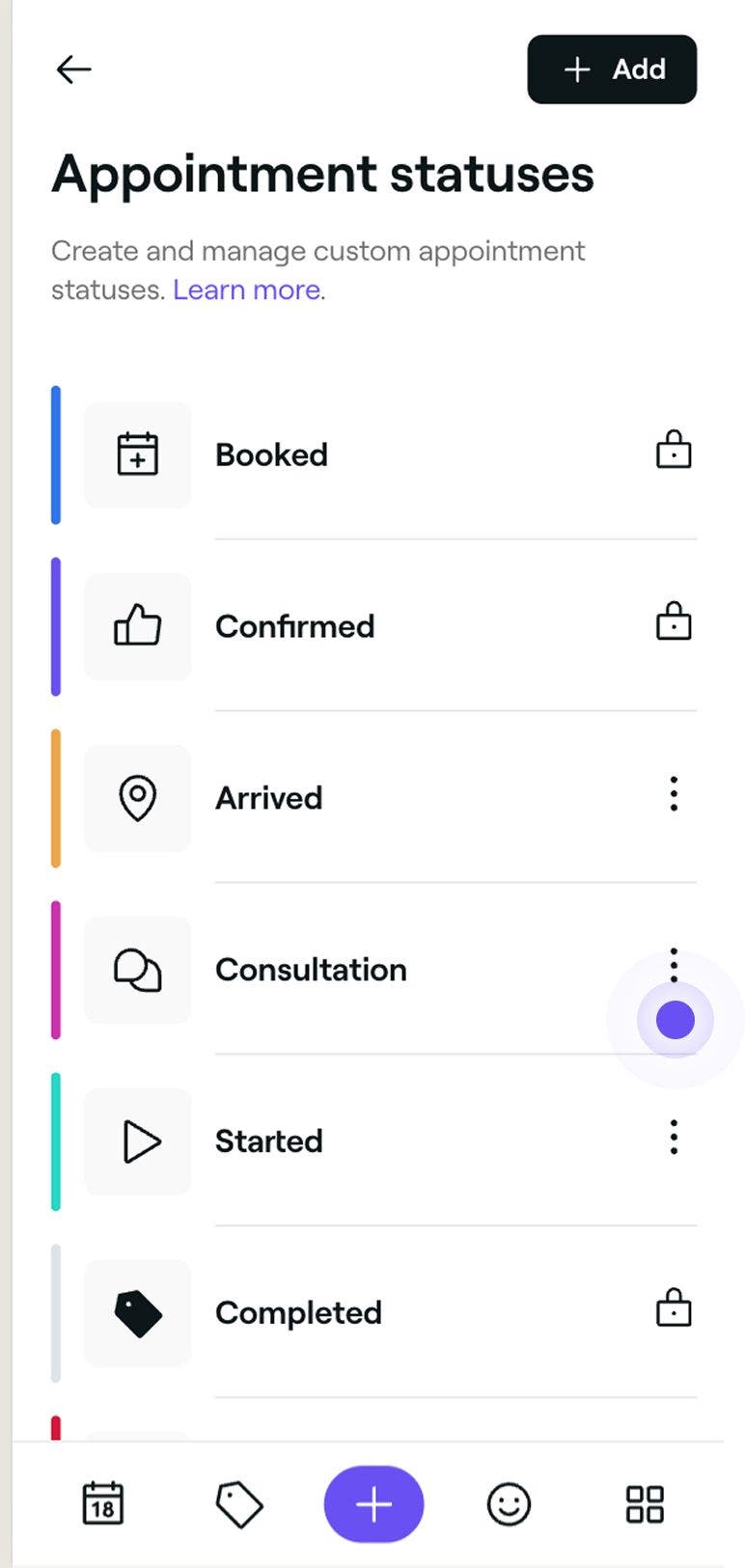
  1. V seznamu stavů rezervací klepněte na Akce  (tři tečky) vedle stavu, který chcete spravovat.

    Mobile_Existing custom appointment status Fresha.jpg

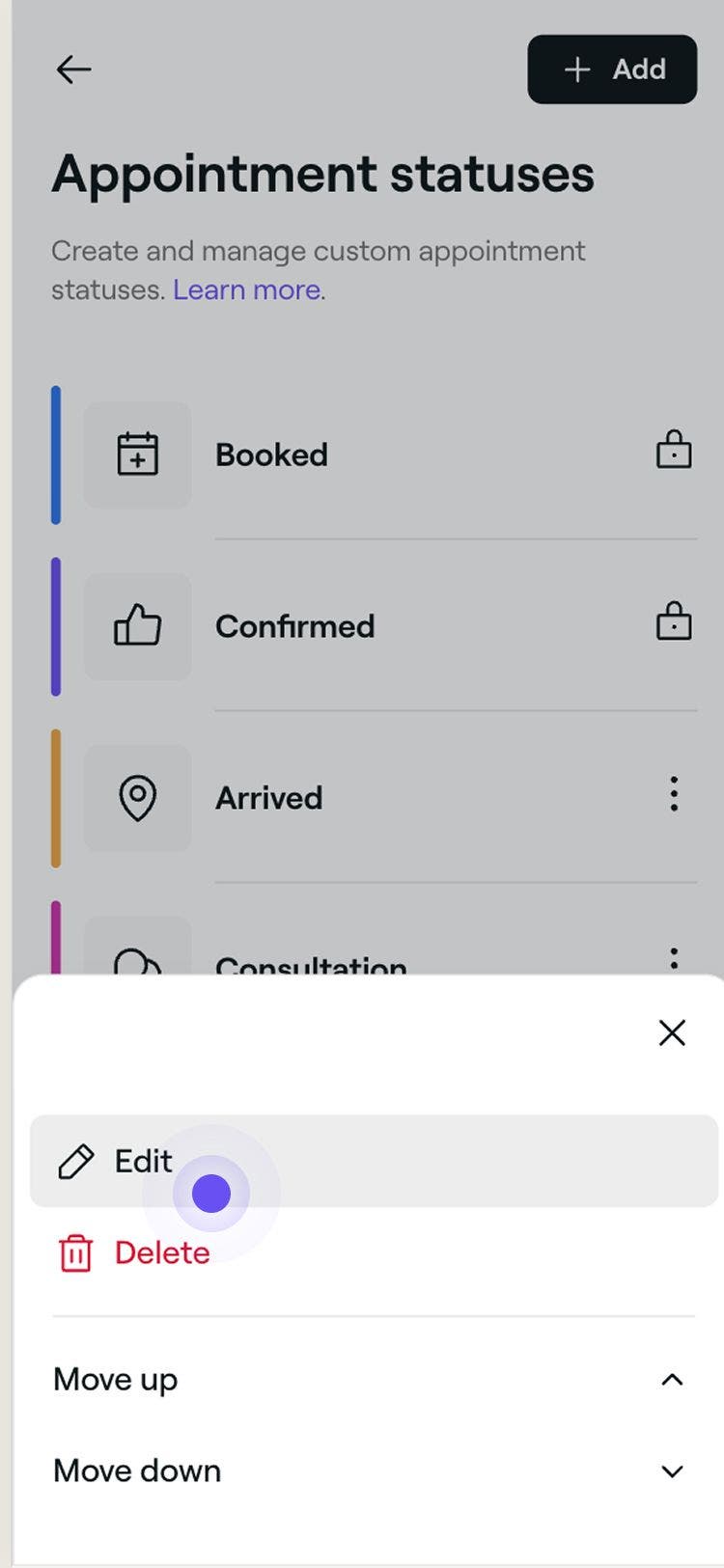
  2. Vyberte jednu z následujících možností:

    1. Upravit: Aktualizujte podrobnosti o čase stavu, včetně Názvu, Ikony a Barvy. 

      Mobile_Edit custom appointment status Fresha.jpg

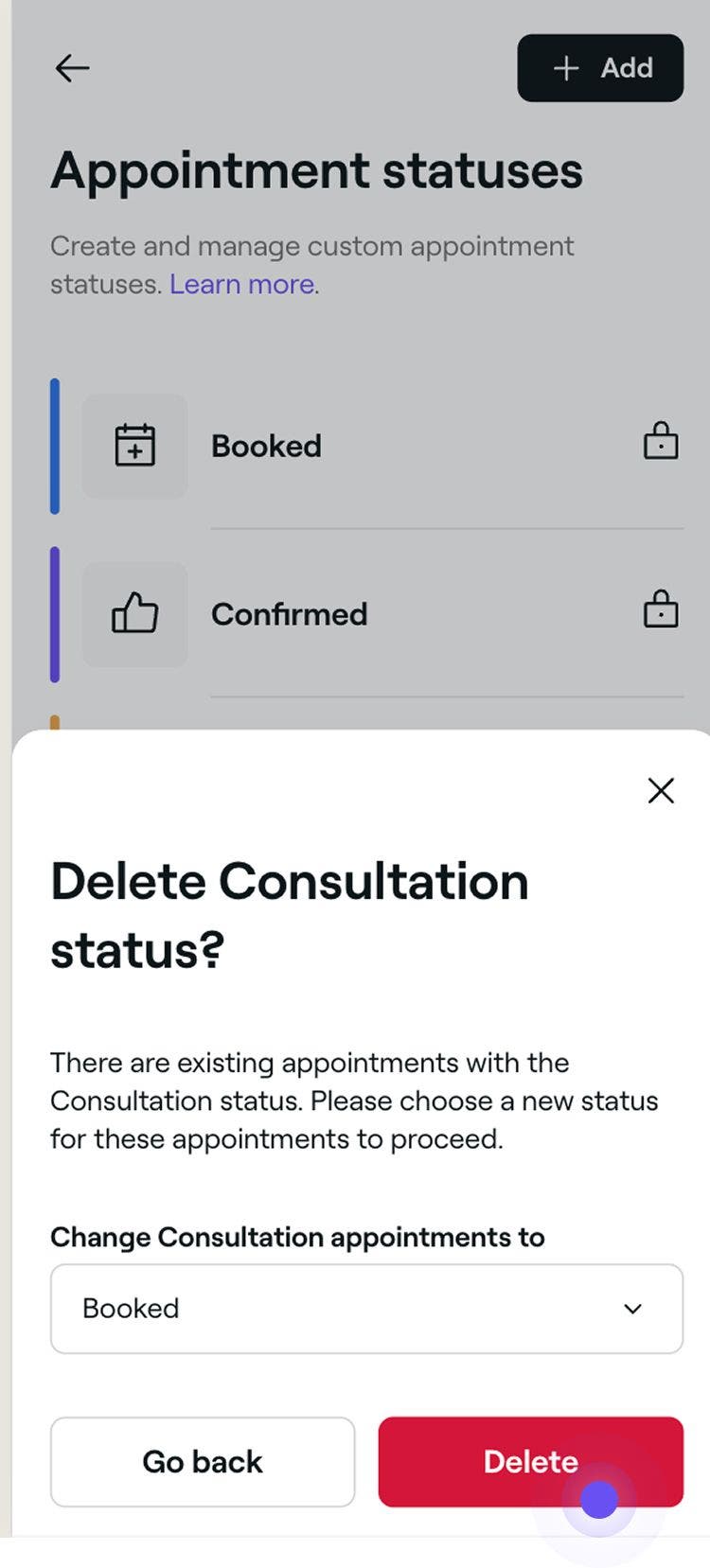
    2. Odstranit: Trvale odeberte typ blokovaného času. Zobrazí se vyskakovací okno s výzvou k opětovnému potvrzení odstranění.

      Mobile_Delete custom appointment status Fresha.jpg

    3. Posunout nahoru nebo posunout dolů: Změňte pozici stavu v seznamu a určete, kde se zobrazí při aktualizaci stavu schůzky.

      Mobile_Rearrange custom appointment status Fresha.jpg

Veškeré změny provedené ve stavu se okamžitě projeví ve všech souvisejících schůzkách. Pokud odstraníte stav, který se používá, budete vyzváni k výběru nového stavu, který bude těmto schůzkám přiřazen.

Některé stavy jsou výchozí nastavení systému a nelze je upravovat, měnit jejich pořadí ani mazat. Patří mezi ně Rezervováno, Potvrzeno, Dokončeno, Zrušeno a Klient se nedostavil.

Často kladené dotazy

    • Vlastní stavy schůzek jsou určeny pouze pro interní použití. Klienti budou i nadále dostávat standardní aktualizace, jako jsou potvrzení a připomenutí.

      Při odstraňování stavu bude stav okamžitě odstraněn, pokud není používán. Pokud se používá, budete muset tyto schůzky přiřadit k jinému vlastnímu stavu. Nebudete moci vybrat Dokončeno, Zrušeno ani Nedostavil(a) se.

      Ano, každá schůzka v rámci skupinové schůzky může mít svůj vlastní stav. Stav můžete aktualizovat individuálně pro každou rezervaci ve skupině.

      Stavy schůzek se zobrazí u každé jednotlivé schůzky, včetně schůzek v rámci skupinové schůzky. Stav také uvidíte v Seznamu schůzek v části Prodeje a v profilu každého klienta v jeho historii schůzek.


Schůzky

Kurzy akademie Fresha
Náhled videa kurzu

Ovládněte svůj kalendář

7 lekce•15 min

Zobrazit všechny kurzy

Byl tento průvodce užitečný?

Schůzky

Vytvořit schůzky

Začněte plánovat schůzky s podrobnými informacemi o klientovi a službě.

Vytvořit opakované schůzky

Naplánujte opakující se schůzky pro pravidelné klienty, abyste jim pokaždé zajistili konkrétní termíny.

Označení schůzek jako „nedostavení se“

Sledujte zmeškané schůzky tak, že označíte klienty jako nedostavivší se, pokud se nedostaví po plánovaném čase.

Zrušit schůzky

Odstraňte nechtěné nebo náhodné rezervace z kalendáře a získejte zpět dostupnost.

Vytváření a správa skupinových schůzek

Plánujte a spravujte skupinové rezervace, které umožňují účast více klientů najednou.

Použít výhodné nabídky a slevy na schůzky

Nabídněte klientům ty nejlepší slevy uplatněním výhodných nabídek přímo u pokladny.

Změnit termín schůzek

Přesuňte schůzky do jiných časových úseků a ponechte všechny ostatní údaje beze změny.

Dokončit schůzky

Označte schůzky jako dokončené, abyste měli přesné údaje pro vykazování, marketing a další účely.

Aktualizovat schůzky

Upravte podrobnosti schůzky, aby byl váš kalendář přesný a aktuální.

Aktualizovat stavy schůzek

Sledujte schůzky ve svém kalendáři na první pohled pomocí stavů schůzek.

Kurzy akademie Fresha
Náhled videa kurzu

Ovládněte svůj kalendář

7 lekce•15 min

Zobrazit všechny kurzy
Fresha
Stáhnout aplikaci

O společnosti Fresha

Kariéra

Nápověda a podpora

Blog

Sitemap

Pro firmy

Pro partnery

Ceny

Funkce

Plánování

Prodejní místo

Platby

Kapitál

Tržiště

Podpora

Stav

Právní dokumenty

Zásady ochrany osobních údajů

Podmínky služby

Podmínky použití

Najděte nás na sociální síti

Facebook
Linkedin
Instagram

© 2026 Fresha.com SV Ltd