DomůZnalostní bázeAkademie Fresha
Dokončit schůzky
Zpět
  1. Znalostní báze•
  2. Kalendář a plán•
  3. Dokončit schůzky

Dokončit schůzky

V tomto průvodci se dozvíte, jak odúčtování schůzek automaticky označí jako dokončené, což zajistí přesné údaje pro reporty, marketing a další účely.

V tomto článku

  • Dokončení schůzky odhlášením

Dokončení schůzky odhlášením

Schůzky jsou označeny jako dokončené, když jsou odhlášeny prostřednictvím prodejního místa.

  1. Otevřete schůzku.
  2. V pravém panelu zobrazení schůzky klikněte na tlačítko Pokladna a otevřete košík.
    raise_a_sale_web_2.jpg
  3. Na levém panelu vyberte způsob platby a kliknutím na tlačítko Zaplatit nyní zpracujte transakci.
    Raise_sale_web_4.jpg
  1. Otevřete schůzku.
  2. V zobrazení schůzky klepněte na tlačítko Zaplatit nyní a otevřete košík.
    Dokončení schůzky zaplacením_mob.jpg
  3. Klikněte na tlačítko Pokračovat k platbě v dolní části.
  4. Vyberte způsob platby a klepnutím na tlačítko Zaplatit nyní zpracujte transakci.
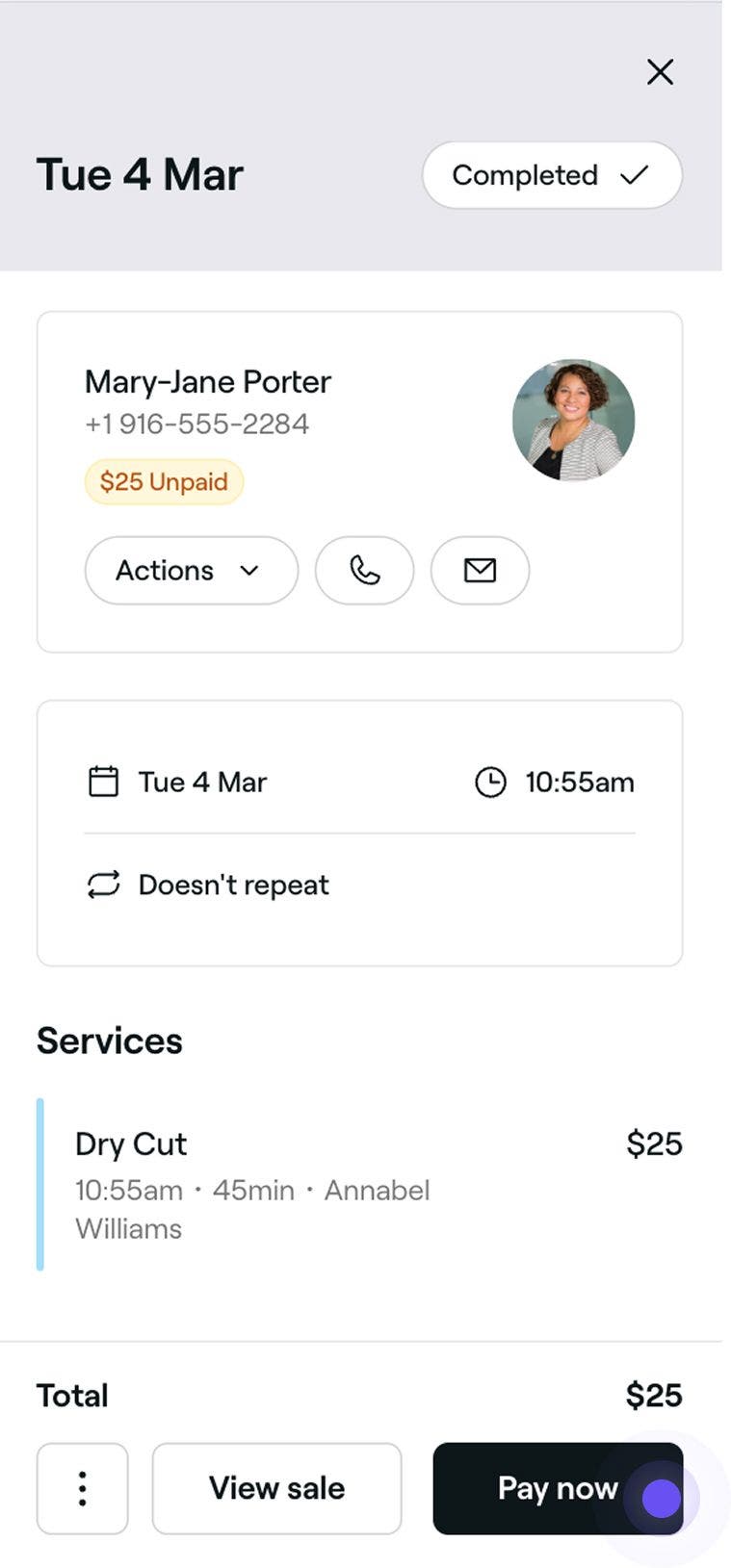
Po zpracování platby bude schůzka označena jako Dokončená ve vašem Kalendáři, Seznamu schůzek a Profilu klienta. Bude vytvořen prodej, který můžete sdílet s klientem e-mailem nebo vytisknout. Na základě vašeho nastavení bude vašim klientům odeslána „děkovná zpráva“ včetně možnosti zanechat recenzi.

Jakmile je schůzka označena jako Dokončená, její stav nelze změnit.

Často kladené dotazy

    • Budoucí schůzky můžete odhlásit, ale jejich stav zůstane jako „Rezervováno“ až do plánovaného času zahájení. Můžete ji ručně označit jako Dokončenou kliknutím na Dokončit nyní v zobrazení schůzky.

      Jakmile je schůzka odhlášena a dokončena, nelze provádět žádné další změny. Aby byla zajištěna flexibilita pro prodej dalších služeb, změny na poslední chvíli nebo zrušení, doporučujeme schůzky odhlašovat až po příchodu klienta. Pokud chce klient zaplatit předem, můžete přijmout zálohu na místě nebo prodat dárkovou kartu k použití v den schůzky.

      Ano, pokud jsou Děkovné zprávy povoleny, klienti obdrží po dokončení schůzky oznámení s výzvou k zanechání recenze.

      Ano, pokud máte schůzky, u kterých se nevyžaduje platba, jako jsou například konzultace, budete muset schůzku odškrtnout prostřednictvím prodejního místa, abyste ji označili jako dokončenou.

      Když je schůzka odúčtována a dokončena, znamená to, že klient obdržel službu a provedl platbu. Jakmile je schůzka odúčtována a dokončena, nelze provádět žádné další změny.

      Ano. Více schůzek můžete zaplatit najednou podle následujících kroků:

      1. Otevřete schůzku.
      2. V pravém panelu zobrazení schůzky klikněte na tlačítko Pokladna.
      3. Pod službou pro klienty klikněte na tlačítko Přidat do košíku.
      4. V zobrazení košíku na levém panelu otevřete kartu Schůzky a zobrazte seznam dostupných schůzek.
      5. Vyberte všechny další schůzky, které chcete zaplatit.
      6. Na pravém panelu zobrazení schůzky klikněte na tlačítko Pokračovat k platbě a dokončete platbu.

Schůzky


Související články

Byl tento průvodce užitečný?

Schůzky

Vytvořit schůzky

Začněte plánovat schůzky s podrobnými informacemi o klientovi a službě.

Vytvořit opakované schůzky

Naplánujte opakující se schůzky pro pravidelné klienty, abyste jim pokaždé zajistili konkrétní termíny.

Označení schůzek jako „nedostavení se“

Sledujte zmeškané schůzky tak, že označíte klienty jako nedostavivší se, pokud se nedostaví po plánovaném čase.

Zrušit schůzky

Odstraňte nechtěné nebo náhodné rezervace z kalendáře a získejte zpět dostupnost.

Vytváření a správa skupinových schůzek

Plánujte a spravujte skupinové rezervace, které umožňují účast více klientů najednou.

Použít výhodné nabídky a slevy na schůzky

Nabídněte klientům ty nejlepší slevy uplatněním výhodných nabídek přímo u pokladny.

Změnit termín schůzek

Přesuňte schůzky do jiných časových úseků a ponechte všechny ostatní údaje beze změny.

Dokončit schůzky

Označte schůzky jako dokončené, abyste měli přesné údaje pro vykazování, marketing a další účely.

Aktualizovat schůzky

Upravte podrobnosti schůzky, aby byl váš kalendář přesný a aktuální.

Aktualizovat stavy schůzek

Sledujte schůzky ve svém kalendáři na první pohled pomocí stavů schůzek.

Související články

Změnit termín schůzek

Přesuňte schůzky do jiných časových úseků a ponechte všechny ostatní údaje beze změny.

Vytvořit schůzky

Začněte plánovat schůzky s podrobnými informacemi o klientovi a službě.

Vytvořit opakované schůzky

Naplánujte opakující se schůzky pro pravidelné klienty, abyste jim pokaždé zajistili konkrétní termíny.

Fresha
Stáhnout aplikaci

O společnosti Fresha

Kariéra

Nápověda a podpora

Blog

Sitemap

Pro firmy

Pro partnery

Ceny

Funkce

Plánování

Prodejní místo

Platby

Kapitál

Tržiště

Podpora

Stav

Právní dokumenty

Zásady ochrany osobních údajů

Podmínky služby

Podmínky použití

Najděte nás na sociální síti

Facebook
Linkedin
Instagram

© 2026 Fresha.com SV Ltd