Změnit termín schůzek
V tomto průvodci se dozvíte, jak přesunout schůzky na jiný termín změnou času, data nebo člena týmu, přičemž všechny ostatní údaje o schůzce zůstanou beze změny.
Existují dva způsoby, jak změnit termín schůzky. Můžete ji přetáhnout v rámci kalendáře a přesunout ji na nový čas nebo k jinému členovi personálu ve stejný den, nebo změnit termín v zobrazení schůzky a vybrat jiné datum.
Změna termínu schůzky ve stejný den
- V hlavní nabídce vlevo přejděte na Kalendář a v pravém horním rohu jej nastavte na Zobrazení dne.
- Klikněte na schůzku, podržte ji a přetáhněte ji do nového časového úseku nebo k novému členu týmu.
- Může se zobrazit potvrzovací okno s případnými střety v rozvrhu a možnostmi upozornění klienta. Zaškrtněte příslušná políčka a pro potvrzení klikněte na Aktualizovat nebo Přesunout.
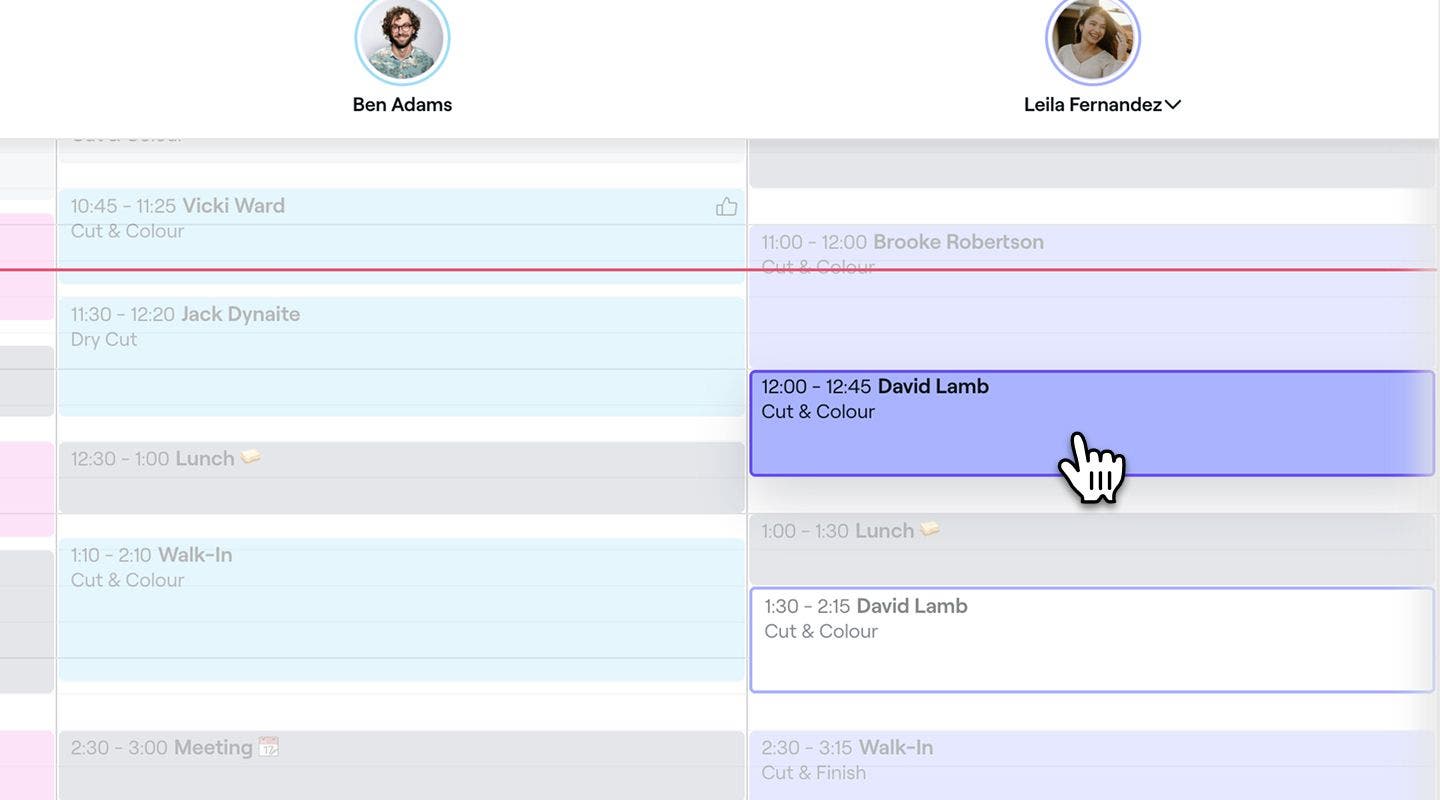
- Může se zobrazit potvrzovací okno s případnými střety v rozvrhu a možnostmi upozornění klienta. Zaškrtněte příslušná políčka a pro potvrzení klikněte na Aktualizovat nebo Přesunout.

Schůzku můžete také přetáhnout přímo v kalendáři a upravit její čas. Uchopte spodní okraj schůzky a prodloužte nebo zkraťte její dobu trvání. To platí pouze pro naplánované schůzky, nikoli pro vytváření nových.
Změna termínu schůzky na jiné datum a čas
- Otevřete schůzku.
- Na pravém panelu zobrazení schůzky klikněte dole na Akce (tři tečky) a zvolte možnost Změnit termín, abyste si zobrazili dostupnost ve svém kalendáři.
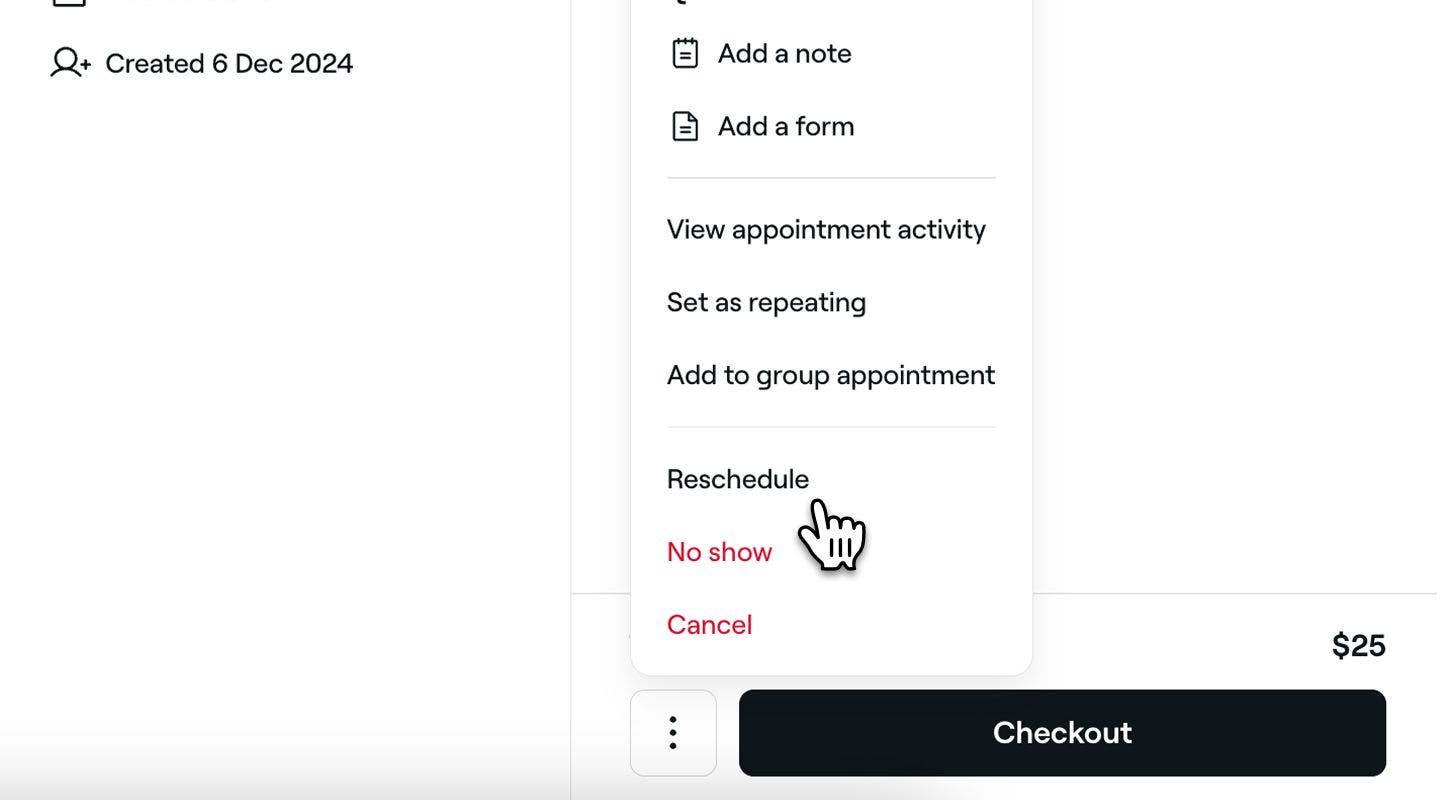
- Projděte si kalendář obvyklým způsobem a najděte a vyberte nový časový úsek.
- Může se zobrazit okno s potvrzením, ve kterém uvidíte případné konflikty v rozvrhu a možnosti upozornění klienta. Zaškrtněte příslušná políčka a potvrďte kliknutím na Aktualizovat nebo Změnit termín.
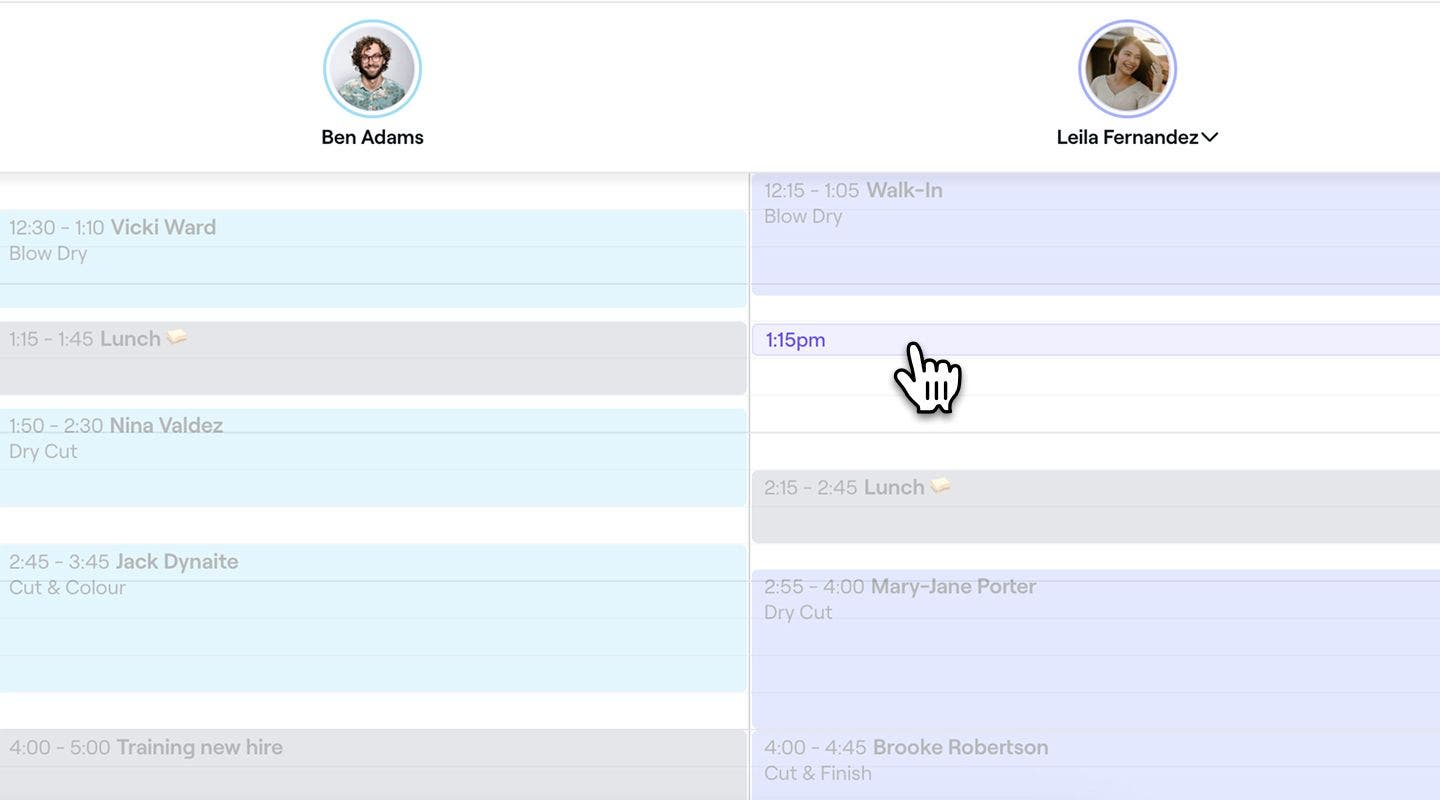
- Může se zobrazit okno s potvrzením, ve kterém uvidíte případné konflikty v rozvrhu a možnosti upozornění klienta. Zaškrtněte příslušná políčka a potvrďte kliknutím na Aktualizovat nebo Změnit termín.


Po změně termínu může klient dostat oznámení v závislosti na vašich nastaveních oznámení. Pokud zůstane datum a čas začátku schůzky beze změny, oznámení nebudou odeslána.
ČASTO KLADENÉ DOTAZY
Při změně termínu schůzky s platebními podmínkami zůstanou tyto podmínky propojeny s novým datem a časem. Klienti nebudou muset platit znovu.
Systém vás upozorní, pokud vybraný čas bude mimo jeho dostupnost, ale můžete ho ručně přepsat.
Termín se vztahuje pouze na klienty, kteří se pokoušejí změnit termín nebo zrušit své schůzky přes internet. Schůzky můžete vždy zrušit nebo změnit jejich termín ručně v kalendáři bez ohledu na termín.
Ano, systém zkontroluje dostupnost zdrojů, aby se předešlo konfliktům. Pokud zdroj není v novém termínu k dispozici, zobrazí se upozornění, které můžete ručně potlačit.
Všechny poznámky a formuláře zůstávají propojeny s přeloženou schůzkou.
Ne, chcete-li změnit termín schůzky na jiné místo, musíte zrušit aktuální schůzku a zarezervovat ji znovu na novém místě.
Ano, pokud je schůzka součástí opakující se série,, můžete aktualizovat celou sérii najednou. Při změně termínu nebo úpravě času a data jakékoli schůzky v sérii budete mít možnost uplatnit změny pouze na tuto schůzku nebo na všechny budoucí schůzky.
Ano, klienti mohou změnit termín své schůzky přes internet v rámci povoleného období pro změnu termínu, a to i v případě, že již provedli platbu předem. Platba zůstane propojena s aktualizovanou rezervací.
Pokud byla původní služba z online rezervací odstraněna, klient si nebude moci schůzku změnit sám, i když je stále v povoleném časovém okně pro změnu termínu. V tomto případě vás bude muset kontaktovat přímo, abyste mu mohli změnit termín ze svého kalendáře.
Klienti si můžou své schůzky přeplánovat, i když byly rezervovány na prodejně, pokud splňují požadavky vašich podmínek zrušení.