إنشاء المواعيد
في هذا الدليل، ستتعلم كيفية جدولة المواعيد في تقويم فريشا الخاص بك. توجد طريقتان لإنشاء موعد:
في هذه المقالة
إنشاء موعد لوقت محدد
-
من القائمة الرئيسية على يسار الشاشة، انتقل إلى التقويم.
-
عند استخدام عرض اليوم، انقر مباشرة على فترة زمنية في التقويم وحدد إضافة موعد من النافذة المنبثقة لفتح عرض موعد جديد.

-
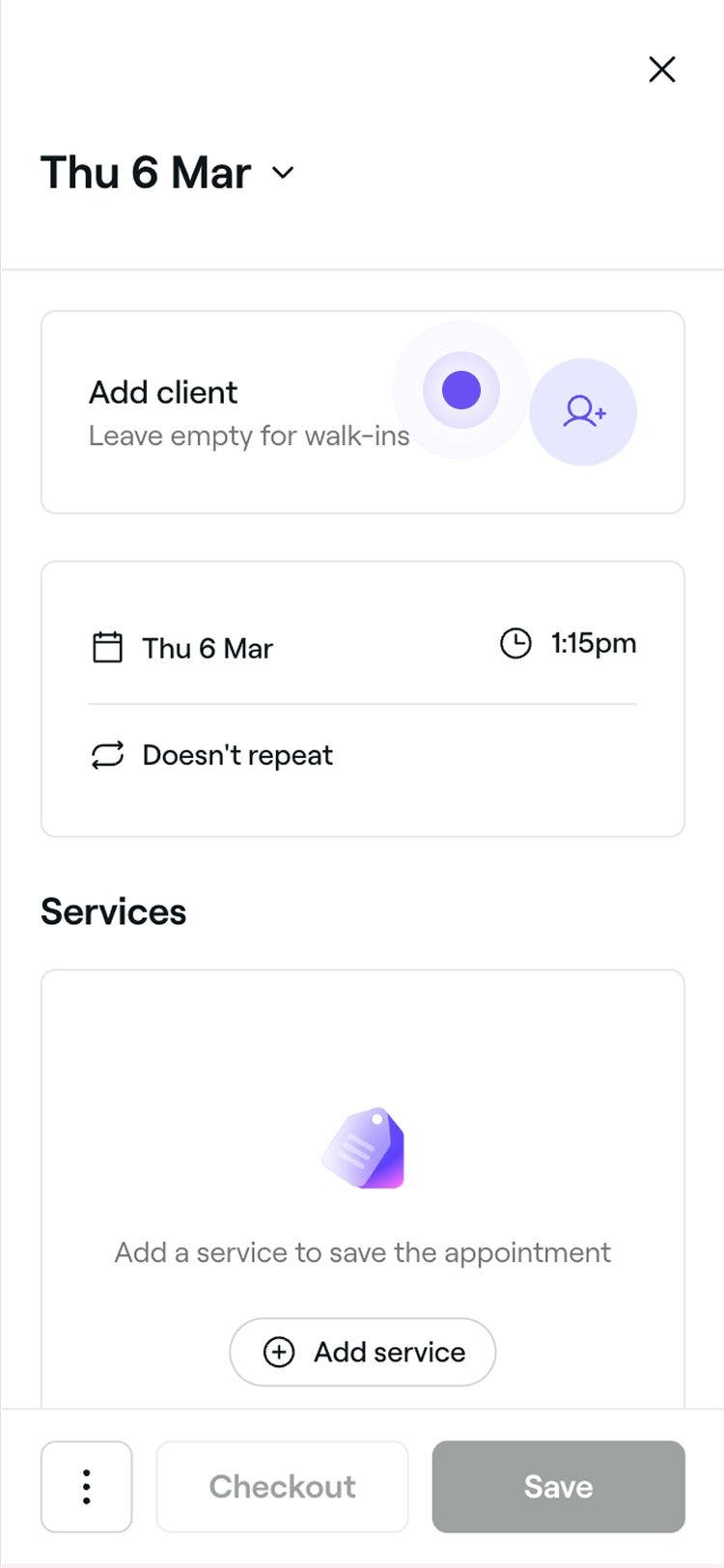
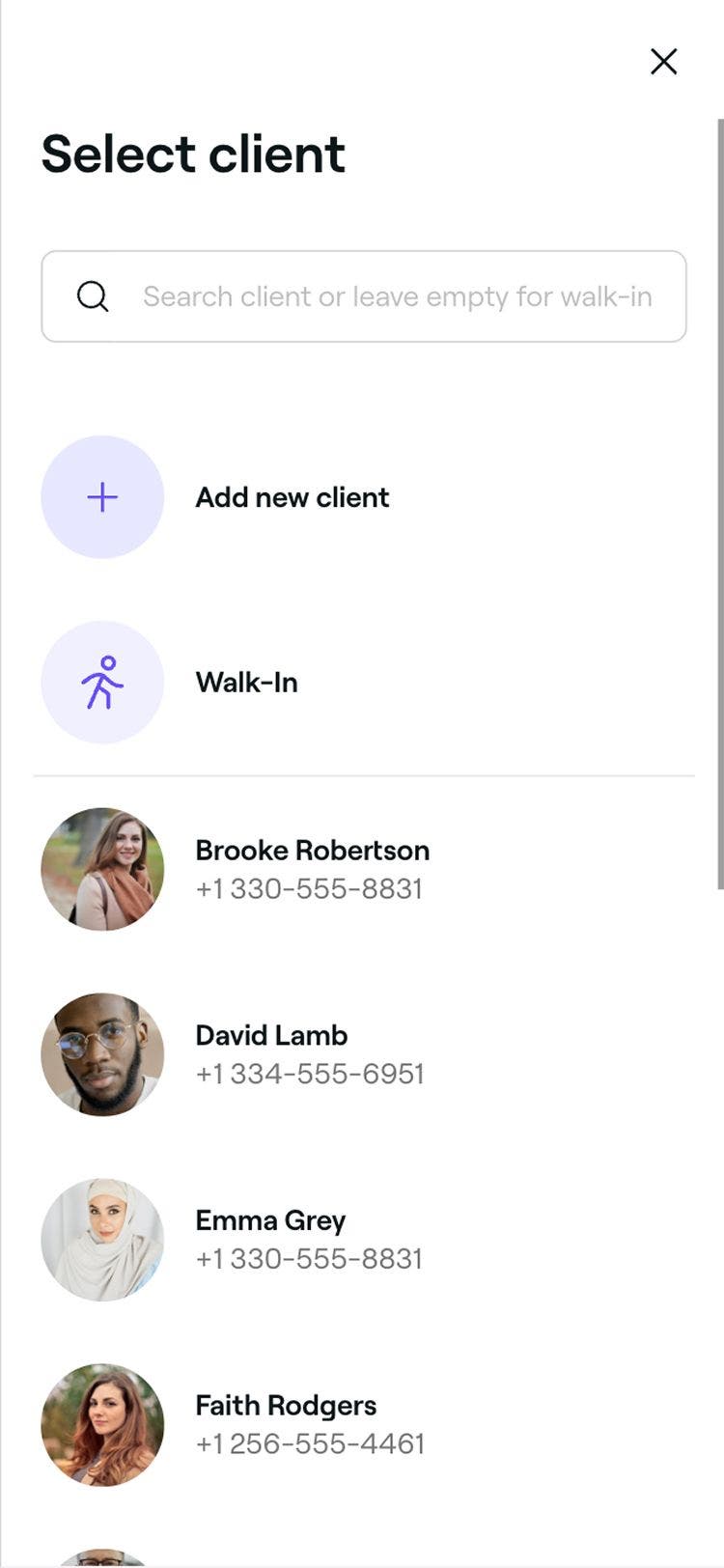
في اللوحة اليسرى للموعد، انقر على إضافة عميل لتحديد عميل حالي، أو إنشاء عميل جديد، أو مغادرة الموعد على أنه دخول بدون موعد مسبق.

-
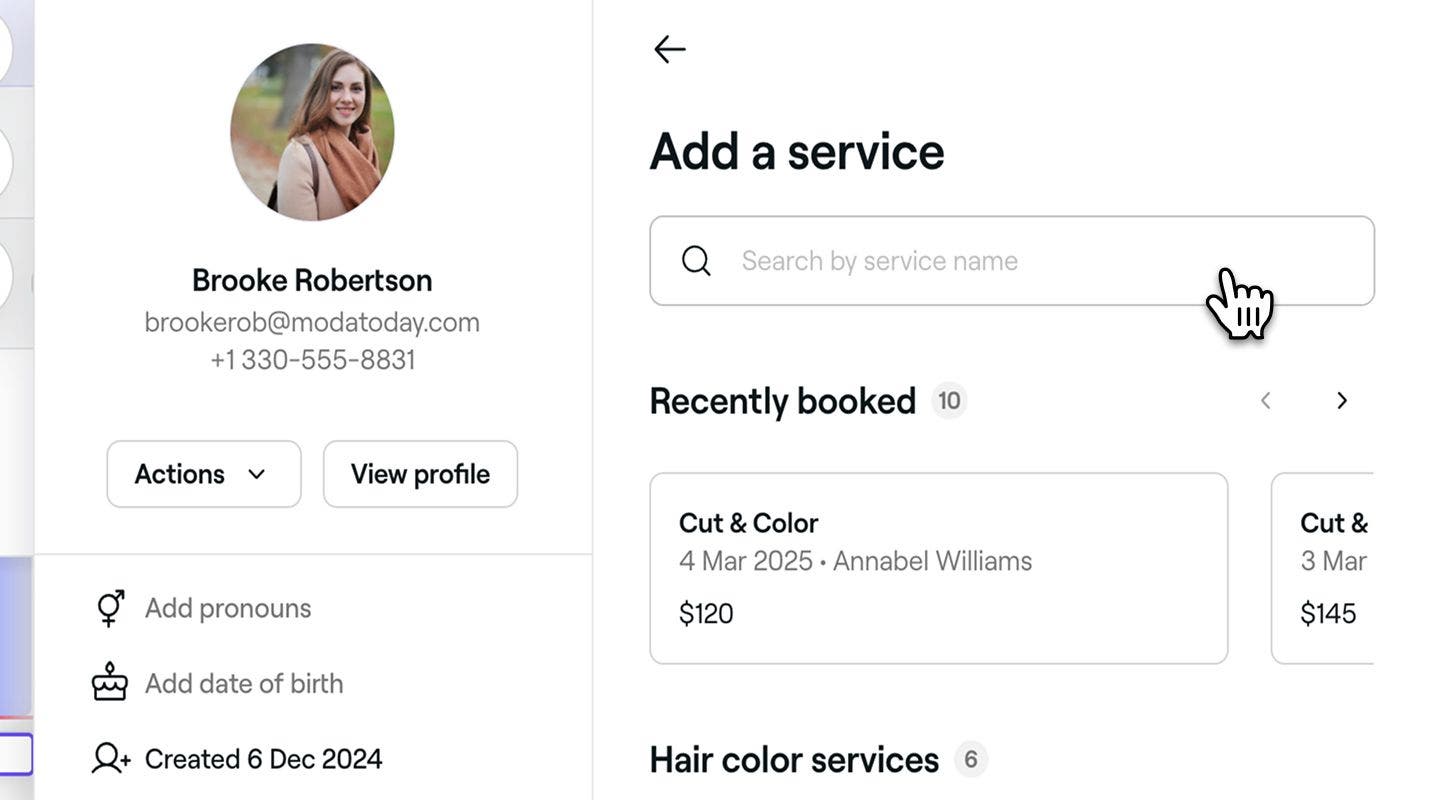
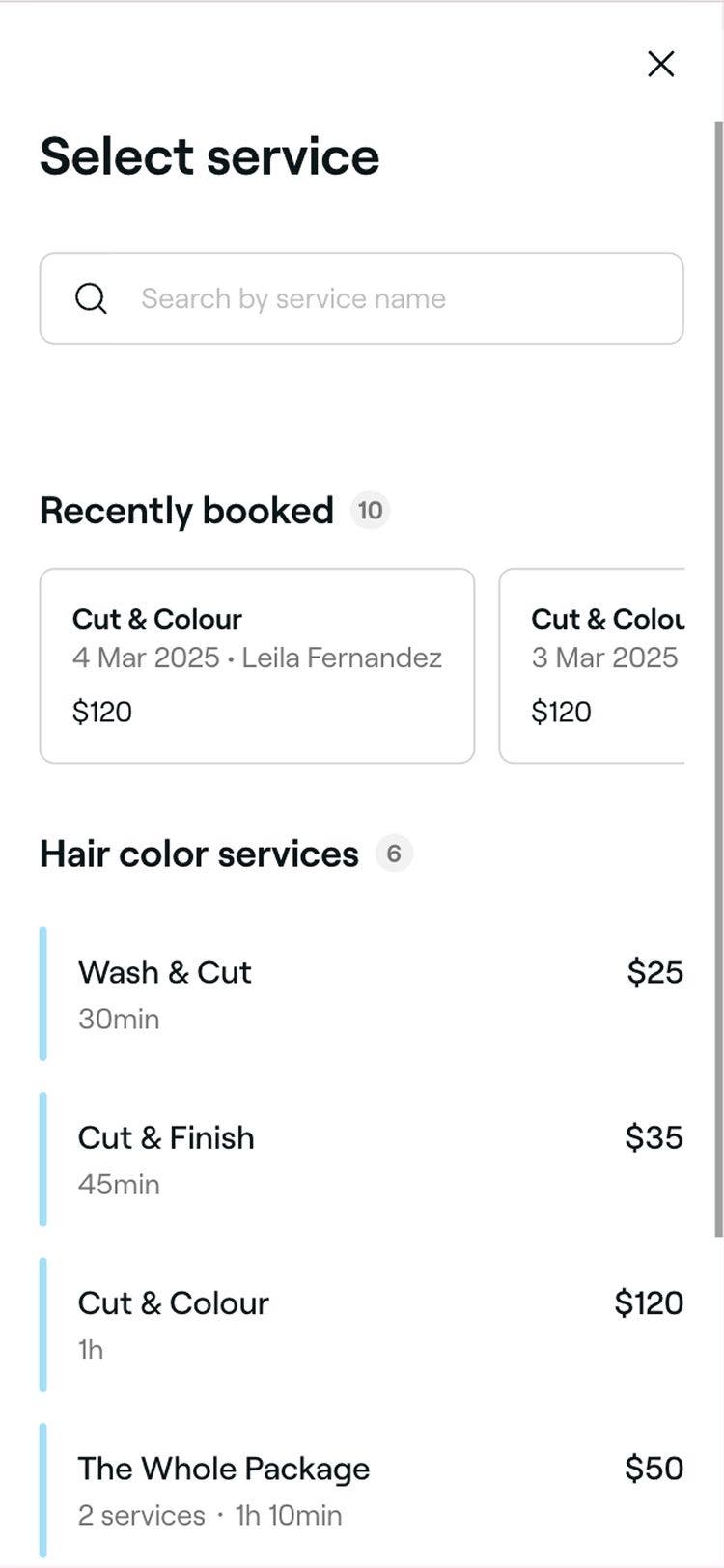
ابحث عن خدمة أو حددها من القائمة الموجودة في اللوحة اليمنى لإضافتها إلى الموعد.
- لإضافة المزيد من الخدمات إلى الموعد، انقر على زر إضافة خدمة.
- من أجل تخصيص تفاصيل الخدمة، ما عليك سوى النقر على الخدمة.
-
انقر على زر حفظ في الأسفل لجدولة الموعد في تقويمك.

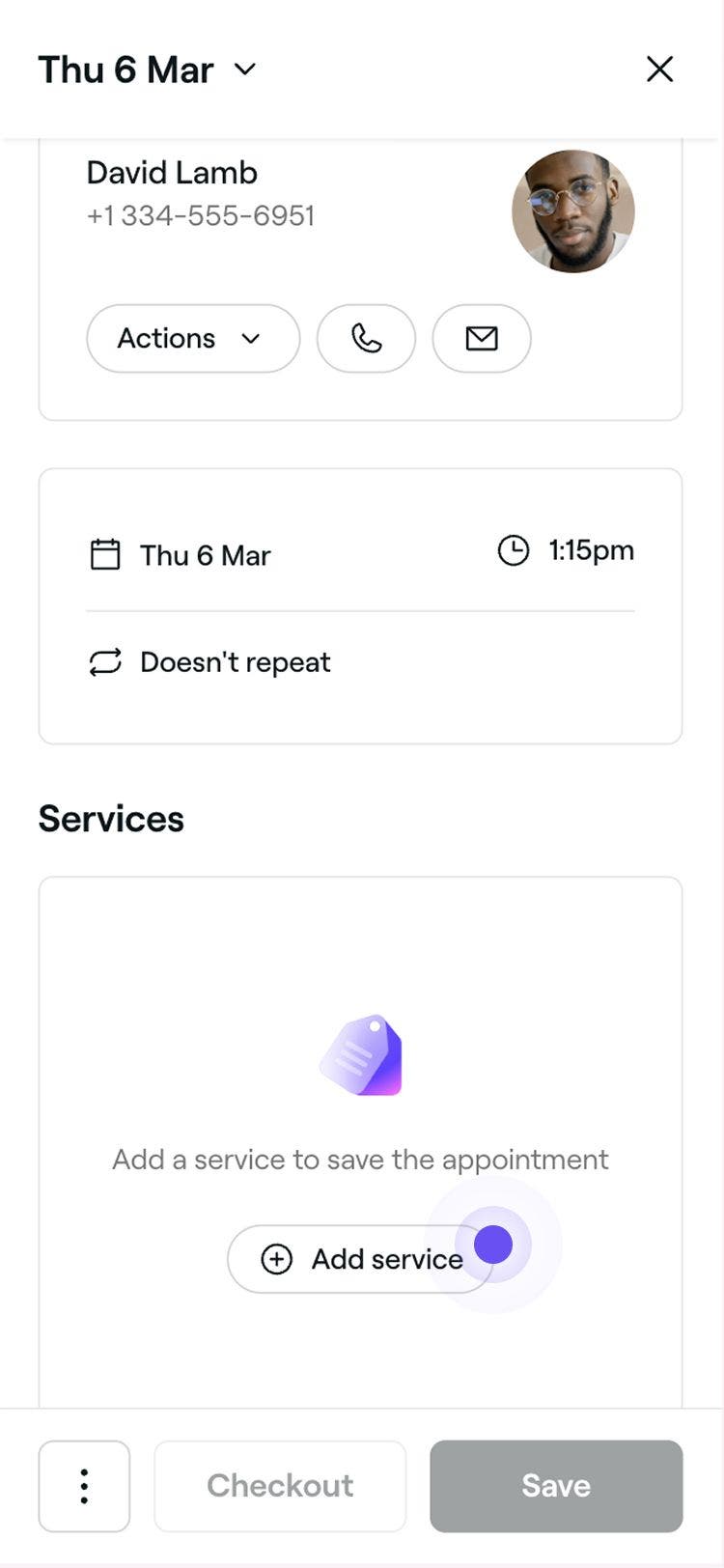
سيتلقى العميل رسالة تأكيد بناءً على إعدادات الإشعارات. في حالة تمكين حماية الموعد، سيُطلب منهم إجراء دُفعة مقدمة أو إضافة تفاصيل بطاقتهم لتأمين الحجز.
لإضافة ملاحظات أو نماذج أو استخدام سياسات الدفع إلى موعد، انقر على الإجراءات (النقاط الثلاث) في أسفل عرض الموعد.
البحث عن وقت متاح عند إنشاء موعد
-
من القائمة الرئيسية على يسار الشاشة، انتقل إلى التقويم.
-
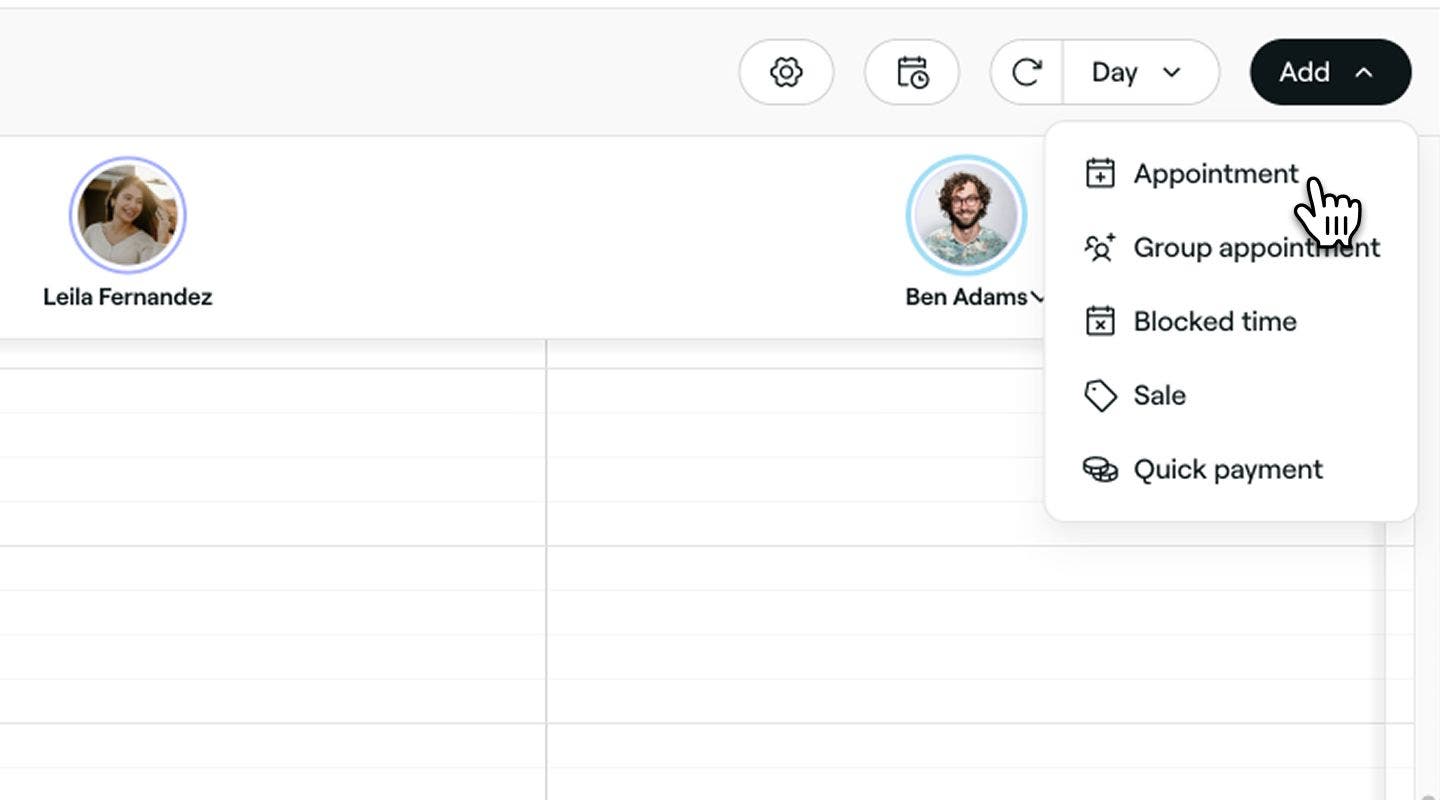
انقر على زر إضافة في شريط أدوات التقويم وحدد موعد من اللوحة.
-
في اللوحة اليسرى لعرض الموعد، انقر على إضافة عميل لتحديد عميل حالي، أو إنشاء عميل جديد، أو مغادرة الموعد على أنه دخول بدون موعد مسبق.
-
ابحث عن خدمة أو حددها من القائمة الموجودة في اللوحة اليمنى لإضافتها إلى الموعد.
- لإضافة المزيد من الخدمات إلى الموعد، انقر على زر إضافة خدمة.
- من أجل تخصيص تفاصيل الخدمة، ما عليك سوى النقر على الخدمة.
- إذا طلب العميل عضوًا معينًا في الفريق، فأضف ذلك أو حدّثه مباشرةً في الخدمة.

-
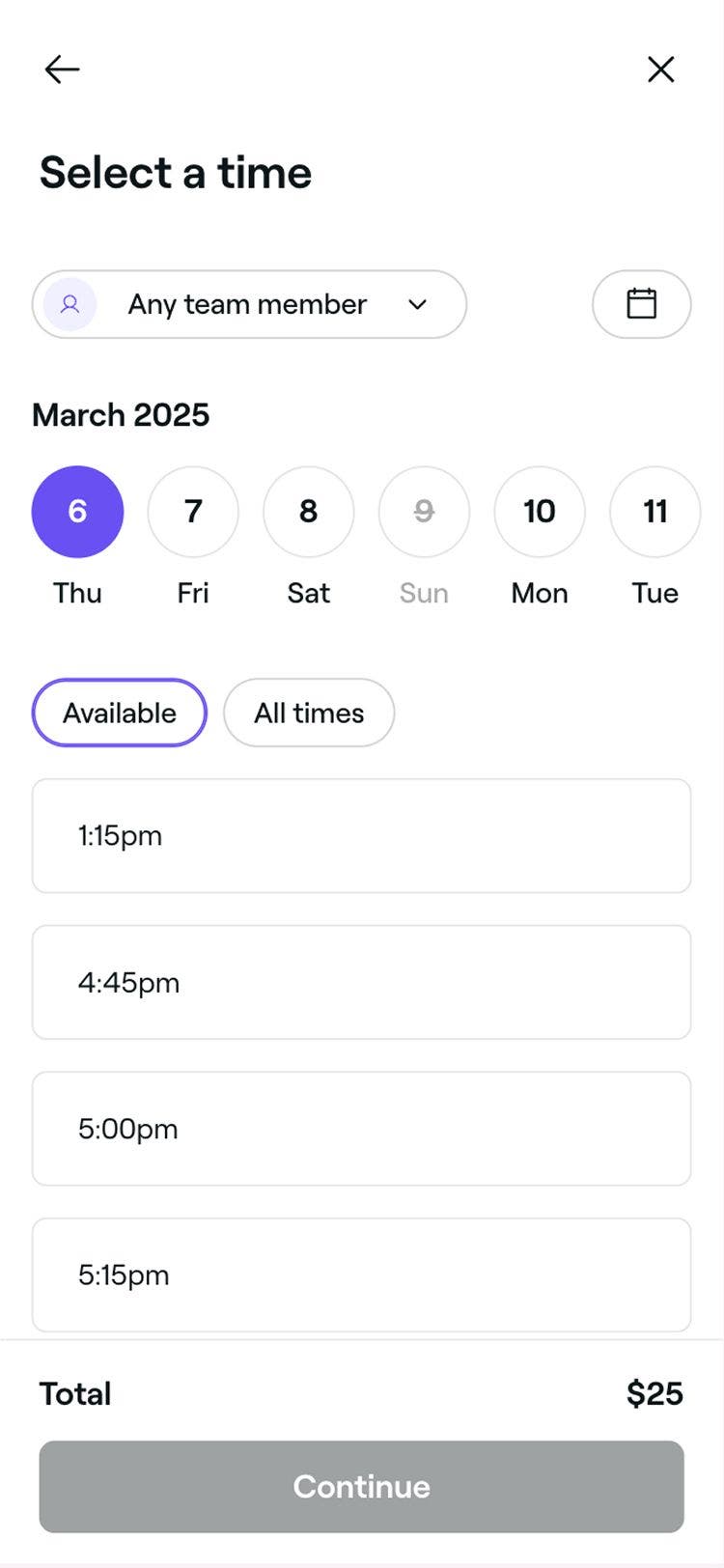
انقر على زر متابعة في الأسفل لعرض الفترات الزمنية المتاحة.
-
استخدم محدد التاريخ للبحث عن فترة زمنية متاحة وتحديدها. في حالة عدم توفر فترات زمنية، يرجى تجربة الخيارات التالية:
- انقروا على التاريخ التالي المتاح للبحث عن أقرب موعد تم فتحه.
- انقر على التحقق من جميع المحترفين للاطلاع على الإتاحة الكاملة.
- انقر على الانضمام إلى قائمة الانتظار لإضافة الموعد إلى قائمة الانتظار الخاصة بك. هذا متاح فقط في حالة إضافة عميل.
-
انقر على زر متابعة في أسفل عرض الموعد لمراجعة التفاصيل.
-
انقر على زر حفظ لجدولة الموعد في تقويمك.


الأسئلة الشائعة
تُظهر أيقونة القلب على الحجز أن العميل قد اختار عضو الفريق المفضل لديه لتقديم الخدمة للموعد. يمكنك إضافة هذا أو تحديثه أثناء تخصيص تفاصيل الخدمة ضمن موعد.
عند جدولة المواعيد في تقويمك، سيكون بإمكانك حجز مواعيد مزدوجة خلال الفترة الزمنية نفسها.
نعم، يمكنكم جدولة المواعيد الجماعية وإدارتها في تقويمكم، والسماح للعديد من العملاء بالحجز معًا عبر الإنترنت. لإعداد مواعيد جماعية في تقويمك، اختر إما إنشاء موعد جماعي جديد أو تجميع المواعيد الحالية معًا.
نعم، يمكنك إنشاء سلسلة من المواعيد المتكررة لعملائك العاديين، حتى يحصلوا دائمًا على فتراتهم الزمنية المفضلة. ما عليك سوى تعديل التكرار عن طريق فتح موعد والنقر على لا يتكرر في أعلى يمين عرض الموعد. اختر عدد مرات تكرار الموعد وحدد تاريخ انتهاء السلسلة. انقر على تطبيق التغييرات، ثم على حفظ لتأكيد الحجز وإنشاء المواعيد المتكررة. يمكن إدارتها بسهولة معًا أو بشكل فردي
يمكنك إضافة ثلاثة أنواع من الوقت الإضافي إلى الخدمات. يمكن إضافة وقت المعالجة أو الوقت المحجوب أو وقت خدمة إضافي إلى الخدمات الفردية والباقات أو مباشرة إلى المواعيد في تقويمك. لمعرفة المزيد عن أنواع الوقت الإضافي هذه وكيفية إضافتها، اقرأ المزيد في إضافة وقت إضافي إلى الخدمات والمواعيد.
عندما يختار العميل "أي محترف"، تقوم فريشا تلقائيًا بتعيين الموعد إلى عضو الفريق المؤهل (عضو الفريق القابل للحجز عبر الإنترنت، والمعين للخدمة، والمتاح في الوقت المجدول، ويعمل في موقع العمل). إذا كان هناك عدة أعضاء في الفريق مؤهلين، فسيذهب الحجز إلى عضو الفريق الذي لديه أكبر قدر من الوقت المتاح في ذلك اليوم، مما يضمن توزيعًا متوازنًا لأعباء العمل بين أعضاء فريقك.

