تحديث حالات المواعيد
تعلم كيفية تتبع المواعيد في تقويمك بلمحة واحدة والحفاظ على تنظيم فريقك طوال اليوم باستخدام حالات المواعيد.
في هذه المقالة
طريقة عمل حالات المواعيد
يساعدك تحديث حالات المواعيد على إدارة سير عملك وتفعيل إشعارات المواعيد لعملائك.
يبدأ كل موعد بالحالة الافتراضية محجوز، ويتم تحديثه من هناك اعتمادًا على ما يحدث بعد ذلك. يمكنك تحديث حالات المواعيد يدويًا أو السماح بتغييرها تلقائيًا بناءً على إجراءات العميل أو المبيعات المكتملة. هذه الحالات مرمزة بالألوان ومرئية في جميع أنحاء تقويمك وقائمة المواعيد والملفات الشخصية للعملاء، بحيث تعرف دائمًا المرحلة التي وصل إليها الحجز.
تحدث تغييرات الحالة التالية تلقائيًا:
- محجوز: الوضع الافتراضي لأي موعد جديد يتم إنشاؤه في التقويم من قبل فريقك. إذا حجز العميل عبر الإنترنت ولم يتم استخدام أي سياسة دفع، فسيتم إنشاء الموعد في هذه الحالة.
- تم التأكيد: يتم تطبيقه عند تأكيد العميل لحجزه. قد يتم تعيينها من قبل فريقك أو تلقائيًا إذا أكد العميل الحجز من خلال قبول سياسة الدفع الخاصة بك.
- مكتمل: يتم تعيينه عند تسجيل الخروج من الموعد من خلال نقطة البيع. سيكون له دائمًا مبيعات مرتبطة به، ولكن قد تظل المدفوعات غير مدفوعة أو مدفوعة جزئيًا.
- تم الإلغاء: يتم تعيينها عند إلغاء موعد. لا يمكن إلغاء المواعيد إلا إذا كان وقت البدء في المستقبل. يمكن للعملاء أيضًا الإلغاء عبر الإنترنت، حسب إعدادات الحجز عبر الإنترنت.
يمكنك إدارة سير عملك عن طريق تحديث حالات المواعيد يدويًا باستخدام:
- الحالات المخصصة: إنشاء حالات مصممة خصيصًا لاحتياجات أعمالك، على سبيل المثال "وصل" أو "بدأ" للإشارة إلى أن الموعد قيد التقدم.
- عدم الحضور: يتم تعيينه يدويًا إذا لم يحضر العميل موعد البدء. يمكنك استخدام هذا فقط بعد مرور وقت بدء الموعد.
تحديث حالة موعد
يمكنك تحديث حالة الموعد في أي وقت من التقويم.
- افتح موعدًا.
- انقر على الحالة الحالية في أعلى يمين عرض الموعد.
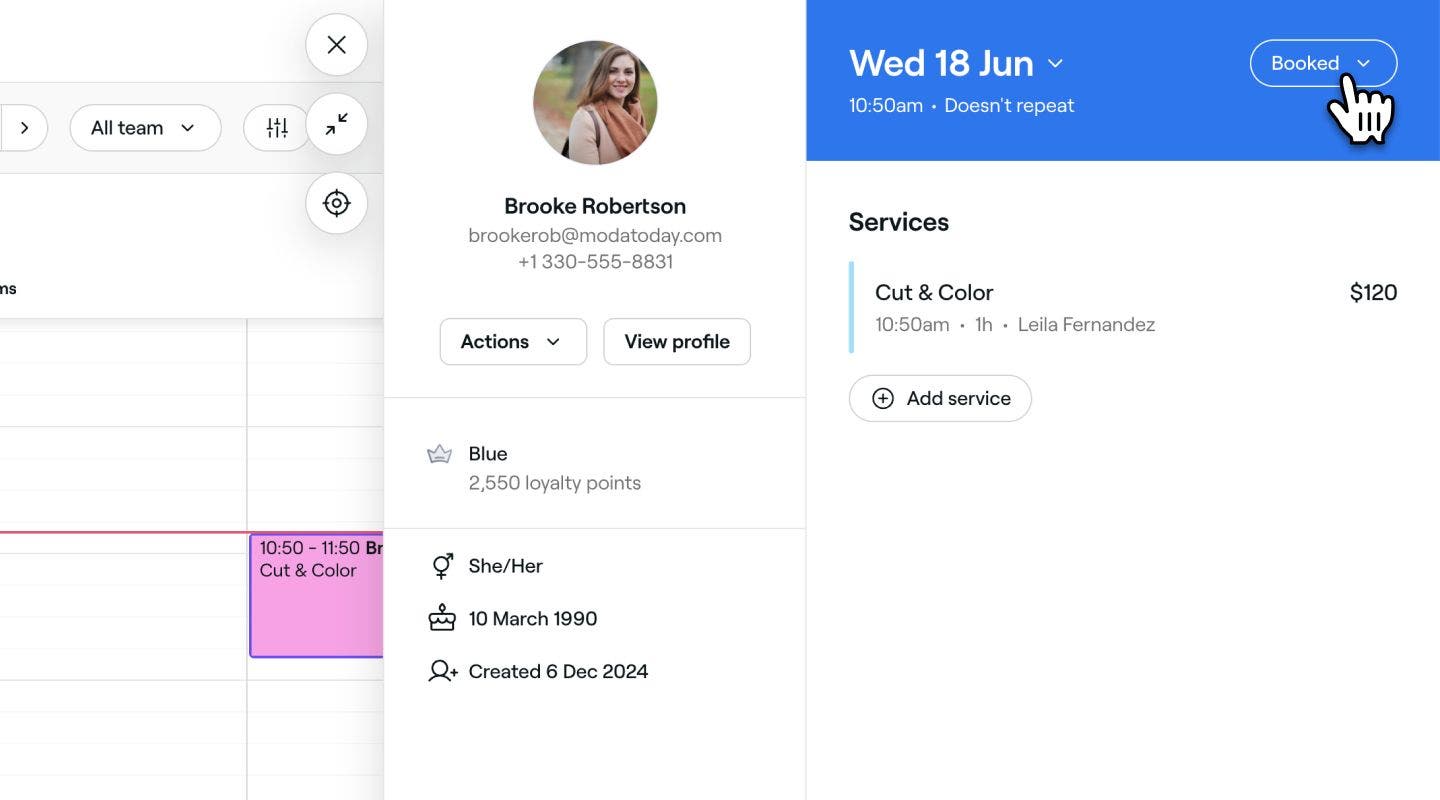
- حدد حالة جديدة من القائمة المنسدلة لتحديث الموعد.
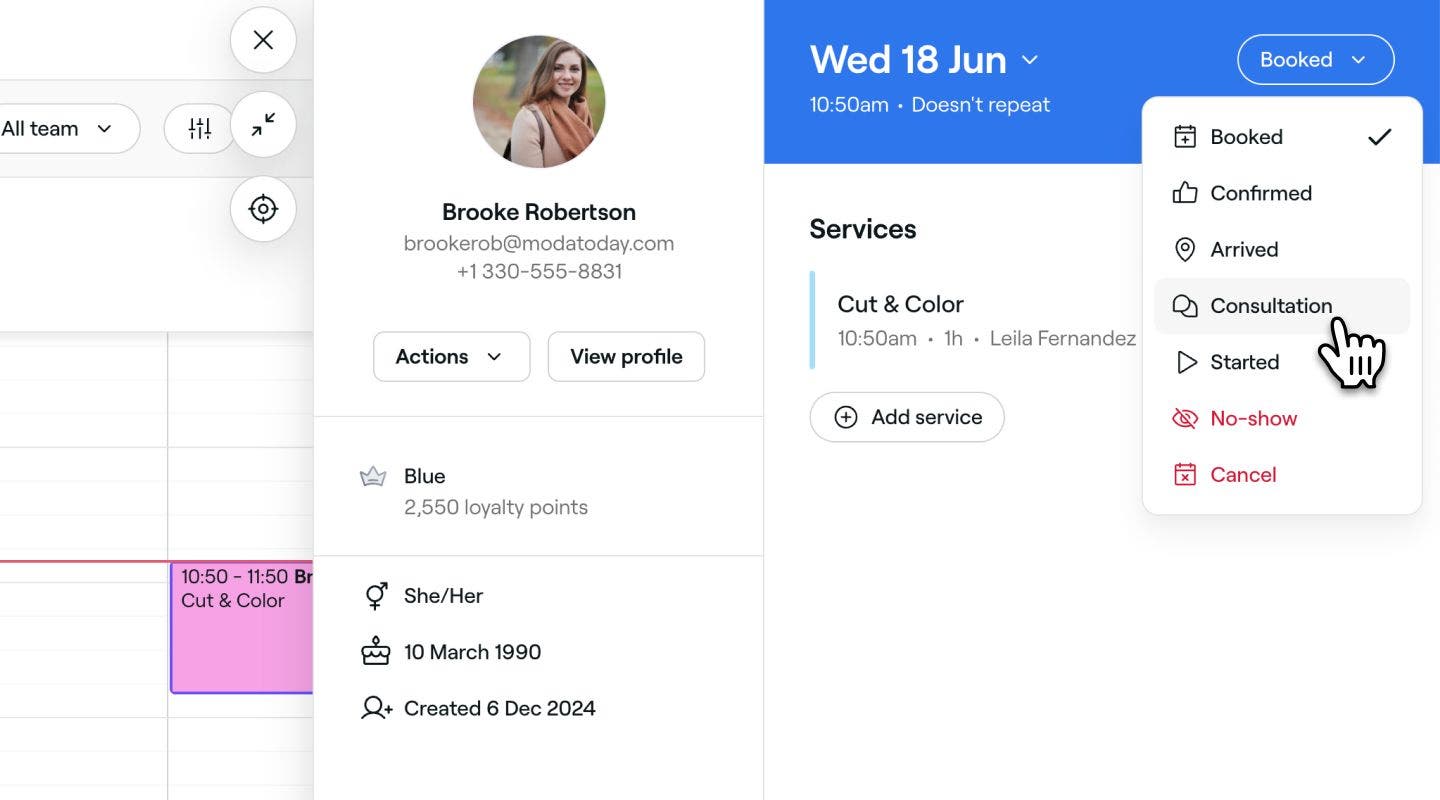

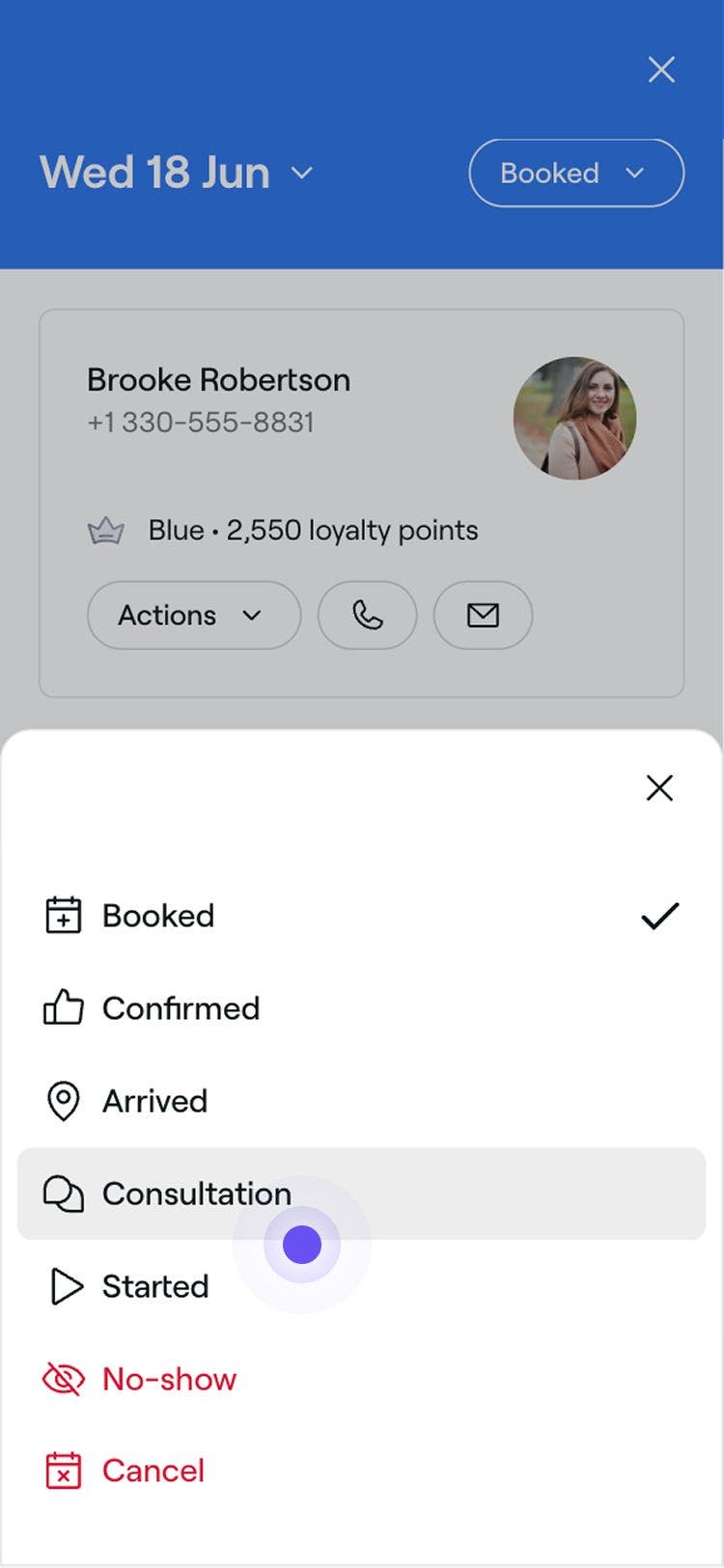
تسري تغييرات الحالة على الفور وسيتم تحديث لون الموعد في تقويمك.

إنشاء حالات مواعيد مخصصة
إذا كان لديك سير عمل محدد، فيمكنك إنشاء حالات مخصصة تعكس احتياجات أعمالك.
-
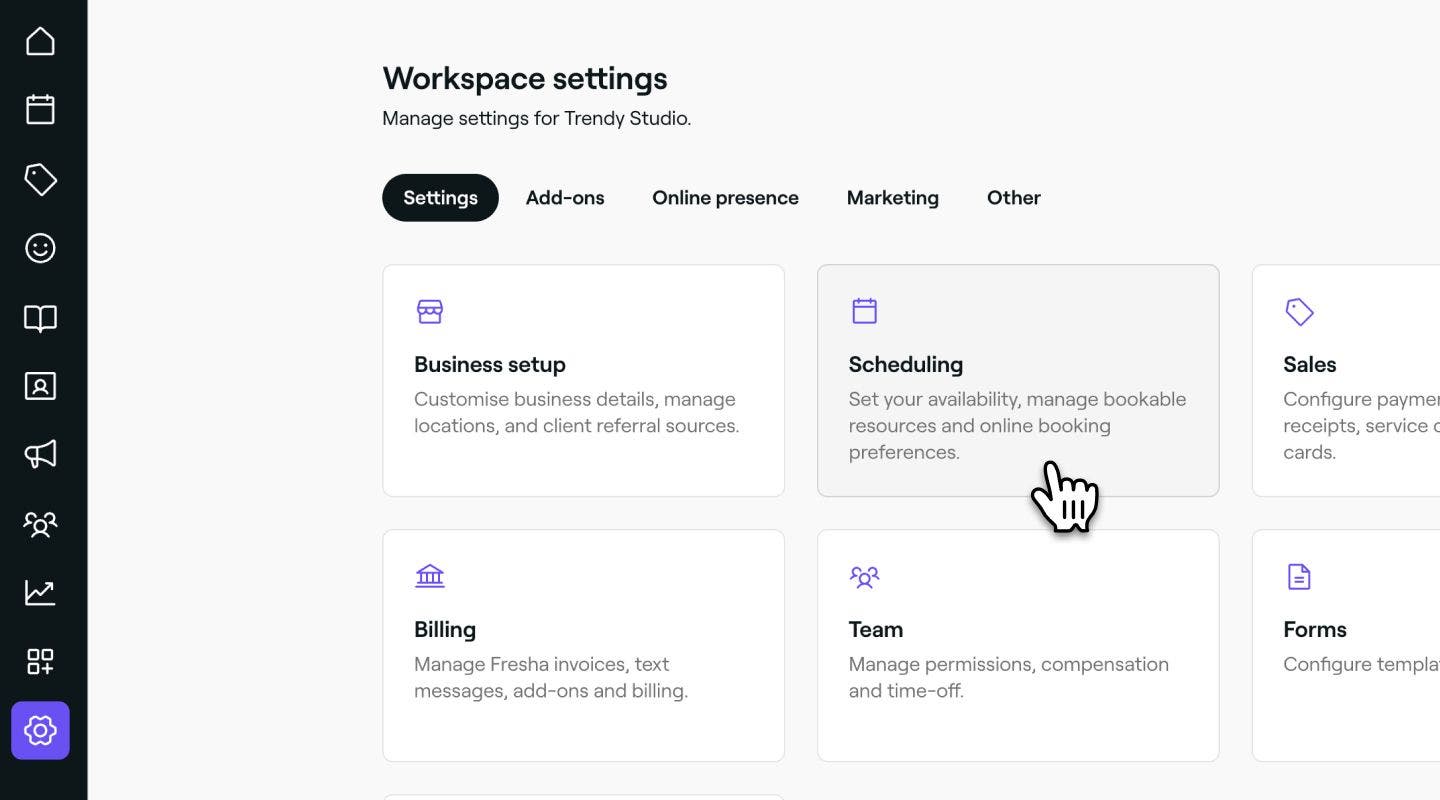
من القائمة الرئيسية على يسار الشاشة، انتقل إلى الإعدادات.
-
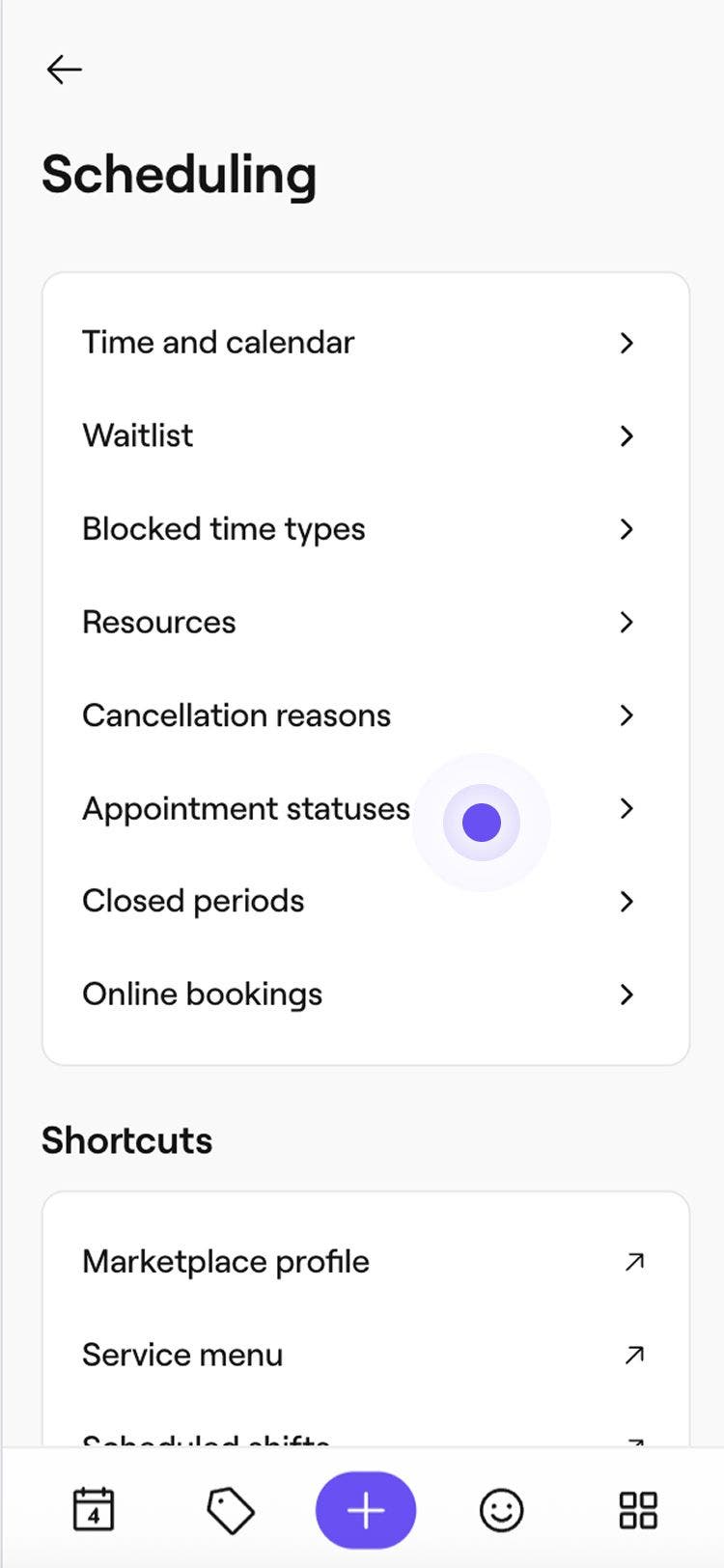
انقر على الجدولة لإنشاء حالات مواعيد مخصصة.
-
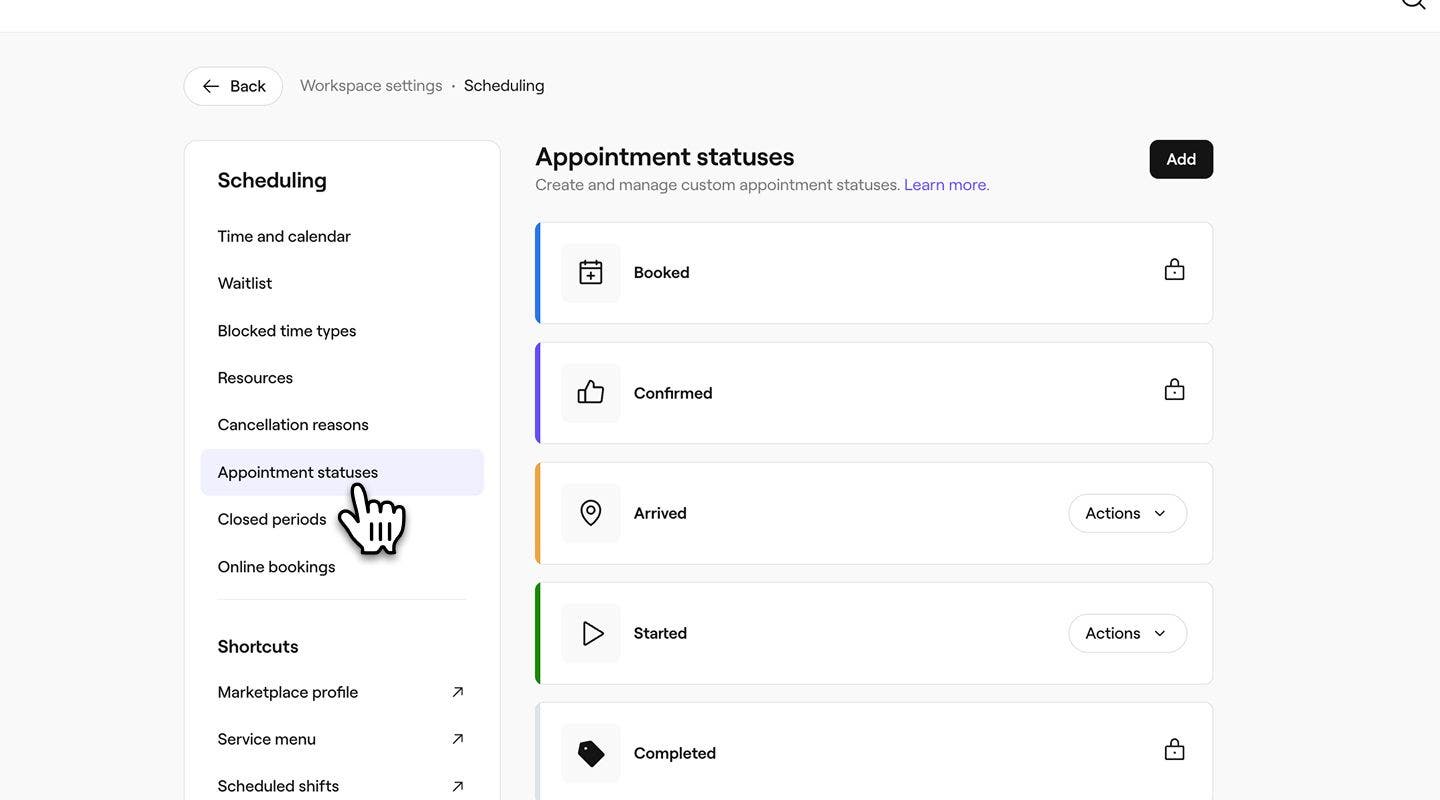
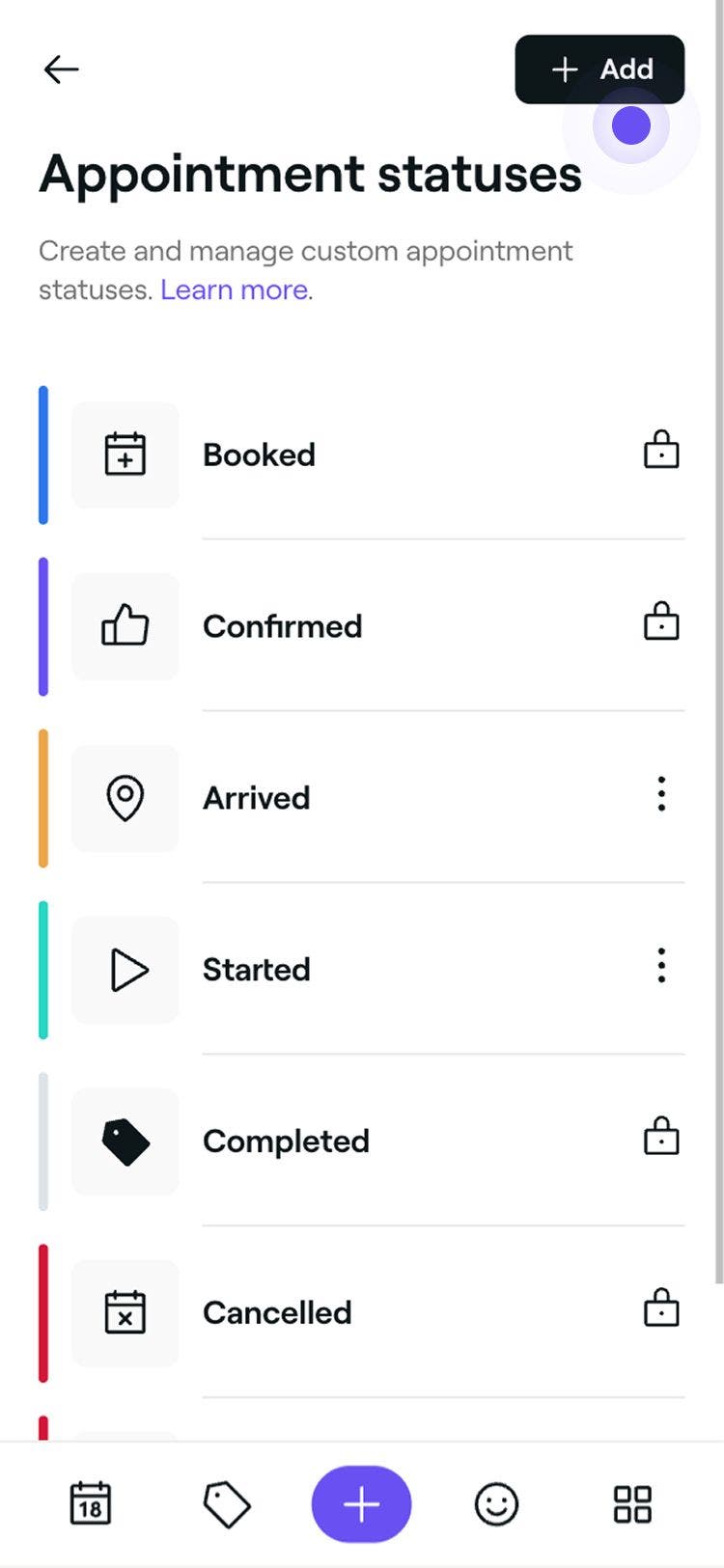
في لوحة القائمة اليسرى، حدد حالات المواعيد.
-
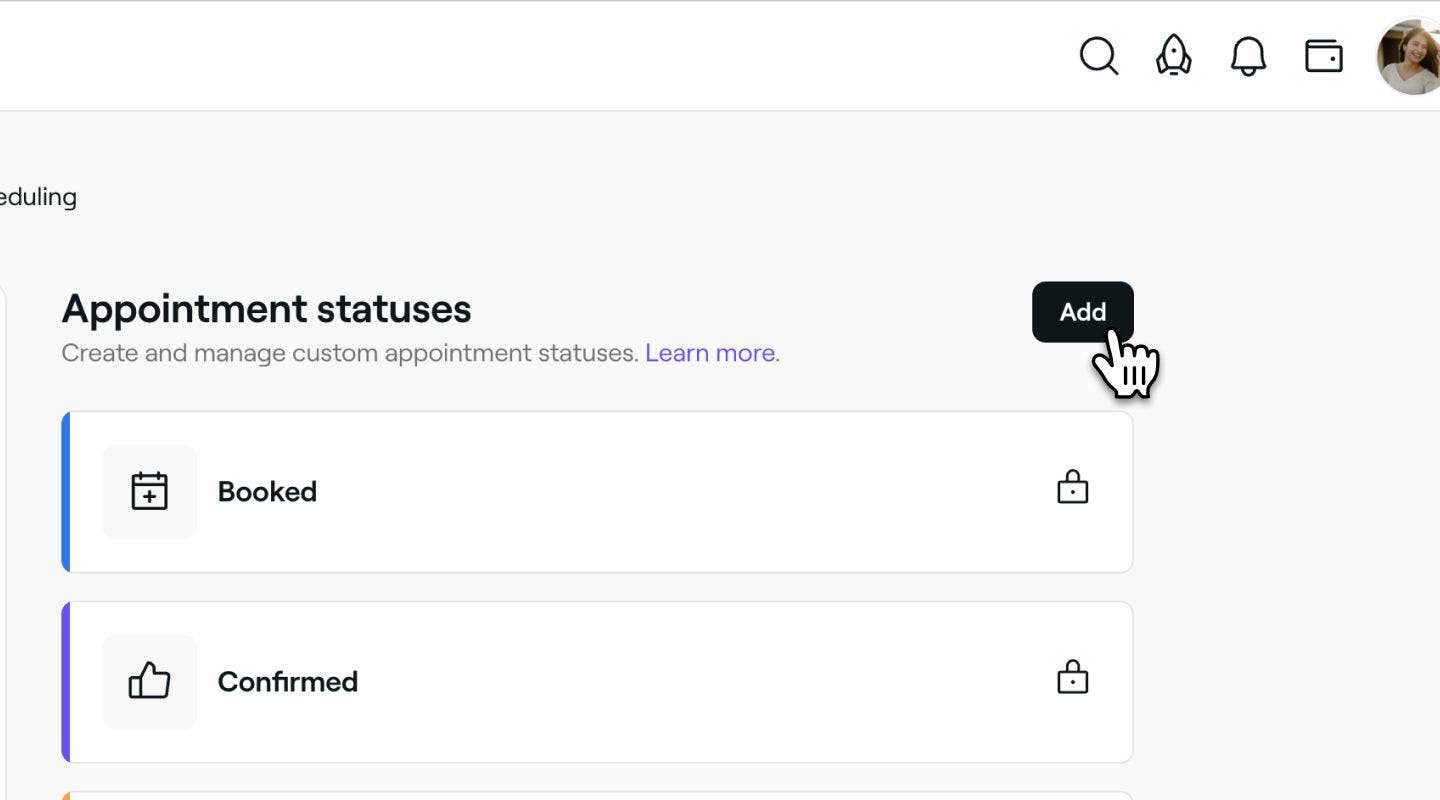
انقر على زر إضافة في أعلى اليمين لإنشاء حالة جديدة.
-
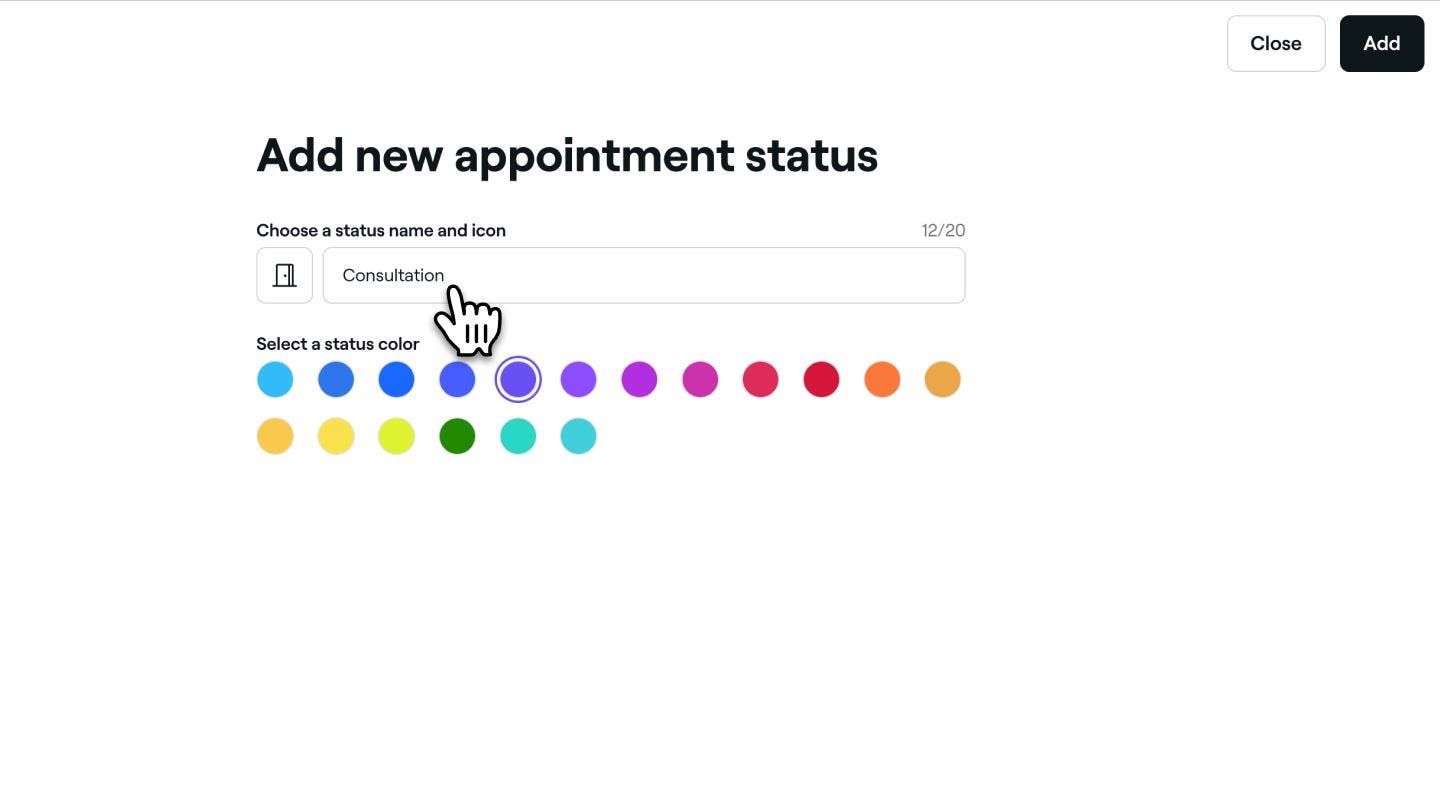
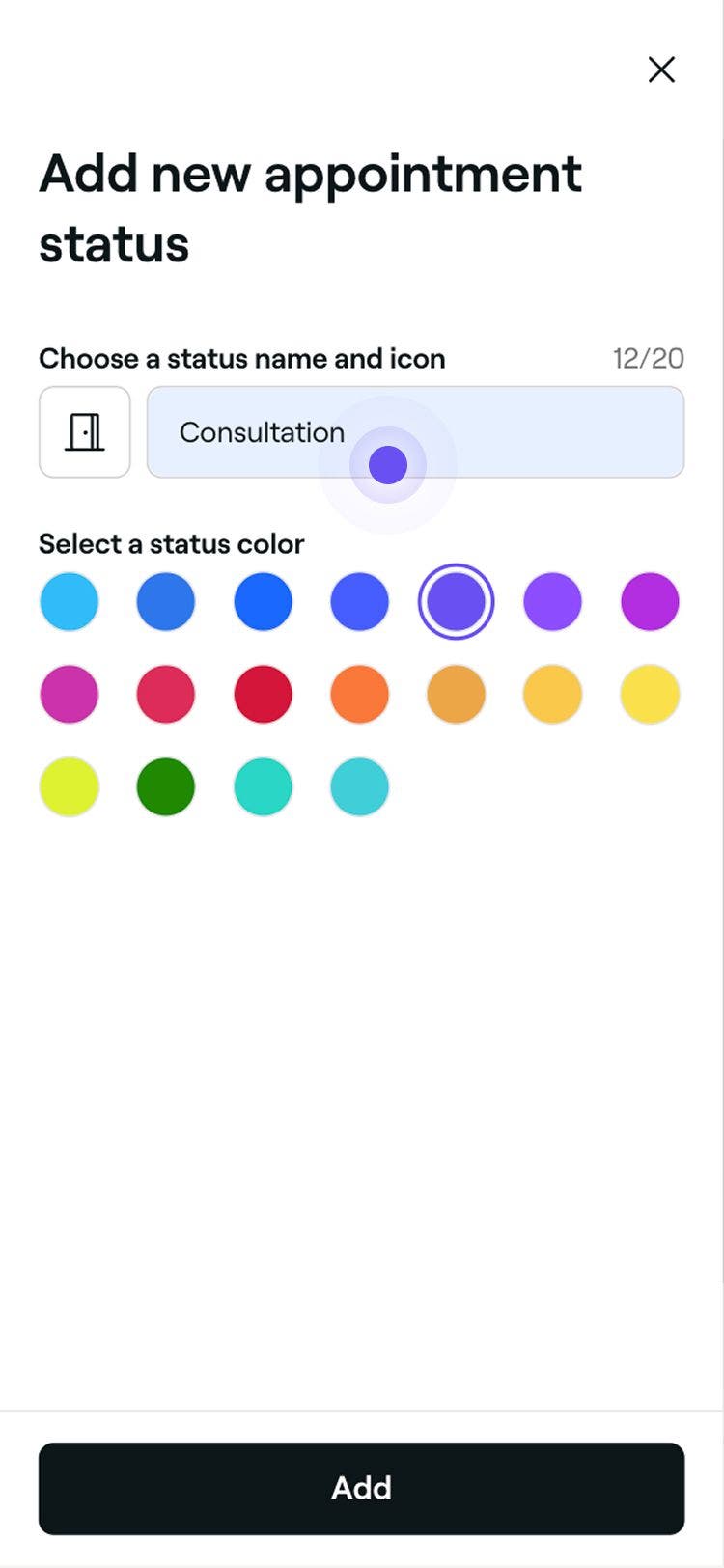
في صفحة حالة الموعد الجديد، املأ التفاصيل التالية:
-
الاسم: إضافة عنوان للحالة. على سبيل المثال، "استشارة" أو "ما قبل العلاج".
-
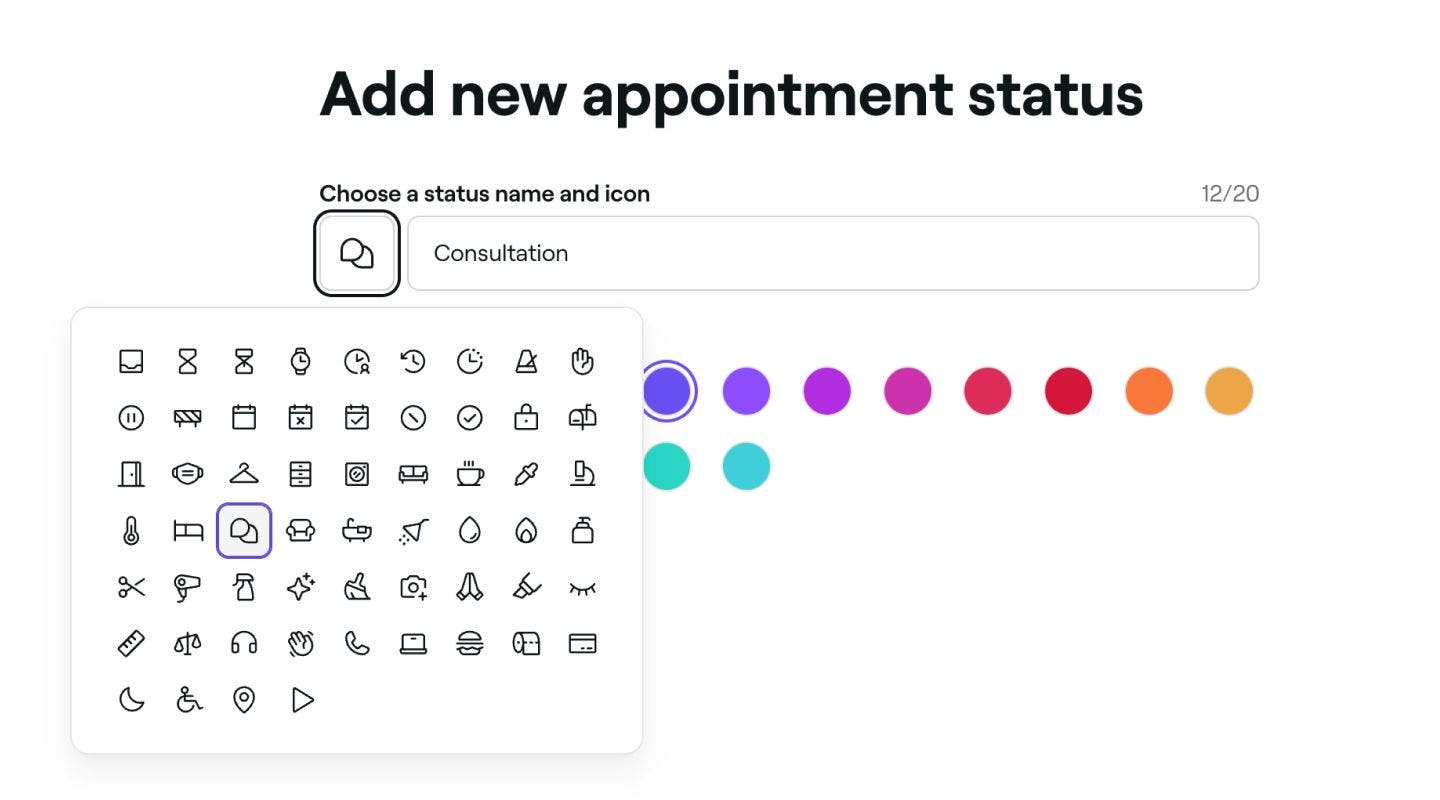
الأيقونة: انقر على الأيقونة وحدد أيقونة جديدة تعكس سبب الحالة. سيظهر هذا على الموعد في التقويم.
-
اللون: اختر لونًا يعكس الحالة في الموعد في التقويم.

-
-
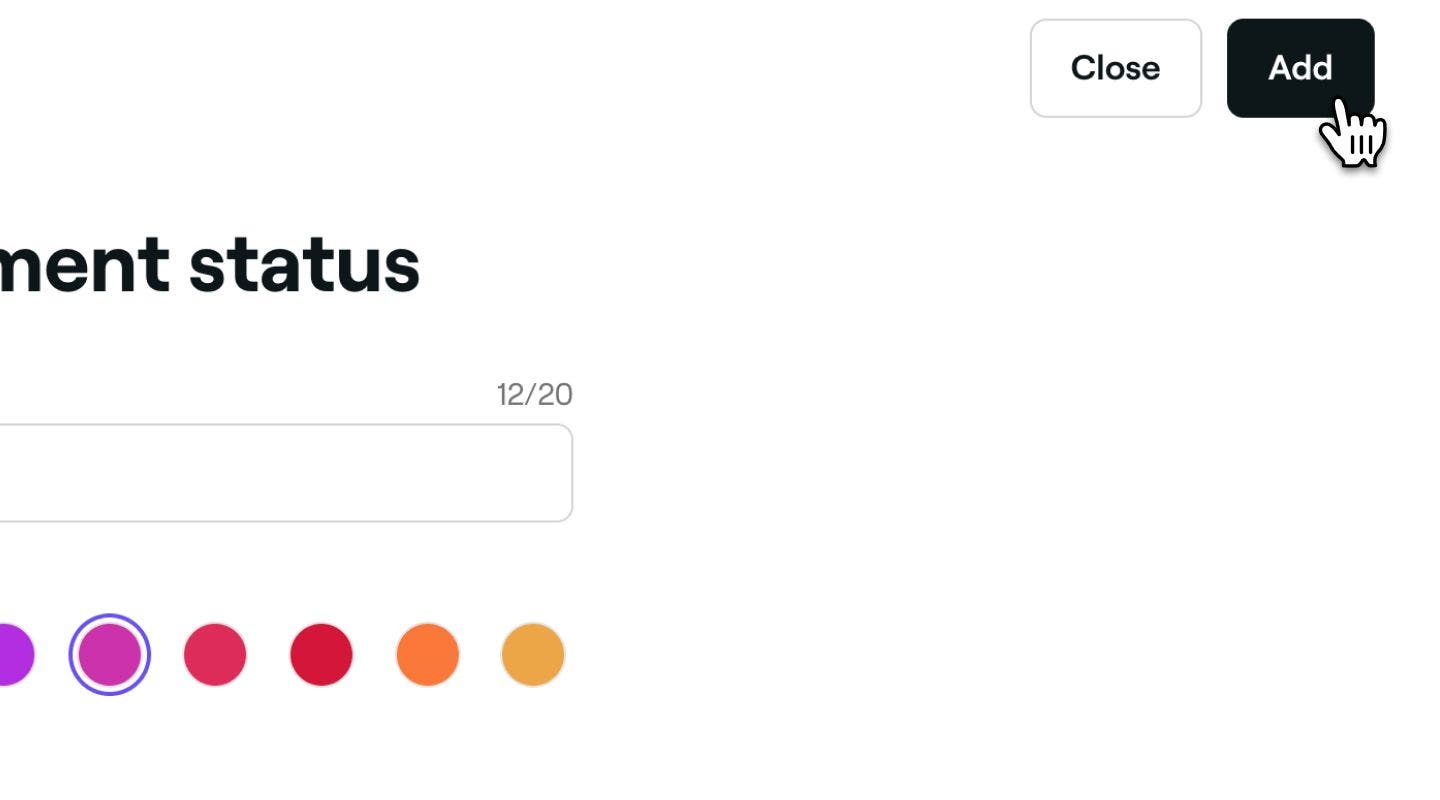
انقر على زر إضافة في أعلى اليمين لحفظ حالة الموعد الجديد.


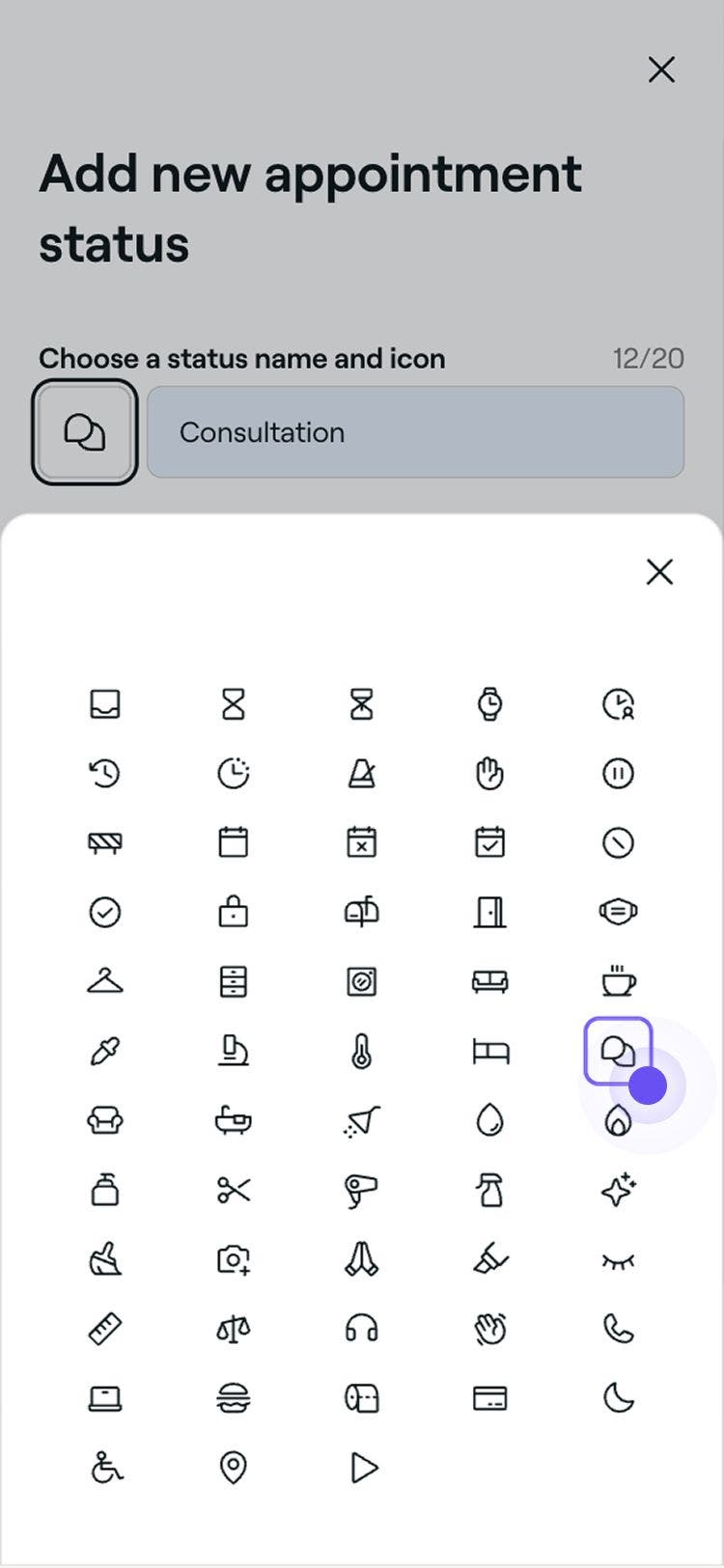

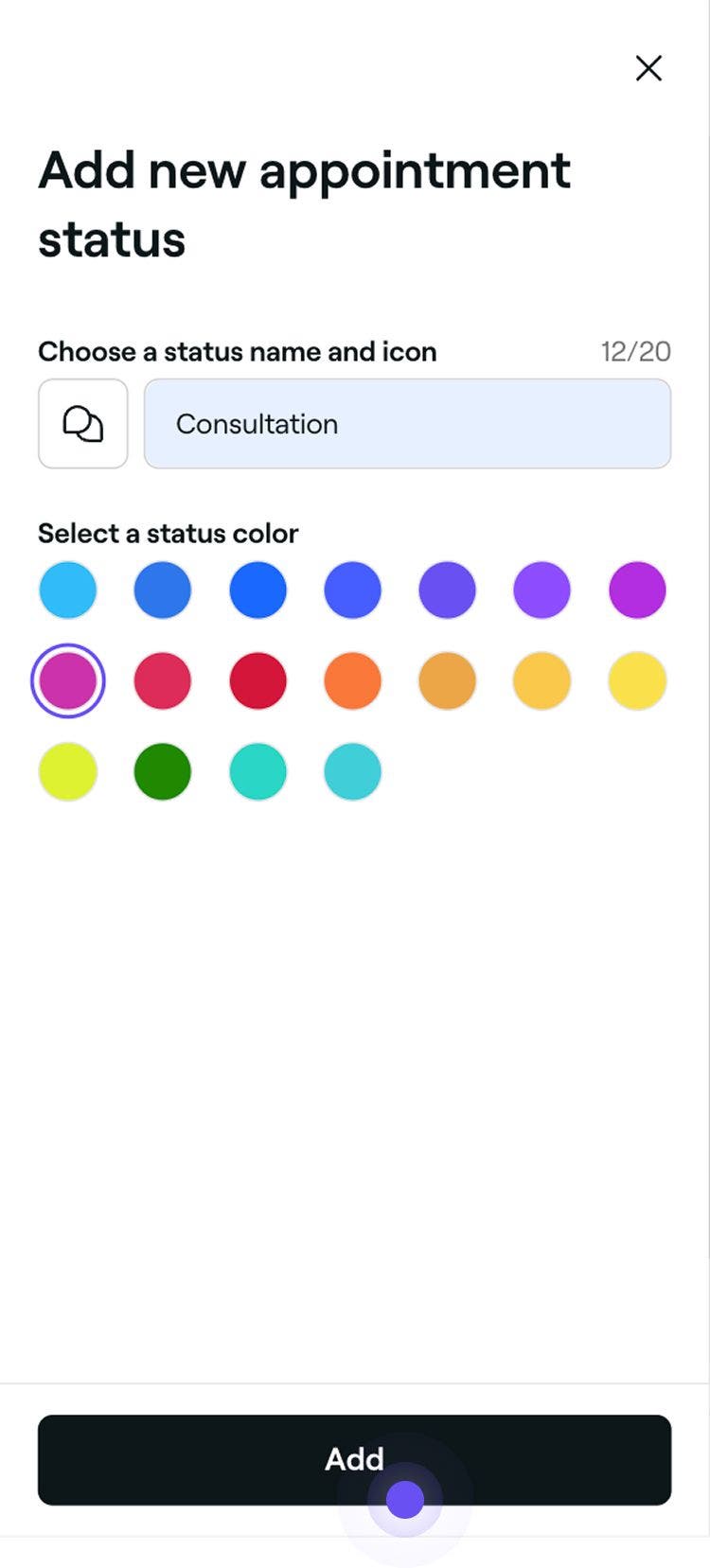
بمجرد الإنشاء، ستظهر حالاتك المخصصة كخيارات عند تحديث حالة موعد.
تعديل أو حذف حالات المواعيد
-
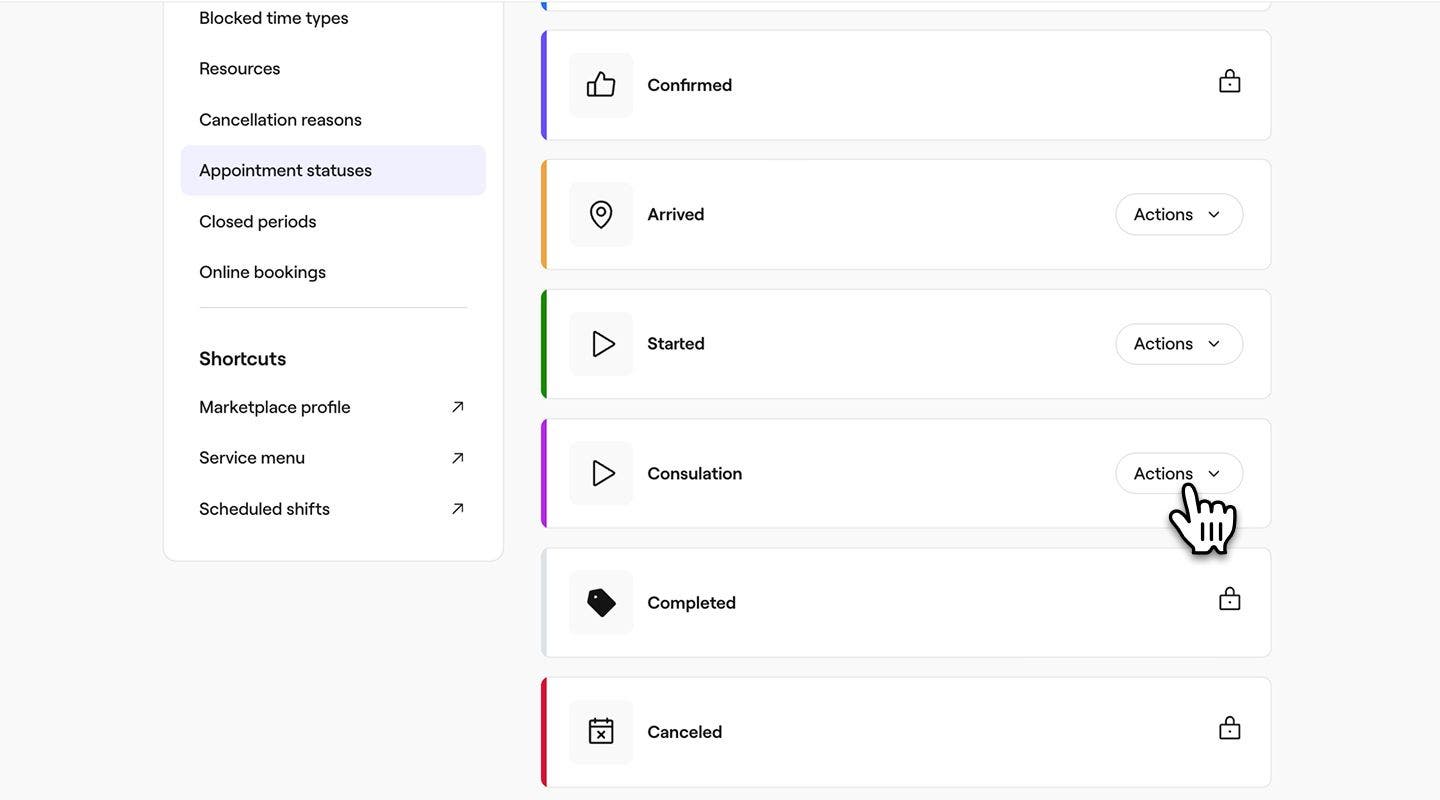
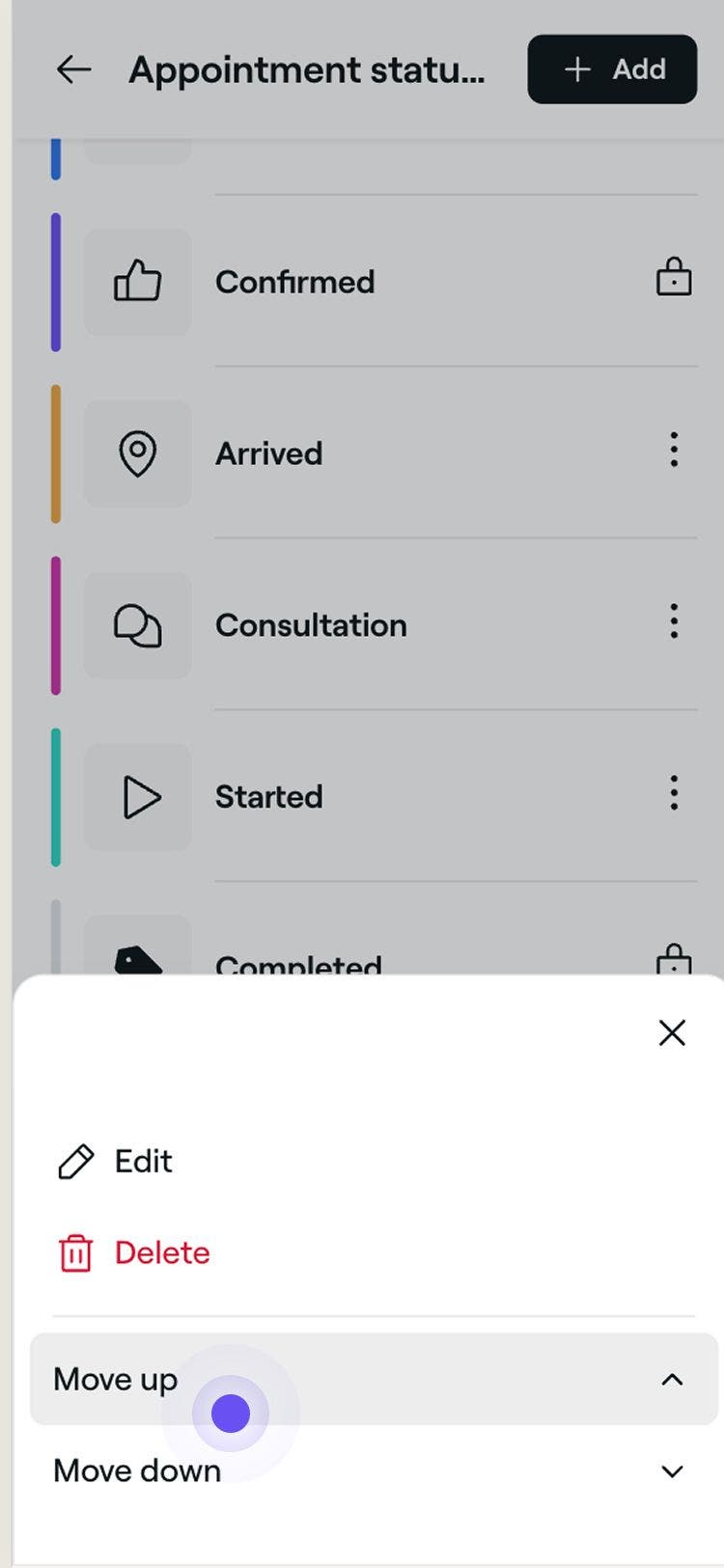
من قائمة حالات المواعيد، انقر على زر الإجراءات بجوار الحالة التي تريد إدارتها.
-
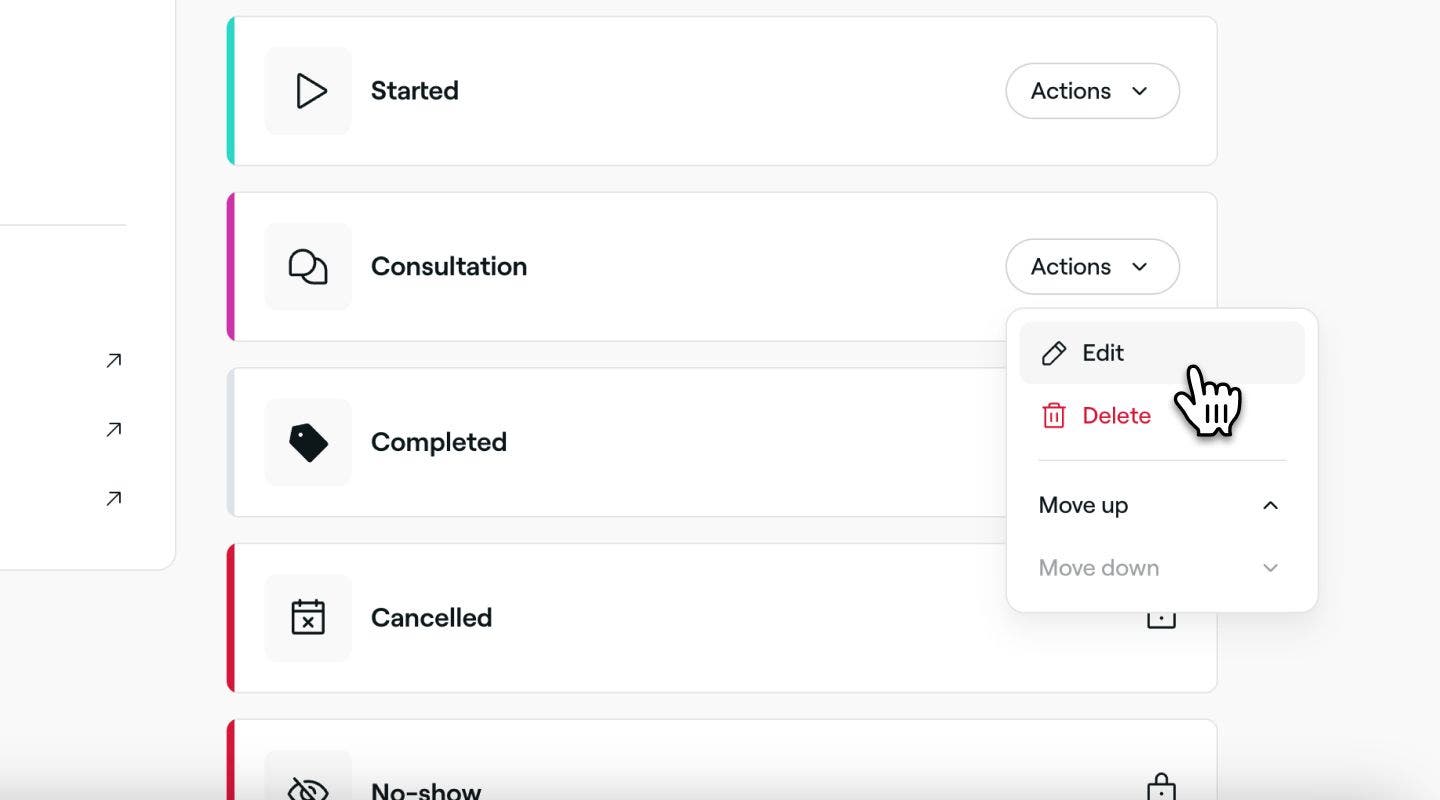
اختر أحد الخيارات التالية من اللوحة:
-
تعديل: تحديث تفاصيل وقت الحالة، بما في ذلك الاسم والأيقونة واللون.
-
حذف: إزالة نوع الوقت المحجوب نهائيًا. ستظهر نافذة منبثقة للتأكيد تطلب منك إعادة تأكيد الحذف.
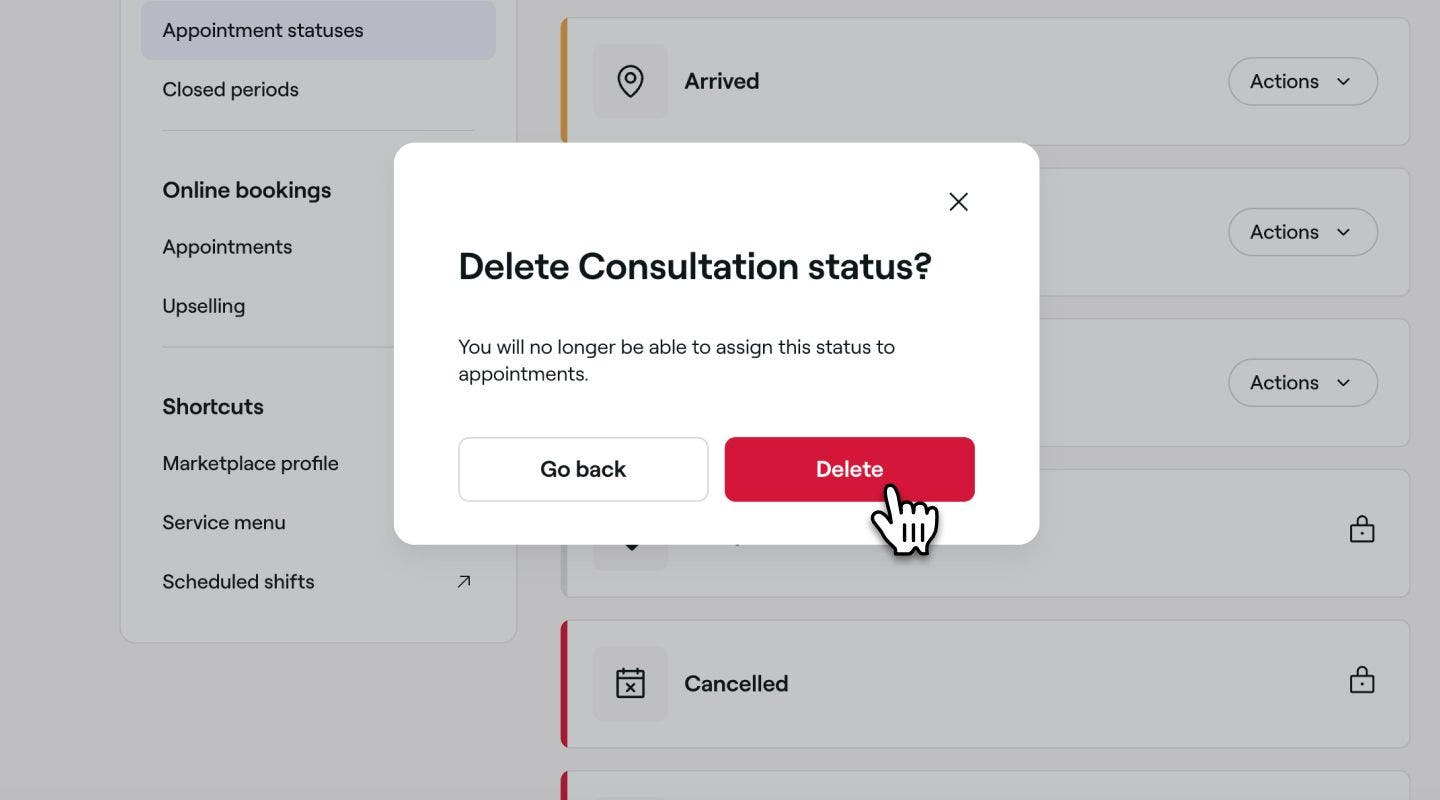
-
نقل لأعلى أو نقل لأسفل: قم بتغيير موضع الحالة في القائمة للتحكم في مكان ظهورها عند تحديث حالة موعد.
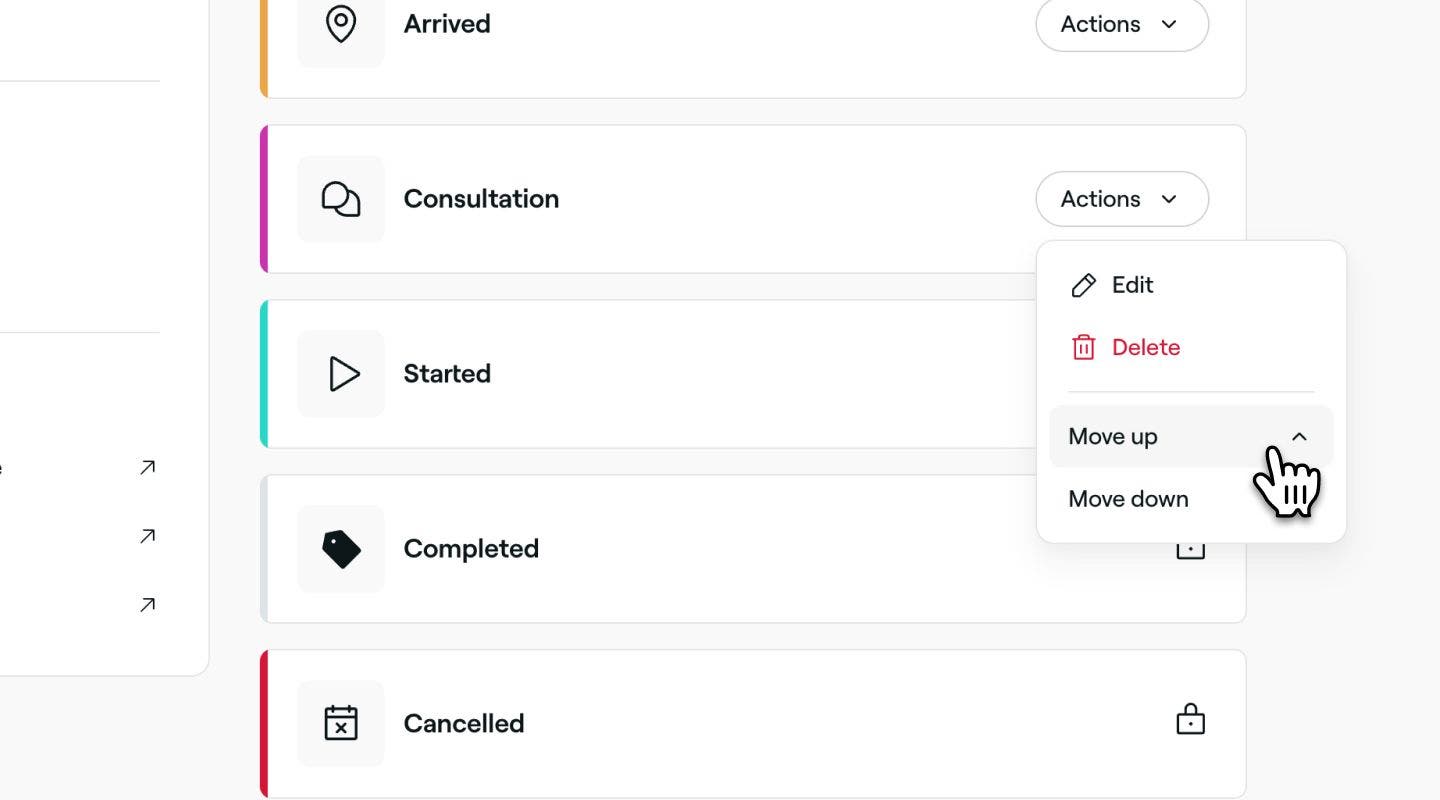
-
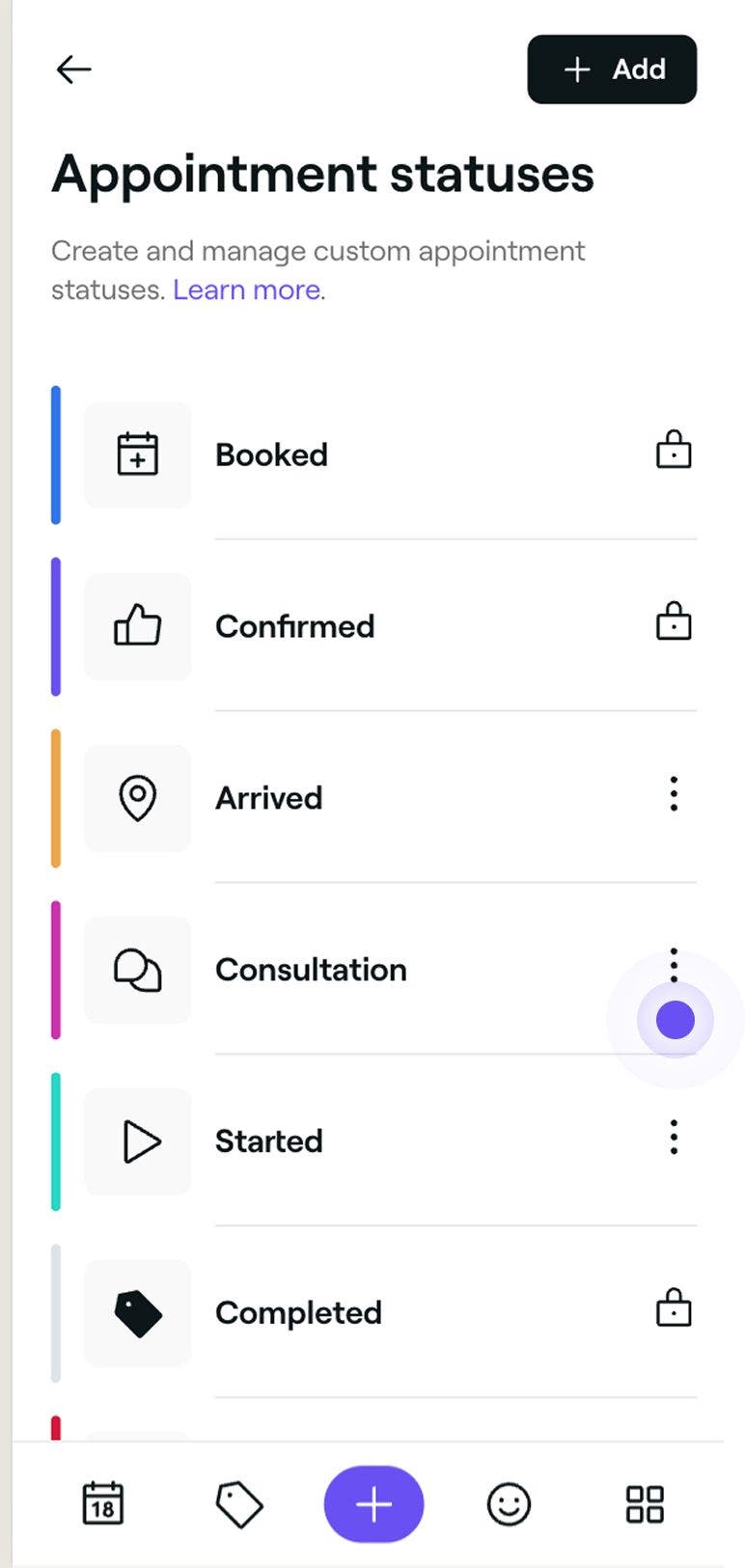
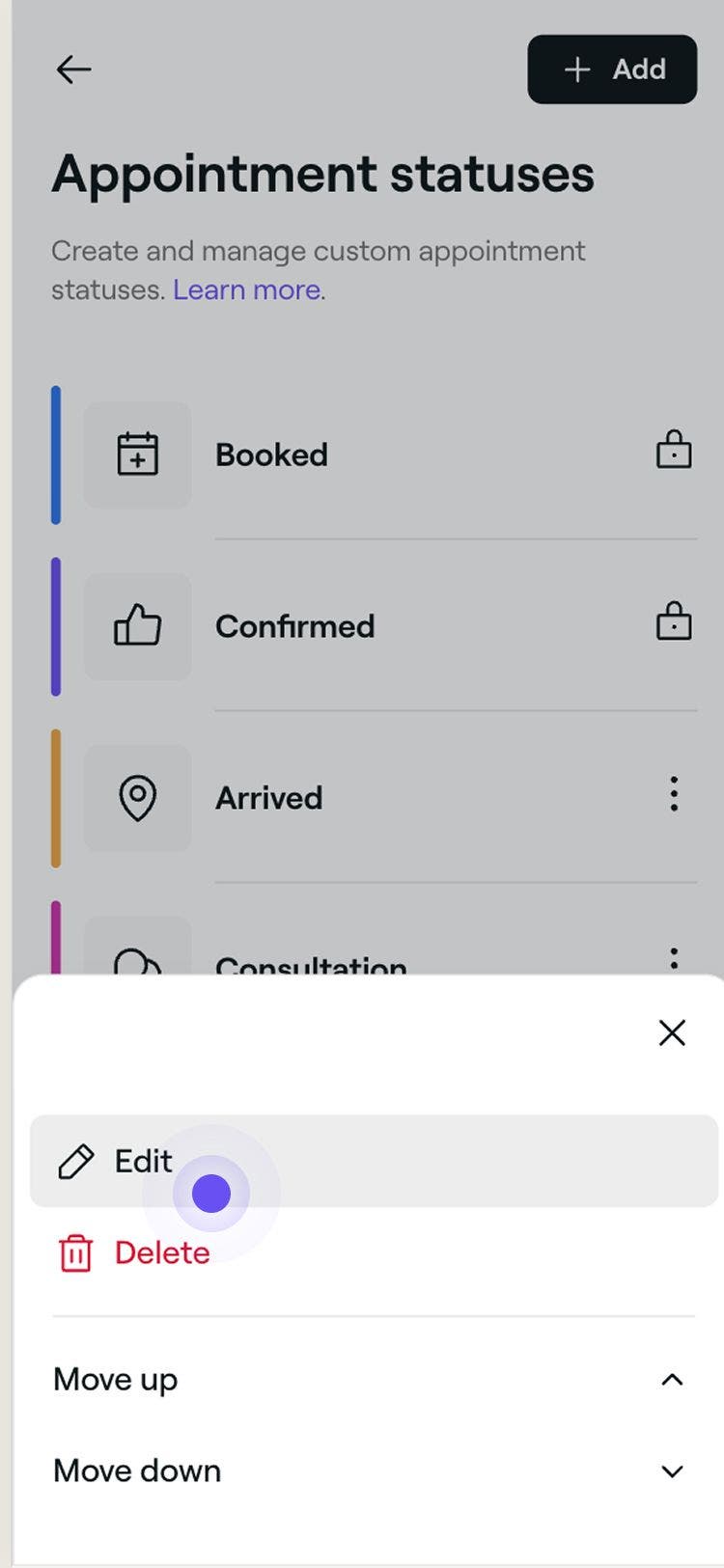
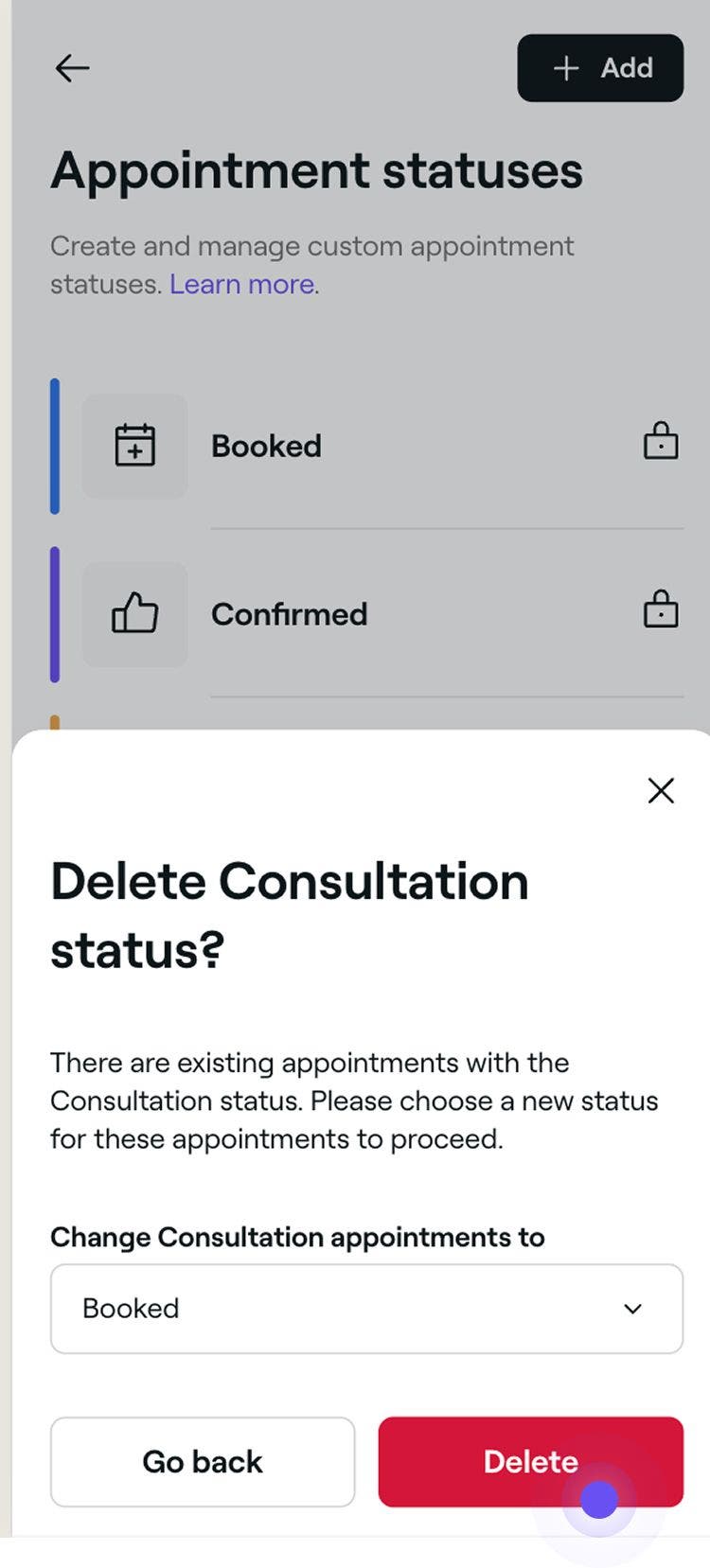
ستنعكس أي تغييرات يتم إجراؤها على الحالة على الفور في جميع المواعيد المرتبطة. إذا حذفتم حالة مستخدمة، فستتم مطالبتكم بتحديد حالة جديدة لإعادة تعيين تلك المواعيد.
بعض الحالات هي حالات افتراضية للنظام ولا يمكن تعديلها أو إعادة ترتيبها أو حذفها، وتشمل هذه الحالات، محجوز وتم التأكيد ومكتمل وملغى وعدم حضور.
الأسئلة الشائعة
حالات المواعيد المخصصة مخصصة للاستخدام الداخلي فقط. سيظل العملاء يرون التحديثات القياسية مثل التأكيدات والتذكيرات.
عند حذف حالة، سيتم حذفها على الفور إذا لم تكن الحالة مستخدمة. إذا كانت مستخدمة، فسيتعين عليك إعادة تعيين تلك المواعيد إلى حالة مخصصة أخرى. لن يكون بإمكانك تحديد مكتمل أو ملغى أو عدم حضور.
نعم، يمكن أن يكون لكل موعد ضمن موعد جماعي حالته الخاصة. يمكنك تحديث الحالة بشكل فردي لكل حجز داخل المجموعة.
ستظهر حالات المواعيد في كل موعد فردي، بما في ذلك المواعيد المشمولة في موعد جماعي. سترى أيضًا الحالة في قائمة المواعيد ضمن المبيعات، وفي الملف الشخصي لكل عميل ضمن سجل مواعيده.
