إدارة المناوبات المجدولة لأعضاء الفريق
في هذا الدليل، ستتعلم كيفية إدارة المناوبات المجدولة لأعضاء فريقك، بما في ذلك تعيين المناوبات المتكررة وتحديث المناوبات الفردية أو إزالتها.
كيفية عمل المناوبات المجدولة
يساعدك جدولة المناوبات على إدارة وقت عمل كل عضو في الفريق، بحيث تعرف دائمًا من هو المتاح للمواعيد. تظهر المناوبات في تقويمك، مما يسهل جدولة الحجوزات يدويًا أو الحجز عبر الإنترنت من قبل العملاء.
إضافة مناوبات مجدولة
- من القائمة الرئيسية على يسار الشاشة، انتقل إلى الفريق.
- في لوحة القائمة اليمنى، حدد المناوبات المجدولة لإدارة مناوبات فريقك.
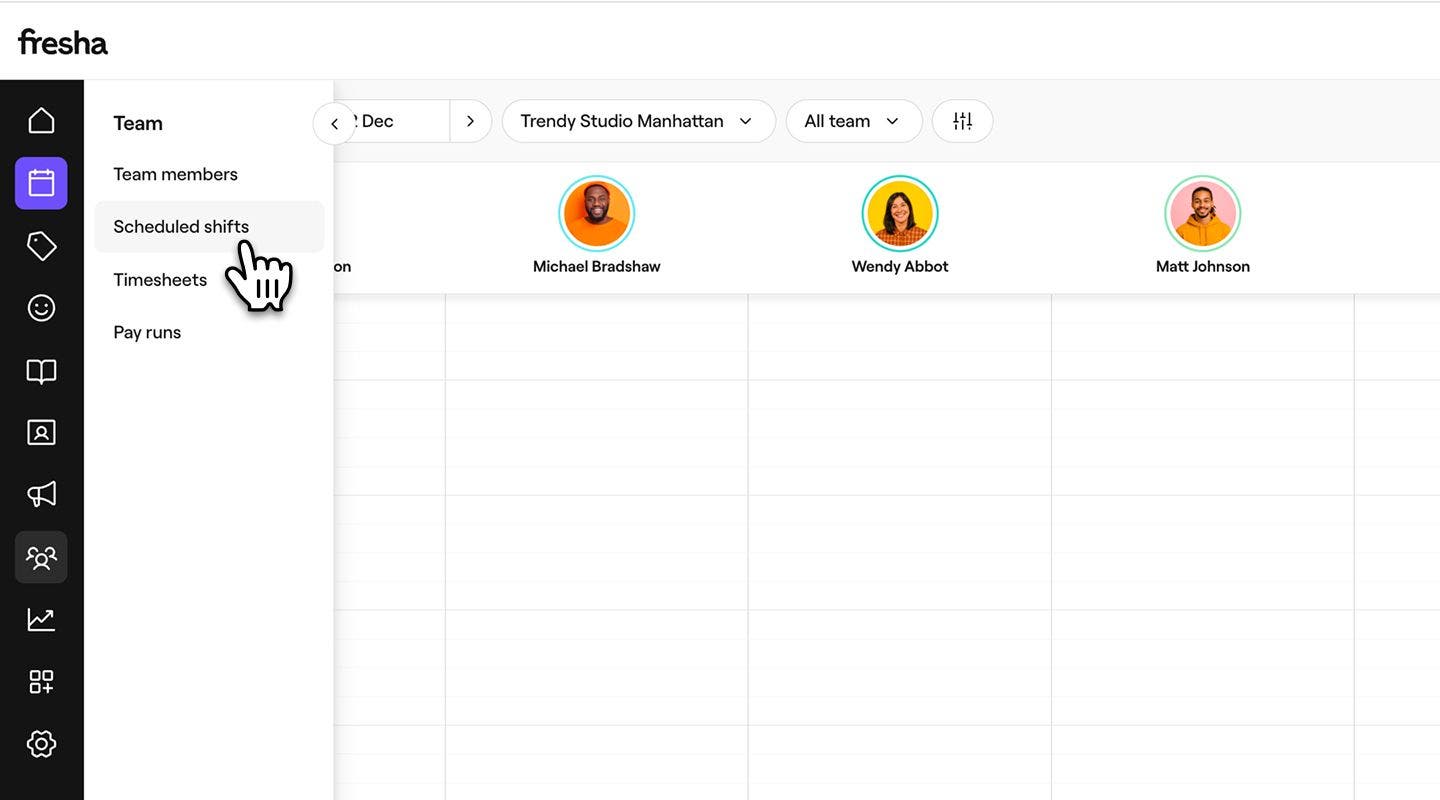
- انقر على أيقونة التعديل بجوار اسم عضو الفريق وحدد تعيين ورديات متكررة لفتح عرض ورديته.

- في اللوحة اليسرى من صفحة المناوبة المتكررة، تحت نوع الجدول، اختر مدى الانتظام الذي تريد تكرار نمط المناوبة به. يمكنك الاختيار من بين كل أسبوع، كل أسبوعين، كل 3 أسابيع، و كل 4 أسابيع.
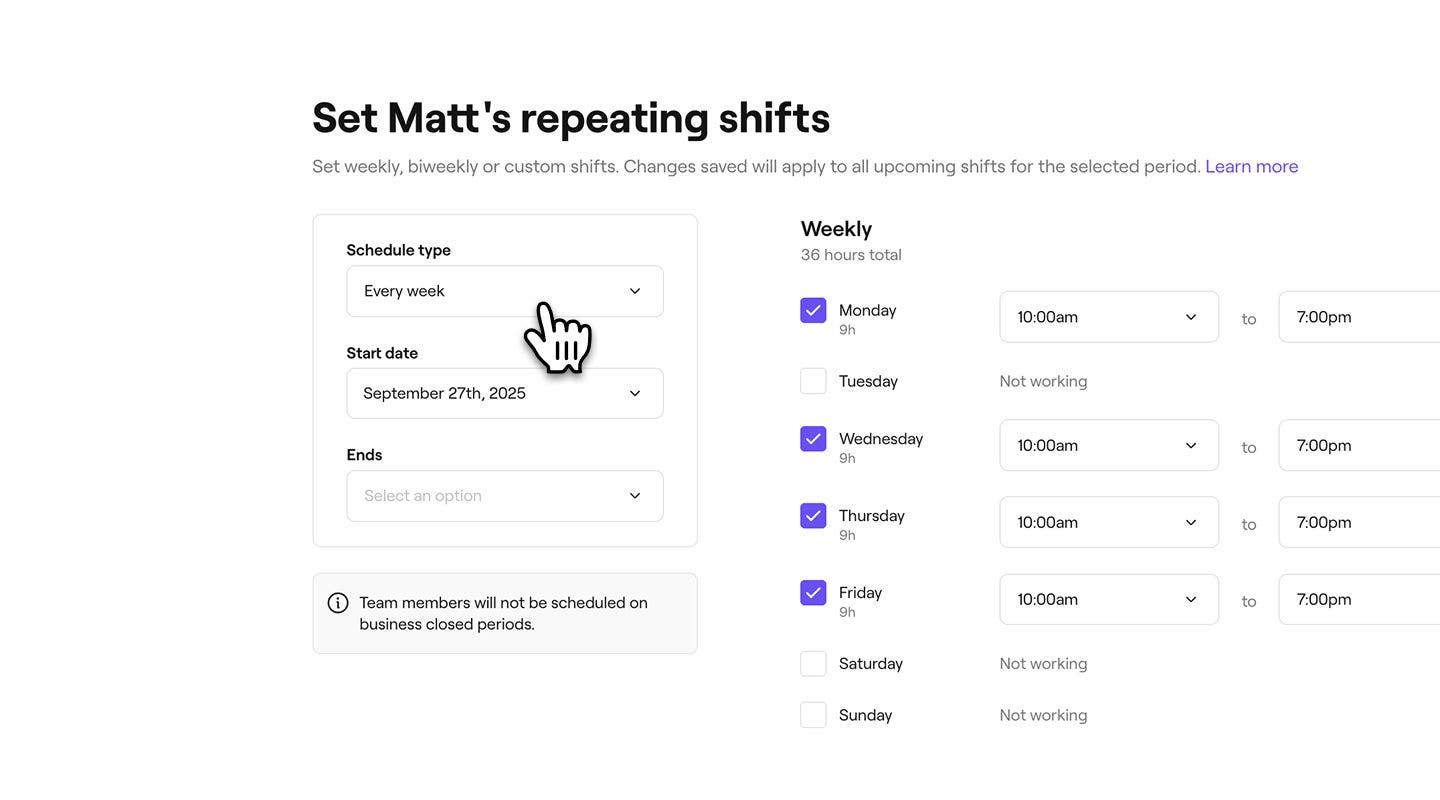
- تعيين تاريخي البدء والانتهاء لهذه المناوبات:
- يمكنك تحديد أبدًا للحفاظ على جدول مستمر أو اختيار تاريخ محدد لانتهاء الجدول.
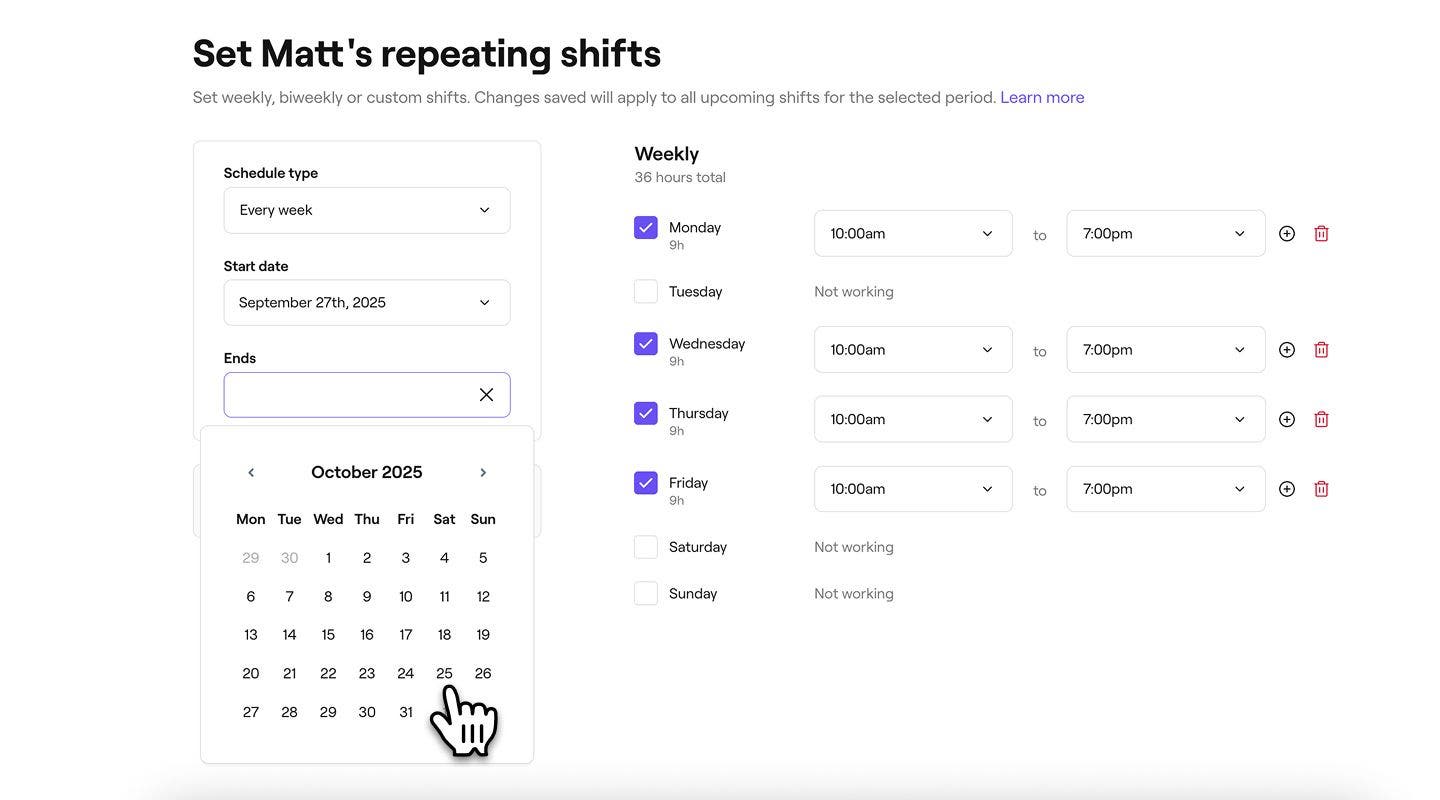
- يمكنك تحديد أبدًا للحفاظ على جدول مستمر أو اختيار تاريخ محدد لانتهاء الجدول.
- على الجانب الأيمن من صفحة التكرار، ضع علامة في مربع الاختيار بجوار كل يوم من أيام الأسبوع التي سيعمل فيها عضو الفريق.
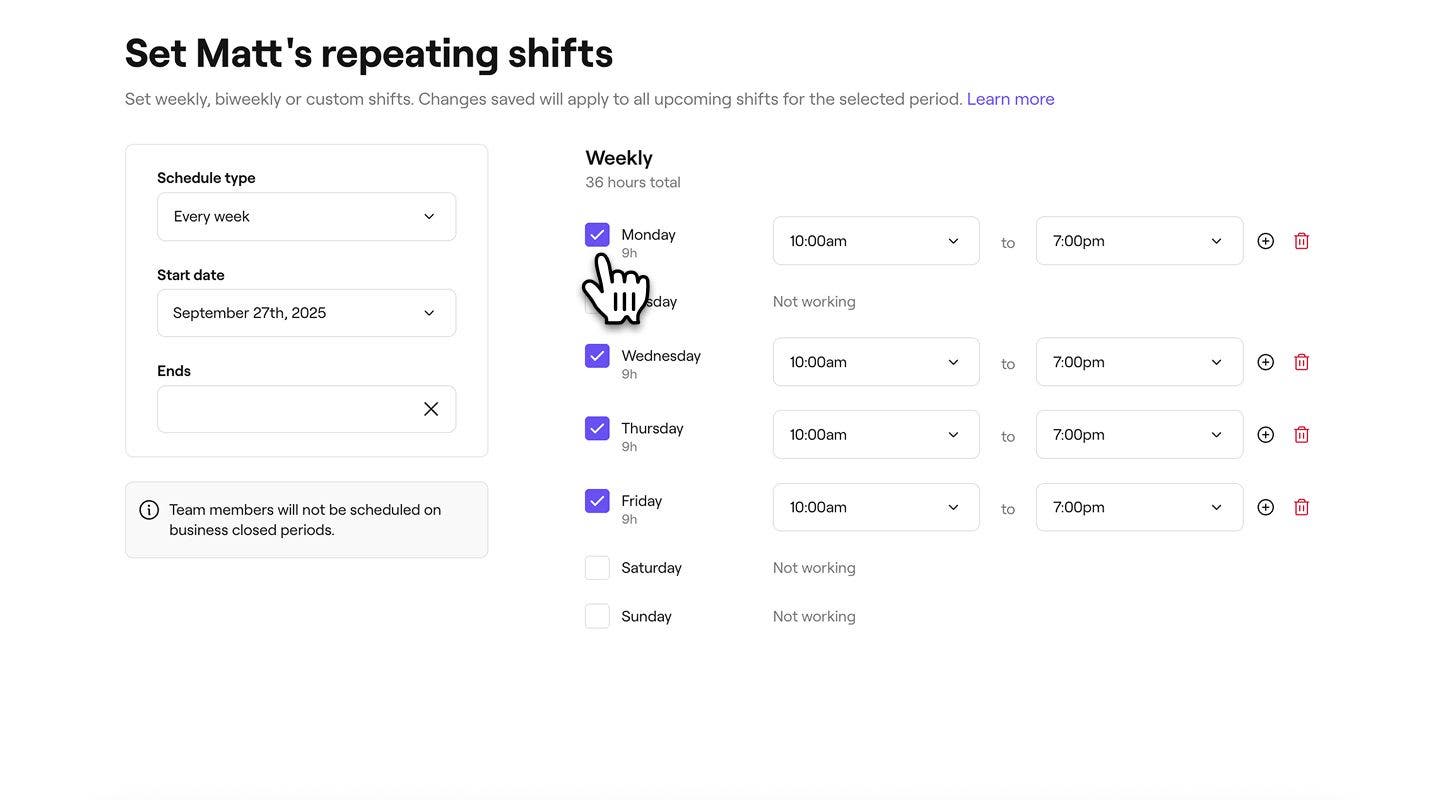
- لكل يوم مجدول، قم بتعديل وقت بدء المناوبة ووقت الانتهاء.
- حدد زر إضافة بجوار وقت الانتهاء لتضمين الاستراحات، وأضف مناوبة أخرى في اليوم نفسه.
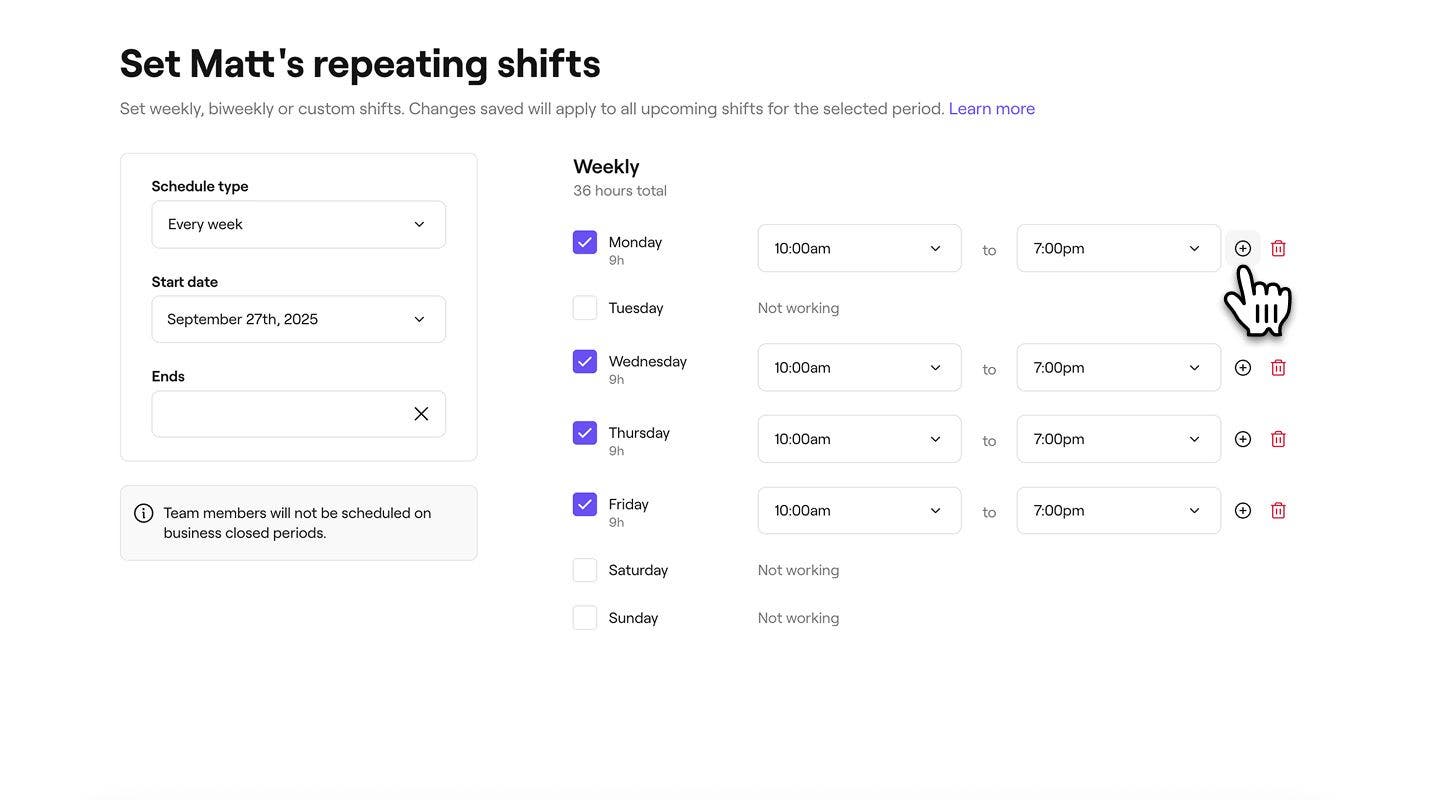
- حدد زر إضافة بجوار وقت الانتهاء لتضمين الاستراحات، وأضف مناوبة أخرى في اليوم نفسه.
- انقر على زر حفظ في أعلى اليمين لتعيين وردية عضو الفريق.



سيتم الآن تحديث نمط تكرار وردية عضو الفريق بناءً على تغييراتك، وستنعكس إتاحته في التقويم. يمكنك اتباع الخطوات نفسها لإجراء تحديثات أخرى على جداول وردياتهم.
عندما يعمل عضو الفريق في أكثر من موقع من مواقعك، تظهر أي حجوزات لديه في مواقع أخرى في التقويم كمربع رمادي يحمل اسم موقع العمل. يمكنك إدارة ذلك في إعدادات التقويم.
تحديث أو إزالة مناوبة واحدة
-
افتح المناوبات المجدولة من الفريق.
-
انقر على مناوبة عضو الفريق واختر أحد الخيارات التالية من اللوحة:
- تعديل هذا اليوم: تحديث وقت البدء والانتهاء للمناوبة في النافذة المنبثقة. النقر على زر حفظ لتطبيق التغييرات.
- حذف هذه المناوبة: إزالة المناوبة نهائيًا من جدول عضو الفريق. ستظهر نافذة منبثقة للتأكيد، تطلب منك تأكيد الحذف.


يمكنك أيضًا تعديل المناوبة عن طريق تحديد عضو الفريق في التقويم وتحديد تعديل المناوبة.
الأسئلة الشائعة
يتم تعديل المناوبات المجدولة بشكل فردي لكل عضو في الفريق، مما يمنحك التحكم الكامل في إتاحة كل شخص.
تمنع فريشا الحجوزات المزدوجة من خلال حظر الأوقات غير المتاحة تلقائيًا عبر جميع المواقع لمنع التضارب. ومع ذلك، يمكنك تجاوز هذا في المتجر، وستتلقى تحذيرًا إذا كان عضو الفريق محجوزًا بالفعل في ذلك الوقت. إذا كانت مواقعك متباعدة، فنوصي بتعيين مناوبات مجدولة ثابتة لتجنب التداخل وضمان وقت التنقل بين المواعيد.
تتم إدارة ساعات عمل الشركة ومناوبات أعضاء الفريق بشكل منفصل، مما يمنحك المرونة لتحديد أوقات العمل العامة مع تخصيص الإتاحة لكل عضو في الفريق. يمكن للعملاء الحجز فقط خلال مناوبة مجدولة لعضو الفريق، مما يضمن تطابق المواعيد مع الإتاحة الحقيقية.
إذا كانت مناوباتك المجدولة تبدأ قبل ساعات العمل أو تمتد إلى ما بعدها، فيمكنك استخدام الوقت المحجوب لضمان حجز العملاء فقط عندما تكون متاحًا للمواعيد.
إذا كان أحد أعضاء الفريق سيغادر وترغب في إيقاف الحجوزات المستقبلية عبر الإنترنت، فيمكنك إزالة مناوباته المجدولة من تاريخ محدد فصاعدًا. انتقل إلى صفحة المناوبات المجدولة، وانقر على أيقونة القلم الرصاص بجوار اسمه، وحدد حذف جميع المناوبات، واختر التاريخ الذي يجب ألا يكون متاحًا للحجز بعده.
يمكنك إضافة ما يصل إلى 10 ورديات في اليوم لكل عضو في الفريق، مما يمنحك الكثير من المرونة لتخصيص الورديات.
لإيقاف ظهور أعضاء الفريق على أنهم محجوزون عندما يكونون مجدولين في موقع عمل آخر، افتح فئة الجدولة من الإعدادات، ثم حدد الوقت والتقويم. ضمن إعدادات التقويم، حدد تعديل، ثم ألغِ تحديد عرض عندما يكون أعضاء الفريق محجوزين في موقع عمل آخر.
