-
从屏幕左侧的主菜单中,转到团队。
-
从左侧菜单面板中选择团队成员。
-
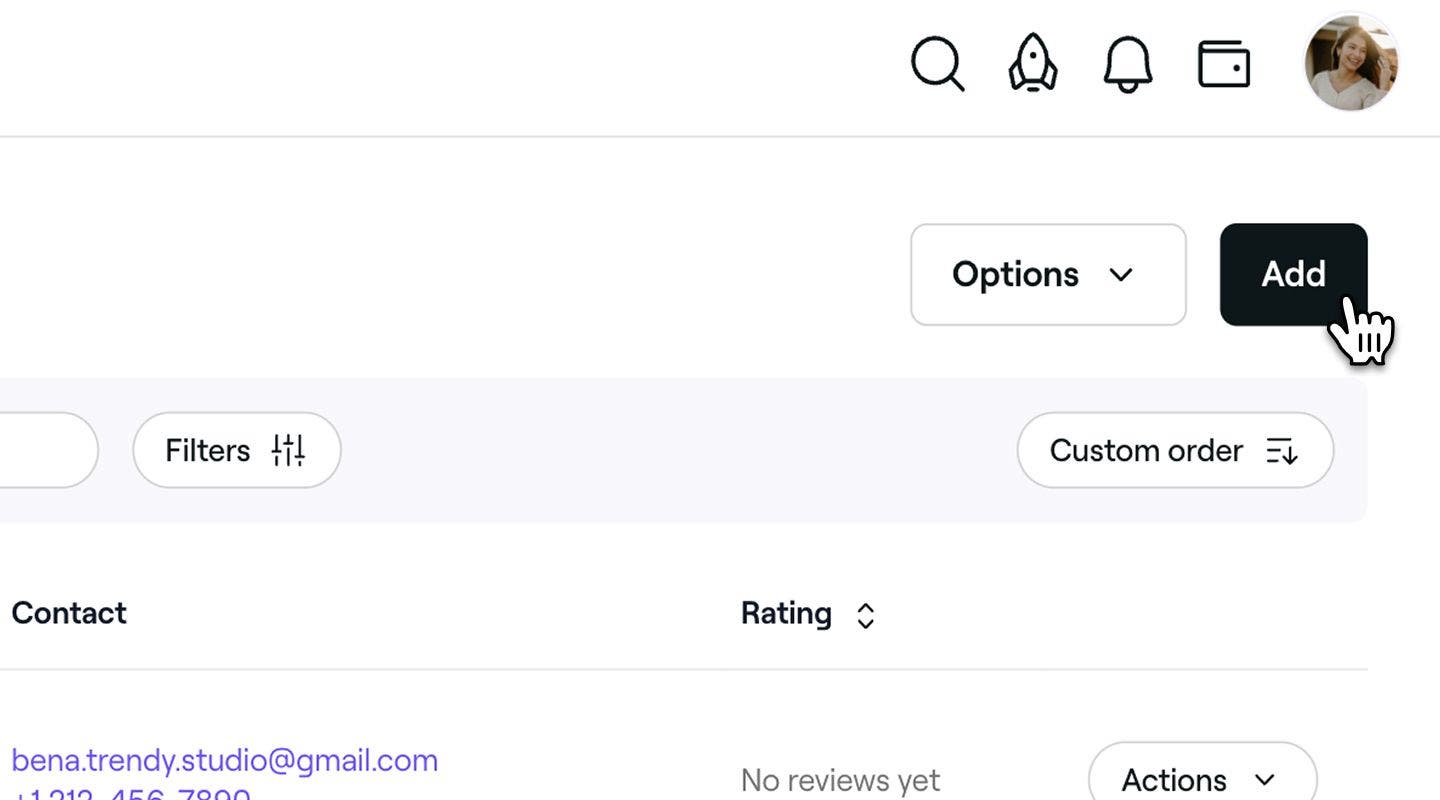
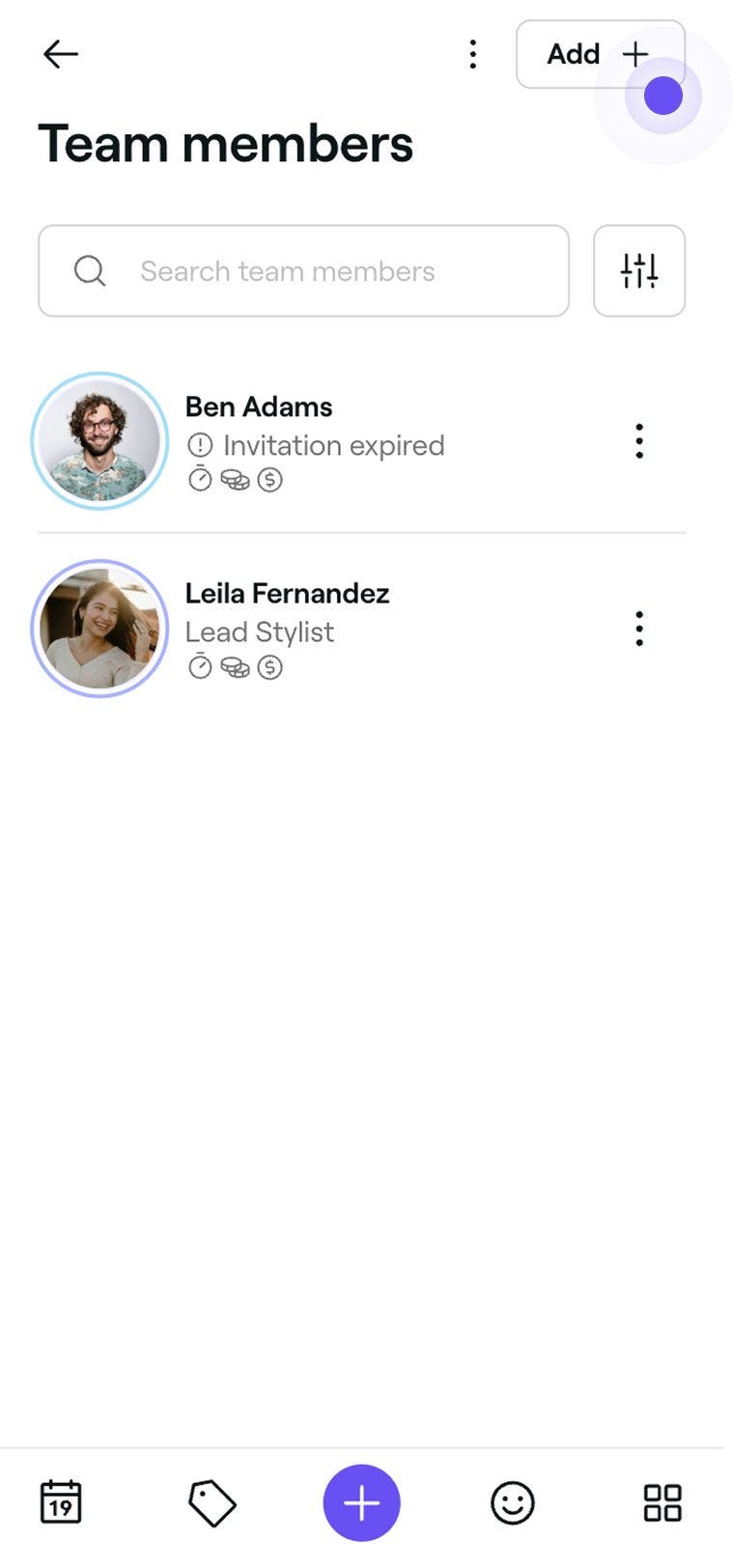
在团队成员列表的右上角,点击添加按钮,创建新的团队成员个人资料。
-
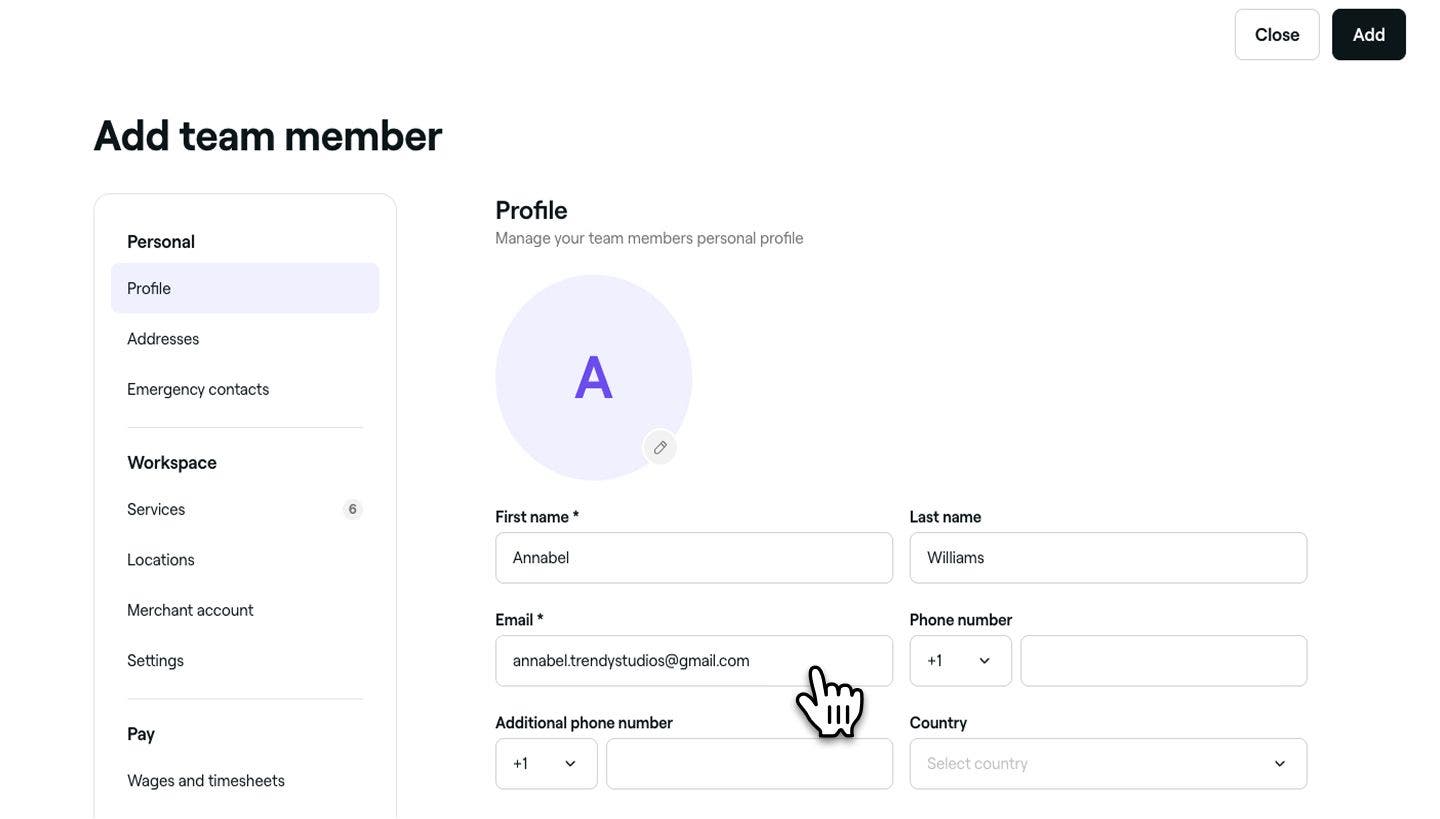
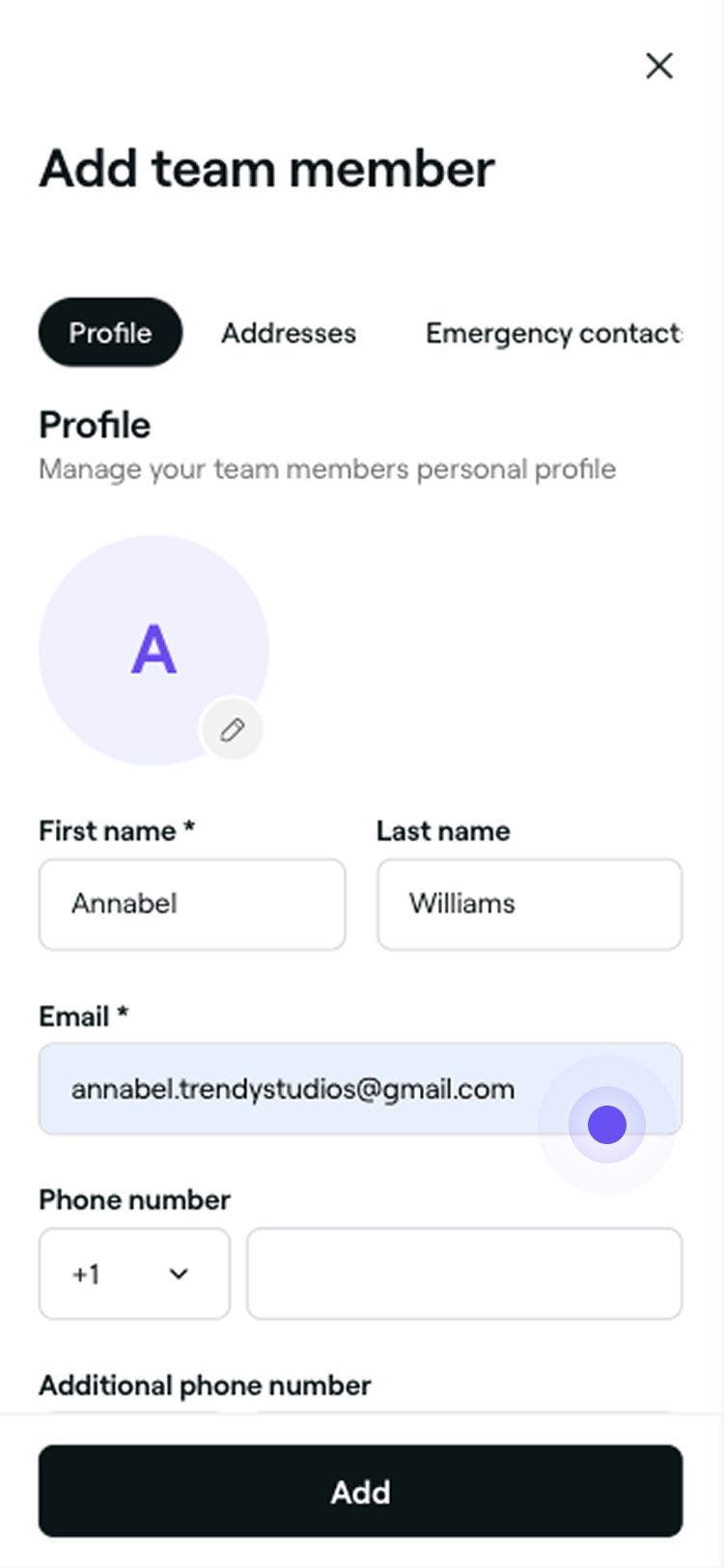
在添加团队成员视图中,输入团队成员的名称和邮箱地址,创建基本个人资料。
-
点击视图右上角的添加按钮,保存团队成员的个人资料。
团队成员的个人资料创建完成后,他们将收到一封加入您工作台的电子邮件邀请,并创建自己的专业主页。
您可以随时更新团队成员的个人资料,包括他们的权限、服务和门店。默认情况下,他们被分配到所有服务,其排班时间将设置为门店的营业时间。
常见问题
- 该团队成员没有即将到来的预约。
- 他们的权限级别已更改为无访问权限。
- 他们的个人资料已存档。
团队成员可以在一个工作台内的多个门店工作,但不能属于多个独立的工作台。要加入新企业,他们必须首先离开当前工作台。
团队成员可以分配到一个企业中的多个门店。你可以通过其团队成员个人资料,选择将其分配给已选择的门店或所有门店。
是的,您可以创建团队成员个人资料,而不授予系统访问权限。在设置板块的设置过程中,将权限设置为无访问权限。这将确保邀请未 已发送。
您可以从工作台永久删除团队成员的个人资料。在执行此操作之前,请确保以下内容:
删除后,团队成员将从您的工作台中永久移除。但是,他们的过往数据(包括客户评价和报告)仍将存储在您的记录中。
团队成员仍然可以访问其专业主页,并可在此加入新的工作台,或在受邀时重新加入你的工作台。如果团队成员未及时接受邀请,且邀请已过期,您可以直接从其个人资料中重新发送邀请,而无需将其删除或重新添加。只需从屏幕左侧的主菜单进入团队,选择团队成员的个人资料,然后点击重新发送邀请即可。这将向同一个邮箱地址发送新的邀请,让他们能够加入您的工作台,而不会对其现有个人资料或预约造成任何影响。
