首页知识库Fresha学院
管理团队成员的排班
返回
  1. 知识库•
  2. 日历和预约发送•
  3. 管理团队成员的排班

管理团队成员的排班

在本指南中,您将了解如何管理团队成员的排班,包括设置重复排班以及更新或移除个人排班。

本文内容

  • 预约排班的运作方式
  • 添加预定排班
  • 更新或移除单个排班

预约排班的运作方式

排班有助于您管理每位团队成员的工作时间,让您始终知道哪些人可供预约。班次会显示在您的日历上,方便您手动安排预约,也方便客户在线预约。

添加预定排班

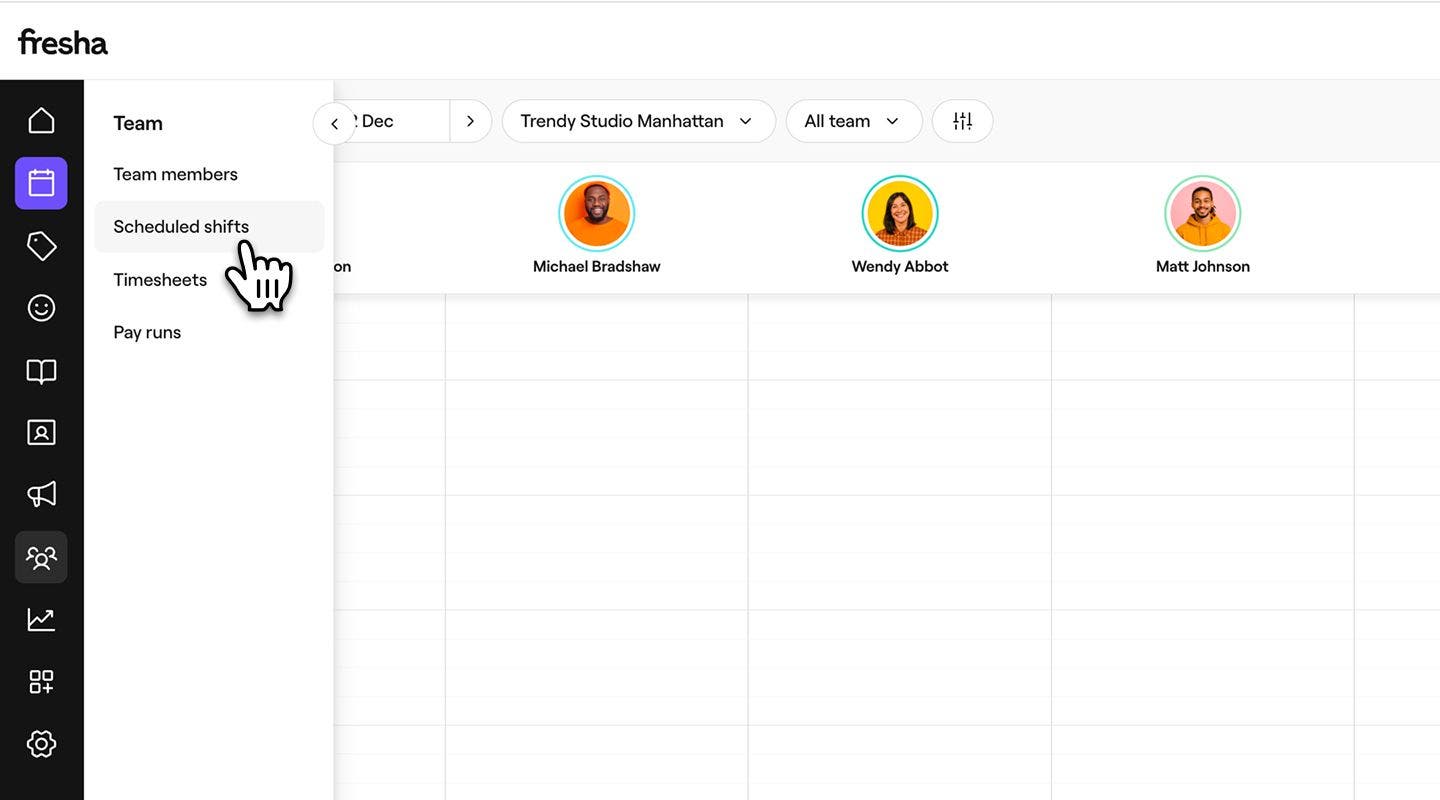
  1. 从屏幕左侧的主菜单中,转到团队。
  2. 在左侧菜单面板中,选择 排班,以管理团队的排班。 Add_shifts_web_2.jpg
  3. 点击团队成员名称旁边的编辑图标,然后选择设置重复排班,即可打开其排班视图。 Add_shifts_web_3.jpg
  4. 在重复排班页面左侧面板的服务安排类型下,选择你希望排班模式重复的频率。你可以选择每周、每2周、每3周和每4周。 
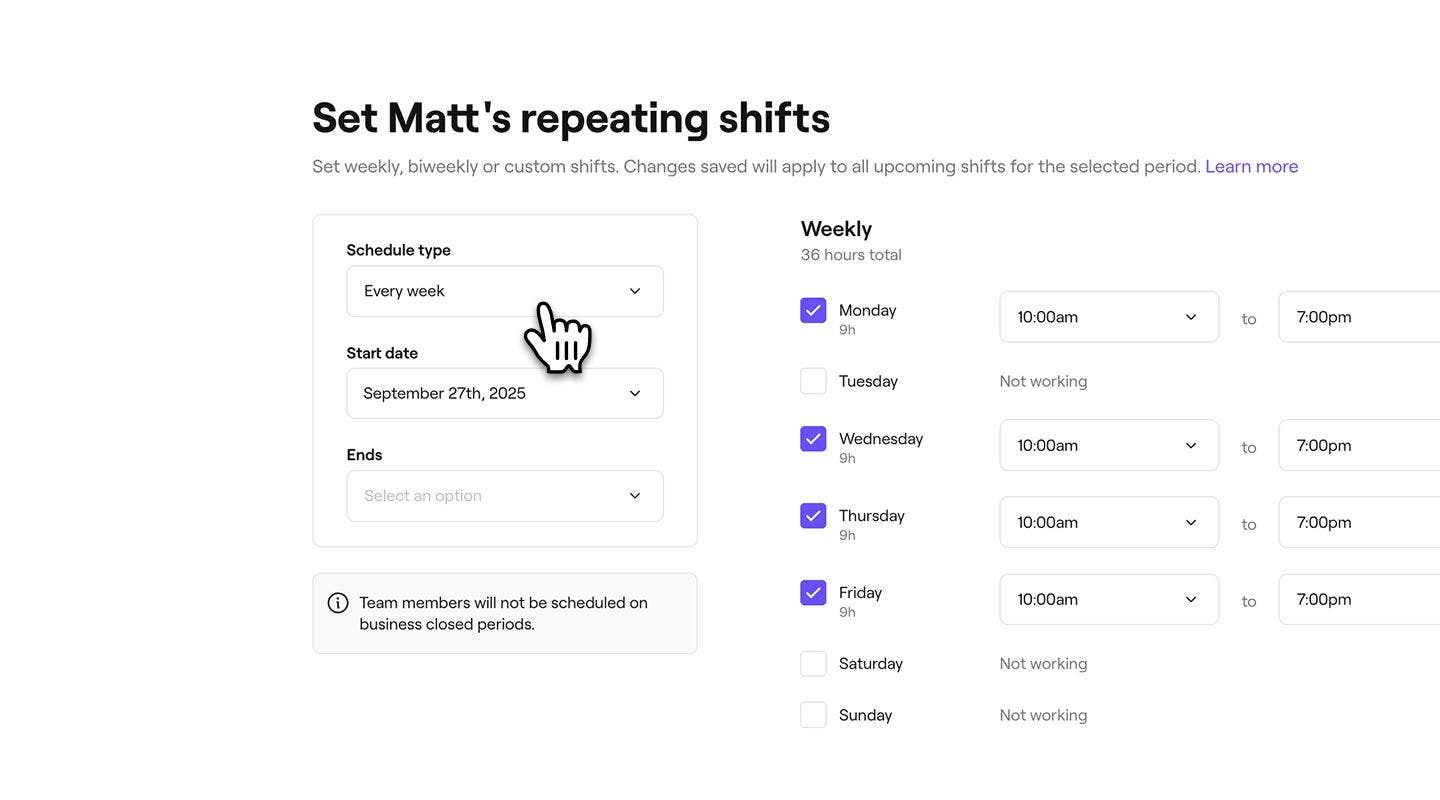
    scheduled_shift_web_4.jpg
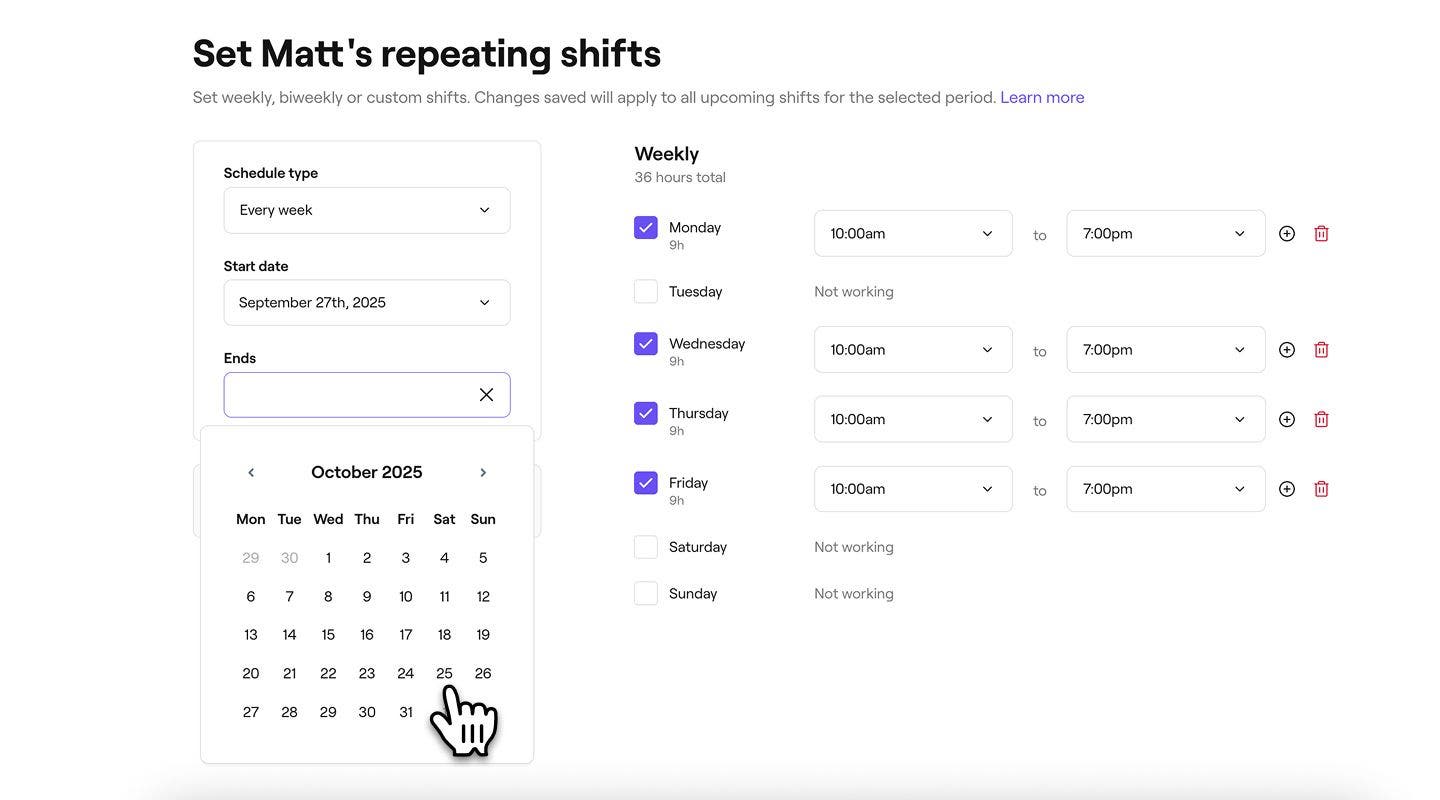
  5. 设置这些排班的开始和结束日期:
    1. 您可以选择从不,保持进行中的日程安排,或选择一个特定日期作为日程安排的结束日期。
      scheduled_shift_web_5.jpg
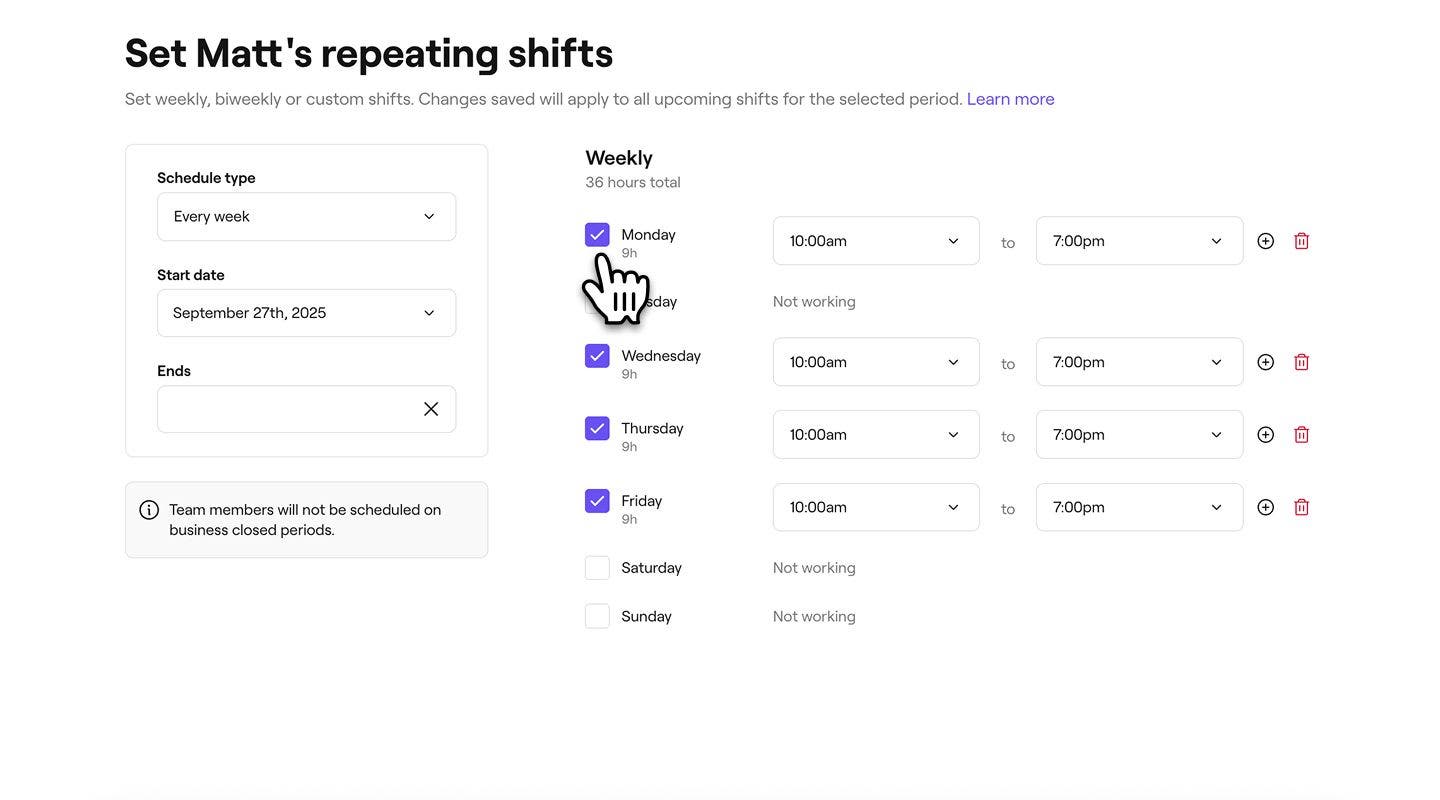
  6. 在重复排班页面的右侧,勾选团队成员将工作的每个周日旁边的复选框。 
    scheduled_shift_web_6.jpg
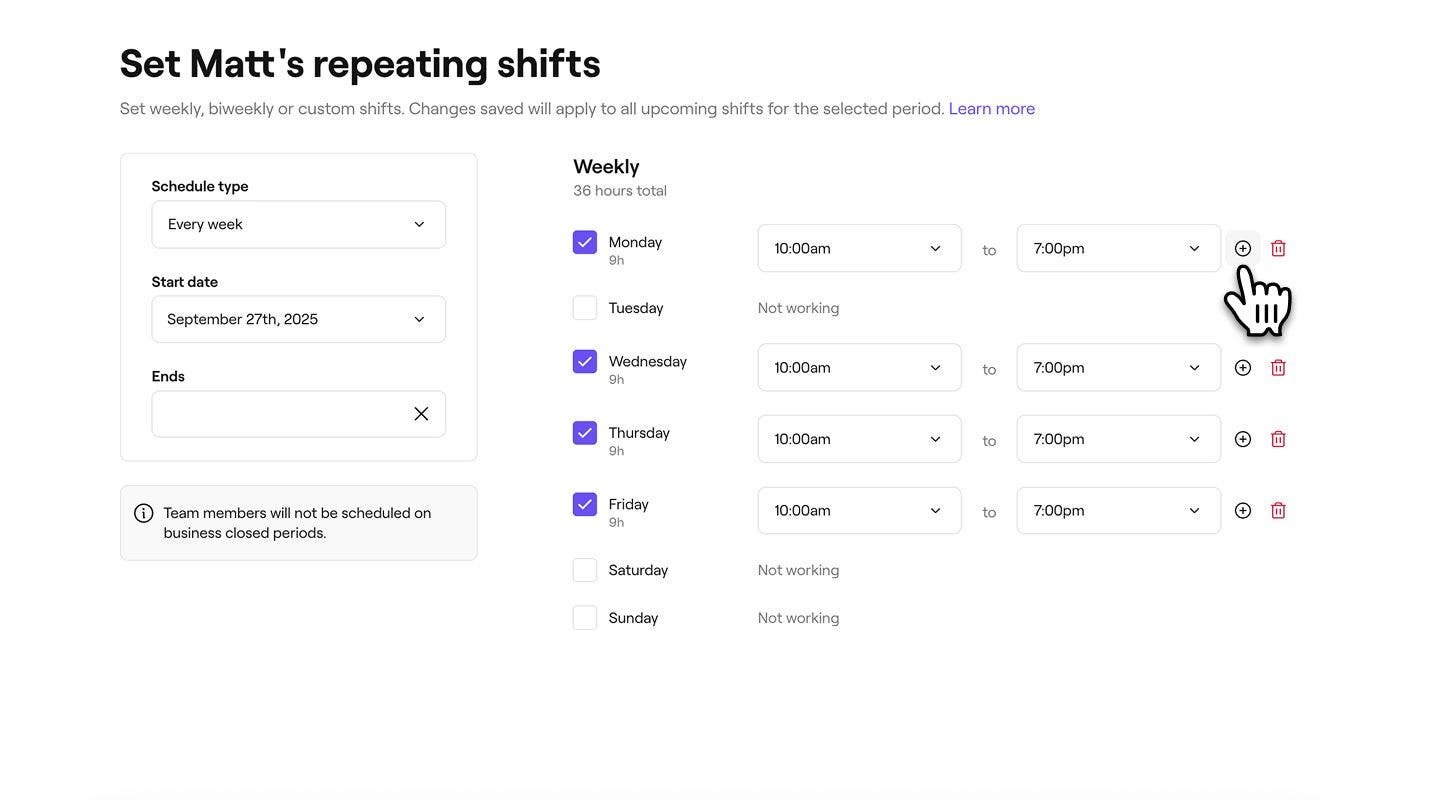
  7. 对于每个预约的天,调整排班开始和结束时间。
    1. 选择结束时间旁边的添加按钮,以添加休息时间,并在同一天添加另一个排班。
      scheduled_shift_web_7.jpg
  8. 点击右上角的保存按钮,即可设置团队成员的排班。
  1. 在屏幕底部的主菜单中,轻触更多(网格图标)以打开更多选项。
    tap_more_icon.jpg
  2. 在菜单中轻触 团队,然后在 团队菜单中选择 排班。
  3. 选择团队成员,打开其排班视图。 
    Add_shifts_mob_3 (1).jpg
  4. 轻触任意一天,然后从选项中选择设置重复排班。 
  5. 在服务安排类型下,选择你希望排班模式重复的频率。你可以选择每周、每2周、每3周和每4周。 
  6. 设置这些排班的开始和结束日期:
    1. 您可以选择从不,保持进行中的日程安排,或选择特定日期作为日程安排的结束日期。
  7. 轻触每一天以调整排班开始和结束时间。
    1. 在排班开始和结束时间下选择添加排班,以纳入休息时间并在同一天添加另一个排班。 Add_shifts_mob_7.jpg
  8. 轻触底部的 保存按钮,设置团队成员的排班。

团队成员的重复排班模式现在将根据您的更改进行更新,其可订状态将反映在日历中。您可以按照相同的步骤进一步更新他们的排班。

如果团队成员在您的多个门店工作,他们在其他门店的任何预订都会在日历上显示为灰色方块,并标有门店名称。您可以在日历设置中管理此项**。**

更新或移除单个排班

  1. 从团队打开预约排班。

  2. 单击团队成员的排班,然后从面板中选择以下选项之一:

    1. 编辑当日设置:在弹窗中更新排班的开始时间和结束时间。点击保存按钮以应用更改。
    2. 删除此排班:从团队成员的日程安排中永久删除该排班。将出现一个确认弹出窗口,要求您确认删除。

    update_shifts_web_2.jpg

  1. 从团队打开预约排班。
  2. 选择团队成员,打开其排班视图。 
    update_shifts_mob_2.jpg
  3. 轻触团队成员的排班,然后选择以下选项之一:
    1. 编辑当日设置:在弹出窗口中更新排班的开始和结束时间。点击 保存按钮以应用更改。
    2. 删除此排班:从团队成员的日程安排中永久删除此排班。将出现一个确认弹出窗口,要求您确认删除。
  4. update_shifts_mob_3.jpg

您还可以通过在日历中选择团队成员,然后选择编辑排班来编辑排班。

常见问题

    • 为每位团队成员单独编辑预约排班,让您完全掌控每个人的可订状态。

      Fresha 会自动阻止所有门店的不可预约时间段,以防止冲突,从而避免重复预订。不过,您可以在店内覆盖此设置,如果团队成员在该时间已被预约,您将收到警告。如果您的门店相距较远,我们推荐设置固定排班,以避免重叠并确保预约之间有足够的行程时间。

      营业时间和团队成员排班分开管理,让您可以灵活设置一般营业时间,同时为每位团队成员定制可订状态。客户只能在团队成员的预约发送排班期间预约,确保预约与实际可订状态相匹配。 

      如果您的排班开始时间早于营业时间或延长到营业时间之后,您可以使用预留时间,以确保客户仅在您有空时预约。

      如果员工即将离开,您希望停止未来的在线预订,可以从特定日期起删除其预约排班。前往“预约发送的排班”页面,点击其姓名旁边的铅笔图标,选择删除所有班次,然后选择不再开放预订的起始日期。

      您可以为每位团队成员添加每天最多10个排班,让您有充足的灵活性来定制排班。

      要在团队成员被安排到其他门店时,不再将其显示为“已预约”,请从设置中打开“日程安排”类别,然后选择时间和日历。在日历设置下,选择编辑,然后取消勾选显示团队成员在其他门店已预约的时间。


服务安排管理


相关文章

Fresha学院课程
课程视频预览

Fresha新手指南

9 节课程•12分钟

查看所有课程

本指南是否有帮助?

服务安排管理

管理团队成员的排班

了解如何使用高级排班功能来创建易于管理的团队排班。

管理可预订资源

为服务创建可预订资源,并了解如何轻松检查可订状态。

管理店铺打烊期间

更新店铺打烊期间,确保客户知道您何时营业或打烊。

管理团队的休假

记录团队成员的休假,并提供可自定义的离开原因。

创建和管理休假类型

通过设置可自定义的休假类型,跟踪团队的可订状态。

相关文章

将团队成员添加到您的工作台

在您的工作台中为新团队成员设置个人资料,从而完成新团队成员的入职流程。

管理店铺打烊期间

更新店铺打烊期间,确保客户知道您何时营业或打烊。

管理团队的休假

记录团队成员的休假,并提供可自定义的离开原因。

Fresha学院课程
课程视频预览

Fresha新手指南

9 节课程•12分钟

查看所有课程
Fresha
下载App

关于Fresha

工作机会

帮助和支持

博客

网站地图

商户服务

合作伙伴

定价方案

功能

日程安排

销售点(POS)

付款

资本

Marketplace

支持

状态

法律协议

隐私政策

服务条款

使用条款

在社交平台上找到我们

Facebook
Linkedin
Instagram

© 2026 Fresha.com SV Ltd