编辑权限角色
- 从屏幕左侧的主菜单中,转到设置。
- 点击团队类别即可访问权限设置。

- 在左侧菜单面板中,选择权限角色以查看您已创建的权限角色。
- 要编辑权限角色,请点击角色旁边的操作(三个点),然后从以下选项中选择:

- 编辑:更新权限角色的多个方面,例如名称、访问权限和团队成员分配。更新后,点击右上角的保存按钮,即可更新权限角色。

- 管理团队成员:添加团队成员到此权限角色或从中移除。勾选每位团队成员旁边的复选框,将其分配到此权限角色,或取消勾选以移除,然后点击右上角的保存按钮,更新您的设置。

- 重命名:更新权限角色的名称。更新后,点击右上角的保存按钮,即可更新权限角色名称。

- 复制:复制权限角色名称和访问区域,可用于快速重新创建权限角色,并为更高的角色职责启用其他区域。

- 编辑:更新权限角色的多个方面,例如名称、访问权限和团队成员分配。更新后,点击右上角的保存按钮,即可更新权限角色。
删除权限角色
- 从屏幕左侧的主菜单中,转到设置。
- 点击团队类别即可访问权限设置。
- 在左侧菜单面板中,选择权限角色以查看您已创建的权限角色。
- 如需编辑权限角色,请点击角色旁边的操作(三个点),然后选择删除。

- 分配到此角色的团队成员需要重新分配到其他权限角色,才能继续访问您的工作台。要重新分配角色,请点击其姓名旁边的权限级别,然后从可用选项中选择一个角色。

- 如果团队成员被设为无访问权限,他们将无法再访问工作台。
- 更新团队成员的权限级别后,点击确认以删除角色。
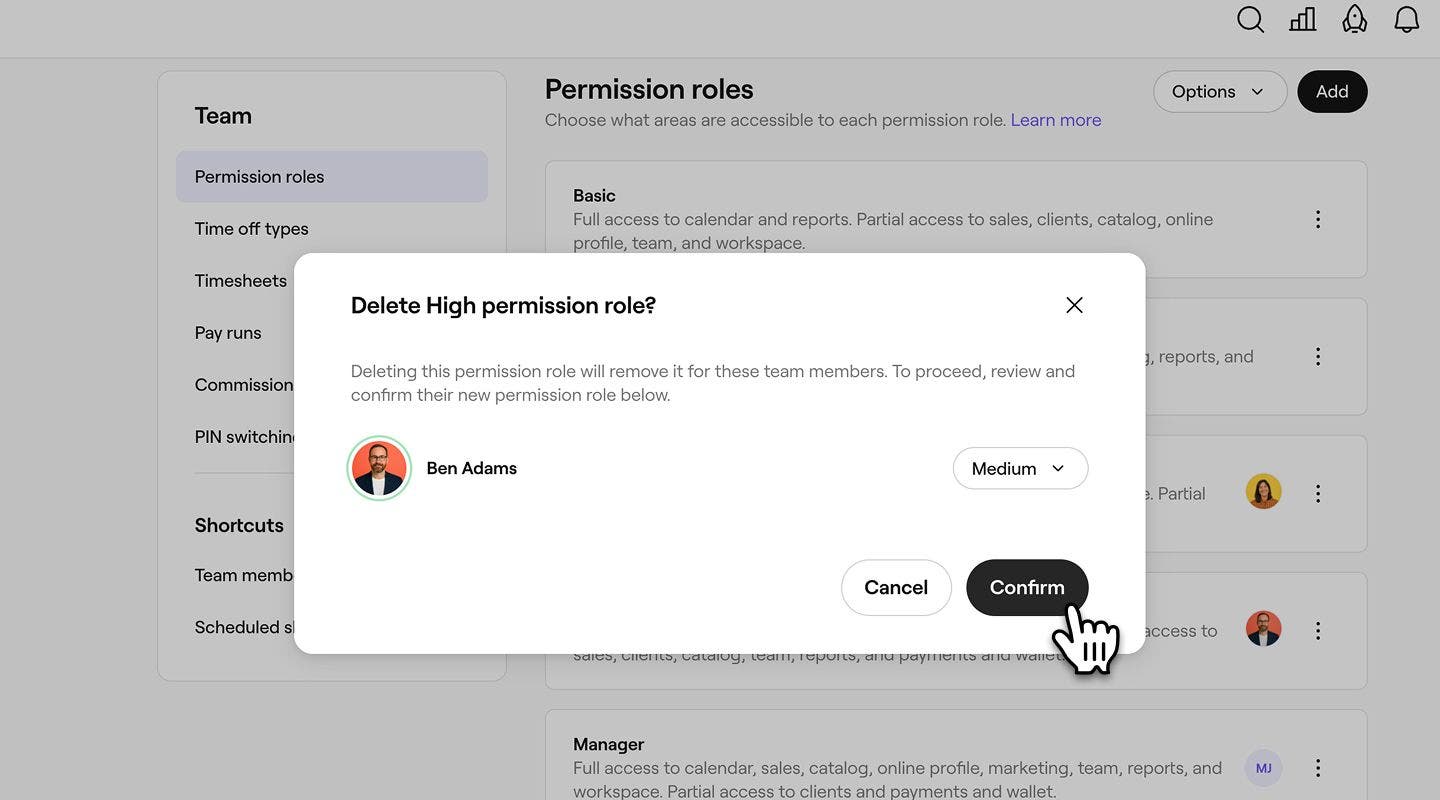
删除权限角色后,您的权限将反映此变更。您无法删除无访问权限和所有者,因为这些是默认权限。