Trong bài viết này
Tính phí vắng mặt cho Cuộc hẹn
Tùy chọn đặt là không đến chỉ khả dụng sau thời gian bắt đầu cuộc hẹn và cho đến khi kết thúc cùng ngày.
- Mở một cuộc hẹn hiện có có áp dụng chính sách thanh toán từ lịch của bạn.
- Ở đầu bảng điều khiển bên phải, nhấp vào Trạng thái cuộc hẹn và chọn Không đến.

- Trên màn hình xác nhận, hãy đảm bảo hộp kiểm phí vắng mặt được đánh dấu. Nhập số tiền cần tính cho khách hàng, tối đa là giới hạn đã thỏa thuận trong chính sách thanh toán của bạn.
- Trong phần Chi tiết không đến, xem lại cách tính phí không đến dựa trên chính sách thanh toán mà khách hàng đã đồng ý.
- Chọn tính phí dựa trên loại chính sách mà khách hàng của bạn đã đồng ý:
- Tiền đặt cọc: Nếu tiền đặt cọc đủ để thanh toán phí, thì không cần thanh toán thêm. Nếu không đủ, bạn có thể thu khoản chênh lệch hoặc hoàn tiền cho khách hàng.

- Lưu chi tiết thẻ: Tính phí vắng mặt vào thẻ đã lưu của khách hàng.
- Tiền đặt cọc: Nếu tiền đặt cọc đủ để thanh toán phí, thì không cần thanh toán thêm. Nếu không đủ, bạn có thể thu khoản chênh lệch hoặc hoàn tiền cho khách hàng.
- Đã nhấp vào nút Đặt là vắng mặt để xác nhận và tính phí.


Sau khi được đánh dấu là vắng mặt, trạng thái và màu của cuộc hẹn sẽ được cập nhật trong lịch của bạn, và việc vắng mặt sẽ được ghi lại trong hồ sơ của khách hàng.
Tính phí hủy cuộc hẹn
- Mở một cuộc hẹn hiện có có chính sách thanh toán từ lịch của bạn.
- Ở đầu bảng điều khiển bên phải, nhấp vào Trạng thái cuộc hẹn và chọn Hủy.

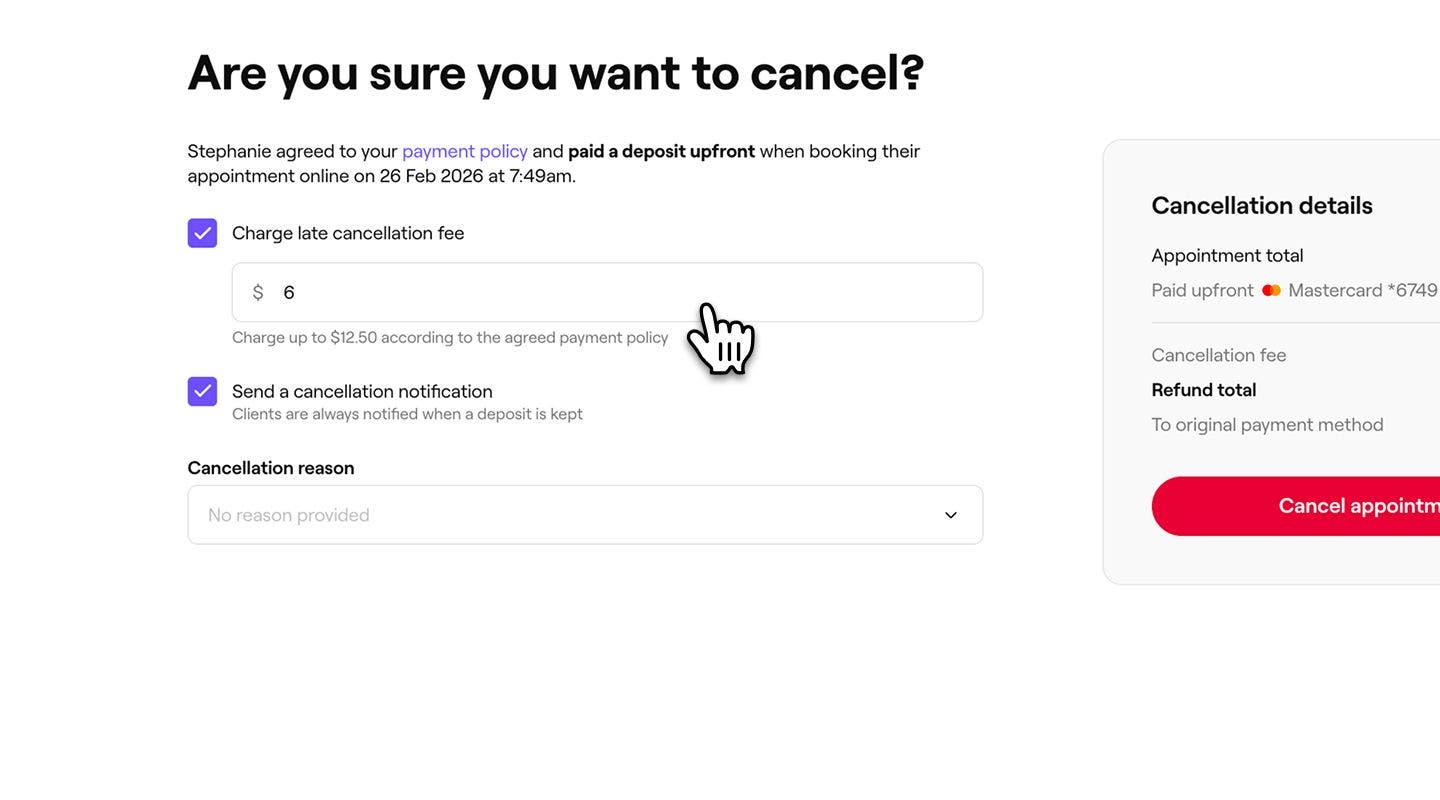
- Trên màn hình xác nhận, hãy đảm bảo hộp kiểm phí hủy muộn được đánh dấu. Nhập số tiền sẽ tính phí cho khách hàng, tối đa bằng mức giới hạn đã thỏa thuận trong chính sách thanh toán của bạn.
- Trong phần Lý do hủy, chọn lý do hủy cuộc hẹn.
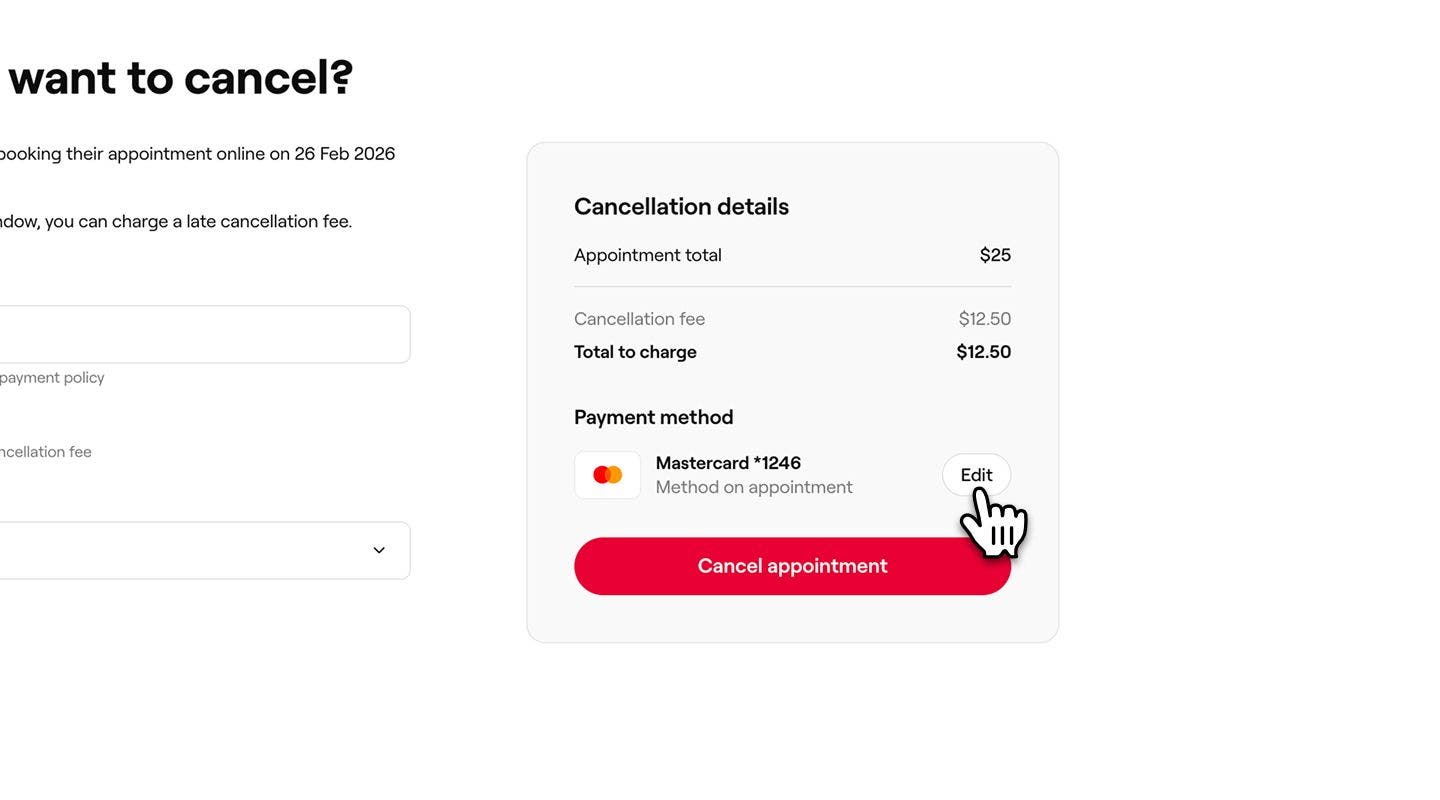
- Trong phần chi tiết hủy, xem lại cách tính phí hủy dựa trên chính sách thanh toán mà khách hàng đã đồng ý.
- Chọn tính phí dựa trên loại chính sách mà khách hàng của bạn đã đồng ý:
- Tiền đặt cọc: Tiền đặt cọc không được hoàn lại và có thể được giữ lại nếu cuộc hẹn bị hủy.

- Lưu chi tiết thẻ: Tính phí hủy vào thẻ đã lưu của khách hàng.

- Tiền đặt cọc: Tiền đặt cọc không được hoàn lại và có thể được giữ lại nếu cuộc hẹn bị hủy.
- Nhấp vào nút Hủy cuộc hẹn để xác nhận.


Sau khi được đánh dấu là vắng mặt, trạng thái và màu của cuộc hẹn đã được cập nhật trong lịch của bạn, và việc vắng mặt được ghi lại trong hồ sơ của khách hàng.
Trên màn hình xác nhận, bạn có thể chọn có thông báo cho khách hàng hay không. Nếu tính phí vắng mặt hoặc hủy, thông báo sẽ luôn được gửi. Nếu không tính phí, bạn có thể tắt tùy chọn này.
Câu hỏi thường gặp
- Lưu là chưa thanh toán để sau này bạn có thể quay lại thử lại với thẻ đã lưu hoặc thu thanh toán theo cách khác.
- Quay lại và chỉnh sửa phương thức thanh toán, sau đó thử lại với cùng một Thẻ hoặc thu tiền thanh toán bằng tiền mặt.
Phí khách hàng mới trên Marketplace sẽ không được tính nếu bạn đánh dấu cuộc hẹn là vắng mặt trong cùng ngày. Nếu khách hàng đặt lại, khoản phí sẽ được hoãn lại và áp dụng cho cuộc hẹn tiếp theo của họ.
Nếu thẻ đã lưu không đủ tiền, giao dịch thanh toán sẽ bị từ chối khi tính phí hủy hoặc phí vắng mặt. Khi điều này xảy ra, bạn sẽ có một số Tùy chọn:
Điều này đảm bảo rằng bạn vẫn có thể thu được khoản thanh toán, ngay cả khi lần tính phí ban đầu vào thẻ không thành công. Bạn có thể chọn hoặc thiết lập tiền đặt cọc để thu thanh toán trước cho các đặt lịch trong tương lai, nhằm giảm nguy cơ bị từ chối thanh toán.
Không thể hoàn phí vắng mặt sau khi đã tính phí. Cuộc hẹn vẫn bị hủy vì khoản thanh toán đã được xử lý.
Bạn có thể quản lý lý do hủy cuộc hẹn trong cài đặt đặt lịch của mình. Từ đó, bạn có thể xem lại, chỉnh sửa hoặc thêm các lý do hiển thị khi cuộc hẹn bị hủy.
Nếu bạn thu tiền đặt cọc trước và khách hàng không đến, bạn có thể đánh dấu cuộc hẹn là vắng mặt và giữ lại tiền đặt cọc. Tuy nhiên, bạn sẽ không thể tính thêm bất kỳ khoản phí không đến nào trừ khi phí đó đã được đặt trước dưới dạng Phần trăm.
Khi thu thập chi tiết thẻ cho một cuộc hẹn theo nhóm, thẻ chỉ được liên kết một cách an toàn với hồ sơ của khách hàng đã đăng ký. Các cuộc hẹn của khách trong nhóm được coi là Khách không hẹn trước, vì vậy mọi khoản phí vắng mặt hoặc hủy chỉ áp dụng cho cuộc hẹn của khách hàng chính.
Với thanh toán trước, khách hàng đã đăng ký thanh toán một khoản tiền đặt cọc bao gồm tất cả các cuộc hẹn trong nhóm tại thời điểm đặt lịch hẹn. Điều này đảm bảo toàn bộ đặt hẹn của nhóm và áp dụng tiền đặt cọc cho mỗi cuộc hẹn trong nhóm.
Nếu không thể thu phí vắng mặt do Thẻ khách hàng không đủ tiền, sẽ không có khoản thanh toán nào được thực hiện và hệ thống sẽ lưu khoản phí đó dưới dạng nháp. Để đánh dấu cuộc hẹn là vắng mặt, trước tiên bạn cần hủy bản nháp này.
Để hủy bản nháp phí vắng mặt, hãy mở hồ sơ của khách hàng. Nhấp vào Doanh số trong menu hồ sơ khách hàng, sau đó chọn Bản nháp. Nhấp vào bản nháp đã được tạo cho phí vắng mặt, sau đó nhấp vào Thao tác (ba) dấu chấm và chọn Hủy bản nháp.
Sau khi bản nháp đã bị hủy, bạn có thể đánh dấu cuộc hẹn là vắng mặt mà không thu phí, sau đó thử tính phí vắng mặt lần nữa sau này khi khách hàng có đủ tiền, hoặc gửi cho khách hàng một liên kết thanh toán bằng cách sử dụng Thanh toán nhanh.
