Trang chủKiến thức cơ bảnHọc viện Fresha
Tạo hồ sơ trực tuyến của bạn
Quay lại
  1. Kiến thức cơ bản•
  2. Hiện diện trực tuyến •
  3. Tạo hồ sơ trực tuyến của bạn

Tạo hồ sơ trực tuyến của bạn

Tìm hiểu cách ra mắt doanh nghiệp của bạn trên Marketplace và bắt đầu chấp nhận đặt lịch hẹn trực tuyến bằng cách tạo và đăng hồ sơ trực tuyến của bạn.

Trong bài viết này

  • Cho phép đặt lịch hẹn trực tuyến
  • Sau khi bạn bắt đầu hoạt động trên Marketplace

Cho phép đặt lịch hẹn trực tuyến

Cài đặt và đăng hồ sơ trực tuyến của bạn để doanh nghiệp của bạn có thể nhận lịch hẹn thông qua Fresha marketplace.

  1. Từ menu chính ở bên trái màn hình, hãy vào Đặt lịch hẹn trực tuyến.
  2. Đã chọn Hồ sơ marketplace từ bảng menu bên trái.
  3. Nhấp vào nút Bắt đầu ngay để bắt đầu cài đặt Hồ sơ marketplace của bạn. Group 283.jpg
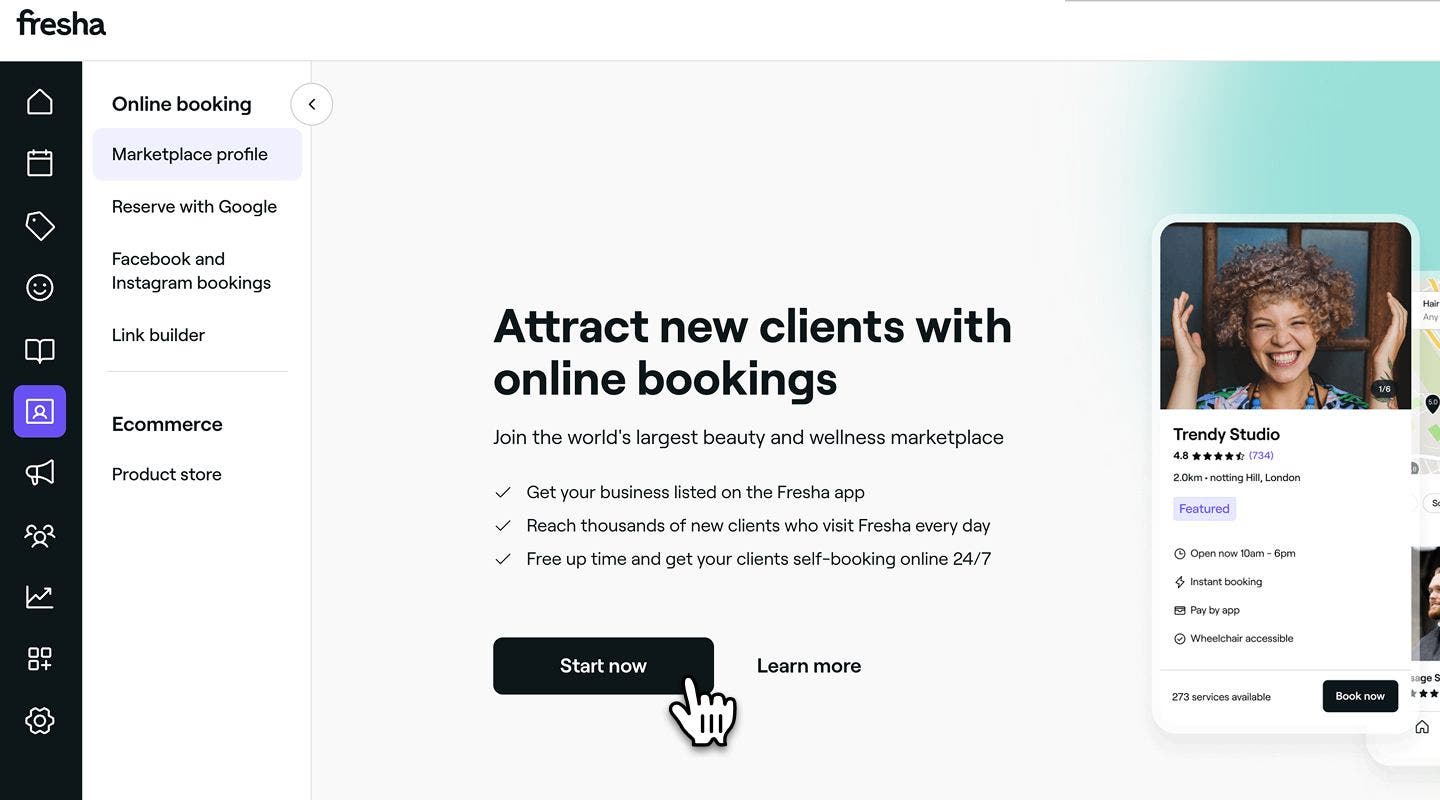
  4. Ở góc trên cùng bên phải, nhấp vào nút Tiếp tục để chuyển sang bước tiếp theo.
  5. Trên trang tiếp theo, hãy thêm thông tin quan trọng về địa điểm của bạn, chẳng hạn như tên hiển thị của doanh nghiệp, số điện thoại và email, để khách hàng có thể dễ dàng liên hệ với bạn. Sau khi nhập chi tiết, hãy nhấp vào nút Tiếp tục để chuyển sang Bước tiếp theo. Group 200.jpg
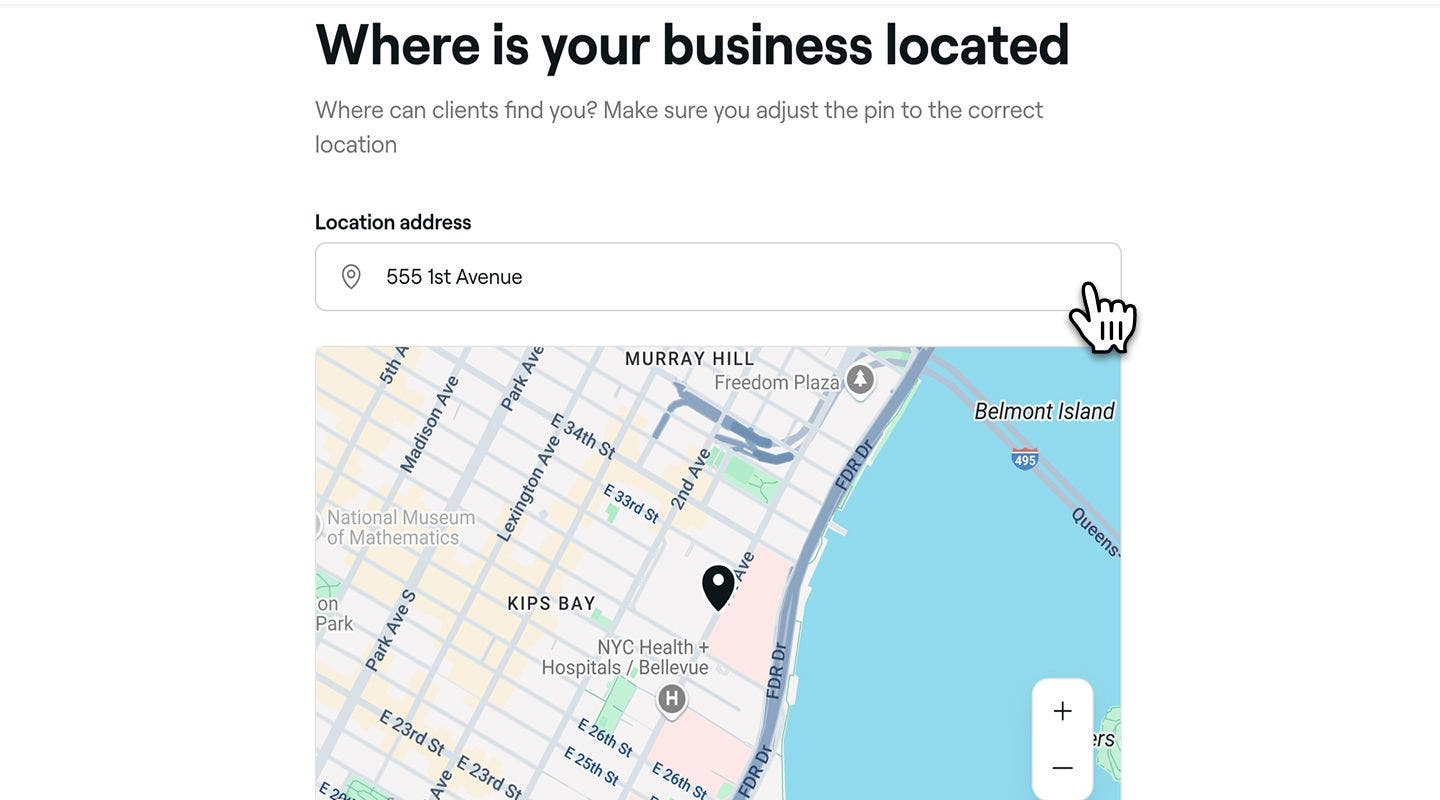
  6. Từ Trang tiếp theo, hãy đặt địa chỉ địa điểm của bạn và điều chỉnh ghim bản đồ để phản ánh chính xác địa điểm kinh doanh của bạn. Sau đó, nhấp vào nút Tiếp tục để chuyển sang Bước tiếp theo.
  7. Thêm Ghi chú Xem đường đi tùy chọn kèm theo hướng dẫn để khách hàng làm theo. Ví dụ: “Mã ra vào bãi đậu xe là 1234”. Group 201.jpg
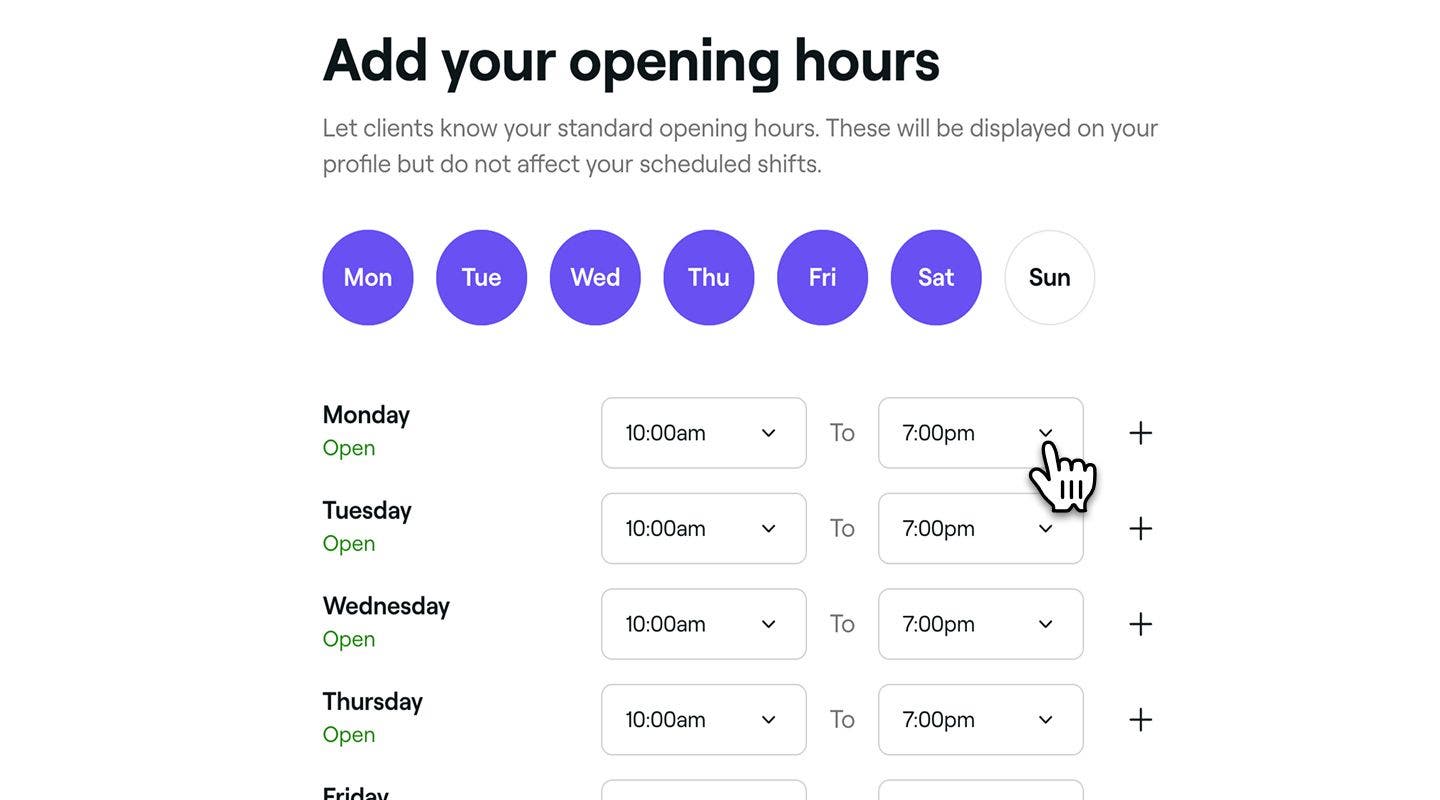
  8. Trên trang tiếp theo, đặt giờ mở cửa kinh doanh của bạn bằng cách chọn thời gian từ menu thả xuống và nhấp vào nút Tiếp tục để chuyển sang bước tiếp theo. Những giờ này sẽ xuất hiện trên hồ sơ công khai của bạn nhưng sẽ không ảnh hưởng đến ca làm việc đã lên lịch của đội ngũ. Group 202.jpg
  9. Xem lại hướng dẫn chụp ảnh và chọn nút Tiếp tục để tải lên Hình ảnh địa điểm của bạn. 
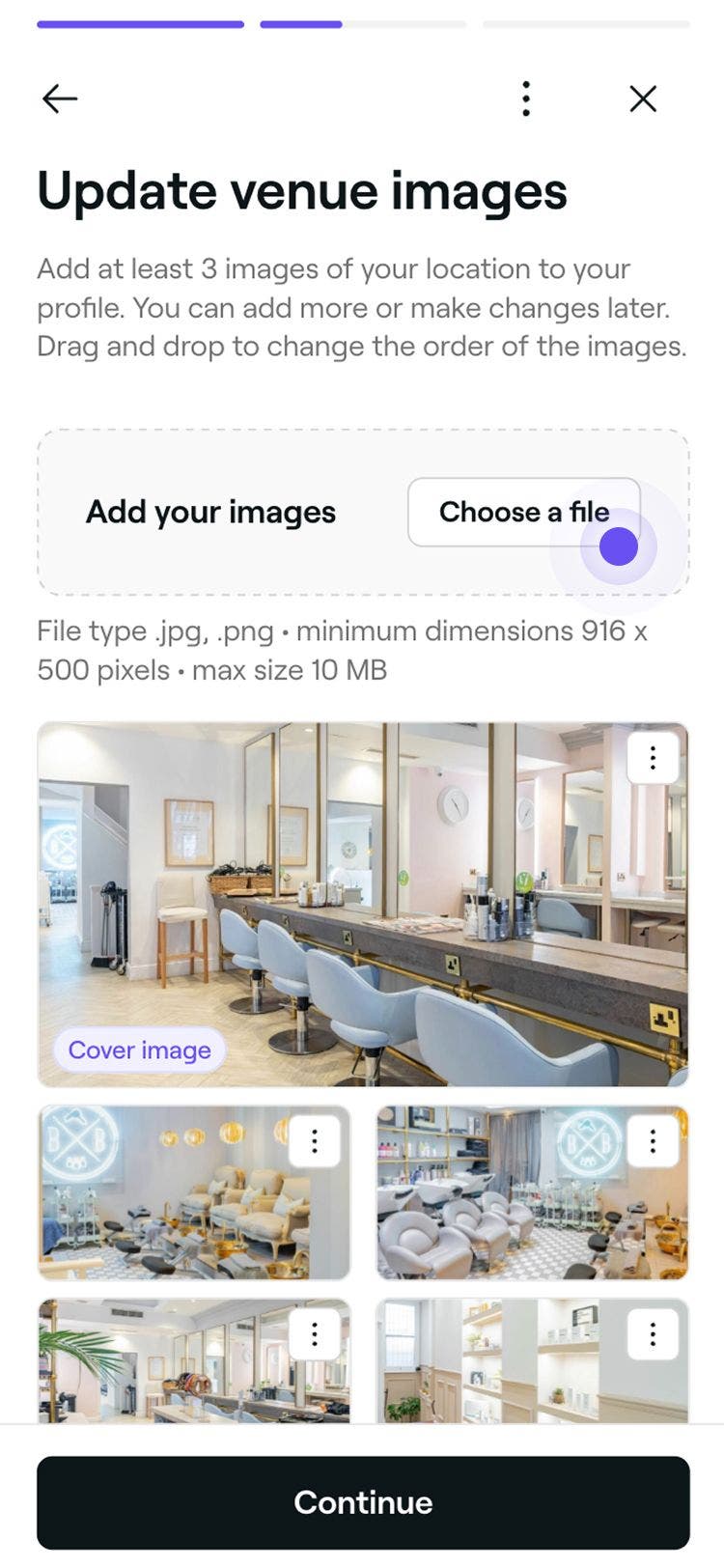
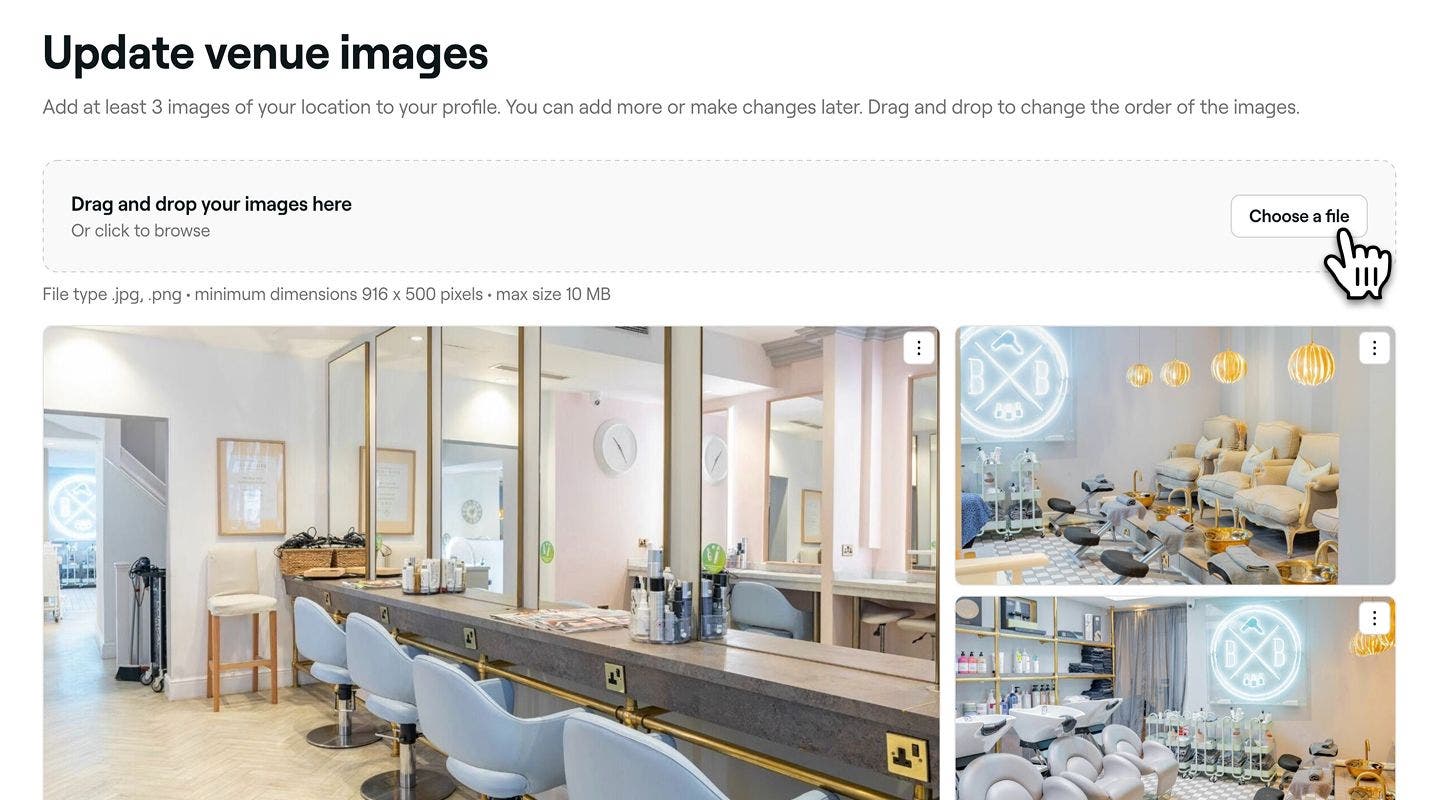
  10. Từ trang tải lên, nhấp vào nút Chọn một tệp để tải hình ảnh về địa điểm của bạn lên.  Kéo và thả từng hình ảnh để thay đổi thứ tự hiển thị trên hồ sơ của bạn. Bạn có thể thêm và thay thế bất kỳ Hình ảnh nào bất cứ lúc nào. Sau khi bạn đã tải lên tối thiểu ba Hình ảnh địa điểm, hãy nhấp vào nút Tiếp tục để chuyển sang Bước tiếp theo. Nhóm 203 (1).jpg
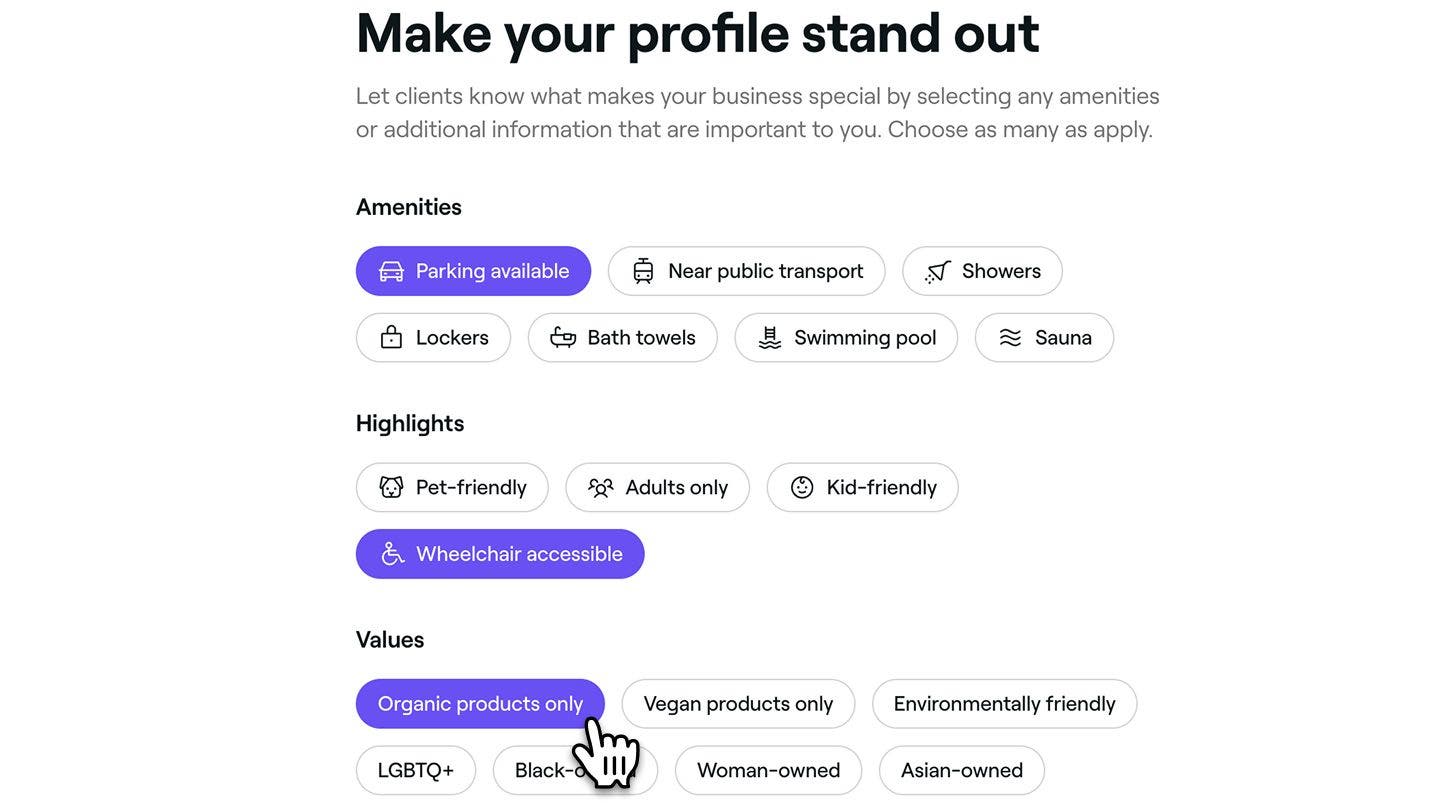
  11. Chọn tất cả các Tiện nghi, Điểm nổi bật hoặc Giá trị phù hợp đại diện cho doanh nghiệp của bạn, sau đó nhấp vào Tiếp tục để chuyển sang bước tiếp theo. Những thông tin này sẽ được làm nổi bật trên hồ sơ của bạn để khách hàng xem. Group 206.jpg
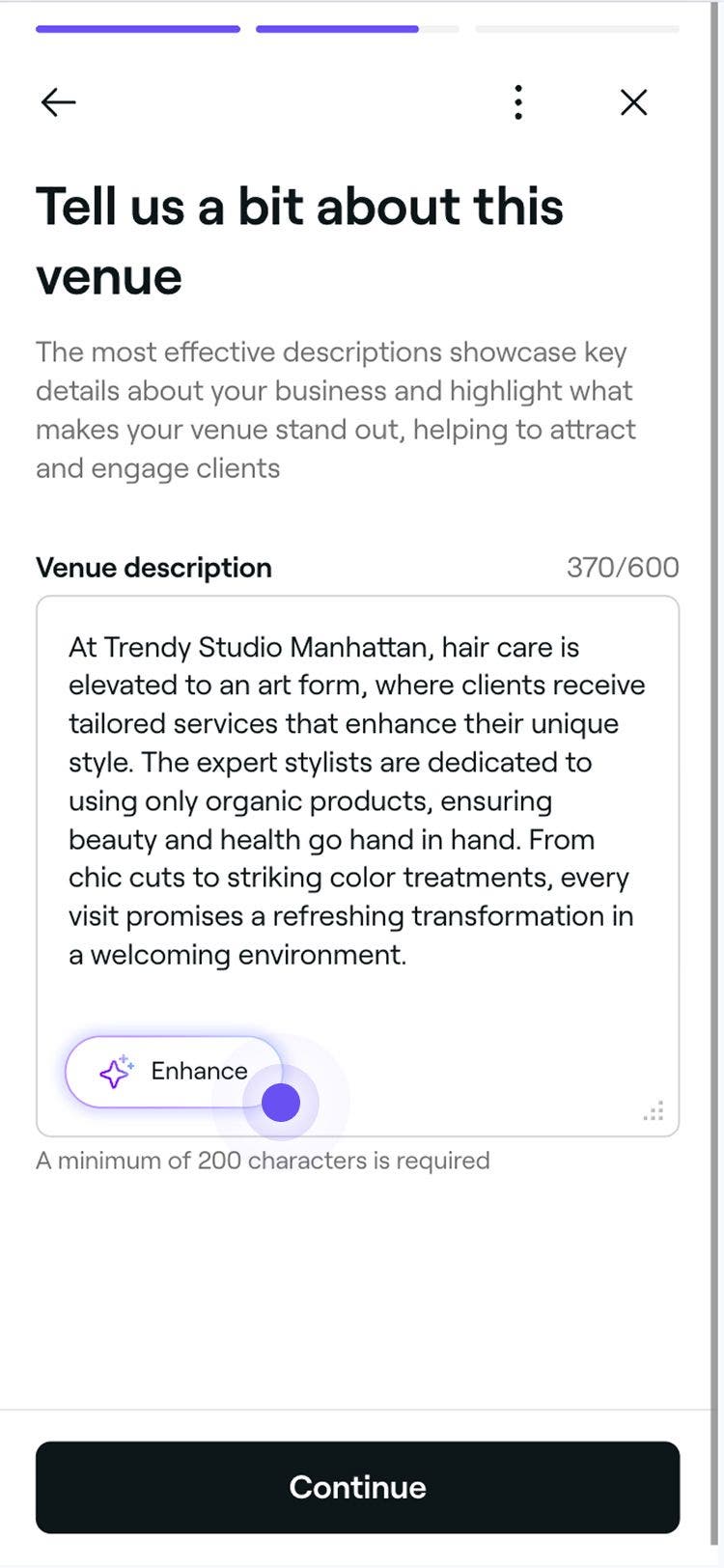
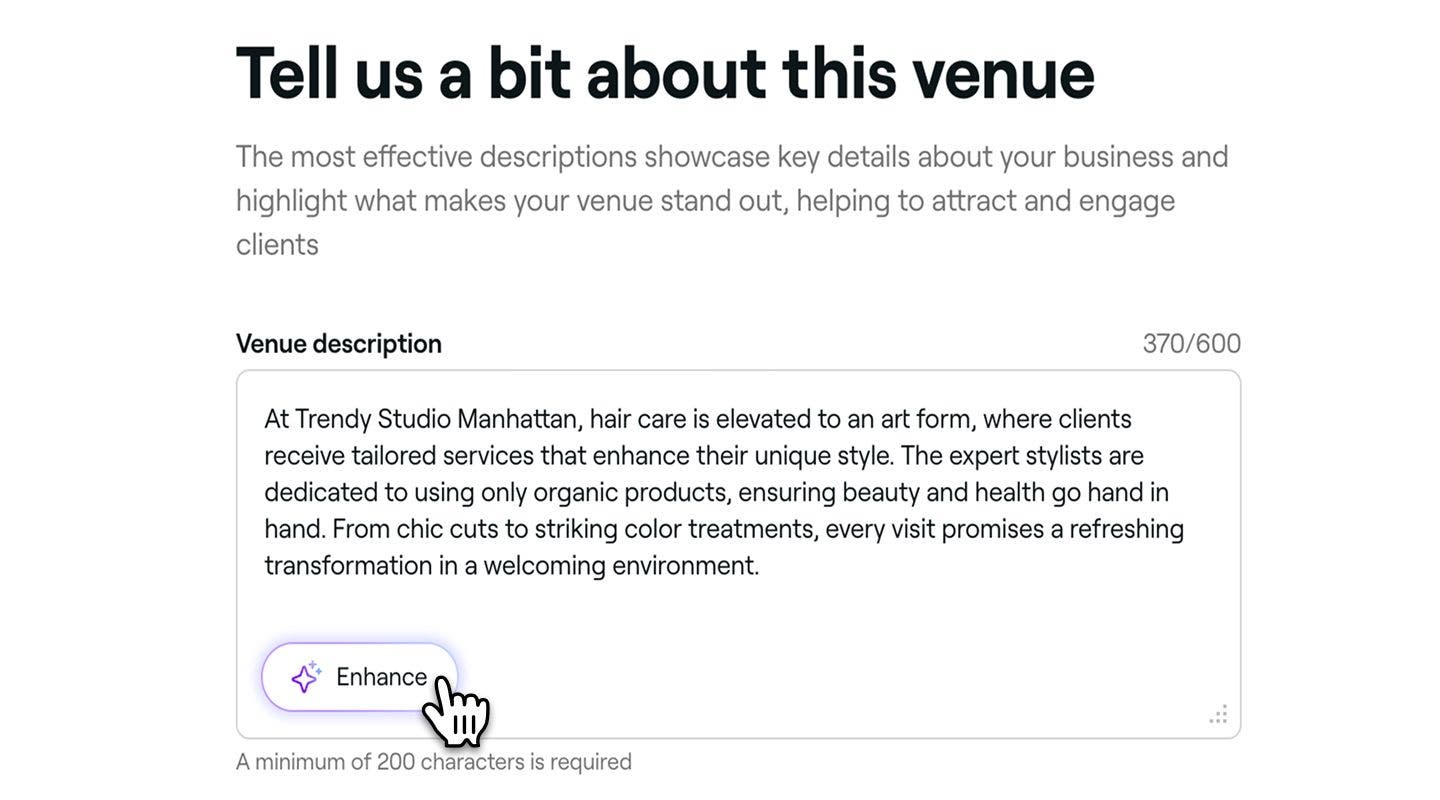
  12. Trên trang tiếp theo, hãy thêm mô tả doanh nghiệp nêu bật những gì doanh nghiệp của bạn cung cấp và điểm độc đáo của doanh nghiệp. Tham khảo tiêu chuẩn viết của chúng tôi để tạo mô tả doanh nghiệp hiệu quả. Sau đó, nhấp vào nút Tiếp tục để chuyển sang Bước tiếp theo. Bạn cũng có thể nhấp vào nút Nâng cao để tạo phiên bản do AI hỗ trợ dựa trên các chi tiết hiện có của bạn. Group 207.jpg
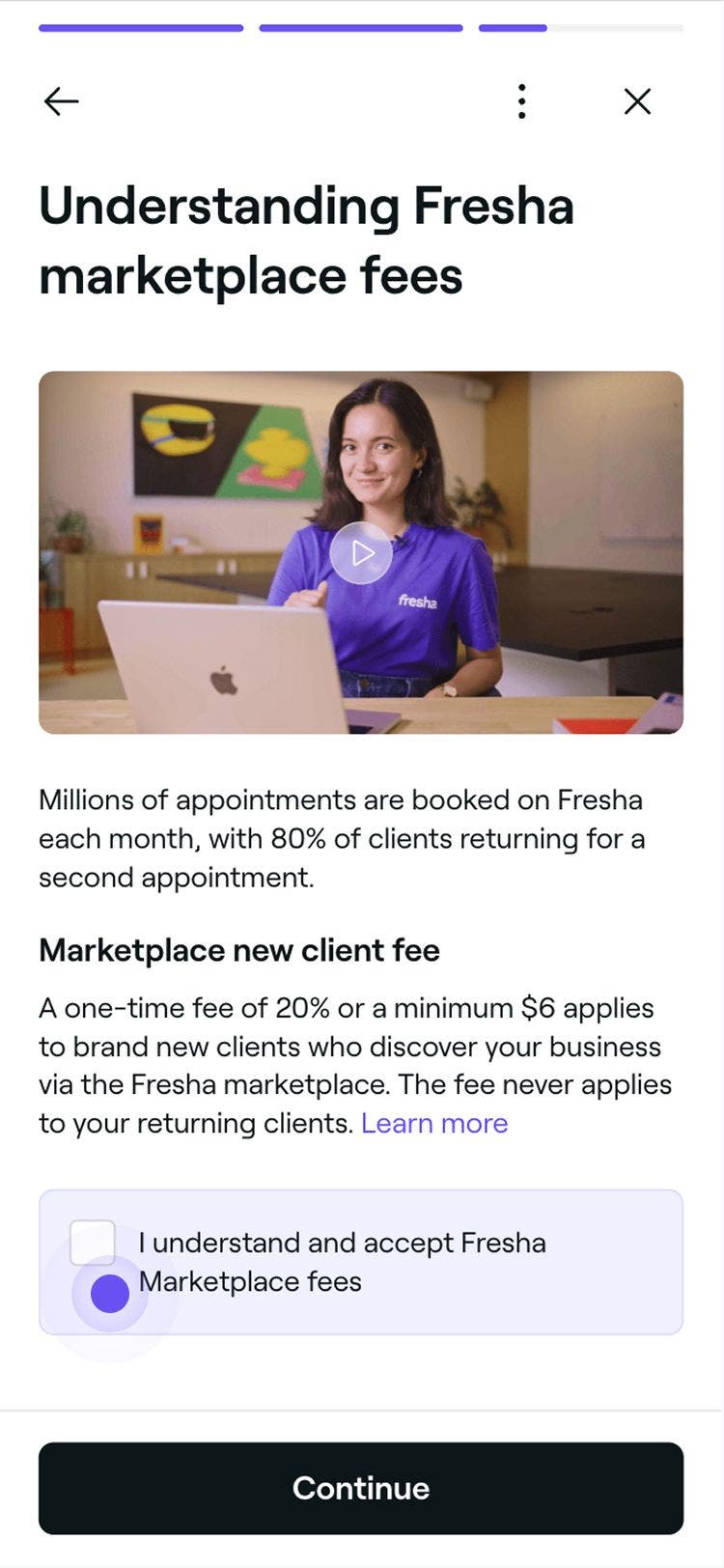
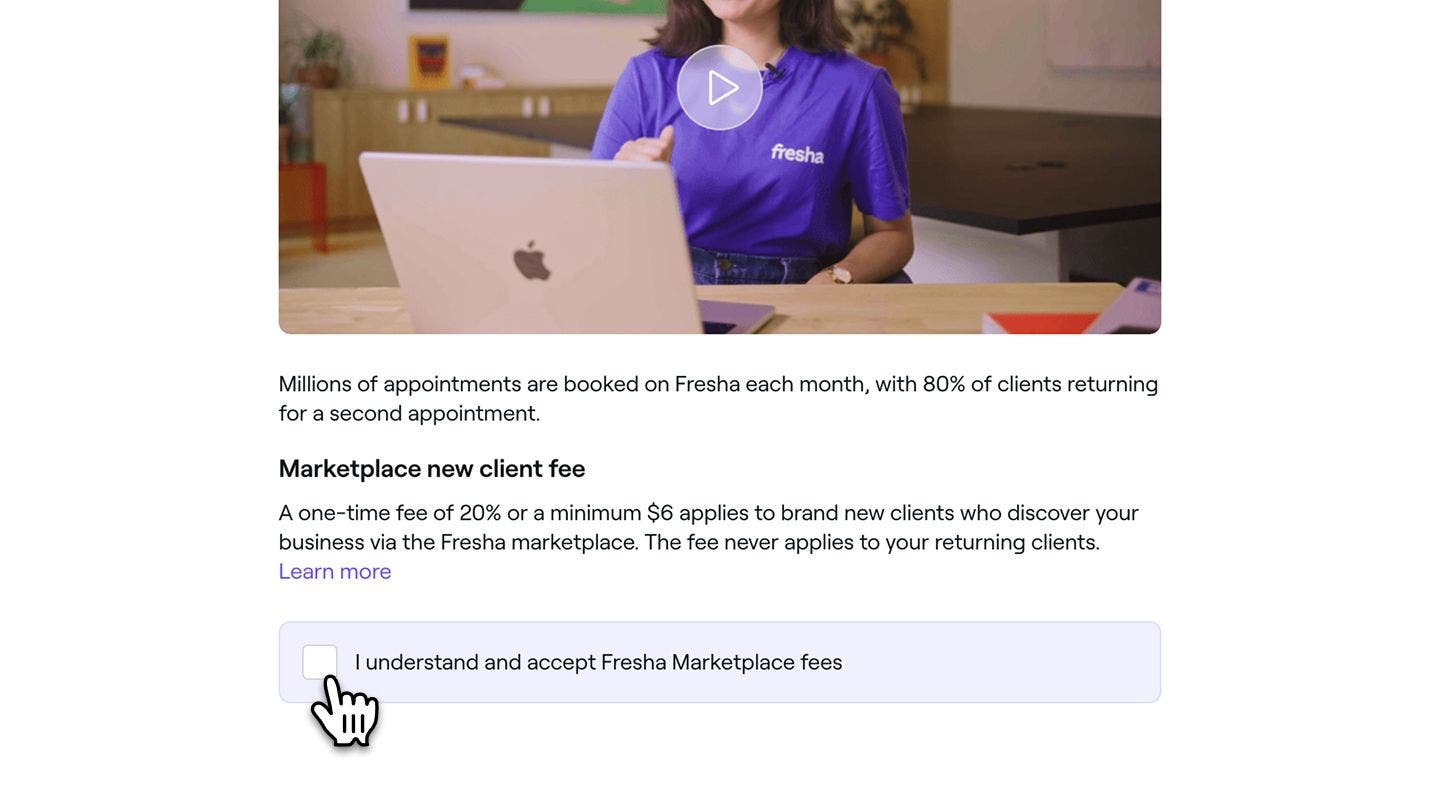
  13. Tiếp theo, hãy xem lại cách tính phí marketplace Fresha bằng cách đọc các điều khoản và xem video ngắn, sau đó đánh dấu vào hộp kiểm để xác nhận trước khi nhấp vào Tiếp tục để chuyển sang bước cuối cùng. Group 286.jpg
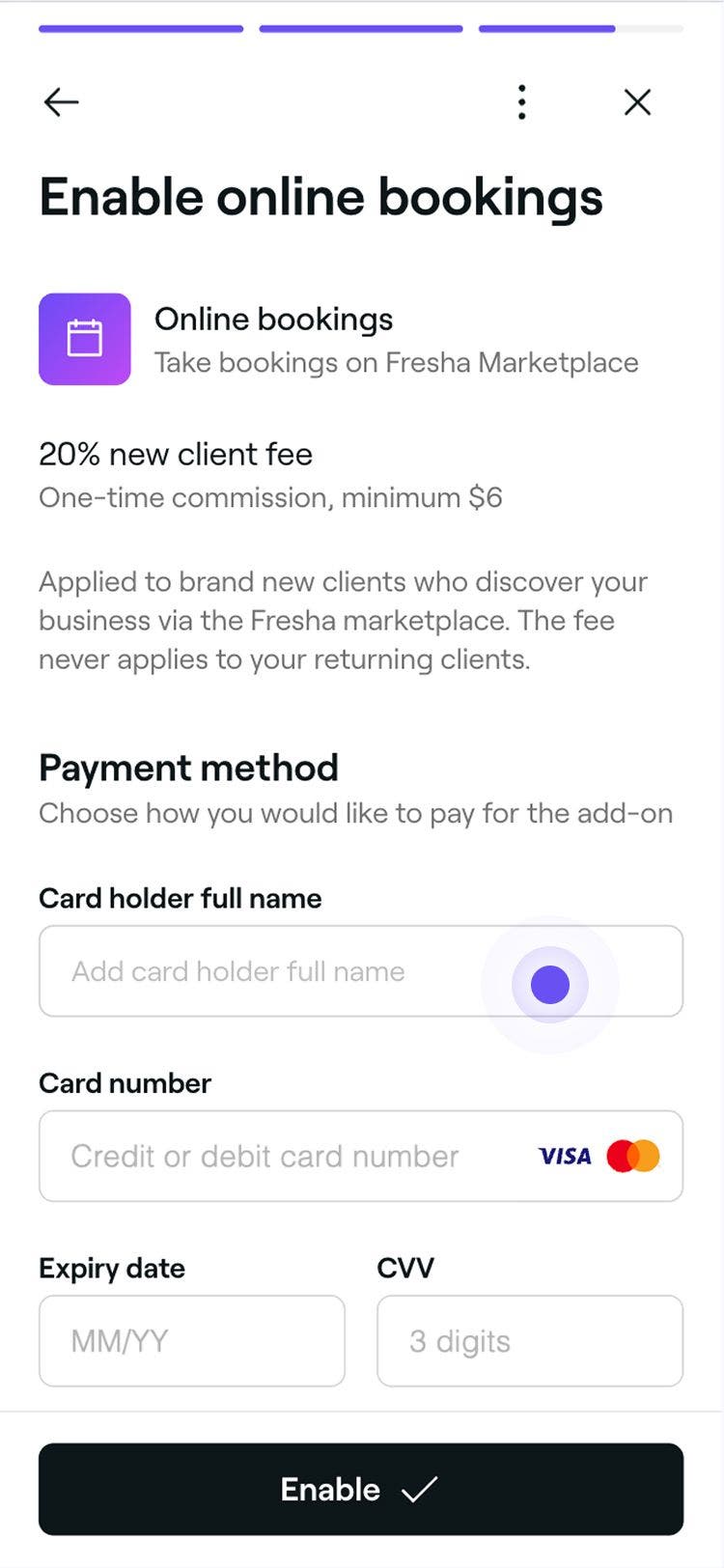
  14. Để bật tính năng đặt lịch hẹn trực tuyến, hãy thêm phương thức thanh toán và chi tiết thanh toán. Group 288.jpg
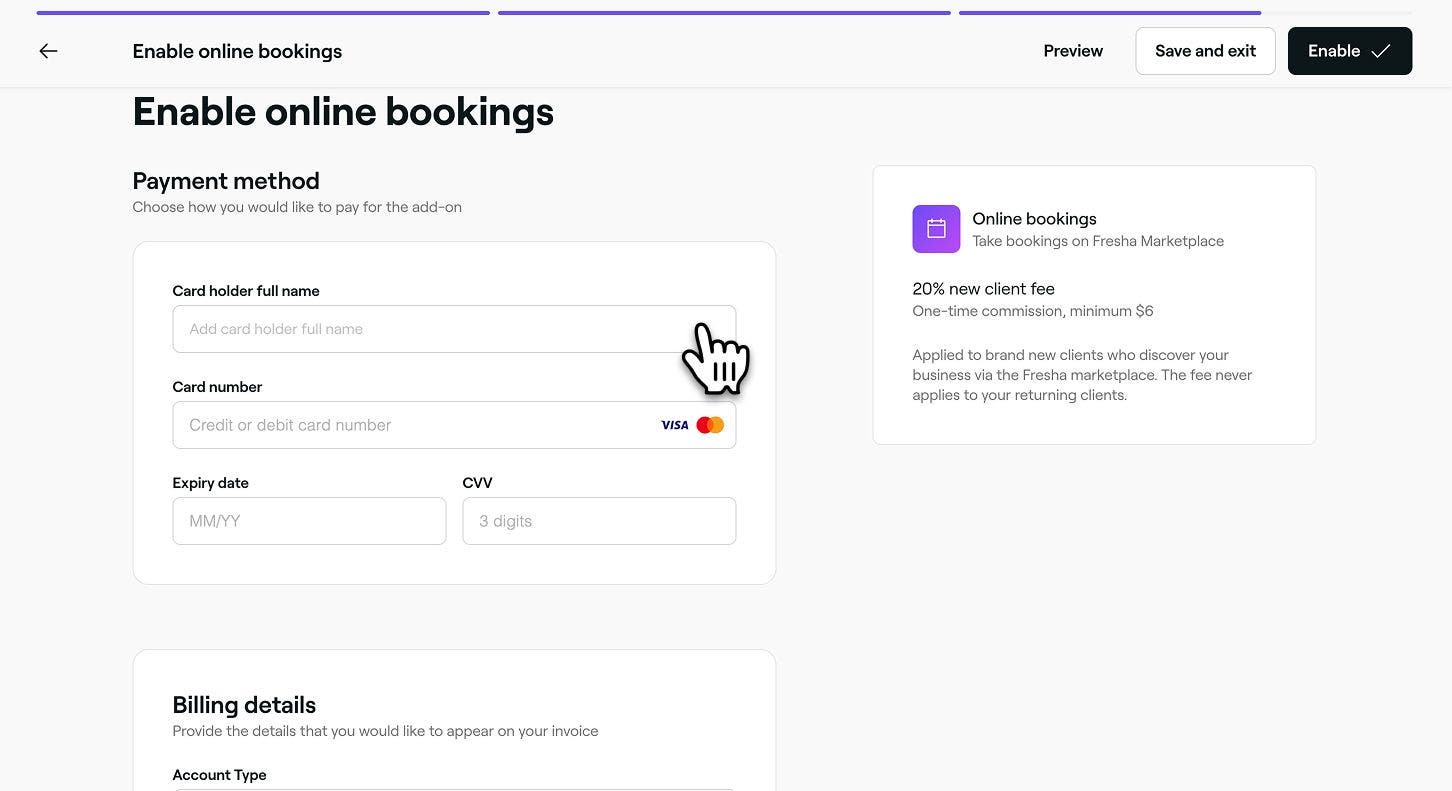
  15. Sau khi được xác minh, hãy nhấp vào nút Bật để đăng Hồ sơ marketplace của bạn và được khách hàng tìm thấy trực tuyến thông qua Fresha.
  1. Từ menu chính ở cuối màn hình, hãy nhấn vào Tùy chọn khác (biểu tượng lưới) để mở các tùy chọn khác.
  2. Mở Đặt lịch hẹn trực tuyến, rồi nhấn vào tab Hồ sơ Marketplace. Group 113.jpg
  3. Nhấn vào nút Bắt đầu ngay ở cuối màn hình để bắt đầu cài đặt Hồ sơ marketplace của bạn. Group 112.jpg
  4. Nhấn vào nút Tiếp tục ở cuối màn hình để chuyển sang bước tiếp theo.
  5. Trên Trang tiếp theo, nhập Thông tin quan trọng về địa điểm, bao gồm tên hiển thị doanh nghiệp, số điện thoại và địa chỉ email, để khách hàng có thể liên lạc với bạn. Sau khi hoàn tất, hãy nhấn vào nút Tiếp tục ở cuối màn hình để chuyển sang bước tiếp theo. Group 111.jpg
  6. Từ trang tiếp theo, chọn địa điểm kinh doanh của bạn và di chuyển ghim bản đồ để thể hiện chính xác vị trí của địa điểm đó. Bạn cũng có thể thêm ghi chú Xem đường đi tùy chọn kèm hướng dẫn bổ sung cho khách hàng. Ví dụ: “Mã truy cập bãi đậu xe là 1234”. Group 110.jpg
  7. Sau khi đã xác định Địa điểm kinh doanh của bạn trên bản đồ, hãy nhấn vào nút Tiếp tục ở cuối màn hình để chuyển sang Bước tiếp theo.
  8. Trên trang tiếp theo, hãy đặt giờ mở cửa kinh doanh tiêu chuẩn của bạn bằng cách chọn thời gian từ menu thả xuống. Những giờ này sẽ được hiển thị trên hồ sơ công khai của bạn nhưng sẽ không ảnh hưởng đến ca làm việc đã lên lịch của đội ngũ. Group 109.jpg
  9. Sau khi đặt giờ làm việc, hãy nhấn vào nút Tiếp tục ở cuối màn hình để chuyển sang Bước tiếp theo.
  10. Sau khi xem lại trang hướng dẫn về địa điểm của chúng tôi, hãy nhấn vào nút Tiếp tục để tải lên hình ảnh địa điểm của bạn.
  11. Từ trang tải hình ảnh lên, nhấn vào nút Chọn một tệp để tải hình ảnh về địa điểm của bạn lên. Bạn có thể thêm và thay thế bất kỳ Hình ảnh nào bất cứ lúc nào. Kéo và thả từng hình ảnh để thay đổi thứ tự hiển thị trên hồ sơ của bạn. Group 108.jpg
  12. Sau khi bạn đã tải lên tối thiểu 3 hình ảnh địa điểm, hãy nhấn vào nút Tiếp tục ở cuối màn hình để chuyển sang bước tiếp theo.
  13. Tiếp theo, bạn có tùy chọn để chọn bất kỳ tiện nghi, điểm nổi bật hoặc giá trị nào áp dụng cho doanh nghiệp của bạn, những thông tin này sẽ xuất hiện trên hồ sơ của bạn để khách hàng xemGroup 107.jpg
  14. Nhấn vào nút Tiếp tục ở cuối màn hình để chuyển sang Bước tiếp theo.
  15. Trên trang tiếp theo, hãy viết mô tả về doanh nghiệp để nêu bật các dịch vụ của bạn và điểm độc đáo của địa điểm. Bạn cũng có thể nhấn vào nút Nâng cao để tạo một phiên bản do AI tạo ra dựa trên các chi tiết hiện có của bạn. Group 105.jpg
  16. Sau khi mô tả doanh nghiệp của bạn đã được tạo, hãy nhấn vào nút Tiếp tục ở cuối màn hình để chuyển sang Bước tiếp theo.
  17. Trước khi kích hoạt hồ sơ của bạn để đặt lịch hẹn trực tuyến, hãy xem lại các điều khoản về việc cho phép đặt lịch hẹn trực tuyến và xem video ngắn giải thích về phí marketplace Fresha. Sau khi đã tìm hiểu kỹ, hãy đánh dấu vào ô ở cuối trang để cho biết bạn đã đọc và chấp nhận phí Fresha marketplace. Group 135.jpg
  18. Chạm vào nút Tiếp tục ở cuối màn hình để chuyển sang bước cuối cùng.
  19. Để hoàn tất thiết lập hồ sơ trực tuyến của bạn, hãy nhập phương thức thanh toán và chi tiết thanh toán của bạn. Group 136.jpg
  20. Sau khi được xác minh, hãy nhấn vào nút Bật ở cuối màn hình để đăng Hồ sơ marketplace của bạn và được khách hàng tìm thấy trực tuyến thông qua Fresha.

Khi hồ sơ trực tuyến của bạn hoạt động, doanh nghiệp của bạn có thể bắt đầu chấp nhận đặt lịch hẹn trực tuyến.

Sau khi bạn bắt đầu hoạt động trên Marketplace

Ngay sau khi hồ sơ trực tuyến của bạn được tạo và đăng trên Marketplace, chúng tôi đề xuất các bước sau để tối đa hóa thành công của bạn:

  • Đảm bảo rằng danh sách khách hàng của bạn đã được nhập để tránh phát sinh Phí khách hàng mới trên Marketplace không cần thiết.
  • Tạo Chiến dịch quảng cáo hàng loạt để khách hàng biết rằng giờ đây họ có thể đặt lịch hẹn trực tuyến với bạn.
  • Cài đặt tính năng đặt lịch qua Facebook và Instagram để thu hút các cuộc hẹn thông qua mạng xã hội.
  • Thêm nút đặt vào trang web của bạn để đặt lịch trực tiếp.
  • Bật Đặt chỗ với Google để tăng khả năng hiển thị của bạn trên Google Tìm kiếm và Google Maps.
  • Cài đặt danh mục dịch vụ của bạn để giới thiệu ảnh về những tác phẩm hay nhất của bạn, biến cảm hứng thành đặt lịch hẹn.

Câu hỏi thường gặp

    • Bạn có thể tắt tính năng đặt hẹn trực tuyến bất kỳ lúc nào bằng cách mở Hồ sơ marketplace trong tài khoản Fresha của mình, nhấp vào Tùy chọn (ba dấu chấm) và chọn Hủy đăng hồ sơ. 

      Sau khi hồ sơ của bạn đã hủy đăng khỏi marketplace Fresha, khách hàng sẽ không thể đặt lịch hẹn trực tuyến được nữa, đồng thời nút Đặt ngay và liên kết đặt lịch hẹn của bạn sẽ ngừng hoạt động. Bạn có thể đăng hồ sơ marketplace của mình bất cứ lúc nào để bắt đầu chấp nhận đặt lịch hẹn trực tuyến trở lại.

      Khi thiết lập Hồ sơ marketplace, bạn có thể lưu tiến độ của mình bất cứ lúc nào và quay lại sau bằng cách nhấp vào Lưu và thoát ở góc trên cùng bên phải của trang thiết lập. Ví dụ: bạn có thể bắt đầu thiết lập hồ sơ của mình ngay bây giờ và hoàn tất sau khi bạn đã chuẩn bị sẵn Hình ảnh địa điểm. 

      Bạn có thể chỉnh sửa hồ sơ marketplace của mình bất cứ lúc nào và hồ sơ sẽ chỉ được đăng trực tiếp trên Fresha marketplace của chúng tôi sau khi tất cả các bước cài đặt đã hoàn tất và bạn đã nhấp vào Đăng.

      Đặt lịch hẹn trực tuyến là miễn phí với tất cả các gói Fresha. Để đăng hồ sơ của bạn trên Fresha marketplace, bạn cần thêm một thẻ vào hồ sơ, thẻ này chỉ được sử dụng để thanh toán mọi khoản phí mà bạn có thể phải chịu.
      Sau khi hồ sơ của bạn được đăng trên Fresha marketplace của chúng tôi, bạn có thể chấp nhận lịch hẹn trực tuyến không giới hạn.

      Tùy thuộc vào địa điểm của bạn, theo luật, các doanh nghiệp có thể được yêu cầu cung cấp số điện thoại liên hệ hợp lệ. Fresha cũng yêu cầu thêm số điện thoại liên hệ hợp lệ của doanh nghiệp và lưu trong hồ sơ.

      Số điện thoại liên hệ của bạn có thể được hiển thị cho khách hàng trong một số tình huống nhất định. Ví dụ: nếu khách hàng cố gắng hủy cuộc hẹn ngoài thời hạn hủy của bạn và chính sách thanh toán của bạn được đặt thành Lấy chi tiết thẻ, họ sẽ được nhắc liên hệ trực tiếp với doanh nghiệp của bạn.


Hồ sơ trực tuyến


Bài viết liên quan

Các khóa học tại học viện Fresha
Video xem trước khóa học

Chấp nhận lịch hẹn trực tuyến

6 bài học•13 phút

Xem tất cả các khóa học

Hướng dẫn này có hữu ích không?

Hồ sơ trực tuyến

Quản lý hồ sơ marketplace của bạn

Dễ dàng quản lý hồ sơ marketplace của bạn bằng cách cập nhật thông tin doanh nghiệp, đăng và hủy đăng khỏi Fresha marketplace.

Tạo hồ sơ trực tuyến của bạn

Quản lý hồ sơ marketplace Fresha của bạn để thu hút khách hàng mới và giới thiệu doanh nghiệp của bạn một cách hiệu quả.

Xác minh hồ sơ trực tuyến của bạn

Được xác minh trên Fresha để xây dựng niềm tin với khách hàng, tăng khả năng hiển thị và bắt đầu chấp nhận thẻ quà tặng Fresha.

Thông tin chung về Fresha Marketplace

Khám phá cách Fresha marketplace có thể đưa doanh nghiệp của bạn lên mạng bằng cách kết nối bạn với những khách hàng đang tìm kiếm các dịch vụ làm đẹp và chăm sóc sức khỏe gần bạn.

Tạo hồ sơ năng lực dịch vụ của bạn

Xây dựng hồ sơ năng lực dịch vụ của bạn để giới thiệu các liệu pháp và kết quả của khách hàng, cho phép khách hàng khám phá công việc của bạn một cách trực quan trước khi đặt lịch hẹn.

Kết nối bảng tin Instagram của bạn với hồ sơ trực tuyến của bạn

Tìm hiểu cách kết nối tài khoản Instagram doanh nghiệp của bạn với hồ sơ trực tuyến để các bài đăng mới nhất của bạn xuất hiện trên trang địa điểm của bạn.

Xem bảng điều khiển hiện diện trực tuyến của bạn

Theo dõi cách khách hàng tìm thấy và đặt lịch hẹn với bạn để hiểu rõ hơn về hiệu suất trực tuyến của bạn.

Bài viết liên quan

Nhập danh sách khách hàng hiện tại của bạn

Chuyển doanh nghiệp của bạn sang Fresha bằng cách nhập Danh sách khách hàng hiện tại của bạn.

Phí khách hàng mới trên Marketplace

Phí khách hàng mới trên Marketplace là khoản phí một lần cho mỗi khách hàng mới từ Marketplace.

Thêm nút đặt vào Trang web của bạn

Tăng số lượt đặt bằng cách thêm nút "Đặt ngay" vào Trang web của bạn để khách hàng đặt trực tiếp.

Các khóa học tại học viện Fresha
Video xem trước khóa học

Chấp nhận lịch hẹn trực tuyến

6 bài học•13 phút

Xem tất cả các khóa học
Fresha
Tải ứng dụng

Giới thiệu về Fresha

Cơ hội nghề nghiệp

Trợ giúp và hỗ trợ

Blog

Sơ đồ website

Dành cho doanh nghiệp

Dành cho đối tác

Bảng giá

Tính năng

Lên lịch

Hệ thống quản lý bán hàng

Thanh toán

Vốn

Marketplace

Hỗ trợ

Trạng thái

Pháp lý

Chính sách quyền riêng tư

Điều khoản dịch vụ

Điều khoản sử dụng

Tìm chúng tôi trên mạng xã hội

Facebook
Linkedin
Instagram

© 2026 Fresha.com SV Ltd