Thêm nút đặt vào Trang web của bạn
Trong hướng dẫn này, bạn sẽ tìm hiểu cách tạo liên kết đặt lịch hẹn và thêm liên kết đó vào Trang web của bạn để giúp khách hàng dễ dàng đặt lịch hẹn với bạn.
Trong bài viết này
Nút đặt lịch hẹn
Thêm nút “Đặt ngay” vào Trang web của bạn là một cách thức thuận tiện để khách hàng mới và khách hàng hiện tại đặt lịch trực tuyến trực tiếp thông qua trang Fresha của bạn. Bạn có thể tạo nút này bằng cách sử dụng liên kết đặt lịch hẹn dành riêng của bạn từ tab Trình tạo liên kết, sau đó thêm nút đó vào Trang web của bạn để giúp khách hàng đặt lịch hẹn nhanh chóng và dễ dàng.
Để kích hoạt các liên kết đặt lịch, bạn phải đăng hồ sơ của mình trên marketplace.
Tạo liên kết đặt lịch hẹn của bạn
Liên kết đặt lịch hẹn của bạn là các liên kết duy nhất đưa khách hàng thẳng đến trang đặt lịch hẹn Fresha của bạn. Các liên kết này sẽ không hiển thị các cơ sở khác trong khu vực của bạn và khách hàng đặt lịch thông qua các liên kết này sẽ không phải chịu bất kỳ Phí khách hàng mới nào.
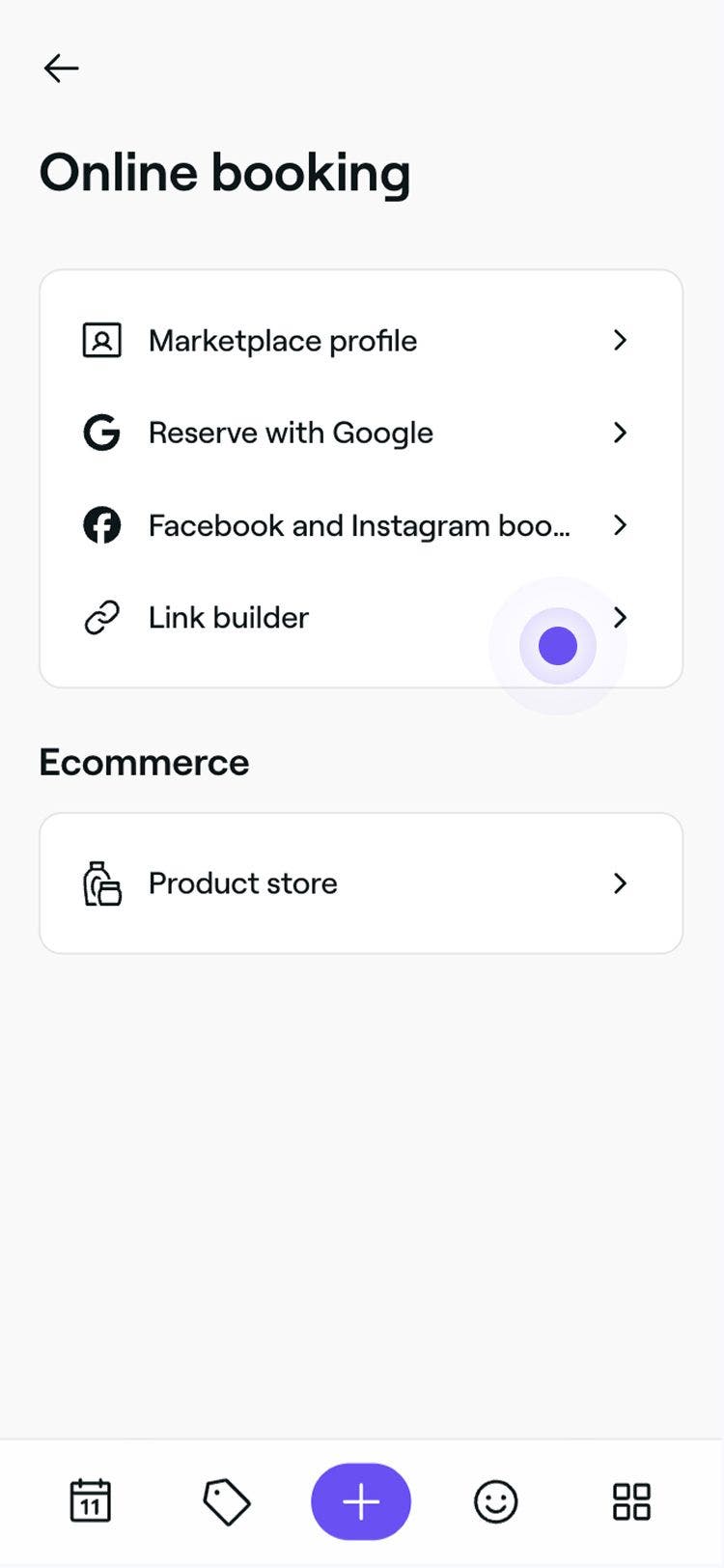
- Từ menu chính ở bên trái màn hình, hãy vào Đặt lịch hẹn trực tuyến.
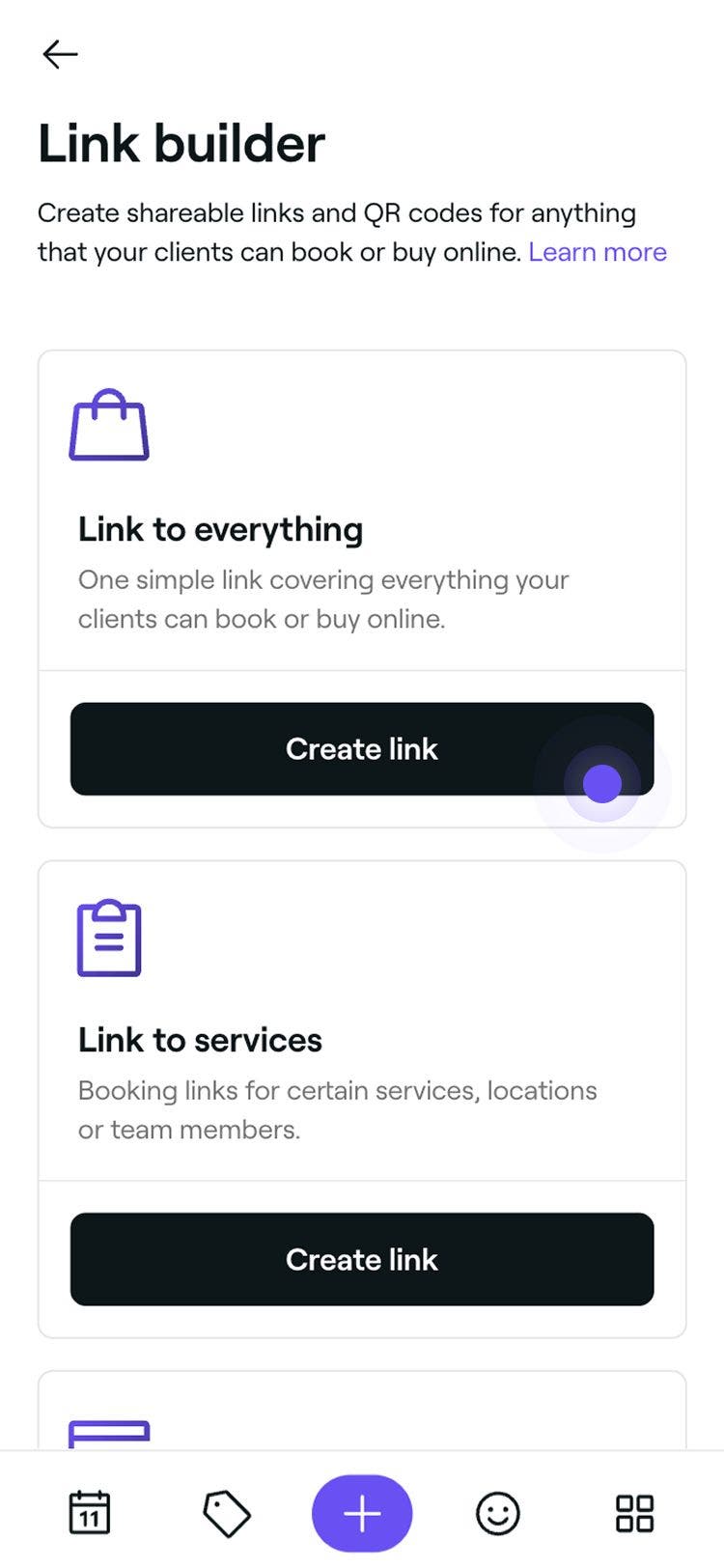
- Trong bảng menu bên trái, chọn Trình tạo liên kết để xem các liên kết có thể chia sẻ.
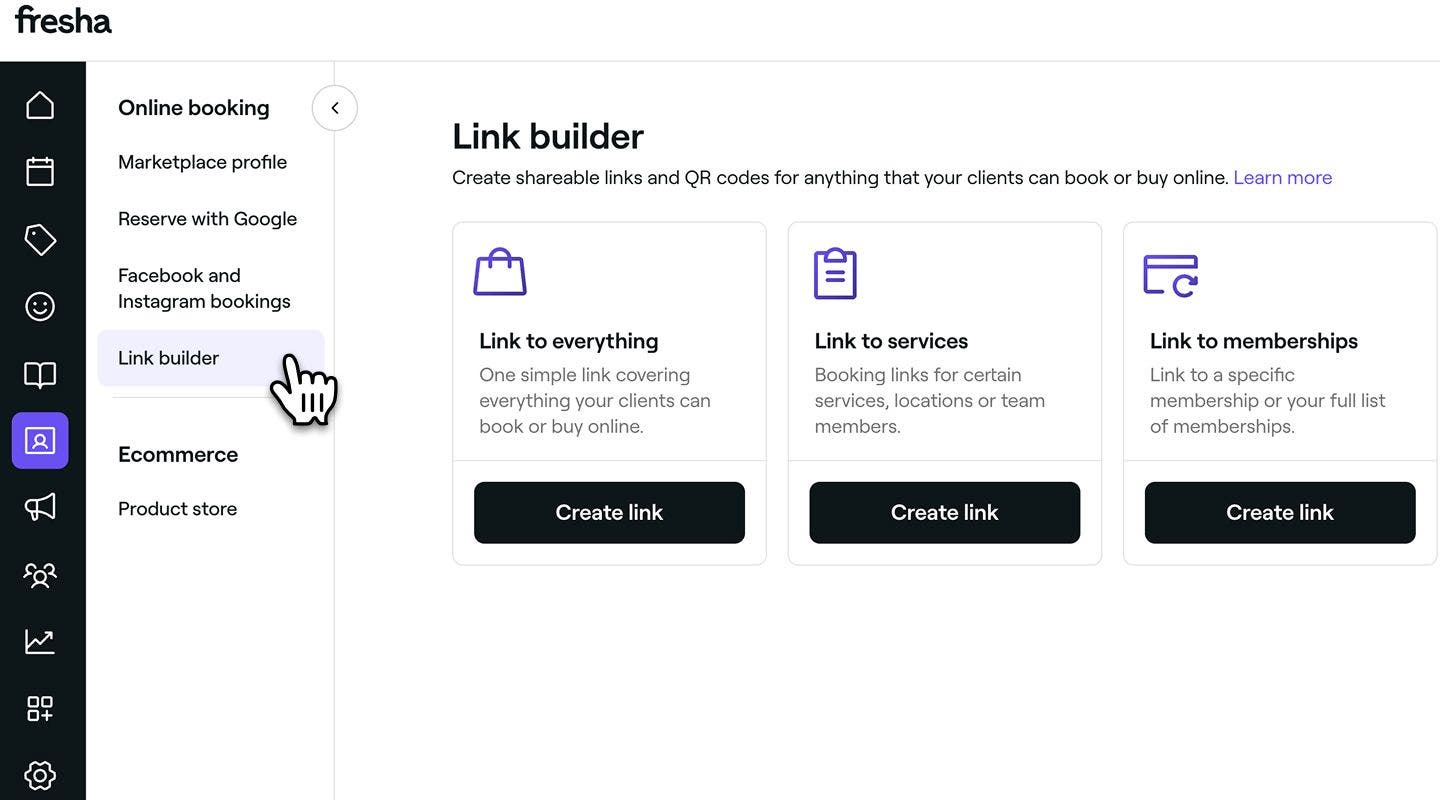
- Chọn từ các tùy chọn sau để tạo liên kết:
- Liên kết đến mọi thứ
Khách hàng có thể đặt lịch hẹn, mua thẻ quà tặng, gói hội viên hoặc sản phẩm. - Liên kết đến các dịch vụ
Chọn các dịch vụ, địa điểm hoặc nhân viên cụ thể. - Liên kết đến các gói hội viên
Liên kết với một gói hội viên cụ thể hoặc tất cả các gói hội viên đã bán trực tuyến. - Liên kết đến thẻ quà tặng
Liên kết với một thẻ quà tặng cụ thể hoặc tất cả các thẻ quà tặng đã bán trực tuyến.
- Liên kết đến mọi thứ
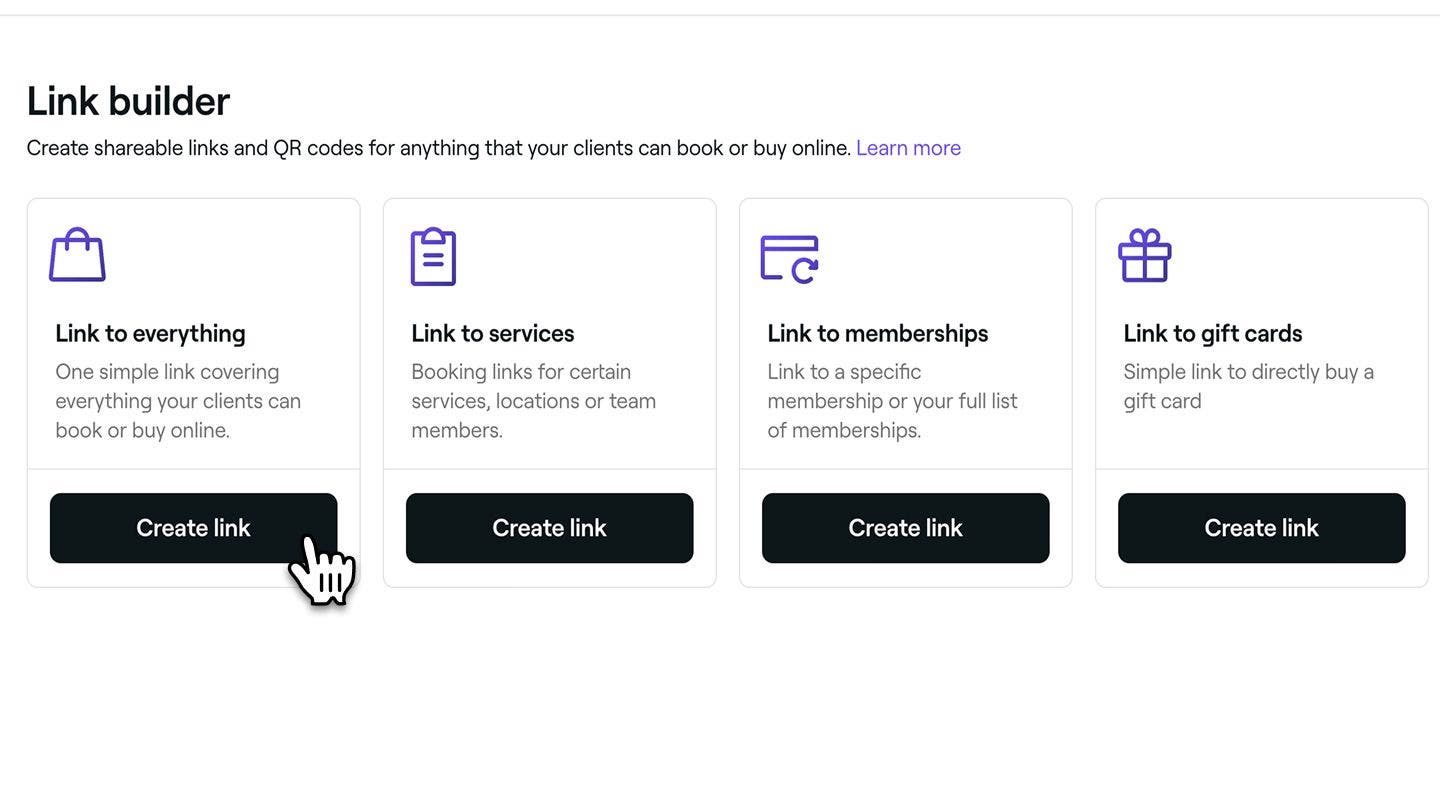
- Nhấp vào nút Tạo liên kết để tạo liên kết.
- Từ cửa sổ bật lên, hãy nhấp vào biểu tượng sao chép để sao chép trực tiếp liên kết.
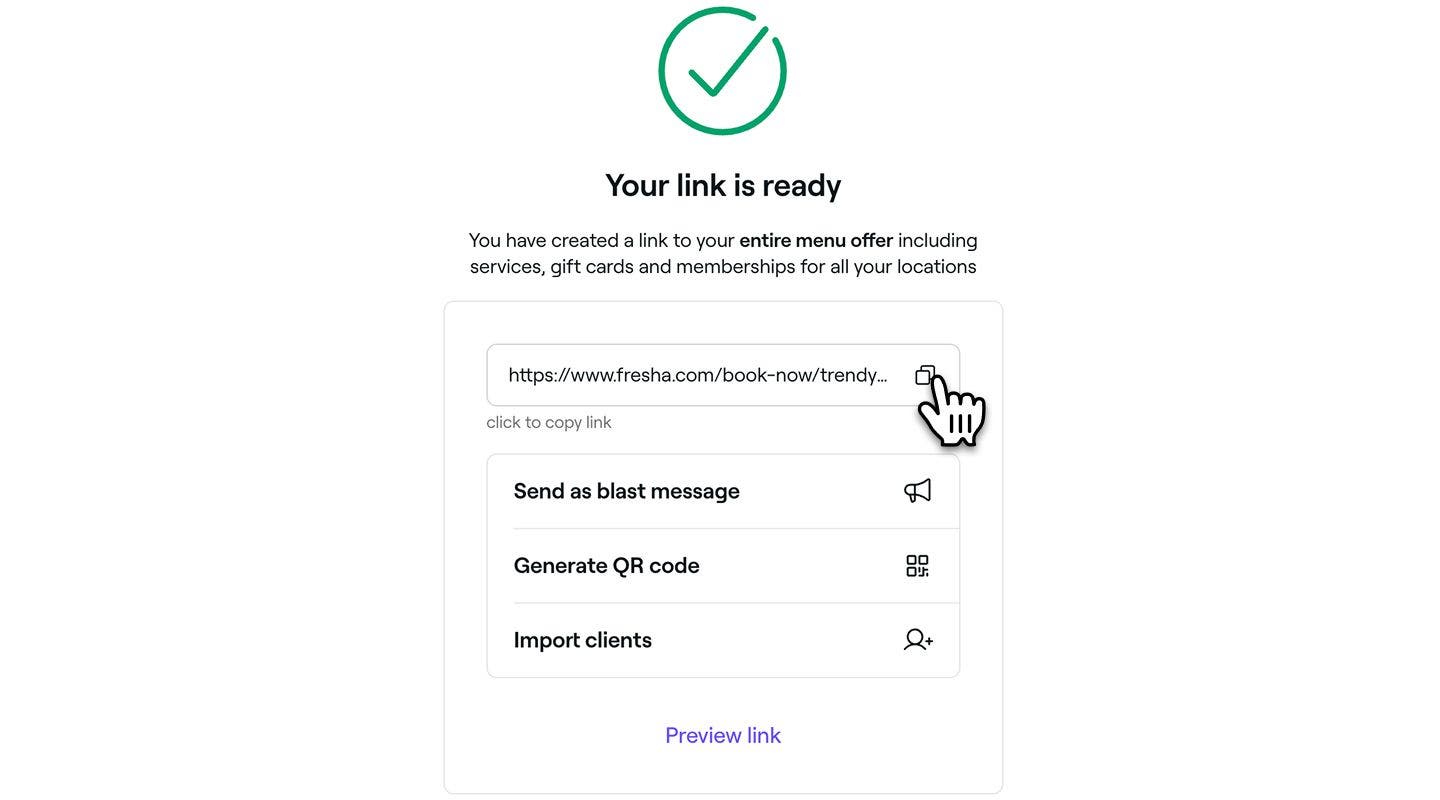
- Sao chép và dán liên kết đặt lịch hẹn của bạn để thêm vào trang web của bạn, chia sẻ trong các bài đăng trên mạng xã hội hoặc gửi trực tiếp cho khách hàng.
- Bạn cũng có thể đưa liên kết vào Tin nhắn hàng loạt gửi cho khách hàng để khuyến khích đặt lịch và tạo Mã QR duy nhất để in trên danh thiếp hoặc dán trên cửa sổ tiệm để khách hàng dễ dàng đặt lịch.
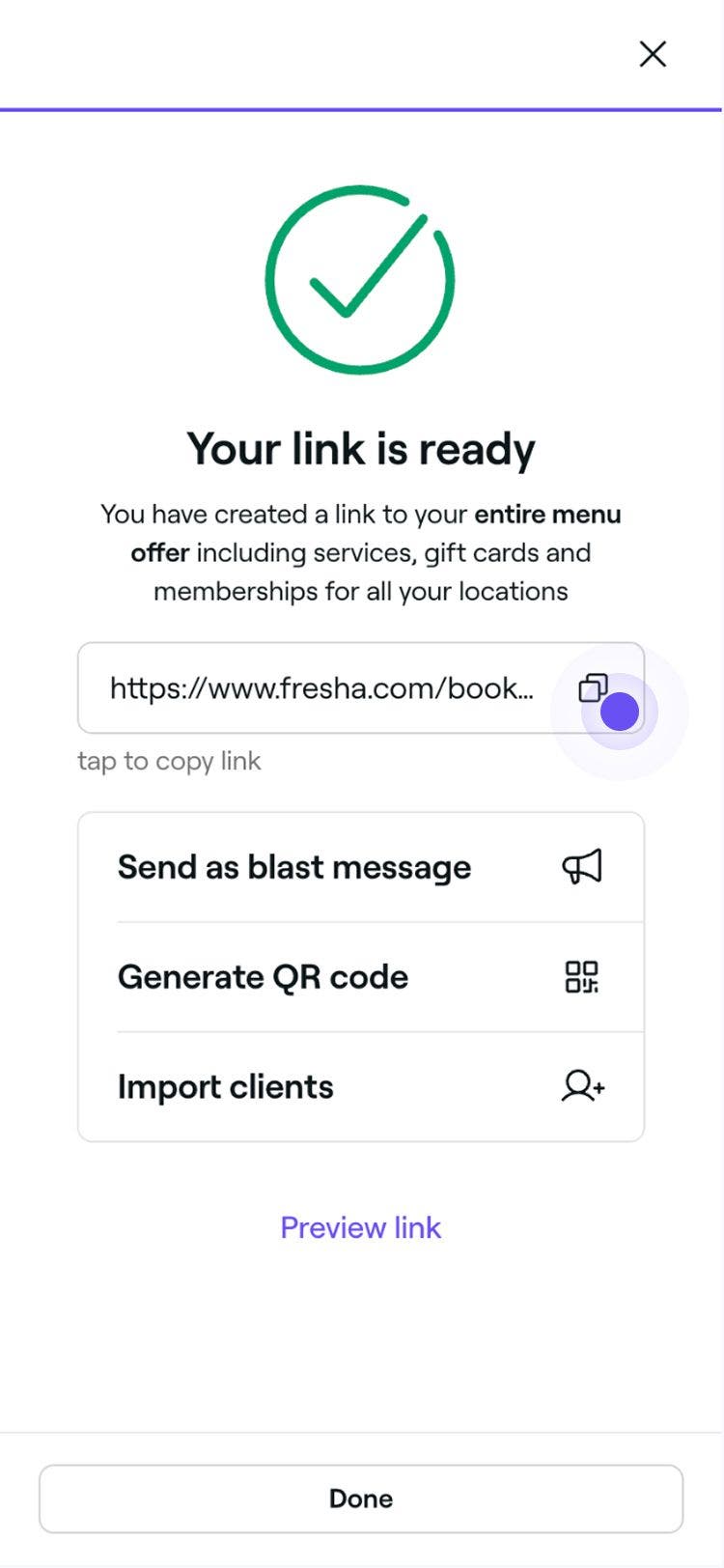
Bạn có thể tạo mã QR cho liên kết của mình để cho phép truy cập nhanh vào các dịch vụ của bạn, bạn có thể hiển thị mã này trên danh thiếp hoặc cửa tiệm của mình.
Câu hỏi thường gặp
- Địa điểm: chọn những địa điểm mà khách hàng có thể đặt lịch hẹn.
- Dịch vụ: chọn các dịch vụ cụ thể mà khách hàng có thể đặt.
- Gói hội viên: giới hạn liên kết ở doanh số chỉ dành cho gói hội viên.
- Thẻ quà tặng: giới hạn liên kết ở doanh số chỉ từ thẻ quà tặng.
- Đảm bảo hồ sơ doanh nghiệp của bạn được đăng trên Fresha marketplace để khách hàng có thể truy cập liên kết của bạn.
- Xác nhận rằng nhân viên của bạn đã lên lịch ca vì chỉ những nhân viên đã lên lịch ca mới có thể nhận lịch hẹn trực tuyến.
- Kiểm tra xem mỗi dịch vụ mà bạn muốn khách hàng đặt lịch có được bật tính năng đặt lịch trực tuyến hay không.
- Nếu tên doanh nghiệp của bạn gần đây đã thay đổi, có thể liên kết đặt lịch hẹn mới đã được tạo. Thay thế mọi liên kết cũ để đảm bảo chúng hoạt động chính xác.
Liên kết đặt lịch hẹn duy nhất của bạn, nằm trong tab Trình tạo Liên kết, sẽ hiển thị tên địa điểm ban đầu mà bạn đã đặt khi tạo tài khoản doanh nghiệp Fresha. Nếu Tên doanh nghiệp của bạn đã thay đổi và bạn muốn cập nhật Liên kết đặt lịch hẹn, bạn có thể liên hệ với Đội ngũ của chúng tôi để tạo Liên kết mới cho bạn.
Sau khi Liên kết đặt lịch của bạn đã được cập nhật, bạn có thể tìm liên kết này trong tab Trình tạo Liên kết như thường lệ. Chúng tôi đề xuất bạn thay thế tất cả nút Đặt ngay và liên kết đặt lịch hẹn, vì liên kết trước đó sẽ không còn hoạt động.
Khi tạo Liên kết đặt lịch duy nhất từ tab Trình tạo Liên kết, bạn có thể chọn nội dung mà mỗi Liên kết sẽ hiển thị cho khách hàng khi đặt lịch trực tuyến, chẳng hạn như:
Bạn cũng có thể lọc từng liên kết đặt hẹn để khách hàng chỉ thấy một số Địa điểm kinh doanh và nhân viên nhất định khi đặt lịch hẹn trực tuyến.
Khi tạo liên kết đặt lịch hẹn trong tab Trình tạo liên kết, bạn có thể chọn chỉ hiển thị một nhân viên có thể đặt lịch cụ thể cho khách hàng. Chỉ cần làm theo các bước để tạo liên kết của bạn, sau đó sử dụng các bộ lọc để chọn nhân viên mà bạn muốn làm nổi bật. Nhân viên có thể sử dụng tính năng này để khuyến khích khách hàng chỉ đặt lịch hẹn với họ.
Nếu liên kết đặt lịch hẹn của bạn không mở như dự kiến, dưới đây là một số điều cần kiểm tra:
Để tạo liên kết đặt lịch hẹn cho một danh mục dịch vụ, bạn có thể liên kết đến dịch vụ đầu tiên trong danh mục đó hoặc tạo liên kết đặt lịch hẹn cho một gói gộp các dịch vụ đó lại với nhau.
