Nhập danh sách khách hàng hiện tại của bạn
Tìm hiểu cách thêm toàn bộ Danh sách khách hàng hiện có của bạn vào Fresha trong một lần.
Trong bài viết này
Về việc nhập danh sách khách hàng của bạn
Chuyển các khách hàng hiện tại của bạn sang Fresha bằng tệp CSV hoặc danh bạ trên điện thoại của bạn. Việc nhập danh sách khách hàng sẽ tạo ra một hồ sơ cho mỗi khách hàng, nhờ đó họ được công nhận là khách hàng hiện tại khi đặt lịch hẹn trực tuyến.
Fresha cũng xác định các hồ sơ khách hàng trùng lặp mà có thể hợp nhất, giúp bạn sắp xếp gọn gàng danh sách khách hàng của mình.
Nhập danh sách khách hàng của bạn từ một tệp
- Từ menu chính ở bên trái màn hình, hãy vào phần Khách hàng.
- Chọn Danh sách khách hàng từ bảng menu bên trái.
- Đã nhấp vào nút Tùy chọn ở trên cùng bên phải và đã chọn Nhập khách hàng.
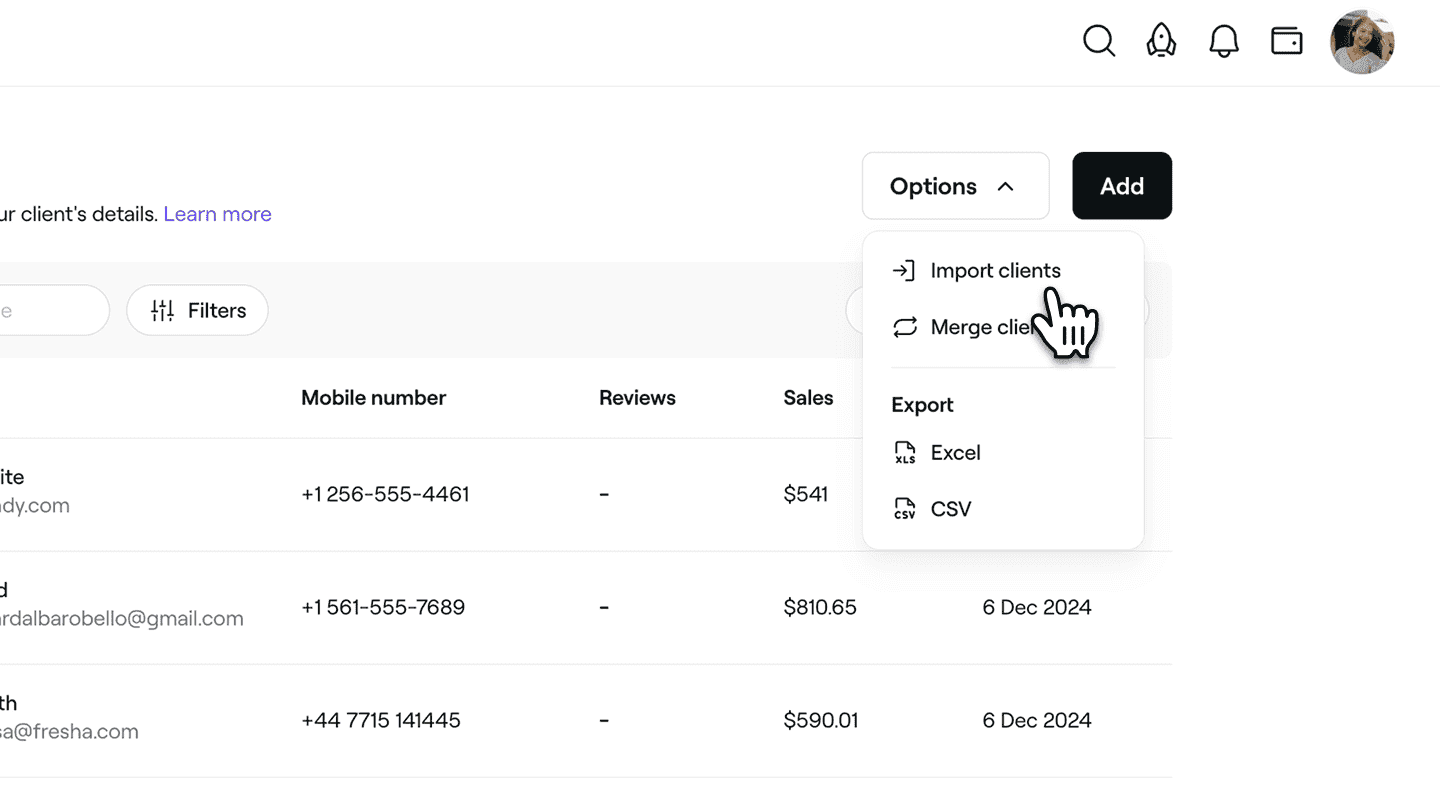
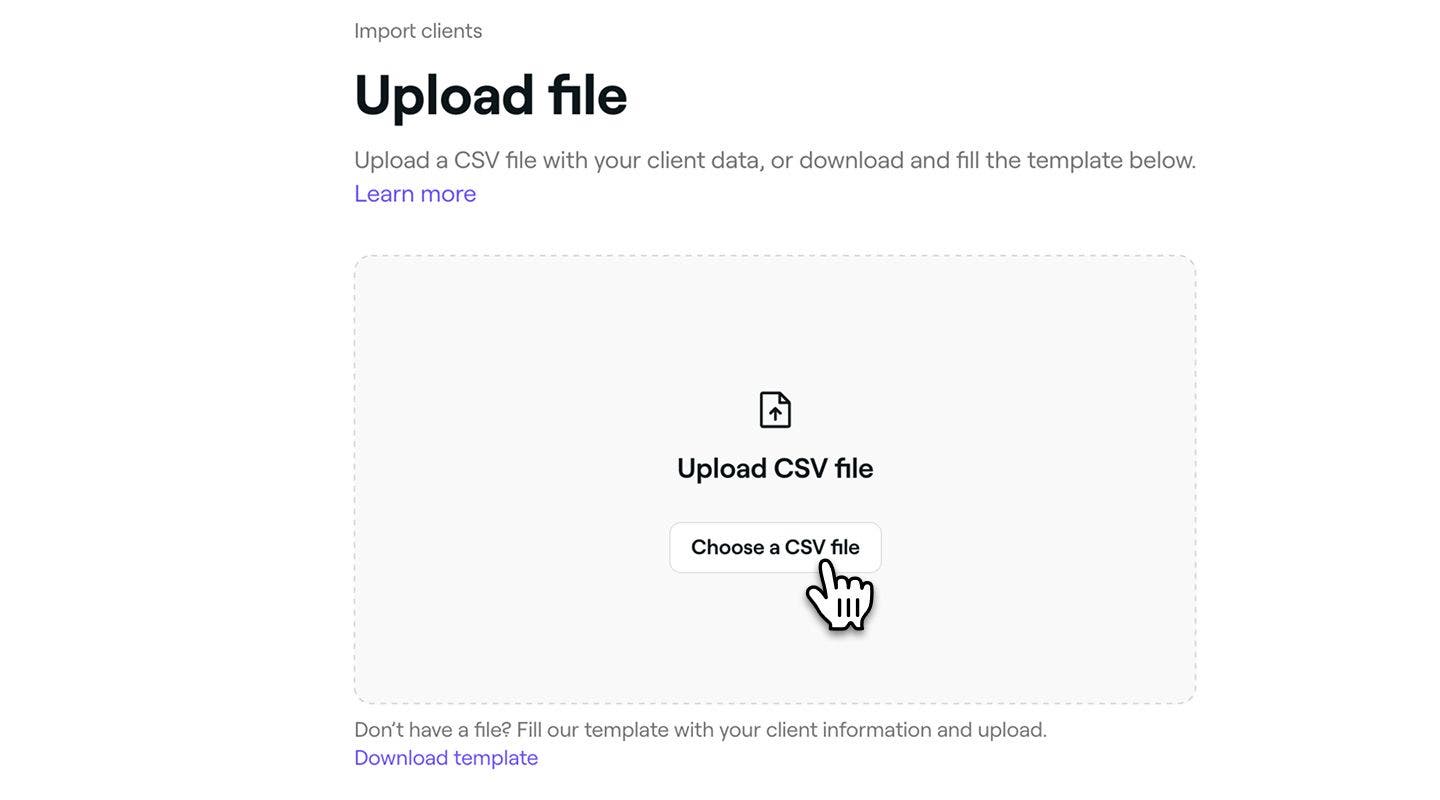
- Trong bước Tải tệp lên, chọn một trong các Tùy chọn sau:
-
Đã chọn Tải lên tệp CSV hoặc kéo và thả tệp vào hộp.
-
Tải xuống và điền vào mẫu có sẵn bằng cách chọn Tải xuống mẫu.
-
- Sau khi tải lên danh sách khách hàng, hãy nhấp vào nút Bước tiếp theo ở trên cùng bên phải để tiếp tục.
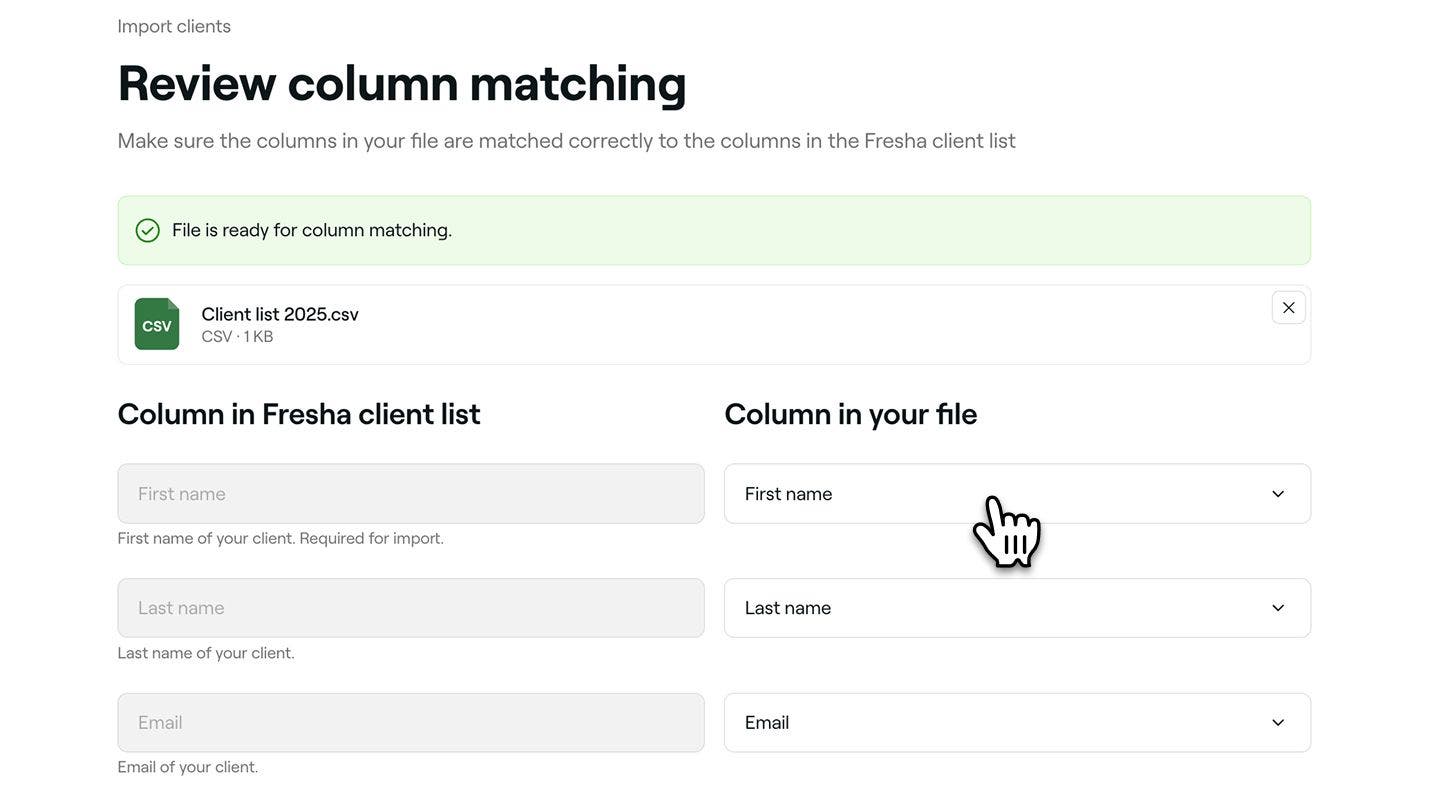
- Trong bước Xem lại cột, hãy thực hiện mọi điều chỉnh để khớp với tên cột của bạn, sau đó nhấp vào nút Bước tiếp theo ở trên cùng bên phải để tiếp tục.
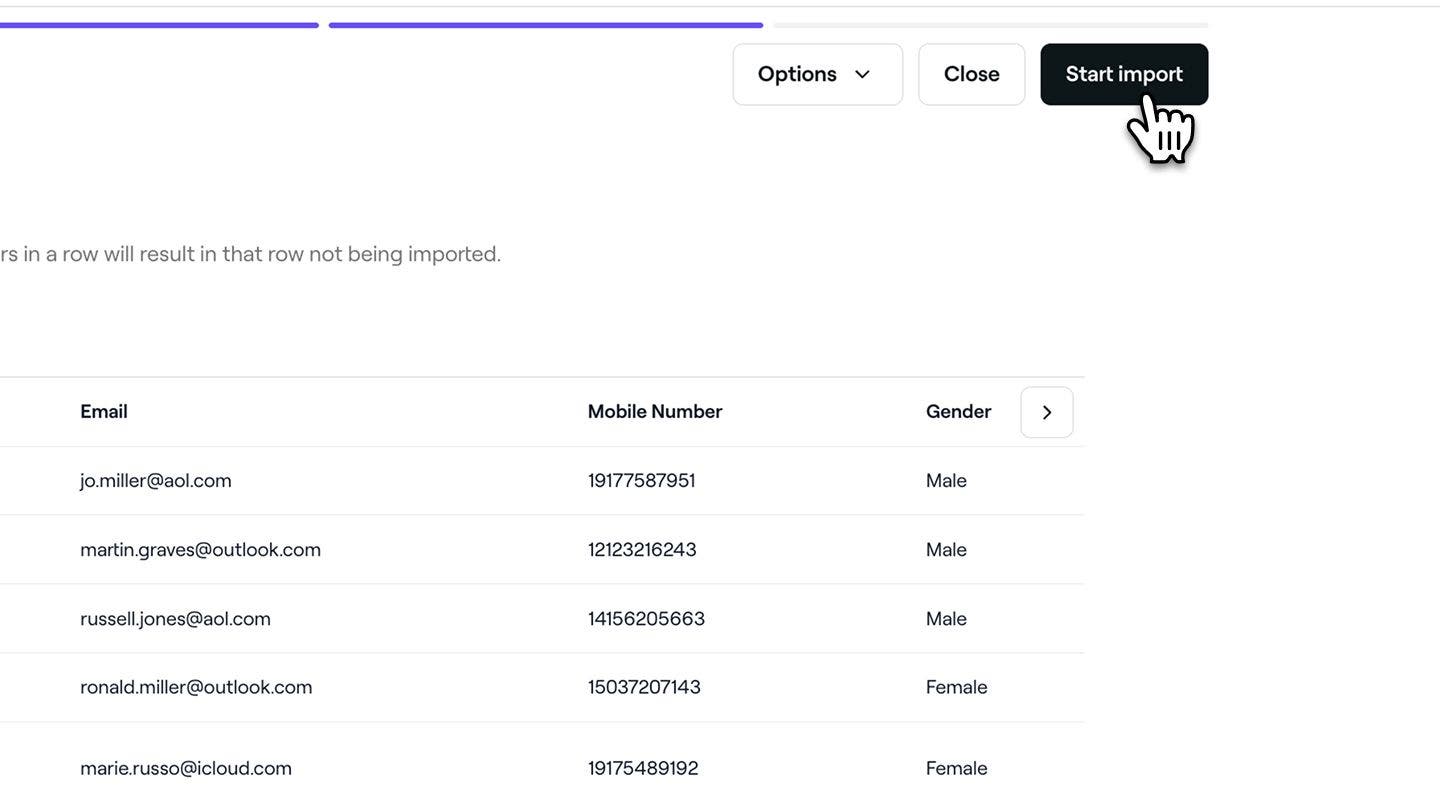
- Trong bước Xem trước danh sách khách hàng, hãy xem lại danh sách khách hàng để đảm bảo tất cả các thông tin đều chính xác.
- Nhấp vào nút Bắt đầu nhập ở trên cùng bên phải để bắt đầu tải tệp của bạn lên.
- Sau khi nhập xong, nhấp vào nút Hoàn tất ở trên cùng bên phải.


Sau khi hoàn tất quá trình nhập, các khách hàng sẽ xuất hiện trong danh sách khách hàng của bạn cùng với tất cả chi tiết của họ và sẽ được công nhận là khách hàng hiện có.
Nhập khách hàng từ điện thoại của bạn
- Mở Khách hàng**, **chạm vào Tùy chọn (ba dấu chấm) ở trên cùng bên phải, rồi chọn Nhập khách hàng.
- Trong bước Thêm liên hệ, chọn nút **Chọn liên hệ **.
- Nếu được nhắc, hãy cấp cho Fresha quyền truy cập vào danh bạ của bạn.
- Trong bước Thêm liên hệ, chọn các liên hệ bạn muốn nhập, sau đó nhấn vào nút Tiếp theo ở trên cùng bên phải.
- Trong bước Xem lại và thêm, hãy xem lại các liên hệ để đảm bảo tất cả chi tiết đều chính xác.
- Đã chọn nút Thêm liên hệ ở phía dưới để bắt đầu nhập liên hệ của bạn.
- Chạm vào nút Hoàn tất.
Yêu cầu đối với tệp Danh sách khách hàng
Để tải lên danh sách khách hàng hiện tại của bạn, dữ liệu cần được định dạng dưới dạng tệp CSV. Nếu bạn không có tệp danh sách khách hàng, hãy tải xuống mẫu của chúng tôi và điền thông tin sau cho từng khách hàng:
- Tên (bắt buộc)
- Họ
- Điện thoại
- Giới tính
- Ghi chú của khách hàng
- Ngày sinh
Chúng tôi đề xuất bạn nên bao gồm địa chỉ email và số điện thoại di động để khách hàng có thể nhận được cập nhật lịch hẹn.
Hướng dẫn định dạng
Để đảm bảo danh sách khách hàng của bạn được tải lên chính xác, hãy tuân thủ các quy tắc định dạng bên dưới. Chúng tôi đề xuất bạn tải xuống mẫu bằng liên kết ở cuối Phần Tải tệp lên để đảm bảo các cột của bạn được thiết lập chính xác.
Sử dụng định dạng email hợp lệ, ví dụ:
name@gmail.com
Điện thoại
Bao gồm mã vùng đầy đủ, ví dụ:
+44 755 555 5555
Giới tính
Giá trị được chấp nhận:
- Nam
- N
- Nam
- Nữ
- Phi nhị giới
- Không muốn trả lời
Ngày sinh
Nhập ngày theo định dạng sau:
- Hầu hết các khu vực: NN-TT-NNNN
- Hoa Kỳ, Panama, Philippines: MM-DD-YYYY
Bạn có thể sử dụng bất kỳ dấu phân cách nào sau đây giữa ngày, tháng và năm:
: (Ví dụ: 01:03:2002)
/ (Ví dụ: 01/03/2002)
\ (Ví dụ: 01\03\2002)
- (Ví dụ: 01-03-2002)
. (Ví dụ: 01.03.2002)
Xử lý lỗi
Sử dụng các bước bên dưới để xem lại và sửa bất kỳ lỗi nào.
Xem lại đối sánh cột
Khi bạn đến bước Xem lại đối sánh cột, hãy đảm bảo các cột trong tệp CSV của bạn được ánh xạ chính xác tới các trường dự kiến.
- Các cột không khớp sẽ bị bỏ qua trong quá trình nhập.
- Xem lại danh sách cẩn thận để đảm bảo rằng tất cả dữ liệu quan trọng của khách hàng đều được nhận diện.
Xem lại các lỗi khi nhập dữ liệu
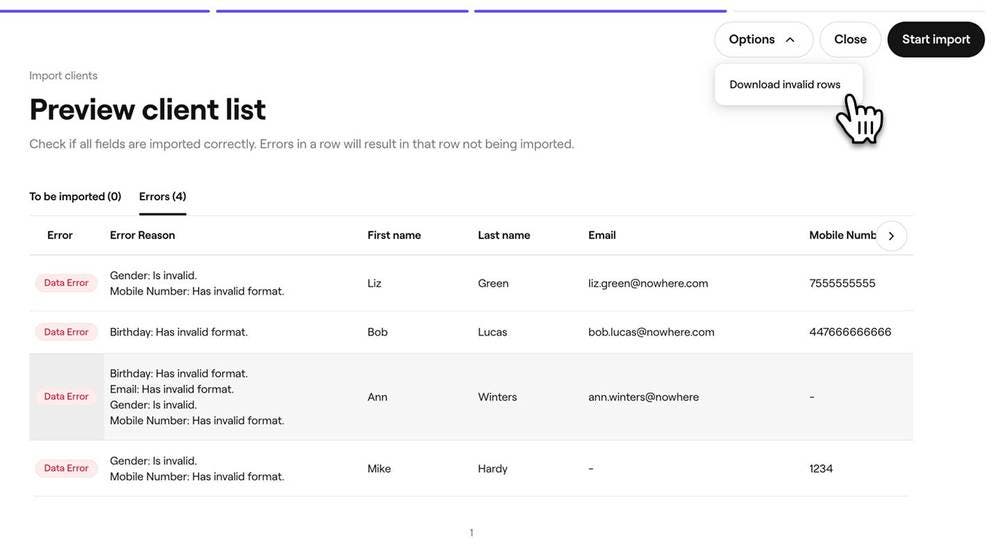
Khi bạn đến bước Xem trước danh sách khách hàng, tất cả các lỗi được phát hiện sẽ hiển thị trong tab Lỗi. Số trong ngoặc cho biết có bao nhiêu hàng chứa vấn đề.
Mỗi vấn đề được hiển thị trong cột Lý do xảy ra lỗi của hàng tương ứng. Sử dụng mũi tên ở bên trái bảng để cuộn qua các kết quả và xem tất cả các cột.
Chúng tôi đề xuất bạn tải xuống danh sách các hàng không hợp lệ bằng cách sử dụng tùy chọn Tải xuống các hàng không hợp lệ từ menu Tùy chọn ở trên cùng bên phải màn hình. Sau đó, bạn có thể sửa các hàng đó trong Tệp CSV của mình và tải lại lên dưới dạng tập hợp con.
Xử lý mục nhập trùng lặp
Fresha tự động kiểm tra các mục nhập trùng lặp dựa trên địa chỉ email và số điện thoại. Nếu hai khách hàng có cùng email hoặc số điện thoại, họ sẽ được gắn cờ là trùng lặp. Tên không được sử dụng để phát hiện các mục trùng lặp, vì nhiều khách hàng có thể có cùng tên.
Xem ví dụ về các mục trùng lặp bên dưới:
| Tên | Địa chỉ email | Số điện thoại di động |
|---|---|---|
| John Smith | johnsmith@example.com | +44 113 496 0000 |
| John Smith | johnsmith@example.com | Không áp dụng |
| Tên | Địa chỉ email | Số điện thoại di động |
|---|---|---|
| John Smith | johnsmith@example.com | Không áp dụng |
| John Smith | johnsmith@example.com | Không áp dụng |
| Tên | Địa chỉ email | Số điện thoại di động |
|---|---|---|
| John Smith | johnsmith@example.com | +44 113 496 0000 |
| Jonny Smith | Không áp dụng | +44 113 496 0000 |
Hãy xem ví dụ về dữ liệu không trùng lặp bên dưới:
| Tên | Địa chỉ email | Số điện thoại di động |
|---|---|---|
| John Smith | Không áp dụng | +44 113 496 0000 |
| John Smith | johnsmith@example.com | Không áp dụng |
Câu hỏi thường gặp
Fresha sẽ đánh dấu bất kỳ lỗi nào được tìm thấy trong tệp của bạn để giúp bạn nhanh chóng sửa lỗi. Bạn có thể tải xuống phiên bản có lỗi bằng cách nhấp vào nút Tùy chọn trong bước Xem trước danh sách khách hàng, thực hiện các thay đổi và tải lên lại.
Việc nhập thông tin liên hệ của khách hàng hiện tại trước khi hoạt động trên Marketplace đảm bảo họ được công nhận là khách hàng cũ. Điều này giúp bạn tránh bị tính Phí khách hàng mới trên Marketplace khi họ đặt trực tuyến thông qua Fresha.
Bạn có thể thoát khỏi quy trình để xem lại định dạng tệp của mình và thử lại. Sử dụng màn hình xem trước để kiểm tra xem các cột có khớp chính xác hay không. Nếu vẫn không thể tải lên một số mục nhập, bạn có thể thêm thủ công những khách hàng đó sau đó.
Nếu bạn đã tải lên một danh sách khách hàng không chính xác, bạn có thể xóa hàng loạt khách hàng để xóa những khách hàng đó khỏi workspace của bạn. Sau khi xóa, bạn có thể tải lại tệp chính xác.