ДімБаза знаньАкадемія Фреша
Приймання платежів за допомогою карткового термінала
Назад
  1. База знань•
  2. Платежі•
  3. Приймання платежів за допомогою карткового термінала

Приймання платежів за допомогою карткового термінала

Дізнайтеся, як швидко та безпечно приймати особисті платежі за допомогою карткового термінала.

У цій статті

  • Як працює картковий термінал
  • Отримання оплати під час оформлення замовлення за допомогою карткового термінала

Як працює картковий термінал

Карткові термінали Fresha дозволяють приймати особисті платежі безпосередньо під час оформлення замовлення. Термінал автоматично підключається до вашого робочого простору і відображає загальну суму, яку потрібно сплатити під час оформлення замовлення. Щоб здійснити оплату, клієнти можуть прикласти або вставити свою картку чи скористатися цифровим гаманцем, як-от Apple Pay або Google Pay. 

Після схвалення транзакції платіж миттєво синхронізується з вашим акаунтом, забезпечуючи точність усіх записів у режимі реального часу.

Отримання оплати під час оформлення замовлення за допомогою карткового термінала

  1. Щоб створити нову покупку, ви можете створити нову покупку або вибрати Оформлення замовлення в записі та внести будь-які зміни в кошик. 
  2. На правій панелі вікна кошика натисніть кнопку Перейти до оплати внизу.
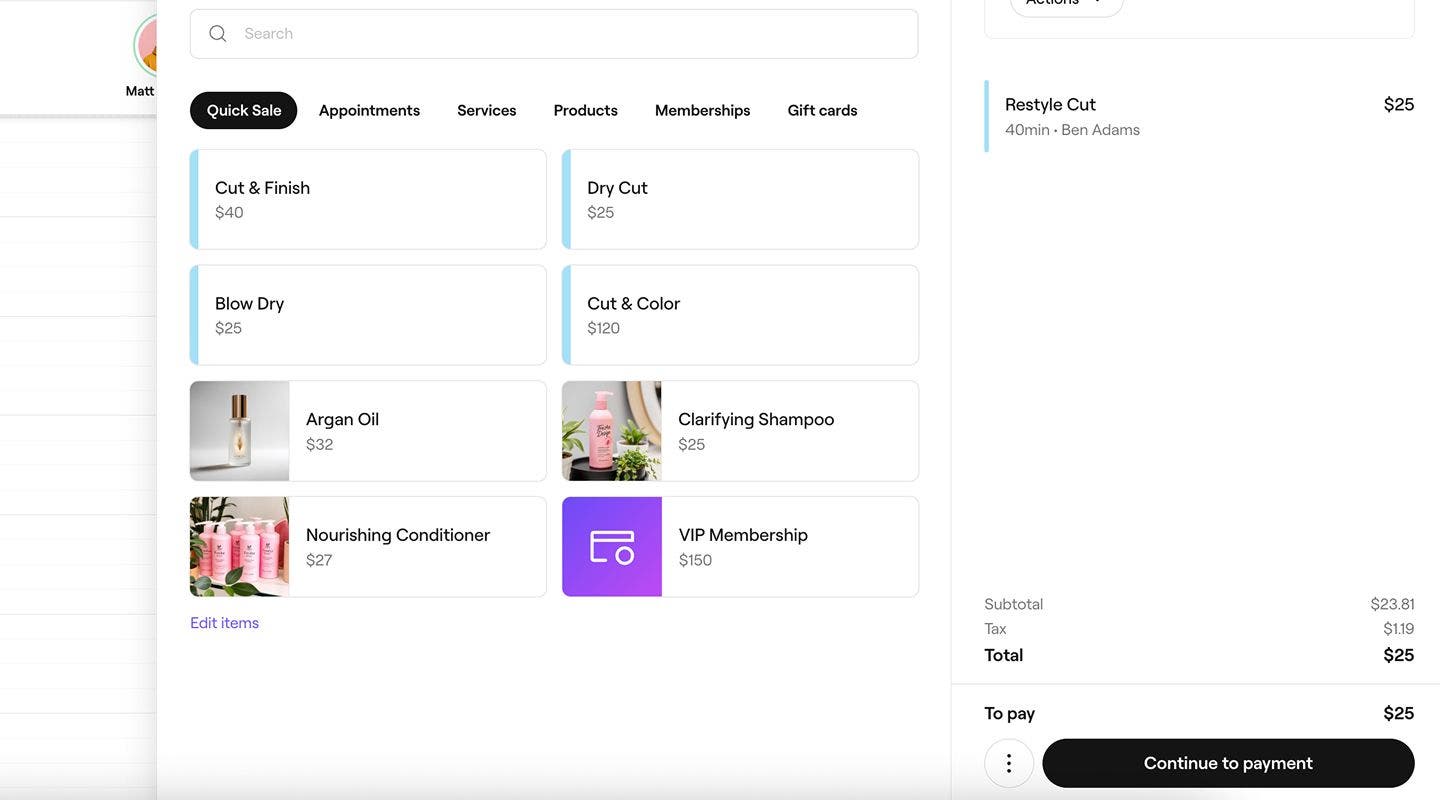
    collect_a_payment_using_a_terminal_web_2.jpg
  3. На лівій панелі в розділі Способи оплати виберіть POS-термінал.
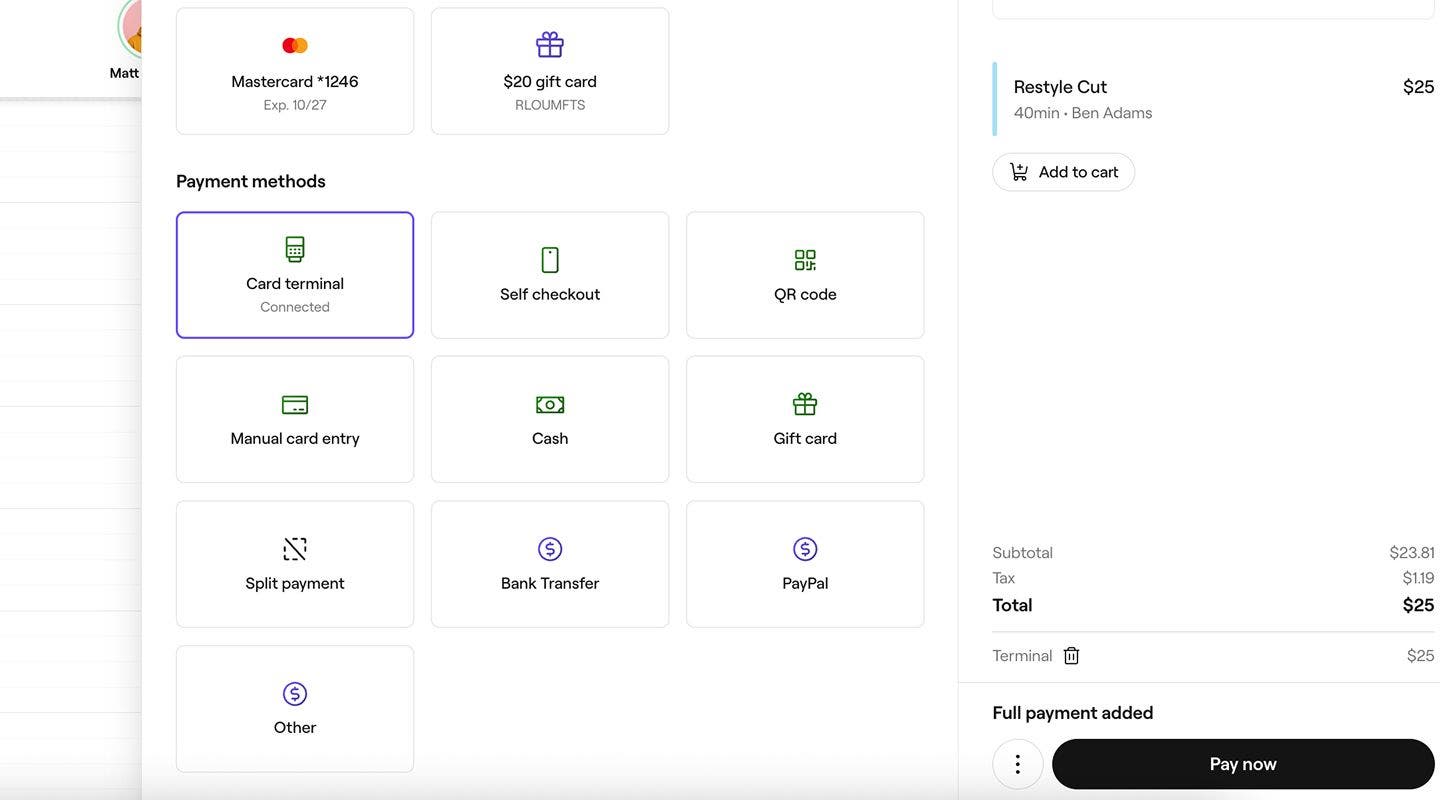
    collect_a_payment_using_a_terminal_web_3.jpg
  4. Виберіть Оплатити внизу, після чого сума платежу з'явиться на картковому терміналі. Попросіть клієнта вставити картку, прикласти її або скористатися цифровим гаманцем, щоб здійснити оплату.
  5. Після успішного отримання оплати ваша сторінка оновиться з відображенням інформації про здійснену покупку.
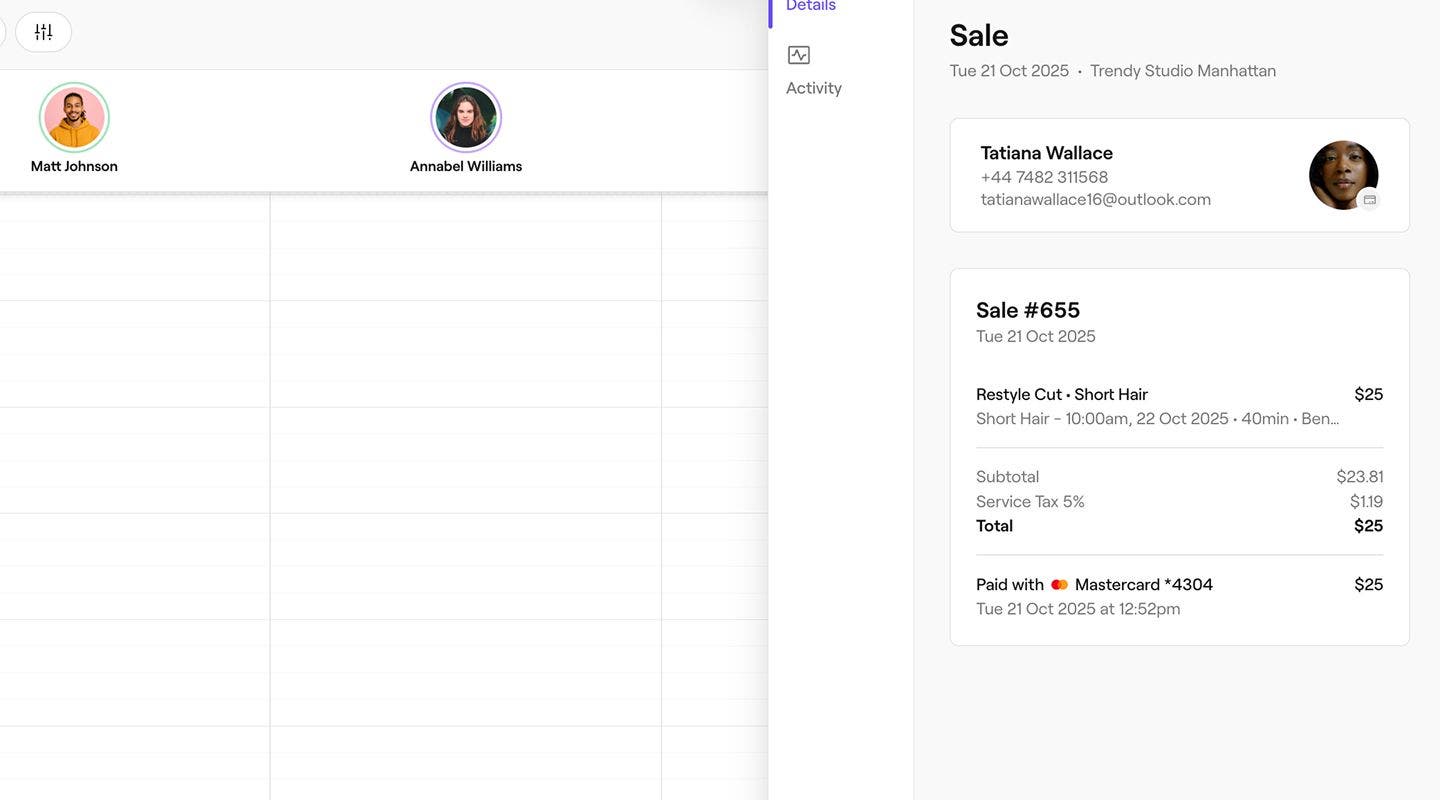
    collect_a_payment_using_a_terminal_web_5.jpg
  1. Щоб створити нову покупку, ви можете створити нову покупку або вибрати Оформлення замовлення в записі та внести будь-які зміни в кошик. 
  2. У вікні кошика натисніть кнопку Перейти до оплати внизу.
    collect_a_payment_using_a_terminal_mob_2.jpg
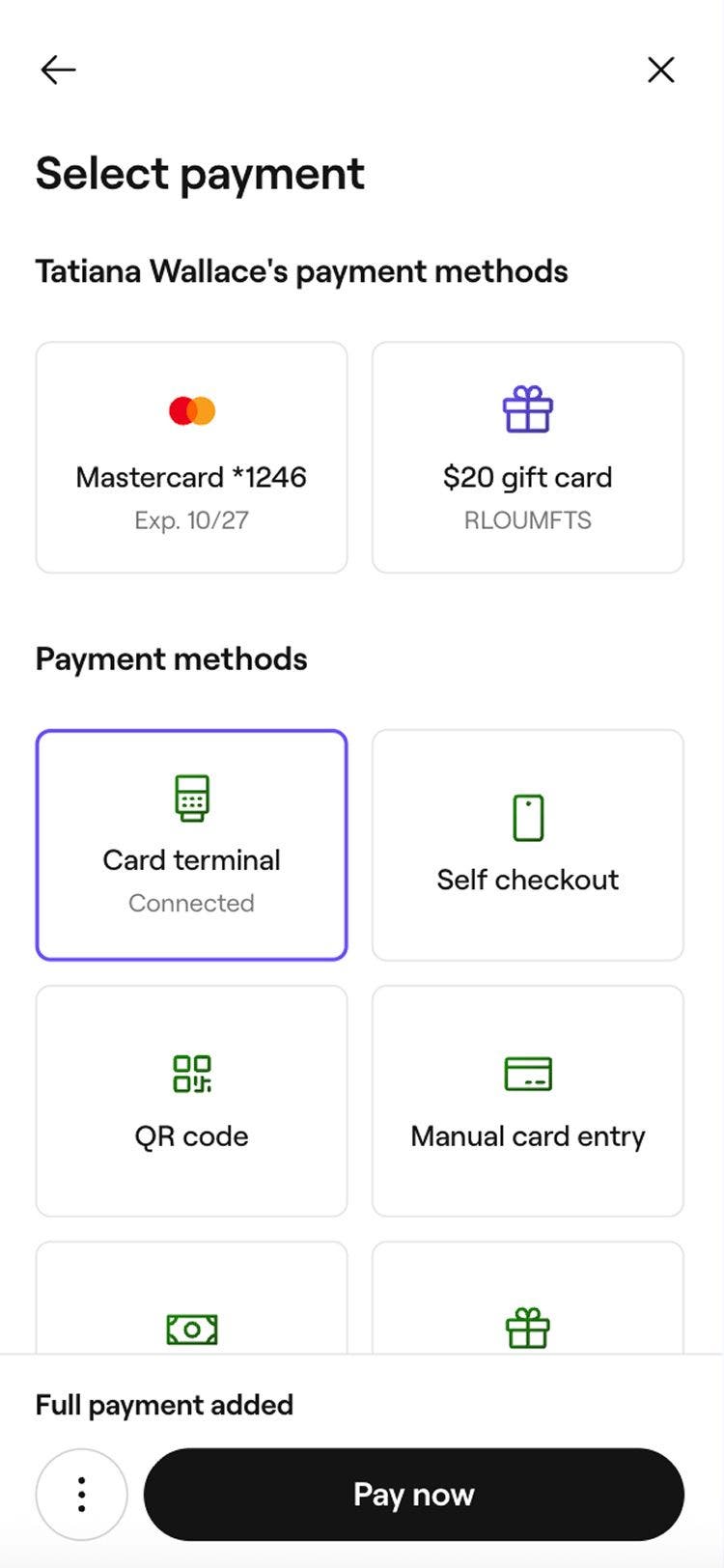
  3. У розділі Способи оплати виберіть POS-термінал.
    collect_a_payment_using_a_terminal_mob_3.jpg
  4. Виберіть Оплатити внизу, після чого сума платежу з'явиться на картковому терміналі. Попросіть клієнта вставити картку, прикласти її або скористатися цифровим гаманцем, щоб здійснити оплату.
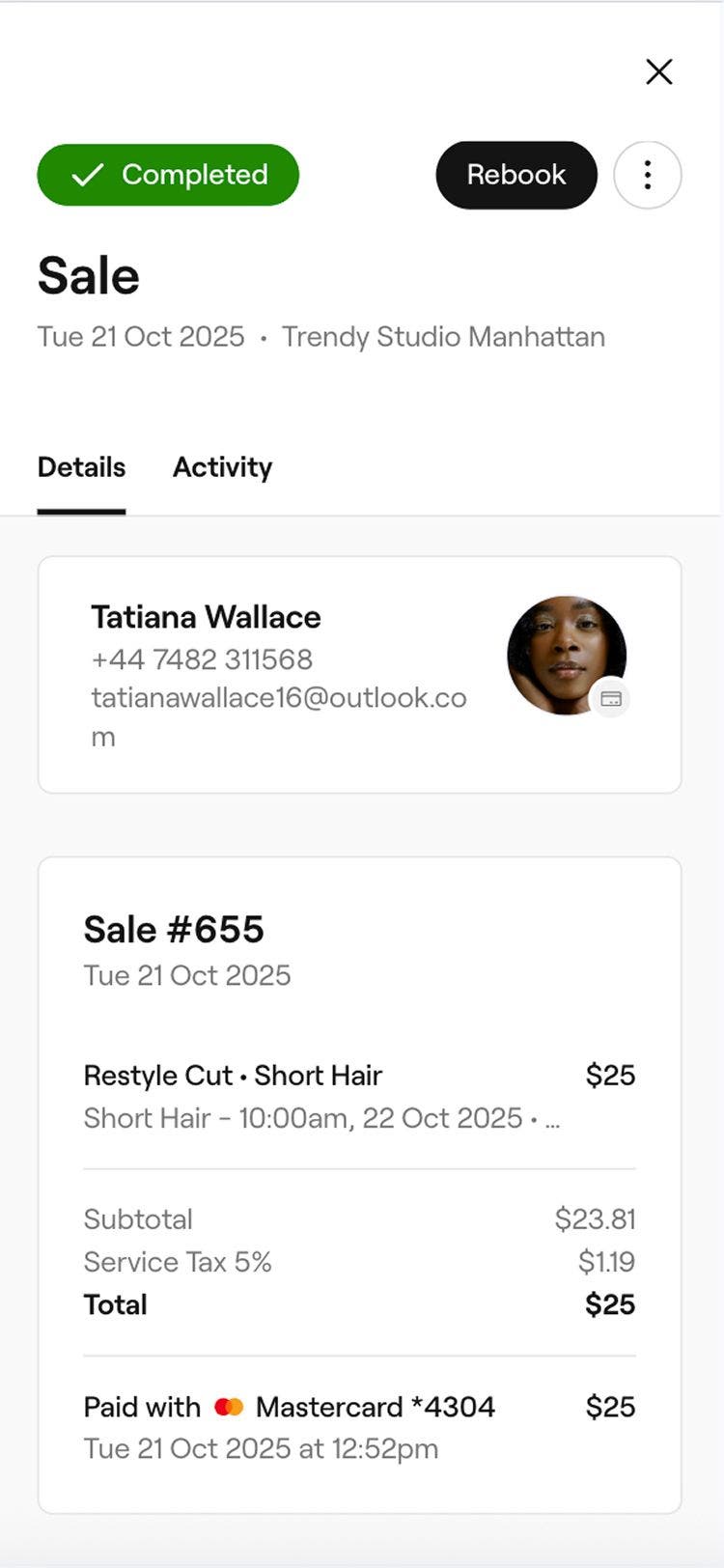
  5. Після успішного отримання оплати ваша сторінка оновиться з відображенням інформації про здійснену покупку.
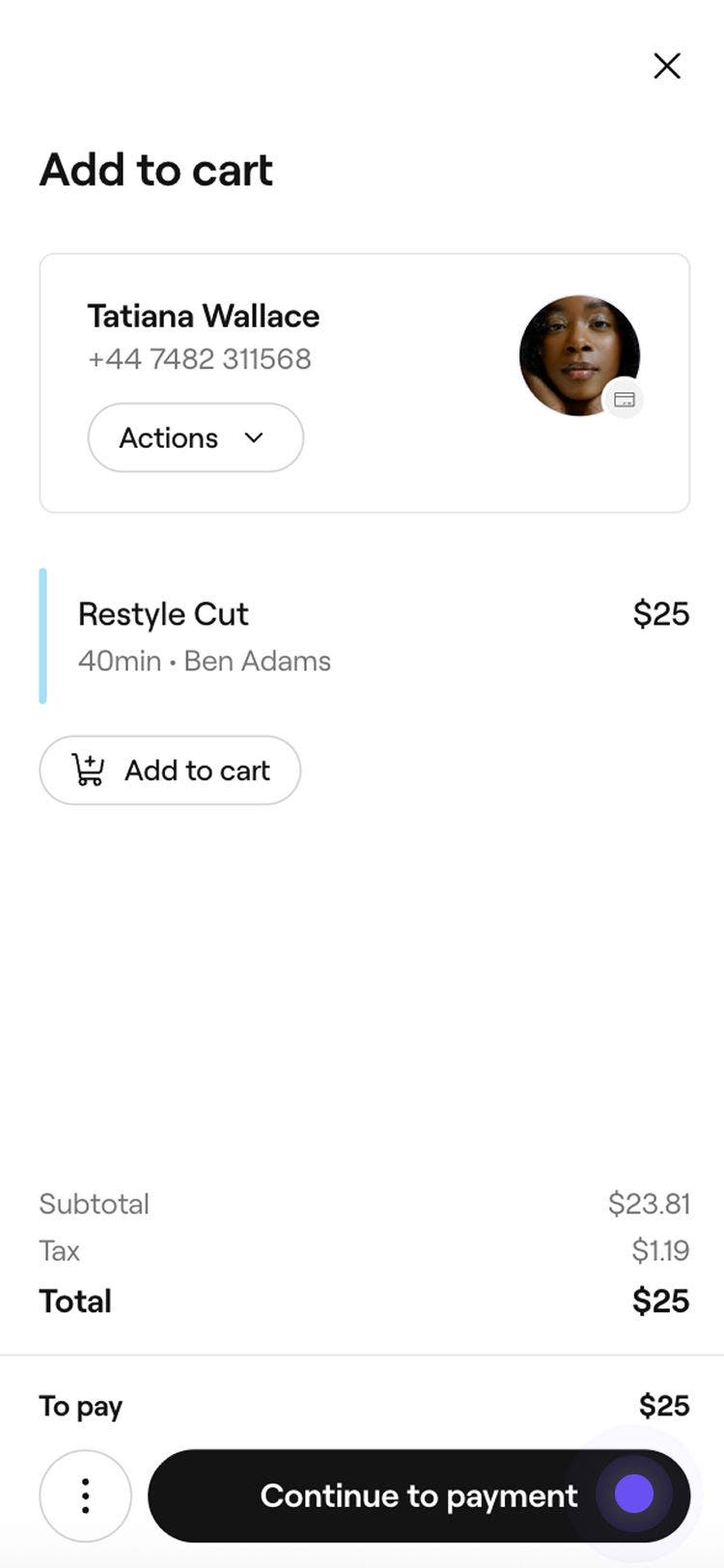
    collect_a_payment_using_a_terminal_mob_5.jpg

Якщо ваш картковий термінал підтримує друк чеків, для завершеної покупки чек буде сформовано автоматично.

Для зручності під час оформлення оплати за записи на той самий день на кнопці Оплатити зараз відображатиметься опція «Термінал».

Поширені запитання

    • Карткові термінали Fresha призначені для здійснення очних платежів, коли клієнти вставляють свою картку, торкаються її для безконтактної оплати або використовують цифровий гаманець, щоб безпечно завершити транзакцію. Однак дані картки клієнта можна ввести вручну за допомогою функції ручного введення даних картки.

      Комісія за обробку особистих платежів стягується з кожного платежу, здійсненого за допомогою карткового термінала в точці продажу. Ви можете переглянути всі комісії за обробку платежів на нашій сторінці цін.

      Платежі, отримані через ваш картковий термінал, можна переглянути у звітах Платіжні транзакції, Зведення платежів та Зведення фінансових показників, а також у вашому Гаманці.

      Клієнти можуть залишати чайові під час оплати через картковий термінал, якщо у ваших налаштуваннях увімкнено функцію чайових. Ви можете змінити або оновити це в налаштуваннях чайових у будь-який час.

      Сервісні збори можна додати до запису безпосередньо з вашого робочого простору перед оформленням замовлення. Після додавання збір автоматично включається в загальну вартість під час обробки платежу за допомогою карткового термінала Fresha.

      Якщо під час оформлення замовлення платіж не пройде або платіж через термінал буде скасовано, продаж автоматично зберігатиметься як чернетка. Це дозволяє знову відкрити чернетку й вибрати інший спосіб оплати.


Карткові термінали


Пов 'язані статті

Курси академії Fresha
Попередній перегляд відео курсу

Налаштування та перегляд платежів

8 уроків•14 хв

Переглянути всі курси

Чи був цей посібник корисним?

Карткові термінали

Приймання платежів вручну за допомогою карткового термінала

Вводьте суми вручну, щоб обробляти одноразові платежі на вашому терміналі Fresha S1.

Повторний друк квитанцій із карткового термінала

Повторно друкуйте квитанції з вашого карткового термінала Fresha для клієнтів і для обліку.

Замовлення карткового термінала у Fresha

Удоскональте свій бізнес за допомогою карткового термінала для швидкої та безпечної оплати в закладі.

Активуйте картковий термінал Fresha і почніть ним користуватися

Запустіть картковий термінал, щоб оптимізувати обробку платежів.

Оновлення програмного забезпечення карткового термінала

Забезпечте безперебійну роботу карткового термінала, регулярно оновлюючи його програмне забезпечення.

Увімкнення Wi-Fi на картковому терміналі

Забезпечте надійну обробку платежів у закладі, під'єднавши картковий термінал Fresha до мережі Wi-Fi.

Приймання платежів за допомогою карткового термінала

Легко обробляйте платежі в закладі за допомогою карткового термінала Fresha.

Карткові термінали V400m

Керуйте своїм застарілим картковим терміналом V400m.

Огляд карткових терміналів

Приймайте особисті платежі швидко та безпечно за допомогою терміналів для обслуговування карток Fresha, повністю під'єднаних до вашого акаунта.

Усунення несправностей карткового термінала

Виконайте прості перевірки, щоб усунути проблеми з під'єднанням карткового термінала, живленням, друком чеків та оплатою.

Пов 'язані статті

Замовлення карткового термінала у Fresha

Удоскональте свій бізнес за допомогою карткового термінала для швидкої та безпечної оплати в закладі.

Увімкнення Wi-Fi на картковому терміналі

Забезпечте надійну обробку платежів у закладі, під'єднавши картковий термінал Fresha до мережі Wi-Fi.

Курси академії Fresha
Попередній перегляд відео курсу

Налаштування та перегляд платежів

8 уроків•14 хв

Переглянути всі курси
Fresha
Завантажити застосунок

Про Fresha

Вакансії

Допомога та підтримка

Блог

Карта сайту

Для бізнесу

Партнерам

Тарифи

Функції

Планування

Точка продажу

Платежі

Капітал

Маркетплейс

Підтримка

Статус

Юридична інформація

Політики конфіденційності

Умовами надання послуг

Умови використання

Знайдіть нас у соцмережах

Facebook
Linkedin
Instagram

© 2026 Fresha.com SV Ltd