Приймання платежів вручну за допомогою карткового термінала
Дізнайтеся, як обробляти платежі безпосередньо на вашому картковому терміналі за допомогою функції ручного стягнення коштів.
У цій статті
Як працюють платежі вручну за допомогою карткового термінала
Функція ручного стягнення дозволяє вводити загальну суму безпосередньо на картковому терміналі, не реєструючи продаж у вашому робочому просторі. Після ввімкнення функції ручного стягнення всі платежі обробляються безпосередньо на картковому терміналі, а не через екран оформлення замовлення.
Усі транзакції зі стягнення коштів вручну, зокрема чайові, відображаються як Карткові платежі у вашому гаманці та звітах про продажі. Вони відображаються як записи без попереднього бронювання з іншою послугою, без прив’язки до будь-якої конкретної послуги.
Ми не рекомендуємо використовувати функцію ручного стягнення коштів на картковому терміналі, якщо ви бажаєте отримувати звіти про продажі через термінал у Fresha.
Увімкнення функції ручного стягнення коштів на картковому терміналі
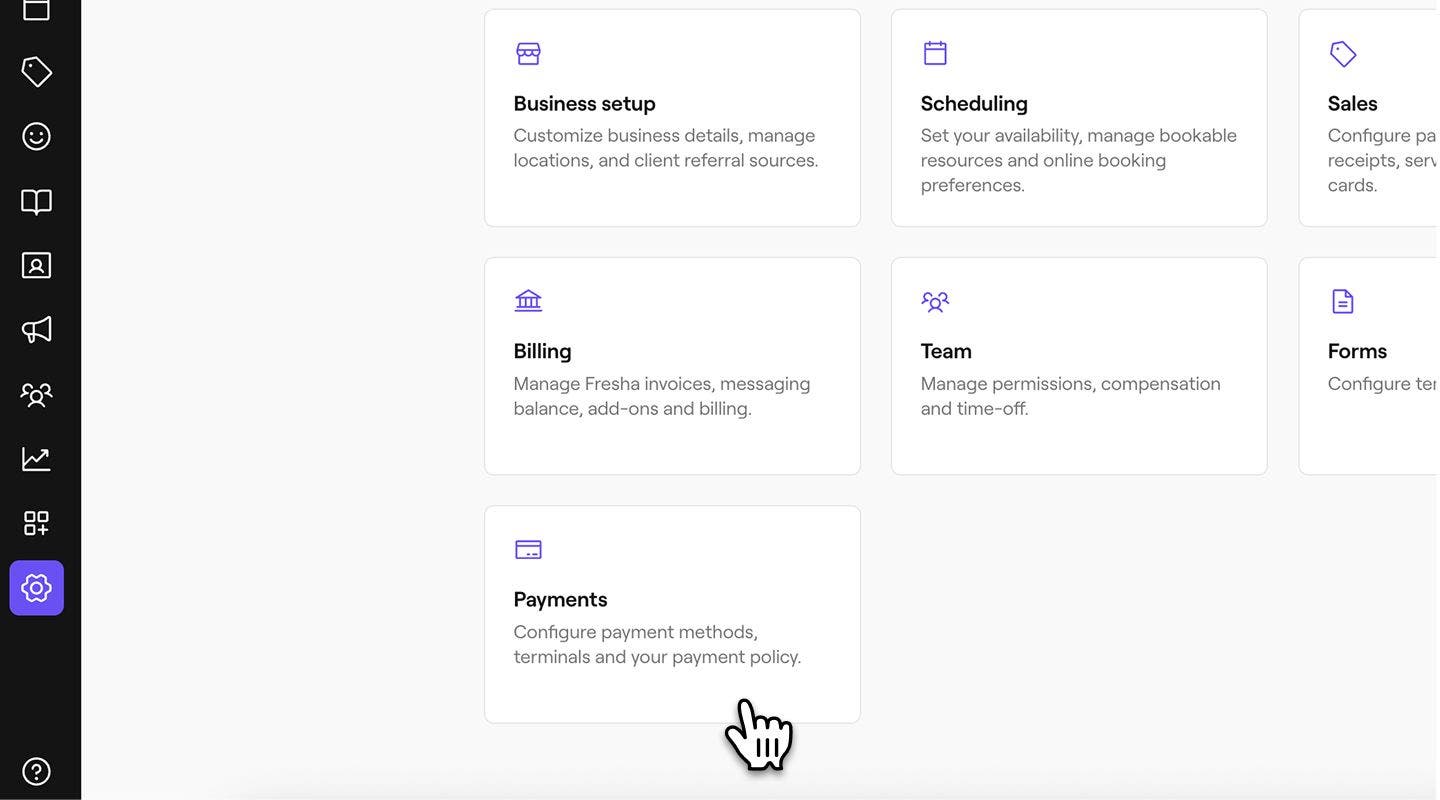
- У головному меню ліворуч на екрані перейдіть до розділу Налаштування.
- Натисніть категорію Платежі, щоб керувати картковими терміналами.
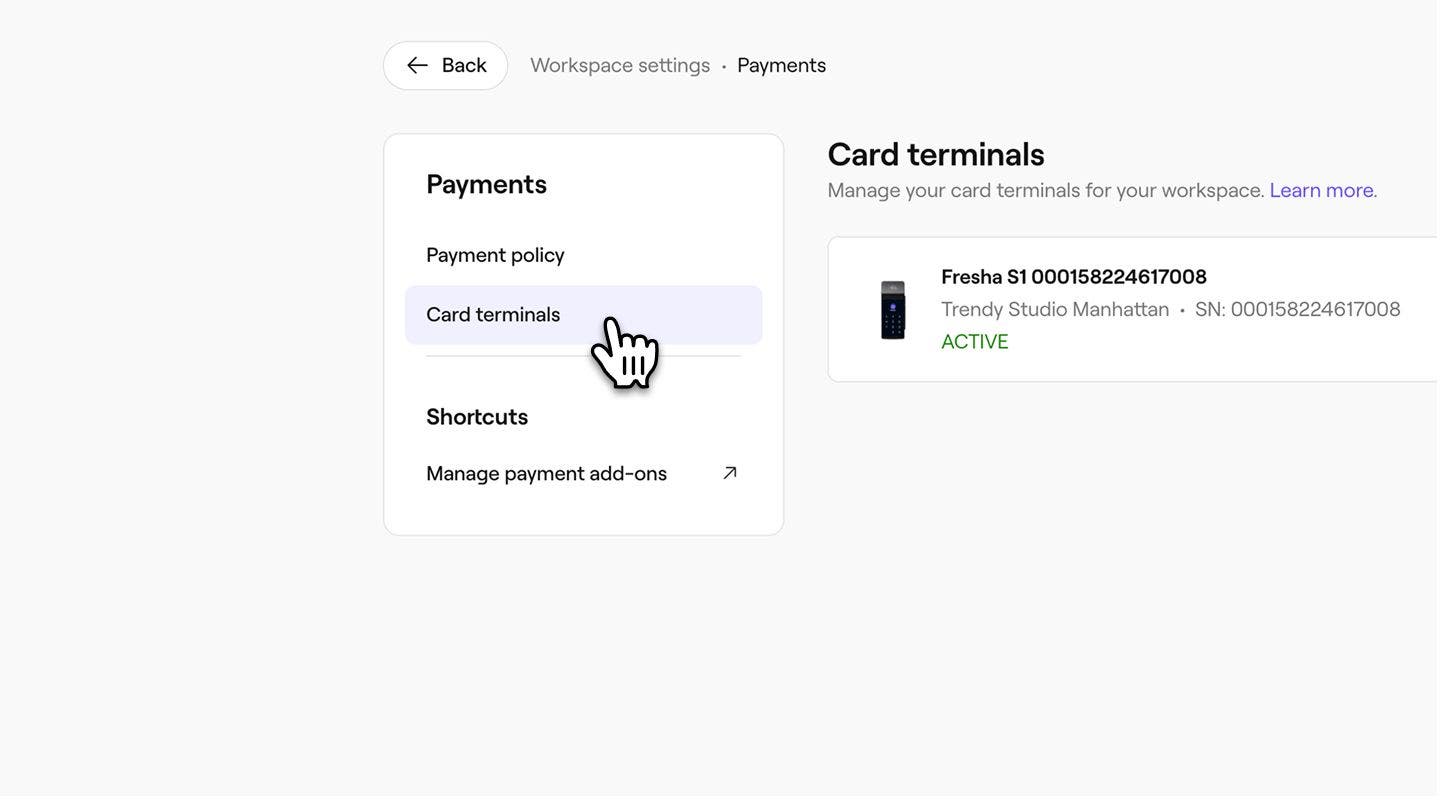
- У меню ліворуч виберіть Карткові термінали, щоб переглянути свої пристрої.
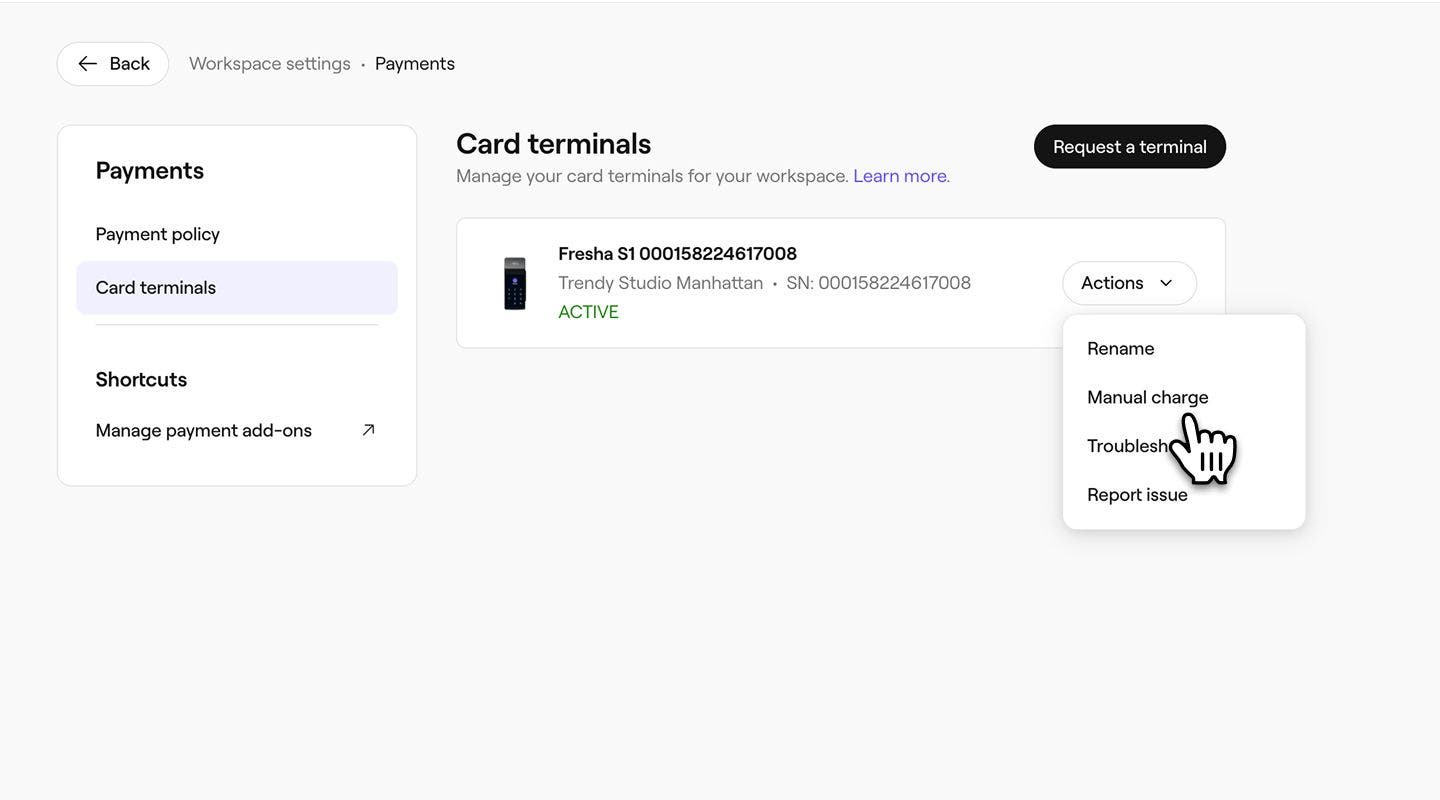
- Поруч із картковим терміналом виберіть Дії, а потім Стягнення коштів вручну.
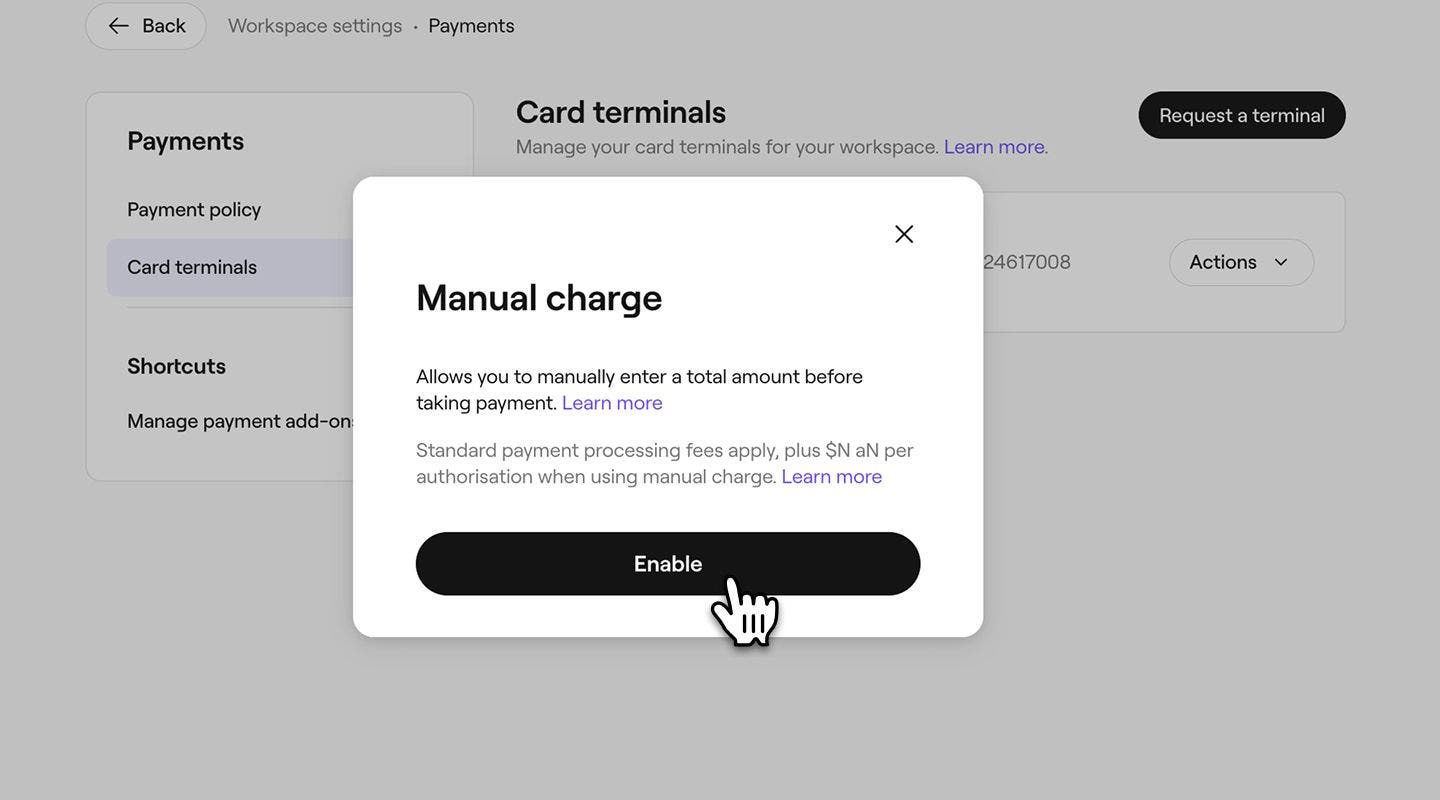
- У спливному вікні перегляньте комісії за обробку платежів, а потім натисніть кнопку Увімкнути, щоб активувати стягнення коштів вручну.

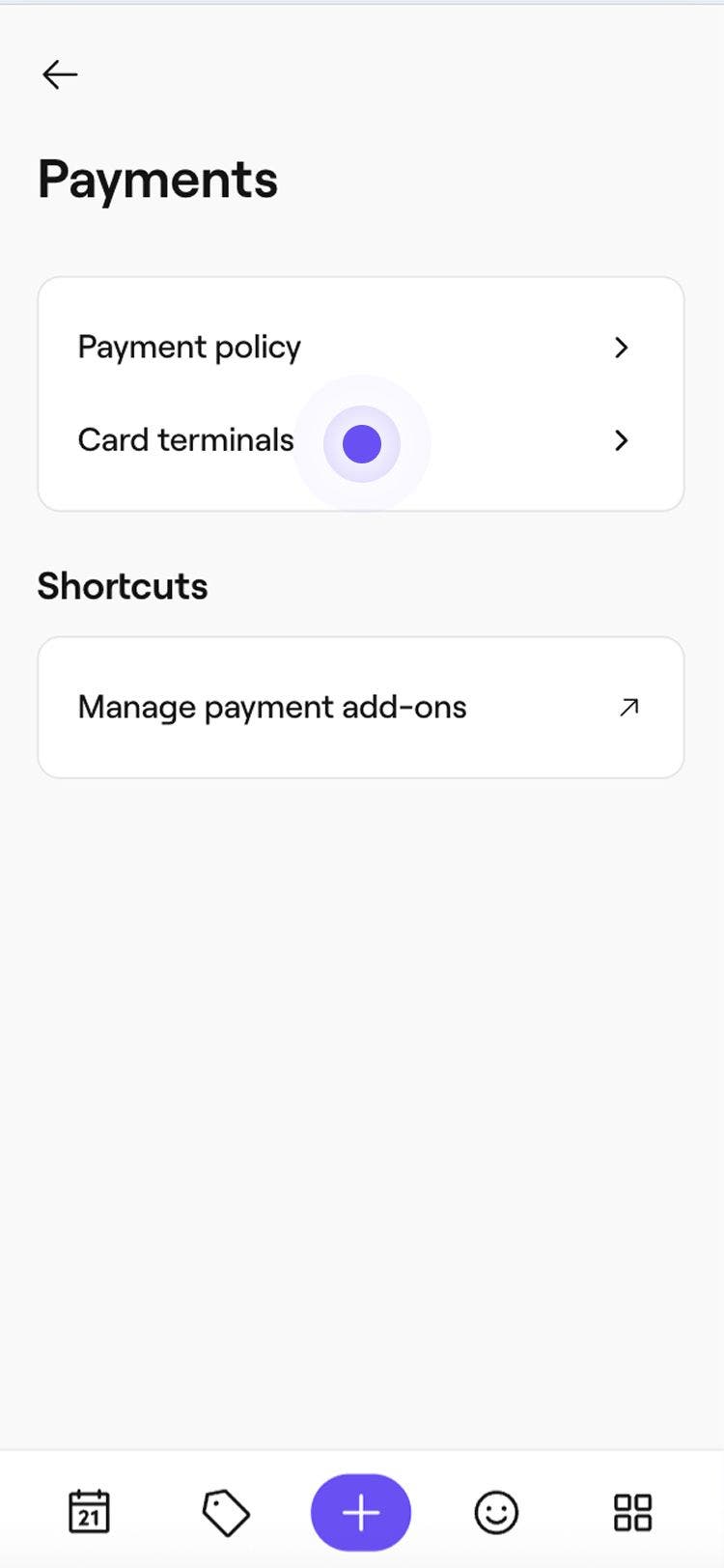
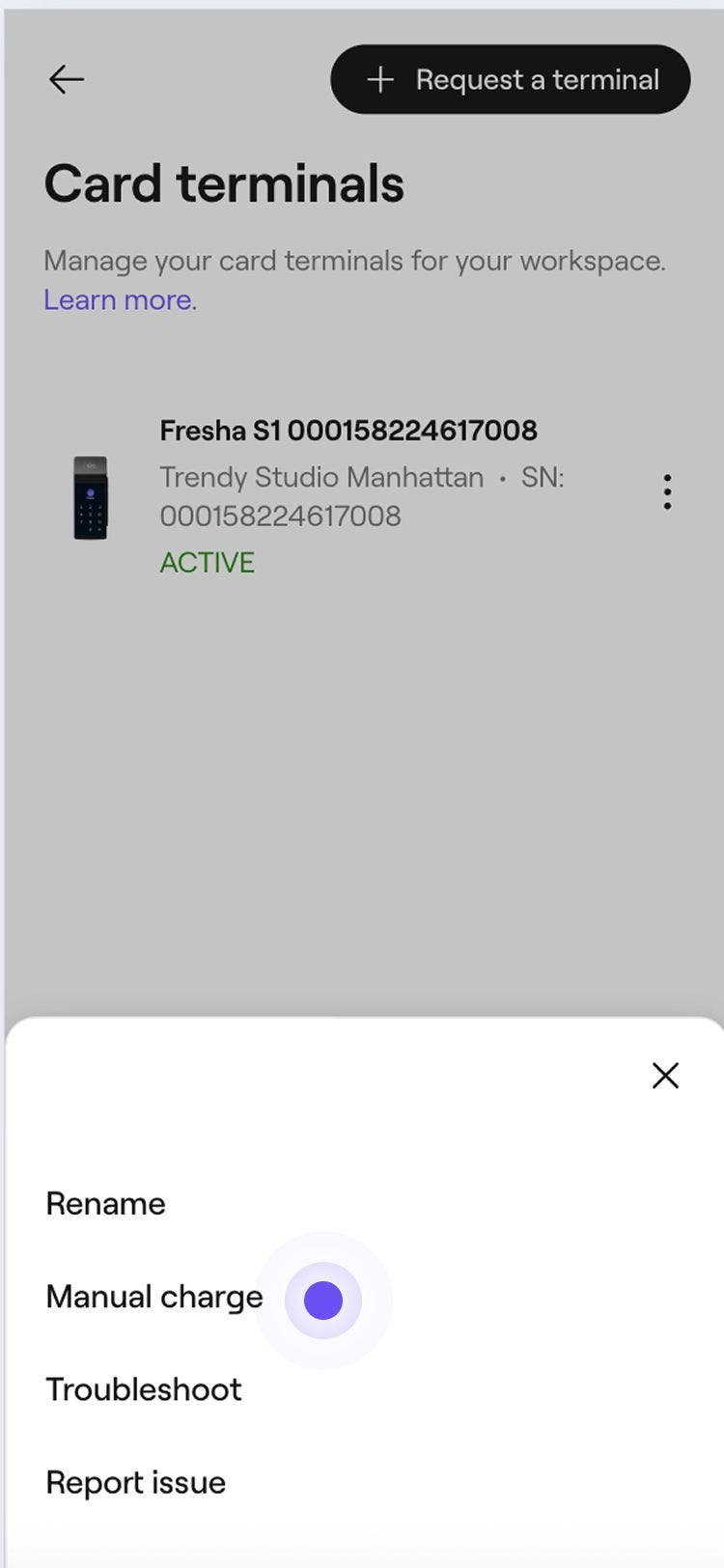

Після ввімкнення та оновлення карткового термінала ви зможете вводити суми безпосередньо на картковому терміналі. Щоб вимкнути стягнення оплати в ручному режимі, виконайте ті самі кроки. Поруч із картковим терміналом виберіть Дії, а потім Вимкнути стягнення коштів вручну.
Отримання платежів за допомогою функції ручного стягнення коштів на картковому терміналі
- На головному екрані карткового термінала виберіть значок Оплата внизу ліворуч.
- Введіть суму, яку потрібно списати з клієнта, а потім натисніть кнопку Підтвердити (значок галочки).
- Якщо ввімкнено чайові, ваш клієнт може додати чайові або пропустити цей крок, вибравши пункт Немає чайових.
- На картковому терміналі ваш клієнт може додати чайові або пропустити цей крок, вибравши Немає чайових.
- Попросіть клієнта вставити картку, прикласти її або скористатися цифровим гаманцем на картковому терміналі, щоб завершити оплату.
Після обробки платежу оформлення замовлення автоматично завершиться на вашому екрані. Якщо ваш картковий термінал підтримує друк квитанцій, він автоматично надрукує квитанцію. Продаж відображається у вашому робочому просторі як послуга Різне, а клієнт реєструється як відвідувач без попереднього запису.
Поширені запитання
Під час стягнення оплати за допомогою функції ручного стягнення на картковому терміналі Fresha застосовується комісія за опрацювання платежу, здійсненого особисто, а також додаткова комісія за авторизацію. Ви можете переглянути всі комісії за обробку платежів на нашій сторінці цін.
Для стягнень вручну встановлено максимальний ліміт, який залежить від вашого місцезнаходження та місцевої валюти. Ці обмеження встановлено з міркувань безпеки та дотримання нормативних вимог.
Платежі, стягнуті вручну, не пов’язані з конкретним клієнтом або послугою. Продаж відображається як послуга Різне, а клієнт реєструється як відвідувач без попереднього запису.
Чайові, отримані за допомогою платежів із ручним введенням даних, автоматично призначаються власнику закладу. Якщо вам потрібно розподілити ці чайові на користь учасника команди, ви можете скоригувати його виплату перед завершенням циклу нарахування зарплати.
Щоб повернути кошти за платіж, проведений вручну на картковому терміналі, перейдіть у розділ Продажі та виберіть Платежі. Відкрийте продаж, натисніть Дії (три крапки) у верхньому правому куті та виберіть Повернути кошти за продаж, щоб завершити процес.