Як клієнти надсилають вам повідомлення
Дізнайтеся, як клієнти можуть зв'язуватися з вашим закладом, відповідати на повідомлення та підтримувати зв'язок за допомогою функції Client Connect.
У цій статті
Про Client Connect
Client Connect – це одна з потужних функцій, що входять до складу Fresha Connect, яка забезпечує двосторонній обмін повідомленнями між вами та вашими клієнтами безпосередньо у Fresha. Клієнти, які записалися до вас, можуть розпочати розмову, щоб легко ставити запитання або обговорювати свій запис, не шукаючи ваших контактних даних.
Коли клієнт надсилає повідомлення, воно з'являється у вашій Вхідній папці повідомлень від клієнтів разом з інформацією про його профіль і останніми діями щодо записів, що дає вам повну картину для ефективного керування розмовами.

Як клієнти розпочинають чат
Лише клієнти, які забронювали у вас візит, бачать опцію обміну повідомленнями у своєму акаунті Fresha. У розділі з деталями запису вони можуть відкрити розмову й надіслати повідомлення безпосередньо вашій команді – усе це у Fresha.
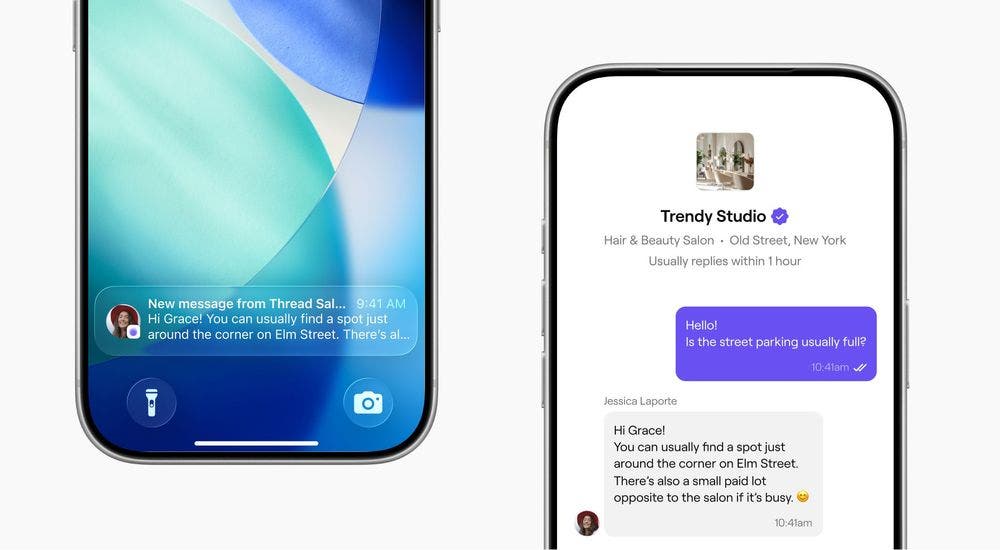
Як клієнти отримують повідомлення та відповідають на них
Коли ви надсилаєте повідомлення або відповідь, клієнти миттєво отримують сповіщення в застосунку Fresha та електронною поштою з посиланням для перегляду та продовження розмови на платформі Fresha.
У чаті клієнти можуть надсилати повідомлення, додавати зображення та реагувати на повідомлення за допомогою емодзі.
Усі розмови залишаються доступними на платформі Fresha, тому і ви, і ваші клієнти можете легко переглядати попередні повідомлення, коли це потрібно.
Щоб клієнти не пропустили повідомлення, оновіть профілі клієнтів, вказавши правильний номер телефону та адресу електронної пошти.
Поширені запитання
- Доступ до чатів із клієнтами: дозволяє учасникам команди переглядати всі розмови з клієнтами, зокрема історію повідомлень і вкладення.
- Відповідати в чатах із клієнтами: дозволяє учасникам команди надсилати відповіді та розпочинати нові розмови з клієнтами.
Так, ви маєте повний контроль над тим, хто може мати доступ до обміну повідомленнями з клієнтами у вашому робочому просторі.
Існують два нові налаштування дозволів:
Для учасників команди, які вже мають доступ до розділу «Клієнти» (дозвіл найвищого рівня), ці нові дозволи буде ввімкнено автоматично. Ви можете налаштувати їх у розділі «Налаштування дозволів».
Ви отримуєте сповіщення, коли надходить нове повідомлення від клієнта. Щоб ніколи не пропустити повідомлення, переконайтеся, що у вас увімкнено налаштування сповіщень.
Ви можете будь-коли отримати доступ до своєї папки «Вхідні», вибравши значок чату на панелі інструментів у верхній частині екрана. Усі розмови з клієнтами зберігаються у вхідних повідомленнях від клієнтів у розділі Fresha Connect, що полегшує керування ними.
Лише клієнти, які здійснили запис, можуть розпочати з вами розмову. Це гарантує, що ви отримуватимете повідомлення лише від реальних клієнтів.
Ви можете будь-коли розпочати розмову з будь-ким зі списку клієнтів. Клієнти, які отримують від вас повідомлення, мають можливість відповідати.
Принцип роботи ваших** Автоматичних сповіщень та Масових маркетингових кампаній **не змінився. Функція Client Connect – це новий спеціальний простір для двостороннього спілкування між вами та вашими клієнтами.
Так, ви можете заборонити певним клієнтам надсилати вам повідомлення, заблокувавши їх у профілі клієнта.
Якщо ви не бажаєте використовувати обмін повідомленнями з клієнтами, ви можете будь-коли вимкнути цю функцію в розділі Клієнти в налаштуваннях робочого простору. Ви можете легко знову ввімкнути цю функцію в будь-який час.
Ваша повна історія чатів із клієнтами зберігається у Fresha необмежений час, тому ви завжди можете переглядати минулі розмови.
Коли ви закриваєте розмову в поштовій скриньці, вона переміщується до **списку Закриті. Ваш клієнт усе одно може переглядати повну історію листування в розділі обміну повідомленнями у своєму акаунті Fresha. Якщо клієнт надішле нове повідомлення, розмова автоматично повернеться до **списку ** Відкриті у вашій папці «Вхідні» з усією доступною історією.
Клієнти бачать повну історію листування зі свого боку, зокрема всі зображення, які ви додаєте, і реакції за допомогою емодзі з обох боків. Історія листування завжди доступна для перегляду як вам, так і вашому клієнту.
Клієнти можуть відповідати з веббраузера або просто відповідати в чаті за посиланням, яке міститься в отриманому ними електронному листі зі сповіщенням. У будь-якому разі їхнє повідомлення автоматично додається до розмови в Client Connect.