ДімБаза знаньАкадемія Фреша
Додавання запрошених клієнтів вручну
Назад
  1. База знань•
  2. Клієнти•
  3. Додавання запрошених клієнтів вручну

Додавання запрошених клієнтів вручну

У цьому посібнику ви дізнаєтеся, як вручну додавати рекомендації клієнтів у профілі клієнтів, щоб завжди знати, хто приводить нових клієнтів у ваш заклад.

У цій статті

  • Принцип роботи рекомендацій клієнтів
  • Додавання рекомендацій до профілів клієнтів вручну

Принцип роботи рекомендацій клієнтів

Коли нового клієнта запрошує особа, яка вже є у вашому списку клієнтів, ви можете легко оновити профіль цього клієнта, щоб зазначити, хто його запросив. Це допоможе вам вести точні записи про клієнтів і забезпечити належний облік рекомендацій.

Додавання рекомендацій до профілів клієнтів вручну

  1. У головному меню ліворуч на екрані перейдіть до розділу «Клієнти».
  2. Виберіть Список клієнтів на панелі меню ліворуч. Adjust_client_source_web_1.jpg

  3. Натисніть профіль клієнта, щоб переглянути його дані.
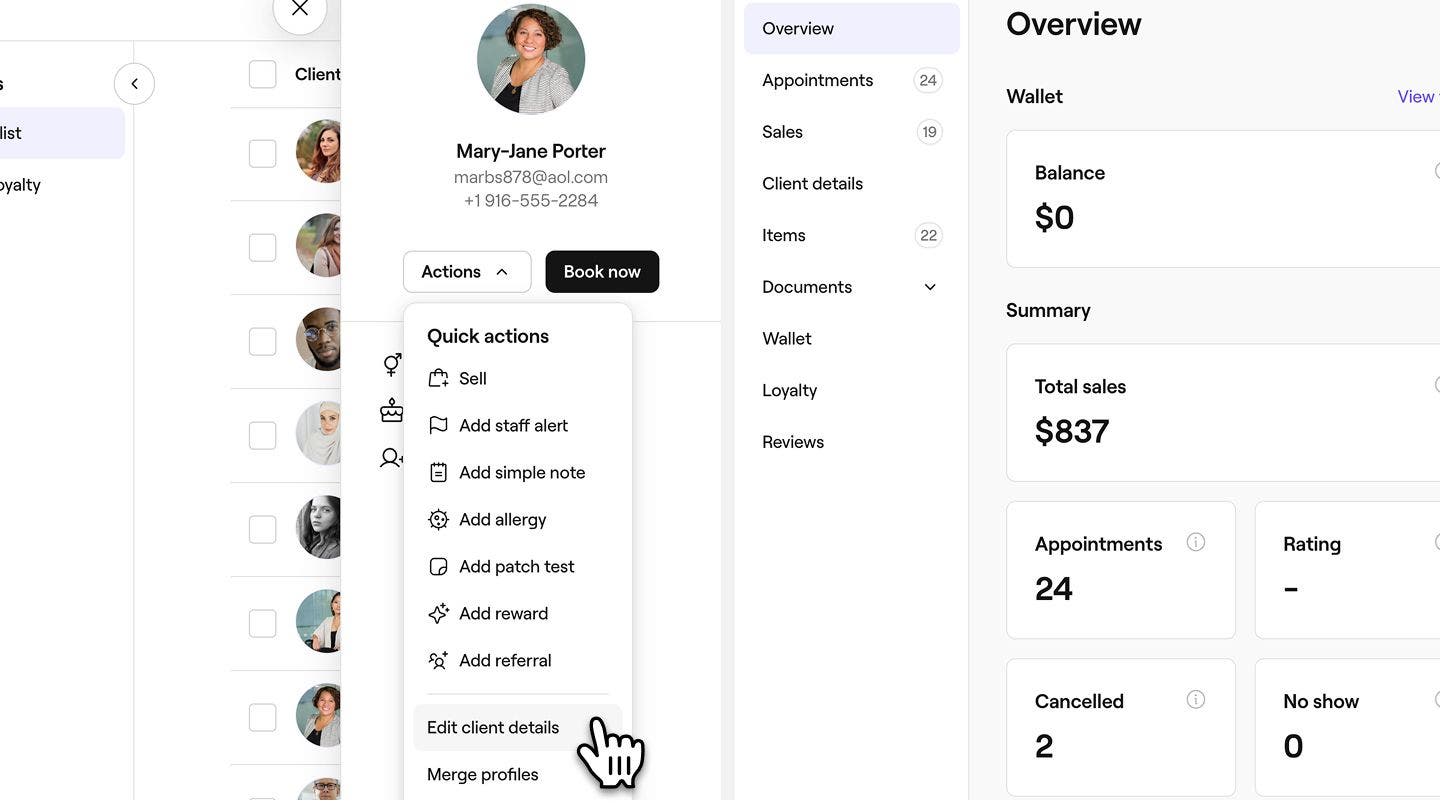
  4. У вікні перегляду даних клієнта натисніть Дії та виберіть Редагувати дані клієнта, щоб оновити інформацію про клієнта. Group 375.jpg
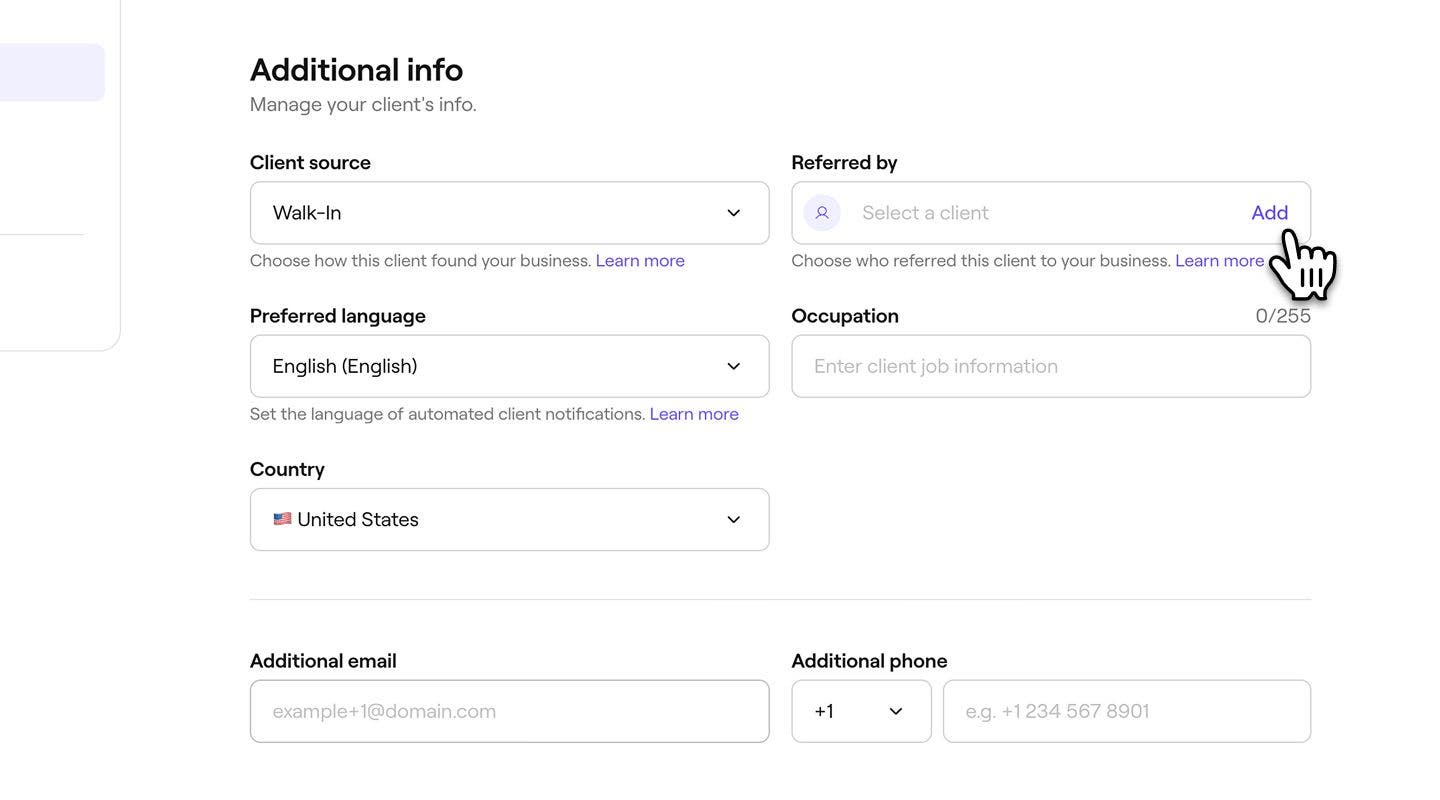
  5. У вікні Редагувати дані клієнта прокрутіть униз до розділу Додаткова інформація, щоб додати дані про рекомендацію. 
  6. У розділі Запрошений ким натисніть Додати, щоб вибрати наявного клієнта, який запросив цього нового клієнта до вашого закладу. Group 376.jpg
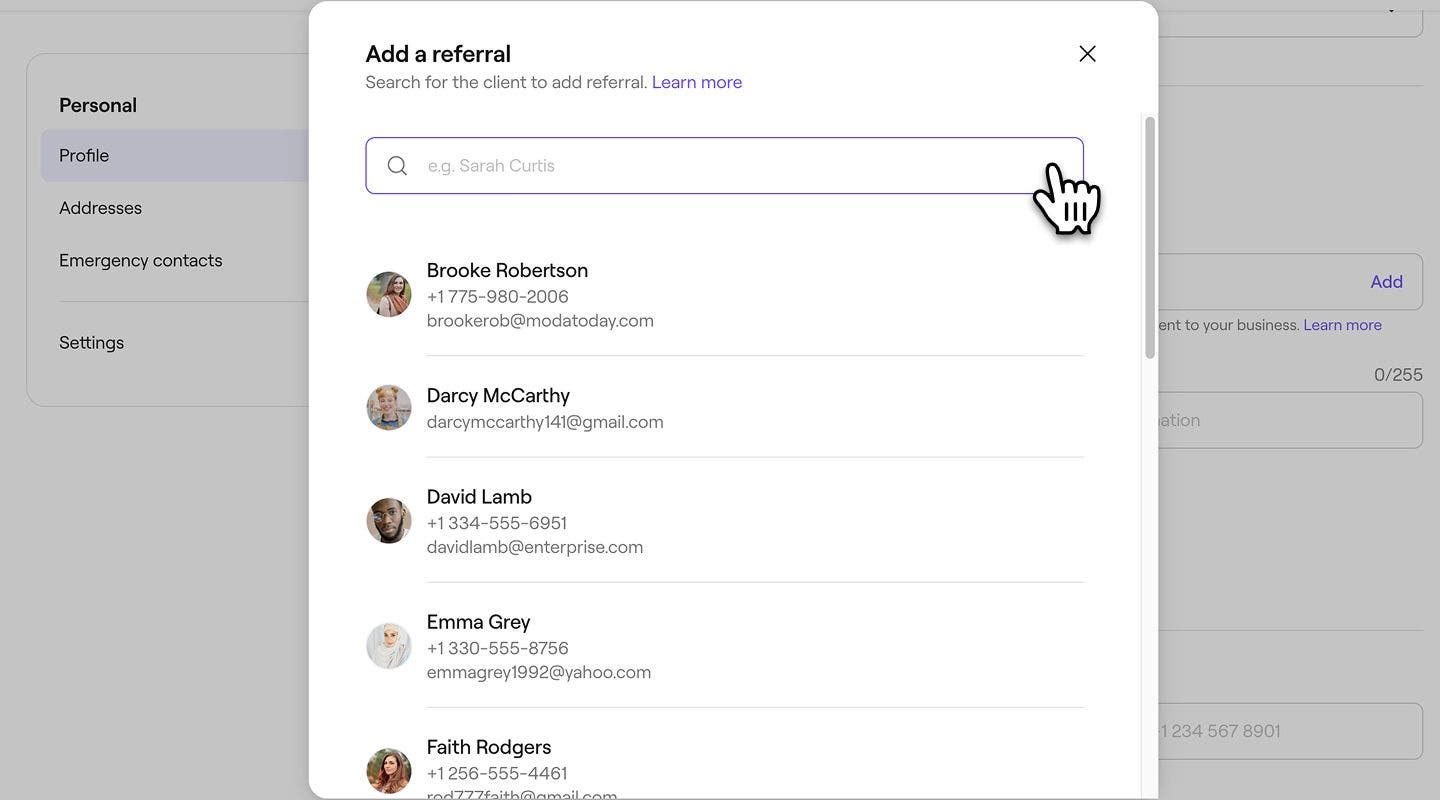
  7. У спливному вікні скористайтеся рядком пошуку, щоб знайти та вибрати клієнта, який здійснив рекомендацію, зі свого списку клієнтів. Group 377.jpg
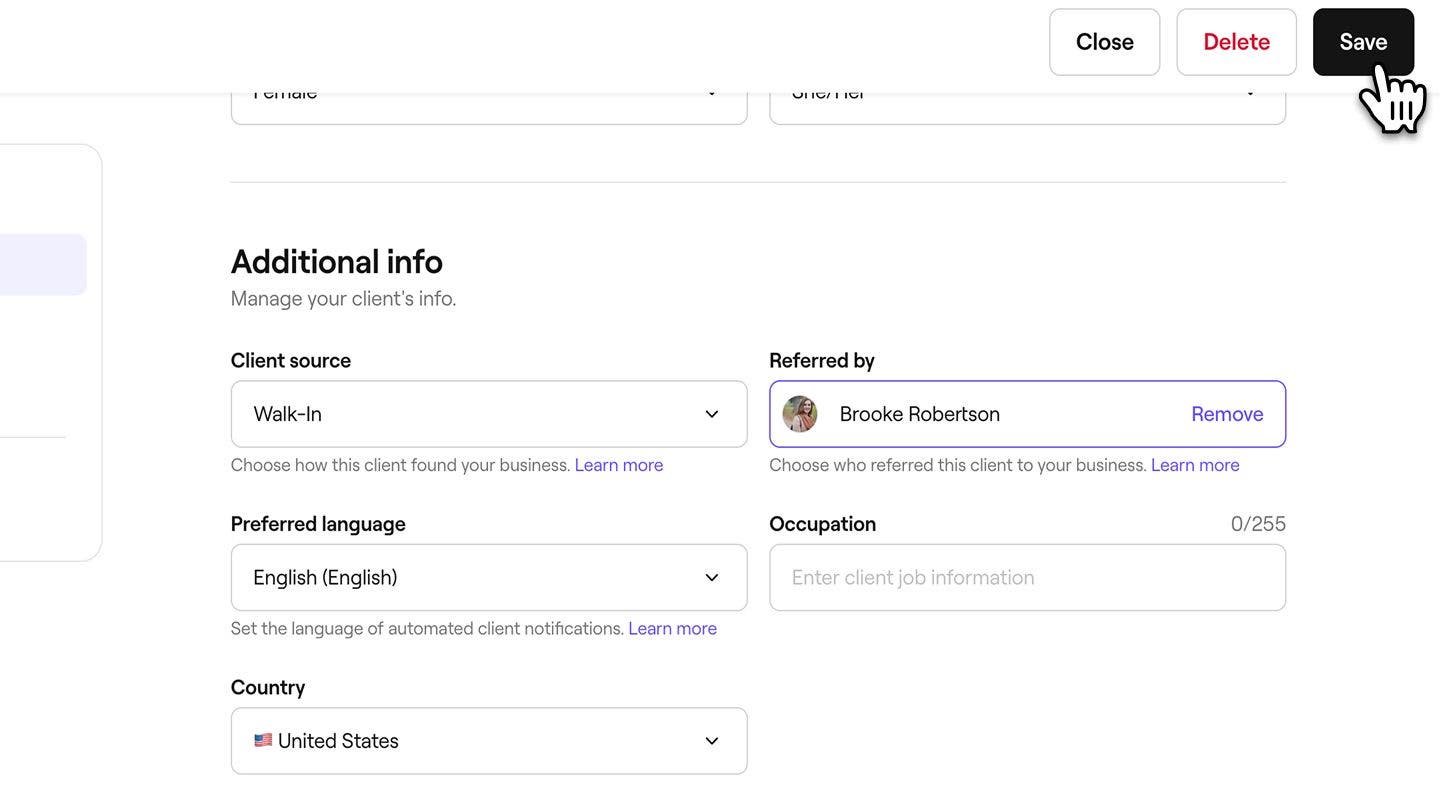
  8. Натисніть кнопку Зберегти у верхньому правому куті, щоб оновити дані профілю клієнта. Group 378.jpg
  1. У головному меню внизу екрана натисніть значок Клієнт.
  2. Виберіть клієнта зі Списку клієнтів, щоб відкрити його профіль. 
  3. На панелі меню в режимі перегляду даних клієнта натисніть Дані клієнта, щоб оновити інформацію про клієнта.
  4. Натисніть кнопку Редагувати у верхньому правому куті профілю клієнта. 
  5. У режимі перегляду Редагувати дані клієнта прокрутіть униз до розділу Додаткова інформація, щоб додати дані про рекомендацію. 
  6. У розділі Запрошений ким натисніть Додати, щоб вибрати наявного клієнта, який запросив цього нового клієнта до вашого закладу.
  7. У спливному вікні скористайтеся рядком пошуку, щоб знайти й вибрати клієнта, який здійснив рекомендацію, зі свого списку клієнтів.
  8. Натисніть кнопку Зберегти внизу, щоб оновити дані профілю клієнта.

У профілі запрошеного клієнта дані клієнта містять розділ "Запрошений ким", у якому відображається ім’я особи, яка його запросила.

Видалення або зміна даних про запрошення в профілі клієнта

  1. У головному меню ліворуч на екрані перейдіть до розділу «Клієнти».
  2. Виберіть Список клієнтів на панелі меню ліворуч.
  3. У вікні клієнта натисніть Дії і виберіть Редагувати дані клієнта, щоб оновити інформацію про клієнта. Group 375.jpg
  4. У вікні Редагувати дані клієнта прокрутіть униз до розділу Додаткова інформація.
  5. У розділі Запрошений ким натисніть Видалити поруч з існуючим клієнтом, який запросив цього нового клієнта. Group 379.jpg
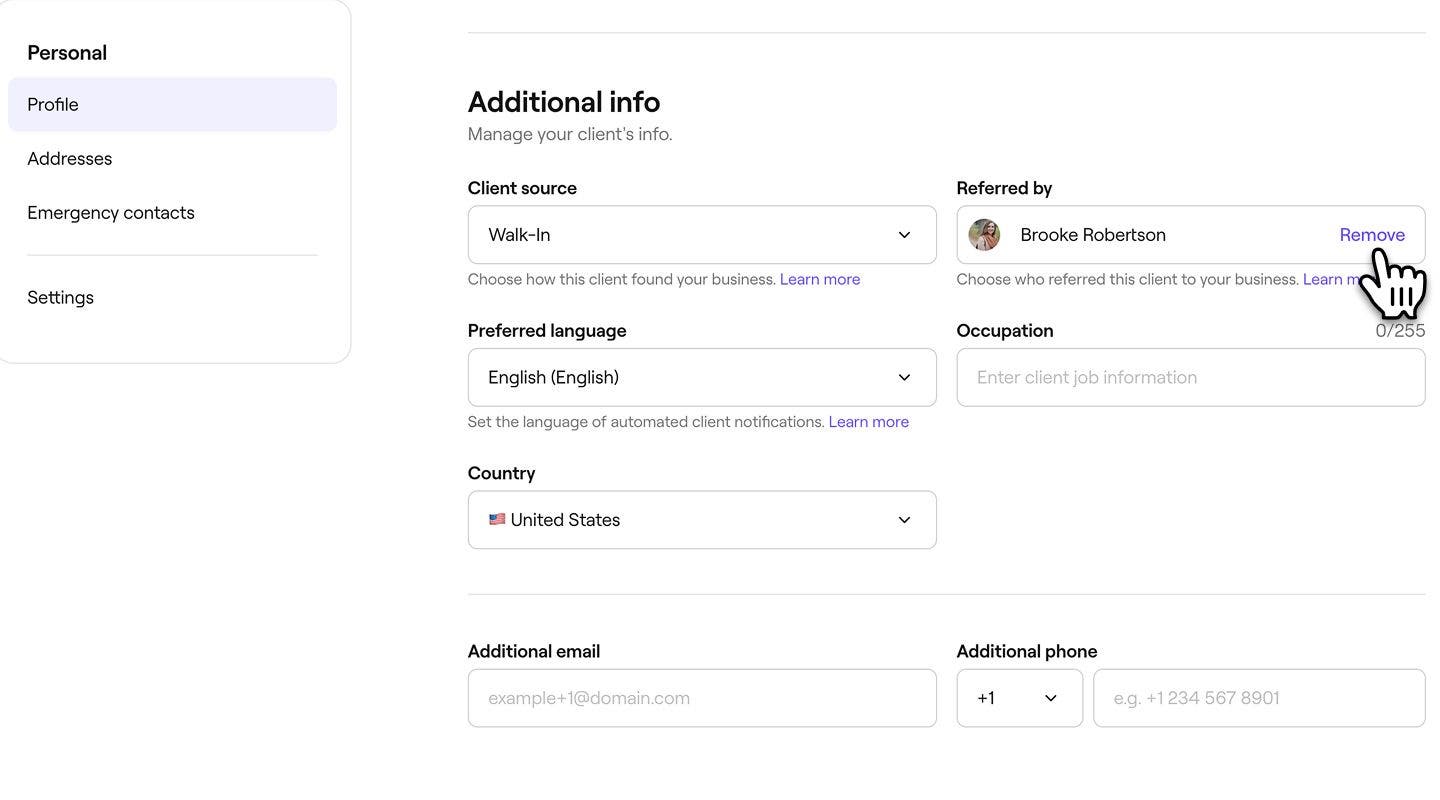
    1. Щоб змінити клієнта, натисніть Додати, щоб вибрати іншого наявного клієнта як особу, яка запросила.
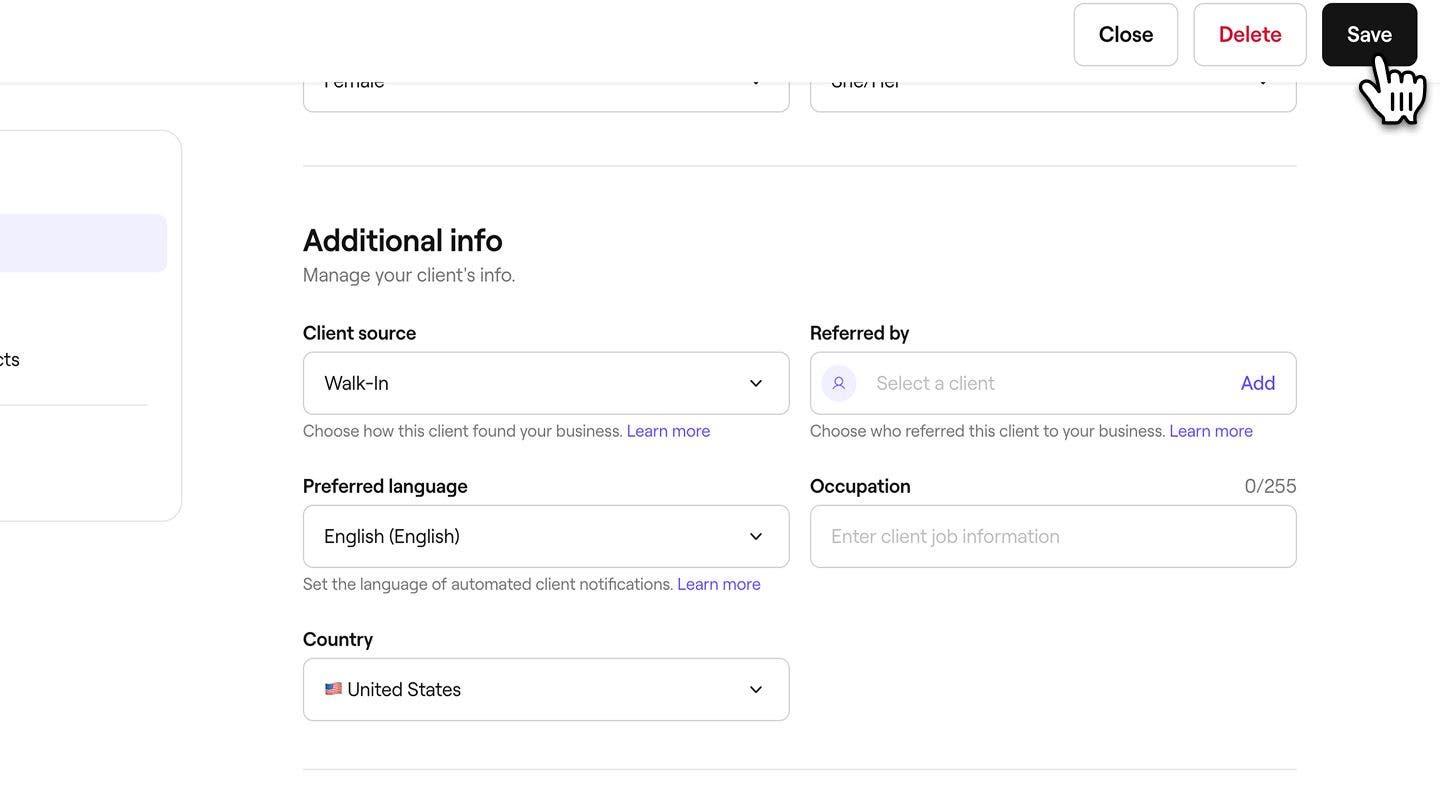
  6. Натисніть кнопку Зберегти у верхньому правому куті, щоб оновити дані профілю клієнта. Group 380.jpg
  1. У відкритому профілі клієнта виберіть  Дані клієнта на панелі меню.
  2. Натисніть кнопку Редагувати у верхньому правому куті профілю клієнта.
  3. У вікні Редагувати дані клієнта прокрутіть униз до розділу Додаткова інформація.
  4. У розділі Запрошений клієнтом натисніть Видалити поруч з існуючим клієнтом, який запросив цього нового клієнта.
    1. Щоб змінити клієнта, натисніть Додати, щоб вибрати іншого наявного клієнта як особу, яка запросила.
  5. Натисніть кнопку Зберегти внизу, щоб оновити дані профілю клієнта.

Поширені запитання

    • Призначення особи, яка запросила клієнта, вручну в профілі клієнта не скасовує комісію за нового клієнта з Marketplace і не впливає на неї.

      Комісія за нового клієнта з маркетплейсу застосовується залежно від того, як клієнт спочатку знайшов ваш заклад і забронював у ньому послугу через маркетплейс Fresha, незалежно від будь-яких даних про рекомендацію, доданих пізніше.

      Так, інформація про рекомендації відображається у Звіті про аналітичні дані щодо клієнтів. Якщо клієнта запросив хтось інший, ім'я особи, яка його запросила, буде вказано в стовпці Запрошений ким.


Профілі клієнтів

Чи був цей посібник корисним?

Профілі клієнтів

Створення профілів клієнтів

Додавайте нових клієнтів у свій заклад і зберігайте їхні дані в одному місці.

Зафіксувати алергію

Зберігайте інформацію про алергію клієнтів і інформуйте свій персонал для забезпечення безпеки.

Додавання сповіщень для персоналу до профілів клієнтів

Покращте керування клієнтами, додаючи сповіщення для персоналу, щоб виділяти ключову інформацію.

Реєстрація алерготестів клієнтів

Включення алерготестів для певних послуг із метою виявлення потенційної алергії.

Додавання приміток до профілів клієнтів

Підтримуйте порядок у важливій інформації про клієнтів, зберігаючи нотатки в їхніх профілях.

Вилучити профілі клієнтів

Керуйте списком клієнтів, остаточно видаляючи клієнтів, які більше не бронюють у вас послуги.

Перегляд історії клієнта

З легкістю відстежуйте активність клієнта, переглядаючи його записи, продажі та придбані товари.

Керування гаманцями клієнтів

Переглядайте баланс гаманця клієнта та історію транзакцій для ефективнішого фінансового керування.

Оновлення даних клієнта

Оновлюйте інформацію про клієнтів, щоб вести точні записи та покращувати якість обслуговування.

Керування винагородами для клієнтів

Налаштуйте винагороди, які клієнти можуть отримувати за бали, досягаючи певних рівнів, або отримувати вручну.

Додавання файлів до профілів клієнтів

Зберігайте документи та зображення безпосередньо в профілях клієнтів.

Додавання запрошених клієнтів вручну

Додавайте рекомендації клієнтів вручну в профілі клієнтів, щоб завжди знати, хто приводить нових клієнтів у ваш заклад.

Блокування можливості бронювання для клієнтів

Обмежте можливість онлайн-бронювання для клієнтів, які пропустили кілька записів.

Призначення тегів клієнтам

Створюйте теги та призначайте їх клієнтам, щоб ідентифікувати ключові групи клієнтів і звертатися до них.

Fresha
Завантажити застосунок

Про Fresha

Вакансії

Допомога та підтримка

Блог

Карта сайту

Для бізнесу

Партнерам

Тарифи

Функції

Планування

Точка продажу

Платежі

Капітал

Маркетплейс

Підтримка

Статус

Юридична інформація

Політики конфіденційності

Умовами надання послуг

Умови використання

Знайдіть нас у соцмережах

Facebook
Linkedin
Instagram

© 2026 Fresha.com SV Ltd