ДімБаза знаньАкадемія Фреша
Керування винагородами для клієнтів
Назад
  1. База знань•
  2. Клієнти•
  3. Керування винагородами для клієнтів

Керування винагородами для клієнтів

У цьому посібнику ви дізнаєтеся, як додавати винагороди для клієнтів у їхні гаманці та керувати ними.

У цій статті

  • Принцип роботи винагород
  • Коригування винагород клієнта
  • Додати винагороду у вигляді знижки
  • Додати винагороду у вигляді безплатної послуги або товару

Принцип роботи винагород

Винагороди – це знижки або безплатні товари, які ви можете надавати клієнтам із будь-якої причини, наприклад на знак подяки. Вони додаються безпосередньо до гаманця клієнта і можуть бути застосовані під час оформлення замовлення.

Вони повністю налаштовуються, тому ви можете вибрати їхню вартість і будь-які умови, як-от мінімальну суму витрат. Клієнти можуть переглядати доступні винагороди у своєму гаманці.

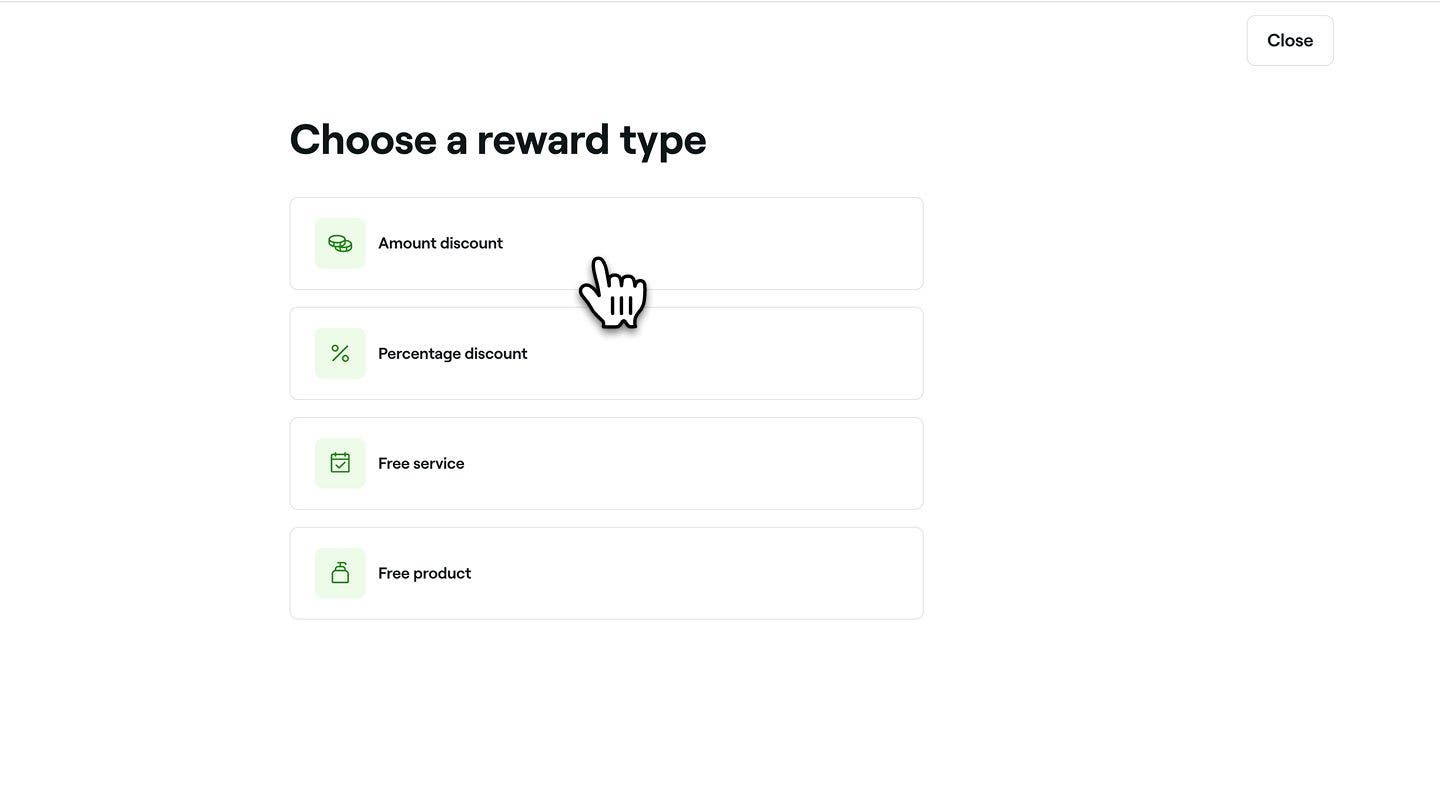
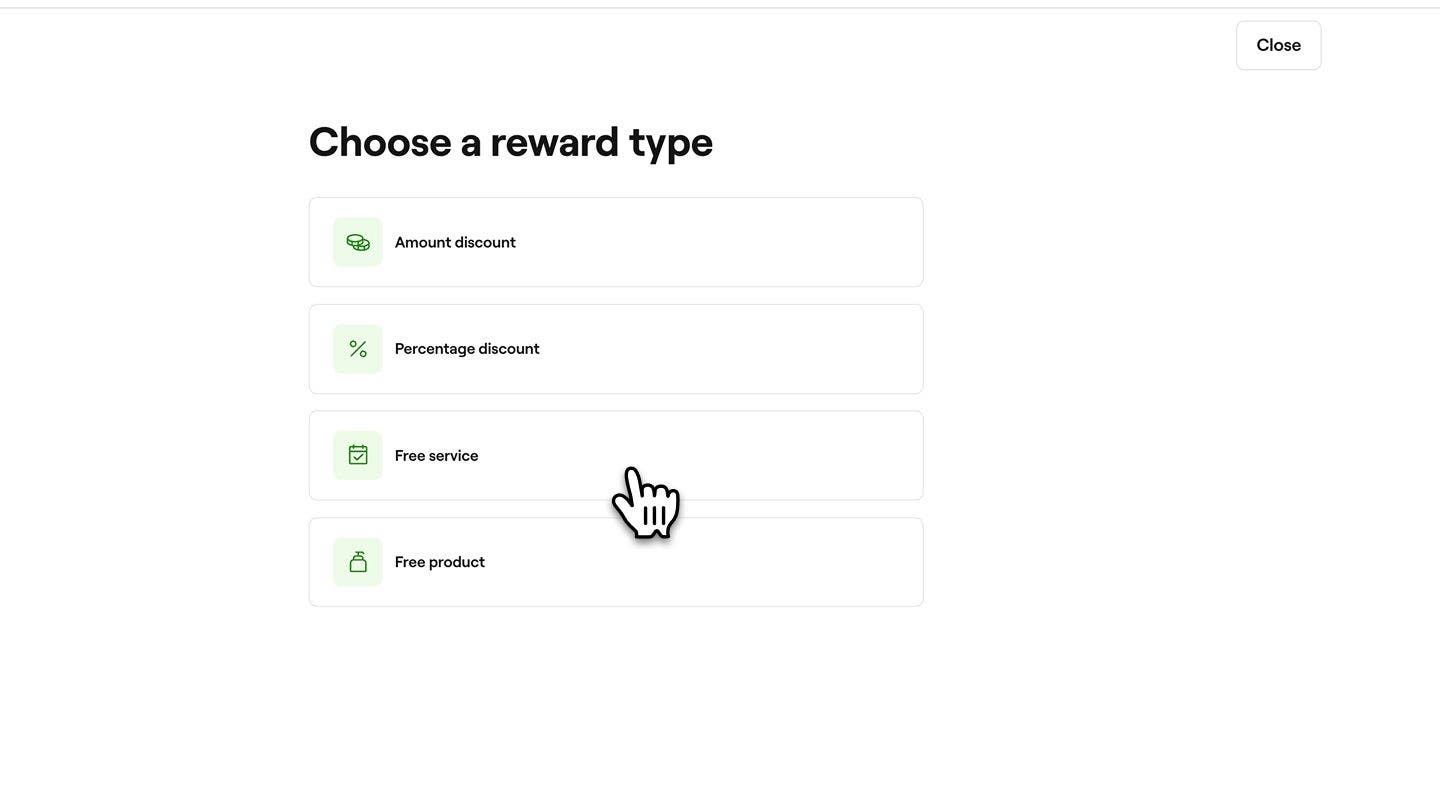
Існує чотири типи винагород, які можуть отримувати клієнти:

  • Знижка на суму: знижка з фіксованою ставкою, наприклад 5 $ або 10 $.
  • Знижка в процентах: знижка у вигляді відсотка, наприклад, 10%.
  • Безплатна послуга: безкоштовна послуга, яка пропонується клієнтам.
  • Безплатний товар: товар, який надається клієнтам безплатно.

Коригування винагород клієнта

  1. У головному меню ліворуч на екрані перейдіть до розділу «Клієнти».
  2. Виберіть Список клієнтів на панелі меню ліворуч.

    Adjust_client_source_web_1.jpg
  3. Натисніть профіль клієнта, щоб переглянути його дані.
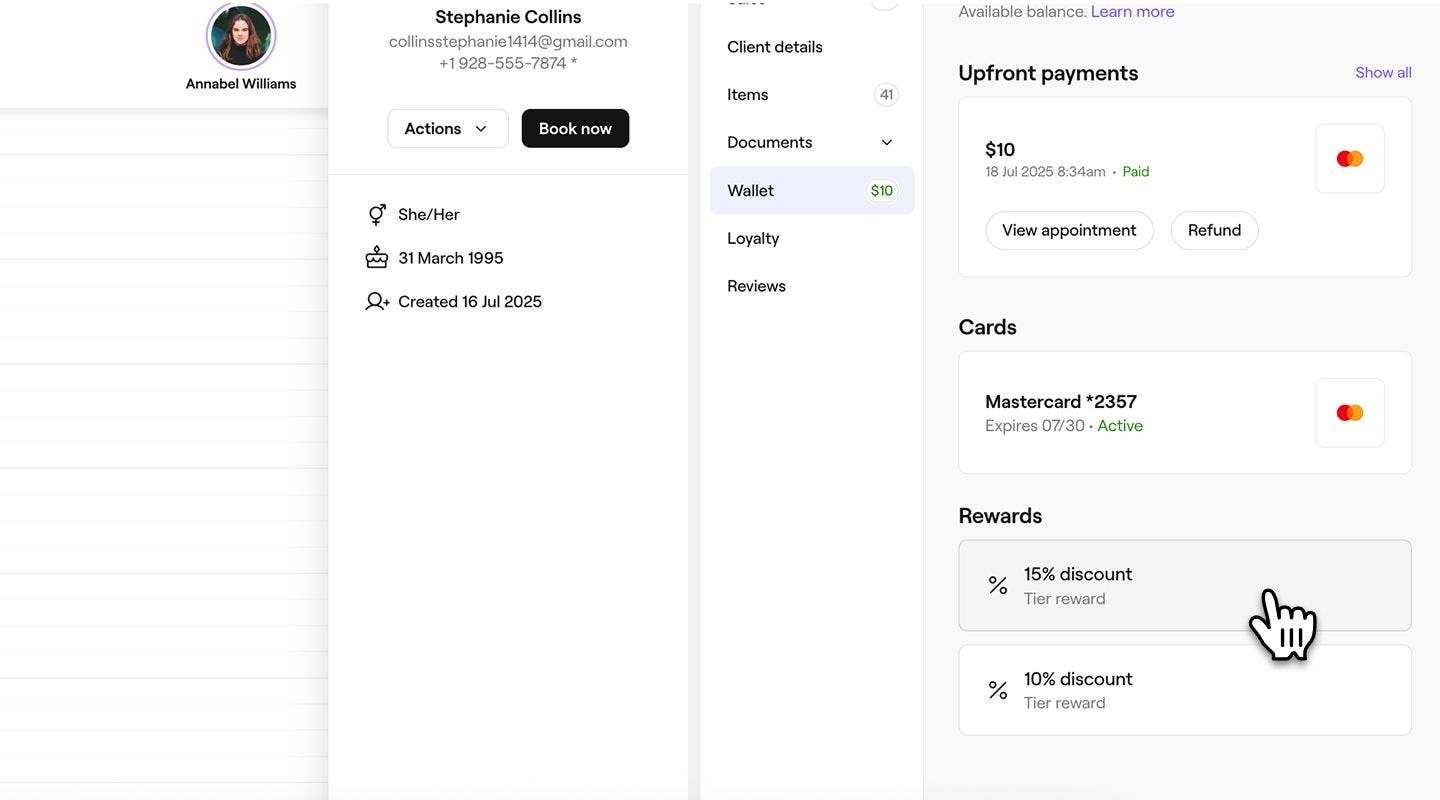
  4. На панелі меню в режимі перегляду профілю клієнта виберіть Гаманець, щоб переглянути винагороди клієнта праворуч.
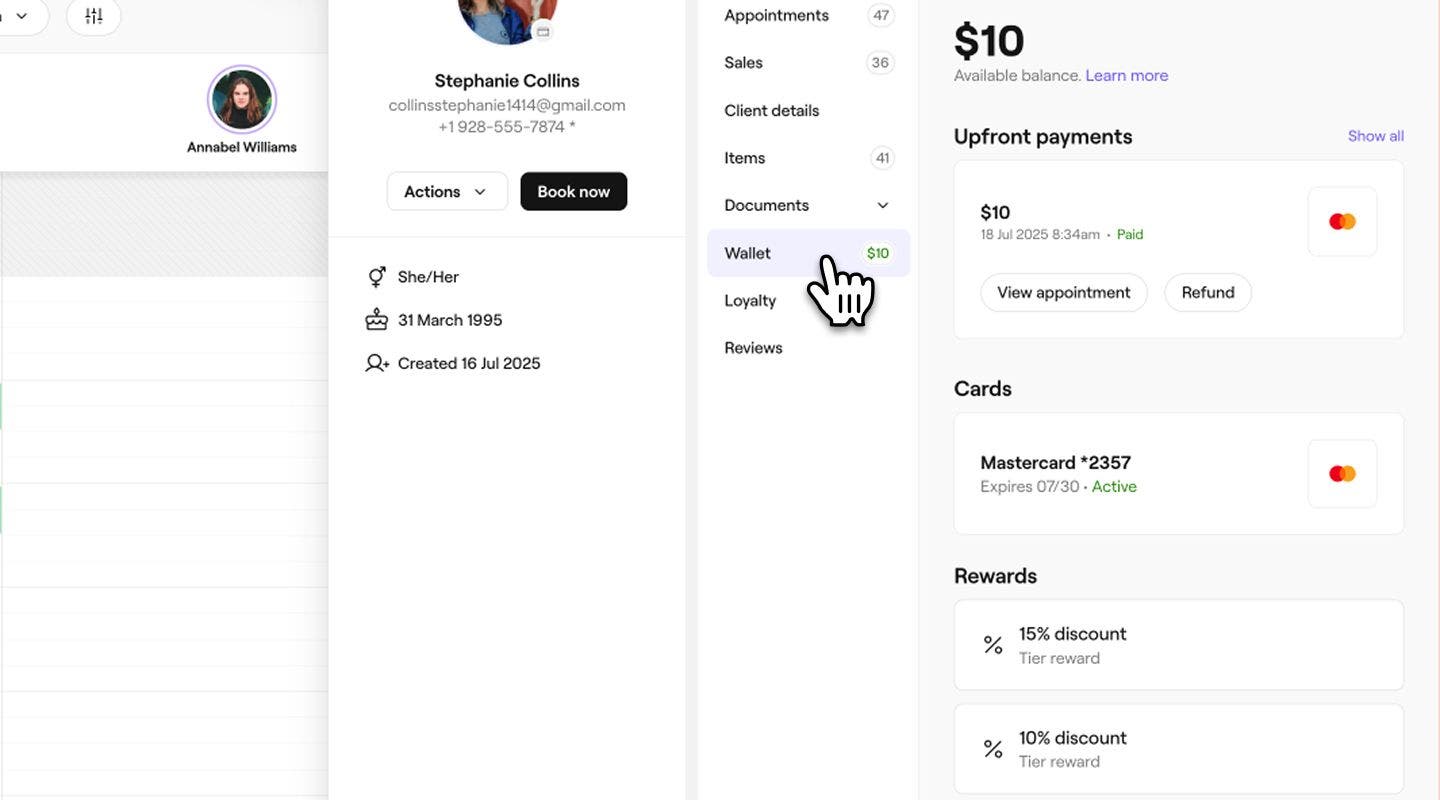
    adjust_rewards_web_2.jpg
  5. Виберіть одну з наведених нижче дій, щоб скоригувати винагороди клієнта:
    1. Додати винагороди: натисніть кнопку Дії у верхньому правому куті екрана перегляду профілю клієнта й виберіть Додати винагороду, щоб вручну призначити клієнту нову винагороду.
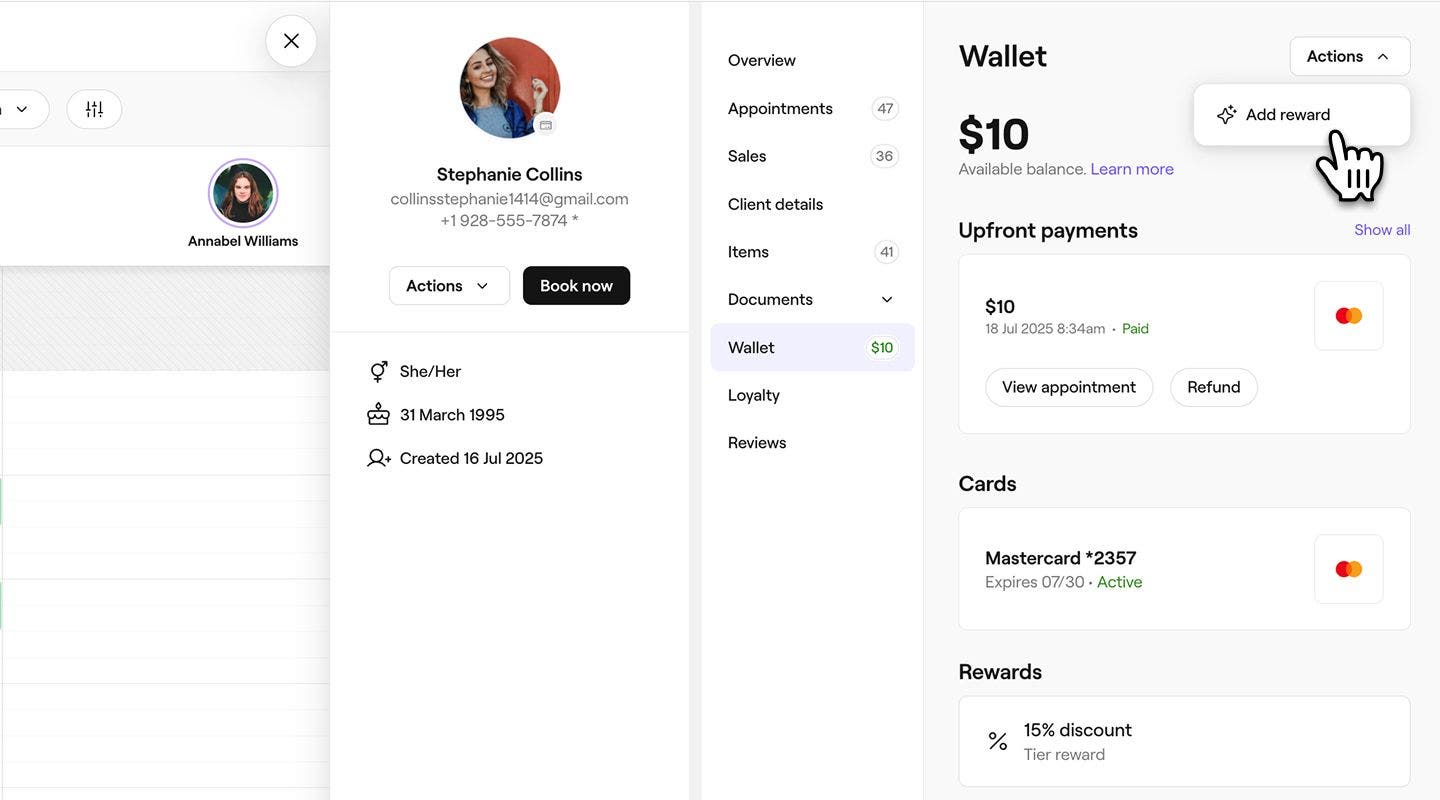
      adjust_rewards_web_3_1.jpg
    2. Вилучення винагород: у розділі Винагороди натисніть винагороду, яку потрібно вилучити. У спливному вікні натисніть кнопку Вилучити, щоб назавжди прибрати винагороду з гаманця клієнта. Щоб підтвердити дію, знову виберіть Вилучити.
      adjust_rewards_web_3_2.jpg
  1. Відкрийте профіль клієнта.
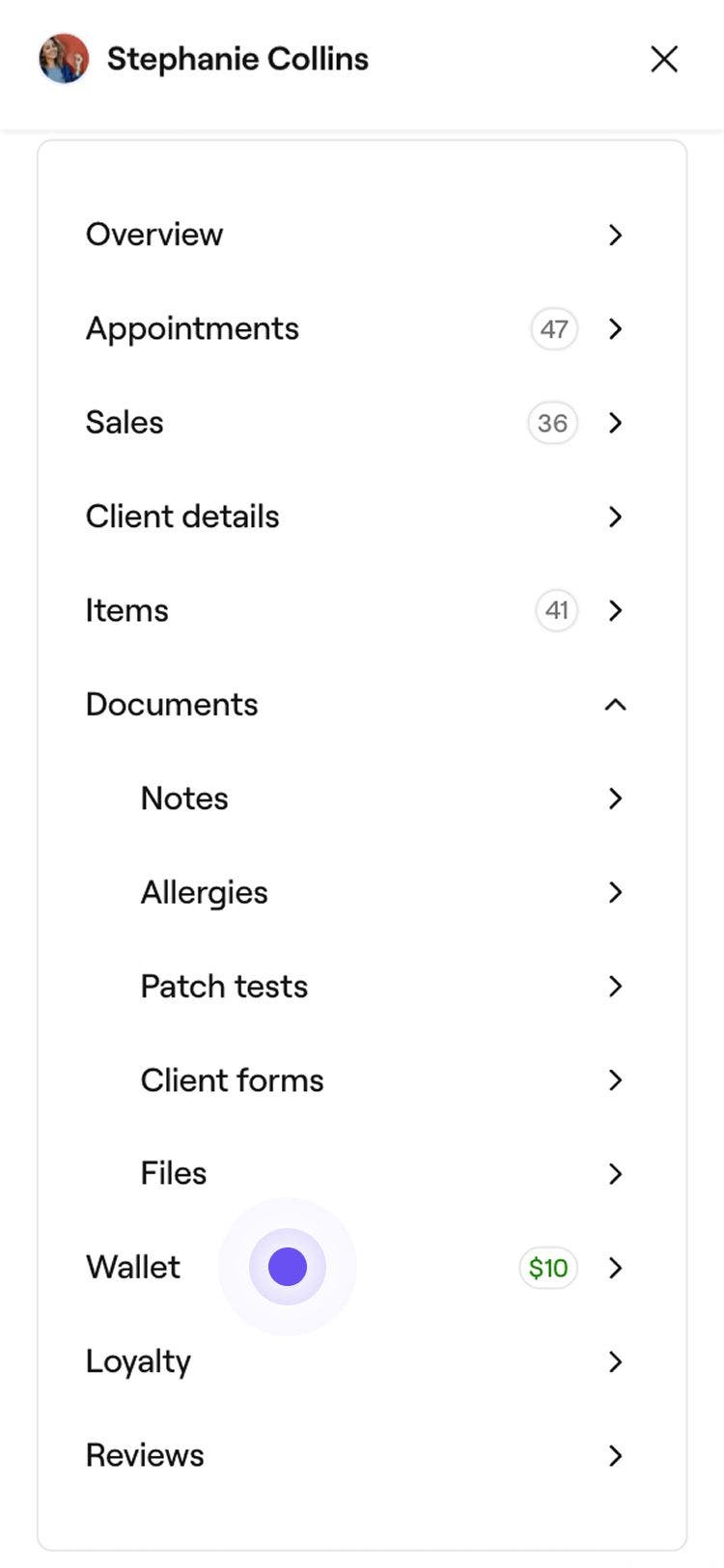
  2. У меню перегляду профілю клієнта виберіть Гаманець, щоб переглянути винагороди клієнта праворуч.
    adjust_rewards_mob_2.jpg
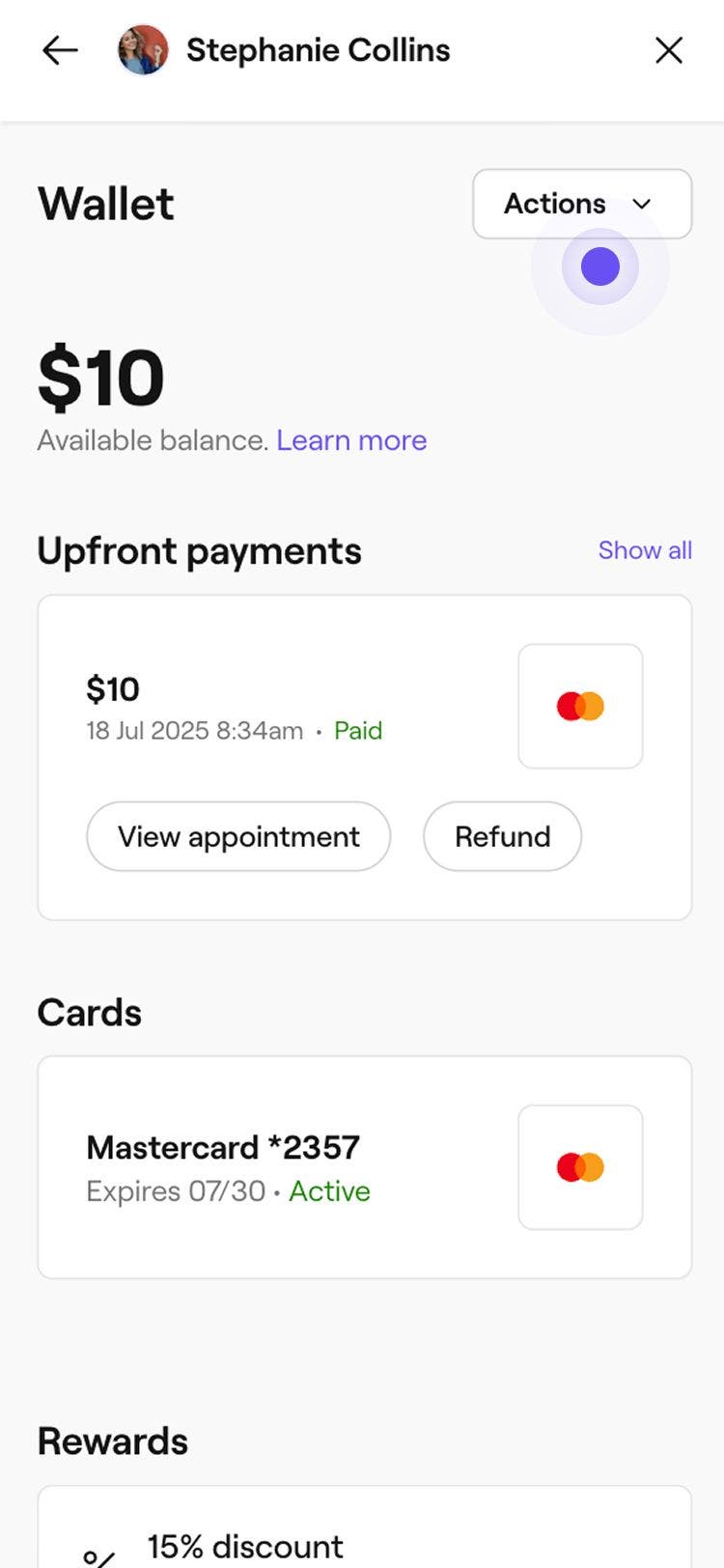
  3. Виберіть одну з наведених нижче дій, щоб скоригувати винагороди клієнта:
    1. Додати винагороди: натисніть кнопку Дії у верхньому правому куті екрана профілю клієнта й виберіть Додати винагороду на панелі, щоб вручну призначити клієнту нову винагороду.
      adjust_rewards_mob_3_1.jpg
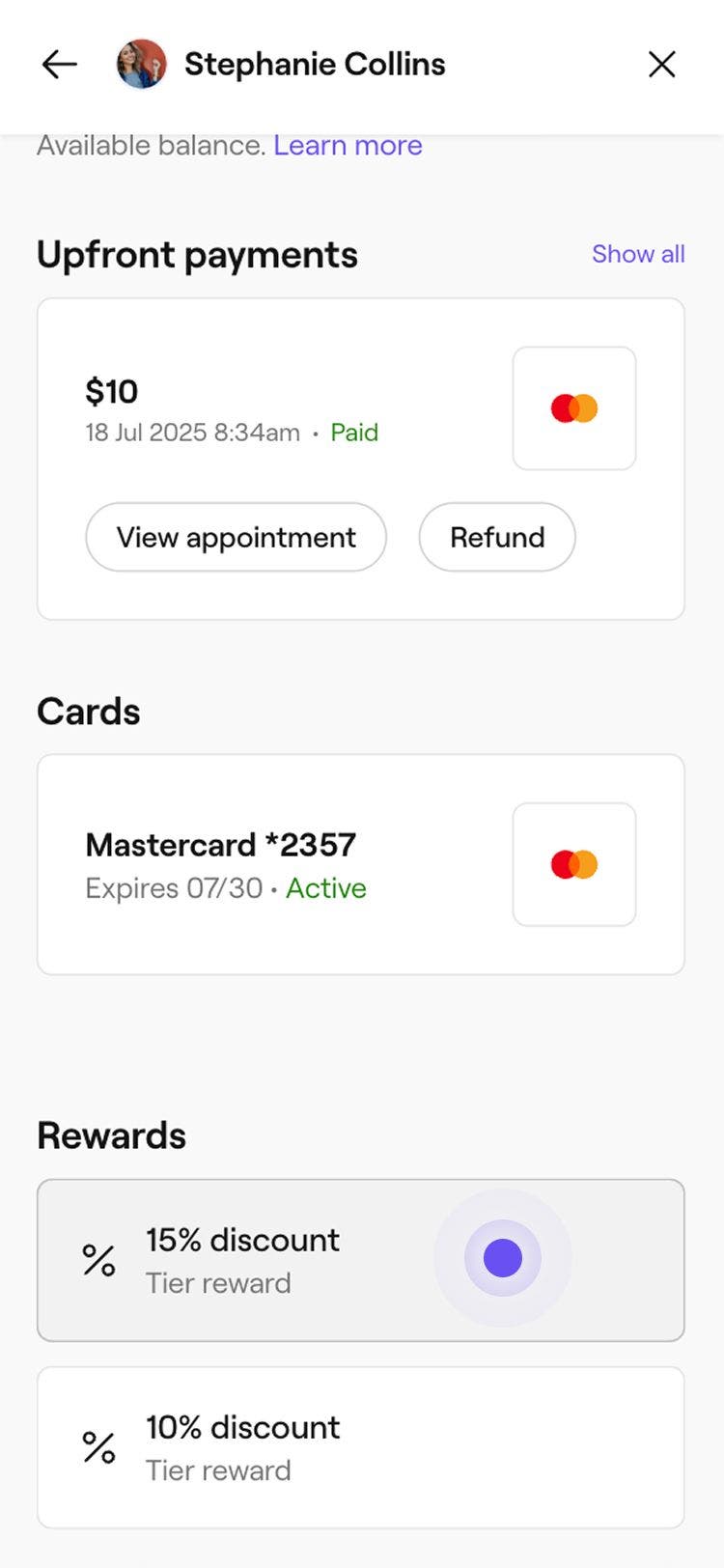
    2. Вилучення винагород: у розділі Винагороди виберіть винагороду, яку потрібно вилучити. У спливному вікні натисніть кнопку Вилучити, щоб назавжди прибрати винагороду з гаманця клієнта. Щоб підтвердити дію, знову виберіть Вилучити.
      adjust_rewards_mob_3_2.jpg

Нещодавно додані винагороди з’являться в гаманці клієнта і можуть бути використані під час оформлення замовлення. Ви можете натиснути будь-яку винагороду, щоб переглянути її подробиці, як-от термін дії або мінімальна сума витрат. Після видалення винагороди вона більше не відображатиметься в гаманці клієнта.

Додати винагороду у вигляді знижки

  1. На етапі Тип винагороди виберіть Знижка в грошовому виразі або Знижка у відсотках, щоб відкрити налаштування винагороди.
    amount_discount_award_web_1.jpg

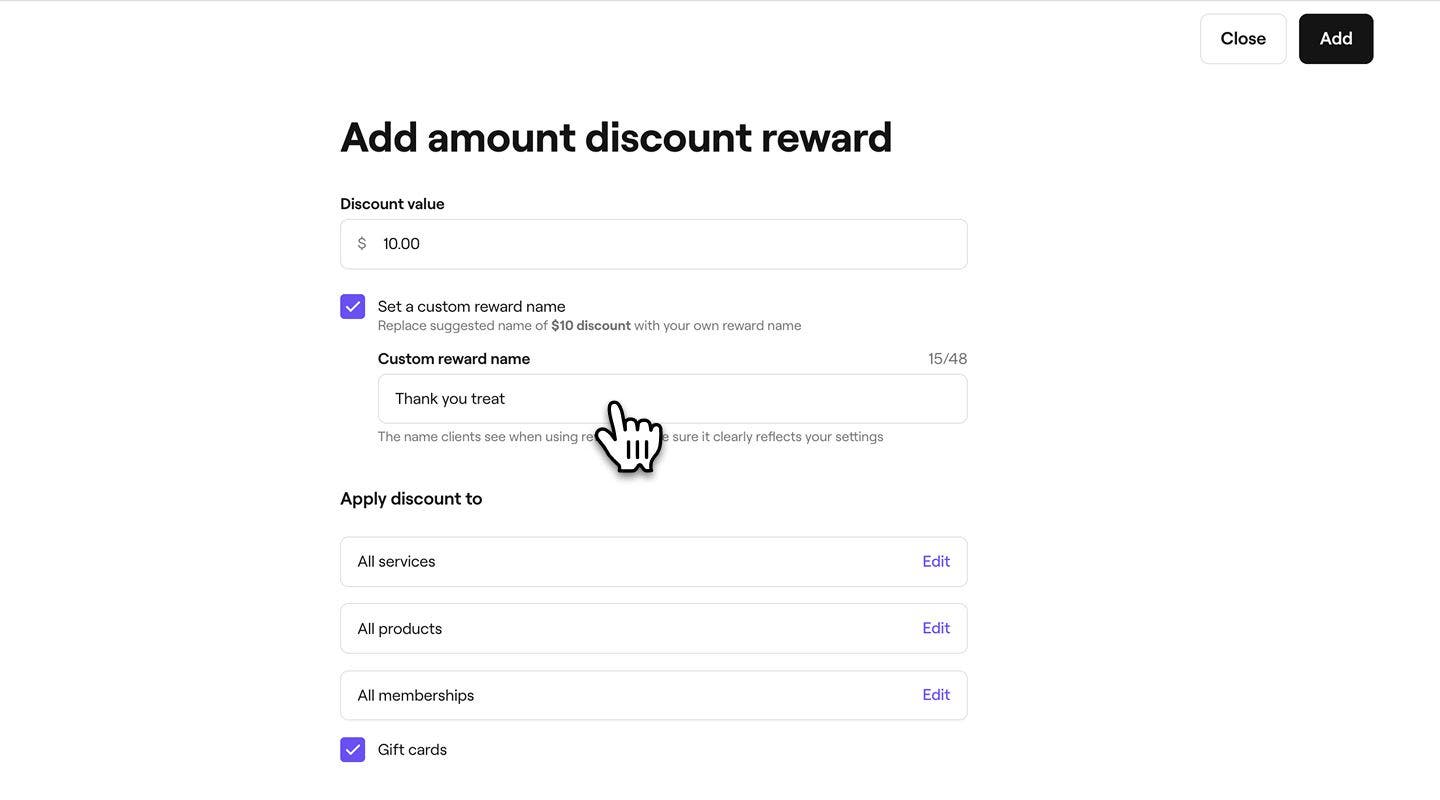
  2. У вікні Винагорода у вигляді знижки в розділі Розмір знижки налаштуйте таке:

    1. Сума знижки, яку отримає клієнт. 
    2. Поставте прапорець, щоб задати користувацьку назву винагороди. 
      amount_discount_reward_web_2.jpg
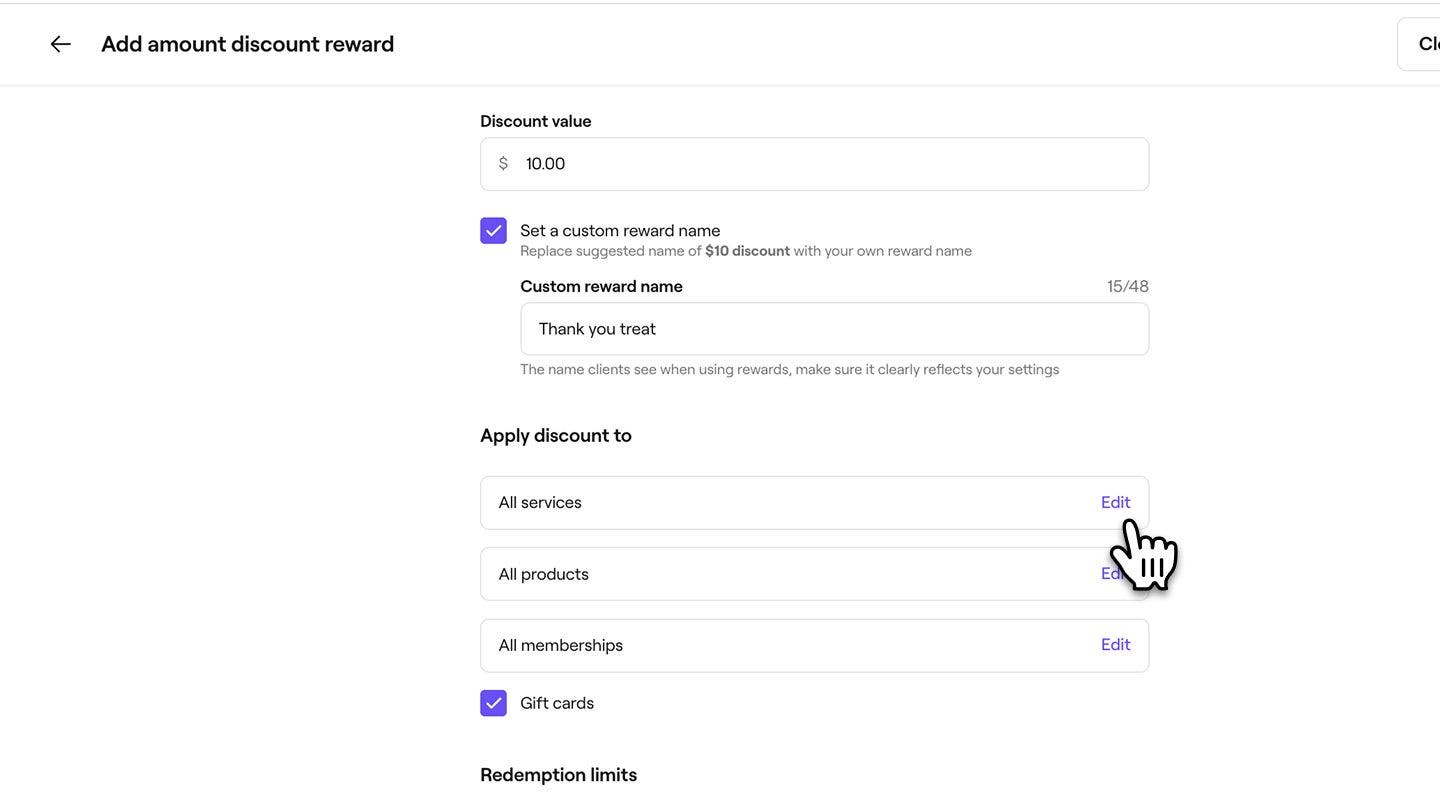
  3. Натисніть Редагувати поруч із пунктом Послуги, Товари або Абонементи, позначте позиції, які потрібно додати, а потім натисніть Застосувати. Щоб додати подарункові картки, поставте прапорець.
    amount_discount_reward_web_3.jpg

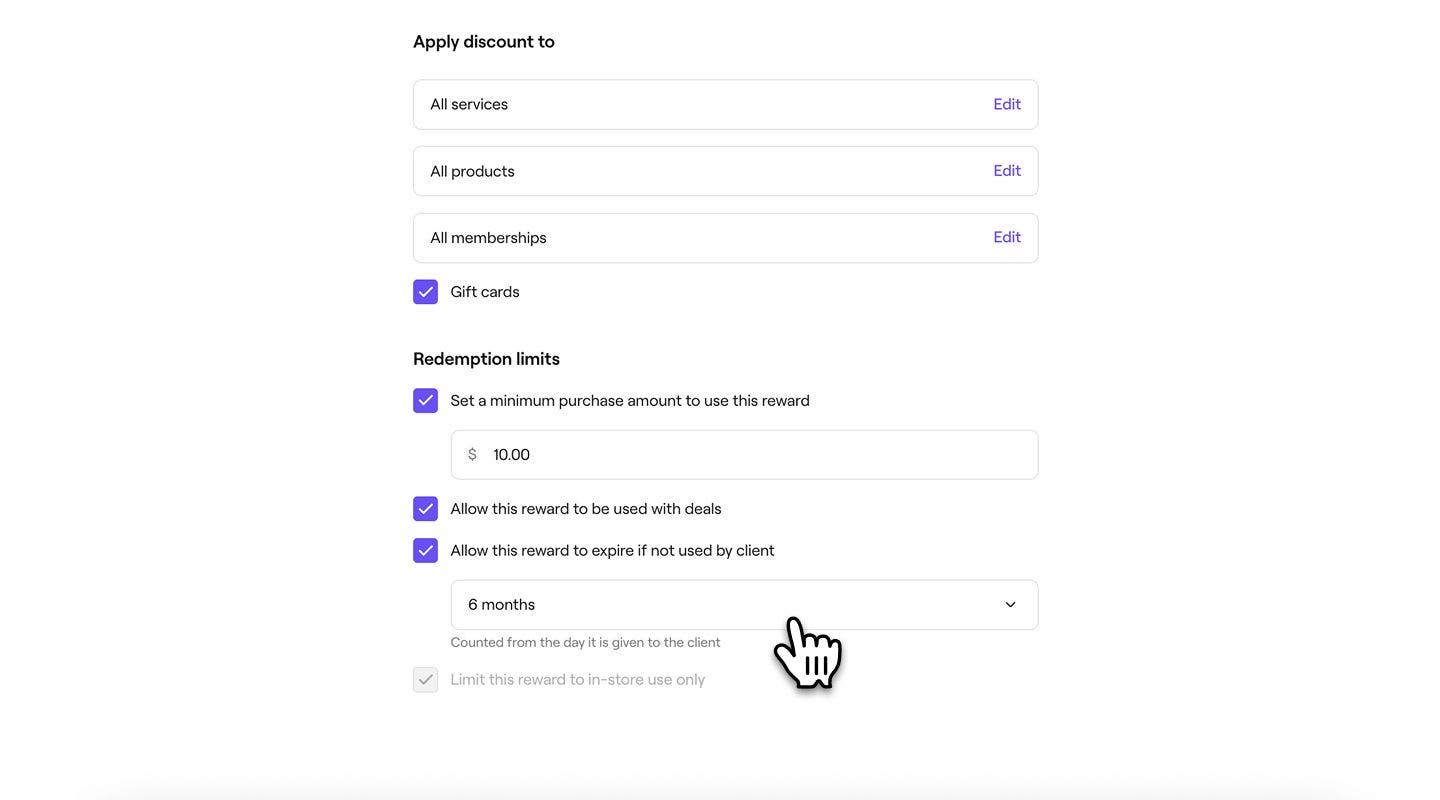
  4. У розділі Обмеження щодо використання встановіть прапорці поруч із кожним обмеженням, щоб встановити мінімальну суму витрат, термін дії, а також визначити, чи можна використовувати знижку разом з іншими пропозиціями або чи вона обмежується використанням у закладі.
    amount_discount_reward_web_4.jpg

  5. Натисніть кнопку Додати у верхньому правому куті, щоб зберегти винагороду у вигляді знижки.

  1. На етапі Тип винагороди виберіть Знижка на суму або Знижка у відсотках, щоб відкрити налаштування винагороди.
    amount_reward_1.jpg
  2. У режимі перегляду Винагорода у вигляді знижки в розділі Розмір знижки налаштуйте таке:
    1. Введіть суму знижки, яку отримає клієнт. 
    2. Поставте прапорець, щоб задати користувацьку назву винагороди. 
      amount_discount_reward_mob_2.jpg
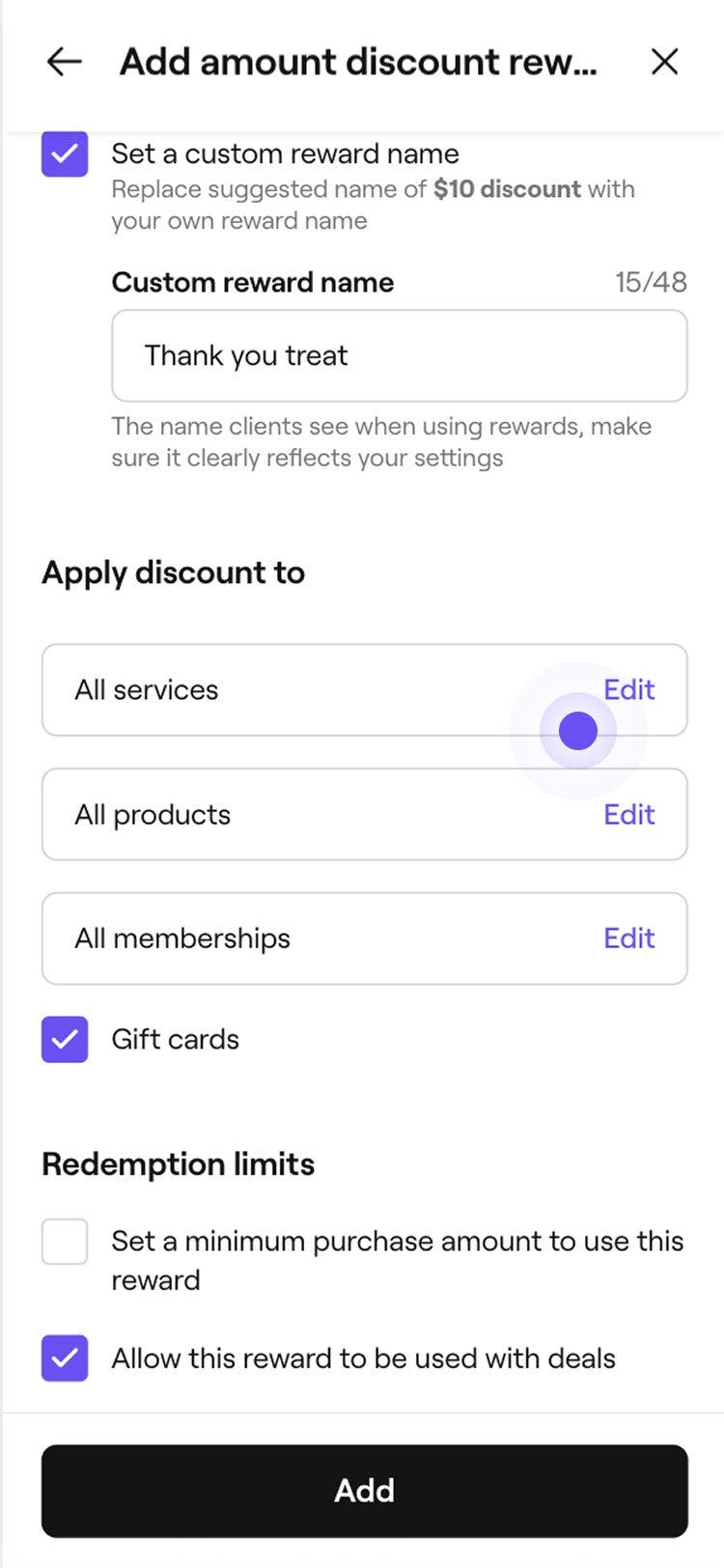
  3. Натисніть Редагувати поруч із пунктом Послуги, Товари або Абонементи, позначте позиції, які потрібно додати, а потім натисніть Застосувати.  Щоб додати подарункові картки, поставте прапорець.
    amount_discount_reward_mob_3.jpg
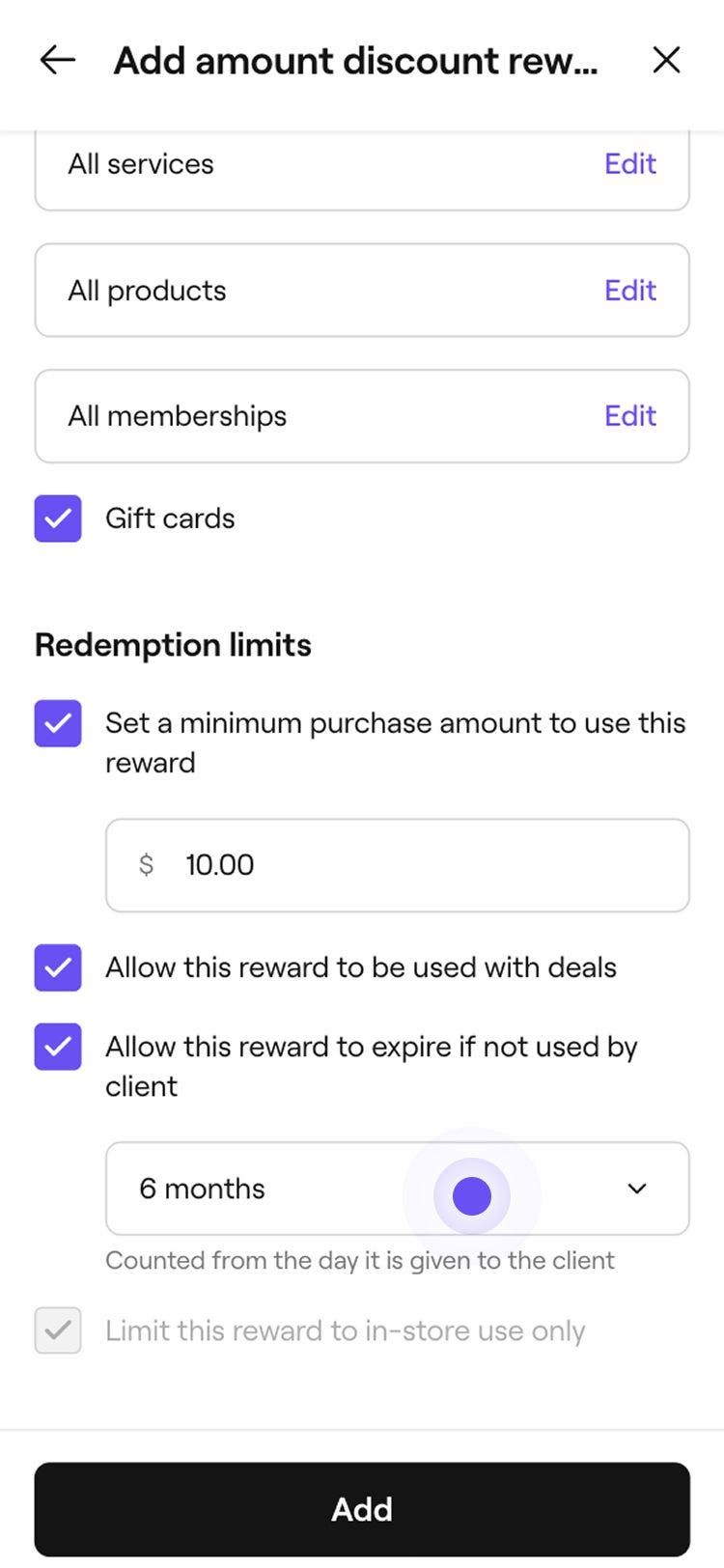
  4. У розділі Обмеження використання поставте прапорці поруч із кожним обмеженням, щоб встановити мінімальну суму витрат, термін дії, а також визначити, чи можна використовувати знижку разом з іншими пропозиціями або чи вона обмежується використанням у закладі.
    amount_discount_reward_mob_4.jpg
  5. Натисніть кнопку Додати внизу, щоб зберегти винагороду у вигляді знижки.

Після збереження винагорода у вигляді безплатної послуги або товару буде доступна для застосування клієнтами під час оформлення замовлення.

Додати винагороду у вигляді безплатної послуги або товару

  1. На етапі Тип винагороди виберіть Безплатна послуга або Безплатний товар, щоб відкрити налаштування винагороди.  
    Add_free_service_web_1.jpg
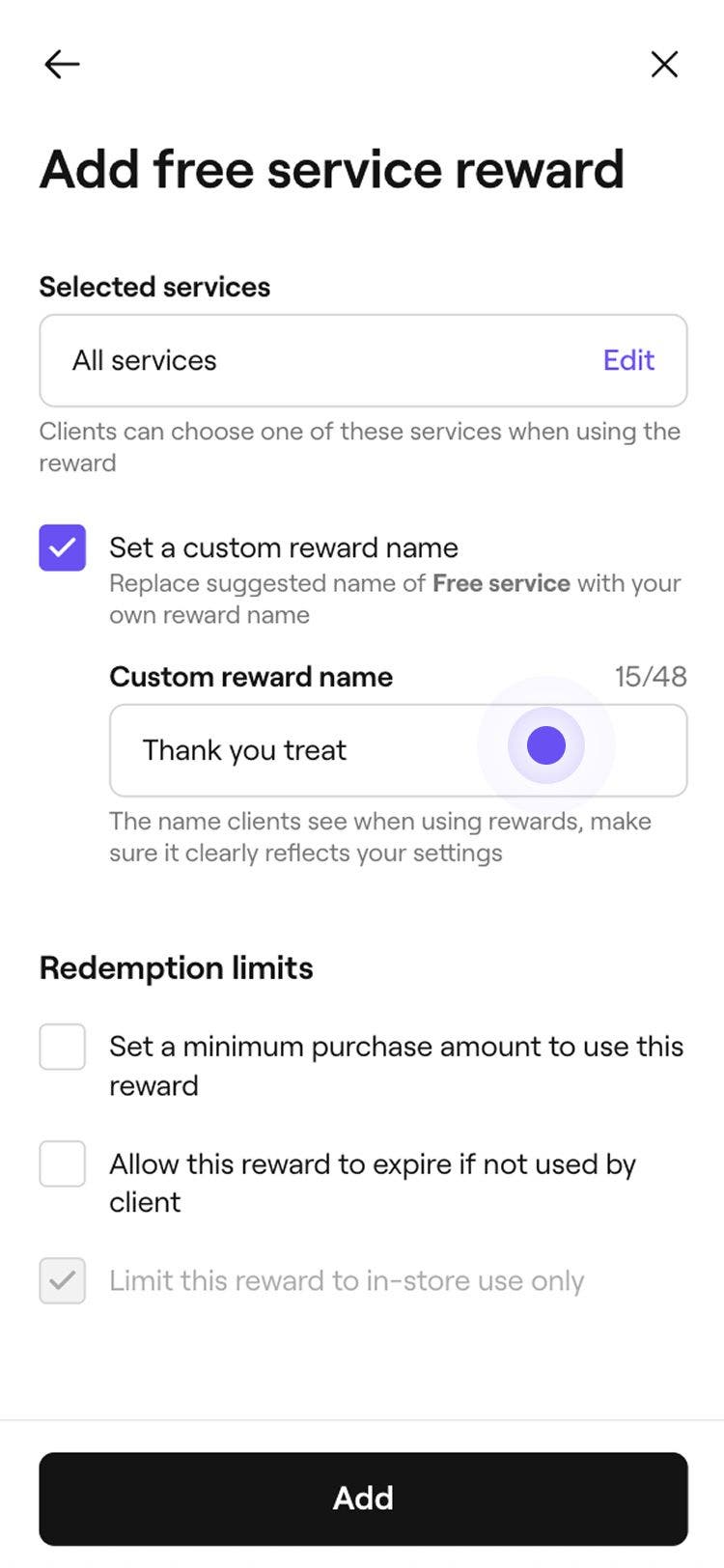
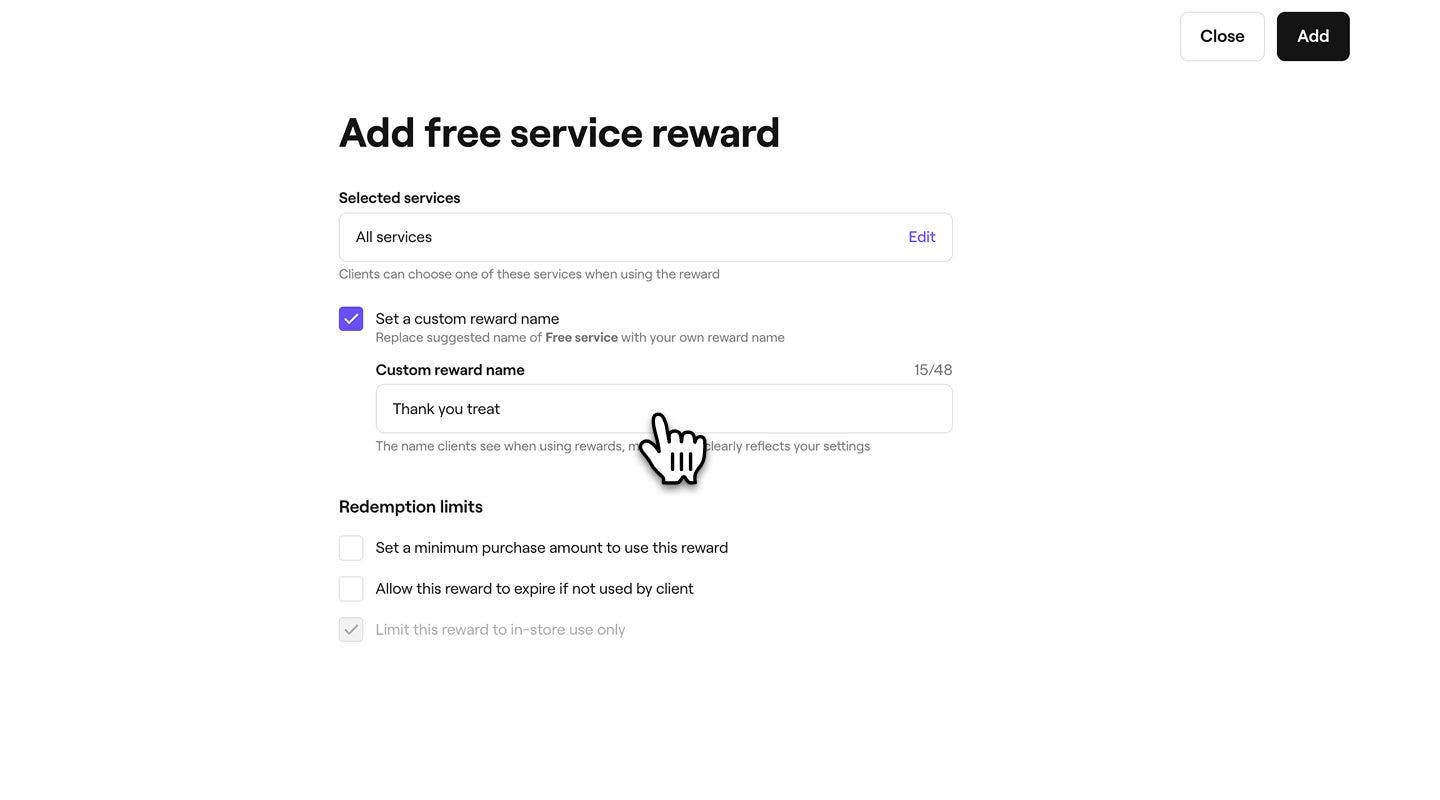
  2. У розділі Вибрані товари/послуги:
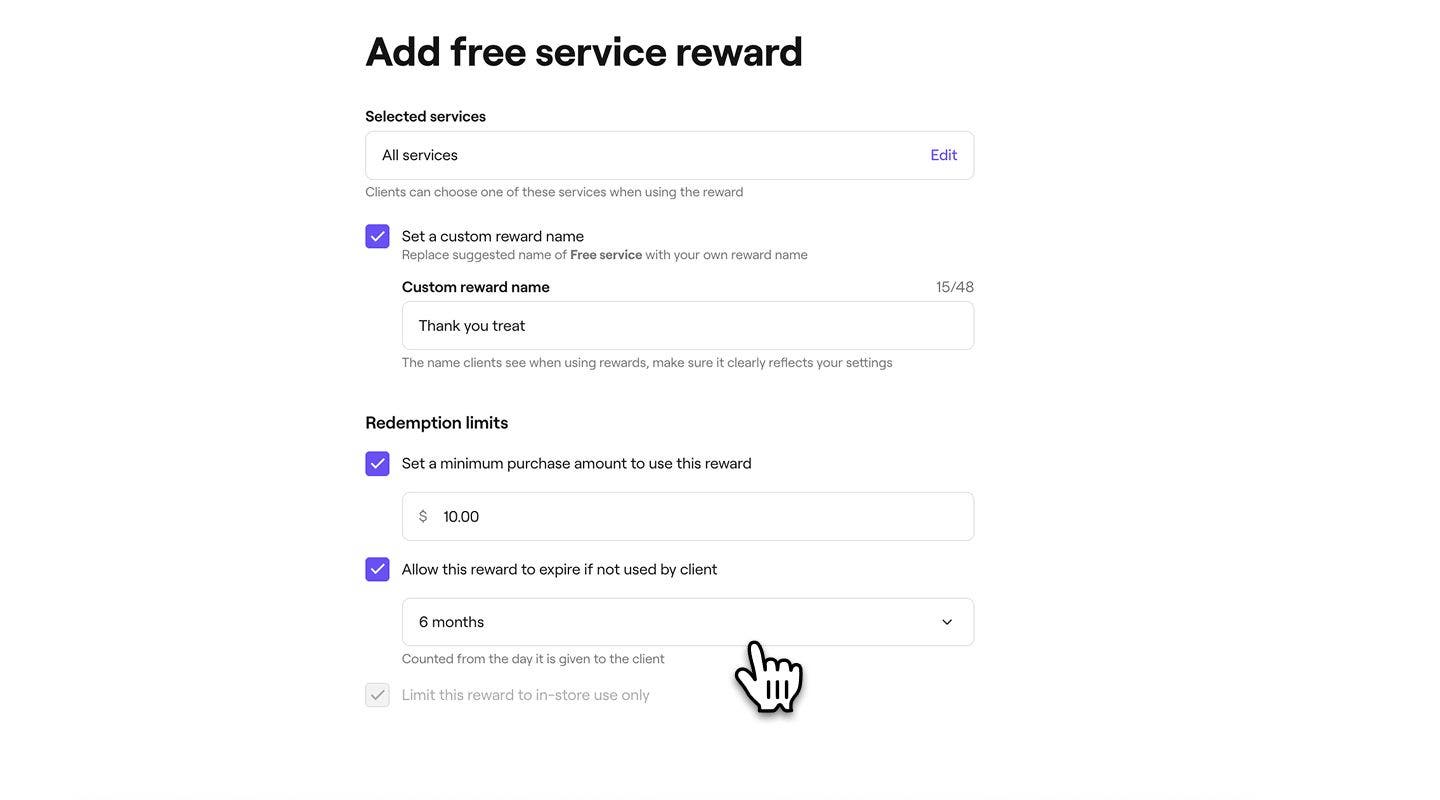
    1. Натисніть Редагувати поруч із пунктом Товари, позначте позиції, які потрібно додати, а потім натисніть Застосувати.
    2. Поставте прапорець, щоб задати користувацьку назву винагороди.
      Add_free_service_web_2.jpg
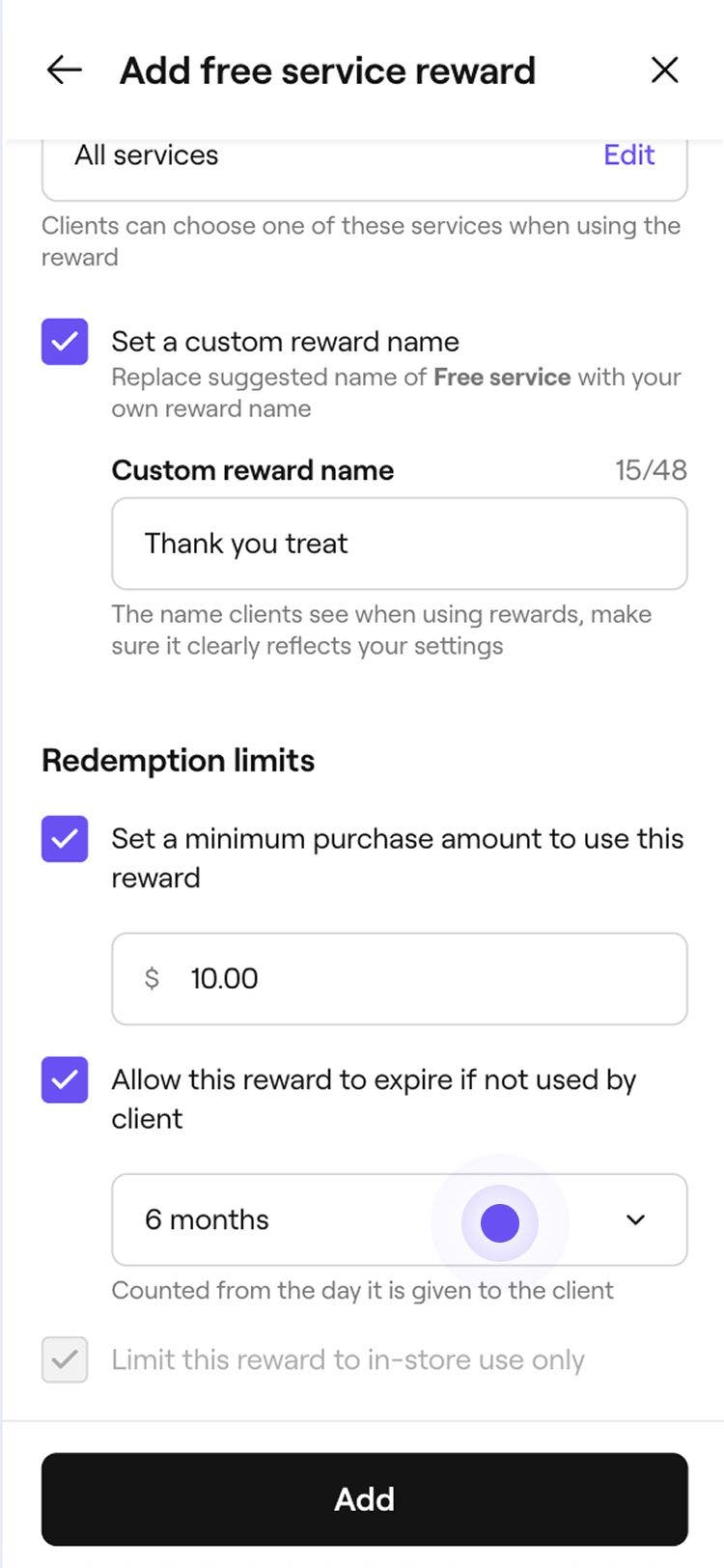
  3. У розділі Обмеження використання встановіть прапорці, щоб визначити обмеження, як-от мінімальну суму витрат, термін дії або обмеження використання лише в закладі.  
    Add_free_service_web_3.jpg
  4. Натисніть кнопку Додати у верхньому правому куті, щоб зберегти безплатну винагороду.
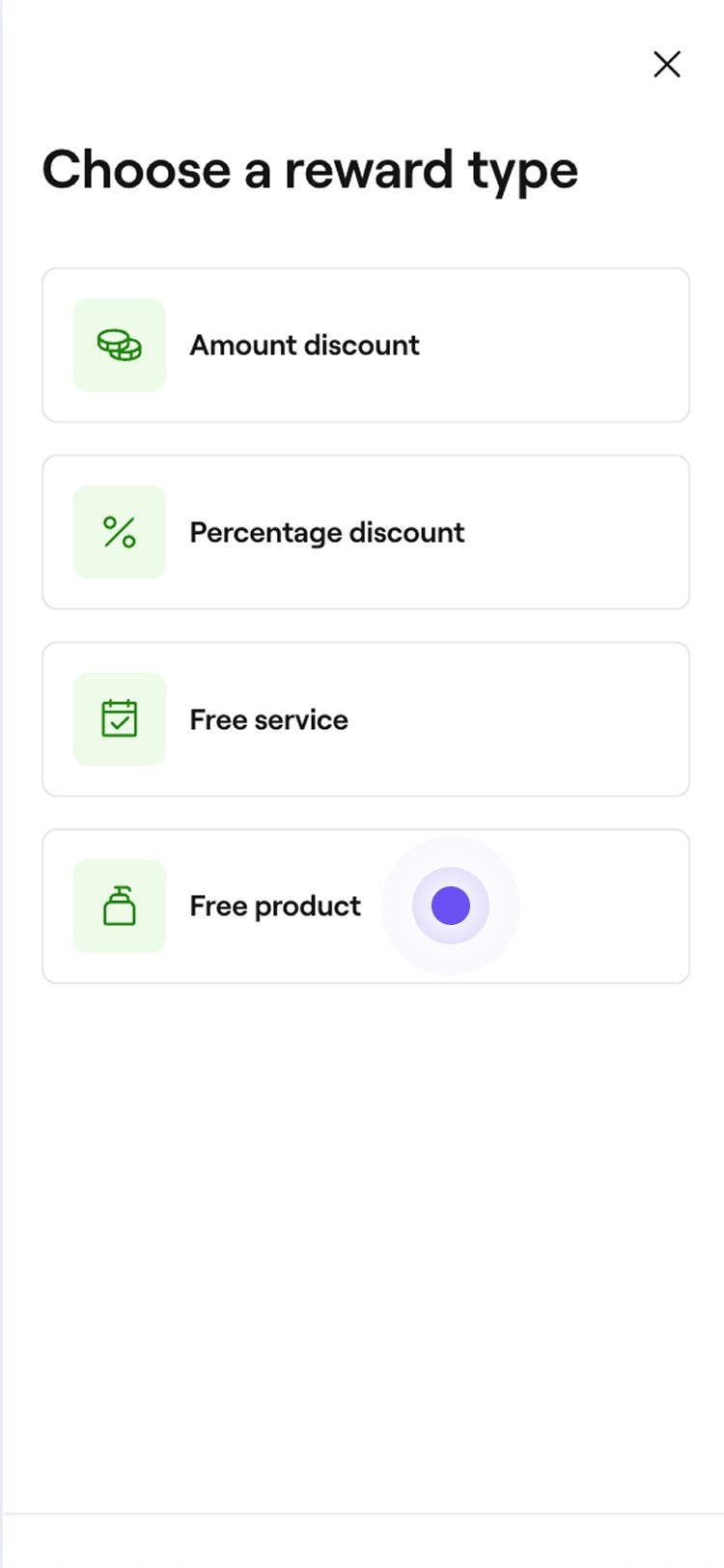
  1. На етапі Тип винагороди виберіть Безплатна послуга або Безплатний товар, щоб відкрити налаштування винагороди.   Add_free_service_mob_1.jpg
  2. У розділі Вибрані товари натисніть  Редагувати поруч із пунктом Товари, позначте позиції, які потрібно додати, а потім виберіть Застосувати.  
    Add_free_service_mob_2.jpg
  3. У розділі Обмеження щодо використання встановіть прапорці, щоб визначити обмеження, як-от мінімальну суму витрат, термін дії або обмеження щодо використання лише в закладі.  
    Add_free_service_mob_3.jpg
  4. Натисніть кнопку Додати внизу, щоб зберегти винагороду у вигляді безплатного товару.

Після збереження безплатна послуга або винагорода у вигляді товару буде доступна для застосування клієнтами під час оформлення замовлення.

Поширені запитання

    • Так, ви можете налаштувати кількість балів для різних послуг, створивши кілька конкретних винагород. Під час налаштування балів лояльності ви вибиратимете, які послуги, товари, абонементи або подарункові картки можна використовувати для їх використання. Щоб застосувати різні значення балів до різних послуг, вам потрібно буде створити окремі винагороди для кожної з них, встановивши унікальні вимоги щодо кількості балів для використання кожної винагороди.

      Винагорода за змінною шкалою дозволяє клієнтам обмінювати бали частинами, надаючи їм можливість гнучко вибирати, скільки балів вони хочуть використати. Наприклад, якщо ви встановите винагороду як 100 балів = знижка 1 дол. США, а у клієнта є 500 балів, він може обміняти від 100 до 500 балів, щоб отримати знижку до 5 дол. США під час оформлення замовлення. Завдяки цьому клієнтам легко поступово використовувати свої бали, водночас користуючись винагородами.


Профілі клієнтів

Чи був цей посібник корисним?

Профілі клієнтів

Створення профілів клієнтів

Додавайте нових клієнтів у свій заклад і зберігайте їхні дані в одному місці.

Зафіксувати алергію

Зберігайте інформацію про алергію клієнтів і інформуйте свій персонал для забезпечення безпеки.

Додавання сповіщень для персоналу до профілів клієнтів

Покращте керування клієнтами, додаючи сповіщення для персоналу, щоб виділяти ключову інформацію.

Реєстрація алерготестів клієнтів

Включення алерготестів для певних послуг із метою виявлення потенційної алергії.

Додавання приміток до профілів клієнтів

Підтримуйте порядок у важливій інформації про клієнтів, зберігаючи нотатки в їхніх профілях.

Вилучити профілі клієнтів

Керуйте списком клієнтів, остаточно видаляючи клієнтів, які більше не бронюють у вас послуги.

Перегляд історії клієнта

З легкістю відстежуйте активність клієнта, переглядаючи його записи, продажі та придбані товари.

Керування гаманцями клієнтів

Переглядайте баланс гаманця клієнта та історію транзакцій для ефективнішого фінансового керування.

Оновлення даних клієнта

Оновлюйте інформацію про клієнтів, щоб вести точні записи та покращувати якість обслуговування.

Керування винагородами для клієнтів

Налаштуйте винагороди, які клієнти можуть отримувати за бали, досягаючи певних рівнів, або отримувати вручну.

Додавання файлів до профілів клієнтів

Зберігайте документи та зображення безпосередньо в профілях клієнтів.

Додавання запрошених клієнтів вручну

Додавайте рекомендації клієнтів вручну в профілі клієнтів, щоб завжди знати, хто приводить нових клієнтів у ваш заклад.

Блокування можливості бронювання для клієнтів

Обмежте можливість онлайн-бронювання для клієнтів, які пропустили кілька записів.

Призначення тегів клієнтам

Створюйте теги та призначайте їх клієнтам, щоб ідентифікувати ключові групи клієнтів і звертатися до них.

Fresha
Завантажити застосунок

Про Fresha

Вакансії

Допомога та підтримка

Блог

Карта сайту

Для бізнесу

Партнерам

Тарифи

Функції

Планування

Точка продажу

Платежі

Капітал

Маркетплейс

Підтримка

Статус

Юридична інформація

Політики конфіденційності

Умовами надання послуг

Умови використання

Знайдіть нас у соцмережах

Facebook
Linkedin
Instagram

© 2026 Fresha.com SV Ltd