Ana SayfaBilgi tabanıFresha Akademisi
Çevrimiçi profilinizi oluşturun
Geri
  1. Bilgi tabanı•
  2. Çevrimiçi varlık •
  3. Çevrimiçi profilinizi oluşturun

Çevrimiçi profilinizi oluşturun

İşletmenizi pazarda nasıl başlatacağınızı ve çevrimiçi profilinizi oluşturup yayımlayarak çevrimiçi rezervasyonları nasıl kabul etmeye başlayacağınızı öğrenin.

Bu makalede

  • Çevrimiçi rezervasyonları etkinleştirin
  • Pazaryerinde yayına girdikten sonra

Çevrimiçi rezervasyonları etkinleştirin

İşletmenize Fresha pazar yeri üzerinden rezervasyon yapılabilmesi için çevrimiçi profilinizi oluşturun ve yayınlayın.

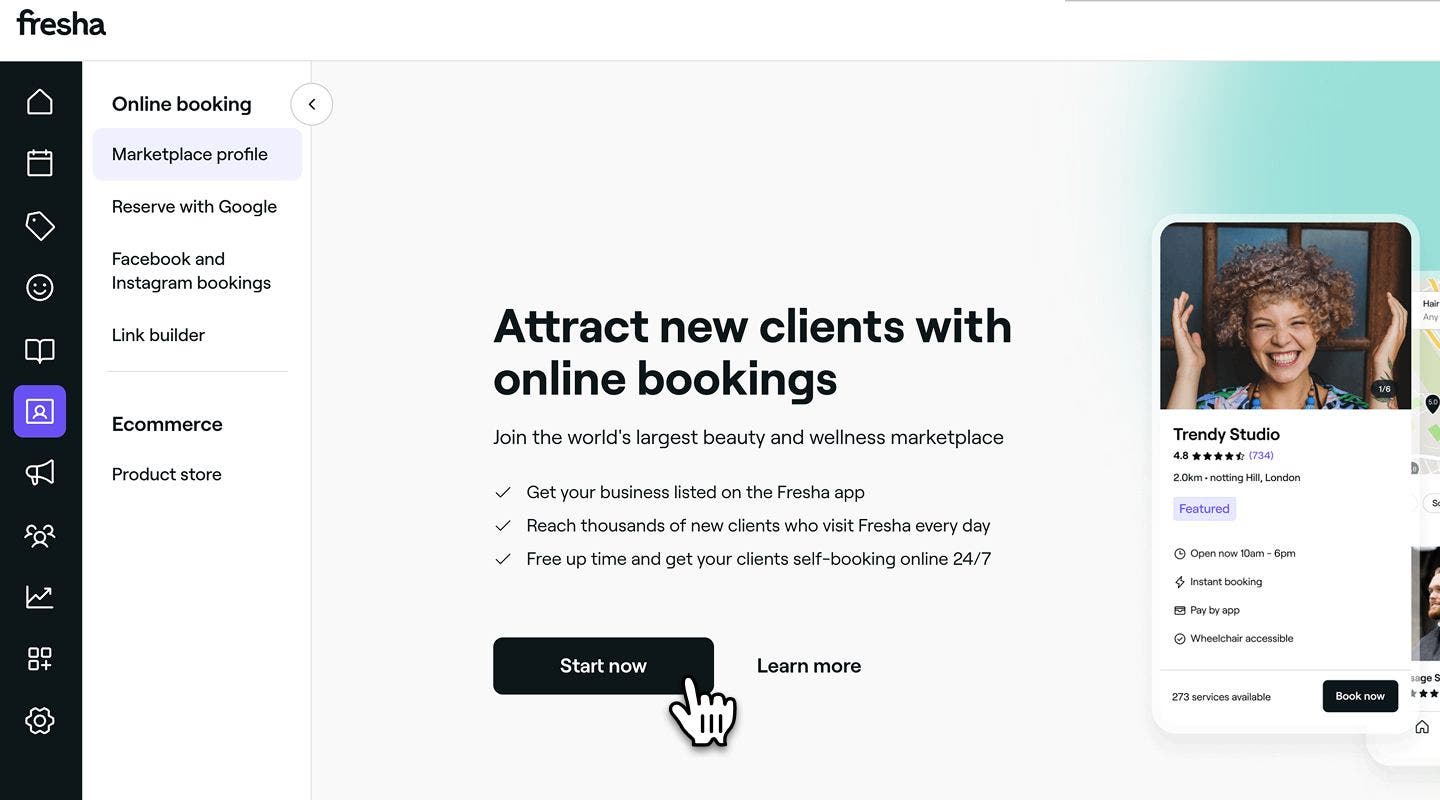
  1. Ekranınızın solundaki ana menüden Çevrimiçi rezervasyon bölümüne gidin.
  2. Sol menü panelinden Pazar yeri profili'ni seçin.
  3. Pazar yeri profilinizi oluşturmaya başlamak için Şimdi başla düğmesine tıklayın. Group 283.jpg
  4. Bir sonraki adıma geçmek için sağ üst köşedeki Devam et düğmesine tıklayın.
  5. Bir sonraki sayfada, müşterilerin sizinle kolayca iletişime geçebilmesi için işletmenizin görünen adı, telefon numarası ve e‑posta adresi gibi mekânla ilgili temel bilgileri ekleyin. Bilgileri girdikten sonra, bir sonraki adıma geçmek için Devam düğmesine tıklayın. Group 200.jpg
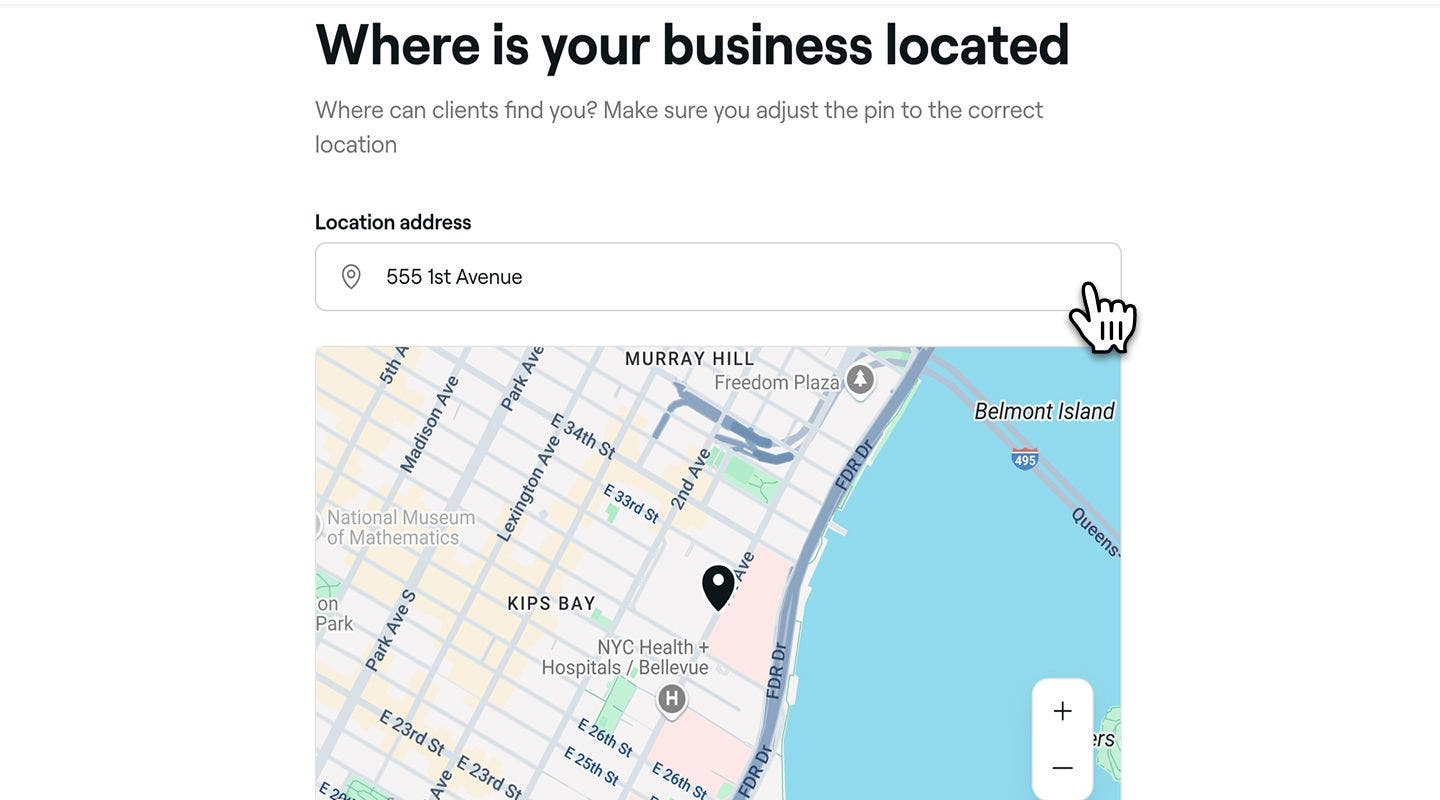
  6. Sonraki sayfada şube adresinizi belirleyin ve harita iğnesini işletmenizin konumunu doğru bir şekilde yansıtacak şekilde ayarlayın. Ardından bir sonraki adıma geçmek için Devam et düğmesine tıklayın.
  7. İsteğe bağlı olarak müşterilerin takip edebileceği talimatları içeren bir Ulaşım notu ekleyin. Örneğin, “Otoparkın giriş kodu 1234”. Group 201.jpg
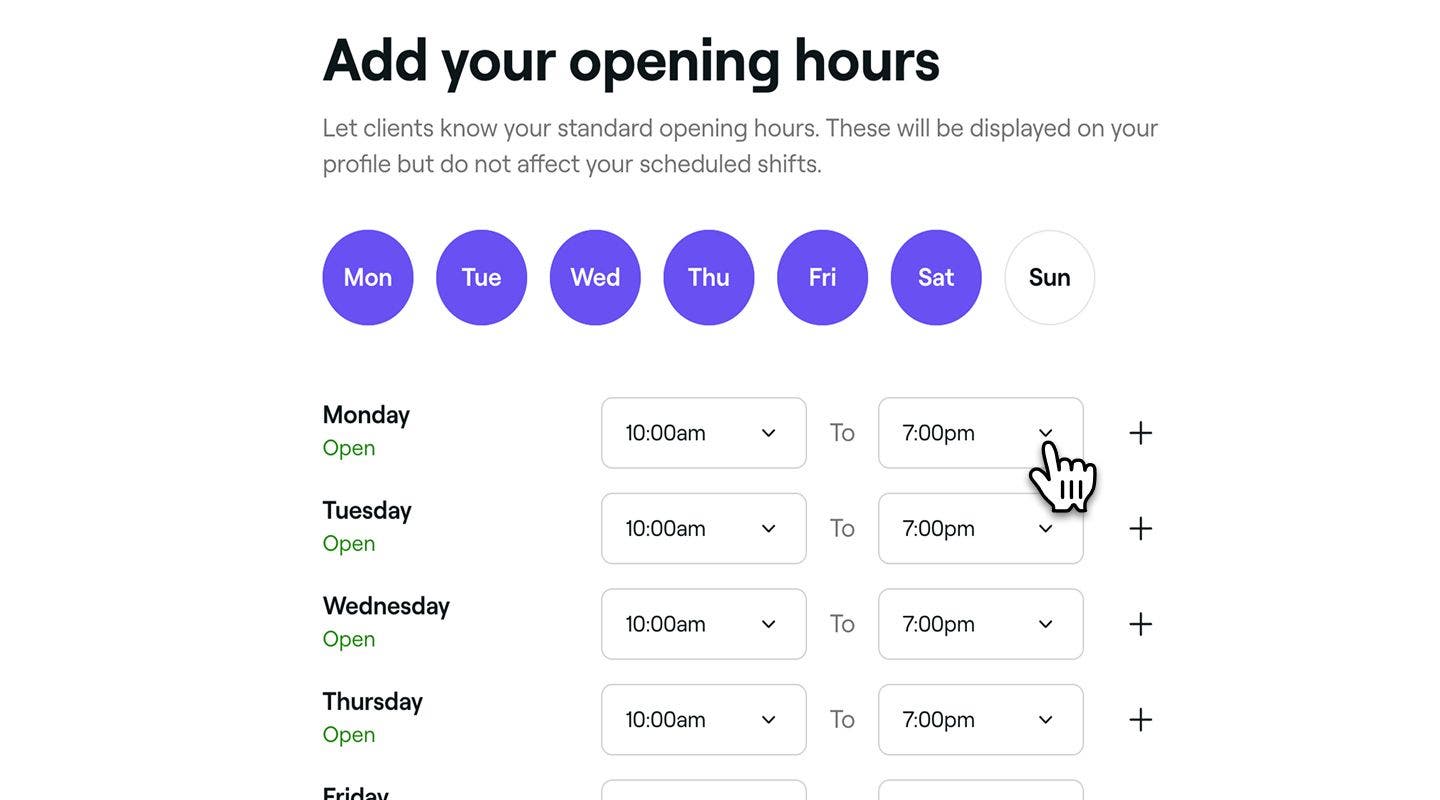
  8. Sonraki sayfada, açılır menüden saatleri seçerek işletmenizin çalışma saatlerini belirleyin ve bir sonraki adıma geçmek için Devam düğmesine tıklayın. Bu saatler herkese açık profilinizde görünecek ancak ekibinizin planlanmış vardiyalarını etkilemeyecektir. Group 202.jpg
  9. Fotoğraf çekimi kurallarını inceleyin ve mekanınızın görsellerini yüklemek için Devam düğmesini seçin. 
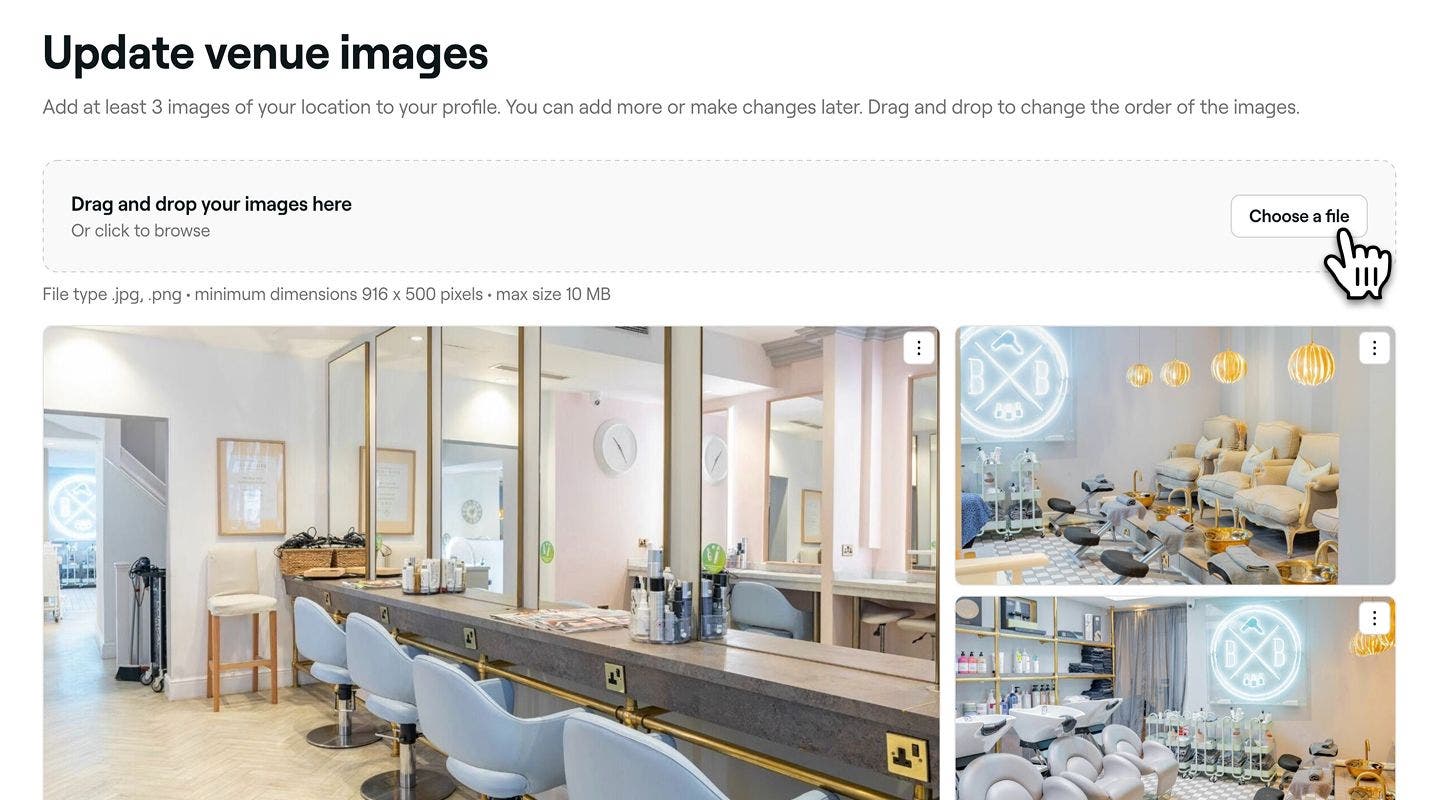
  10. Yükleme sayfasından Dosya seçin düğmesine tıklayarak şubenizin görsellerini yükleyin.  Profilinizde görüntülenme sırasını değiştirmek için her görseli sürükleyip bırakın. İstediğiniz zaman herhangi bir görsel ekleyebilir ve değiştirebilirsiniz. En az üç mekan görseli yükledikten sonra bir sonraki adıma geçmek için Devam et düğmesine tıklayın. Group 203 (1).jpg
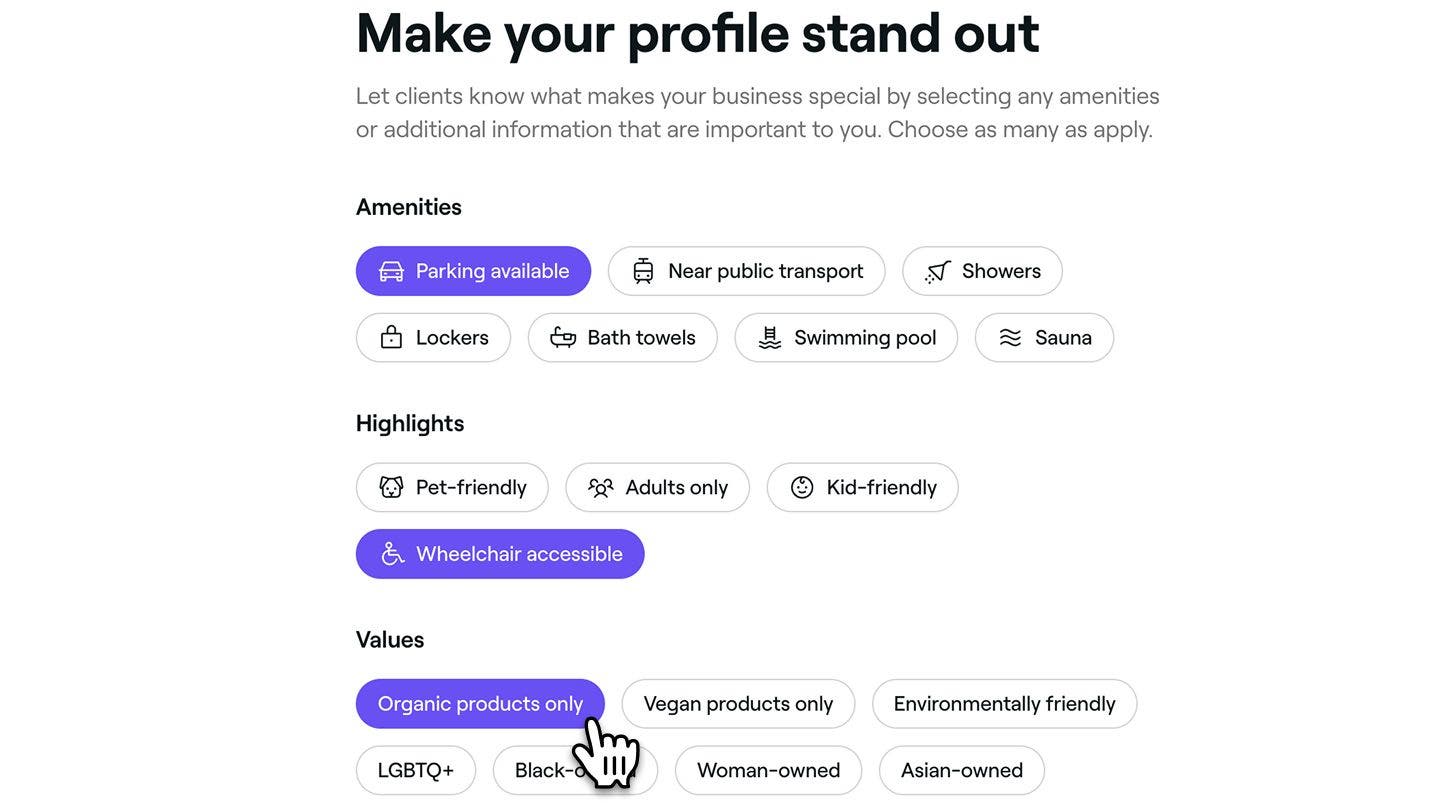
  11. İşletmenizi temsil eden tüm geçerli Olanakları, Öne Çıkan Özellikleri veya Değerleri seçin, ardından bir sonraki adıma geçmek için Devam'a tıklayın. Bunlar, müşterilerin görebilmesi için profilinizde gösterilecektir. Group 206.jpg
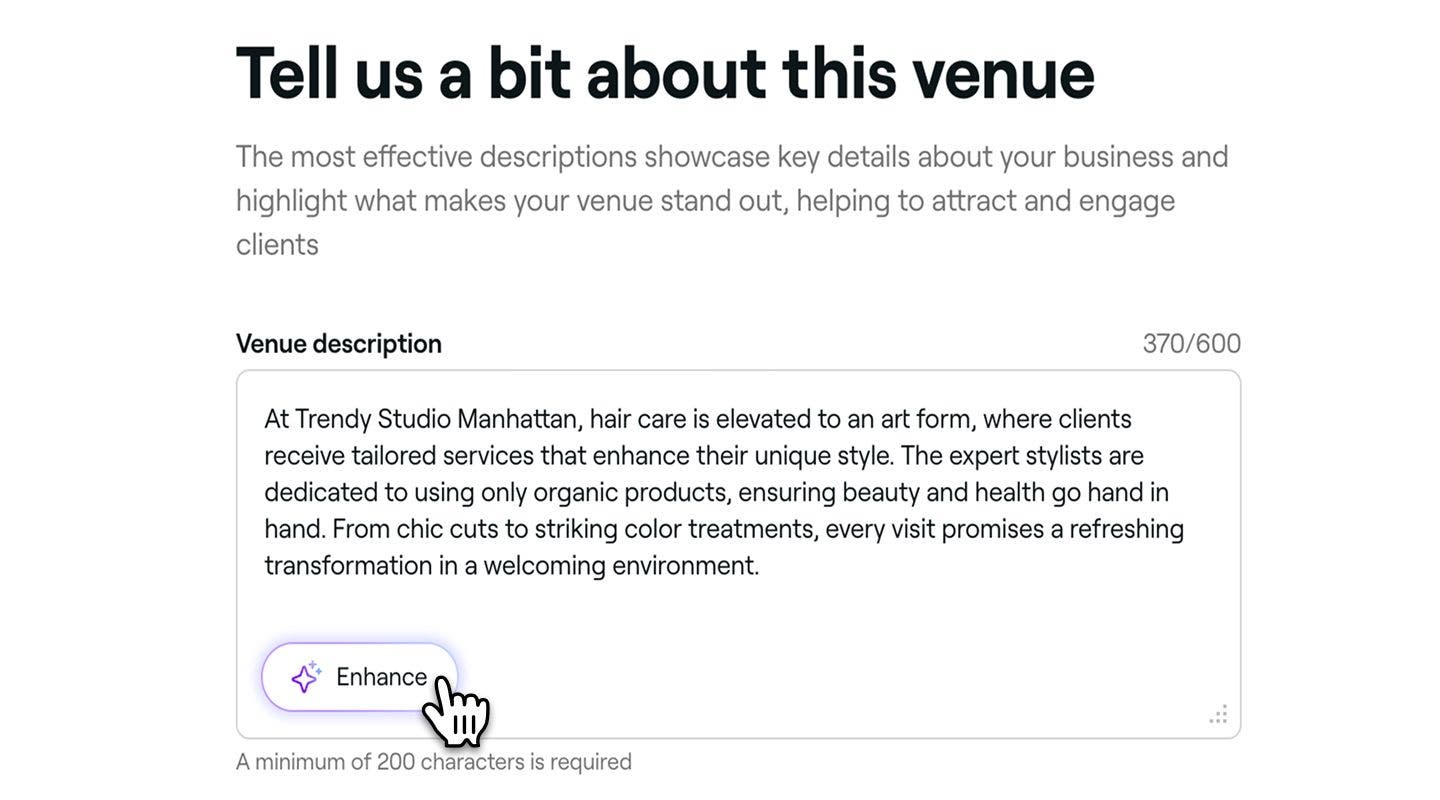
  12. Bir sonraki sayfada, mekanınızın neler sunduğunu ve onu benzersiz kılan özellikleri vurgulayan bir işletme açıklaması ekleyin. Etkili bir işletme açıklaması oluşturmak için yazım standartlarımıza göz atın. Ardından bir sonraki adıma geçmek için Devam düğmesine tıklayın. Ayrıca mevcut bilgileriniz temel alınarak yapay zekâ destekli bir sürüm oluşturmak için Geliştir düğmesine de tıklayabilirsiniz. Group 207.jpg
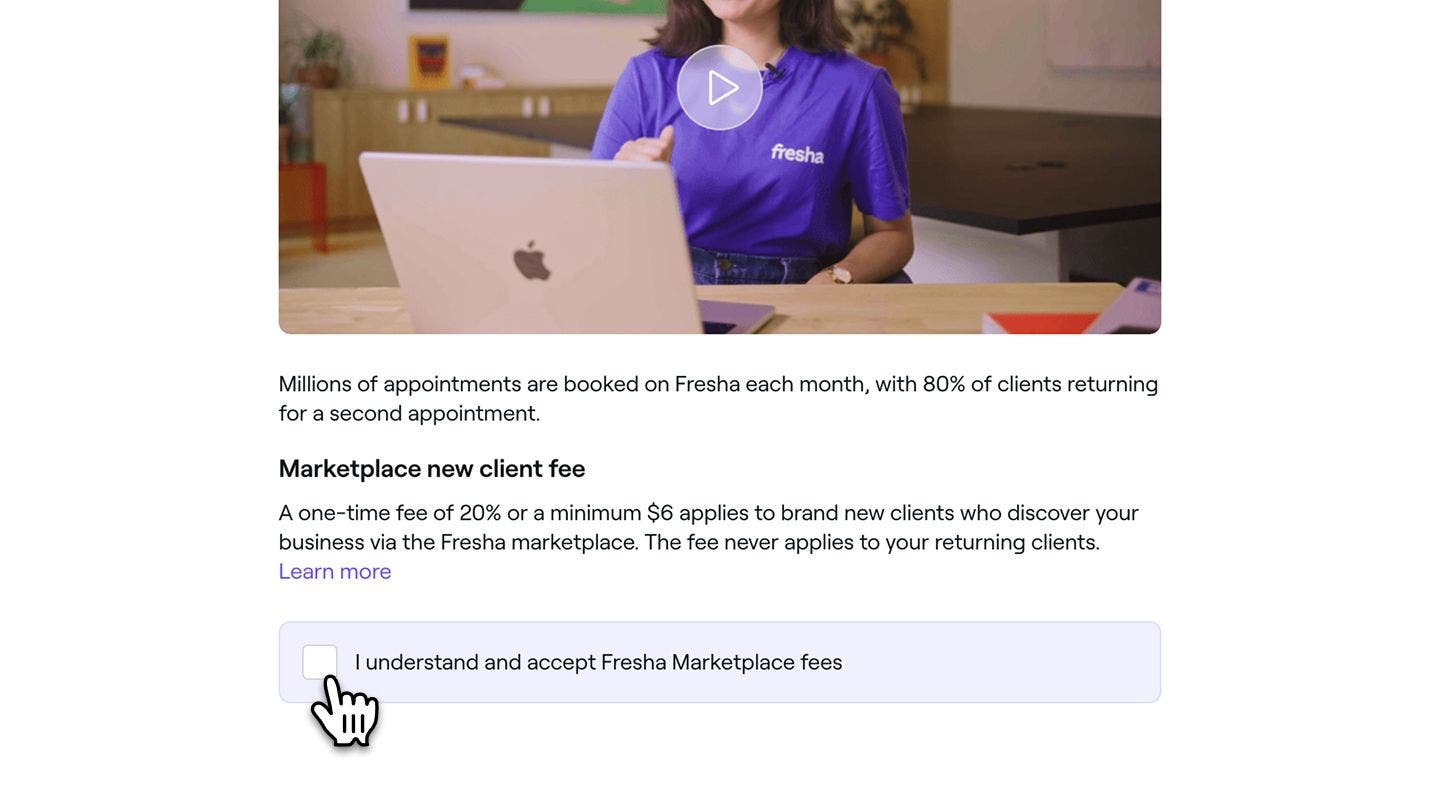
  13. Ardından, şartları okuyarak ve kısa videoyu izleyerek Fresha pazar yeri ücretlerinin nasıl işlediğini değerlendirin, sonra son adıma geçmek için Devam et'e tıklamadan önce onaylamak üzere onay kutusunu işaretleyin. Group 286.jpg
  14. Çevrimiçi rezervasyonları etkinleştirmek için ödeme yönteminizi ve fatura bilgilerinizi ekleyin. Group 288.jpg
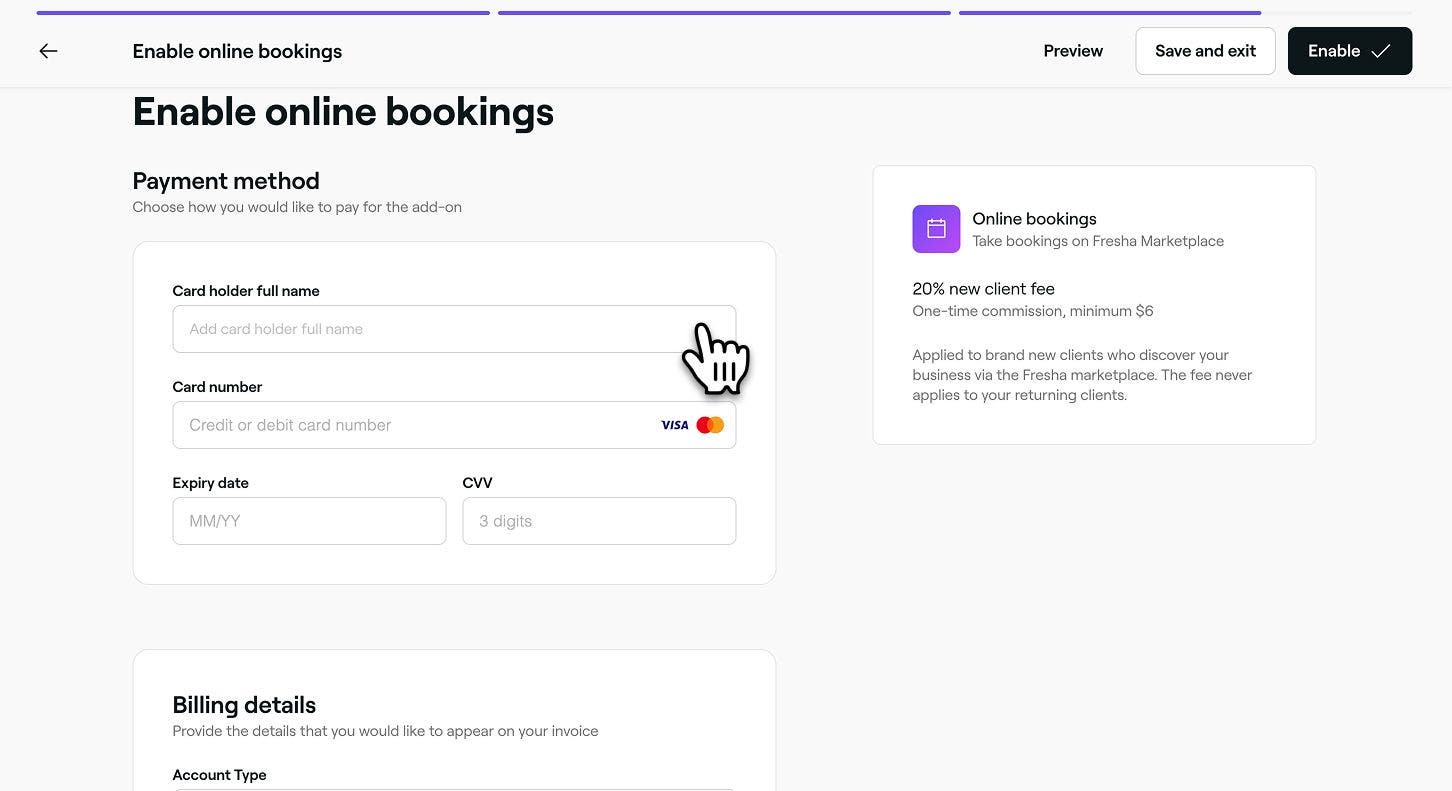
  15. Doğrulandıktan sonra, Marketplace profilinizi yayımlamak ve Fresha aracılığıyla çevrimiçi olarak bulunabilir olmak için Etkinleştir düğmesine tıklayın.
  1. Ekranınızın altındaki ana menüden Daha fazla (ızgara simgesi) seçeneğine dokunarak daha fazla seçeneği açın. 2. Çevrimiçi rezervasyon seçeneğini açın ve Pazar yeri profili sekmesine dokunun. Group 113.jpg
  2. Marketplace profilinizi oluşturmaya başlamak için ekranınızın altındaki Şimdi başla düğmesine dokunun. Group 112.jpg
  3. Bir sonraki adıma geçmek için alttaki Devam et düğmesine dokunun.
  4. Bir sonraki sayfada, müşterilerin sizinle iletişime geçebilmesi için işletmenizin görünen adı, telefon numarası ve e‑posta adresi dâhil olmak üzere mekanınızın temel bilgilerini girin. Tamamladıktan sonra bir sonraki adıma geçmek için ekranınızın alt kısmındaki Devam et düğmesine dokunun. Group 111.jpg
  5. Sonraki sayfadan işletmenizin şubesini seçin ve harita iğnesini mekanınızın tam olarak nerede bulunduğunu gösterecek şekilde taşıyın. Ayrıca, müşteriler için ek talimatlar içeren isteğe bağlı bir Bize nasıl ulaşılır? notu da ekleyebilirsiniz. Örneğin, "Otoparka giriş kodu 1234'tür". Group 110.jpg
  6. İşletme şubeniz haritaya eklendikten sonra bir sonraki adıma geçmek için ekranınızın alt kısmındaki Devam düğmesine dokunun.
  7. Bir sonraki sayfada, açılır menüden saatleri seçerek işletmenizin standart çalışma saatlerini belirleyin. Bu saatler herkese açık profilinizde gösterilir ancak ekibinizin planlanan vardiyalarını etkilemez. Group 109.jpg
  8. Çalışma saatlerinizi belirledikten sonra bir sonraki adıma geçmek için ekranınızın alt kısmındaki Devam et düğmesine dokunun.
  9. Mekan kuralları sayfamızı inceledikten sonra mekan resimlerinizi yüklemek için Devam düğmesine dokunun.
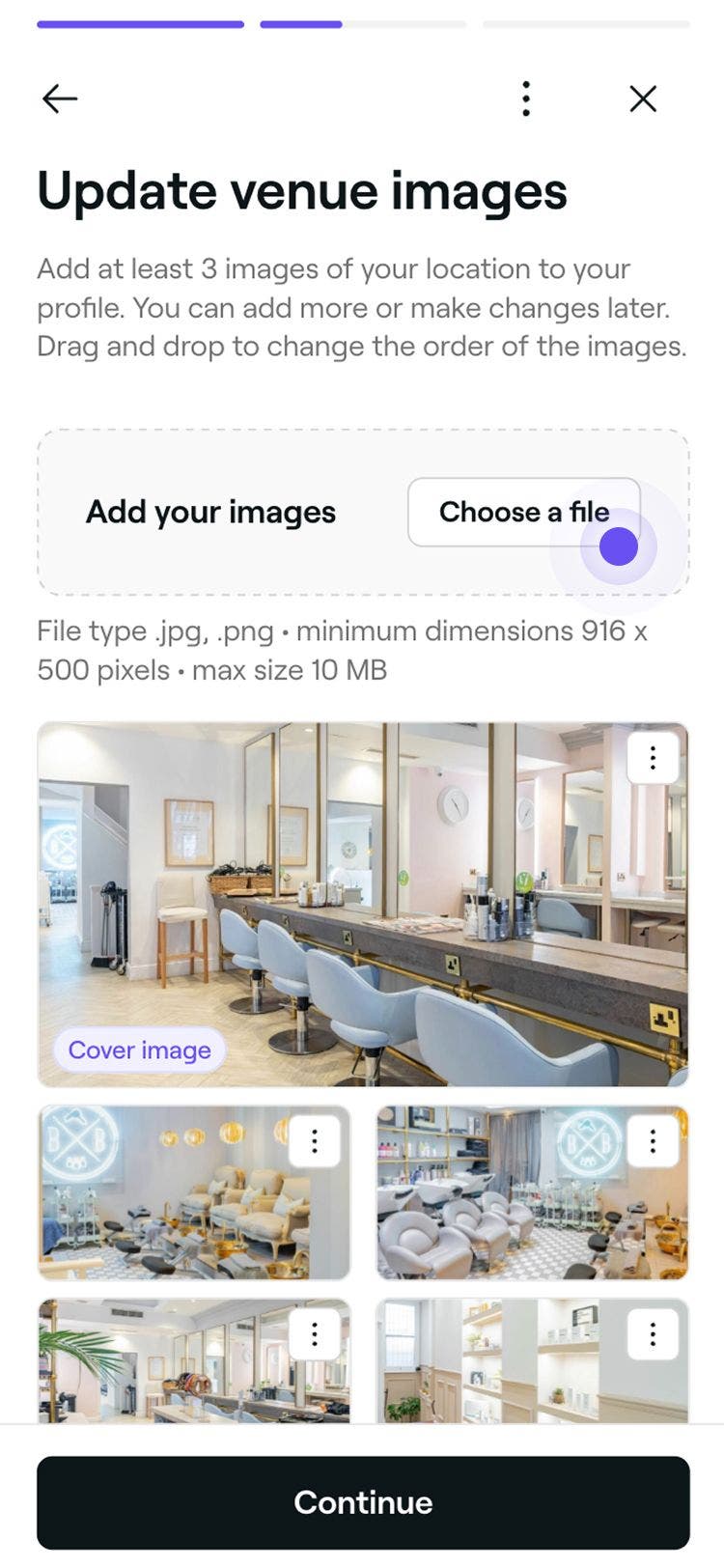
  10. Görsel yükleme sayfasında, şubenizin görsellerini yüklemek için Dosya seç düğmesine dokunun. İstediğiniz zaman herhangi bir görsel ekleyebilir ve değiştirebilirsiniz. Profilinizde görüntülenme sırasını değiştirmek için her görseli sürükleyip bırakın. Grup 108.jpg
  11. En az 3 mekan görseli yükledikten sonra, bir sonraki adıma geçmek için ekranınızın altındaki Devam düğmesine dokunun.
  12. Ardından, işletmeniz için geçerli olan olanakları, öne çıkan özellikleri veya değerleri seçme seçeneğiniz vardır; bunlar müşterilerin görebilmesi için profilinizde görünecektirGroup 107.jpg
  13. Bir sonraki adıma geçmek için ekranınızın alt kısmındaki Devam et düğmesine dokunun.
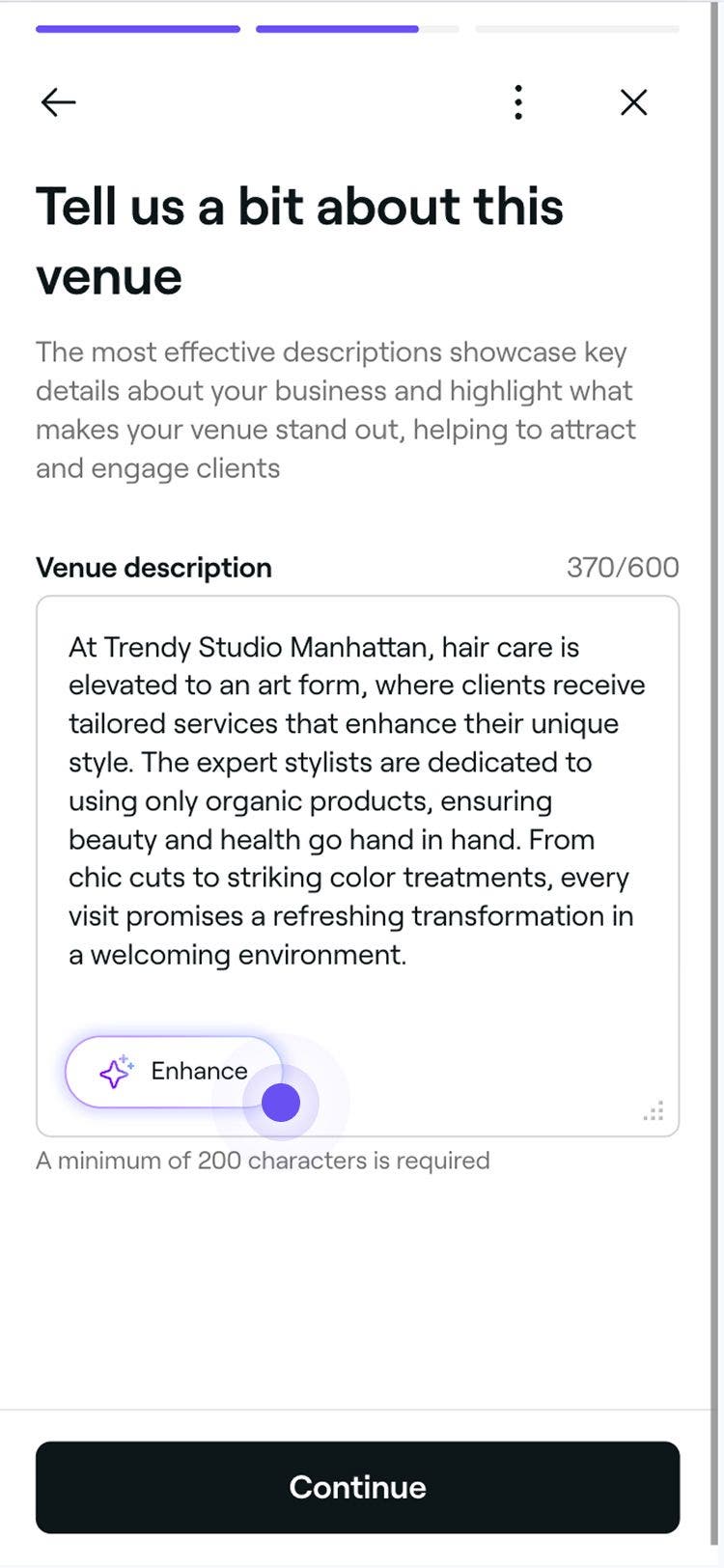
  14. Sonraki sayfada, hizmetlerinizi ve mekanınızı benzersiz kılan özellikleri vurgulamak için bir işletme açıklaması yazın. Ayrıca mevcut bilgilerinizden yola çıkarak yapay zekâ destekli bir sürüm oluşturmak için Geliştir düğmesine de dokunabilirsiniz. Group 105.jpg
  15. İşletme açıklamanızı oluşturduktan sonra bir sonraki adıma geçmek için ekranınızın alt kısmındaki Devam et düğmesine dokunun.
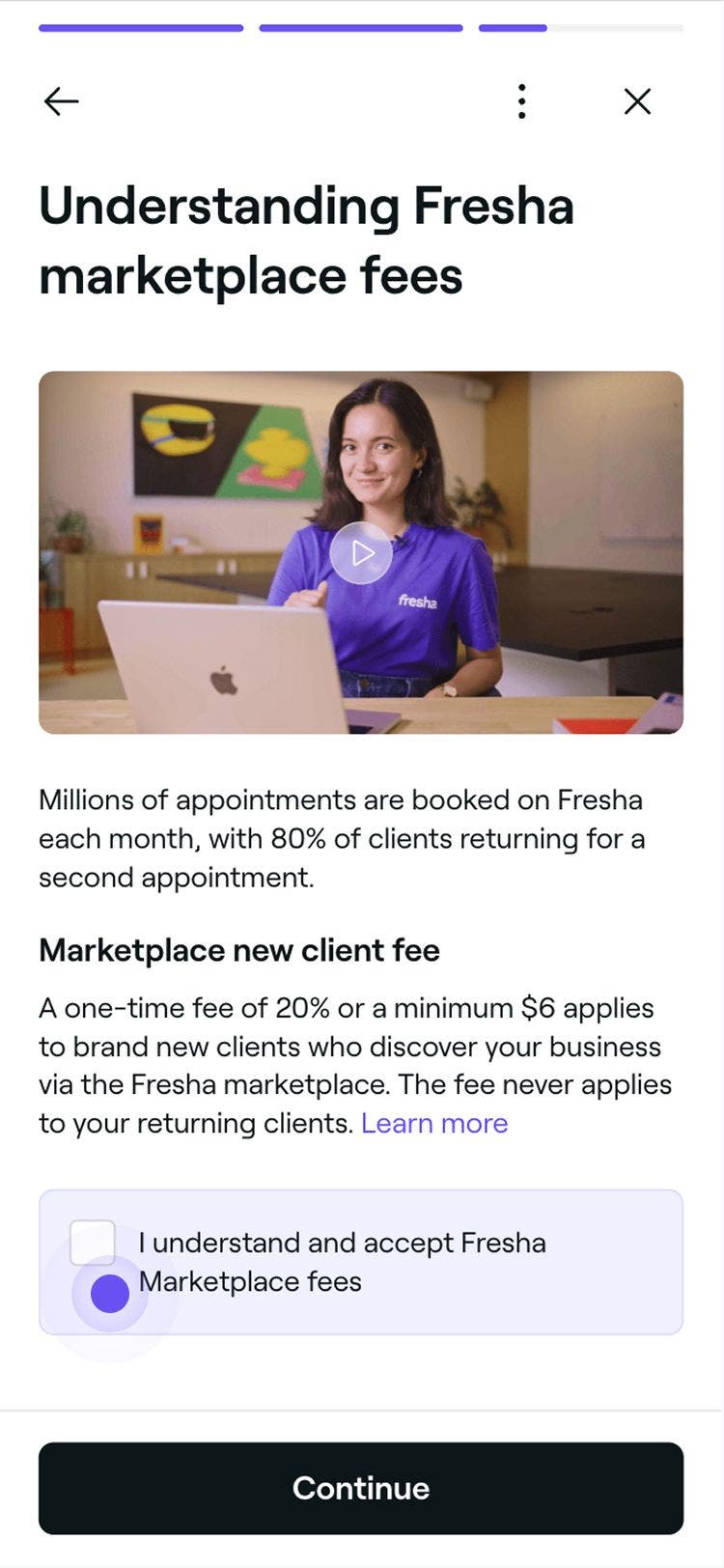
  16. Profilinizi çevrimiçi rezervasyon için etkinleştirmeden önce, çevrimiçi rezervasyonları etkinleştirme şartlarını gözden geçirin ve fresha pazar yeri ücretlerini açıklayan kısa videoyu izleyin. Bunları inceledikten sonra, fresha pazar yeri ücretlerini okuduğunuzu ve kabul ettiğinizi belirtmek için sayfanın altındaki onay kutusunu işaretleyin. Group 135.jpg
  17. Son adıma geçmek için ekranınızın alt kısmındaki Devam et düğmesine dokunun.
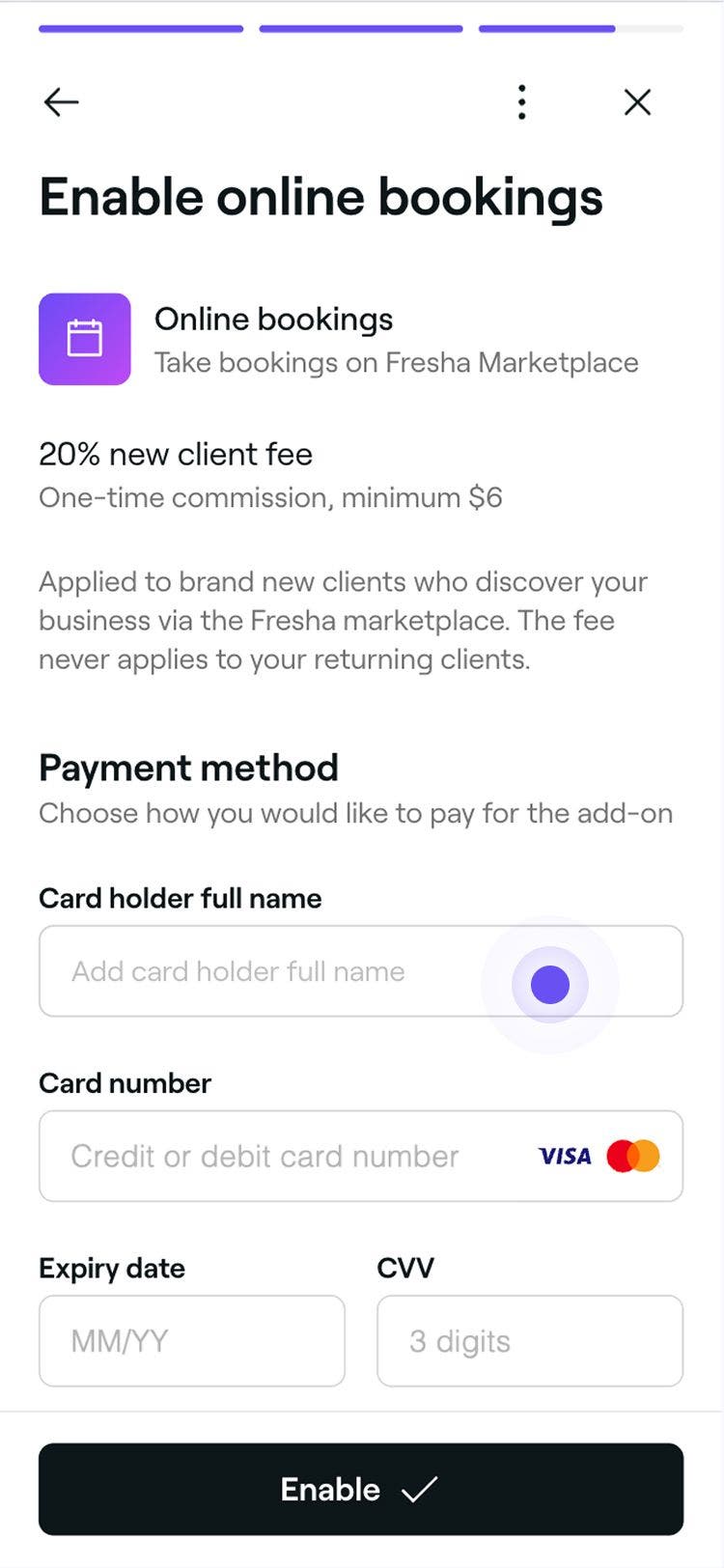
  18. Çevrimiçi profil kurulumunuzu tamamlamak için ödeme yönteminizi ve fatura bilgilerinizi girin. Group 136.jpg
  19. Doğrulama tamamlandıktan sonra Marketplace profilinizi yayımlamak ve Fresha üzerinden çevrimiçi olarak bulunabilir hâle gelmek için ekranınızın alt kısmındaki Etkinleştir düğmesine dokunun.

Çevrimiçi profiliniz yayımlandıktan sonra işletmeniz çevrimiçi rezervasyonları kabul etmeye başlayabilir.

Pazaryerinde yayına girdikten sonra

Çevrimiçi profiliniz oluşturulur oluşturulmaz ve pazar yerinde listelenir listelenmez başarınızı en üst düzeye çıkarmak için aşağıdaki adımları uygulamanızı öneririz:

  • Gereksiz Pazar yeri yeni müşteri ücretlerini önlemek için müşteri listenizin içe aktarıldığından emin olun.
  • Bir Toplu kampanya oluşturun ve müşterilerinize artık size çevrimiçi rezervasyon yapabileceklerini bildirin.
  • Sosyal medya aracılığıyla randevu almak için Facebook ve Instagram rezervasyonlarını ayarlayın.
  • Doğrudan randevu alabilmeleri için web sitenize bir randevu alma düğmesi ekleyin.
  • Google Arama ve Haritalar'da görünürlüğünüzü artırmak için Google Rezervasyon'u etkinleştirin.
  • Hizmet portföyünüzü oluşturun ve en iyi çalışmalarınızın fotoğraflarını sergileyerek ilhamı rezervasyonlara dönüştürün.

SSS

    • Fresha hesabınızda Pazar yeri profilinizi açarak, Seçenekler'e (üç nokta) tıklayarak ve Profili yayından kaldır'ı seçerek çevrimiçi rezervasyonları istediğiniz zaman devre dışı bırakabilirsiniz. 

      Profiliniz Fresha pazar yerinde yayından kaldırıldığında müşteriler artık çevrimiçi randevu alamayacak ve Şimdi Rezervasyon Yap düğmeleriniz ile rezervasyon bağlantılarınız çalışmayacaktır. Çevrimiçi rezervasyonları yeniden kabul etmeye başlamak için istediğiniz zaman pazar yeri profilinizi yayınlayabilirsiniz.

      Pazar yeri profilinizi oluştururken ilerlemenizi istediğiniz zaman kaydedebilir ve daha sonra kurulum sayfasının sağ üst köşesindeki Kaydet ve çık seçeneğine tıklayarak kaldığınız yerden devam edebilirsiniz. Örneğin, profilinizi şimdi oluşturmaya başlayabilir ve mekan görselleriniz hazır olduğunda işlemi tamamlayabilirsiniz. 

      Pazar yeri profilinizi istediğiniz zaman düzenleyebilirsiniz. Profiliniz, yalnızca tüm kurulum aşamaları tamamlandıktan ve siz Yayımla'ya tıkladıktan sonra Fresha pazar yerimizde canlı olarak yayımlanacaktır.

      Çevrimiçi rezervasyon, tüm Fresha planlarında ücretsizdir. Profilinizi fresha pazar yerinde yayınlamak için dosyaya bir kart eklemeniz gerekecektir. Bu kart yalnızca maruz kalabileceğiniz ücretleri karşılamak için kullanılacaktır.
      Profiliniz Fresha pazar yerimizde yayımlandıktan sonra sınırsız sayıda çevrimiçi rezervasyon kabul edebilirsiniz.

      Şubenize bağlı olarak, işletmelerin geçerli bir iletişim numarası vermesi kanunen zorunlu olabilir. Fresha ayrıca geçerli bir işletme iletişim numarasının eklenmesini ve dosyada tutulmasını zorunlu tutar.

      İletişim numaranız belirli durumlarda müşterilere gösterilebilir. Örneğin bir müşteri, iptal süreniz dışında bir randevuyu iptal etmeye çalışırsa ve ödeme politikanız Kart bilgilerini al olarak ayarlanmışsa doğrudan işletmenizle iletişime geçmesi istenir.


Çevrimiçi profiller


İlgili makaleler

Fresha akademi kursları
Kurs video önizlemesi

Çevrimiçi rezervasyonları kabul et

3 dersler•8 dakika

Tüm kursları gör

Bu rehber yardımcı oldu mu?

Çevrimiçi profiller

Pazar yeri profilinizi yönetin

İşletme bilgilerini güncelleyerek, fresha pazar yerinde yayımlayarak ve yayından kaldırarak pazar yeri profilinizi kolayca yönetin.

Çevrimiçi profilinizi doğrulayın

Müşterilerde güven oluşturmak, görünürlüğünüzü artırmak ve Fresha hediye kartlarını kabul etmeye başlamak için Fresha'da doğrulama işlemini tamamlayın.

Çevrimiçi profilinizi oluşturun

Yeni müşteriler çekmek ve işletmenizi etkili bir şekilde sergilemek için fresha pazar yeri profilinizi yönetin.

Fresha pazar yeri'ne genel bakış

Fresha pazar yerinin sizi yakınınızda güzellik ve sağlıklı yaşam işlemleri arayan müşterilerle buluşturarak işletmenizi çevrimiçi ortamda nasıl başlatabileceğini keşfedin.

Hizmet portföyünüzü oluşturun

İşlemlerinizi ve müşteri sonuçlarınızı sergilemek için hizmet portföyünüzü oluşturun ve müşterilere rezervasyon yapmadan önce çalışmalarınızı görsel olarak keşfetme imkanı sunun.

Instagram akışınızı çevrimiçi profilinize bağlayın

En son gönderilerinizin mekan sayfanızda görünmesi için işletmenizin Instagram hesabını çevrimiçi profilinize nasıl bağlayacağınızı öğrenin.

Çevrimiçi görünürlük panonuzu görüntüleyin

Çevrimiçi performansınızı daha iyi anlamak için müşterilerin sizi nasıl keşfettiğini ve nasıl rezervasyon yaptığını takip edin.

İlgili makaleler

Mevcut müşteri listenizi içe aktarın

Mevcut müşteri listenizi içe aktararak işletmenizi Fresha'ya taşıyın.

Pazar yeri yeni müşteri ücretleri

Pazar yeri yeni müşteri ücreti, pazar yerinden gelen her yeni müşteri için bir kez alınan bir ücrettir.

Web sitenize bir rezervasyon butonu ekleyin

Müşterilerin doğrudan rezervasyon yapabilmesi için web sitenize bir "Hemen rezervasyon yap" düğmesi ekleyerek rezervasyonları artırın.

Fresha akademi kursları
Kurs video önizlemesi

Çevrimiçi rezervasyonları kabul et

3 dersler•8 dakika

Tüm kursları gör
Fresha
Uygulamayı edinin

Fresha hakkında

Kariyer

Yardım ve destek

Blog

Site haritası

İşletmeler için

İş ortakları için

Fiyatlandırma

Özellikler

Zamanlama

Satış noktası

Ödemeler

Sermaye

Pazar yeri

Destek

Durum

Yasal

Gizlilik Politikası

Hizmet şartları

Kullanım şartları

Bizi sosyal medyada bulun

Facebook
Linkedin
Instagram

© 2026 Fresha.com SV Ltd