Mevcut müşteri listenizi içe aktarın
Mevcut müşteri listenizi tek seferde Fresha'ya nasıl ekleyeceğinizi öğrenin.
Bu makalede
Müşteri listenizi içe aktarma hakkında
Bir CSV dosyası veya mobil cihazınızdaki kişilerini kullanarak mevcut müşterilerinizi Fresha'ya aktarın. Müşteri listenizi içe aktardığınızda her müşteri için bir profil oluşturulur. Böylece çevrimiçi rezervasyon yaptıklarında mevcut müşteriler olarak tanınırlar.
Fresha ayrıca birleştirilebilecek yinelenen müşteri profillerini de belirleyerek müşteri listenizi düzenli tutmanıza yardımcı olur.
Müşteri listenizi bir dosyadan içe aktarın
- Ekranınızın sol tarafındaki ana menüden Müşteriler 'e gidin.
- Sol menü panelinden Müşteri listesi seçeneğini belirleyin.
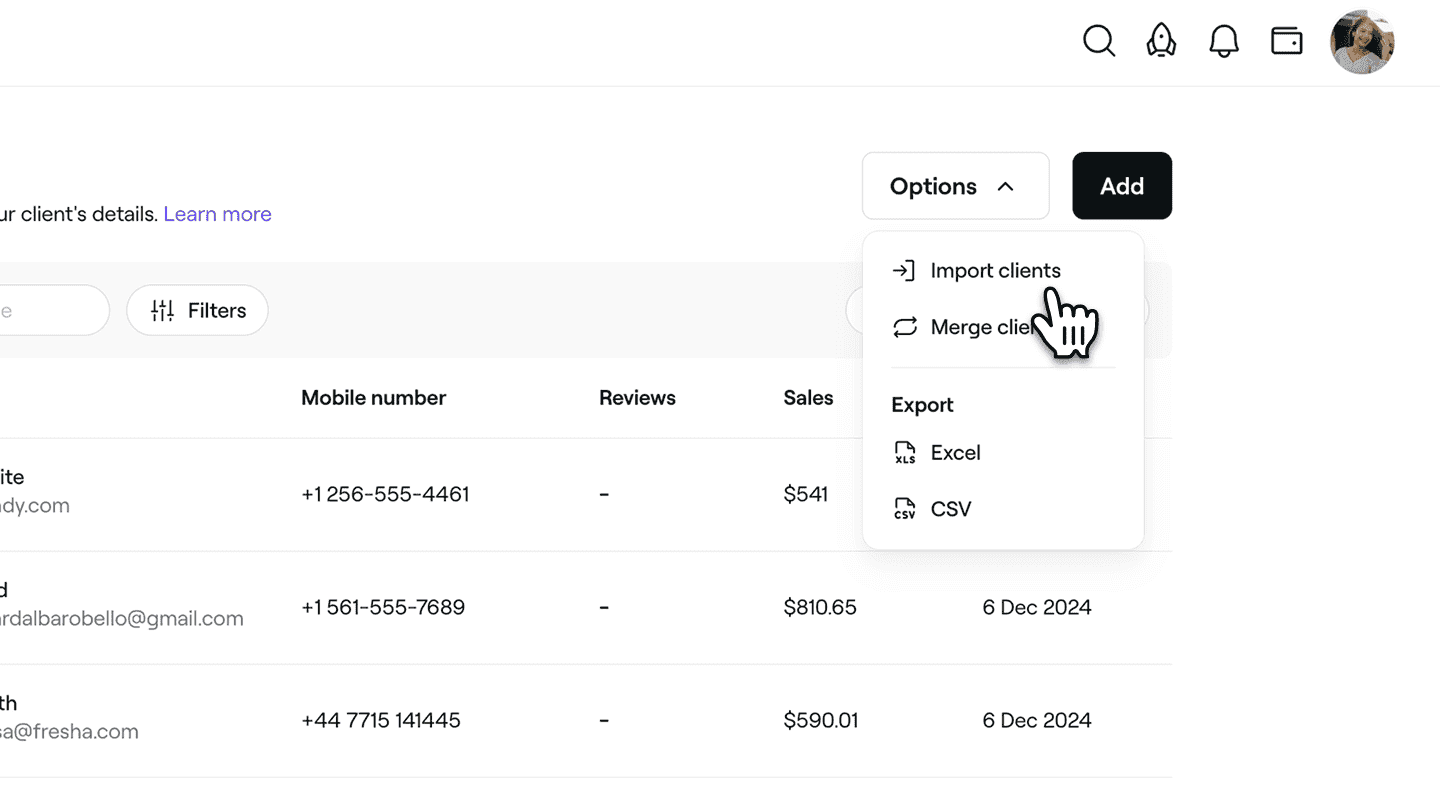
- Sağ üst köşedeki Seçenekler düğmesine tıklayın ve Müşterileri içe aktar 'ı seçin.
 4. Dosya yükle adımında aşağıdaki seçeneklerden birini belirleyin:
-
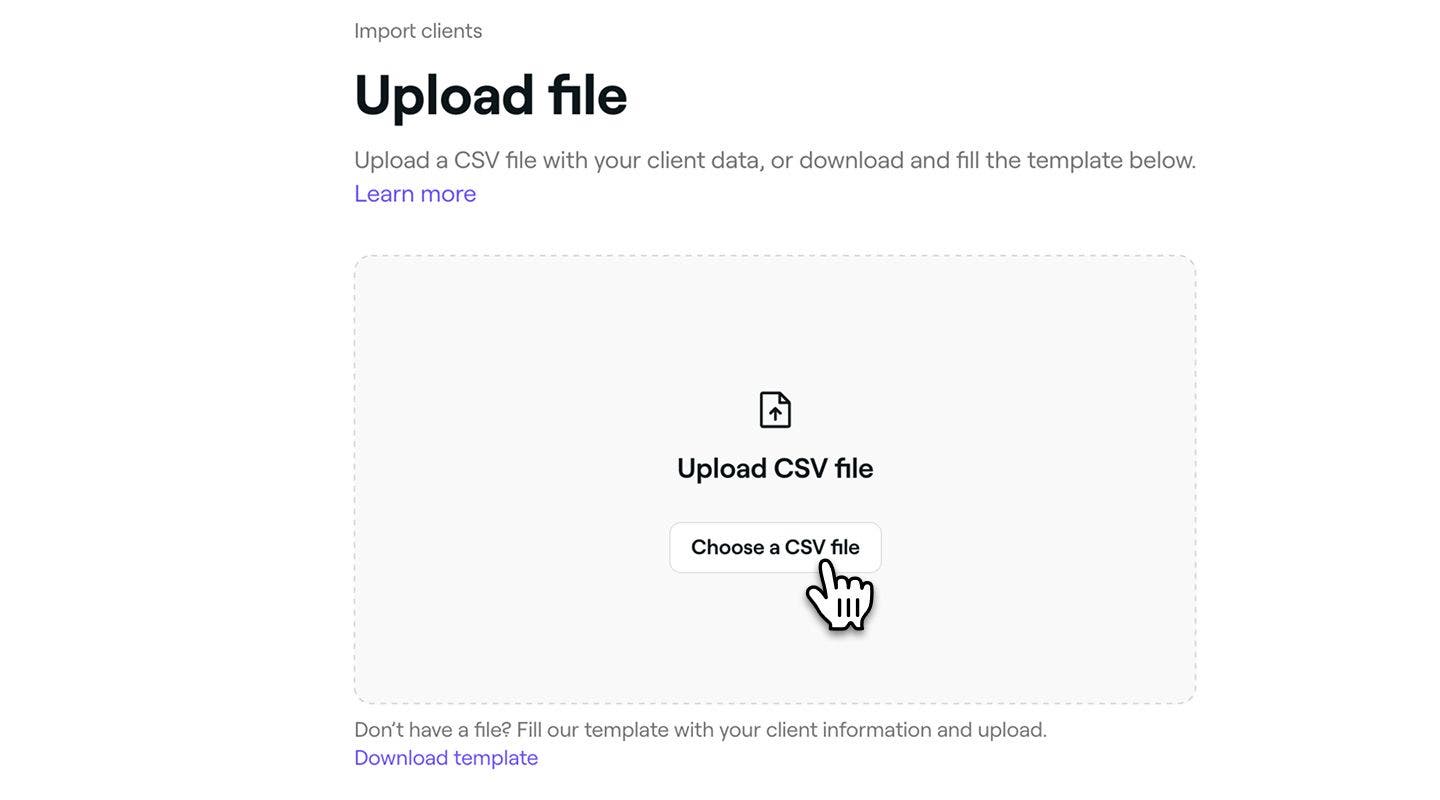
CSV dosyasını yükle'yi seçin veya dosyayı sürükleyip kutuya bırakın.
-
Şablonu indir seçeneğini belirleyerek kullanıma hazır bir şablonu indirin ve doldurun.
-
- Müşteri listenizi yükledikten sonra, devam etmek için sağ üstteki Sonraki adım düğmesine tıklayın.
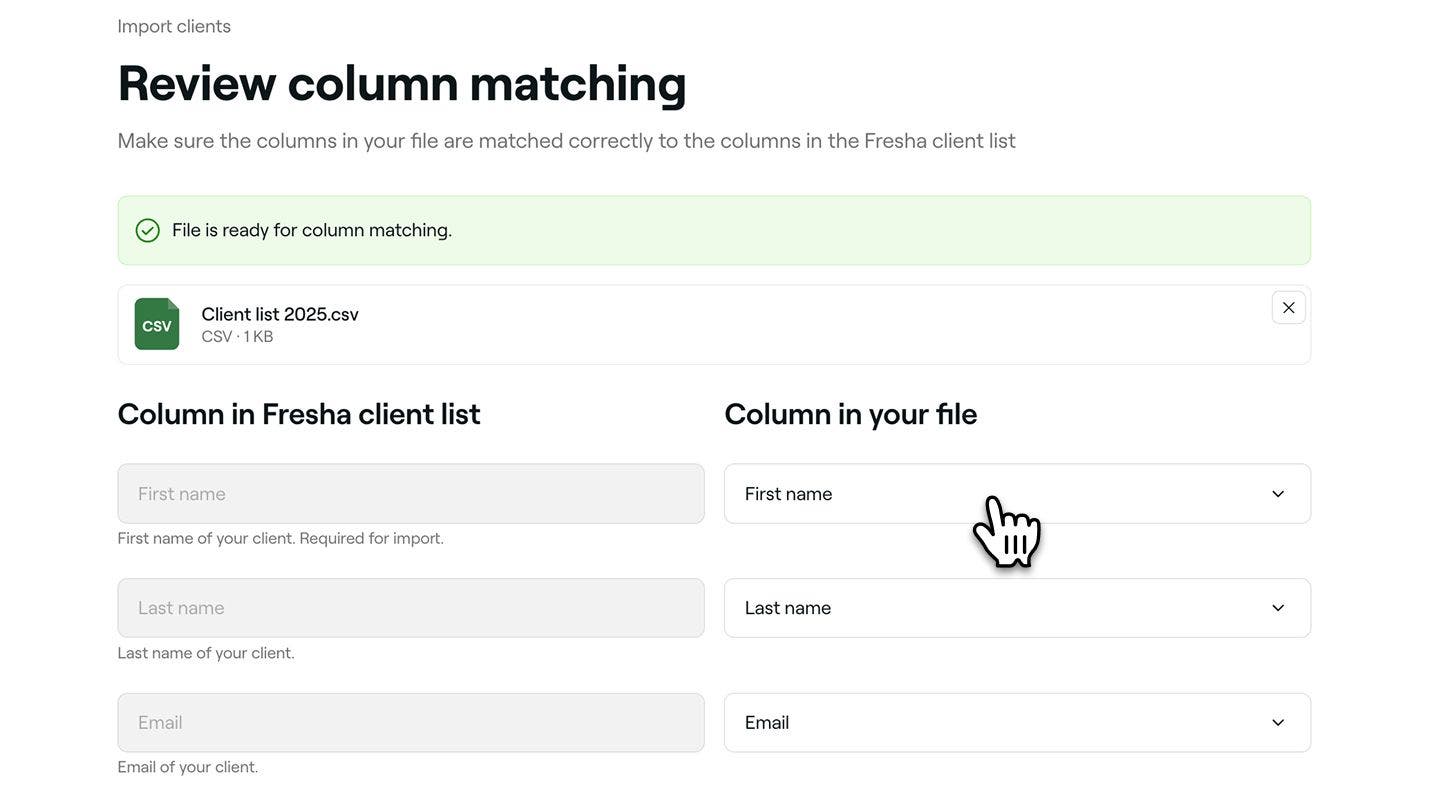
- Sütunu değerlendirme adımında, sütun adlarınızı eşleştirmek için gerekli ayarlamaları yapın, ardından devam etmek için sağ üstteki Sonraki adım düğmesine tıklayın.
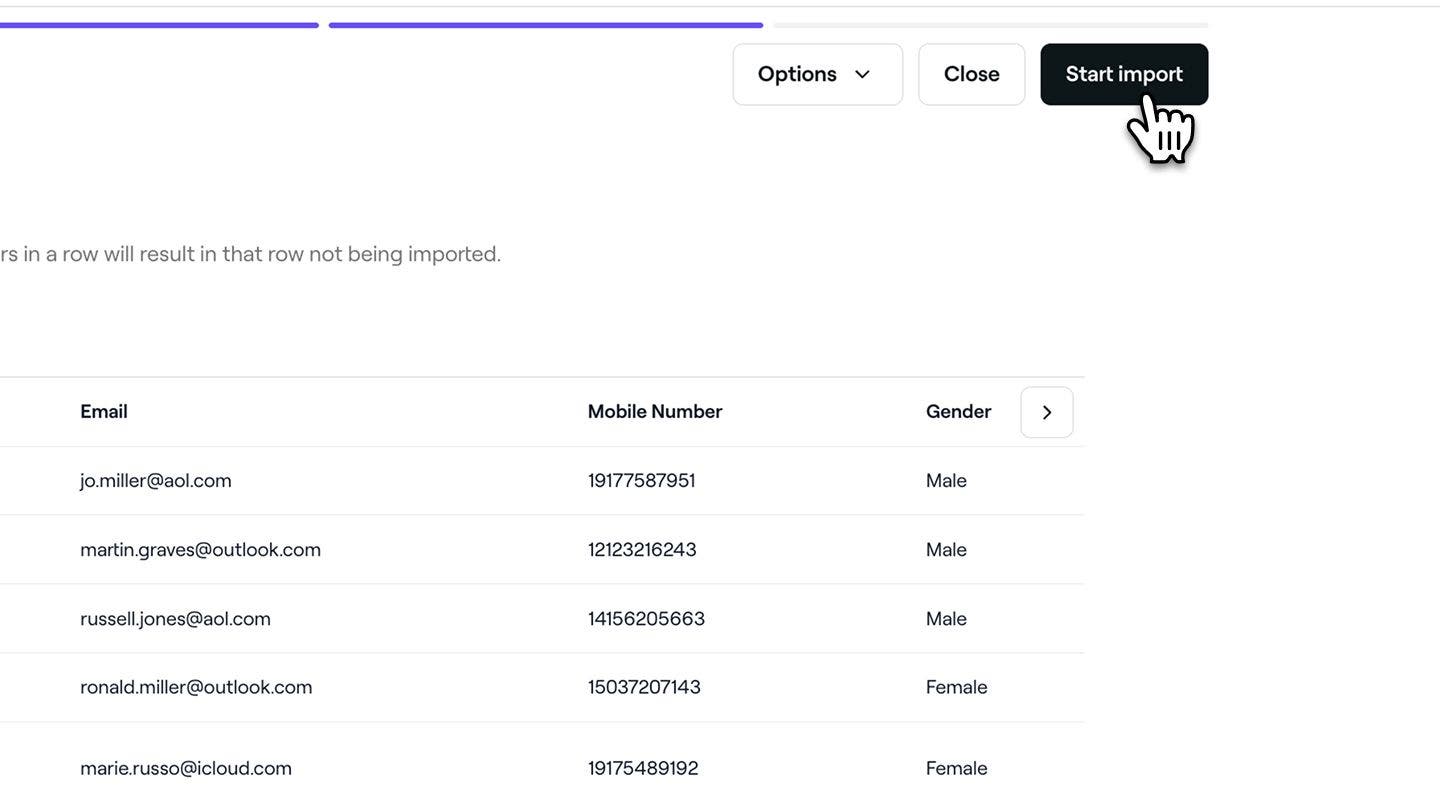
- Müşteri listesini önizleme adımında, tüm ayrıntıların doğru olduğundan emin olmak için müşteri listesini değerlendirin.
- Dosyanızı yüklemeye başlamak için sağ üstteki İçe aktarmayı başlat düğmesine tıklayın.
- İçe aktarma işlemi tamamlandıktan sonra sağ üst köşedeki Bitti düğmesine tıklayın.


İçe aktarma işlemi tamamlandığında müşteriler, tüm bilgileriyle birlikte müşteri listenizde görünecek ve mevcut müşteriler olarak tanınacaktır.
Müşterileri mobil cihazınızdan içe aktarma
- Müşteriler** bölümünü açın, **sağ üstteki Seçenekler (üç nokta) simgesine dokunun ve Müşterileri içe aktar seçeneğini belirleyin. 2. Kişi ekle adımında **Kişi seç **düğmesini seçin.
- İstenirse Fresha'ya kişilerinize erişim izni verin. 4. Kişileri ekle adımında içe aktarmak istediğiniz kişileri seçin, ardından sağ üst köşedeki İleri düğmesine dokunun. 5. Değerlendirme ve ekleme adımında, tüm bilgilerin doğru olduğundan emin olmak için kişileri değerlendirin.
- Kişilerinizi içe aktarmaya başlamak için altta bulunan Ekle düğmesini seçin. 7. Bitti düğmesine dokunun.
Müşteri listesi dosyası gereksinimleri
Mevcut müşteri listenizi yüklemek için verilerin CSV dosyası olarak biçimlendirilmesi gerekir. Müşteri listesi dosyanız yoksa şablonumuzu indirin ve her müşteri için aşağıdaki bilgileri girin:
- Ad (zorunlu)
- Soyad
- E‑posta
- Cep telefonu
- Cinsiyet
- Müşteri notları
- Doğum Günü
Müşterilerinizin randevu güncellemelerini alabilmeleri için bir e‑posta adresi ve cep telefonu numarası eklemenizi öneririz.
Biçimlendirme kuralları
Müşteri listenizin doğru şekilde yüklenmesini sağlamak için aşağıdaki biçimlendirme kurallarına uyun. Sütunlarınızın doğru şekilde ayarlandığından emin olmak için Dosya yükle bölümünün altındaki bağlantıyı kullanarak şablonu indirmenizi öneririz.
E‑posta
Geçerli bir e‑posta biçimi kullanın, örneğin:
name@gmail.com
Cep telefonu
Tam alan kodunu ekleyin, örneğin:
+44 755 555 5555
Cinsiyet
Kabul edilen değerler:
- E
- K
- Erkek
- Kadın
- Non-binary
- Belirtmemeyi tercih ediyorum
Doğum Günü
Tarihleri aşağıdaki biçimde girin:
- Çoğu bölge: GG-AA-YYYY
- Amerika Birleşik Devletleri, Panama, Filipinler: AA-GG-YYYY
Gün, ay ve yıl arasında aşağıdaki ayırıcıların herhangi birini kullanabilirsiniz:
: (Örneğin, 01:03:2002)
/ (Örneğin, 01/03/2002)
\ (Örneğin, 01\03\2002)
- (Örneğin, 01-03-2002)
. (Örneğin, 01.03.2002)
Hataların ele alınması
Hataları değerlendirmek ve düzeltmek için aşağıdaki adımları kullanın.
Sütun eşleştirmesini değerlendirme
Sütun Eşleştirmesini Değerlendirme adımına geldiğinizde CSV dosyanızdaki sütunların öngörülen alanlarla doğru şekilde eşleştirildiğinden emin olun.
- Eşleşmeyen sütunlar içe aktarma sırasında yok sayılacaktır.
- Tüm önemli müşteri verilerinin tanındığından emin olmak için listeyi dikkatlice değerlendirin.
İçe aktarma hatalarını değerlendirme
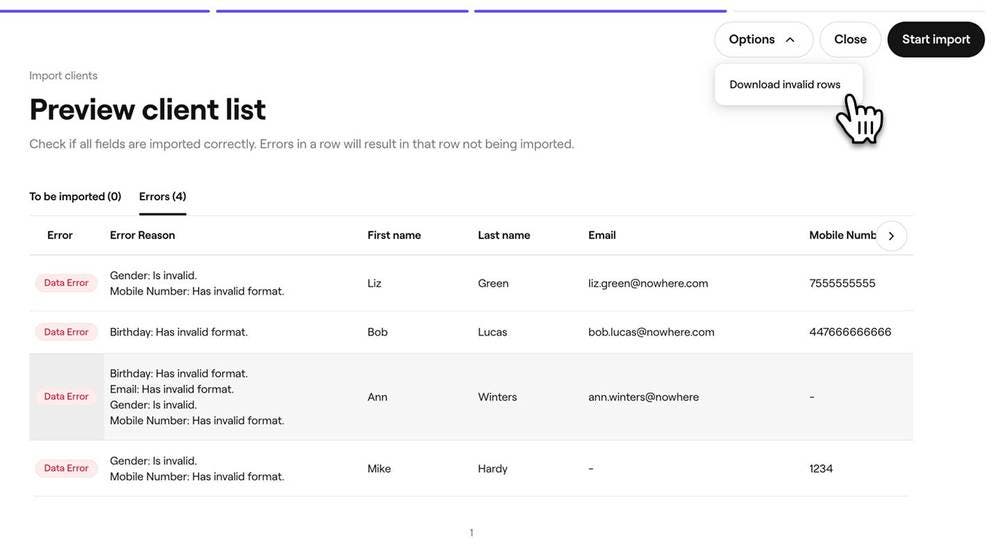
Müşteri listesini önizleme adımına ulaştığınızda, tespit edilen tüm hatalar Hatalar sekmesinde görünecektir. Parantez içindeki sayı, kaç satırın sorun içerdiğini gösterir.
Her sorun, ilgili satırın Hata Nedeni sütununda görünür. Sonuçlar arasında gezinmek ve tüm sütunları görüntülemek için tablonun solundaki oku kullanın.
Ekranınızın sağ üst köşesindeki Seçenekler menüsünden Geçersiz satırları indir seçeneğini kullanarak geçersiz satırların listesini indirmenizi öneririz. Daha sonra bu satırları CSV dosyanızda düzeltebilir ve bir alt küme olarak yeniden yükleyebilirsiniz.
Yinelenen kayıtların ele alınması
Fresha, E‑posta adreslerine ve telefon numaralarına göre yinelenen kayıtları otomatik olarak kontrol eder. İki müşterinin aynı e‑posta veya telefon numarasına sahip olması durumunda, bunlar yinelenen olarak işaretlenir. Birden fazla müşterinin aynı ada sahip olabileceği için adlar, yinelenen kayıtları tespit etmek amacıyla kullanılmaz.
Aşağıda yinelenen kayıt örneklerini görebilirsiniz:
| Ad | E‑posta adresi | Cep telefonu numarası |
|---|---|---|
| Ali Demir | johnsmith@example.com | +44 113 496 0000 |
| John Smith | johnsmith@example.com | Yok |
| Ad | E‑posta adresi | Cep telefonu numarası |
|---|---|---|
| John Smith | johnsmith@example.com | Yok |
| John Smith | johnsmith@example.com | Yok |
| Ad | E‑posta adresi | Cep telefonu numarası |
|---|---|---|
| John Smith | johnsmith@example.com | +44 113 496 0000 |
| Jonny Smith | Yok | +44 113 496 0000 |
Aşağıda yinelenmeyenlerin örneğini görebilirsiniz:
| Ad | E‑posta adresi | Cep telefonu numarası |
|---|---|---|
| John Smith | Yok | +44 113 496 0000 |
| John Smith | johnsmith@example.com | Yok |
SSS
Fresha, hızlı bir şekilde düzeltmenize yardımcı olmak için dosyanızda bulunan tüm hataları vurgulayacaktır. Müşteri listesini önizle adımında Seçenekler düğmesine tıklayarak sorunları içeren bir sürümü indirebilir, değişiklikleri yapabilir ve dosyayı tekrar yükleyebilirsiniz.
Mevcut müşterilerinizin iletişim bilgilerini Marketplace'te yayına geçmeden önce içe aktarırsanız bu müşterilerin geri dönen müşteriler olarak tanınması sağlanır. Bu, müşterileriniz Fresha üzerinden çevrimiçi rezervasyon yaptığında sizden Marketplace Yeni Müşteri Ücreti alınmasını önlemenize yardımcı olur.
Dosya biçiminizi değerlendirmek için işlemden çıkabilir ve tekrar deneyebilirsiniz. Sütunların doğru şekilde eşleşip eşleşmediğini kontrol etmek için ön izleme ekranını kullanın. Bazı girişler hâlâ yüklenemiyorsa daha sonra bu müşterileri manuel olarak ekleyebilirsiniz.
Yanlış bir müşteri listesi yüklediyseniz bu müşterileri çalışma alanınızdan kaldırmak için müşterilerinizi toplu olarak silebilirsiniz. Sildikten sonra doğru dosyayı yeniden yükleyebilirsiniz.