หน้าหลักฐานความรู้Fresha Academy
จัดการการตั้งค่าการจองออนไลน์
ย้อนกลับ
  1. ฐานความรู้•
  2. ปฏิทินและตารางเวลา•
  3. จัดการการตั้งค่าการจองออนไลน์

จัดการการตั้งค่าการจองออนไลน์

ในคู่มือนี้ คุณจะได้เรียนรู้วิธีตั้งค่าความพร้อมให้บริการสำหรับการจองออนไลน์ เพื่อให้ลูกค้าจองบริการของคุณทางออนไลน์ได้ในเวลาที่เหมาะกับพวกเขา

ในบทความนี้

  • จัดการการตั้งค่าความพร้อมให้บริการที่แสดงทางออนไลน์
  • เพิ่มข้อมูลสำคัญ
  • เลือกวิธีแสดงรายละเอียดของทีม
  • ตั้งค่าการแจ้งเตือนของสมาชิกในทีม

จัดการการตั้งค่าความพร้อมให้บริการที่แสดงทางออนไลน์

เมื่อโปรไฟล์มาร์เก็ตเพลสของคุณเปิดใช้งานแล้ว ลูกค้าจะสามารถจองการนัดหมายกับคุณทางออนไลน์ได้ตามความพร้อมให้บริการของสมาชิกในทีมของคุณ จากนั้นคุณจะจัดการได้ว่าลูกค้าสามารถจองทางออนไลน์ล่วงหน้าได้นานแค่ไหน

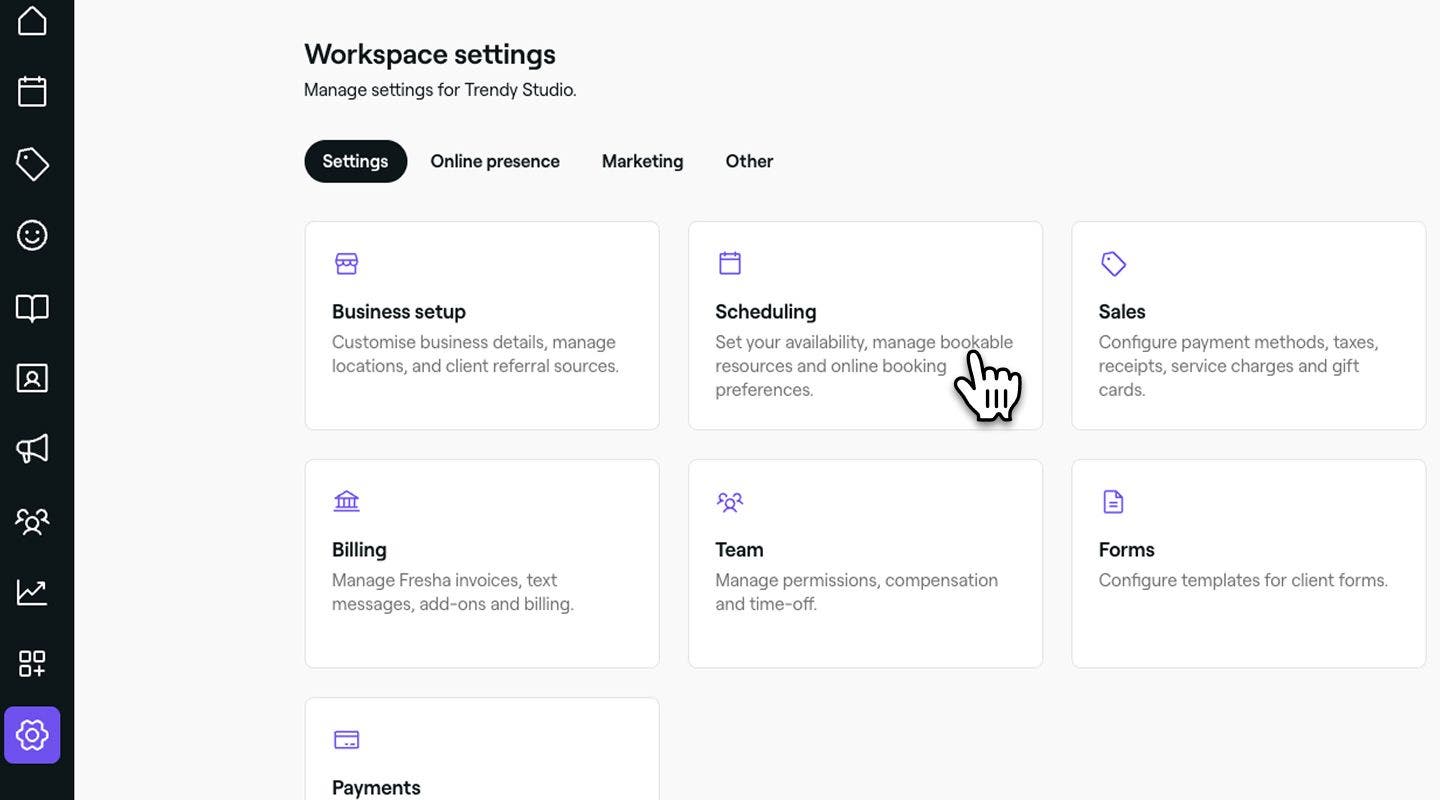
  1. จากเมนูหลักทางด้านซ้ายของหน้าจอ ให้ไปที่ การตั้งค่า

  2. คลิกที่หมวดหมู่ การจัดตารางเวลา แล้วเลือก ความพร้อมให้บริการ จากแผงเมนูด้านซ้าย Scheduling_settings_desktop.jpg
  3. ถัดจาก ช่วงเวลาการจอง ให้คลิกที่ปุ่ม แก้ไข เพื่ออัปเดตการตั้งค่า   

    จัดการการตั้งค่าการจองออนไลน์_ขั้นตอนที่ 3_เดสก์ท็อป.jpg

  4. ในมุมมอง ช่วงเวลาที่เปิดให้จอง ให้กำหนดว่าลูกค้าสามารถจองการนัดหมายทางออนไลน์ล่วงหน้าได้นานเท่าไรใต้ ความพร้อมให้บริการทางออนไลน์:

    1. กำหนดระยะเวลาขั้นต่ำที่ต้องมีระหว่างเวลาที่ลูกค้าทำการจองกับเวลาที่การนัดหมายใกล้จะเริ่ม คุณสามารถเลือกไม่กำหนดระยะเวลาแจ้งล่วงหน้าหรือเลือกตัวเลือกตั้งแต่ ทันที ไปจนถึง 2 สัปดาห์ก่อนเวลาเริ่ม ตัวอย่างเช่น หากคุณตั้งค่าระยะเวลาแจ้งล่วงหน้าไว้ 1 ชั่วโมง ลูกค้าจะเห็นเฉพาะช่วงเวลาการนัดหมายที่ใกล้จะเริ่มในอีก 1 ชั่วโมง

    2. เลือกว่าลูกค้าจะจองล่วงหน้าได้นานเท่าไร ตัวอย่างเช่น คุณสามารถตอบรับการจองล่วงหน้าได้สูงสุด 12 เดือนในอนาคต ซึ่งหมายความว่าลูกค้าสามารถจองบริการกับคุณสำหรับปีถัดไปภายในกรอบเวลา 12 เดือน  

      จัดการการตั้งค่าการจองออนไลน์_ขั้นตอนที่ 4_เดสก์ท็อป.jpg

  5. ใต้ การยกเลิกและการเลื่อนการนัดหมาย ให้กำหนดเวลาอย่างช้าที่สุดที่ลูกค้าสามารถยกเลิกการนัดหมายหรือเลื่อนการนัดหมายทางออนไลน์ได้ หลังจากเวลานี้ ลูกค้าจะต้องติดต่อธุรกิจของคุณโดยตรงโดยการแก้ไขนโยบายการชำระเงินของคุณ  

    จัดการการตั้งค่าการจองออนไลน์_ขั้นตอนที่ 5_Desktop.jpg

  6. คลิกปุ่ม บันทึก ที่มุมขวาบนเพื่อใช้การอัปเดต

  1. จากเมนูหลักที่ด้านล่างของหน้าจอ ให้แตะเพิ่มเติม (ไอคอนตาราง) เพื่อเปิดตัวเลือกเพิ่มเติม Mobile_more options Fresha.jpg

  2. เลือก การตั้งค่า จากเมนู จากนั้นแตะ การตั้งเวลานัดหมาย จากเมนู การตั้งค่าพื้นที่ทำงาน

  3. ในเมนู การนัดหมาย ให้แตะ ความพร้อมให้บริการ  

    จัดการการตั้งค่าการจองออนไลน์_ขั้นตอนที่ 3_มือถือ.jpg

  4. ถัดจากช่วงเวลาที่เปิดให้จอง ให้แตะปุ่ม แก้ไข เพื่ออัปเดตการตั้งค่า  

    จัดการการตั้งค่าการจองออนไลน์_ขั้นตอนที่ 4_มือถือ.jpg

  5. ในมุมมอง ช่วงเวลาการจอง ให้กำหนดว่าลูกค้าสามารถจองการนัดหมายทางออนไลน์ล่วงหน้าได้นานเท่าไรภายใต้ ความพร้อมให้บริการทางออนไลน์:

    1. กำหนดระยะเวลาขั้นต่ำที่ต้องมีระหว่างเวลาที่ลูกค้าทำการจองกับเวลาที่การนัดหมายใกล้จะเริ่ม คุณสามารถเลือกไม่กำหนดระยะเวลาแจ้งล่วงหน้า หรือเลือกตั้งแต่ ทันที ไปจนถึง 2 สัปดาห์ก่อนเวลาเริ่ม ตัวอย่างเช่น หากคุณตั้งค่าระยะเวลาแจ้งล่วงหน้าเป็น 1 ชั่วโมง ลูกค้าจะเห็นเฉพาะช่วงเวลาการนัดหมายที่ใกล้จะเริ่มในอีก 1 ชั่วโมง

    2. เลือกว่าลูกค้าสามารถจองล่วงหน้าได้นานที่สุดเท่าไร ตัวอย่างเช่น คุณสามารถตอบรับการจองล่วงหน้าได้สูงสุด 12 เดือน ซึ่งหมายความว่าลูกค้าสามารถจองบริการกับคุณสำหรับปีถัดไปได้ภายในระยะเวลา 12 เดือน  

      จัดการการตั้งค่าการจองออนไลน์_Step 5_Mobile.jpg

  6. ใต้ การยกเลิกและการเลื่อนการนัดหมาย ให้กำหนดเวลาสุดท้ายที่ลูกค้าสามารถยกเลิกการนัดหมายหรือเลื่อนการนัดหมายทางออนไลน์ได้ โดยแก้ไขนโยบายการชำระเงินของคุณ หลังจากเวลานี้ ลูกค้าจะต้องติดต่อธุรกิจของคุณโดยตรง  

    จัดการการตั้งค่าการจองออนไลน์_ขั้นตอนที่ 6_มือถือ.jpg

  7. แตะปุ่ม บันทึก ที่ด้านล่างเพื่อใช้การอัปเดต

เมื่ออัปเดตแล้ว การตั้งค่าการจองของคุณจะได้รับการอัปเดตทางออนไลน์ทันที

เพิ่มข้อมูลสำคัญ

เมื่อลูกค้าจองการนัดหมายทางออนไลน์ คุณสามารถให้ข้อมูลสำคัญและคำแนะนำของร้านเสริมสวยในระหว่างขั้นตอนการจองได้ เช่น สถานที่จอดรถ เวลาที่คาดว่าจะมาถึง ข้อกำหนดเรื่องอายุ หรือคำแนะนำอื่นๆ เช่น เคล็ดลับการเตรียมตัวสำหรับบริการบางอย่าง

  1. จากเมนูหลักทางด้านซ้ายของหน้าจอ ให้ไปที่ การตั้งค่า

  2. เลือกแท็บ การตั้งค่า ที่ด้านบนแล้วคลิก การจัดตารางเวลา คลิกการนัดหมายในการตั้งค่าพื้นที่ทำงาน Fresha ของคุณ

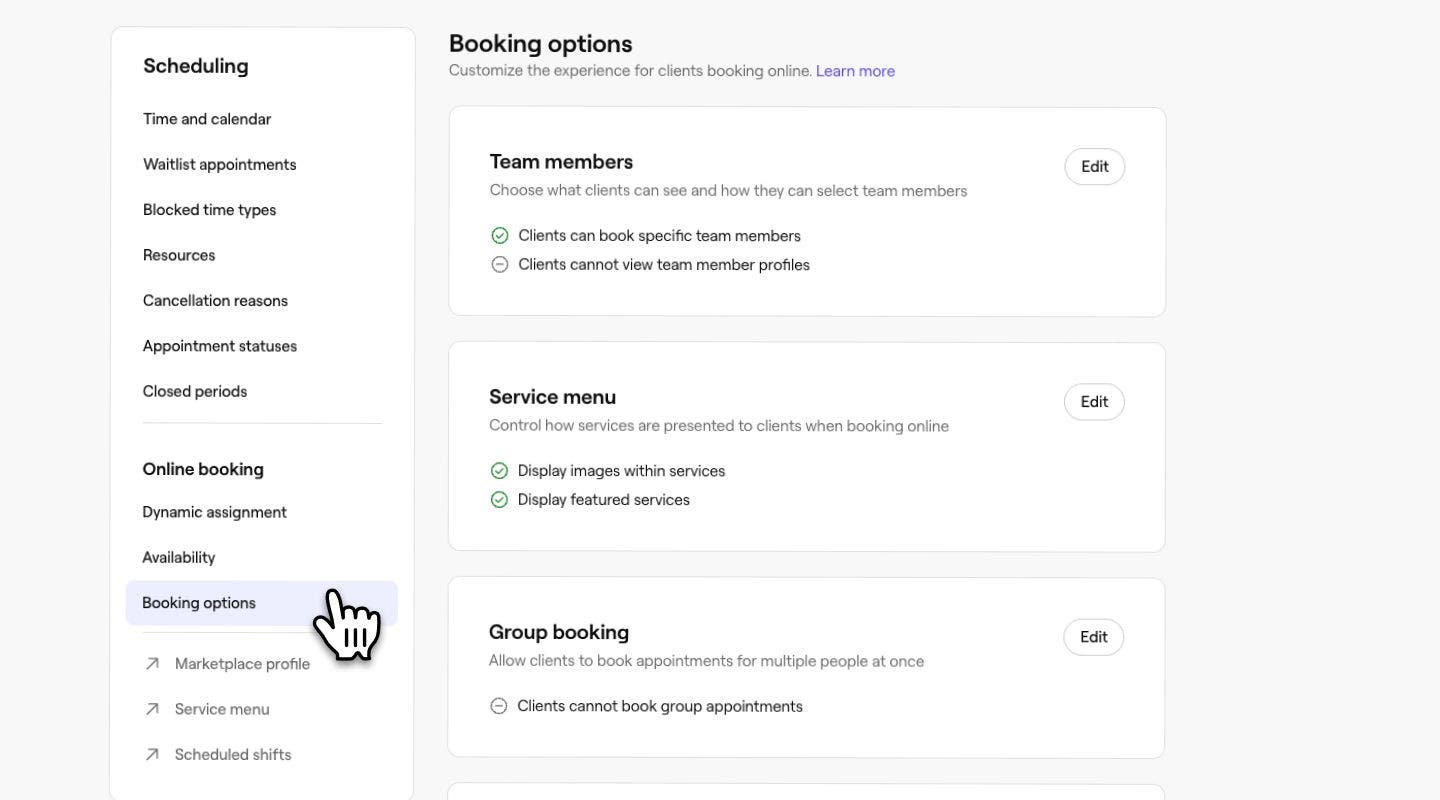
  3. ในแผงเมนูด้านซ้าย ให้เลือก การจองออนไลน์  
    Desktop.jpg

  4. ถัดจาก ข้อมูลสำคัญ ให้คลิกที่ปุ่ม เพิ่ม คลิก 'เพิ่ม' ถัดจากข้อมูลสำคัญในการตั้งค่าการกำหนดเวลาของ Fresha

  5. ในหน้า ข้อมูลสำคัญ ให้เพิ่มข้อมูลสำคัญที่ลูกค้าควรเห็นตอนชำระเงินเมื่อจองการนัดหมาย ซื้อบัตรของขวัญ หรือซื้อแผนสมาชิก

  6. คลิกที่ปุ่ม บันทึก ที่ด้านบนขวาเพื่อใช้การอัปเดตของคุณ คลิก "บันทึก" เพื่ออัปเดตข้อมูลสำคัญเกี่ยวกับการตั้งค่าการจองออนไลน์ของคุณใน Fresha

  1. จากเมนูหลักที่ด้านล่างของหน้าจอ ให้แตะ เพิ่มเติม (ไอคอนตาราง) เพื่อเปิดตัวเลือกเพิ่มเติม
  2. เลือก การตั้งค่า จากเมนู จากนั้นแตะ การนัดหมาย จากเมนู การตั้งค่าพื้นที่ทำงาน
    คลิกการนัดหมายในการตั้งค่าพื้นที่ทำงาน Fresha ของคุณ
  3. แตะ การจองออนไลน์ เพื่อดูและจัดการการตั้งค่าของคุณ
    ข้อมูลสำคัญ มือถือ 2.jpg
  4. ถัดจาก ข้อมูลสำคัญ ให้แตะปุ่ม เพิ่ม
    ข้อมูลสำคัญ มือถือ 3.jpg
  5. ในหน้า ข้อมูลสำคัญ ให้เพิ่มข้อมูลสำคัญที่ลูกค้าควรเห็นตอนชำระเงินเมื่อจองการนัดหมาย ซื้อบัตรของขวัญ หรือซื้อแผนสมาชิก
  6. แตะปุ่ม บันทึก ที่ด้านล่างเพื่อใช้การอัปเดตของคุณ
    ข้อมูลสำคัญ มือถือ 4.jpg

เมื่อเพิ่มข้อมูลแล้ว ข้อมูลดังกล่าวจะปรากฏให้ลูกค้าเห็นทันทีเมื่อทำการจองออนไลน์เสร็จสมบูรณ์แล้ว คุณสามารถอัปเดตข้อมูลสำคัญได้ทุกเมื่อโดยทำตามขั้นตอนเดิม

เลือกวิธีแสดงรายละเอียดของทีม

คุณสามารถปรับแต่งข้อมูลเกี่ยวกับสมาชิกในทีมที่ลูกค้าจะเห็นทางออนไลน์ได้ เช่น คะแนนและรูปภาพตัวอย่างผลงาน

  1. จากเมนูหลักทางด้านซ้ายของหน้าจอ ให้ไปที่ การตั้งค่า

  2. คลิกที่หมวดหมู่ การนัดหมาย เพื่อดูการตั้งค่าการจองออนไลน์ของคุณ Scheduling_settings_desktop.jpg

  3. จากแผงเมนูด้านซ้าย เลือก เนื้อหาโปรไฟล์ออนไลน์ คลิกที่ปุ่ม แก้ไข เพื่ออัปเดตการตั้งค่า Group 31003.jpg

  4. จากนั้นทำเครื่องหมายที่ช่องทำเครื่องหมายต่อไปนี้เพื่อปรับแต่งประสบการณ์การจองออนไลน์สำหรับลูกค้า และอนุญาตสิ่งต่อไปนี้:

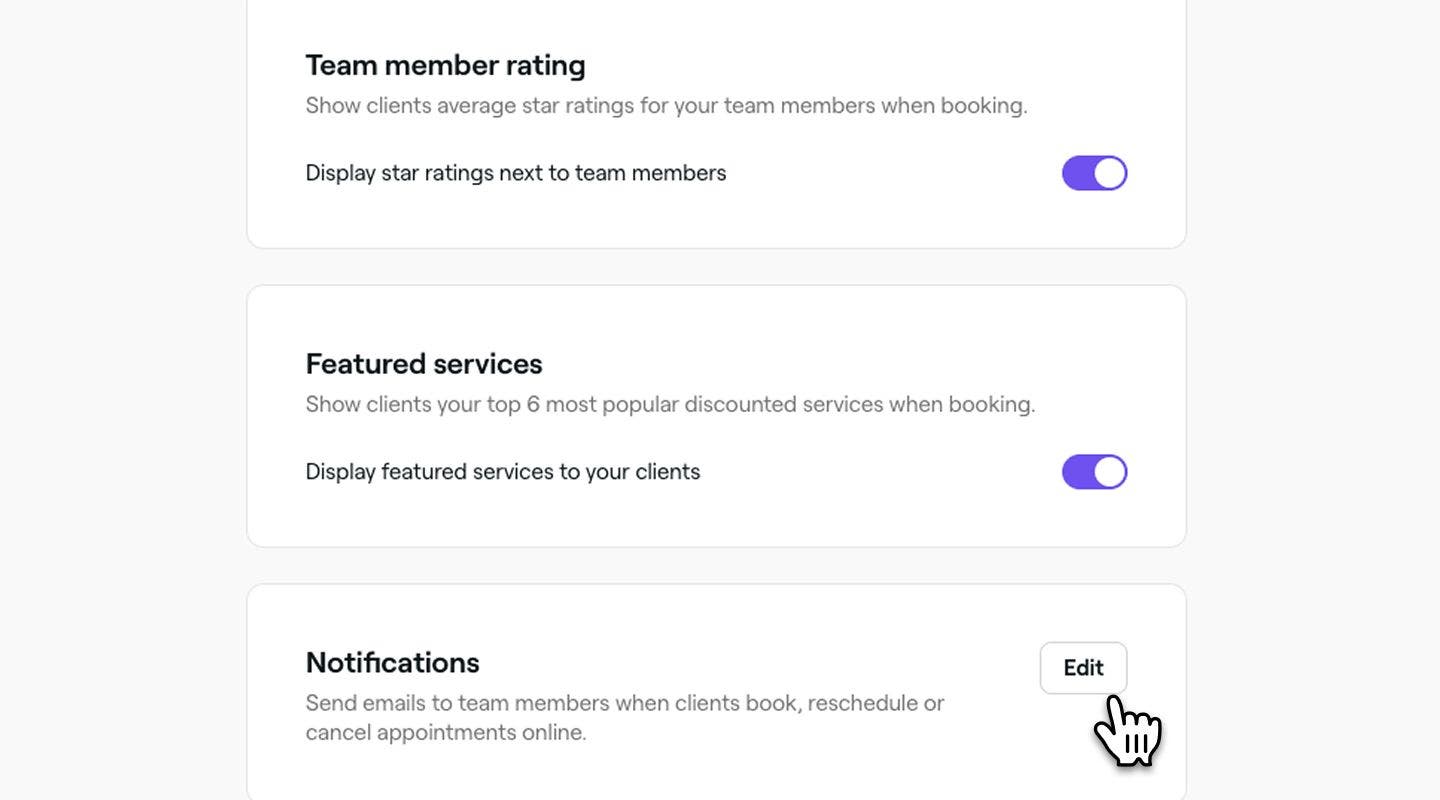
    1. แสดงคะแนนดาวข้างสมาชิกในทีม: แสดงคะแนนดาวเฉลี่ยของสมาชิกในทีมระหว่างการจอง ฟีเจอร์นี้เปิดใช้งานตามค่าเริ่มต้น
    2. แสดงคะแนนดาวและโปรไฟล์ของสมาชิกในทีม: แสดงคะแนนดาวเฉลี่ยของสมาชิกในทีมแต่ละคนและโปรไฟล์ ซึ่งรวมถึงประวัติ ภาษา ความสนใจ และลิงก์โซเชียลมีเดีย (หากมี)
    3. แสดงรูปตัวอย่างผลงานของสมาชิกในทีม: อนุญาตให้รูปจากตัวอย่างผลงานของผู้ให้บริการที่เป็นสมาชิกในทีมปรากฏในแกลเลอรีรูปภาพของสถานที่ให้บริการของคุณด้วย คุณสามารถควบคุมว่าจะแสดงรูปภาพของสมาชิกในทีมคนใดได้โดยคลิก แก้ไข และยกเลิกการเลือกสมาชิกในทีมบางคนในการตั้งค่าการเลือกของคุณ
    4. ลูกค้าสามารถจองตามเพศของสมาชิกในทีมได้: แสดงตัวเลือกในการจอง “หญิงคนใดก็ได้” และ “ชายคนใดก็ได้” พร้อมแสดงสรรพนามของสมาชิกในทีม 
  5. คลิกที่ปุ่ม บันทึก ด้านบนขวาเพื่อใช้อัปเดตของคุณ

  1. จากเมนูหลักที่ด้านล่างของหน้าจอ ให้แตะ เพิ่มเติม (ไอคอนตาราง) เพื่อเปิดตัวเลือกเพิ่มเติม

  2. เลือก การตั้งค่า จากเมนู จากนั้นแตะ การนัดหมาย จากเมนูการตั้งค่าพื้นที่ทำงาน

  3. ในเมนู การนัดหมาย ให้แตะ การจองออนไลน์

  4. ถัดจากตัวเลือก การจองออนไลน์ ให้แตะปุ่ม แก้ไข เพื่ออัปเดตการตั้งค่า 

  5. ในมุมมอง ตัวเลือกการจองออนไลน์ ให้ทำเครื่องหมายในช่องทำเครื่องหมายต่อไปนี้เพื่อปรับแต่งประสบการณ์การจองออนไลน์สำหรับลูกค้า:

    1. แสดงคะแนนดาวข้างสมาชิกในทีม: แสดงคะแนนดาวเฉลี่ยสำหรับสมาชิกในทีมระหว่างการจอง ตัวเลือกนี้เปิดใช้งานตามค่าเริ่มต้น
    2. แสดงคะแนนดาวและโปรไฟล์ของสมาชิกในทีม: แสดงคะแนนดาวเฉลี่ยของสมาชิกในทีมแต่ละคนและโปรไฟล์ของพวกเขา รวมถึงประวัติ ภาษา ความสนใจ และลิงก์โซเชียลมีเดีย (ถ้ามี)
    3. แสดงรูปภาพตัวอย่างผลงานของสมาชิกในทีม: อนุญาตให้รูปภาพจากโปรไฟล์ของสมาชิกในทีมปรากฏในตัวอย่างผลงานของคุณบนมาร์เก็ตเพลสด้วย ซึ่งจะช่วยแสดงให้เห็นถึงความสามารถทั้งหมดในธุรกิจของคุณ
      1. คุณสามารถควบคุมว่าจะแสดงตัวอย่างผลงานของทีมใดได้โดยแตะ แก้ไข และยกเลิกการเลือกสมาชิกในทีมบางคนในการตั้งค่าการเลือกของคุณ
    4. ลูกค้าสามารถจองตามเพศของสมาชิกในทีมได้: แสดงตัวเลือกในการจอง “หญิงคนใดก็ได้” และ “ชายคนใดก็ได้” พร้อมแสดงสรรพนามของสมาชิกในทีม 
  6. แตะปุ่ม บันทึก ที่ด้านล่างเพื่อใช้อัปเดต

เมื่อคุณเปิดใช้งานฟีเจอร์รูปภาพตัวอย่างผลงานของสมาชิกในทีมบนโปรไฟล์มาร์เก็ตเพลสของคุณ รูปภาพทั้งหมดที่สมาชิกในทีมเหล่านั้นอัปโหลดจะปรากฏใต้แท็บ ตัวอย่างผลงานของทีม ในแกลเลอรีรูปภาพของคุณ

ตั้งค่าการแจ้งเตือนของสมาชิกในทีม

เมื่อลูกค้าจองนัดหมายทางออนไลน์ คุณเลือกส่งการแจ้งเตือนทางอีเมลถึงสมาชิกในทีมได้ เมื่อมีการจอง เลื่อน หรือยกเลิกการนัดหมาย สมาชิกในทีมแต่ละคนสามารถจัดการการตั้งค่าการแจ้งเตือนส่วนตัวของตนเอง

  1. จากเมนูหลักทางด้านซ้ายของหน้าจอ ให้ไปที่ การตั้งค่า

  2. เลือกแท็บ การตั้งค่า จากด้านบนแล้วคลิก การจัดตารางเวลา Scheduling_settings_desktop.jpg

  3. ในแผงเมนูด้านซ้าย ให้เลือก การจองออนไลน์ เพื่อดูและจัดการการตั้งค่าของคุณ

  4. ถัดจาก การแจ้งเตือน ให้คลิกที่ปุ่ม แก้ไข Edit_notifications_desktop.jpg

  5. ในหน้า การแจ้งเตือน ให้เลือกวิธีส่งการแจ้งเตือนการจองไปยังทีมของคุณ

    1. ส่งถึงสมาชิกในทีมที่ลูกค้าจองไว้: ทำเครื่องหมายในช่องนี้เพื่อแจ้งให้สมาชิกในทีมที่ลูกค้าจองการนัดหมายไว้ทราบ

    2. ส่งไปยังบางอีเมลเท่านั้น: ป้อนอีเมลอย่างน้อย 1 ที่อยู่โดยคั่นด้วยเครื่องหมายจุลภาค เพื่อส่งการแจ้งเตือนไปยังกล่องข้อความเหล่านั้น

      บันทึก notification_settings_desktop.jpg

  6. คลิกที่ปุ่ม บันทึก ที่ด้านบนขวาเพื่อใช้การอัปเดตของคุณ

  1. จากเมนูหลักที่ด้านล่างของหน้าจอ แตะ เพิ่มเติม (ไอคอนตาราง) เพื่อเปิดตัวเลือกเพิ่มเติม
  2. เลือก การตั้งค่า จากเมนู จากนั้นแตะ การนัดหมาย จากเมนูการตั้งค่าพื้นที่ทำงาน
  3. ในเมนู การนัดหมาย ให้แตะ การจองออนไลน์ เพื่อดูและจัดการการตั้งค่าของคุณ
    การตั้งค่ามือถือ 1.jpg
  4. ถัดจาก การแจ้งเตือน ให้แตะปุ่ม แก้ไข
    การตั้งค่ามือถือ 2.jpg
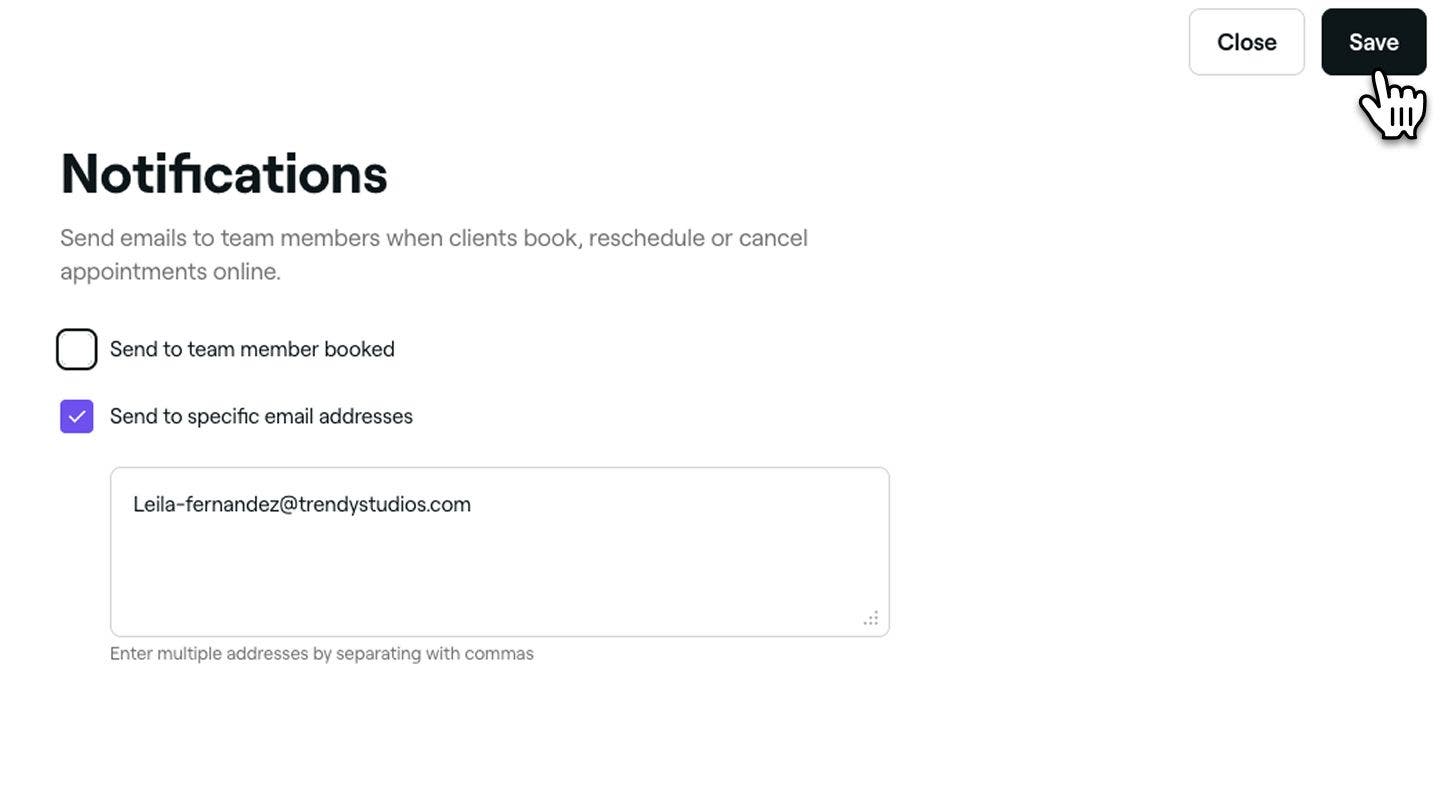
  5. ในหน้า การแจ้งเตือน ให้เลือกวิธีส่งการแจ้งเตือนการจองไปยังทีมของคุณ
    1. ส่งถึงสมาชิกในทีมที่ลูกค้าจองไว้: ทำเครื่องหมายในช่องนี้เพื่อแจ้งให้สมาชิกในทีมที่ลูกค้าจองการนัดหมายไว้ทราบ
    2. ส่งไปยังบางอีเมลเท่านั้น: ป้อนอีเมลอย่างน้อย 1 ที่อยู่โดยคั่นด้วยเครื่องหมายจุลภาค เพื่อส่งการแจ้งเตือนไปยังกล่องข้อความเหล่านั้น
    3. การตั้งค่ามือถือ 3.jpg
  6. แตะปุ่ม บันทึก ที่ด้านล่างเพื่อใช้อัปเดตของคุณ

ตอนนี้ทีมของคุณจะได้รับการแจ้งเตือนการจองตามการตั้งค่าที่คุณเลือกไว้สำหรับการนัดหมายใหม่ การเลื่อนการนัดหมาย หรือยกเลิกการนัดหมาย

คำถามที่พบบ่อย

    • ไม่ได้ เมื่อเปิดใช้งานการนัดหมายกลุ่มแล้ว จะใช้กับบริการ สมาชิกในทีม และสถานที่ตั้งทั้งหมด การตั้งค่านี้ไม่สามารถจำกัดเฉพาะบางรายการได้

      ไม่ได้ ส่วนข้อมูลสำคัญจะปรับแต่งให้เฉพาะเจาะจงสำหรับแต่ละสาขา บริการ หรือสมาชิกในทีมไม่ได้ การอัปเดตใดๆ ที่ทำจะใช้กับบัญชีของคุณทั้งหมด รวมถึงทุกสาขา บริการ และสมาชิกในทีม

      หมวดหมู่บริการแนะนำจะถูกสร้างขึ้นโดยอัตโนมัติตามบริการ 6 รายการที่ได้รับความนิยมมากที่สุดของคุณ โดยยกเว้นชุดรวม และไม่สามารถปรับแต่งได้ อย่างไรก็ตาม หากคุณต้องการซ่อนบริการแนะนำทั้งหมด คุณสามารถปิดใช้งานได้ผ่านตัวเลือกการจองออนไลน์ภายใต้การตั้งค่าพื้นที่ทำงาน การดำเนินการนี้จะลบบริการแนะนำออกจากทั้งหน้าสถานที่ให้บริการและขั้นตอนการจองของคุณ

      คะแนนของสมาชิกในทีมจะปรากฏก็ต่อเมื่อได้รับรีวิวอย่างน้อย 4 รีวิว หากมีน้อยกว่า 4 คะแนน คะแนนของสมาชิกทีมจะไม่ปรากฏในหน้าสาขาหรือมาร์เก็ตเพลส นอกจากนี้ รีวิวจะเชื่อมโยงกับทั้งสมาชิกในทีมและสาขาที่ให้บริการ หากมีการกำหนดรีวิวไม่ถูกต้อง รีวิวนั้นอาจไม่แสดงใต้โปรไฟล์ของสมาชิกในทีม

      หากโปรไฟล์มาร์เก็ตเพลสของคุณอยู่ในสถานะออฟไลน์ ลูกค้าจะไม่สามารถจองผ่าน Fresha Marketplace, จองด้วย Google หรือลิงก์จองใดๆ ได้ หากคุณยังไม่ได้ปิดใช้งาน โปรดเช็คสิ่งต่างๆ ต่อไปนี้:

      • เช็คว่าบริการของคุณจองออนไลน์ได้
      • เช็คว่าทีมของคุณมีกะทำงานที่กำหนดเวลาไว้
      • ตรวจสอบช่วงเวลาปิดทำการ ของคุณ
      • ตรวจสอบการตั้งค่าการจองออนไลน์ เพื่อดูว่าลูกค้าสามารถจองล่วงหน้าได้นานแค่ไหน
      • เช็คว่าโปรไฟล์ของคุณเผยแพร่ทางออนไลน์แล้ว

      ข้อกำหนดและเงื่อนไขของการนัดหมายจะสร้างขึ้นโดยอัตโนมัติตามการตั้งค่านโยบายการชำระเงิน ของคุณ เพื่อให้แน่ใจว่าข้อกำหนดที่ลูกค้าเห็นและยอมรับเมื่อจองจะสอดคล้องกับกฎการไม่มาตามนัดและการยกเลิกปัจจุบันของคุณเสมอ หากต้องการเปลี่ยนแปลงข้อกำหนดและเงื่อนไขที่แสดงให้ลูกค้าของคุณเห็น อัปเดตนโยบายการชำระเงินของคุณ

      หากต้องการลบบริการแนะนำออกจากโปรไฟล์มาร์เก็ตเพลส Fresha ของคุณ ให้ไปที่ ตัวเลือกการจองออนไลน์ และยกเลิกการเลือก แสดงบริการแนะนำต่อลูกค้า เมื่อปิดใช้งานแล้ว บริการแนะนำจะไม่ปรากฏให้ลูกค้าเห็นอีกต่อไป ไม่ว่าจะที่ใดก็ตาม รวมถึงหน้าสถานที่ให้บริการ ลิงก์จองเฉพาะของคุณ ปุ่ม "จองเลย" และคิวอาร์โค้ด


การตั้งค่าความพร้อมให้บริการ


บทความที่เกี่ยวข้อง

คู่มือนี้มีประโยชน์หรือไม่

การตั้งค่าความพร้อมให้บริการ

จัดการการตั้งค่าการจองออนไลน์

เปิดใช้งานการจองออนไลน์สำหรับลูกค้า และจัดการการตั้งค่า การแจ้งเตือน และการปิดให้บริการ

จัดการเหตุผลที่ยกเลิกการนัดหมาย

จัดระเบียบด้วยการปรับแต่งและจัดการเหตุผลที่ยกเลิกการนัดหมาย

ตั้งค่าการมอบหมายการนัดหมายที่จองแล้วใหม่

เพิ่มช่วงเวลาว่างสำหรับการนัดหมายโดยการย้ายการนัดหมายที่ไม่ได้ระบุสมาชิกในทีมที่ต้องการโดยอัตโนมัติ

ตั้งค่าการมอบหมายการนัดหมายใหม่

เลือกวิธีมอบหมายการนัดหมายเมื่อลูกค้าจองโดยไม่ระบุสมาชิกในทีมที่ต้องการ

เพิ่มประสิทธิภาพความพร้อมให้บริการของตารางเวลาออนไลน์

รับประโยชน์สูงสุดจากการจองออนไลน์ของคุณโดยลดช่วงเวลาว่างและทำให้การจัดตารางเวลาง่ายขึ้น

จัดการเวลาและวันที่ในปฏิทินของคุณ

ปรับแต่งการตั้งค่าปฏิทินอย่างง่ายดาย เช่น โซนเวลา รูปแบบ และวันเริ่มต้นสัปดาห์

บทความที่เกี่ยวข้อง

จัดการกะทำงานที่กำหนดเวลาไว้สำหรับสมาชิกในทีม

เรียนรู้วิธีใช้การจัดตารางเวลาขั้นสูงเพื่อสร้างกะทำงานของทีมที่จัดการได้ง่าย

จัดการสิ่งอำนวยความสะดวกที่จองได้

สร้างสิ่งอำนวยความสะดวกที่จองได้สำหรับบริการ และเรียนรู้วิธีเช็คความพร้อมให้บริการได้อย่างง่ายดาย

สร้างโปรไฟล์ออนไลน์ของคุณ

จัดการโปรไฟล์ Fresha Marketplace ของคุณเพื่อดึงดูดลูกค้าใหม่และนำเสนอธุรกิจของคุณได้อย่างมีประสิทธิภาพ

Fresha
ดาวน์โหลดแอป

เกี่ยวกับ Fresha

ร่วมงานกับเรา

ความช่วยเหลือและการสนับสนุน

บล็อก

แผนผังเว็บไซต์

สำหรับธุรกิจ

สำหรับพาร์ทเนอร์

ราคา

ฟีเจอร์

การจัดตารางเวลา

จุดชำระเงิน (POS)

การชำระเงิน

เงินทุน

มาร์เก็ตเพลส

การสนับสนุน

สถานะ

กฎหมาย

นโยบายความเป็นส่วนตัว

เงื่อนไขการให้บริการ

เงื่อนไขการใช้งาน

โซเชียลมีเดียของเรา

Facebook
Linkedin
Instagram

© 2026 Fresha.com SV Ltd