จัดการเวลาและวันที่ในปฏิทินของคุณ
ในคู่มือนี้ คุณจะได้เรียนรู้วิธีจัดการโซนเวลา รูปแบบเวลา และวันเริ่มต้นสัปดาห์ของปฏิทินให้ตรงกับความต้องการทางธุรกิจของคุณ
ในบทความนี้
การตั้งค่าเวลาและวันที่ของปฏิทินทำงานอย่างไร
การตั้งค่าเหล่านี้จะควบคุมการทำงานของปฏิทินของคุณในแต่ละวัน การตั้งค่าเหล่านี้จะช่วยให้แน่ใจว่าการนัดหมายของคุณสอดคล้องกับเวลาท้องถิ่น สะท้อนเวลาทำงานที่คุณต้องการ และแสดงตารางเวลาในรูปแบบที่เหมาะกับการดำเนินธุรกิจของคุณ
-
จากเมนูหลักทางด้านซ้ายของหน้าจอ ให้ไปที่ การตั้งค่า
-
เลือกแท็บ การตั้งค่า จากด้านบนแล้วคลิก การจัดตารางเวลา
-
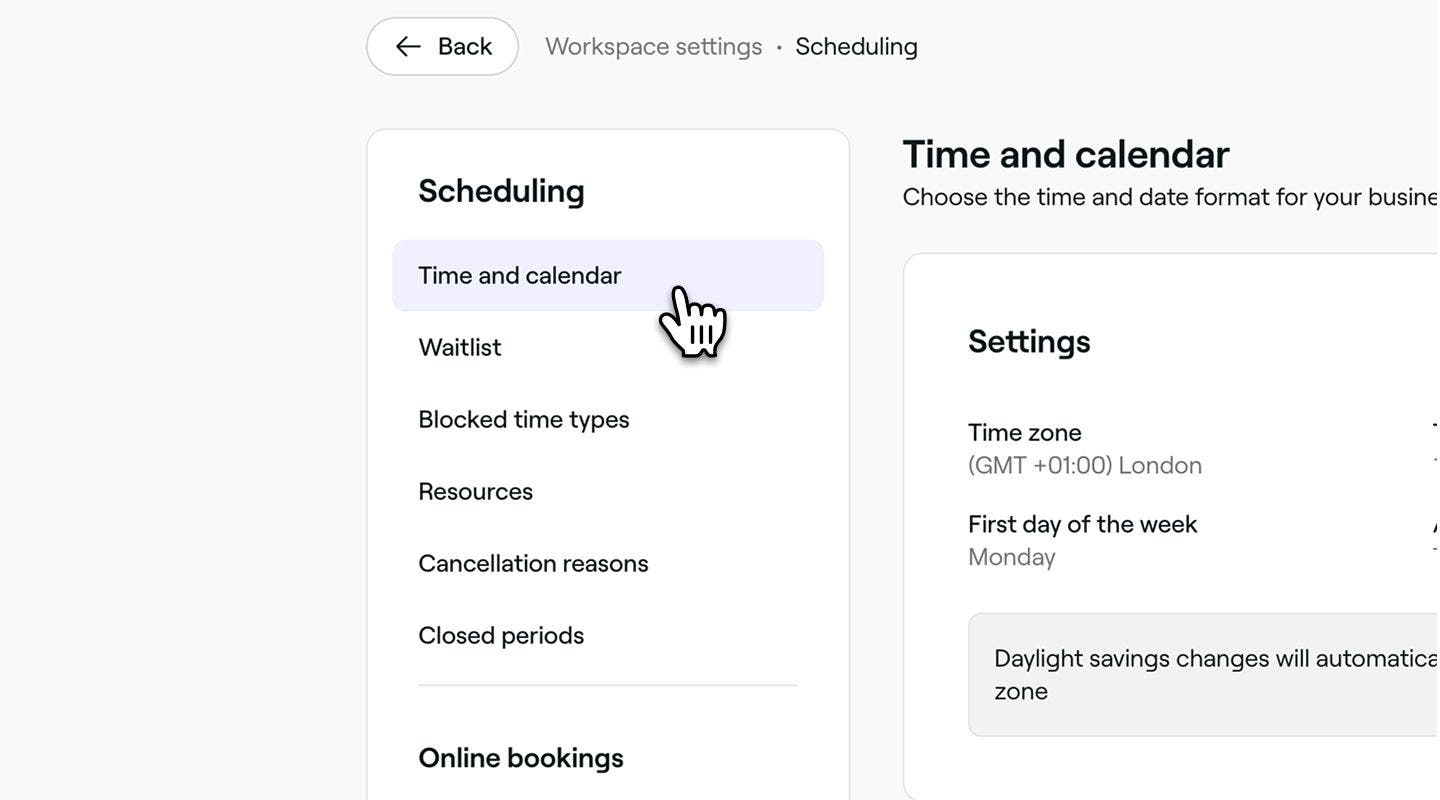
ในแผงเมนูด้านซ้าย ให้เลือก เวลาและปฏิทิน เพื่อเข้าถึงการตั้งค่าเวลาและวันที่ของปฏิทิน
-
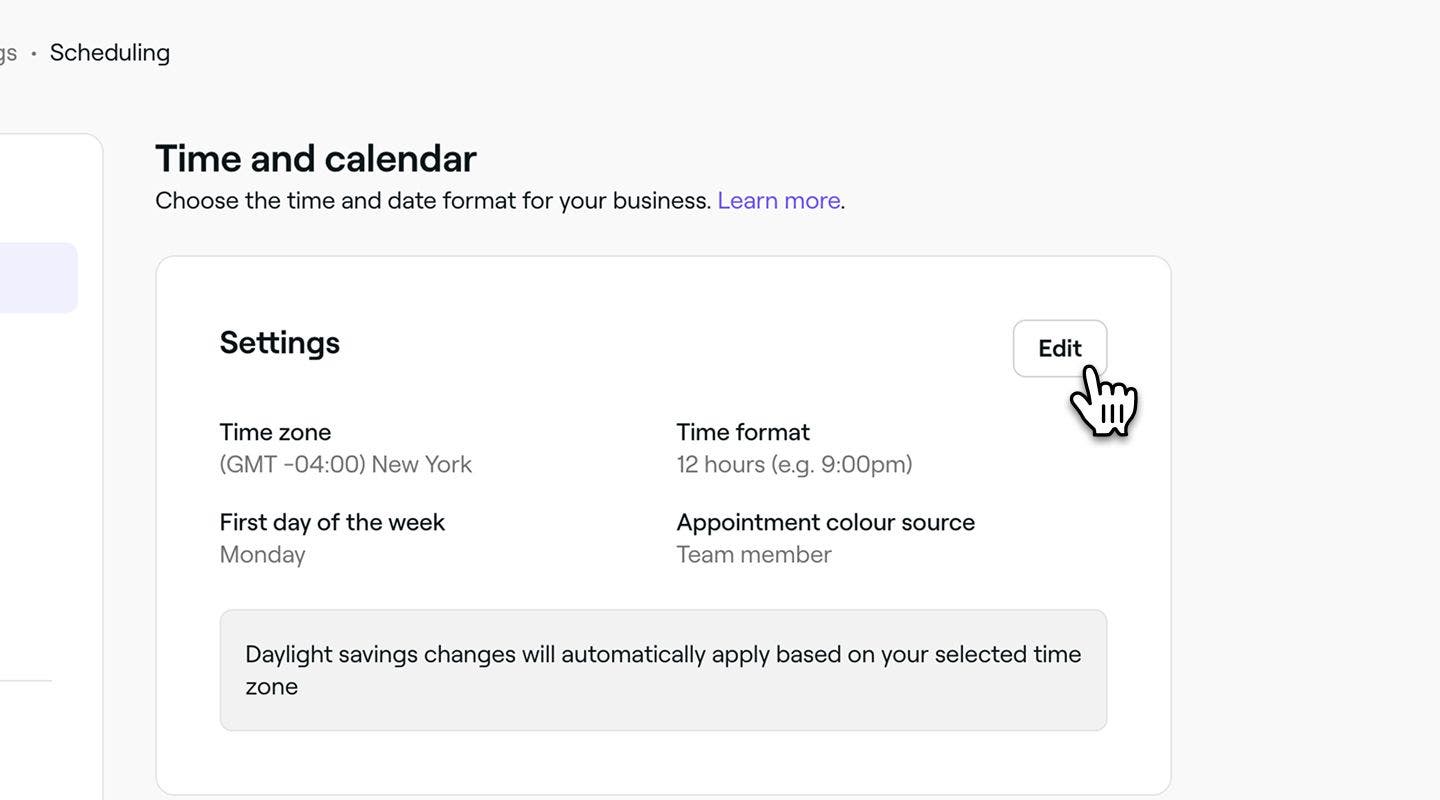
ถัดจาก การตั้งค่า ให้คลิกที่ปุ่ม แก้ไข เพื่ออัปเดตการตั้งค่าที่คุณต้องการ
-
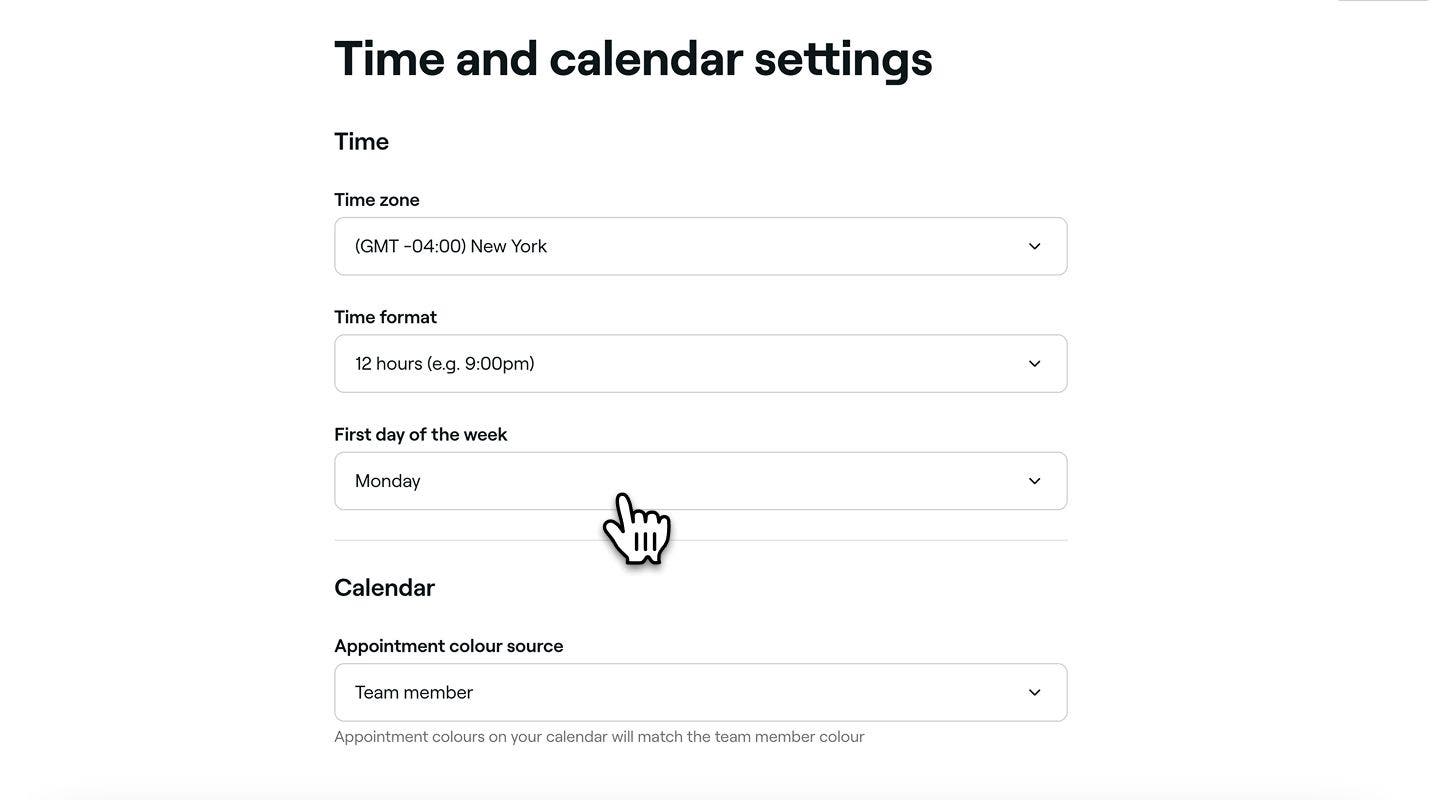
ในหน้า เวลาและปฏิทิน ให้ตั้งค่ากำหนดดังต่อไปนี้:
- โซนเวลา: เลือกโซนเวลาที่ธุรกิจของคุณดำเนินงานอยู่
- รูปแบบเวลา: เลือกรูปแบบที่ต้องการ ไม่ว่าจะเป็น 12 ชั่วโมง หรือ 24 ชั่วโมง
- วันแรกของสัปดาห์: เลือกวันที่คุณต้องการเริ่มสัปดาห์ทำการ ตัวอย่างเช่น หากร้านเสริมสวยของคุณปิดทำการในวันจันทร์ ให้ตั้งค่าวันอังคารเป็นวันเริ่มต้นสัปดาห์
-
คลิกที่ปุ่ม บันทึก ที่ด้านบนขวาเพื่ออัปเดตการตั้งค่าของคุณ

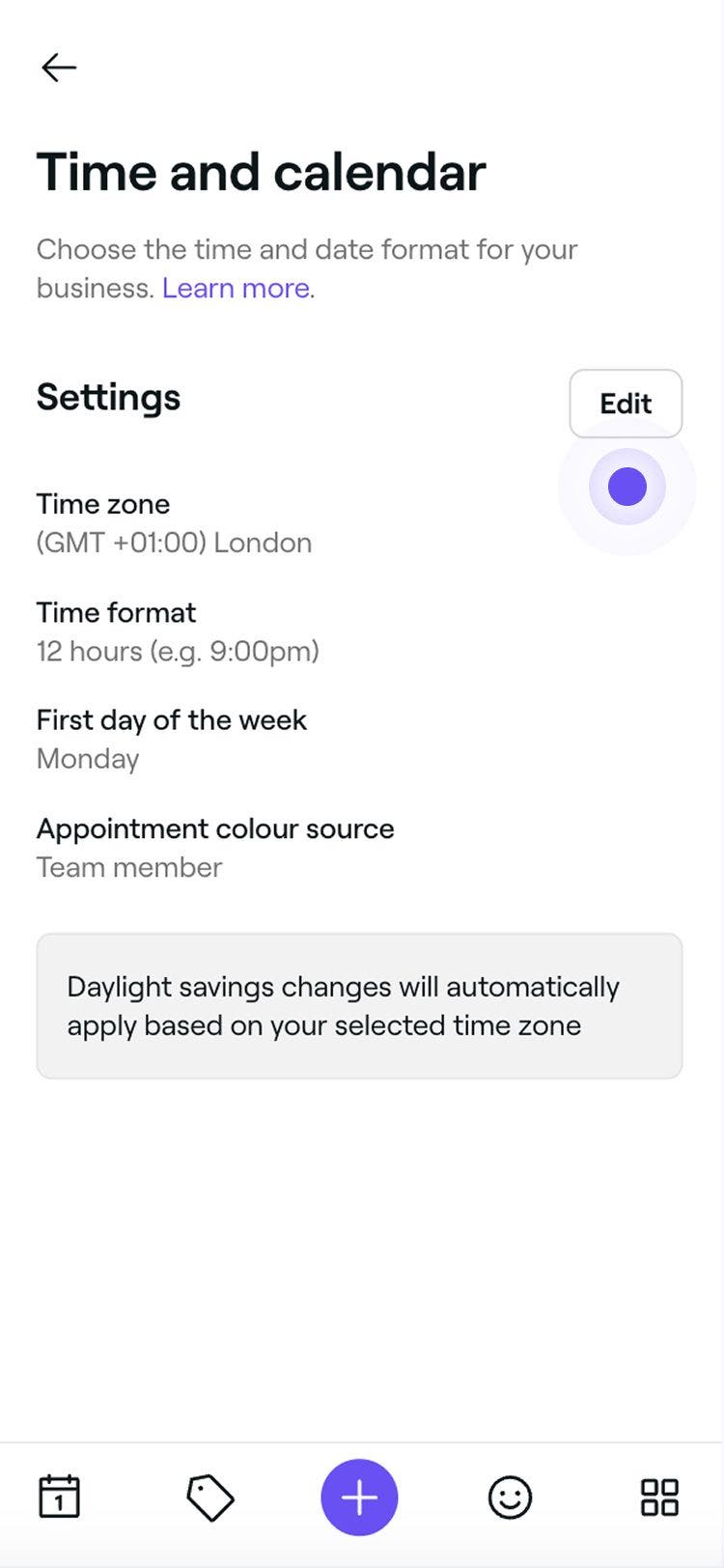
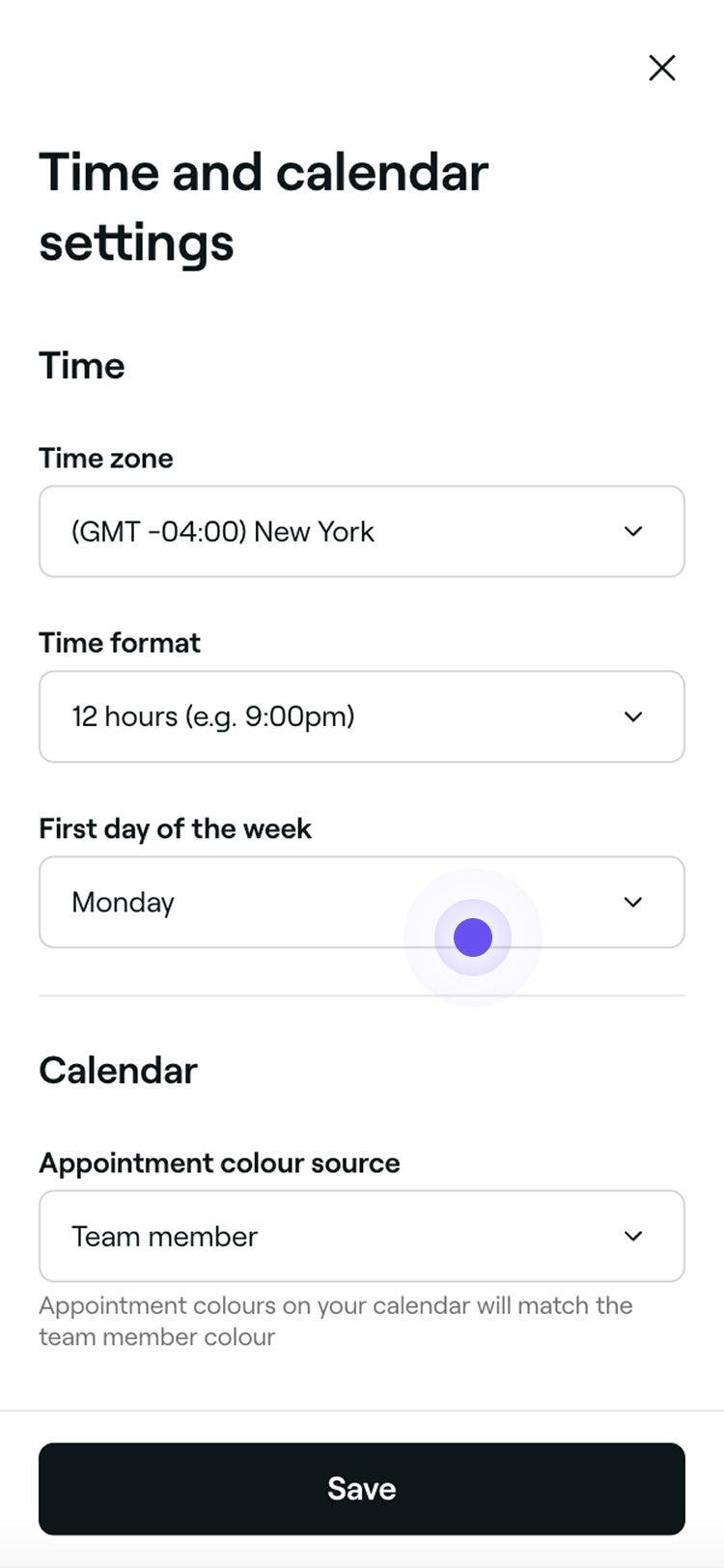
เมื่ออัปเดตแล้ว ปฏิทินของคุณจะแสดงโซนเวลา รูปแบบเวลา และวันเริ่มต้นของสัปดาห์ทำการที่เลือกไว้ ตัวอย่างเช่น หากตั้งค่าวันอาทิตย์เป็นวันแรกของสัปดาห์ มุมมองรายสัปดาห์ของปฏิทินจะเริ่มต้นในวันอาทิตย์
คำถามที่พบบ่อย
หากธุรกิจของคุณอยู่ในภูมิภาคที่ใช้เวลาออมแสง อาจส่งผลต่อเวลาที่แสดงในการเตือนความจำการนัดหมาย ตรวจสอบให้แน่ใจว่ามีการตั้งค่าโซนเวลาของสาขาของคุณอย่างถูกต้องภายใต้ การตั้งค่าเวลาและปฏิทิน เพื่อให้ Fresha สามารถปรับเปลี่ยนเวลาตามฤดูกาลโดยอัตโนมัติ