หน้าหลักฐานความรู้Fresha Academy
ตั้งค่าการมอบหมายการนัดหมายใหม่
ย้อนกลับ
  1. ฐานความรู้•
  2. ปฏิทินและตารางเวลา•
  3. ตั้งค่าการมอบหมายการนัดหมายใหม่

ตั้งค่าการมอบหมายการนัดหมายใหม่

ดูวิธีตั้งกฎสำหรับการนัดหมายออนไลน์โดยไม่ระบุตัวเลือกสมาชิกในทีม

ในบทความนี้

  • วิธีการกำหนดการนัดหมายใหม่
  • ตั้งค่าการมอบหมายการนัดหมายใหม่

วิธีการกำหนดการนัดหมายใหม่

เมื่อลูกค้าจองออนไลน์โดยไม่ได้เลือกสมาชิกในทีมใดเป็นการเจาะจง Fresha จะกำหนดสมาชิกในทีมให้โดยอัตโนมัติ การกำหนดการนัดหมายใหม่ช่วยให้คุณเลือกได้ว่าจะมอบหมายให้ใคร เช่น สมาชิกในทีมที่มีความพร้อมให้บริการมากที่สุด มีรีวิวน้อยที่สุด หรือรายชื่อที่คุณกำหนดเอง เพื่อให้การนัดหมายของคุณได้รับการจัดสรรในลักษณะที่เหมาะสมที่สุดสำหรับทีมของคุณ

ตั้งค่าการมอบหมายการนัดหมายใหม่

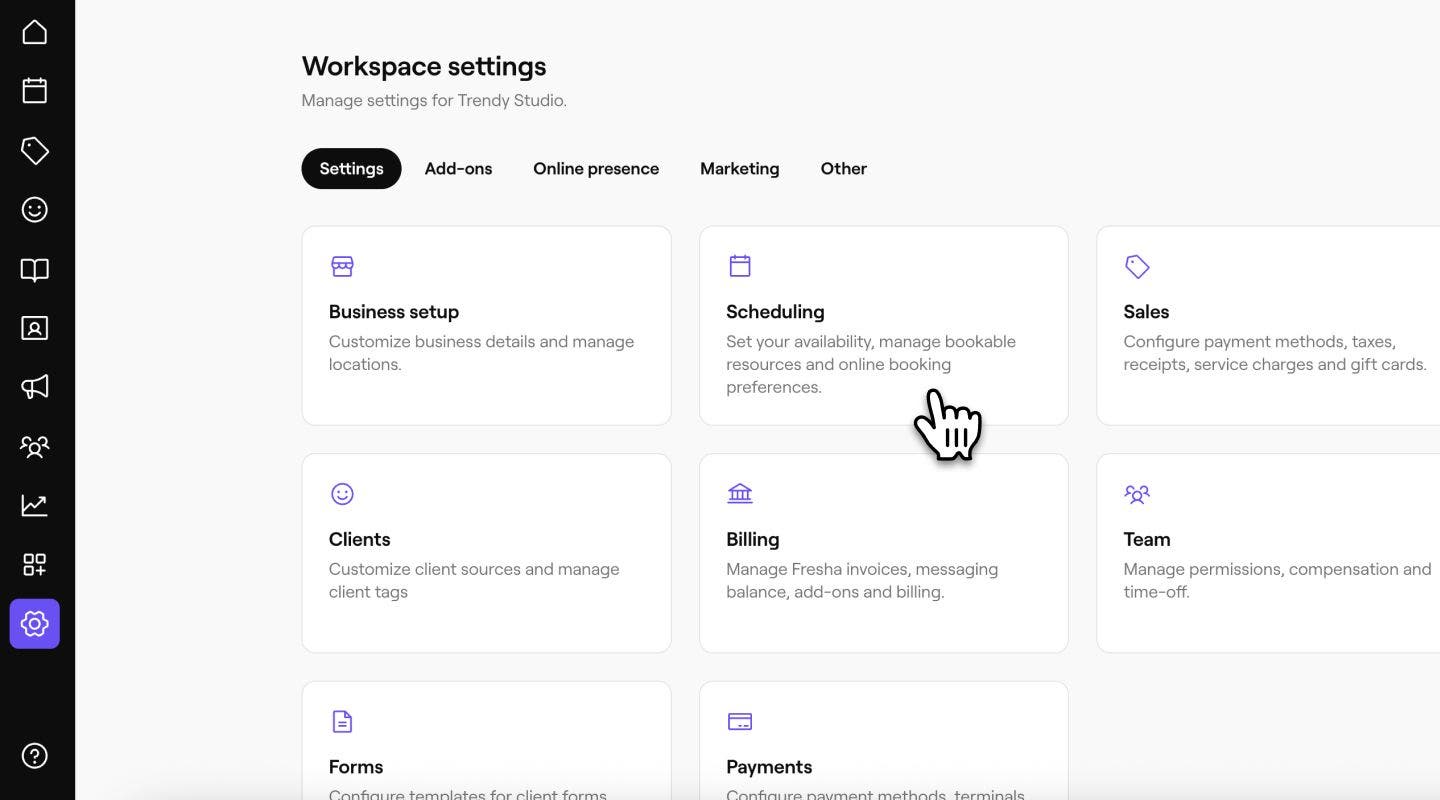
  1. จากเมนูหลักทางด้านซ้ายของหน้าจอ ให้ไปที่ การตั้งค่า แล้วคลิกที่หมวดหมู่การนัดหมาย
    ตั้งค่าการมอบหมายการนัดหมายใหม่_ขั้นตอนที่ 2_เดสก์ท็อป.jpg

  2. จากนั้นเลือก การมอบหมายแบบไดนามิก จากแผงเมนูด้านซ้าย

  3. ถัดจาก การมอบหมายการนัดหมายใหม่ ให้คลิกที่ปุ่ม แก้ไข เพื่ออัปเดตการตั้งค่า
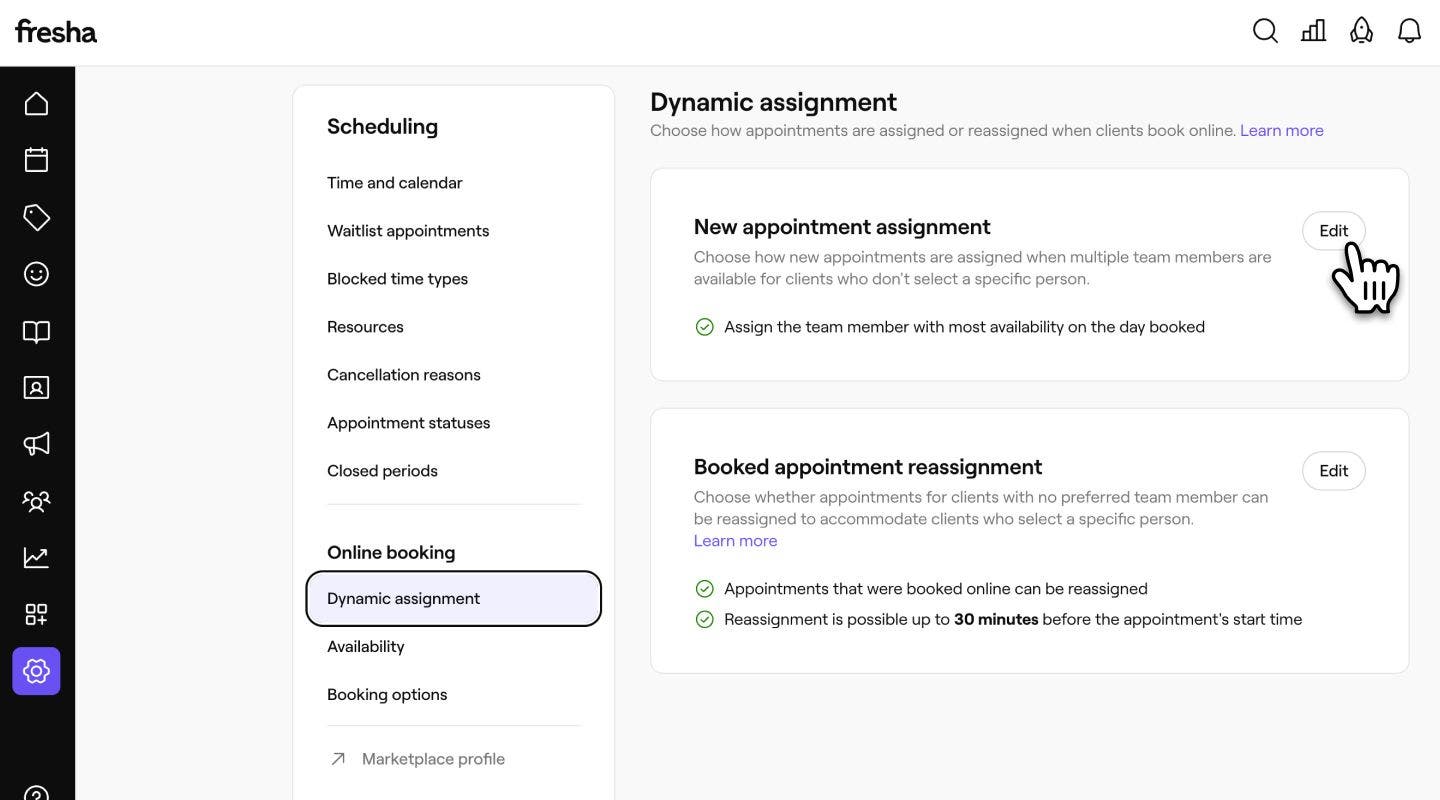
    ตั้งค่าการมอบหมายการนัดหมายใหม่_ขั้นตอนที่ 3_Desktop.jpg

  4. เลือกกลยุทธ์การมอบหมายของคุณ:

    1. เติมปฏิทินที่ว่าง: มอบหมายการนัดหมายให้กับสมาชิกในทีมที่มีความพร้อมให้บริการมากที่สุด ไม่ว่าจะในวันนัดหมาย 7 วันก่อนหน้า หรือ 30 วันก่อนหน้า  
    2. สลับกัน: มอบหมายการนัดหมายให้กับสมาชิกในทีมที่ไม่ได้ถูกมอบหมายโดยอัตโนมัตินานที่สุด
    3. สร้างคะแนนและรีวิว: มอบหมายการนัดหมายให้กับสมาชิกในทีมที่มีรีวิวจากลูกค้าน้อยที่สุด
    4. ใช้ลำดับความสำคัญที่กำหนดเอง: มอบหมายการนัดหมายตามลำดับในรายชื่อสมาชิกในทีมหลักของคุณ โดยเริ่มจากด้านบน 
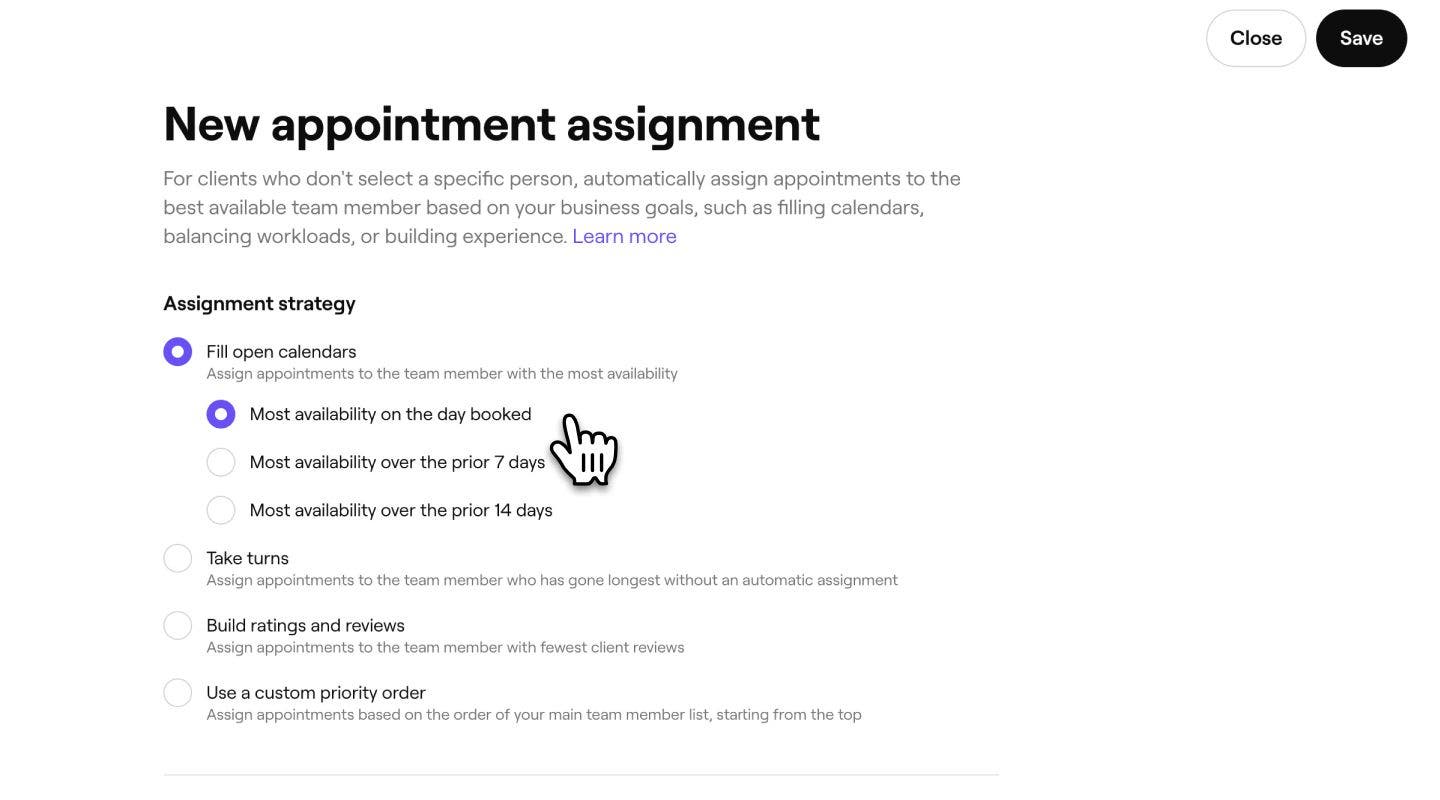
    ตั้งค่าการมอบหมายการนัดหมายใหม่_ขั้นตอนที่ 4_เดสก์ท็อป.jpg

  5. ทำเครื่องหมายในช่องทำเครื่องหมายถัดจาก จัดลำดับความสำคัญให้สมาชิกในทีมที่มีการจองล่าสุด เพื่อจัดลำดับความสำคัญในการมอบหมายลูกค้าที่กลับมาให้กับสมาชิกในทีมที่ลูกค้าจองด้วยล่าสุด

  6. หากต้องการกำหนดกฎที่แตกต่างกันสำหรับแต่ละสาขา ให้เลือก ตัวเลือกขั้นสูง แล้วเลือกกลยุทธ์การมอบหมายที่เหมาะสมสำหรับแต่ละสาขา คลิก บันทึก เพื่ออัปเดตการเปลี่ยนแปลงของคุณ  
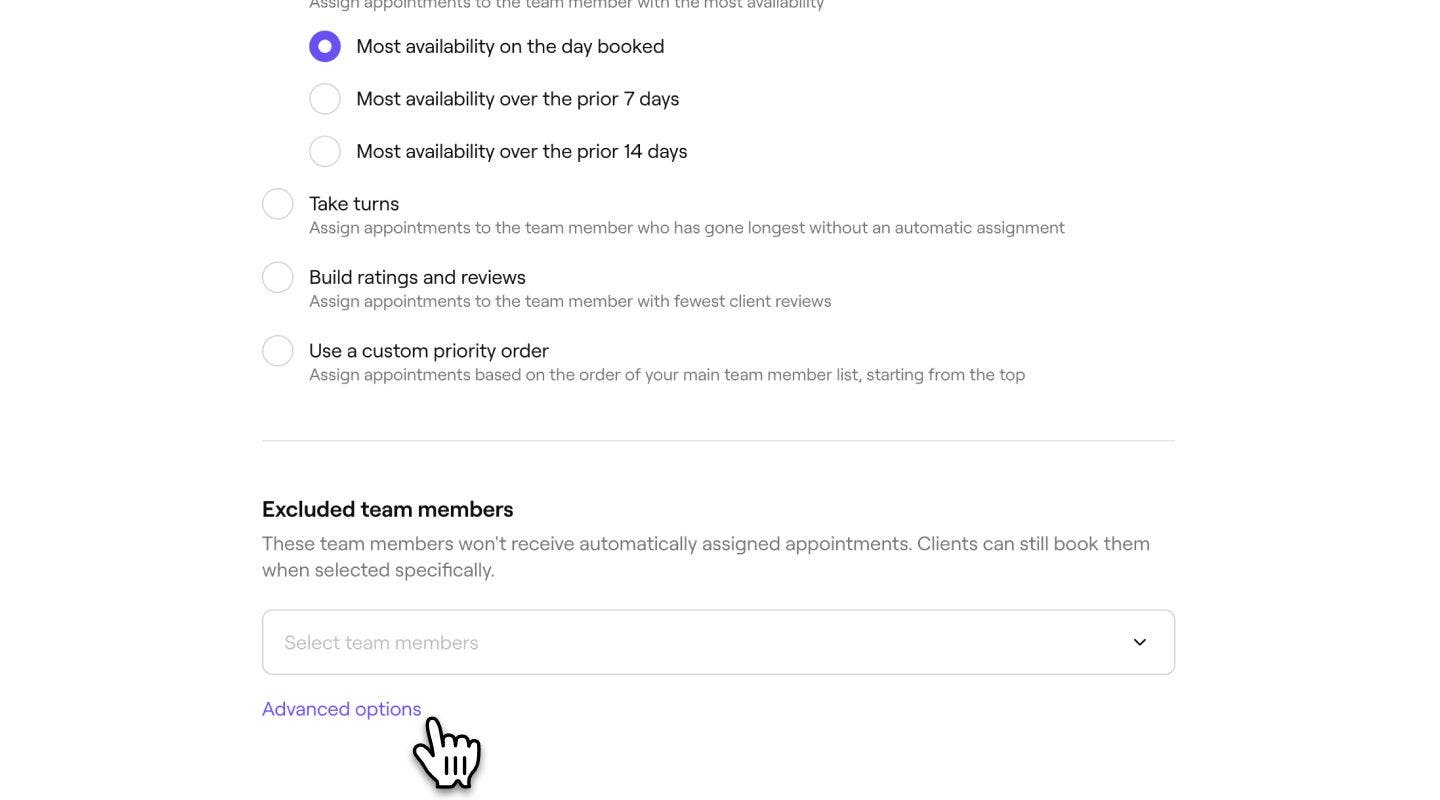
    ตั้งค่าการมอบหมายการนัดหมายใหม่_ขั้นตอนที่ 5_เดสก์ท็อป.jpg

  7. ใต้ สมาชิกในทีมที่ไม่ได้เลือกไว้ ให้ใช้เมนูแบบดรอปดาวน์เพื่อเลือกสมาชิกในทีมที่คุณต้องการยกเว้นจากการมอบหมายการนัดหมาย สมาชิกในทีมเหล่านี้จะยังคงจองได้ทางออนไลน์เมื่อลูกค้าเลือกโดยเฉพาะ 

    ยกเว้นสมาชิกในทีม.jpg

  8. ด้านล่าง ให้ใช้ปุ่มสลับเพื่อ อนุญาตให้แบ่งการนัดหมายแบบหลายบริการให้กับสมาชิกในทีมหลายคนได้ ซึ่งหมายความว่า เมื่อลูกค้าจองหลายบริการโดยไม่ได้ระบุสมาชิกในทีมคนใดเป็นการเจาะจง ก็จะสามารถมอบหมายสมาชิกในทีมคนละคนให้กับแต่ละบริการได้

  9. คลิกที่ปุ่ม บันทึก ด้านบนขวาเพื่อใช้การอัปเดต
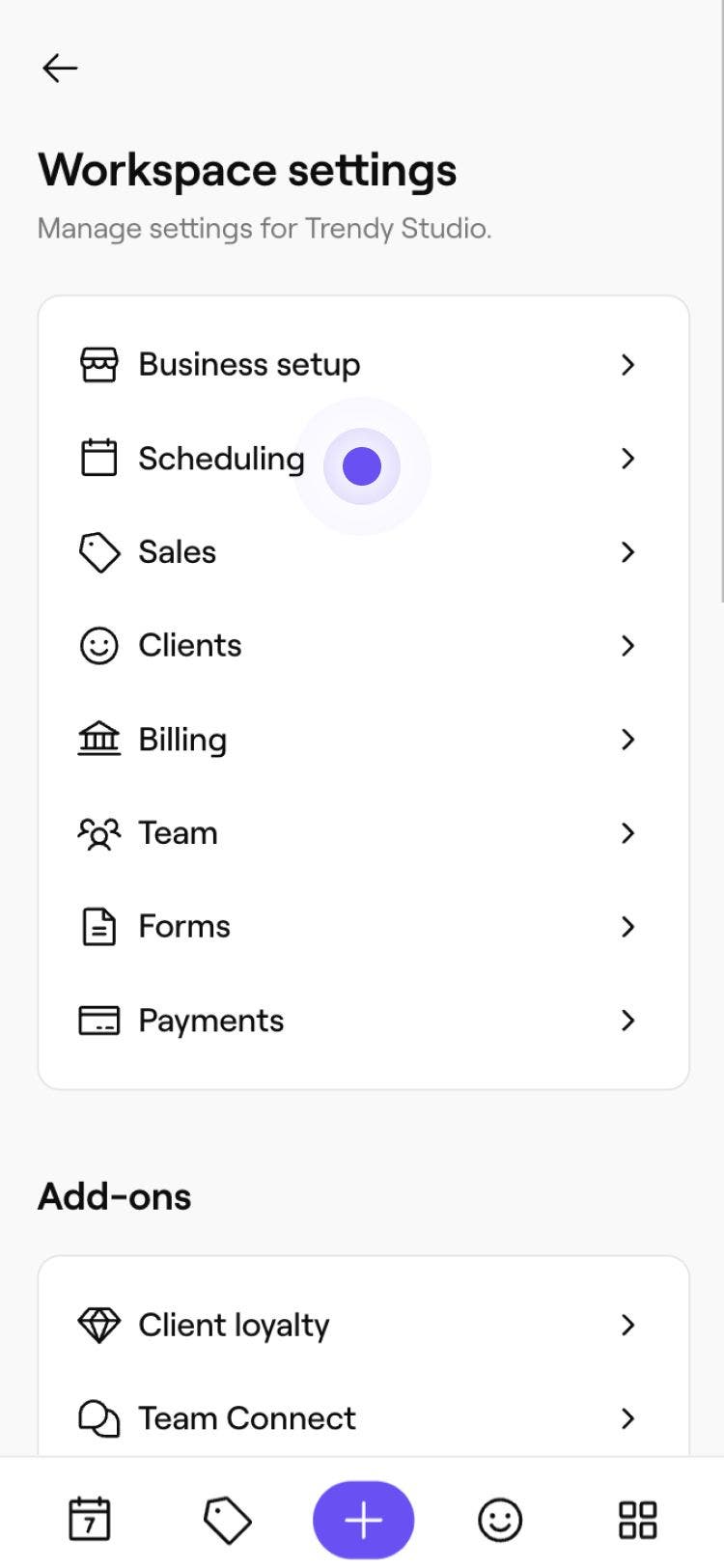
  1. จากเมนูหลักที่ด้านล่างของหน้าจอ ให้แตะ เพิ่มเติม (ไอคอนตาราง) เพื่อเปิดตัวเลือกเพิ่มเติม

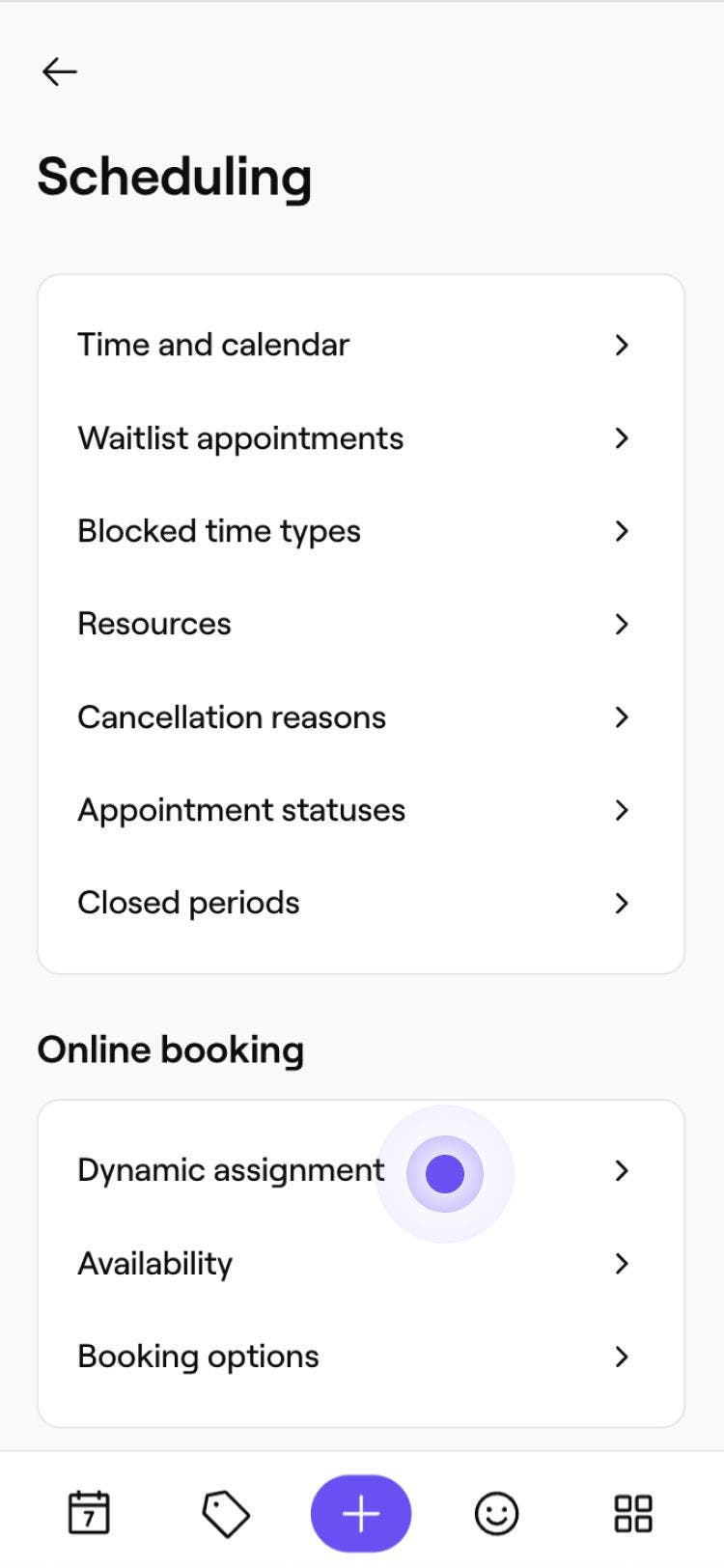
  2. เลือก การตั้งค่า จากเมนู จากนั้นแตะ การจัดตารางเวลา จากเมนูการตั้งค่าพื้นที่ทำงาน

    ตั้งค่าการมอบหมายการนัดหมายใหม่_ขั้นตอนที่ 2_Mobile.jpg

  3. ในเมนูการนัดหมาย ให้แตะการมอบหมายแบบไดนามิก

    ตั้งค่าการมอบหมายการนัดหมายใหม่_ขั้นตอนที่ 3_มือถือ.jpg

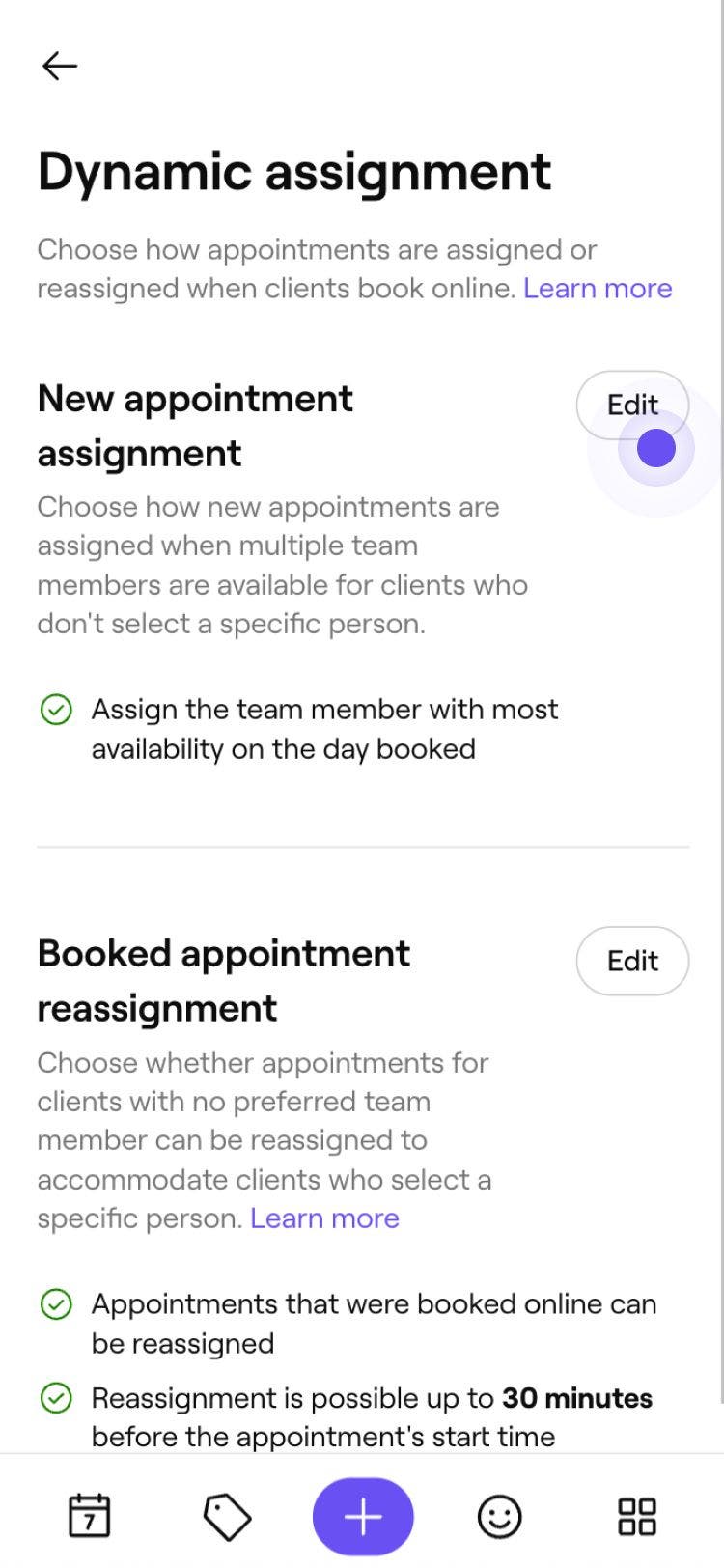
  4. ถัดจาก การมอบหมายการนัดหมายใหม่ ให้แตะปุ่ม แก้ไข เพื่ออัปเดตการตั้งค่า

    ตั้งค่าการมอบหมายการนัดหมายใหม่_ขั้นตอนที่ 4_Mobile.jpg

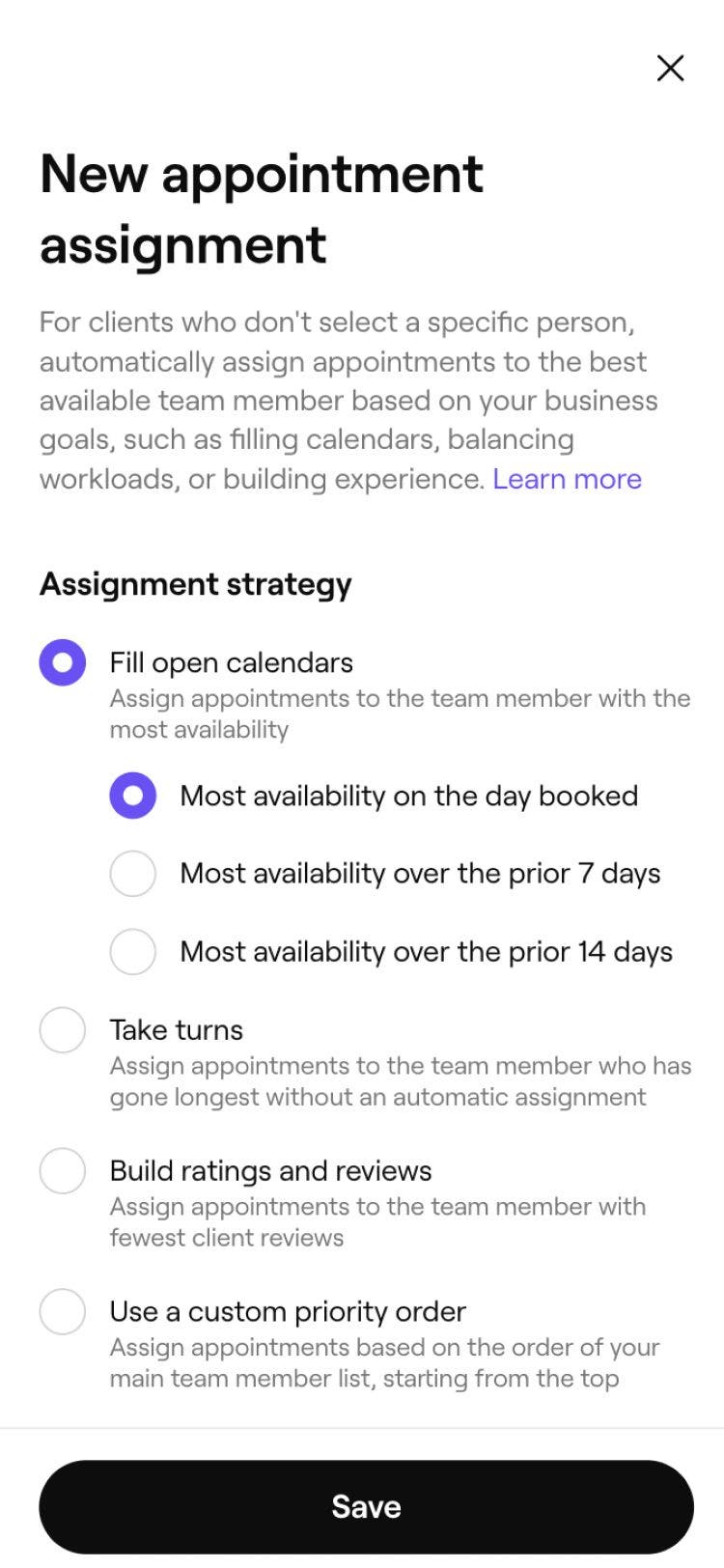
  5. เลือกกลยุทธ์การมอบหมายของคุณ:

    1. เติมปฏิทินที่ว่างอยู่: มอบหมายการนัดหมายให้กับสมาชิกในทีมที่มีความพร้อมให้บริการมากที่สุด ไม่ว่าจะในวันนัดหมาย 7 วันก่อนหน้า หรือ 30 วันก่อนหน้า  
    2. หมุนเวียนกัน: มอบหมายการนัดหมายให้กับสมาชิกในทีมที่ไม่ได้ถูกมอบหมายโดยอัตโนมัตินานที่สุด
    3. สร้างคะแนนและรีวิว: มอบหมายการนัดหมายให้กับสมาชิกในทีมที่มีรีวิวจากลูกค้าน้อยที่สุด
    4. ใช้ลำดับความสำคัญที่กำหนดเอง: มอบหมายการนัดหมายตามลำดับในรายชื่อสมาชิกในทีมหลักของคุณ โดยเริ่มจากด้านบน      

    ตั้งค่าการมอบหมายการนัดหมายใหม่_ขั้นตอนที่ 5_Mobile.jpg

  6. ทำเครื่องหมายที่ช่องทำเครื่องหมายถัดจาก จัดลำดับความสำคัญของสมาชิกในทีมที่ได้รับการจองล่าสุด เพื่อจัดลำดับความสำคัญในการมอบหมายลูกค้าที่กลับมาใช้บริการให้กับสมาชิกในทีมที่ลูกค้าจองด้วยล่าสุด

  7. หากต้องการตั้งกฎที่แตกต่างกันสำหรับแต่ละสาขา ให้เลือก ตัวเลือกขั้นสูง แล้วเลือกกลยุทธ์การมอบหมายที่เหมาะสมสำหรับแต่ละสาขา แตะ บันทึก เพื่ออัปเดตการเปลี่ยนแปลงของคุณ  

  8. ใต้ สมาชิกในทีมที่ไม่ได้เลือกไว้ ให้ใช้เมนูแบบเลื่อนลงเพื่อเลือกสมาชิกในทีมที่คุณต้องการยกเว้นจากการมอบหมายการนัดหมาย สมาชิกในทีมเหล่านี้จะยังคงจองได้ทางออนไลน์เมื่อลูกค้าเลือกโดยเฉพาะ 

    ตั้งค่าการมอบหมายการนัดหมายใหม่_ขั้นตอนที่ 6_Mobile.jpg

  9. ด้านล่าง ให้ใช้ปุ่มสลับเพื่อ อนุญาตให้แบ่งการนัดหมายแบบหลายบริการให้กับสมาชิกในทีมหลายคนได้ ซึ่งหมายความว่า เมื่อลูกค้าจองหลายบริการโดยไม่ได้ระบุสมาชิกในทีมคนใดเป็นการเจาะจง ก็จะสามารถมอบหมายสมาชิกในทีมคนละคนให้กับแต่ละบริการได้ 

  10. แตะปุ่ม บันทึก ที่มุมขวาบนเพื่อใช้การอัปเดต

กฎการมอบหมายการนัดหมายใหม่ของคุณใช้งานได้แล้ว เมื่อลูกค้าจองโดยไม่ได้เลือกสมาชิกในทีมใดเป็นการเจาะจง Fresha จะมอบหมายสมาชิกในทีมโดยอัตโนมัติตามกฎที่คุณตั้งไว้

คำถามที่พบบ่อย

    • การกำหนดการนัดหมายใหม่จะมีผลเฉพาะเมื่อลูกค้าจองออนไลน์โดยไม่ได้เลือกสมาชิกในทีมคนใดเป็นการเจาะจง หากลูกค้าเลือกสมาชิกในทีมโดยตรง เราจะปฏิบัติตามการเลือกของลูกค้าเสมอ การนัดหมายที่ทีมของคุณจองในปฏิทินจะไม่ได้รับผลกระทบจากการตั้งค่านี้

      สมาชิกในทีมคนใดก็ตามที่ว่างและให้บริการที่ขอในเวลาที่ต้องการจะมีสิทธิ์ คุณสามารถยกเว้นสมาชิกในทีมบางคนได้ เช่น เจ้าของธุรกิจหรือสไตลิสต์อาวุโสที่คุณต้องการให้ว่างเฉพาะสำหรับคำขอของลูกค้าโดยตรงเท่านั้น สมาชิกในทีมที่ไม่ได้เลือกไว้จะยังคงปรากฏในขั้นตอนการจอง และลูกค้ายังคงเลือกได้โดยตรง

      หากไม่มีสมาชิกในทีมที่ว่างให้รับการนัดหมาย ระบบจะไม่เสนอคิวดังกล่าวให้กับลูกค้าในระหว่างการจองออนไลน์ กฎการมอบหมายจะมีผลเฉพาะเมื่อมีสมาชิกในทีมที่มีสิทธิ์อย่างน้อย 1 คนว่าง

      ได้ การยกเว้นสมาชิกในทีมจากการมอบหมายโดยอัตโนมัติจะเพียงแต่ทำให้ Fresha ไม่เลือกสมาชิกคนนั้นเมื่อลูกค้าจองโดยไม่ระบุความต้องการเท่านั้น สมาชิกคนนั้นยังคงเป็นส่วนหนึ่งของทีมคุณ และลูกค้ายืนจองโดยตรงได้หากเลือกสมาชิกคนนั้น

      การเปลี่ยนแปลงการมอบหมายการนัดหมายใหม่จะมีผลกับการนัดหมายที่จองหลังจากที่คุณบันทึกการตั้งค่าที่อัปเดตแล้วเท่านั้น การนัดหมายที่มีอยู่แล้วในปฏิทินของคุณจะไม่ได้รับผลกระทบ

      การตั้งค่ากำหนดสำหรับลูกค้าที่กลับมาใช้บริการจะใช้เมื่อสมาชิกในทีมที่ลูกค้าเคยจองไว้ว่างในเวลาที่ทำการจอง หากสมาชิกในทีมรายนั้นไม่ว่าง Fresha จะกลับไปใช้ประเภทการมอบหมายที่คุณเลือกไว้


การตั้งค่าความพร้อมให้บริการ

คู่มือนี้มีประโยชน์หรือไม่

การตั้งค่าความพร้อมให้บริการ

จัดการการตั้งค่าการจองออนไลน์

เปิดใช้งานการจองออนไลน์สำหรับลูกค้า และจัดการการตั้งค่า การแจ้งเตือน และการปิดให้บริการ

จัดการเหตุผลที่ยกเลิกการนัดหมาย

จัดระเบียบด้วยการปรับแต่งและจัดการเหตุผลที่ยกเลิกการนัดหมาย

ตั้งค่าการมอบหมายการนัดหมายที่จองแล้วใหม่

เพิ่มช่วงเวลาว่างสำหรับการนัดหมายโดยการย้ายการนัดหมายที่ไม่ได้ระบุสมาชิกในทีมที่ต้องการโดยอัตโนมัติ

ตั้งค่าการมอบหมายการนัดหมายใหม่

เลือกวิธีมอบหมายการนัดหมายเมื่อลูกค้าจองโดยไม่ระบุสมาชิกในทีมที่ต้องการ

เพิ่มประสิทธิภาพความพร้อมให้บริการของตารางเวลาออนไลน์

รับประโยชน์สูงสุดจากการจองออนไลน์ของคุณโดยลดช่วงเวลาว่างและทำให้การจัดตารางเวลาง่ายขึ้น

จัดการเวลาและวันที่ในปฏิทินของคุณ

ปรับแต่งการตั้งค่าปฏิทินอย่างง่ายดาย เช่น โซนเวลา รูปแบบ และวันเริ่มต้นสัปดาห์

Fresha
ดาวน์โหลดแอป

เกี่ยวกับ Fresha

ร่วมงานกับเรา

ความช่วยเหลือและการสนับสนุน

บล็อก

แผนผังเว็บไซต์

สำหรับธุรกิจ

สำหรับพาร์ทเนอร์

ราคา

ฟีเจอร์

การจัดตารางเวลา

จุดชำระเงิน (POS)

การชำระเงิน

เงินทุน

มาร์เก็ตเพลส

การสนับสนุน

สถานะ

กฎหมาย

นโยบายความเป็นส่วนตัว

เงื่อนไขการให้บริการ

เงื่อนไขการใช้งาน

โซเชียลมีเดียของเรา

Facebook
Linkedin
Instagram

© 2026 Fresha.com SV Ltd