หน้าหลักฐานความรู้Fresha Academy
จัดการเหตุผลที่ยกเลิกการนัดหมาย
ย้อนกลับ
  1. ฐานความรู้•
  2. ปฏิทินและตารางเวลา•
  3. จัดการเหตุผลที่ยกเลิกการนัดหมาย

จัดการเหตุผลที่ยกเลิกการนัดหมาย

ในคู่มือนี้ คุณจะได้เรียนรู้วิธีสร้างและจัดการเหตุผลที่ยกเลิก ซึ่งทีมของคุณจะใช้เมื่อยกเลิกการนัดหมายกับลูกค้า

ในบทความนี้

  • เหตุผลที่ยกเลิกทำงานอย่างไร
  • สร้างเหตุผลที่ยกเลิกการนัดหมาย
  • แก้ไข ลบ หรือจัดเรียงเหตุผลที่ยกเลิกใหม่

เหตุผลที่ยกเลิกทำงานอย่างไร

เหตุผลที่ยกเลิกการนัดหมายเป็นตัวเลือกที่กำหนดเองซึ่งธุรกิจของคุณจัดเตรียมไว้ให้ลูกค้าเลือกเมื่อยกเลิกการนัดหมาย เหตุผลที่ยกเลิกจะให้ข้อมูลเชิงลึกที่ยอดเยี่ยมแก่ธุรกิจของคุณเกี่ยวกับพฤติกรรมของลูกค้า และสามารถใช้ในการตัดสินใจทางธุรกิจได้ เช่น การใช้การชำระเงินล่วงหน้าสำหรับบริการที่มีการยกเลิกสูง

หากต้องการรายงานสรุปตามเหตุผลที่ยกเลิกการนัดหมาย คุณสามารถใช้ รายงานสรุปการยกเลิกการนัดหมายและการไม่มาตามนัด

สร้างเหตุผลที่ยกเลิกการนัดหมาย

  1. จากเมนูหลักทางด้านซ้ายของหน้าจอ ให้ไปที่ การตั้งค่า.
  2. เลือกแท็บ การตั้งค่า ที่ด้านบน แล้วคลิก การนัดหมาย 
  3. ในแผงเมนูด้านซ้าย ให้เลือก เหตุผลที่ยกเลิก เพื่อดูและจัดการรายการเหตุผลที่ยกเลิกของคุณ
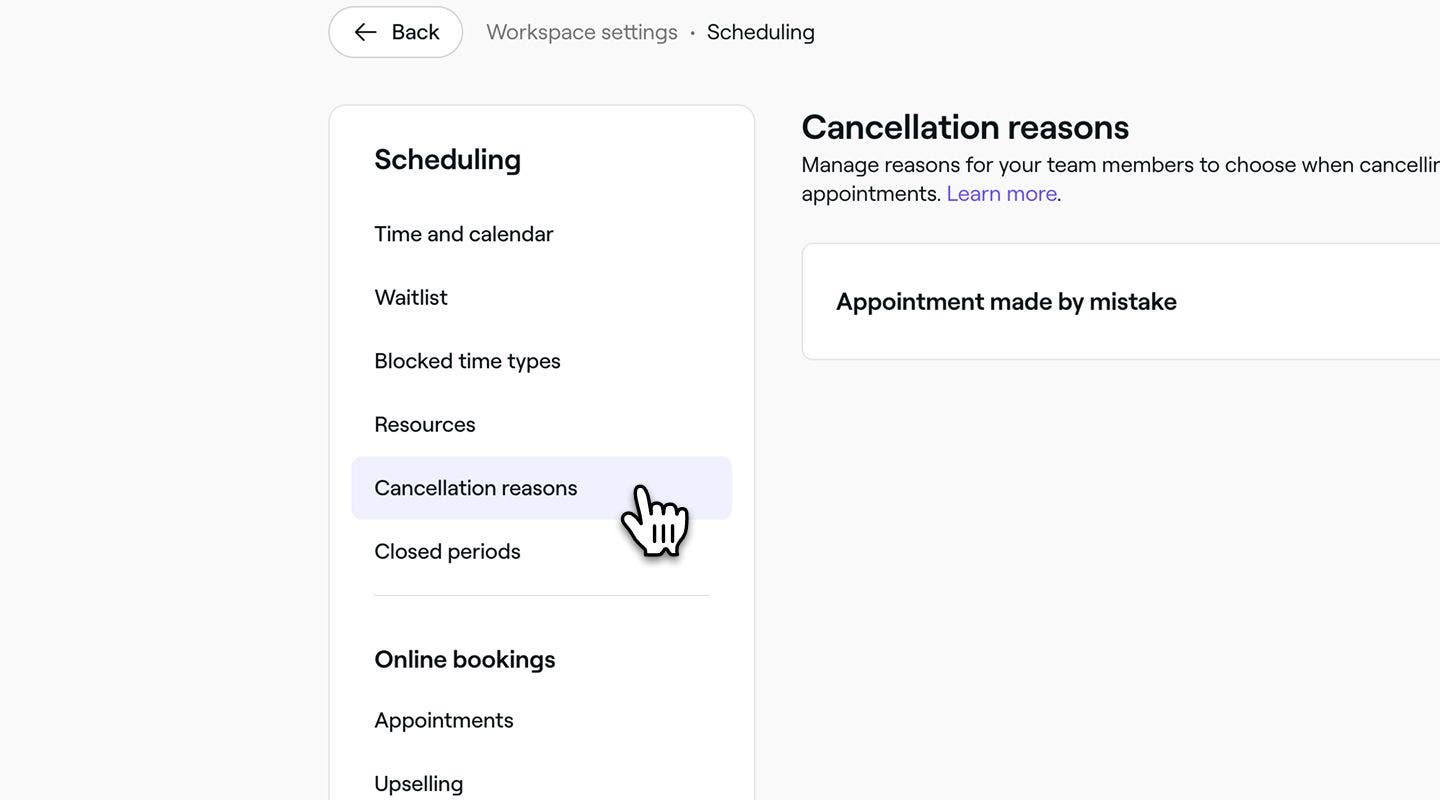
    Create_cancellation_reason_web_3.jpg
  4.  คลิกปุ่ม เพิ่ม ที่ด้านบนขวาเพื่อสร้างเหตุผลที่ยกเลิกใหม่
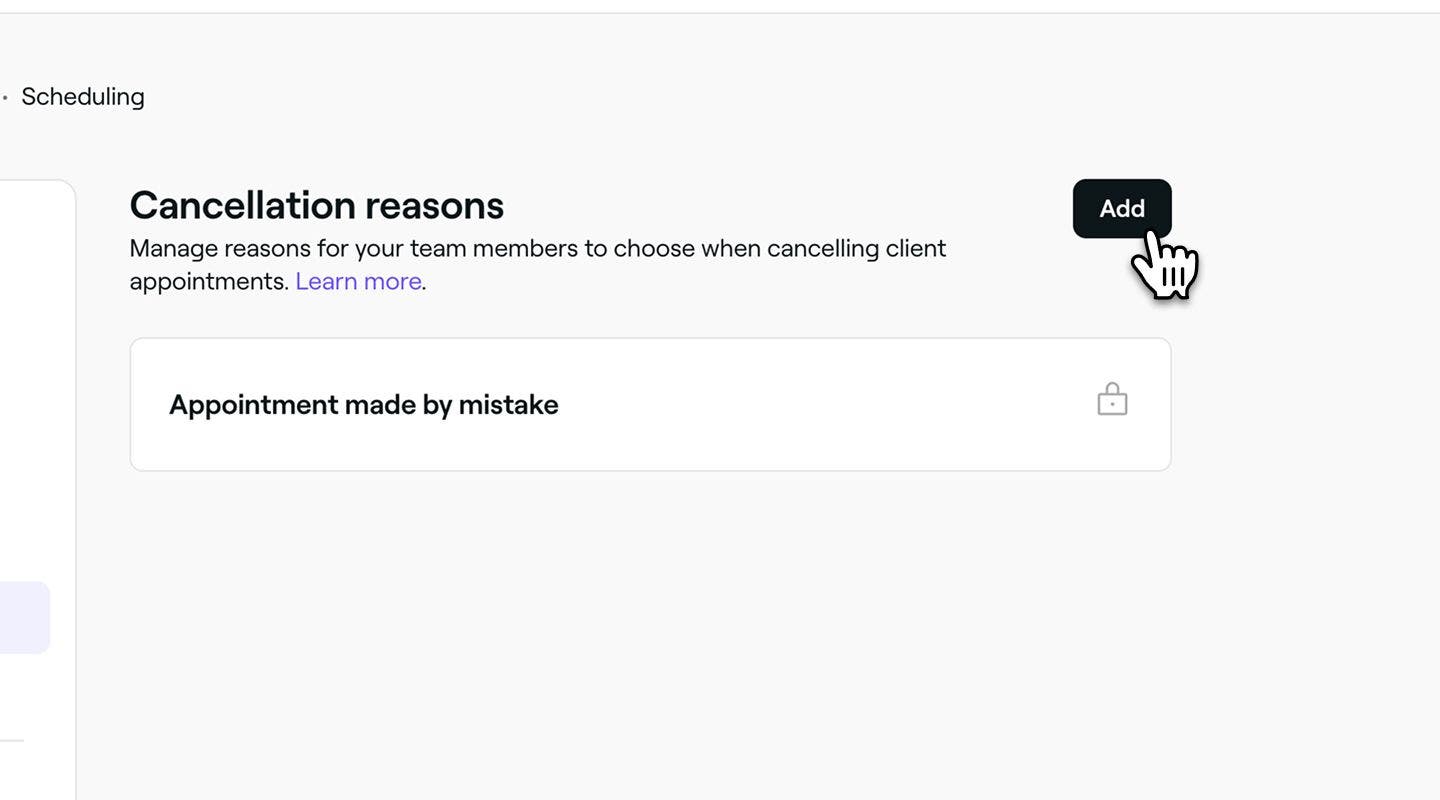
    Create_cancellation_reason_web_4.jpg
  5. ในหน้า เพิ่มเหตุผลที่ยกเลิก ให้เพิ่มชื่อสำหรับเหตุผล ตัวอย่างเช่น 'การนัดหมายซ้ำกัน' หรือ 'เหตุฉุกเฉินในครอบครัว'
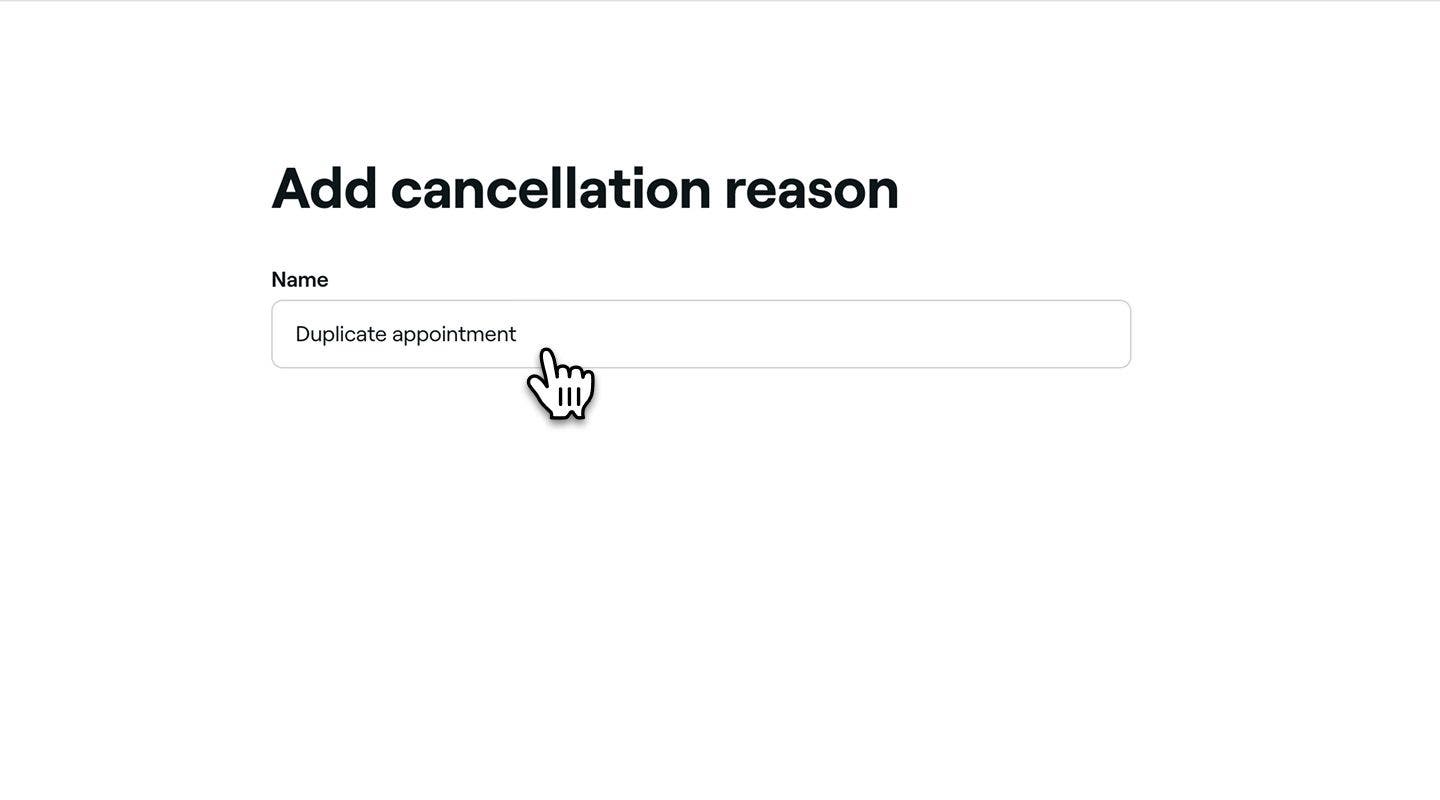
    Create_cancellation_reason_web_5.jpg
  6. คลิกปุ่ม เพิ่ม ที่ด้านบนขวาเพื่อบันทึกเหตุผลที่ยกเลิก

  1. จากเมนูหลักที่ด้านล่างของหน้าจอ แตะ เพิ่มเติม (ไอคอนตาราง) เพื่อเปิดตัวเลือกเพิ่มเติม
    tap_more_icon.jpg
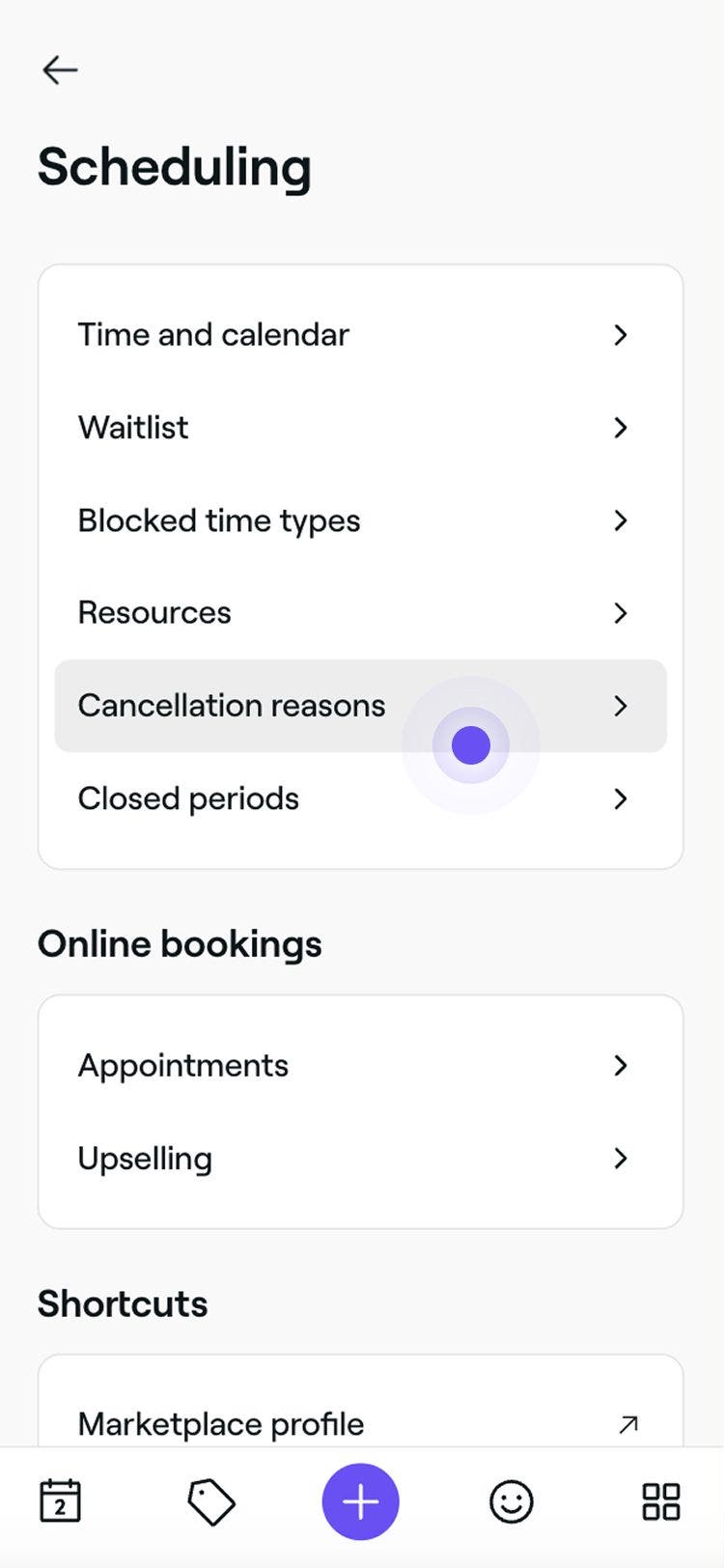
  2. เลือก  การตั้งค่า จากเมนู จากนั้นแตะ การตั้งเวลานัดหมาย จากเมนูการตั้งค่าพื้นที่ทำงาน
  3. ในเมนู การจอง ให้แตะ เหตุผลที่ยกเลิก เพื่อดูและจัดการรายการเหตุผลที่ยกเลิกของคุณ
    Create_cancellation_reason_mob_3.jpg
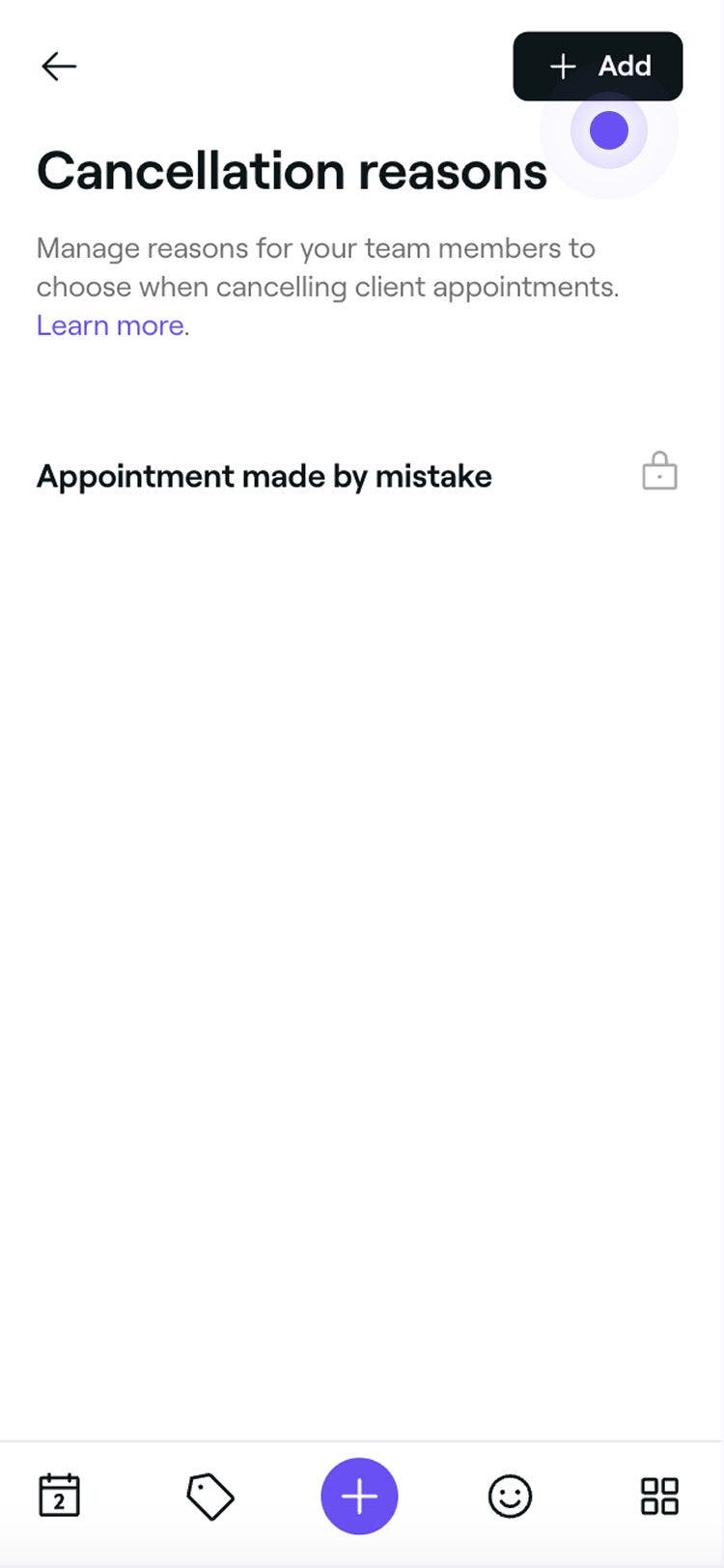
  4. แตะปุ่ม เพิ่ม ที่ด้านบนขวาเพื่อสร้างเหตุผลที่ยกเลิกใหม่
    Create_cancellation_reason_mob_4.jpg
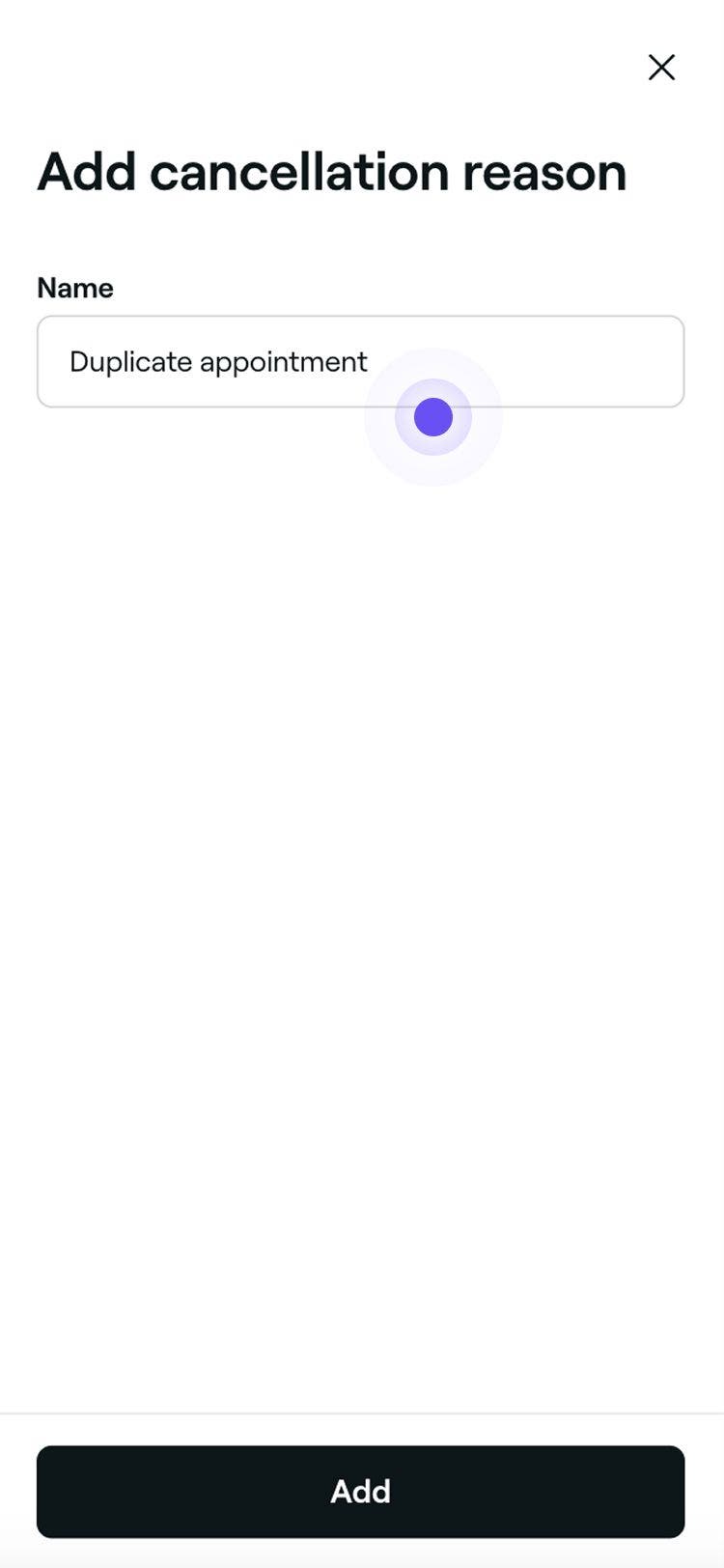
  5. ในหน้า เพิ่มเหตุผลที่ยกเลิก ให้เพิ่มชื่อสำหรับเหตุผล ตัวอย่างเช่น 'การนัดหมายซ้ำกัน' หรือ 'เหตุฉุกเฉินในครอบครัว'
    Create_cancellation_reason_mob_5.jpg
  6. แตะปุ่ม เพิ่ม ที่ด้านล่างเพื่อบันทึกเหตุผลที่ยกเลิก

เหตุผลที่ยกเลิกจะถูกเพิ่มลงในรายการ เพื่อให้สมาชิกในทีมของคุณเลือกได้เมื่อยกเลิกการนัดหมายกับลูกค้า

แก้ไข ลบ หรือจัดเรียงเหตุผลที่ยกเลิกใหม่

  1. เปิด เหตุผลที่ยกเลิก จาก การตั้งค่าการกำหนดเวลา
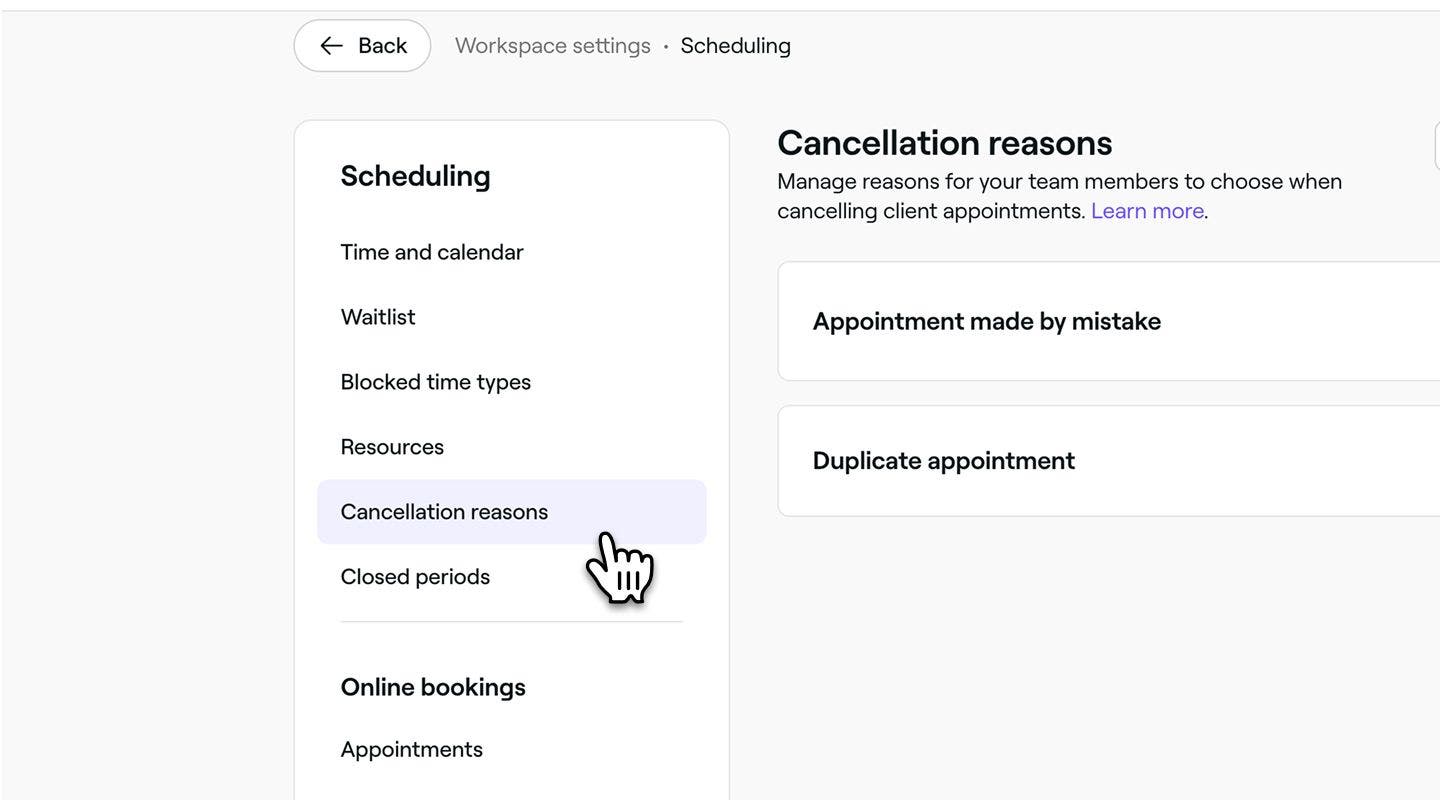
    Edit_delete_or_rearrange_cancellation_web_3.jpg

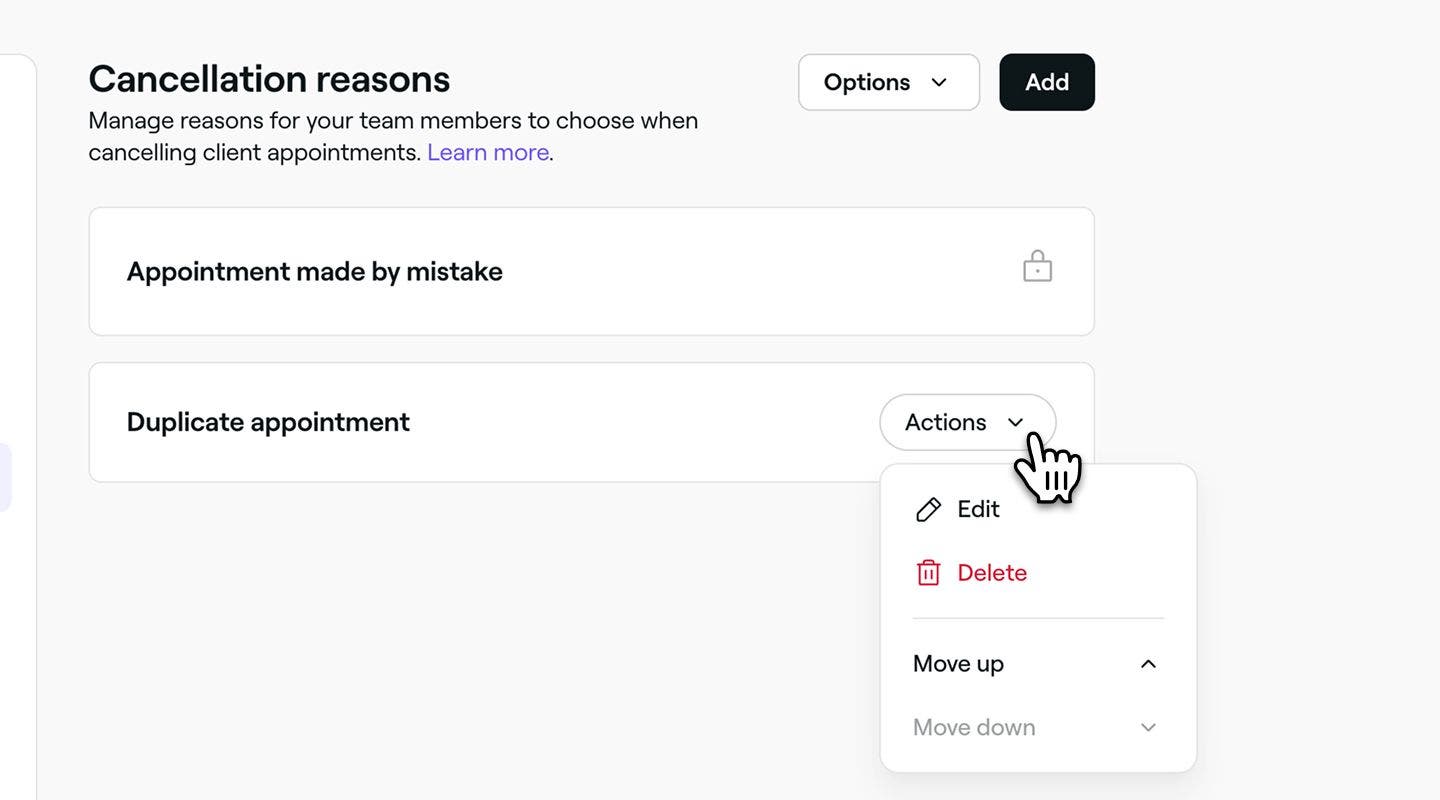
  2. คลิก การดำเนินการ ถัดจากเหตุผลที่ยกเลิก แล้วเลือกหนึ่งในตัวเลือกต่อไปนี้จากแผง:

    1. แก้ไข: อัปเดตเหตุผลในการยกเลิกและแตะปุ่ม บันทึก ที่ด้านบนขวา 
    2. ลบ: ลบเหตุผลที่ยกเลิกอย่างถาวร หน้าต่างป๊อปอัปยืนยันจะปรากฏขึ้น เพื่อขอให้คุณยืนยันการลบ
    3. เลื่อนขึ้น:  เลื่อนเหตุผลที่ยกเลิกขึ้นไปด้านบนในรายการเพื่อปรับลำดับการแสดง
    4. เลื่อนลง: เลื่อนเหตุผลที่ยกเลิกลงในรายการเพื่อปรับลำดับการแสดงผล
    Edit_delete_or_rearrange_cancellation_web_4.jpg

  1. เปิด เหตุผลที่ยกเลิก จาก การตั้งค่าการกำหนดเวลา

    Create_cancellation_reason_mob_3.jpg

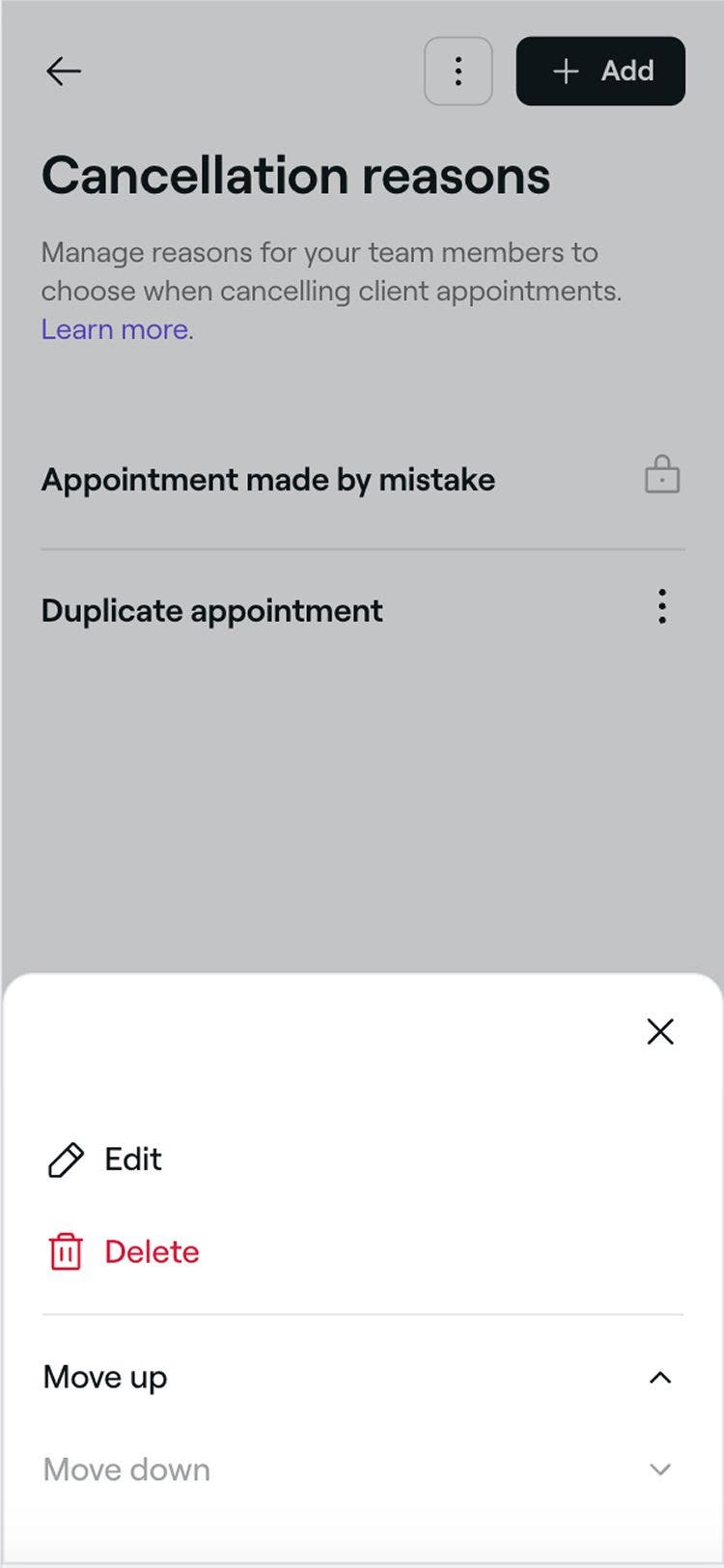
  2. แตะ การดำเนินการ (จุดสามจุด) และเลือกหนึ่งในตัวเลือกต่อไปนี้:

    1. แก้ไข: อัปเดตเหตุผลในการยกเลิกและแตะปุ่ม บันทึก ที่มุมบนขวา 
    2. ลบ: ลบเหตุผลที่ยกเลิกอย่างถาวร ป๊อปอัปการยืนยันจะปรากฏขึ้น ขอให้คุณยืนยันการลบ
    3. เลื่อนขึ้น:  เลื่อนเหตุผลที่ยกเลิกขึ้นไปด้านบนในรายการเพื่อปรับลำดับการแสดง
    4. เลื่อนลง: เลื่อนเหตุผลที่ยกเลิกให้ต่ำลงในรายการเพื่อปรับลำดับการแสดง

    อัปเดตเหตุผลในการยกเลิก.jpg

คำถามที่พบบ่อย

    • เมื่อมีการยกเลิกการนัดหมายใน Fresha ระบบจะบันทึกไว้ในประวัติการนัดหมายของคุณและไม่สามารถแก้ไขได้

      เพื่อรักษาความถูกต้องของบันทึกและการสื่อสารกับลูกค้าที่ชัดเจน จึงควรเลือกเหตุผลที่ยกเลิกให้ถูกต้องเมื่อทำการยกเลิก หากคุณพลาดขั้นตอนนี้ คุณสามารถเพิ่มหมายเหตุลงในโปรไฟล์ของลูกค้าหรือบันทึกภายในเพื่อระบุเหตุผลไว้เป็นข้อมูลอ้างอิงในอนาคต

      การเลือกเหตุผลที่ยกเลิกจะช่วยให้คุณบันทึกข้อมูลได้อย่างถูกต้องและเข้าใจว่าเหตุใดจึงมีการยกเลิกการนัดหมาย ซึ่งจะช่วยให้คุณติดตามแนวโน้มได้ เช่น การไม่มาตามนัดบ่อยครั้งหรือทีมไม่ว่าง และช่วยปรับปรุงการรายงานเพื่อประสิทธิภาพของทีมและธุรกิจที่ดีขึ้น 

      นอกจากนี้ยังช่วยให้มั่นใจได้ว่าการสื่อสารกับลูกค้าจะชัดเจนเมื่อจำเป็น ลดข้อผิดพลาด และส่งเสริมความรับผิดชอบในทีมของคุณ การเลือกเหตุผลเมื่อยกเลิกจะช่วยให้มีข้อมูลที่เชื่อถือได้มากขึ้นและการดำเนินงานประจำวันราบรื่นขึ้น

      หากต้องการดูรายละเอียด ให้ใช้ รายงานการนัดหมาย และตั้งค่าตัวกรองเป็นสถานะ ยกเลิกแล้ว เพื่อดูรายการการนัดหมายที่ถูกยกเลิกทั้งหมด

      หากคุณต้องการดูสรุปตามเหตุผลที่ยกเลิก เราขอแนะนำ รายงานสรุปการยกเลิกการนัดหมายและการไม่มาตามนัด รายงานนี้ยังรวมจำนวนการนัดหมายที่ไม่มาตามนัดด้วย ซึ่งจะช่วยให้คุณเห็นภาพรวมของการจองที่พลาดไปได้กว้างขึ้น

      สมาชิกในทีมสามารถเลือกเหตุผลที่ยกเลิกได้เมื่อยกเลิกการนัดหมายผ่านแพลตฟอร์ม Fresha แต่ลูกค้าจะเลือกเหตุผลที่ยกเลิกไม่ได้เมื่อยกเลิกออนไลน์


การตั้งค่าความพร้อมให้บริการ

คู่มือนี้มีประโยชน์หรือไม่

การตั้งค่าความพร้อมให้บริการ

จัดการการตั้งค่าการจองออนไลน์

เปิดใช้งานการจองออนไลน์สำหรับลูกค้า และจัดการการตั้งค่า การแจ้งเตือน และการปิดให้บริการ

จัดการเหตุผลที่ยกเลิกการนัดหมาย

จัดระเบียบด้วยการปรับแต่งและจัดการเหตุผลที่ยกเลิกการนัดหมาย

ตั้งค่าการมอบหมายการนัดหมายที่จองแล้วใหม่

เพิ่มช่วงเวลาว่างสำหรับการนัดหมายโดยการย้ายการนัดหมายที่ไม่ได้ระบุสมาชิกในทีมที่ต้องการโดยอัตโนมัติ

ตั้งค่าการมอบหมายการนัดหมายใหม่

เลือกวิธีมอบหมายการนัดหมายเมื่อลูกค้าจองโดยไม่ระบุสมาชิกในทีมที่ต้องการ

เพิ่มประสิทธิภาพความพร้อมให้บริการของตารางเวลาออนไลน์

รับประโยชน์สูงสุดจากการจองออนไลน์ของคุณโดยลดช่วงเวลาว่างและทำให้การจัดตารางเวลาง่ายขึ้น

จัดการเวลาและวันที่ในปฏิทินของคุณ

ปรับแต่งการตั้งค่าปฏิทินอย่างง่ายดาย เช่น โซนเวลา รูปแบบ และวันเริ่มต้นสัปดาห์

Fresha
ดาวน์โหลดแอป

เกี่ยวกับ Fresha

ร่วมงานกับเรา

ความช่วยเหลือและการสนับสนุน

บล็อก

แผนผังเว็บไซต์

สำหรับธุรกิจ

สำหรับพาร์ทเนอร์

ราคา

ฟีเจอร์

การจัดตารางเวลา

จุดชำระเงิน (POS)

การชำระเงิน

เงินทุน

มาร์เก็ตเพลส

การสนับสนุน

สถานะ

กฎหมาย

นโยบายความเป็นส่วนตัว

เงื่อนไขการให้บริการ

เงื่อนไขการใช้งาน

โซเชียลมีเดียของเรา

Facebook
Linkedin
Instagram

© 2026 Fresha.com SV Ltd